
1440pゲーミングPCに求められる性能とは
フルHDとの違いを理解する
1440p解像度は2560×1440ピクセルで構成されており、フルHD(1920×1080)と比較すると約1.8倍のピクセル数を処理する必要があります。
この差は想像以上に大きく、グラフィックボードへの負荷が大幅に増加することを意味しているのです。
仕事終わりにゲームを楽しむ社会人にとって、1440pは画質と性能のバランスが取れた最適な選択肢といえます。
4Kほど高負荷ではなく、フルHDよりも明らかに美しい映像を楽しめるからです。
1440pでゲームをプレイすると、テクスチャの細部まで鮮明に表示され、遠くの敵も識別しやすくなります。
社会人が静音性を重視すべき理由
仕事で疲れて帰宅した後、ゲームでリラックスしたいのにファンの轟音が響き渡っては台無しですよね。
集合住宅に住む社会人の場合、深夜のゲームプレイ時に騒音が隣室に漏れることを気にする方もいるのではないでしょうか。
また、リモートワークでビデオ会議中にPCの冷却ファンが唸りを上げると、プロフェッショナルな印象を損ねてしまいます。
静音性の高いゲーミングPCは、単に音が静かなだけでなく、適切な冷却設計によって長期的な安定性も確保されています。
社会人として長く使える投資と考えると、静音性への配慮は決して贅沢ではありません。
グラフィックボードの選定基準
1440pに最適なGPU性能
1440p解像度で高リフレッシュレートを維持するには、GeForce RTX5070Ti以上のグラフィックボードが理想的です。
最新のBlackwellアーキテクチャを採用したRTX 50シリーズは、第4世代RTコアと第5世代Tensorコアにより、レイトレーシング性能とAI処理能力が大幅に向上しています。
DLSS 4技術を活用すれば、ネイティブ解像度よりも軽い負荷で高画質を実現できるため、静音性との両立が容易になるのです。
予算を抑えたい場合は、GeForce RTX5060TiやRTX5070が現実的な選択肢になります。
これらのモデルでも1440p環境で60fps以上を安定して維持できますし、GDDR7メモリとPCIe 5.0対応により将来性も確保されています。
競技性の高いFPSゲームで144fps以上を狙うなら、RTX5070Tiを選んだ方がいいでしょう。
AMD派の方には、Radeon RX 9070XTが魅力的な選択肢となります。
RDNA 4アーキテクチャと3rd世代レイトレ加速器を搭載し、FSR 4による機械学習ベースのアップスケーリングが利用可能です。
冷却性能と静音性のバランス
グラフィックボードの冷却方式は、静音性に直結する重要な要素です。
3連ファン搭載モデルは冷却能力が高く、各ファンの回転数を抑えられるため静音性に優れています。
2連ファンモデルでも十分な冷却性能を持つものはありますが、負荷時のファン回転数が上がりやすく、騒音レベルが高くなる傾向があるのです。
BTOパソコンを選ぶ際は、搭載されるグラフィックボードのメーカーとモデルを確認しましょう。
同じチップセットでも、カード設計によって冷却性能と静音性は大きく異なります。
ASUS、MSI、GIGABYTEなどの大手メーカーは、静音性を重視したモデルラインナップを展開しており、セミファンレス機能(低負荷時にファンが停止する機能)を搭載したモデルも多く存在します。
CPUの選び方と静音化への影響
パソコン おすすめモデル4選
パソコンショップSEVEN SR-u9-8070K/S9

| 【SR-u9-8070K/S9 スペック】 | |
| CPU | Intel Core Ultra9 285 24コア/24スレッド 5.60GHz(ブースト)/2.50GHz(ベース) |
| メモリ | 32GB DDR5 (32GB x1枚 クルーシャル製) |
| ストレージ | SSD 1TB (m.2 nVMe READ/WRITE:7250Gbps/6900Gbps WD製) |
| ケース | Antec P20C ブラック |
| CPUクーラー | 水冷 240mmラジエータ CoolerMaster製 水冷CPUクーラー ML 240 Core II Black |
| マザーボード | intel B860 チップセット ASRock製 B860M Pro RS WiFi |
| 電源ユニット | 650W 80Plus BRONZE認証 電源ユニット (COUGAR製) |
| 無線LAN | Wi-Fi 6E (IEEE802.11ax/11ad/11ac/11n/11a/11g/11b) |
| BlueTooth | BlueTooth 5 |
| 光学式ドライブ | DVDスーパーマルチドライブ (外付け) |
| OS | Microsoft Windows 11 Home |
パソコンショップSEVEN ZEFT Z58S

| 【ZEFT Z58S スペック】 | |
| CPU | Intel Core Ultra5 235 14コア/14スレッド 5.00GHz(ブースト)/3.40GHz(ベース) |
| グラフィックボード | GeForce RTX5070 (VRAM:12GB) |
| メモリ | 32GB DDR5 (32GB x1枚 クルーシャル製) |
| ストレージ | SSD 1TB (m.2 nVMe READ/WRITE:7250Gbps/6900Gbps WD製) |
| ケース | LianLi A3-mATX-WD Black |
| CPUクーラー | 水冷 240mmラジエータ CoolerMaster製 水冷CPUクーラー ML 240 Core II Black |
| マザーボード | intel B860 チップセット ASRock製 B860M Pro RS WiFi |
| 電源ユニット | 850W 80Plus GOLD認証 電源ユニット (Silverstone製) |
| 無線LAN | Wi-Fi 6E (IEEE802.11ax/11ad/11ac/11n/11a/11g/11b) |
| BlueTooth | BlueTooth 5 |
| OS | Microsoft Windows 11 Home |
パソコンショップSEVEN ZEFT Z54A

| 【ZEFT Z54A スペック】 | |
| CPU | Intel Core Ultra5 245KF 14コア/14スレッド 5.20GHz(ブースト)/4.20GHz(ベース) |
| グラフィックボード | GeForce RTX5050 (VRAM:8GB) |
| メモリ | 16GB DDR5 (16GB x1枚 クルーシャル製) |
| ストレージ | SSD 1TB (m.2 nVMe READ/WRITE:7250Gbps/6900Gbps WD製) |
| ケース | Thermaltake Versa H26 |
| CPUクーラー | 空冷 DeepCool製 空冷CPUクーラー AK400 |
| マザーボード | intel B860 チップセット ASRock製 B860M Pro RS WiFi |
| 電源ユニット | 650W 80Plus BRONZE認証 電源ユニット (COUGAR製) |
| 無線LAN | Wi-Fi 6E (IEEE802.11ax/11ad/11ac/11n/11a/11g/11b) |
| BlueTooth | BlueTooth 5 |
| 光学式ドライブ | DVDスーパーマルチドライブ (内蔵) |
| OS | Microsoft Windows 11 Home |
パソコンショップSEVEN ZEFT Z55EL

| 【ZEFT Z55EL スペック】 | |
| CPU | Intel Core Ultra7 265KF 20コア/20スレッド 5.50GHz(ブースト)/3.90GHz(ベース) |
| グラフィックボード | GeForce RTX5070Ti (VRAM:16GB) |
| メモリ | 128GB DDR5 (32GB x4枚 クルーシャル製) |
| ストレージ | SSD 2TB (m.2 nVMe READ/WRITE:7250Gbps/6900Gbps WD製) |
| ケース | NZXT H9 FLOW RGB ホワイト |
| CPUクーラー | 水冷 240mmラジエータ CoolerMaster製 水冷CPUクーラー ML 240 Core II White |
| マザーボード | intel Z890 チップセット ASRock製 Z890 Steel Legend WiFi |
| 電源ユニット | 1000W 80Plus GOLD認証 電源ユニット (アスロック製) |
| 無線LAN | Wi-Fi 6E (IEEE802.11ax/11ad/11ac/11n/11a/11g/11b) |
| BlueTooth | BlueTooth 5 |
| 光学式ドライブ | DVDスーパーマルチドライブ (外付け) |
| OS | Microsoft Windows 11 Home |
ゲーミング性能と発熱のトレードオフ
1440pゲーミングではGPUがボトルネックになりやすいため、CPUは極端なハイエンドモデルを選ぶ必要はほとんどないでしょう。
Core Ultra 7 265KまたはRyzen 7 9700Xクラスで十分な性能が得られますし、これらのCPUは最新アーキテクチャにより発熱抑制と性能効率が大幅に改善されています。
Intel Core Ultra 200シリーズは、Lion CoveとSkymontチップレット構成により、性能効率重視の設計が施されています。
NPUを統合してAI処理を強化しつつ、発熱を抑える工夫が随所に見られるのです。
一方、AMD Ryzen 9000シリーズはZen5アーキテクチャとTSMC 4nm製造プロセスにより、高性能と低消費電力を両立しています。
ゲーム配信や動画編集も頻繁に行う方は、Core Ultra 9 285KやRyzen 9 9950Xを検討する価値があります。
ただし、これらのハイエンドCPUは発熱量も増加するため、冷却システムへの投資が必要になることを覚えておきましょう。
X3Dモデルの特性を理解する
この技術はゲーミング性能を大幅に向上させる一方で、発熱特性が通常モデルとは異なるため、冷却設計には注意が必要です。
X3Dモデルは特定のゲームタイトルで驚異的なフレームレートを叩き出しますが、すべてのゲームで優位性があるわけではありません。
メモリとストレージの最適構成
DDR5メモリの容量と速度
1440pゲーミングPCには32GBのDDR5メモリが最適な選択となります。
16GBでも多くのゲームは動作しますが、バックグラウンドでブラウザやDiscordを起動しながらプレイすると、メモリ不足に陥る可能性があるからです。
社会人の使い方を考えると、ゲーム以外のアプリケーションも同時に動かすシーンが多いため、余裕を持った容量が望ましいのです。
DDR5-5600が現在の主流規格であり、Intel Core Ultra 200シリーズとAMD Ryzen 9000シリーズの両方で公式サポートされています。
より高速なDDR5-6000やDDR5-6400も存在しますが、体感できるほどの性能差は限定的で、価格が割高になる傾向があります。
コストパフォーマンスを重視するなら、DDR5-5600の32GBキットを選択するのが賢明でしょう。
メモリメーカーは、Micron(Crucial)、GSkill、Samsungが信頼性と性能のバランスに優れています。
SSDの選択とヒートシンク対策
PCIe Gen.5 SSDは最大14,000MB/s超の読込速度を実現しますが、発熱が非常に高く大型ヒートシンクやアクティブ冷却が必要になります。
Gen.4 SSDでも7,000MB/s前後の速度が出るため、ゲームのロード時間は十分に短く、体感的な差はほとんど感じません。
WD(WESTERN DIGITAL)、Crucial、キオクシアといった信頼性の高いメーカー製SSDを選べば、長期間安心して使用できます。
BTOパソコンでは、これらのメーカーを指定できるショップを選択しましょう。
容量については、最新のAAAタイトルは100GB以上のストレージを消費するものも珍しくありません。
4TBは魅力的ですが、価格が跳ね上がるため、必要に応じて後から増設する方が経済的です。



冷却システムの設計思想
空冷と水冷の選択基準
Core Ultra 200シリーズとRyzen 9000シリーズは、前世代と比較して発熱が抑制されており、適切な空冷クーラーで十分に冷却可能です。
DEEPCOOL、サイズ、Noctuaといったメーカーの大型タワークーラーは、低回転でも優れた冷却性能を発揮し、騒音レベルを大幅に抑えられます。
水冷CPUクーラーは冷却能力が高く、見た目もスタイリッシュですが、ポンプの動作音が意外と気になる場合もあります。
また、長期使用による液漏れリスクや、定期的なメンテナンスが必要になる点も考慮すべきでしょう。
ただし、Core Ultra 9 285KやRyzen 9 9950X3Dのような高発熱CPUを選択する場合は、280mmまたは360mmラジエーターを搭載した水冷クーラーが推奨されます。
DEEPCOOL、Corsair、NZXTの水冷クーラーは、静音性に配慮した設計が施されており、ポンプ音を最小限に抑える工夫が見られます。
BTOパソコンでこれらのメーカーを選択できる場合は、レビューや口コミで実際の騒音レベルを確認してから決定するのが賢明です。
パソコン おすすめモデル4選
パソコンショップSEVEN ZEFT Z55GE

| 【ZEFT Z55GE スペック】 | |
| CPU | Intel Core Ultra7 265F 20コア/20スレッド 5.30GHz(ブースト)/2.40GHz(ベース) |
| グラフィックボード | GeForce RTX5070Ti (VRAM:16GB) |
| メモリ | 32GB DDR5 (16GB x2枚 クルーシャル製) |
| ストレージ | SSD 1TB (m.2 nVMe READ/WRITE:7250Gbps/6900Gbps WD製) |
| ケース | Thermaltake S200 TG ARGB Plus ブラック |
| マザーボード | intel B860 チップセット ASRock製 B860M Pro RS WiFi |
| 電源ユニット | 850W 80Plus GOLD認証 電源ユニット (CWT製) |
| 無線LAN | Wi-Fi 6E (IEEE802.11ax/11ad/11ac/11n/11a/11g/11b) |
| BlueTooth | BlueTooth 5 |
| OS | Microsoft Windows 11 Home |
パソコンショップSEVEN ZEFT R60GU

| 【ZEFT R60GU スペック】 | |
| CPU | AMD Ryzen7 9800X3D 8コア/16スレッド 5.20GHz(ブースト)/4.70GHz(ベース) |
| グラフィックボード | GeForce RTX5060Ti 16GB (VRAM:16GB) |
| メモリ | 32GB DDR5 (32GB x1枚 クルーシャル製) |
| ストレージ | SSD 1TB (m.2 nVMe READ/WRITE:7250Gbps/6900Gbps WD製) |
| ケース | Thermaltake S200 TG ARGB Plus ホワイト |
| CPUクーラー | 空冷 サイズ製 空冷CPUクーラー SCYTHE() MUGEN6 BLACK EDITION |
| マザーボード | AMD X870 チップセット GIGABYTE製 X870M AORUS ELITE WIFI7 ICE |
| 電源ユニット | 750W 80Plus GOLD認証 電源ユニット (Silverstone製) |
| 無線LAN | Wi-Fi 6E (IEEE802.11ax/11ad/11ac/11n/11a/11g/11b) |
| BlueTooth | BlueTooth 5 |
| OS | Microsoft Windows 11 Home |
パソコンショップSEVEN ZEFT R60CK
| 【ZEFT R60CK スペック】 | |
| CPU | AMD Ryzen7 9700X 8コア/16スレッド 5.50GHz(ブースト)/3.80GHz(ベース) |
| グラフィックボード | GeForce RTX5070Ti (VRAM:16GB) |
| メモリ | 32GB DDR5 (16GB x2枚 クルーシャル製) |
| ストレージ | SSD 1TB (m.2 nVMe READ/WRITE:7250Gbps/6900Gbps WD製) |
| ケース | Thermaltake S200 TG ARGB Plus ブラック |
| CPUクーラー | 水冷 240mmラジエータ CoolerMaster製 水冷CPUクーラー ML 240 Core II Black |
| マザーボード | AMD B850 チップセット ASRock製 B850M-X WiFi R2.0 |
| 電源ユニット | 850W 80Plus GOLD認証 電源ユニット (CWT製) |
| 無線LAN | Wi-Fi 6E (IEEE802.11ax/11ad/11ac/11n/11a/11g/11b) |
| BlueTooth | BlueTooth 5 |
| 光学式ドライブ | DVDスーパーマルチドライブ (外付け) |
| OS | Microsoft Windows 11 Home |
パソコンショップSEVEN ZEFT R60BL

| 【ZEFT R60BL スペック】 | |
| CPU | AMD Ryzen7 9800X3D 8コア/16スレッド 5.20GHz(ブースト)/4.70GHz(ベース) |
| グラフィックボード | Radeon RX 7800XT (VRAM:16GB) |
| メモリ | 32GB DDR5 (16GB x2枚 Micron製) |
| ストレージ | SSD 1TB (m.2 nVMe READ/WRITE:7250Gbps/6900Gbps WD製) |
| ケース | ASUS Prime AP201 Tempered Glass ホワイト |
| CPUクーラー | 水冷 240mmラジエータ CoolerMaster製 水冷CPUクーラー ML 240 Core II White |
| マザーボード | AMD X870 チップセット GIGABYTE製 X870M AORUS ELITE WIFI7 ICE |
| 電源ユニット | 850W 80Plus GOLD認証 電源ユニット (CWT製) |
| 無線LAN | Wi-Fi 6E (IEEE802.11ax/11ad/11ac/11n/11a/11g/11b) |
| BlueTooth | BlueTooth 5 |
| 光学式ドライブ | DVDスーパーマルチドライブ (外付け) |
| OS | Microsoft Windows 11 Home |
ケースファンの配置と回転数制御
ケース内のエアフローは、静音性と冷却性能の両方に大きく影響します。
基本的な構成として、フロントから吸気、リアとトップから排気する正圧構成が推奨されます。
この配置により、ケース内にホコリが溜まりにくく、メンテナンス頻度を減らせるのです。
ケースファンは、140mm径のものを低回転で回す方が、120mm径を高回転で回すよりも静かで効率的です。
PWM制御に対応したファンを選べば、マザーボードのBIOS設定やファンコントロールソフトウェアで、温度に応じた細かい回転数調整が可能になります。
PCケースの選定ポイント
静音性重視のケース設計
静音性を最優先するなら、吸音材を内蔵したケースや、エアフロー効率に優れた設計のケースを選ぶべきです。
ただし、完全に密閉された静音ケースは、冷却性能とのトレードオフになる可能性があるため注意が必要になります。
現代のゲーミングPCは発熱量が大きいため、適度なエアフローを確保しつつ静音性を高める設計が理想的なのです。
Fractal Designの木製パネルケースは、デザイン性と静音性を両立した優れた選択肢です。
高級木材を使用したフロントパネルは、見た目の落ち着きだけでなく、音を吸収する効果も持っています。
社会人の部屋に置いても違和感がなく、インテリアとしても機能するのが魅力的ですよね。
これらのケースは、メッシュパネルと適切なファン配置により、低回転でも十分な冷却性能を確保できる設計になっているのです。
拡張性とメンテナンス性
特に最新のハイエンドグラフィックボードは300mmを超える長さのものも多く、ケースの対応サイズを事前に確認する必要があります。
メンテナンス性も重要な要素です。
社会人は時間が限られているため、メンテナンスに手間がかからない設計のケースを選ぶことで、PCの管理負担を軽減できるのです。
電源ユニットの重要性
容量と効率の関係
電源ユニットは、システム全体の安定性と静音性に直結する重要なコンポーネントです。
1440pゲーミングPCには、80 PLUS Gold認証以上の750W~850W電源が推奨されます。
GeForce RTX5070TiクラスのグラフィックボードとCore Ultra 7またはRyzen 7を組み合わせた場合、ピーク時の消費電力は500W~600W程度になるため、余裕を持った容量が必要なのです。
電源容量に余裕があると、電源ユニットのファンが低回転で済み、静音性が向上します。
また、80 PLUS Platinum以上の高効率電源は、発熱が少なく、ファンの回転数をさらに抑えられる利点があります。
セミファンレス機能の活用
これは、負荷が一定以下の時に電源ファンを完全に停止させる機能で、ブラウジングや軽作業時の静音性を劇的に向上させるのです。
Corsair、Seasonic、Antecといった信頼性の高いメーカーの電源ユニットは、長期保証(10年保証など)が付いており、品質への自信の表れといえます。
BTOパソコンを選ぶ際は、電源メーカーと型番を確認し、レビューサイトで評価をチェックすることをおすすめします。
パソコン おすすめモデル5選
パソコンショップSEVEN ZEFT R67P

| 【ZEFT R67P スペック】 | |
| CPU | AMD Ryzen7 9800X3D 8コア/16スレッド 5.20GHz(ブースト)/4.70GHz(ベース) |
| グラフィックボード | GeForce RTX5070 (VRAM:12GB) |
| メモリ | 32GB DDR5 (32GB x1枚 クルーシャル製) |
| ストレージ | SSD 1TB (m.2 nVMe READ/WRITE:7250Gbps/6900Gbps WD製) |
| ケース | Corsair FRAME 4000D RS ARGB Black |
| CPUクーラー | 空冷 サイズ製 空冷CPUクーラー SCYTHE() MUGEN6 BLACK EDITION |
| マザーボード | AMD B850 チップセット ASRock製 B850M-X WiFi R2.0 |
| 電源ユニット | 750W 80Plus GOLD認証 電源ユニット (Silverstone製) |
| 無線LAN | Wi-Fi 6E (IEEE802.11ax/11ad/11ac/11n/11a/11g/11b) |
| BlueTooth | BlueTooth 5 |
| OS | Microsoft Windows 11 Home |
パソコンショップSEVEN ZEFT R60GN

| 【ZEFT R60GN スペック】 | |
| CPU | AMD Ryzen9 9950X 16コア/32スレッド 5.70GHz(ブースト)/4.30GHz(ベース) |
| グラフィックボード | GeForce RTX5060 (VRAM:8GB) |
| メモリ | 16GB DDR5 (16GB x1枚 クルーシャル製) |
| ストレージ | SSD 1TB (m.2 nVMe READ/WRITE:7250Gbps/6900Gbps WD製) |
| ケース | Antec P10 FLUX |
| CPUクーラー | 水冷 240mmラジエータ CoolerMaster製 水冷CPUクーラー ML 240 Core II Black |
| マザーボード | AMD B850 チップセット ASRock製 B850M-X WiFi R2.0 |
| 電源ユニット | 650W 80Plus BRONZE認証 電源ユニット (COUGAR製) |
| 無線LAN | Wi-Fi 6E (IEEE802.11ax/11ad/11ac/11n/11a/11g/11b) |
| BlueTooth | BlueTooth 5 |
| 光学式ドライブ | DVDスーパーマルチドライブ (内蔵) |
| OS | Microsoft Windows 11 Home |
パソコンショップSEVEN ZEFT R66C

| 【ZEFT R66C スペック】 | |
| CPU | AMD Ryzen5 8500G 6コア/12スレッド 5.00GHz(ブースト)/3.50GHz(ベース) |
| グラフィックボード | GeForce RTX5070 (VRAM:12GB) |
| メモリ | 16GB DDR5 (16GB x1枚 クルーシャル製) |
| ストレージ | SSD 1TB (m.2 nVMe READ/WRITE:7250Gbps/6900Gbps WD製) |
| ケース | Okinos Mirage 4 ARGB Black |
| CPUクーラー | 水冷 240mmラジエータ CoolerMaster製 水冷CPUクーラー ML 240 Core II Black |
| マザーボード | AMD B850 チップセット ASRock製 B850M-X WiFi R2.0 |
| 電源ユニット | 750W 80Plus GOLD認証 電源ユニット (Silverstone製) |
| 無線LAN | Wi-Fi 6E (IEEE802.11ax/11ad/11ac/11n/11a/11g/11b) |
| BlueTooth | BlueTooth 5 |
| OS | Microsoft Windows 11 Home |
パソコンショップSEVEN ZEFT Z55IM

| 【ZEFT Z55IM スペック】 | |
| CPU | Intel Core Ultra7 265F 20コア/20スレッド 5.30GHz(ブースト)/2.40GHz(ベース) |
| グラフィックボード | GeForce RTX5050 (VRAM:8GB) |
| メモリ | 16GB DDR5 (16GB x1枚 クルーシャル製) |
| ストレージ | SSD 1TB (m.2 nVMe READ/WRITE:7250Gbps/6900Gbps WD製) |
| ケース | Thermaltake S100 TG |
| マザーボード | intel B860 チップセット ASRock製 B860M Pro RS WiFi |
| 電源ユニット | 650W 80Plus BRONZE認証 電源ユニット (COUGAR製) |
| 無線LAN | Wi-Fi 6E (IEEE802.11ax/11ad/11ac/11n/11a/11g/11b) |
| BlueTooth | BlueTooth 5 |
| OS | Microsoft Windows 11 Home |
パソコンショップSEVEN ZEFT Z56I
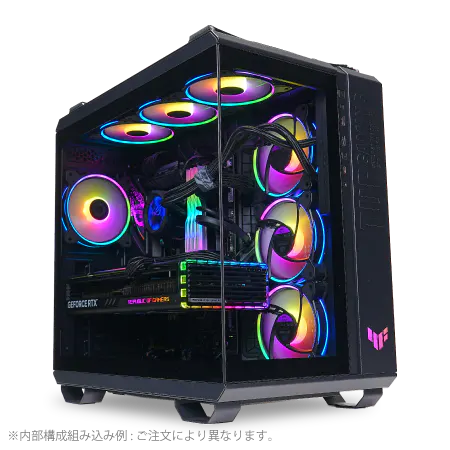
| 【ZEFT Z56I スペック】 | |
| CPU | Intel Core i9 14900F 24コア/32スレッド 5.40GHz(ブースト)/2.00GHz(ベース) |
| グラフィックボード | GeForce RTX5070 (VRAM:12GB) |
| メモリ | 32GB DDR5 (16GB x2枚 Micron製) |
| ストレージ | SSD 1TB (m.2 nVMe READ/WRITE:7250Gbps/6900Gbps WD製) |
| ケース | ASUS TUF Gaming GT502 Black |
| CPUクーラー | 空冷 DeepCool製 空冷CPUクーラー AK400 |
| マザーボード | intel B760 チップセット ASRock製 B760M Pro RS WiFi |
| 電源ユニット | 850W 80Plus GOLD認証 電源ユニット (Silverstone製) |
| 無線LAN | Wi-Fi 6E (IEEE802.11ax/11ad/11ac/11n/11a/11g/11b) |
| BlueTooth | BlueTooth 5 |
| OS | Microsoft Windows 11 Home |
BTOパソコンと自作の比較
BTOパソコンのメリット
自作PCは部品選定から組み立て、トラブルシューティングまですべて自分で行う必要があり、相応の知識と時間が求められます。
仕事で忙しい社会人が、休日を丸一日使ってPC組み立てに費やすのは、時間対効果の観点から必ずしも最適とはいえません。
BTOパソコンは、専門スタッフが組み立てと動作確認を行い、保証も付いているため、初期不良や相性問題のリスクが大幅に軽減されます。
また、最新パーツの入手が困難な時期でも、BTOショップは優先的に部品を確保できるため、個人で探し回るよりも早く手に入る場合が多いのです。
カスタマイズの自由度も高く、CPUクーラーやケース、電源ユニットなど、静音性に関わる重要なパーツを自分で選択できるショップが増えています。
特に、DEEPCOOL、Noctua、Fractal Designといった人気メーカーのパーツを選べるBTOショップは、静音性重視のユーザーにとって理想的な選択肢といえるでしょう。




自作PCの魅力と注意点
自作PCの最大の魅力は、すべてのパーツを自分の理想通りに選べることです。
静音性を極限まで追求したい場合、ケースファン一つ一つまで吟味し、ケーブルの取り回しも美しく仕上げられます。
また、パーツの知識が深まり、将来的なアップグレードやトラブル対応が自分でできるようになるのも大きなメリットです。
ただし、自作には相応のリスクも伴います。
パーツの相性問題、組み立て時の破損リスク、初期不良時の切り分け作業など、トラブルが発生した際の対応はすべて自己責任です。
特に、静音性を追求する場合、ケースファンの配置や回転数制御、ケーブルマネジメントなど、細かい調整が必要になり、初心者には難易度が高いかもしれません。
推奨スペック構成例
バランス重視の構成
| パーツ | 推奨モデル |
|---|---|
| CPU | Core Ultra 7 265K / Ryzen 7 9700X |
| GPU | GeForce RTX5070Ti / Radeon RX 9070XT |
| メモリ | DDR5-5600 32GB(16GB×2) |
| ストレージ | PCIe Gen.4 SSD 2TB |
| CPUクーラー | 大型空冷クーラー(DEEPCOOL / Noctua) |
| 電源 | 80 PLUS Gold 750W~850W |
| ケース | エアフロー重視ケース(DEEPCOOL / Fractal Design) |
この構成であれば、1440p解像度で最新ゲームを高設定で快適にプレイでき、静音性も十分に確保できます。
予算の目安としては、BTOパソコンで25万円~30万円程度になるでしょう。
Core Ultra 7 265Kは性能効率に優れ、発熱を抑えながら高いゲーミング性能を発揮します。
GeForce RTX5070TiはDLSS 4を活用することで、1440p環境で100fps以上を安定して維持できるのです。
CPUクーラーは、大型の空冷タワークーラーを選択することで、低回転でも十分な冷却性能を確保できます。
DEEPCOOLのAK620やNoctuaのNH-D15は、静音性と冷却性能の両立で高い評価を得ており、多くの自作PCユーザーから支持されています。
BTOパソコンでこれらのクーラーを選択できる場合は、積極的に選んだ方がいいでしょう。
ハイエンド構成
予算に余裕があり、最高の性能と静音性を求める方には、以下の構成が推奨されます。
| パーツ | 推奨モデル |
|---|---|
| CPU | Core Ultra 9 285K / Ryzen 9 9950X3D |
| GPU | GeForce RTX5080 / GeForce RTX5090 |
| メモリ | DDR5-5600 64GB(32GB×2) |
| ストレージ | PCIe Gen.4 SSD 4TB |
| CPUクーラー | 360mm水冷クーラー(Corsair / NZXT) |
| 電源 | 80 PLUS Platinum 1000W |
| ケース | 木製パネルケース(Fractal Design) |
この構成は、1440p解像度で240fps以上を狙う競技ゲーマーや、ゲーム配信と動画編集を同時に行うクリエイター向けです。
予算は40万円~50万円以上になりますが、今後数年間は最新ゲームを最高設定で快適にプレイできる性能を持っています。
GeForce RTX5080やRTX5090は、1440p環境ではオーバースペック気味ですが、レイトレーシングを最高設定で有効にしたり、将来的に4Kモニターへアップグレードする可能性がある場合には、十分に価値のある投資です。
360mm水冷クーラーは、高発熱CPUを静かに冷却できる最良の選択肢であり、CorsairのiCUEシリーズやNZXTのKrakenシリーズは、ポンプ音を最小限に抑えた設計が施されています。
モニター選びの重要性
リフレッシュレートと応答速度
せっかく高性能なゲーミングPCを構築しても、モニターが性能を引き出せなければ意味がありません。
60Hzモニターでは、PCが100fps以上を出力していても、画面には60fpsしか表示されず、滑らかさを体感できないからです。
競技性の高いFPSゲームをプレイする場合は、165Hzまたは180Hzのモニターが理想的です。
IPSパネルは色再現性に優れ、視野角も広いため、ゲーム以外の用途でも快適に使用できるのです。
モニターサイズは27インチが1440p解像度に最適とされています。
これより小さいと高解像度の恩恵を感じにくく、大きすぎると画面全体を視界に収めるのが難しくなります。
パネル方式とHDR対応
IPSパネルは色再現性と視野角に優れ、画質重視のユーザーに適しています。
VAパネルはコントラスト比が高く、黒の表現が美しいため、映画鑑賞にも向いているのです。
TNパネルは応答速度が最も速いですが、色再現性と視野角で劣るため、現在では競技ゲーマー以外にはあまり推奨されません。
HDR対応モニターは、明暗の表現幅が広がり、よりリアルな映像を楽しめます。
ただし、真のHDR体験を得るには、DisplayHDR 600以上の認証を受けたモデルが必要です。
DisplayHDR 400は最低限の基準を満たしているだけで、劇的な画質向上は期待できません。
周辺機器の静音化対策
キーボードとマウスの選択
ゲーミングキーボードは、メカニカルスイッチの種類によって打鍵音が大きく異なります。
静音性を重視するなら、Cherry MX Silent RedやCherry MX Silent Blackといった静音スイッチを搭載したモデルがおすすめです。
これらのスイッチは、通常のメカニカルスイッチと比較して打鍵音が約30%低減されており、深夜のゲームプレイでも周囲を気にせず使用できます。
Logicool、Razer、SteelSeriesといった大手メーカーは、静音クリックを採用したゲーミングマウスをラインナップしており、性能を犠牲にすることなく静音性を確保できるのです。
ヘッドセットとスピーカー
社会人ゲーマーにとって、深夜のゲームプレイ時にヘッドセットは必須アイテムといえるでしょう。
SteelSeries Arctis、HyperX Cloud、Logicool G PROシリーズなどは、音質と装着感のバランスに優れ、長時間のゲームプレイでも疲れにくい設計になっています。
スピーカーを使用する場合は、ニアフィールドモニタータイプのコンパクトなモデルが、デスクトップ環境に適しています。
メンテナンスと長期運用
定期的な清掃の重要性
静音性を長期間維持するには、定期的なメンテナンスが欠かせません。
ケース内にホコリが溜まると、ファンの回転効率が低下し、冷却性能が落ちてしまいます。
その結果、ファンの回転数を上げる必要が生じ、騒音レベルが上昇するのです。
3ヶ月に一度程度、ダストフィルターの清掃とケース内のエアダスターによる清掃を行うことで、最適な状態を保てます。
グラフィックボードのファンやヒートシンクも、ホコリが溜まりやすい部分です。
特に、ペットを飼っている家庭では、毛が内部に入り込みやすく、清掃頻度を上げる必要があります。
ファームウェアとドライバーの更新
特に、発売直後のパーツは、ファームウェアアップデートによってファン制御が改善されるケースが多く、静音性が向上する可能性があるのです。
ただし、BIOSアップデートは失敗するとシステムが起動しなくなるリスクがあるため、安定動作している場合は無理に更新する必要はありません。
重大なセキュリティ問題や、使用しているCPUの対応改善など、明確な理由がある場合にのみ実施するのが安全です。
予算配分の考え方
優先順位の設定
1440pゲーミングでは、グラフィックボードに予算の40%程度を配分するのが理想的です。
CPUは20%、メモリとストレージで15%、残りを電源、ケース、CPUクーラーに振り分けるバランスが、性能と静音性を両立させる鍵となります。
例えば、総予算30万円の場合、グラフィックボードに12万円(RTX5070Ti)、CPUに6万円(Core Ultra 7 265K)、メモリとストレージで4.5万円、電源・ケース・CPUクーラーで7.5万円という配分が現実的です。
将来のアップグレードを見据える
そのため、すべてのパーツを最高級品で揃えるよりも、将来的なアップグレードを見据えた構成にする方が賢明です。
例えば、マザーボードは次世代CPUにも対応できるチップセットを選び、電源は余裕のある容量にしておくことで、グラフィックボードやCPUのアップグレードが容易になります。
メモリも、32GBで不足を感じることは少ないですが、将来的に64GBに拡張できるよう、2スロット構成(16GB×2)にしておくと安心です。
BTOショップの選び方
カスタマイズの自由度
特に、静音性を重視する場合、CPUクーラーやケース、電源ユニットのメーカーと型番を指定できるショップが理想的です。
標準構成のままでは、コストを抑えるために安価なパーツが使われている場合があり、静音性が犠牲になっているケースも少なくありません。
DEEPCOOL、Noctua、Fractal Designといった人気メーカーのパーツを選択できるショップは、静音性重視のユーザーにとって価値があります。
また、グラフィックボードも、メーカーとモデルを指定できるショップであれば、冷却性能と静音性に優れたカードを選べるのです。
保証とサポート体制
初期不良対応はもちろん、1年~3年の保証期間中は、パーツの故障時に無償修理や交換が受けられます。
社会人にとって、トラブル時に自分で原因を切り分ける時間は貴重ですから、サポートが充実しているショップを選ぶ価値は高いのです。
特に、ゲーム配信や動画編集で収益を得ている方にとって、PCが使えない期間は直接的な損失につながるため、迅速な対応が期待できるショップを選ぶべきでしょう。
実際の使用感と調整
初期設定の最適化
BTOパソコンが届いたら、まず行うべきは、BIOSとファン制御の設定です。
多くのマザーボードは、初期設定でファンが高回転になっており、必要以上に騒音が大きい場合があります。
BIOS設定画面から、ファンカーブを調整し、温度に応じた適切な回転数に設定することで、静音性が大幅に向上するのです。
具体的には、CPU温度が60℃以下の時はファン回転数を30%~40%程度に抑え、70℃を超えたら徐々に回転数を上げる設定が推奨されます。
グラフィックボードのファン制御も、MSI Afterburnerなどのソフトウェアを使用して、カスタムファンカーブを設定できます。
ゲームごとの設定調整
視覚的な影響が小さい設定項目を下げることで、フレームレートを向上させつつ、GPUの負荷を減らし、ファン回転数を抑えられます。
例えば、アンチエイリアシングをTAAからFXAAに変更したり、影の品質を「高」から「中」に下げたりしても、体感的な画質差はほとんど感じません。
人気PCゲームタイトル一覧
| ゲームタイトル | 発売日 | 推奨スペック | 公式 URL |
Steam URL |
|---|---|---|---|---|
| Street Fighter 6 / ストリートファイター6 | 2023/06/02 | プロセッサー: Core i7 8700 / Ryzen 5 3600
グラフィック: RTX2070 / Radeon RX 5700XT メモリー: 16 GB RAM |
公式 | steam |
| Monster Hunter Wilds
/ モンスターハンターワイルズ |
2025/02/28 | プロセッサー:Core i5-11600K / Ryzen 5 3600X
グラフィック: GeForce RTX 2070/ RTX 4060 / Radeon RX 6700XT メモリー: 16 GB RAM |
公式 | steam |
| Apex Legends
/ エーペックスレジェンズ |
2020/11/05 | プロセッサー: Ryzen 5 / Core i5
グラフィック: Radeon R9 290/ GeForce GTX 970 メモリー: 8 GB RAM |
公式 | steam |
| ロマンシング サガ2
リベンジオブザセブン |
2024/10/25 | プロセッサー: Core i5-6400 / Ryzen 5 1400
グラフィック:GeForce GTX 1060 / Radeon RX 570 メモリ: 8 GB RAM |
公式 | steam |
| 黒神話:悟空 | 2024/08/20 | プロセッサー: Core i7-9700 / Ryzen 5 5500
グラフィック: GeForce RTX 2060 / Radeon RX 5700 XT / Arc A750 |
公式 | steam |
| メタファー:リファンタジオ | 2024/10/11 | プロセッサー: Core i5-7600 / Ryzen 5 2600
グラフィック:GeForce GTX 970 / Radeon RX 480 / Arc A380 メモリ: 8 GB RAM |
公式 | steam |
| Call of Duty: Black Ops 6 | 2024/10/25 | プロセッサー:Core i7-6700K / Ryzen 5 1600X
グラフィック: GeForce RTX 3060 / GTX 1080Ti / Radeon RX 6600XT メモリー: 12 GB RAM |
公式 | steam |
| ドラゴンボール Sparking! ZERO | 2024/10/11 | プロセッサー: Core i7-9700K / Ryzen 5 3600
グラフィック:GeForce RTX 2060 / Radeon RX Vega 64 メモリ: 16 GB RAM |
公式 | steam |
| ELDEN RING SHADOW OF THE ERDTREE | 2024/06/21 | プロセッサー: Core i7-8700K / Ryzen 5 3600X
グラフィック: GeForce GTX 1070 / RADEON RX VEGA 56 メモリー: 16 GB RAM |
公式 | steam |
| ファイナルファンタジーXIV
黄金のレガシー |
2024/07/02 | プロセッサー: Core i7-9700
グラフィック: GeForce RTX 2060 / Radeon RX 5600 XT メモリー: 16 GB RAM |
公式 | steam |
| Cities: Skylines II | 2023/10/25 | プロセッサー:Core i5-12600K / Ryzen 7 5800X
グラフィック: GeForce RTX 3080 | RadeonRX 6800 XT メモリー: 16 GB RAM |
公式 | steam |
| ドラゴンズドグマ 2 | 2024/03/21 | プロセッサー: Core i7-10700 / Ryzen 5 3600X
グラフィック GeForce RTX 2080 / Radeon RX 6700 メモリー: 16 GB |
公式 | steam |
| サイバーパンク2077:仮初めの自由 | 2023/09/26 | プロセッサー: Core i7-12700 / Ryzen 7 7800X3D
グラフィック: GeForce RTX 2060 SUPER / Radeon RX 5700 XT メモリー: 16 GB RAM |
公式 | steam |
| ホグワーツ・レガシー | 2023/02/11 | プロセッサー: Core i7-8700 / Ryzen 5 3600
グラフィック: GeForce 1080 Ti / Radeon RX 5700 XT メモリー: 16 GB RAM |
公式 | steam |
| TEKKEN 8 / 鉄拳8 | 2024/01/26 | プロセッサー: Core i7-7700K / Ryzen 5 2600
グラフィック: GeForce RTX 2070/ Radeon RX 5700 XT メモリー: 16 GB RAM |
公式 | steam |
| Palworld / パルワールド | 2024/01/19 | プロセッサー: Core i9-9900K
グラフィック: GeForce RTX 2070 メモリー: 32 GB RAM |
公式 | steam |
| オーバーウォッチ 2 | 2023/08/11 | プロセッサー:Core i7 / Ryzen 5
グラフィック: GeForce GTX 1060 / Radeon RX 6400 メモリー: 8 GB RAM |
公式 | steam |
| Monster Hunter RISE: Sunbreak
/ モンスターハンターライズ:サンブレイク |
2022/01/13 | プロセッサー:Core i5-4460 / AMD FX-8300
グラフィック: GeForce GTX 1060 / Radeon RX 570 メモリー: 8 GB RAM |
公式 | steam |
| BIOHAZARD RE:4 | 2023/03/24 | プロセッサー: Ryzen 5 3600 / Core i7 8700
グラフィック: Radeon RX 5700 / GeForce GTX 1070 メモリー: 16 GB RAM |
公式 | steam |
| デッドバイデイライト | 2016/06/15 | プロセッサー: Core i3 / AMD FX-8300
グラフィック: 4GB VRAM以上 メモリー: 8 GB RAM |
公式 | steam |
| Forza Horizon 5 | 2021/11/09 | プロセッサー: Core i5-8400 / Ryzen 5 1500X
グラフィック: GTX 1070 / Radeon RX 590 メモリー: 16 GB RAM |
公式 | steam |
トラブルシューティング
異音の原因と対処法
最も多いのは、ファンへのケーブルの接触や、ファンベアリングの劣化です。
ファンベアリングの劣化は、経年劣化によるもので、ファン自体を交換する必要があるのです。
HDDから「カリカリ」という音がする場合は、ヘッドの動作音である可能性が高く、正常な動作音です。
ただし、「カチカチ」という規則的な音や、「ギー」という異常音がする場合は、HDDの故障が疑われるため、早急にデータをバックアップし、交換を検討しましょう。
SSDは機械的な動作部分がないため、異音が発生することはありません。
温度管理とサーマルスロットリング
CPUやGPUの温度が異常に高い場合、サーマルスロットリングが発生し、性能が低下します。
HWiNFOやMSI Afterburnerなどの監視ソフトウェアを使用して、各パーツの温度を定期的にチェックしましょう。
グラフィックボードの温度が85℃を超える場合は、ケース内のエアフローが不足しているか、グラフィックボードのファンにホコリが溜まっている可能性が高いです。
ケースファンを追加するか、既存のファンの回転数を上げることで改善できます。
ただし、静音性とのバランスを考慮し、まずは清掃を行い、それでも改善しない場合にファン追加を検討するのが賢明です。
よくある質問
1440pゲーミングに16GBメモリでは不足しますか
最新のAAAタイトルをプレイする場合、16GBでは不足するケースが増えています。
社会人の使い方を考えると、複数のアプリケーションを同時に動かすシーンが多いため、32GBを選択した方が安心でしょう。
空冷と水冷、どちらが静音性に優れていますか
高性能な空冷タワークーラーは、水冷のポンプ音がない分、完全な静寂を求める方に適しています。
一方、360mm水冷クーラーは、高発熱CPUを低回転ファンで冷却できるため、ハイエンド構成では水冷の方が静かになる場合もあるのです。
BTOパソコンと自作、どちらがコストパフォーマンスに優れていますか
しかし、BTOパソコンには組み立て費用、動作確認、保証が含まれており、トラブル時のサポートも受けられます。
社会人の時間価値を考慮すると、BTOパソコンの方がトータルでのコストパフォーマンスに優れているケースが多いのです。
自作を趣味として楽しめる方や、パーツ選定から組み立てまでの過程を楽しみたい方には、自作PCが適しています。
GeForce RTX5070とRTX5070Ti、どちらを選ぶべきですか
予算に余裕があるなら、RTX5070Tiを選んだ方がいいでしょう。
1440p解像度で高リフレッシュレートを安定して維持できる性能差があり、レイトレーシングを有効にした場合の性能差はさらに顕著です。
ただし、予算が限られている場合、RTX5070でも1440p環境で十分快適にゲームをプレイできます。
DLSS 4を活用すれば、性能差を埋めることも可能なのです。
最新グラフィックボード(VGA)性能一覧
| GPU型番 | VRAM | 3DMarkスコア TimeSpy |
3DMarkスコア FireStrike |
TGP | 公式 URL |
価格com URL |
|---|---|---|---|---|---|---|
| GeForce RTX 5090 | 32GB | 48367 | 101934 | 575W | 公式 | 価格 |
| GeForce RTX 5080 | 16GB | 31937 | 78073 | 360W | 公式 | 価格 |
| Radeon RX 9070 XT | 16GB | 29952 | 66760 | 304W | 公式 | 価格 |
| Radeon RX 7900 XTX | 24GB | 29876 | 73425 | 355W | 公式 | 価格 |
| GeForce RTX 5070 Ti | 16GB | 26983 | 68929 | 300W | 公式 | 価格 |
| Radeon RX 9070 | 16GB | 26330 | 60239 | 220W | 公式 | 価格 |
| GeForce RTX 5070 | 12GB | 21804 | 56800 | 250W | 公式 | 価格 |
| Radeon RX 7800 XT | 16GB | 19787 | 50483 | 263W | 公式 | 価格 |
| Radeon RX 9060 XT 16GB | 16GB | 16451 | 39372 | 145W | 公式 | 価格 |
| GeForce RTX 5060 Ti 16GB | 16GB | 15888 | 38200 | 180W | 公式 | 価格 |
| GeForce RTX 5060 Ti 8GB | 8GB | 15751 | 37977 | 180W | 公式 | 価格 |
| Arc B580 | 12GB | 14542 | 34920 | 190W | 公式 | 価格 |
| Arc B570 | 10GB | 13652 | 30859 | 150W | 公式 | 価格 |
| GeForce RTX 5060 | 8GB | 13115 | 32361 | 145W | 公式 | 価格 |
| Radeon RX 7600 | 8GB | 10750 | 31742 | 165W | 公式 | 価格 |
| GeForce RTX 4060 | 8GB | 10580 | 28585 | 115W | 公式 | 価格 |
ケースファンは何個必要ですか
基本構成として、フロント吸気2個、リア排気1個の合計3個が推奨されます。
ハイエンド構成の場合は、トップ排気を1~2個追加することで、より効率的な冷却が可能です。
ただし、ファンを増やしすぎると騒音が増加するため、温度を監視しながら必要最小限の数に抑えることが、静音性を保つコツです。
140mmファンを低回転で回す方が、120mmファンを高回転で回すよりも静かで効率的なことを覚えておきましょう。
電源容量は将来のアップグレードを考えてどれくらい余裕を持たせるべきですか
現在の構成で必要な電力の1.5倍程度の容量を選ぶのが理想的です。
DDR5-5600とDDR5-6000、体感できる性能差はありますか
ゲーミング用途では、体感できるほどの性能差はほとんどありません。
価格差を考慮すると、DDR5-5600を選択し、その分をグラフィックボードやストレージに投資した方が、総合的な満足度は高くなるでしょう。
PCIe Gen.5 SSDは1440pゲーミングに必要ですか
PCIe Gen.4 SSDで十分な速度が得られますし、Gen.5 SSDは発熱が高く、大型ヒートシンクやアクティブ冷却が必要になるため、静音性を重視する構成には不向きです。