
プロゲーマー仕様のゲーミングPCに必要なスペックとは
初心者が目指すべき性能の基準
競技シーンで勝つためには144fps以上、できれば240fps以上を安定して出せる構成が求められるわけです。
初心者の方でも本気でeスポーツを目指すなら、最初から妥協しない選択をした方がいいでしょう。
そのため単にスペックが高ければいいというわけではなく、各パーツのバランスとボトルネックの解消が特に重要になってきます。
初心者の方は「プロと同じ構成にしなきゃ!」と焦って最高級パーツばかり選ぶ方もいるかもしれません。
ValorantやApex Legends、Fortniteなど、タイトルごとに要求されるスペックには違いがありますからね。
プロが重視するパーツの優先順位
プロゲーマーの構成で最も優先されるのはグラフィックボードとCPUの組み合わせです。
この2つのバランスこそが一番の肝になります。
次いでメモリの容量と速度、そしてストレージの応答速度が続く形です。
モニターのリフレッシュレートに合わせた性能設計も欠かせません。
240Hzモニターを使うなら240fps以上を安定して出せる構成、360Hzモニターなら360fps以上を目指す必要があります。
サーマルスロットリングが発生すると、フレームレートが急激に落ちたりカクついたりする可能性があるからです。
グラフィックボードの選び方
GeForce RTX 50シリーズから選ぶべきモデル
プロゲーマー仕様のゲーミングPCを組むなら、GeForce RTX 5070Ti以上を選択するのが正解です。
競技性の高いFPSやバトルロイヤルゲームでは、高フレームレートを維持しながら低遅延を実現する必要があるため、ミドルレンジ以下では力不足になります。
GeForce RTX 50シリーズはBlackwellアーキテクチャを採用し、第4世代RTコアと第5世代Tensorコアを搭載しています。
DLSS 4やニューラルシェーダに対応しているため、画質を維持したまま大幅なフレームレート向上が期待できるのです。
さらにReflex 2による低遅延対応により、入力から画面表示までのラグを最小限に抑えられます。
ただしコストパフォーマンスを考えると、RTX 5070TiまたはRTX 5070が最もバランスの取れた選択といえます。
RTX 5070Tiは240Hz環境で余裕を持ってプレイできる性能があり、RTX 5070でも多くの競技タイトルで200fps以上を安定して出せます。
最新グラフィックボード(VGA)性能一覧
| GPU型番 | VRAM | 3DMarkスコア TimeSpy |
3DMarkスコア FireStrike |
TGP | 公式 URL |
価格com URL |
|---|---|---|---|---|---|---|
| GeForce RTX 5090 | 32GB | 48367 | 101934 | 575W | 公式 | 価格 |
| GeForce RTX 5080 | 16GB | 31937 | 78073 | 360W | 公式 | 価格 |
| Radeon RX 9070 XT | 16GB | 29952 | 66760 | 304W | 公式 | 価格 |
| Radeon RX 7900 XTX | 24GB | 29876 | 73425 | 355W | 公式 | 価格 |
| GeForce RTX 5070 Ti | 16GB | 26983 | 68929 | 300W | 公式 | 価格 |
| Radeon RX 9070 | 16GB | 26330 | 60239 | 220W | 公式 | 価格 |
| GeForce RTX 5070 | 12GB | 21804 | 56800 | 250W | 公式 | 価格 |
| Radeon RX 7800 XT | 16GB | 19787 | 50483 | 263W | 公式 | 価格 |
| Radeon RX 9060 XT 16GB | 16GB | 16451 | 39372 | 145W | 公式 | 価格 |
| GeForce RTX 5060 Ti 16GB | 16GB | 15888 | 38200 | 180W | 公式 | 価格 |
| GeForce RTX 5060 Ti 8GB | 8GB | 15751 | 37977 | 180W | 公式 | 価格 |
| Arc B580 | 12GB | 14542 | 34920 | 190W | 公式 | 価格 |
| Arc B570 | 10GB | 13652 | 30859 | 150W | 公式 | 価格 |
| GeForce RTX 5060 | 8GB | 13115 | 32361 | 145W | 公式 | 価格 |
| Radeon RX 7600 | 8GB | 10750 | 31742 | 165W | 公式 | 価格 |
| GeForce RTX 4060 | 8GB | 10580 | 28585 | 115W | 公式 | 価格 |
Radeon RX 90シリーズという選択肢
RX 9070XTはRTX 5070に匹敵するほどの性能を持ち、価格面では若干有利な場合もあるのです。
RDNA 4アーキテクチャと3rd世代レイトレ加速器を搭載し、FSR 4による機械学習ベースのアップスケーリングとフレーム生成技術が使えます。
ただしプロシーンではGeForceの採用率が圧倒的に高く、ドライバの安定性やゲームタイトルとの最適化ではGeForceに一日の長があるともいわれています。
RX 9070XTやRX 9070は性能的には申し分ないものの、競技シーンで使われる配信ソフトやキャプチャーソフトとの相性を考えると、GeForceを選んでおいた方が無難かもしれません。
VRAMとメモリバス幅の重要性
この組み合わせにより、高解像度テクスチャを多用する最新ゲームでも余裕を持って処理できるわけです。
競技タイトルの多くは1080pでプレイされますが、配信を同時に行ったり、複数のアプリケーションを立ち上げたりする場合もあります。
そうした使い方を考えると、VRAM容量には余裕を持たせておきたいところ。
パソコン おすすめモデル5選
パソコンショップSEVEN ZEFT R67P

| 【ZEFT R67P スペック】 | |
| CPU | AMD Ryzen7 9800X3D 8コア/16スレッド 5.20GHz(ブースト)/4.70GHz(ベース) |
| グラフィックボード | GeForce RTX5070 (VRAM:12GB) |
| メモリ | 32GB DDR5 (32GB x1枚 クルーシャル製) |
| ストレージ | SSD 1TB (m.2 nVMe READ/WRITE:7250Gbps/6900Gbps WD製) |
| ケース | Corsair FRAME 4000D RS ARGB Black |
| CPUクーラー | 空冷 サイズ製 空冷CPUクーラー SCYTHE() MUGEN6 BLACK EDITION |
| マザーボード | AMD B850 チップセット ASRock製 B850M-X WiFi R2.0 |
| 電源ユニット | 750W 80Plus GOLD認証 電源ユニット (Silverstone製) |
| 無線LAN | Wi-Fi 6E (IEEE802.11ax/11ad/11ac/11n/11a/11g/11b) |
| BlueTooth | BlueTooth 5 |
| OS | Microsoft Windows 11 Home |
パソコンショップSEVEN ZEFT R60GN

| 【ZEFT R60GN スペック】 | |
| CPU | AMD Ryzen9 9950X 16コア/32スレッド 5.70GHz(ブースト)/4.30GHz(ベース) |
| グラフィックボード | GeForce RTX5060 (VRAM:8GB) |
| メモリ | 16GB DDR5 (16GB x1枚 クルーシャル製) |
| ストレージ | SSD 1TB (m.2 nVMe READ/WRITE:7250Gbps/6900Gbps WD製) |
| ケース | Antec P10 FLUX |
| CPUクーラー | 水冷 240mmラジエータ CoolerMaster製 水冷CPUクーラー ML 240 Core II Black |
| マザーボード | AMD B850 チップセット ASRock製 B850M-X WiFi R2.0 |
| 電源ユニット | 650W 80Plus BRONZE認証 電源ユニット (COUGAR製) |
| 無線LAN | Wi-Fi 6E (IEEE802.11ax/11ad/11ac/11n/11a/11g/11b) |
| BlueTooth | BlueTooth 5 |
| 光学式ドライブ | DVDスーパーマルチドライブ (内蔵) |
| OS | Microsoft Windows 11 Home |
パソコンショップSEVEN ZEFT R66C

| 【ZEFT R66C スペック】 | |
| CPU | AMD Ryzen5 8500G 6コア/12スレッド 5.00GHz(ブースト)/3.50GHz(ベース) |
| グラフィックボード | GeForce RTX5070 (VRAM:12GB) |
| メモリ | 16GB DDR5 (16GB x1枚 クルーシャル製) |
| ストレージ | SSD 1TB (m.2 nVMe READ/WRITE:7250Gbps/6900Gbps WD製) |
| ケース | Okinos Mirage 4 ARGB Black |
| CPUクーラー | 水冷 240mmラジエータ CoolerMaster製 水冷CPUクーラー ML 240 Core II Black |
| マザーボード | AMD B850 チップセット ASRock製 B850M-X WiFi R2.0 |
| 電源ユニット | 750W 80Plus GOLD認証 電源ユニット (Silverstone製) |
| 無線LAN | Wi-Fi 6E (IEEE802.11ax/11ad/11ac/11n/11a/11g/11b) |
| BlueTooth | BlueTooth 5 |
| OS | Microsoft Windows 11 Home |
パソコンショップSEVEN ZEFT Z55IM

| 【ZEFT Z55IM スペック】 | |
| CPU | Intel Core Ultra7 265F 20コア/20スレッド 5.30GHz(ブースト)/2.40GHz(ベース) |
| グラフィックボード | GeForce RTX5050 (VRAM:8GB) |
| メモリ | 16GB DDR5 (16GB x1枚 クルーシャル製) |
| ストレージ | SSD 1TB (m.2 nVMe READ/WRITE:7250Gbps/6900Gbps WD製) |
| ケース | Thermaltake S100 TG |
| マザーボード | intel B860 チップセット ASRock製 B860M Pro RS WiFi |
| 電源ユニット | 650W 80Plus BRONZE認証 電源ユニット (COUGAR製) |
| 無線LAN | Wi-Fi 6E (IEEE802.11ax/11ad/11ac/11n/11a/11g/11b) |
| BlueTooth | BlueTooth 5 |
| OS | Microsoft Windows 11 Home |
パソコンショップSEVEN ZEFT Z56I
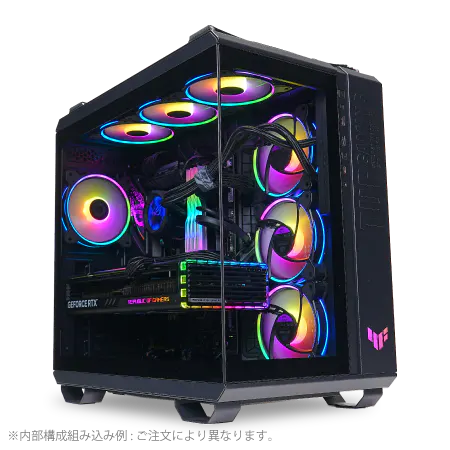
| 【ZEFT Z56I スペック】 | |
| CPU | Intel Core i9 14900F 24コア/32スレッド 5.40GHz(ブースト)/2.00GHz(ベース) |
| グラフィックボード | GeForce RTX5070 (VRAM:12GB) |
| メモリ | 32GB DDR5 (16GB x2枚 Micron製) |
| ストレージ | SSD 1TB (m.2 nVMe READ/WRITE:7250Gbps/6900Gbps WD製) |
| ケース | ASUS TUF Gaming GT502 Black |
| CPUクーラー | 空冷 DeepCool製 空冷CPUクーラー AK400 |
| マザーボード | intel B760 チップセット ASRock製 B760M Pro RS WiFi |
| 電源ユニット | 850W 80Plus GOLD認証 電源ユニット (Silverstone製) |
| 無線LAN | Wi-Fi 6E (IEEE802.11ax/11ad/11ac/11n/11a/11g/11b) |
| BlueTooth | BlueTooth 5 |
| OS | Microsoft Windows 11 Home |
CPUの選び方
Intel Core Ultraシリーズの実力
プロゲーマー向けのCPU選びでは、Core Ultra 7 265KまたはCore Ultra 9 285Kが最適解になります。
Lion CoveとSkymontのチップレット構成により、ゲーム性能と効率性を両立しているのが特徴です。
Core Ultra 7 265Kは8つのPコアと12のEコアを搭載し、合計20コア28スレッドという構成。
ゲーム実行中も配信ソフトやDiscord、ブラウザなどのバックグラウンドアプリを快適に動かせます。
さらにNPUを統合しているため、AI処理を活用したアプリケーションでもパフォーマンスを発揮するのです。
Core Ultra 9 285Kはさらに上位のモデルで、24コア32スレッドという圧倒的なマルチスレッド性能を持っています。
配信や動画編集も本格的に行いたい方には、こちらを選んだ方がいいでしょう。
KF付きモデルは内蔵グラフィックスを省略した廉価版ですが、どうせ独立GPUを使うので問題ありません。
むしろ価格が抑えられる分、他のパーツに予算を回せるメリットがあります。
最新CPU性能一覧
| 型番 | コア数 | スレッド数 | 定格クロック | 最大クロック | Cineスコア Multi |
Cineスコア Single |
公式 URL |
価格com URL |
|---|---|---|---|---|---|---|---|---|
| Core Ultra 9 285K | 24 | 24 | 3.20GHz | 5.70GHz | 42777 | 2466 | 公式 | 価格 |
| Ryzen 9 9950X | 16 | 32 | 4.30GHz | 5.70GHz | 42532 | 2270 | 公式 | 価格 |
| Ryzen 9 9950X3D | 16 | 32 | 4.30GHz | 5.70GHz | 41569 | 2261 | 公式 | 価格 |
| Core i9-14900K | 24 | 32 | 3.20GHz | 6.00GHz | 40867 | 2359 | 公式 | 価格 |
| Ryzen 9 7950X | 16 | 32 | 4.50GHz | 5.70GHz | 38351 | 2079 | 公式 | 価格 |
| Ryzen 9 7950X3D | 16 | 32 | 4.20GHz | 5.70GHz | 38276 | 2050 | 公式 | 価格 |
| Core Ultra 7 265K | 20 | 20 | 3.30GHz | 5.50GHz | 37049 | 2357 | 公式 | 価格 |
| Core Ultra 7 265KF | 20 | 20 | 3.30GHz | 5.50GHz | 37049 | 2357 | 公式 | 価格 |
| Core Ultra 9 285 | 24 | 24 | 2.50GHz | 5.60GHz | 35430 | 2198 | 公式 | 価格 |
| Core i7-14700K | 20 | 28 | 3.40GHz | 5.60GHz | 35290 | 2236 | 公式 | 価格 |
| Core i9-14900 | 24 | 32 | 2.00GHz | 5.80GHz | 33552 | 2209 | 公式 | 価格 |
| Ryzen 9 9900X | 12 | 24 | 4.40GHz | 5.60GHz | 32699 | 2239 | 公式 | 価格 |
| Core i7-14700 | 20 | 28 | 2.10GHz | 5.40GHz | 32334 | 2103 | 公式 | 価格 |
| Ryzen 9 9900X3D | 12 | 24 | 4.40GHz | 5.50GHz | 32224 | 2194 | 公式 | 価格 |
| Ryzen 9 7900X | 12 | 24 | 4.70GHz | 5.60GHz | 29074 | 2041 | 公式 | 価格 |
| Core Ultra 7 265 | 20 | 20 | 2.40GHz | 5.30GHz | 28365 | 2157 | 公式 | 価格 |
| Core Ultra 7 265F | 20 | 20 | 2.40GHz | 5.30GHz | 28365 | 2157 | 公式 | 価格 |
| Core Ultra 5 245K | 14 | 14 | 3.60GHz | 5.20GHz | 25293 | 0 | 公式 | 価格 |
| Core Ultra 5 245KF | 14 | 14 | 3.60GHz | 5.20GHz | 25293 | 2176 | 公式 | 価格 |
| Ryzen 7 9700X | 8 | 16 | 3.80GHz | 5.50GHz | 22944 | 2213 | 公式 | 価格 |
| Ryzen 7 9800X3D | 8 | 16 | 4.70GHz | 5.40GHz | 22932 | 2093 | 公式 | 価格 |
| Core Ultra 5 235 | 14 | 14 | 3.40GHz | 5.00GHz | 20726 | 1860 | 公式 | 価格 |
| Ryzen 7 7700 | 8 | 16 | 3.80GHz | 5.30GHz | 19385 | 1938 | 公式 | 価格 |
| Ryzen 7 7800X3D | 8 | 16 | 4.50GHz | 5.40GHz | 17621 | 1817 | 公式 | 価格 |
| Core i5-14400 | 10 | 16 | 2.50GHz | 4.70GHz | 15947 | 1779 | 公式 | 価格 |
| Ryzen 5 7600X | 6 | 12 | 4.70GHz | 5.30GHz | 15194 | 1983 | 公式 | 価格 |
AMD Ryzen 9000シリーズの強み
特にX3Dモデルは3D V-Cacheを搭載しており、ゲーミング性能では他を圧倒する場面も多いのです。
Ryzen 7 9800X3Dは8コア16スレッドながら、96MBもの大容量L3キャッシュを持っています。
このキャッシュがゲームデータの高速アクセスを可能にし、平均フレームレートだけでなく1%ローフレームレートの向上にも貢献します。
フレームレートの安定性が命の競技シーンでは、この特性が非常に有利に働くわけです。
Ryzen 9 9950X3Dは16コア32スレッドで、配信や動画編集との両立を考えるなら理想的。
ただし価格はかなり高額になるため、予算との相談になります。
純粋にゲーム性能だけを追求するなら、Ryzen 7 9800X3Dの方がコストパフォーマンスに優れているでしょう。
DDR5-5600メモリとの組み合わせで、メモリレイテンシも改善されているのです。
ゲームタイトル別のCPU選択
Valorantのような軽量なタイトルでは、高クロックのCPUが有利。
一方でApex LegendsやFortniteのようなバトルロイヤル系では、マルチコア性能も重要になってきます。
| ゲームタイトル | 推奨CPU(Intel) | 推奨CPU(AMD) | 理由 |
|---|---|---|---|
| Valorant | Core Ultra 7 265K | Ryzen 7 9700X | 高クロック重視、軽量タイトル |
| Apex Legends | Core Ultra 7 265K | Ryzen 7 9800X3D | バランス型、キャッシュ効果大 |
| Fortnite | Core Ultra 9 285K | Ryzen 9 9950X3D | マルチコア活用、配信併用 |
| CS2 | Core Ultra 7 265K | Ryzen 7 9800X3D | キャッシュ効果、安定性重視 |
| Overwatch 2 | Core Ultra 7 265K | Ryzen 7 9700X | 高クロック、コスパ重視 |
複数のタイトルをプレイする予定なら、汎用性の高いCore Ultra 7 265KかRyzen 7 9800X3Dを選んでおけば間違いありません。
どちらも現行のあらゆる競技タイトルで高いパフォーマンスを発揮します。
配信を本格的に行うなら、エンコード性能も考慮に入れる必要があります。
NVENCやAMF(ハードウェアエンコーダー)を使う場合はCPUへの負荷は軽いですが、x264などのソフトウェアエンコードを使うならコア数の多いCPUが有利です。
人気PCゲームタイトル一覧
| ゲームタイトル | 発売日 | 推奨スペック | 公式 URL |
Steam URL |
|---|---|---|---|---|
| Street Fighter 6 / ストリートファイター6 | 2023/06/02 | プロセッサー: Core i7 8700 / Ryzen 5 3600
グラフィック: RTX2070 / Radeon RX 5700XT メモリー: 16 GB RAM |
公式 | steam |
| Monster Hunter Wilds
/ モンスターハンターワイルズ |
2025/02/28 | プロセッサー:Core i5-11600K / Ryzen 5 3600X
グラフィック: GeForce RTX 2070/ RTX 4060 / Radeon RX 6700XT メモリー: 16 GB RAM |
公式 | steam |
| Apex Legends
/ エーペックスレジェンズ |
2020/11/05 | プロセッサー: Ryzen 5 / Core i5
グラフィック: Radeon R9 290/ GeForce GTX 970 メモリー: 8 GB RAM |
公式 | steam |
| ロマンシング サガ2
リベンジオブザセブン |
2024/10/25 | プロセッサー: Core i5-6400 / Ryzen 5 1400
グラフィック:GeForce GTX 1060 / Radeon RX 570 メモリ: 8 GB RAM |
公式 | steam |
| 黒神話:悟空 | 2024/08/20 | プロセッサー: Core i7-9700 / Ryzen 5 5500
グラフィック: GeForce RTX 2060 / Radeon RX 5700 XT / Arc A750 |
公式 | steam |
| メタファー:リファンタジオ | 2024/10/11 | プロセッサー: Core i5-7600 / Ryzen 5 2600
グラフィック:GeForce GTX 970 / Radeon RX 480 / Arc A380 メモリ: 8 GB RAM |
公式 | steam |
| Call of Duty: Black Ops 6 | 2024/10/25 | プロセッサー:Core i7-6700K / Ryzen 5 1600X
グラフィック: GeForce RTX 3060 / GTX 1080Ti / Radeon RX 6600XT メモリー: 12 GB RAM |
公式 | steam |
| ドラゴンボール Sparking! ZERO | 2024/10/11 | プロセッサー: Core i7-9700K / Ryzen 5 3600
グラフィック:GeForce RTX 2060 / Radeon RX Vega 64 メモリ: 16 GB RAM |
公式 | steam |
| ELDEN RING SHADOW OF THE ERDTREE | 2024/06/21 | プロセッサー: Core i7-8700K / Ryzen 5 3600X
グラフィック: GeForce GTX 1070 / RADEON RX VEGA 56 メモリー: 16 GB RAM |
公式 | steam |
| ファイナルファンタジーXIV
黄金のレガシー |
2024/07/02 | プロセッサー: Core i7-9700
グラフィック: GeForce RTX 2060 / Radeon RX 5600 XT メモリー: 16 GB RAM |
公式 | steam |
| Cities: Skylines II | 2023/10/25 | プロセッサー:Core i5-12600K / Ryzen 7 5800X
グラフィック: GeForce RTX 3080 | RadeonRX 6800 XT メモリー: 16 GB RAM |
公式 | steam |
| ドラゴンズドグマ 2 | 2024/03/21 | プロセッサー: Core i7-10700 / Ryzen 5 3600X
グラフィック GeForce RTX 2080 / Radeon RX 6700 メモリー: 16 GB |
公式 | steam |
| サイバーパンク2077:仮初めの自由 | 2023/09/26 | プロセッサー: Core i7-12700 / Ryzen 7 7800X3D
グラフィック: GeForce RTX 2060 SUPER / Radeon RX 5700 XT メモリー: 16 GB RAM |
公式 | steam |
| ホグワーツ・レガシー | 2023/02/11 | プロセッサー: Core i7-8700 / Ryzen 5 3600
グラフィック: GeForce 1080 Ti / Radeon RX 5700 XT メモリー: 16 GB RAM |
公式 | steam |
| TEKKEN 8 / 鉄拳8 | 2024/01/26 | プロセッサー: Core i7-7700K / Ryzen 5 2600
グラフィック: GeForce RTX 2070/ Radeon RX 5700 XT メモリー: 16 GB RAM |
公式 | steam |
| Palworld / パルワールド | 2024/01/19 | プロセッサー: Core i9-9900K
グラフィック: GeForce RTX 2070 メモリー: 32 GB RAM |
公式 | steam |
| オーバーウォッチ 2 | 2023/08/11 | プロセッサー:Core i7 / Ryzen 5
グラフィック: GeForce GTX 1060 / Radeon RX 6400 メモリー: 8 GB RAM |
公式 | steam |
| Monster Hunter RISE: Sunbreak
/ モンスターハンターライズ:サンブレイク |
2022/01/13 | プロセッサー:Core i5-4460 / AMD FX-8300
グラフィック: GeForce GTX 1060 / Radeon RX 570 メモリー: 8 GB RAM |
公式 | steam |
| BIOHAZARD RE:4 | 2023/03/24 | プロセッサー: Ryzen 5 3600 / Core i7 8700
グラフィック: Radeon RX 5700 / GeForce GTX 1070 メモリー: 16 GB RAM |
公式 | steam |
| デッドバイデイライト | 2016/06/15 | プロセッサー: Core i3 / AMD FX-8300
グラフィック: 4GB VRAM以上 メモリー: 8 GB RAM |
公式 | steam |
| Forza Horizon 5 | 2021/11/09 | プロセッサー: Core i5-8400 / Ryzen 5 1500X
グラフィック: GTX 1070 / Radeon RX 590 メモリー: 16 GB RAM |
公式 | steam |



メモリ構成の最適解
容量は32GBが標準、64GBは必要か
16GBでも多くのゲームは動きますが、配信ソフトやDiscord、ブラウザなどを同時起動すると余裕がなくなってしまいますよね。
32GBあれば、ゲーム実行中に複数のアプリケーションを立ち上げても快適です。
OBSで配信しながらDiscordで通話し、ブラウザでチャットを確認するといった使い方も余裕でこなせます。
さらに最新のAAAタイトルでは、推奨メモリ容量が32GBと明記されるケースも増えてきました。
64GBは動画編集や3Dモデリングなどクリエイティブ作業も本格的に行う場合に検討すればいいでしょう。
むしろメモリ容量を増やすより、速度の速いモジュールを選んだ方が体感性能は向上するのです。
DDR5-5600が主流、それ以上は必要か
Core Ultra 200シリーズもRyzen 9000シリーズも、DDR5-5600をネイティブでサポートしているため、安定性と性能のバランスが最も優れているわけです。
DDR5-6000やDDR5-6400といった高速メモリも選択肢がいくつもあります。
ただしオーバークロック動作になるため、システムの安定性がやや犠牲になる可能性があります。
プロの大会では絶対的な安定性が求められるため、無理に高速メモリを選ぶ必要はほとんどないでしょう。
Ryzen 9000シリーズの場合、メモリクロックとInfinity Fabricクロックの同期が重要になります。
DDR5-5600なら1対1で同期できるため、レイテンシが最小化されるのです。
これより高速なメモリを使うと、同期比率が崩れてかえって性能が低下する場合もあります。
パソコン おすすめモデル5選
パソコンショップSEVEN ZEFT Z55HD

| 【ZEFT Z55HD スペック】 | |
| CPU | Intel Core Ultra9 285K 24コア/24スレッド 5.70GHz(ブースト)/3.70GHz(ベース) |
| グラフィックボード | GeForce RTX5070 (VRAM:12GB) |
| メモリ | 64GB DDR5 (32GB x2枚 クルーシャル製) |
| ストレージ | SSD 2TB (m.2 nVMe READ/WRITE:7250Gbps/6900Gbps WD製) |
| ケース | ASUS Prime AP201 Tempered Glass ホワイト |
| CPUクーラー | 空冷 サイズ製 空冷CPUクーラー SCYTHE() MUGEN6 BLACK EDITION |
| マザーボード | intel B860 チップセット ASRock製 B860M Pro RS WiFi |
| 電源ユニット | 850W 80Plus GOLD認証 電源ユニット (Silverstone製) |
| 無線LAN | Wi-Fi 6E (IEEE802.11ax/11ad/11ac/11n/11a/11g/11b) |
| BlueTooth | BlueTooth 5 |
| OS | Microsoft Windows 11 Pro |
パソコンショップSEVEN ZEFT R60CPA

| 【ZEFT R60CPA スペック】 | |
| CPU | AMD Ryzen7 9800X3D 8コア/16スレッド 5.20GHz(ブースト)/4.70GHz(ベース) |
| グラフィックボード | GeForce RTX5070Ti (VRAM:16GB) |
| メモリ | 32GB DDR5 (16GB x2枚 クルーシャル製) |
| ストレージ | SSD 2TB (m.2 nVMe READ/WRITE:7400Gbps/7000Gbps Crucial製) |
| ケース | Antec P20C ブラック |
| CPUクーラー | 水冷 240mmラジエータ CoolerMaster製 水冷CPUクーラー ML 240 Core II Black |
| マザーボード | AMD B850 チップセット ASRock製 B850M-X WiFi R2.0 |
| 電源ユニット | 850W 80Plus GOLD認証 電源ユニット (CWT製) |
| 無線LAN | Wi-Fi 6E (IEEE802.11ax/11ad/11ac/11n/11a/11g/11b) |
| BlueTooth | BlueTooth 5 |
| 光学式ドライブ | DVDスーパーマルチドライブ (外付け) |
| OS | Microsoft Windows 11 Home |
パソコンショップSEVEN ZEFT R60FU
| 【ZEFT R60FU スペック】 | |
| CPU | AMD Ryzen7 9800X3D 8コア/16スレッド 5.20GHz(ブースト)/4.70GHz(ベース) |
| グラフィックボード | Radeon RX 9060XT (VRAM:16GB) |
| メモリ | 16GB DDR5 (16GB x1枚 クルーシャル製) |
| ストレージ | SSD 1TB (m.2 nVMe READ/WRITE:7250Gbps/6900Gbps WD製) |
| ケース | ASUS Prime AP201 Tempered Glass ホワイト |
| CPUクーラー | 空冷 DeepCool製 空冷CPUクーラー AK400 DIGITAL WH |
| マザーボード | AMD X870 チップセット GIGABYTE製 X870M AORUS ELITE WIFI7 ICE |
| 電源ユニット | 750W 80Plus GOLD認証 電源ユニット (Silverstone製) |
| 無線LAN | Wi-Fi 6E (IEEE802.11ax/11ad/11ac/11n/11a/11g/11b) |
| BlueTooth | BlueTooth 5 |
| OS | Microsoft Windows 11 Home |
パソコンショップSEVEN ZEFT Z59N
| 【ZEFT Z59N スペック】 | |
| CPU | Intel Core Ultra9 285K 24コア/24スレッド 5.70GHz(ブースト)/3.70GHz(ベース) |
| グラフィックボード | GeForce RTX5070Ti (VRAM:16GB) |
| メモリ | 32GB DDR5 (16GB x2枚 クルーシャル製) |
| ストレージ | SSD 2TB (m.2 nVMe READ/WRITE:7250Gbps/6900Gbps WD製) |
| ケース | Corsair FRAME 4000D RS ARGB Black |
| CPUクーラー | 空冷 サイズ製 空冷CPUクーラー SCYTHE() MUGEN6 BLACK EDITION |
| マザーボード | intel B860 チップセット ASRock製 B860M Pro RS WiFi |
| 電源ユニット | 850W 80Plus GOLD認証 電源ユニット (Silverstone製) |
| 無線LAN | Wi-Fi 6E (IEEE802.11ax/11ad/11ac/11n/11a/11g/11b) |
| BlueTooth | BlueTooth 5 |
| OS | Microsoft Windows 11 Home |
パソコンショップSEVEN ZEFT G28M-Cube
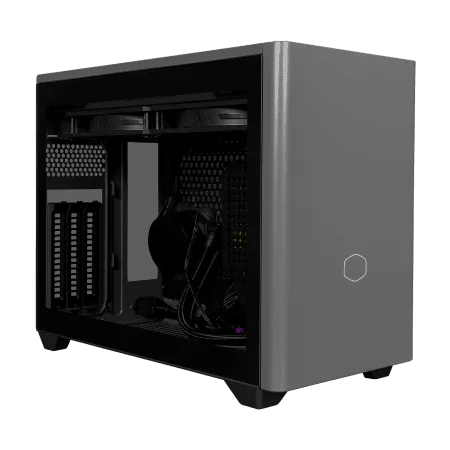
ゲーム戦場を制覇する、ユニバーサルミドルのパフォーマンスモデルゲーミングPC
ハイスペックと調和の取れたゲーミングPC、極めてシームレスな体験を提供
省スペースながらもスタイル抜群、クリアサイドで内部美にも注目のマシン
2023年の新星、Ryzen 7が生み出す処理速度の嵐を体感せよ
| 【ZEFT G28M-Cube スペック】 | |
| CPU | AMD Ryzen7 7800X3D 8コア/16スレッド 5.00GHz(ブースト)/4.20GHz(ベース) |
| グラフィックボード | GeForce RTX4060Ti (VRAM:8GB) |
| メモリ | 16GB DDR5 (8GB x2枚 Micron製) |
| ストレージ | SSD 1TB (m.2 nVMe READ/WRITE:7250Gbps/6900Gbps WD製) |
| ケース | CoolerMaster NR200P MAX |
| マザーボード | AMD B850 チップセット ASRock製 B850I Lightning WiFi |
| 電源ユニット | 850W 80Plus GOLD認証 |
| 無線LAN | Wi-Fi 6E (IEEE802.11ax/11ad/11ac/11n/11a/11g/11b) |
| BlueTooth | BlueTooth 5 |
| 光学式ドライブ | DVDスーパーマルチドライブ (外付け) |
| OS | Microsoft Windows 11 Home |
デュアルチャネル構成は必須
メモリはデュアルチャネル構成が絶対条件です。
16GB×2枚で32GB、32GB×2枚で64GBという構成にしましょう。
シングルチャネル(32GB×1枚など)では帯域幅が半減し、ゲーム性能に大きな悪影響が出ます。
メモリメーカーはMicron(Crucial)、GSkill、Samsungあたりが信頼性も高くおすすめ。
特にCrucialはコストパフォーマンスに優れており、初心者の方でも安心して選べるブランドです。
GSkillはオーバークロックメモリに強く、安定性の高い製品を多数ラインナップしています。
BTOパソコンを購入する場合、メモリメーカーを選択できるショップを選んだ方がいいでしょう。
ノーブランドのメモリは価格が安い反面、相性問題や初期不良のリスクが高まります。
プロを目指すなら、信頼性の高いブランドメモリを選ぶのが鉄則です。
ストレージ構成の考え方

Gen.4 SSDが主流、Gen.5は必要か
PCIe Gen.4 SSDが現在の主流で、読込速度7,000MB/s前後、書込速度6,000MB/s前後という高速性能を持っています。
ゲームのロード時間短縮やマップ読み込みの高速化に直結するため、妥協できない部分です。
PCIe Gen.5 SSDは最大14,000MB/s超という驚異的な速度を実現していますが、発熱が非常に高く大型ヒートシンクやアクティブ冷却が必要になります。
さらに価格も高額で、ゲーム用途では体感差がほとんどないのが実情。
コストパフォーマンスを考えると、Gen.4 SSDを選んでおけば充分です。
ただし将来的にはDirectStorageなどの新技術により、Gen.5 SSDの真価が発揮される可能性もあります。
予算に余裕があり、最先端の環境を整えたいなら検討する価値はあるでしょう。
容量は1TBか2TBか
ストレージ容量は2TBを選ぶのが正解です。
最近のAAAタイトルは100GB超えが珍しくなく、複数のゲームをインストールするとあっという間に容量不足に陥ります。
Call of Duty最新作は200GB以上、Fortniteも100GB近く必要ですからね。
1TBでも最低限は足りますが、OSやアプリケーション、配信ソフトの録画データなども考慮すると余裕がありません。
ゲームを頻繁にアンインストール・再インストールするのは面倒ですし、その手間を省くためにも2TBは確保しておきたいところ。
4TBは動画編集やアーカイブ保存も行う場合に検討すればいいでしょう。
ゲームと配信だけなら2TBで当面は困りません。
後から増設することもできますし、最初は2TBでスタートするのが賢明です。
おすすめSSDメーカーと選び方
SSDメーカーはWD(Western Digital)、Crucial、キオクシアが人気です。
CrucialのP5 Plusシリーズはコストパフォーマンスに優れ、信頼性も高い。
キオクシアのEXCERIA PROシリーズは国産NANDフラッシュを採用しており、品質面での安心感があります。
どのメーカーを選んでも、Gen.4対応モデルなら性能的には大差ありません。
BTOパソコンを購入する際は、SSDメーカーを選択できるショップがおすすめ。
ノーブランドSSDは避け、上記のような信頼性の高いメーカー製品を選びましょう。
| SSDメーカー | 代表モデル | 読込速度 | 書込速度 | 特徴 |
|---|---|---|---|---|
| WD | WD_BLACK SN850X | 7,300MB/s | 6,600MB/s | ゲーミング特化、高耐久 |
| Crucial | P5 Plus | 6,600MB/s | 5,000MB/s | コスパ優秀、安定性高 |
| キオクシア | EXCERIA PRO | 7,300MB/s | 6,400MB/s | 国産NAND、品質重視 |
| Samsung | 990 PRO | 7,450MB/s | 6,900MB/s | 高性能、発熱やや高 |
セカンドストレージとしてHDDを追加する方もいると思います。
ただしゲーミングPCでHDDを使うメリットは少なく、動画アーカイブなど大容量データの保存用に限られます。
ゲーム本体やよく使うデータは、必ずSSDに配置しましょう。
冷却システムの重要性
空冷か水冷か、プロはどちらを選ぶ
CPUクーラーは空冷と水冷の選択肢がいくつもあります。
Core Ultra 200シリーズもRyzen 9000シリーズも、前世代より発熱が抑えられているため、高性能な空冷クーラーでも充分に冷却可能です。
空冷クーラーのメリットは、メンテナンスフリーで故障リスクが低いこと。
水冷のようなポンプ故障や液漏れの心配がなく、長期的な信頼性に優れています。
DEEPCOOLのAK620やNoctuaのNH-D15といったハイエンド空冷クーラーなら、Core Ultra 9 285KやRyzen 9 9950X3Dでも問題なく冷やせるのです。
水冷クーラーは冷却性能の高さと静音性が魅力。
特に360mmラジエーターを搭載した簡易水冷なら、高負荷時でも低温を維持できます。
DEEPCOOLのLS720やCorsairのiCUE H150i ELITEなどが人気モデルです。
ただし価格は空冷の2倍以上になるため、予算との兼ね合いで判断しましょう。
プロゲーマーの間では、信頼性を重視して空冷を選ぶ方も多いのが実情。




パソコン おすすめモデル5選
パソコンショップSEVEN ZEFT Z55IR

| 【ZEFT Z55IR スペック】 | |
| CPU | Intel Core Ultra5 245KF 14コア/14スレッド 5.20GHz(ブースト)/4.20GHz(ベース) |
| グラフィックボード | GeForce RTX5070 (VRAM:12GB) |
| メモリ | 32GB DDR5 (32GB x1枚 クルーシャル製) |
| ストレージ | SSD 1TB (m.2 nVMe READ/WRITE:7250Gbps/6900Gbps WD製) |
| ケース | Thermaltake S200 TG ARGB Plus ブラック |
| CPUクーラー | 空冷 DeepCool製 空冷CPUクーラー AK400 |
| マザーボード | intel B860 チップセット ASRock製 B860M Pro RS WiFi |
| 電源ユニット | 850W 80Plus GOLD認証 電源ユニット (Silverstone製) |
| 無線LAN | Wi-Fi 6E (IEEE802.11ax/11ad/11ac/11n/11a/11g/11b) |
| BlueTooth | BlueTooth 5 |
| OS | Microsoft Windows 11 Home |
パソコンショップSEVEN ZEFT Z57C
| 【ZEFT Z57C スペック】 | |
| CPU | Intel Core Ultra5 245KF 14コア/14スレッド 5.20GHz(ブースト)/4.20GHz(ベース) |
| グラフィックボード | GeForce RTX5060Ti 16GB (VRAM:16GB) |
| メモリ | 32GB DDR5 (32GB x1枚 クルーシャル製) |
| ストレージ | SSD 1TB (m.2 nVMe READ/WRITE:7250Gbps/6900Gbps WD製) |
| ケース | Antec P20C ブラック |
| CPUクーラー | 空冷 DeepCool製 空冷CPUクーラー AK400 |
| マザーボード | intel B860 チップセット ASRock製 B860M Pro RS WiFi |
| 電源ユニット | 750W 80Plus GOLD認証 電源ユニット (Silverstone製) |
| 無線LAN | Wi-Fi 6E (IEEE802.11ax/11ad/11ac/11n/11a/11g/11b) |
| BlueTooth | BlueTooth 5 |
| OS | Microsoft Windows 11 Home |
パソコンショップSEVEN ZEFT Z56BO
| 【ZEFT Z56BO スペック】 | |
| CPU | Intel Core Ultra5 235 14コア/14スレッド 5.00GHz(ブースト)/3.40GHz(ベース) |
| グラフィックボード | GeForce RTX5070 (VRAM:12GB) |
| メモリ | 32GB DDR5 (32GB x1枚 クルーシャル製) |
| ストレージ | SSD 1TB (m.2 nVMe READ/WRITE:7250Gbps/6900Gbps WD製) |
| ケース | ASUS Prime AP201 Tempered Glass ホワイト |
| マザーボード | intel B860 チップセット ASRock製 B860M Pro RS WiFi |
| 電源ユニット | 750W 80Plus GOLD認証 電源ユニット (Silverstone製) |
| 無線LAN | Wi-Fi 6E (IEEE802.11ax/11ad/11ac/11n/11a/11g/11b) |
| BlueTooth | BlueTooth 5 |
| OS | Microsoft Windows 11 Home |
パソコンショップSEVEN ZEFT Z56Q
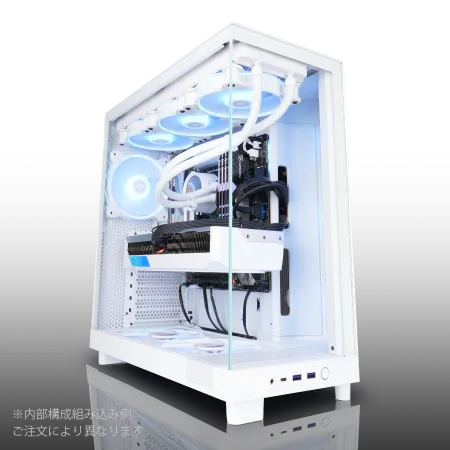
| 【ZEFT Z56Q スペック】 | |
| CPU | Intel Core Ultra7 265F 20コア/20スレッド 5.30GHz(ブースト)/2.40GHz(ベース) |
| グラフィックボード | GeForce RTX5060 (VRAM:8GB) |
| メモリ | 32GB DDR5 (32GB x1枚 クルーシャル製) |
| ストレージ | SSD 1TB (m.2 nVMe READ/WRITE:7250Gbps/6900Gbps WD製) |
| ケース | NZXT H6 Flow White |
| マザーボード | intel B860 チップセット ASRock製 B860M Pro RS WiFi |
| 電源ユニット | 650W 80Plus BRONZE認証 電源ユニット (COUGAR製) |
| 無線LAN | Wi-Fi 6E (IEEE802.11ax/11ad/11ac/11n/11a/11g/11b) |
| BlueTooth | BlueTooth 5 |
| OS | Microsoft Windows 11 Home |
パソコンショップSEVEN ZEFT Z55CN
| 【ZEFT Z55CN スペック】 | |
| CPU | Intel Core i7 14700F 20コア/28スレッド 5.30GHz(ブースト)/2.10GHz(ベース) |
| グラフィックボード | GeForce RTX4060 (VRAM:8GB) |
| メモリ | 16GB DDR5 (8GB x2枚 Micron製) |
| ストレージ | SSD 1TB (m.2 nVMe READ/WRITE:7250Gbps/6900Gbps WD製) |
| ケース | Thermaltake S200 TG ARGB Plus ブラック |
| CPUクーラー | 空冷 DeepCool製 空冷CPUクーラー AK400 |
| マザーボード | intel B760 チップセット ASRock製 B760M Pro RS WiFi |
| 電源ユニット | 650W 80Plus BRONZE認証 電源ユニット (COUGAR製) |
| 無線LAN | Wi-Fi 6E (IEEE802.11ax/11ad/11ac/11n/11a/11g/11b) |
| BlueTooth | BlueTooth 5 |
| 光学式ドライブ | DVDスーパーマルチドライブ (外付け) |
| OS | Microsoft Windows 11 Home |
ケースのエアフローを最適化
CPUクーラーだけでなく、ケース全体のエアフローも重要になります。
いくら高性能なクーラーを使っても、ケース内の空気が滞留していては冷却効率が落ちてしまいますよね。
理想的なエアフローは、前面から吸気して背面・上面から排気する構成。
吸気と排気のバランスを取ることで、ケース内に正圧または微正圧を作り出せます。
ただし排気が不足すると熱がこもるため、バランスが大切。
グラフィックボードの発熱も考慮し、GPU直下に吸気ファンを配置するのも効果的です。
グラフィックボードの冷却にも注意
RTX 50シリーズは高性能な反面、発熱も相応にあります。
特にRTX 5080やRTX 5090は300W超の消費電力を持つため、グラフィックボード自体の冷却性能も確認しましょう。
薄型の2スロットモデルは冷却性能が不足しがちで、高負荷時にサーマルスロットリングが発生する可能性があります。
フレームレートが突然落ちる原因になるため、避けた方が無難です。
事前にスペックをチェックしておきましょう。
電源ユニットの選定

必要な電源容量の計算方法
RTX 5070Ti構成なら850W、RTX 5080構成なら1000W以上を選ぶのが安全といえます。
CPUとGPUの最大消費電力を合計し、そこに他のパーツ(メモリ、SSD、ファンなど)の消費電力を加えます。
さらに余裕を持たせるため、合計値の1.5倍程度の容量を選ぶのが目安です。
例えばCore Ultra 7 265K(最大250W)とRTX 5070Ti(最大285W)の組み合わせなら、535Wに他パーツ分を加えて約600W。
その1.5倍で900Wとなり、850W電源で充分な計算になります。
電源容量に余裕があると、効率の良い負荷率で動作するため発熱も抑えられます。
80 PLUS Gold以上の認証を取得したモデルを選べば、電力変換効率も高く電気代の節約にもなるのです。
電源の品質が安定性を左右する
安価なノーブランド電源は、電圧の変動が大きかったり保護回路が不十分だったりして、最悪の場合は他のパーツを巻き込んで故障する危険性があるのです。
信頼性の高いメーカーとしては、Corsair、Seasonic、EVGA、Thermaltakeなどが挙げられます。
これらのメーカーは長期保証(7年~10年)を提供しており、品質への自信の表れといえるでしょう。
プロを目指すなら、電源ユニットで妥協するのは絶対に避けたいですよね。
モジュラー式電源を選ぶと、使わないケーブルを外せるため配線がスッキリします。
エアフローの改善にもつながるため、可能であればフルモジュラー式を選びましょう。
ケース選びのポイント
機能性とデザイン性の両立
最近は2面または3面が強化ガラス製のピラーレスケースが人気で、内部が美しく見えるデザインが注目を集めています。
ピラーレスケースの人気メーカーはNZXT、Lian Li、Antecあたり。
NZXTのH9シリーズやLian LiのO11 Dynamicシリーズは、見た目の美しさとエアフロー性能を高次元で両立しています。
ただし強化ガラスが多いと重量が増すため、持ち運びには不向きかもしれません。
木製パネルを使用したケースも人気が上昇中で、Fractal DesignのNorthシリーズやCorsairの一部モデルが該当します。
高級感のある外観で、リビングに置いても違和感がないデザインが魅力。
ただしエアフロー面では、メッシュパネルのケースに劣る場合もあります。
拡張性とメンテナンス性
ケースの拡張性も確認しておきたいポイント。
将来的にストレージを増設したり、ファンを追加したりする可能性を考えると、余裕のある構造が望ましい。
3.5インチベイや2.5インチベイの数、ファン取り付けポイントの数などをチェックしましょう。
メンテナンス性では、サイドパネルの開閉のしやすさや、ダストフィルターの着脱が簡単かどうかが重要です。
ダストフィルターも取り外して水洗いできるモデルなら、メンテナンスの手間が大幅に減ります。
ケーブルマネジメント用のスペースが充分にあるかも確認が必要。
最近のケースは裏配線スペースが広く取られているモデルが多いですが、念のため確認しておきましょう。
BTOパソコンか自作か
BTOパソコンのメリット
パーツの相性問題や組み立ての失敗リスクがなく、届いたその日からすぐに使い始められます。
BTOパソコンショップでは、プロゲーマー向けの構成をベースモデルとして用意している場合も多い。
そこから予算に応じてカスタマイズすれば、自分に最適な構成を簡単に作れるのです。
さらにメーカー保証が付いているため、万が一のトラブル時も安心できます。
パーツメーカーを選択できるBTOショップを選ぶのがポイント。
メモリはCrucialやGSkill、SSDはWDやCrucial、CPUクーラーはDEEPCOOLやNoctuaといった具合に、信頼性の高いメーカーを指定できるショップがおすすめです。
自作PCのメリットとハードル
予算配分を細かく調整でき、こだわりたい部分に重点的に投資できます。
また組み立ての過程でPCの構造を深く理解できるため、トラブル時の対処能力も身につくのです。
パーツの相性問題、BIOSの設定、ドライバのインストールなど、クリアすべき課題が山積み。
自作に挑戦するなら、事前に充分な下調べが必要。
それでも不安なら、最初はBTOパソコンで経験を積み、2台目で自作に挑戦するのも一つの手です。
コストパフォーマンスの比較
コスト面では、自作PCの方が若干安く済む場合が多い。
BTOパソコンには組み立て工賃やサポート費用が上乗せされているため、同じ構成なら自作の方が1~2割程度安くなります。
自作PCで失敗すると、パーツの初期不良対応や相性問題の解決に時間とコストがかかります。
最悪の場合、パーツを買い直す羽目になることも。
そうしたリスクを考えると、BTOパソコンの価格差は決して高くないともいえるのです。
時間的コストも考慮に入れましょう。
自作PCは組み立てからOS設定、ドライバインストール、動作確認まで含めると、丸一日かかることも珍しくありません。
推奨構成パターン
バランス重視の王道構成
プロゲーマーを目指す初心者に最もおすすめなのが、バランスを重視した王道構成です。
この構成なら、240Hzモニターで主要な競技タイトルを快適にプレイできます。
配信を同時に行っても、フレームレートの低下は最小限に抑えられるのです。
メモリは32GB(16GB×2)のDDR5-5600、ストレージは2TBのGen.4 SSD、CPUクーラーは高性能空冷または240mm簡易水冷を選びましょう。
電源は850W 80 PLUS Gold以上で充分です。
この構成で総額30万円前後となり、コストパフォーマンスに優れた選択といえます。
| パーツ | 推奨モデル | 価格目安 |
|---|---|---|
| CPU | Core Ultra 7 265K | 5.5万円 |
| GPU | GeForce RTX 5070Ti | 10万円 |
| メモリ | DDR5-5600 32GB | 1.5万円 |
| SSD | Gen.4 2TB | 2万円 |
| CPUクーラー | 高性能空冷 | 1万円 |
| マザーボード | Z890チップセット | 3.5万円 |
| 電源 | 850W Gold | 1.5万円 |
| ケース | ミドルタワー | 1.5万円 |
| 合計 | – | 約26.5万円 |
コスパ最強の入門構成
予算を抑えつつプロを目指すなら、Ryzen 7 9700XとRTX 5070の組み合わせがコスパ最強です。
Ryzen 7 9700Xは8コア16スレッドで、ゲーム性能と価格のバランスが優秀。
RTX 5070も多くの競技タイトルで200fps前後を出せる実力があり、入門機としては申し分ありません。
メモリは32GB、ストレージは1TBでスタートし、後から増設する方針でもいいでしょう。
この構成なら総額25万円前後に抑えられます。
最高峰のハイエンド構成
予算に制限がなく、最高の環境を整えたいならRyzen 9 9950X3DとRTX 5080の組み合わせが最強です。
360Hzモニターでも余裕を持ってフレームレートを出せる、まさにプロ仕様の構成といえます。
Ryzen 9 9950X3Dは16コア32スレッドで、ゲーム性能だけでなく配信や動画編集も最高レベル。
メモリは64GB、ストレージは4TB、CPUクーラーは360mm簡易水冷を選びましょう。
この構成の総額は50万円を超えますが、向こう数年は最前線で戦える性能を持っています。
本気でプロを目指し、配信や動画投稿も並行して行うなら、初期投資として検討する価値があるでしょう。
モニターとの組み合わせ
リフレッシュレートとの関係
ゲーミングPCの性能を活かすには、モニターのリフレッシュレートとの組み合わせが重要です。
240Hzモニターを使うなら240fps以上、360Hzモニターなら360fps以上を安定して出せる構成が必要になります。
RTX 5070構成なら240Hzモニターが適切で、RTX 5070Ti以上なら360Hzモニターも視野に入ります。
モニターのリフレッシュレートを超えるフレームレートを出しても、画面には反映されません。
逆にフレームレートがリフレッシュレートを下回ると、せっかくの高性能モニターが無駄になってしまいますよね。
G-SyncやFreeSyncといった可変リフレッシュレート技術に対応したモニターを選ぶのも重要。
フレームレートが変動しても、画面のティアリングやスタッタリングを防げます。
解像度の選択
競技シーンでは1920×1080(フルHD)が主流です。
解像度を下げることで、より高いフレームレートを維持できるからです。
プロゲーマーの多くは、画質よりもフレームレートと応答速度を優先しています。
2560×1440(WQHD)は、画質とフレームレートのバランスを取りたい方向け。
RTX 5070Ti以上なら、WQHDでも充分なフレームレートを出せます。
ただし競技性を最優先するなら、フルHDを選んだ方が無難でしょう。
4K解像度は、競技用途では現実的ではありません。
RTX 5080でも、4Kで240fps以上を安定して出すのは困難です。
周辺機器の重要性
マウスとキーボードへの投資
プロゲーマーの多くは、デバイスに妥協しない姿勢を持っています。
ゲーミングマウスは、センサーの精度とポーリングレートが重要。
1000Hz以上のポーリングレートを持つモデルを選び、DPIは800~1600程度に設定するのが一般的です。
ゲーミングキーボードは、メカニカルスイッチを搭載したモデルが基本。
ヘッドセットとマイク
足音や銃声の方向を正確に把握するには、7.1chバーチャルサラウンドに対応したヘッドセットが有利です。
ただしプロの間では、ステレオヘッドセットの方が音の定位が正確という意見もあります。
バーチャルサラウンドは音が広がりすぎて、かえって方向が分かりにくくなる場合もあるのです。
最終的には好みの問題ですが、両方試してみて自分に合う方を選ぶのがいいでしょう。
マイクは、ボイスチャットや配信で重要になります。
メンテナンスと長期運用
定期的な清掃の重要性
ゲーミングPCは高性能ゆえに発熱も大きく、ホコリが溜まると冷却性能が低下します。
月に一度程度、ケース内部の清掃を行いましょう。
エアダスターでファンやヒートシンクのホコリを吹き飛ばすだけでも、効果は絶大です。
ダストフィルターは特にホコリが溜まりやすいため、2週間に一度程度チェックしましょう。
目詰まりすると吸気効率が落ち、ケース内温度が上昇してしまいますよね。
グラフィックボードのファンも、ホコリが溜まりやすい部分。
パーツのアップグレード計画
ゲーミングPCは、パーツを段階的にアップグレードすることで長く使い続けられます。
どちらも比較的簡単に増設でき、体感性能の向上も実感しやすいのです。
次にグラフィックボードのアップグレードを検討しましょう。
CPUとマザーボードはそのままで、GPUだけ交換すれば大幅な性能向上が期待できるのです。
CPUとマザーボードの交換は、最も大掛かりなアップグレード。
保証とサポートの活用
初期不良は購入後1週間以内に発覚することが多いため、届いたらすぐに動作確認を行うことが大切です。
ベンチマークソフトを走らせて、スペック通りの性能が出ているかチェックしましょう。
延長保証に加入するかどうかは、予算と使用頻度で判断します。
毎日長時間使用するなら、3年保証や5年保証に加入しておくと安心。
故障時の修理費用を考えると、保証料金は決して高くありません。
サポート窓口の対応品質も、BTOショップ選びの重要なポイント。
購入前に口コミやレビューで、サポート品質を確認しておくのも効果的です。
よくある質問

プロゲーマーと同じ構成にすれば上達しますか
プロゲーマーと同じ構成を使っても、それだけで上達するわけではありません。
重要なのは練習量と戦術理解、そして反射神経や判断力といった個人のスキルです。
ただし高性能なPCは、実力を最大限発揮するための土台になります。
適切なスペックのPCを用意した上で、日々の練習に励むことが上達への近道といえるでしょう。
予算が限られている場合、どこを優先すべきですか
予算が限られているなら、グラフィックボードとCPUに優先的に投資しましょう。
この2つがゲーム性能を決定づける最重要パーツだからです。
メモリは16GBでスタートして後から32GBに増設する、ストレージは1TBでスタートして後から追加する、といった段階的なアップグレードも有効な戦略です。
ケースも機能性重視で選び、デザインは二の次にすれば予算を抑えられるのです。
自作とBTOで性能差はありますか
同じパーツ構成なら、自作PCとBTOパソコンで性能差はほとんどありません。
どちらも同じハードウェアを使っているため、ベンチマークスコアもほぼ同等になります。
違いがあるとすれば、BIOSの設定やプリインストールされているソフトウェアの影響程度。
配信も行う場合、構成は変わりますか
配信を本格的に行うなら、CPUのコア数を増やすことを検討しましょう。
Core Ultra 9 285KやRyzen 9 9950X3Dといった多コアCPUが有利です。
ただしNVENCやAMFといったハードウェアエンコーダーを使う場合は、GPUが処理を担当するためCPUへの負荷は軽くなります。
x264などのソフトウェアエンコードを使いたい場合のみ、多コアCPUが必須になるのです。
中古パーツを使うのはありですか
特にCPU、GPU、マザーボード、電源といった重要パーツは、新品を選ぶべきです。
中古パーツは使用履歴が不明で、いつ故障するか分からないリスクがあります。
大事な大会の直前に故障したら、取り返しがつきませんよね。
メモリやストレージも、信頼性を考えると新品が無難です。
ノートPCでプロを目指せますか
ゲーミングノートPCでもプロを目指すことは可能ですが、デスクトップと比較すると不利な点が多いのが実情です。
ノートPCは冷却性能に限界があり、長時間の使用でサーマルスロットリングが発生しやすい。
またアップグレードの自由度も低く、将来的な拡張性に乏しいのです。
大会会場への持ち運びを考えるとメリットはありますが、自宅での練習環境としてはデスクトップの方が圧倒的に優れています。
どのくらいの頻度でPCを買い替えるべきですか
ゲーミングPCの買い替えサイクルは、使用状況や目指すレベルによって変わります。
プロゲーマーとして最前線で戦い続けるなら、3~4年ごとの買い替えが理想的です。
この期間で新世代のCPUとGPUが登場し、性能差が顕著になるからです。
ただし段階的なアップグレードを行えば、5~6年程度は現役で使い続けられます。
最初にミドルハイ構成で組んでおき、2年後にGPUをアップグレード、4年後にCPUとマザーボードを一新するといった計画も有効。