
10万円台のゲーミングPCで何ができるのか
予算10万円台で狙える性能ライン
具体的には、人気タイトルの「Apex Legends」や「VALORANT」といった競技性の高いFPSゲームを高フレームレートで動かせますし、「原神」や「ブループロトコル」のようなオープンワールドゲームも中~高設定で60fps以上を維持できる水準です。
ただし、4K解像度でのゲーミングや、最高設定でのレイトレーシングを常用するには力不足ということは理解しておく必要があります。
メモリは16GBが標準的で、ストレージは500GBから1TBのNVMe SSDが搭載されているモデルが中心です。
完成品とBTOパソコンの選択肢
家電量販店やオンラインショップで販売されている完成品のゲーミングPCを購入するか、BTOパソコンショップでカスタマイズして注文するかです。
私の経験上、BTOパソコンの方が同じ予算でワンランク上の性能を手に入れられることが分かっています。
完成品は店頭で実物を確認できる安心感がありますが、構成の自由度が低く、メーカー独自のパーツを使用しているため将来的なアップグレードに制約が出る場合もあります。
また、使用されるパーツも汎用性の高い規格品が多いため、数年後にグラフィックボードだけを交換するといったアップグレードも容易になります。
グラフィックボード選びが運命を分ける
10万円台で選ぶべきGPUとは
10万円台の予算では、GeForce RTX5060TiまたはRadeon RX 9060XTが最適解になります。
これらのGPUは、フルHD解像度でのゲーミングにおいて必要十分な性能を持ち、DLSS 4やFSR 4といった最新のアップスケーリング技術にも対応しているため、実質的なフレームレートをさらに向上させることができます。
NVIDIAとAMDどちらを選ぶべきか
「結局GeForceとRadeonは何が違うの?」と疑問に思った方もいるかもしれませんが、答えはシンプル。
配信や動画編集も視野に入れるならGeForce、純粋にゲームだけを楽しむならコストパフォーマンスに優れたRadeonという選択になります。
GeForce RTX5060Tiは、NVIDIAのエンコーダー機能が優秀で、OBSを使った配信時のCPU負荷を大幅に軽減できますし、動画編集ソフトのレンダリング時間も短縮できます。
ただし、一部のゲームタイトルではGeForce向けに最適化されているものもあり、特定のタイトルでフレームレートに差が出る場合もありますが、全体的な性能差を考えると充分に実用的で不満は感じません。
CPUは何を基準に選べばいいのか
パソコン おすすめモデル5選
パソコンショップSEVEN ZEFT R67P

| 【ZEFT R67P スペック】 | |
| CPU | AMD Ryzen7 9800X3D 8コア/16スレッド 5.20GHz(ブースト)/4.70GHz(ベース) |
| グラフィックボード | GeForce RTX5070 (VRAM:12GB) |
| メモリ | 32GB DDR5 (32GB x1枚 クルーシャル製) |
| ストレージ | SSD 1TB (m.2 nVMe READ/WRITE:7250Gbps/6900Gbps WD製) |
| ケース | Corsair FRAME 4000D RS ARGB Black |
| CPUクーラー | 空冷 サイズ製 空冷CPUクーラー SCYTHE() MUGEN6 BLACK EDITION |
| マザーボード | AMD B850 チップセット ASRock製 B850M-X WiFi R2.0 |
| 電源ユニット | 750W 80Plus GOLD認証 電源ユニット (Silverstone製) |
| 無線LAN | Wi-Fi 6E (IEEE802.11ax/11ad/11ac/11n/11a/11g/11b) |
| BlueTooth | BlueTooth 5 |
| OS | Microsoft Windows 11 Home |
パソコンショップSEVEN ZEFT R60GN
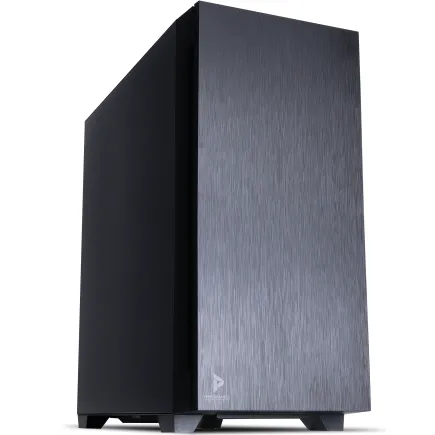
| 【ZEFT R60GN スペック】 | |
| CPU | AMD Ryzen9 9950X 16コア/32スレッド 5.70GHz(ブースト)/4.30GHz(ベース) |
| グラフィックボード | GeForce RTX5060 (VRAM:8GB) |
| メモリ | 16GB DDR5 (16GB x1枚 クルーシャル製) |
| ストレージ | SSD 1TB (m.2 nVMe READ/WRITE:7250Gbps/6900Gbps WD製) |
| ケース | Antec P10 FLUX |
| CPUクーラー | 水冷 240mmラジエータ CoolerMaster製 水冷CPUクーラー ML 240 Core II Black |
| マザーボード | AMD B850 チップセット ASRock製 B850M-X WiFi R2.0 |
| 電源ユニット | 650W 80Plus BRONZE認証 電源ユニット (COUGAR製) |
| 無線LAN | Wi-Fi 6E (IEEE802.11ax/11ad/11ac/11n/11a/11g/11b) |
| BlueTooth | BlueTooth 5 |
| 光学式ドライブ | DVDスーパーマルチドライブ (内蔵) |
| OS | Microsoft Windows 11 Home |
パソコンショップSEVEN ZEFT R66C

| 【ZEFT R66C スペック】 | |
| CPU | AMD Ryzen5 8500G 6コア/12スレッド 5.00GHz(ブースト)/3.50GHz(ベース) |
| グラフィックボード | GeForce RTX5070 (VRAM:12GB) |
| メモリ | 16GB DDR5 (16GB x1枚 クルーシャル製) |
| ストレージ | SSD 1TB (m.2 nVMe READ/WRITE:7250Gbps/6900Gbps WD製) |
| ケース | Okinos Mirage 4 ARGB Black |
| CPUクーラー | 水冷 240mmラジエータ CoolerMaster製 水冷CPUクーラー ML 240 Core II Black |
| マザーボード | AMD B850 チップセット ASRock製 B850M-X WiFi R2.0 |
| 電源ユニット | 750W 80Plus GOLD認証 電源ユニット (Silverstone製) |
| 無線LAN | Wi-Fi 6E (IEEE802.11ax/11ad/11ac/11n/11a/11g/11b) |
| BlueTooth | BlueTooth 5 |
| OS | Microsoft Windows 11 Home |
パソコンショップSEVEN ZEFT Z55IM
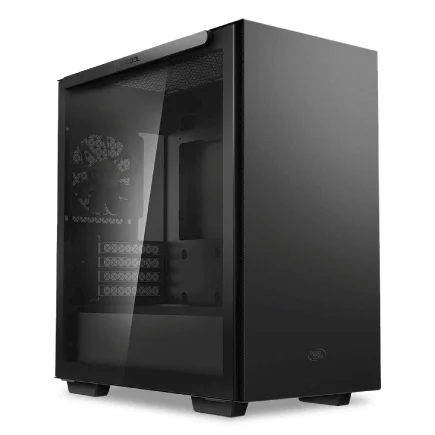
| 【ZEFT Z55IM スペック】 | |
| CPU | Intel Core Ultra7 265F 20コア/20スレッド 5.30GHz(ブースト)/2.40GHz(ベース) |
| グラフィックボード | GeForce RTX5050 (VRAM:8GB) |
| メモリ | 16GB DDR5 (16GB x1枚 クルーシャル製) |
| ストレージ | SSD 1TB (m.2 nVMe READ/WRITE:7250Gbps/6900Gbps WD製) |
| ケース | Thermaltake S100 TG |
| マザーボード | intel B860 チップセット ASRock製 B860M Pro RS WiFi |
| 電源ユニット | 650W 80Plus BRONZE認証 電源ユニット (COUGAR製) |
| 無線LAN | Wi-Fi 6E (IEEE802.11ax/11ad/11ac/11n/11a/11g/11b) |
| BlueTooth | BlueTooth 5 |
| OS | Microsoft Windows 11 Home |
パソコンショップSEVEN ZEFT Z56I
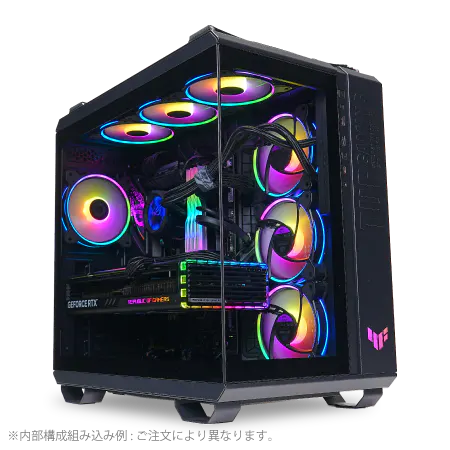
| 【ZEFT Z56I スペック】 | |
| CPU | Intel Core i9 14900F 24コア/32スレッド 5.40GHz(ブースト)/2.00GHz(ベース) |
| グラフィックボード | GeForce RTX5070 (VRAM:12GB) |
| メモリ | 32GB DDR5 (16GB x2枚 Micron製) |
| ストレージ | SSD 1TB (m.2 nVMe READ/WRITE:7250Gbps/6900Gbps WD製) |
| ケース | ASUS TUF Gaming GT502 Black |
| CPUクーラー | 空冷 DeepCool製 空冷CPUクーラー AK400 |
| マザーボード | intel B760 チップセット ASRock製 B760M Pro RS WiFi |
| 電源ユニット | 850W 80Plus GOLD認証 電源ユニット (Silverstone製) |
| 無線LAN | Wi-Fi 6E (IEEE802.11ax/11ad/11ac/11n/11a/11g/11b) |
| BlueTooth | BlueTooth 5 |
| OS | Microsoft Windows 11 Home |
ゲーミング性能を左右するCPU選択
10万円台のゲーミングPCでは、Core Ultra 5 235FまたはRyzen 5 9600が最もバランスの取れた選択肢になります。
Core Ultra 5 235Fは、Lion CoveとSkymontのハイブリッドアーキテクチャによって、ゲーム中の高負荷処理と背景タスクの処理を効率的に分担できる設計になっています。
NPUを統合しているため、将来的にAI機能を活用したゲームやアプリケーションにも対応できる拡張性があります。
発熱も抑制されており、標準的な空冷クーラーで十分に冷却できるのも魅力です。
最新CPU性能一覧
| 型番 | コア数 | スレッド数 | 定格クロック | 最大クロック | Cineスコア Multi |
Cineスコア Single |
公式 URL |
価格com URL |
|---|---|---|---|---|---|---|---|---|
| Core Ultra 9 285K | 24 | 24 | 3.20GHz | 5.70GHz | 42777 | 2466 | 公式 | 価格 |
| Ryzen 9 9950X | 16 | 32 | 4.30GHz | 5.70GHz | 42532 | 2270 | 公式 | 価格 |
| Ryzen 9 9950X3D | 16 | 32 | 4.30GHz | 5.70GHz | 41569 | 2261 | 公式 | 価格 |
| Core i9-14900K | 24 | 32 | 3.20GHz | 6.00GHz | 40867 | 2359 | 公式 | 価格 |
| Ryzen 9 7950X | 16 | 32 | 4.50GHz | 5.70GHz | 38351 | 2079 | 公式 | 価格 |
| Ryzen 9 7950X3D | 16 | 32 | 4.20GHz | 5.70GHz | 38276 | 2050 | 公式 | 価格 |
| Core Ultra 7 265K | 20 | 20 | 3.30GHz | 5.50GHz | 37049 | 2357 | 公式 | 価格 |
| Core Ultra 7 265KF | 20 | 20 | 3.30GHz | 5.50GHz | 37049 | 2357 | 公式 | 価格 |
| Core Ultra 9 285 | 24 | 24 | 2.50GHz | 5.60GHz | 35430 | 2198 | 公式 | 価格 |
| Core i7-14700K | 20 | 28 | 3.40GHz | 5.60GHz | 35290 | 2236 | 公式 | 価格 |
| Core i9-14900 | 24 | 32 | 2.00GHz | 5.80GHz | 33552 | 2209 | 公式 | 価格 |
| Ryzen 9 9900X | 12 | 24 | 4.40GHz | 5.60GHz | 32699 | 2239 | 公式 | 価格 |
| Core i7-14700 | 20 | 28 | 2.10GHz | 5.40GHz | 32334 | 2103 | 公式 | 価格 |
| Ryzen 9 9900X3D | 12 | 24 | 4.40GHz | 5.50GHz | 32224 | 2194 | 公式 | 価格 |
| Ryzen 9 7900X | 12 | 24 | 4.70GHz | 5.60GHz | 29074 | 2041 | 公式 | 価格 |
| Core Ultra 7 265 | 20 | 20 | 2.40GHz | 5.30GHz | 28365 | 2157 | 公式 | 価格 |
| Core Ultra 7 265F | 20 | 20 | 2.40GHz | 5.30GHz | 28365 | 2157 | 公式 | 価格 |
| Core Ultra 5 245K | 14 | 14 | 3.60GHz | 5.20GHz | 25293 | 0 | 公式 | 価格 |
| Core Ultra 5 245KF | 14 | 14 | 3.60GHz | 5.20GHz | 25293 | 2176 | 公式 | 価格 |
| Ryzen 7 9700X | 8 | 16 | 3.80GHz | 5.50GHz | 22944 | 2213 | 公式 | 価格 |
| Ryzen 7 9800X3D | 8 | 16 | 4.70GHz | 5.40GHz | 22932 | 2093 | 公式 | 価格 |
| Core Ultra 5 235 | 14 | 14 | 3.40GHz | 5.00GHz | 20726 | 1860 | 公式 | 価格 |
| Ryzen 7 7700 | 8 | 16 | 3.80GHz | 5.30GHz | 19385 | 1938 | 公式 | 価格 |
| Ryzen 7 7800X3D | 8 | 16 | 4.50GHz | 5.40GHz | 17621 | 1817 | 公式 | 価格 |
| Core i5-14400 | 10 | 16 | 2.50GHz | 4.70GHz | 15947 | 1779 | 公式 | 価格 |
| Ryzen 5 7600X | 6 | 12 | 4.70GHz | 5.30GHz | 15194 | 1983 | 公式 | 価格 |
IntelとAMDの実際の性能差
特に、配信しながらゲームをプレイするといった複数の処理を同時に行う場面では、Ryzenの方が安定したパフォーマンスを発揮する傾向があります。
また、AMDのプラットフォームは、将来的に上位CPUへの換装がしやすい設計になっているため、数年後のアップグレードを考えている方にはおすすめです。
実際のゲーミング性能では、Core Ultra 5とRyzen 5の間に大きな差はありません。
フレームレートで比較すると、タイトルによって5%から10%程度の差が出ることもありますが、体感できるほどの違いではないのが正直なところです。
メモリとストレージの最適な構成

16GBで足りるのか32GBが必要か
10万円台の予算では、16GBを標準として、余裕があれば32GBにアップグレードするのが賢明な判断です。
現在の主流ゲームタイトルの多くは16GBで快適に動作しますが、「Microsoft Flight Simulator」のような大規模なシミュレーションゲームや、MODを大量に導入したゲームでは32GBあった方が安心です。
DDR5-5600が現在の標準規格になっており、BTOパソコンショップでもこの規格のメモリが採用されています。
16GBから32GBへのアップグレード費用は、ショップによって異なりますが、概ね8千円から1万2千円程度の追加費用で対応できます。
ストレージは容量と速度のどちらを優先すべきか
ストレージに関しては、1TBのNVMe SSDを最低ラインとして考え、予算に余裕があれば2TBにアップグレードするのが理想的です。
最新のゲームタイトルは、1本あたり100GB以上の容量を必要とするものも珍しくなく、500GBのSSDでは数本インストールしただけで容量が逼迫してしまいます。
PCIe Gen.4 SSDが現在の主流で、読み込み速度は7,000MB/s前後を実現しています。
Gen.5 SSDも登場していますが、発熱が高く価格も高額なため、10万円台のゲーミングPCでは費用対効果が見合いません。


冷却システムとケースの重要性
空冷と水冷どちらを選ぶべきか
CPUクーラーの選択は、システム全体の静音性と冷却性能に直結します。
10万円台のゲーミングPCでは、空冷CPUクーラーで十分な冷却性能を確保できるのが実情です。
Core Ultra 5やRyzen 5クラスのCPUは、前世代と比較して発熱が抑制されており、120mmファンを搭載したタワー型空冷クーラーでも十分に冷却できます。
DEEPCOOLやサイズ製の空冷クーラーは、コストパフォーマンスに優れており、静音性も高いレベルで実現しています。
特に、サイズの虎徹シリーズやDEEPCOOLのAK400シリーズは、3千円から5千円程度の価格帯ながら、高い冷却性能を持っており、BTOパソコンでも標準採用されることが多いモデルです。
パソコン おすすめモデル4選
パソコンショップSEVEN SR-u9-8070K/S9
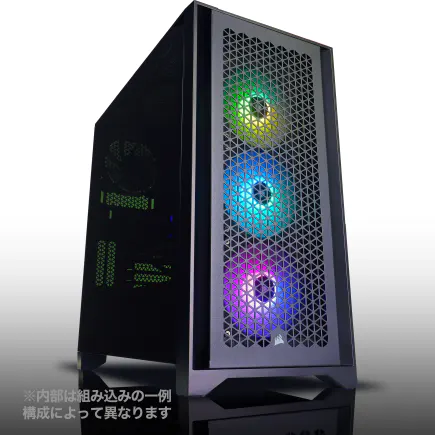
| 【SR-u9-8070K/S9 スペック】 | |
| CPU | Intel Core Ultra9 285 24コア/24スレッド 5.60GHz(ブースト)/2.50GHz(ベース) |
| メモリ | 32GB DDR5 (32GB x1枚 クルーシャル製) |
| ストレージ | SSD 1TB (m.2 nVMe READ/WRITE:7250Gbps/6900Gbps WD製) |
| ケース | Antec P20C ブラック |
| CPUクーラー | 水冷 240mmラジエータ CoolerMaster製 水冷CPUクーラー ML 240 Core II Black |
| マザーボード | intel B860 チップセット ASRock製 B860M Pro RS WiFi |
| 電源ユニット | 650W 80Plus BRONZE認証 電源ユニット (COUGAR製) |
| 無線LAN | Wi-Fi 6E (IEEE802.11ax/11ad/11ac/11n/11a/11g/11b) |
| BlueTooth | BlueTooth 5 |
| 光学式ドライブ | DVDスーパーマルチドライブ (外付け) |
| OS | Microsoft Windows 11 Home |
パソコンショップSEVEN ZEFT Z58S

| 【ZEFT Z58S スペック】 | |
| CPU | Intel Core Ultra5 235 14コア/14スレッド 5.00GHz(ブースト)/3.40GHz(ベース) |
| グラフィックボード | GeForce RTX5070 (VRAM:12GB) |
| メモリ | 32GB DDR5 (32GB x1枚 クルーシャル製) |
| ストレージ | SSD 1TB (m.2 nVMe READ/WRITE:7250Gbps/6900Gbps WD製) |
| ケース | LianLi A3-mATX-WD Black |
| CPUクーラー | 水冷 240mmラジエータ CoolerMaster製 水冷CPUクーラー ML 240 Core II Black |
| マザーボード | intel B860 チップセット ASRock製 B860M Pro RS WiFi |
| 電源ユニット | 850W 80Plus GOLD認証 電源ユニット (Silverstone製) |
| 無線LAN | Wi-Fi 6E (IEEE802.11ax/11ad/11ac/11n/11a/11g/11b) |
| BlueTooth | BlueTooth 5 |
| OS | Microsoft Windows 11 Home |
パソコンショップSEVEN ZEFT Z54A
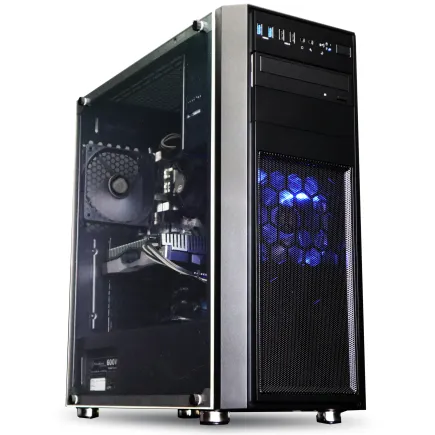
| 【ZEFT Z54A スペック】 | |
| CPU | Intel Core Ultra5 245KF 14コア/14スレッド 5.20GHz(ブースト)/4.20GHz(ベース) |
| グラフィックボード | GeForce RTX5050 (VRAM:8GB) |
| メモリ | 16GB DDR5 (16GB x1枚 クルーシャル製) |
| ストレージ | SSD 1TB (m.2 nVMe READ/WRITE:7250Gbps/6900Gbps WD製) |
| ケース | Thermaltake Versa H26 |
| CPUクーラー | 空冷 DeepCool製 空冷CPUクーラー AK400 |
| マザーボード | intel B860 チップセット ASRock製 B860M Pro RS WiFi |
| 電源ユニット | 650W 80Plus BRONZE認証 電源ユニット (COUGAR製) |
| 無線LAN | Wi-Fi 6E (IEEE802.11ax/11ad/11ac/11n/11a/11g/11b) |
| BlueTooth | BlueTooth 5 |
| 光学式ドライブ | DVDスーパーマルチドライブ (内蔵) |
| OS | Microsoft Windows 11 Home |
パソコンショップSEVEN ZEFT Z55EL
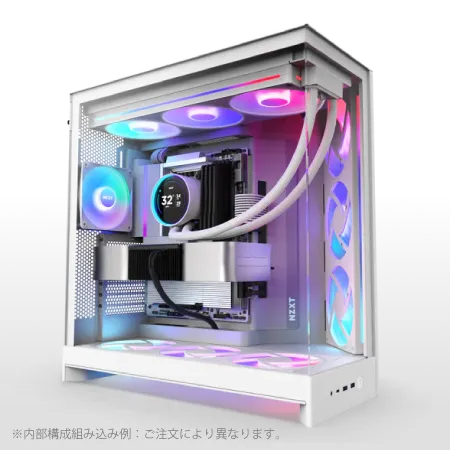
| 【ZEFT Z55EL スペック】 | |
| CPU | Intel Core Ultra7 265KF 20コア/20スレッド 5.50GHz(ブースト)/3.90GHz(ベース) |
| グラフィックボード | GeForce RTX5070Ti (VRAM:16GB) |
| メモリ | 128GB DDR5 (32GB x4枚 クルーシャル製) |
| ストレージ | SSD 2TB (m.2 nVMe READ/WRITE:7250Gbps/6900Gbps WD製) |
| ケース | NZXT H9 FLOW RGB ホワイト |
| CPUクーラー | 水冷 240mmラジエータ CoolerMaster製 水冷CPUクーラー ML 240 Core II White |
| マザーボード | intel Z890 チップセット ASRock製 Z890 Steel Legend WiFi |
| 電源ユニット | 1000W 80Plus GOLD認証 電源ユニット (アスロック製) |
| 無線LAN | Wi-Fi 6E (IEEE802.11ax/11ad/11ac/11n/11a/11g/11b) |
| BlueTooth | BlueTooth 5 |
| 光学式ドライブ | DVDスーパーマルチドライブ (外付け) |
| OS | Microsoft Windows 11 Home |
ケース選びで見落としがちなポイント
10万円台のBTOパソコンでは、標準的なミドルタワーケースが採用されることが多く、側面に強化ガラスパネルを備えたモデルが主流になっています。
エアフローに優れたケースを選ぶことで、グラフィックボードやCPUの温度を5度から10度程度下げることができ、結果的にファンの回転数を抑えて静音性を向上させることができます。
ピラーレスケースや木製パネルケースは見た目の美しさが魅力ですが、価格が高く、10万円台の予算では他のパーツを優先した方が実用的です。
ケースの選択でコストを抑え、その分をグラフィックボードやメモリのアップグレードに回すのが賢明な判断になります。
BTOパソコンショップの選び方
大手BTOショップの特徴を比較する
BTOパソコンを購入する際、どのショップを選ぶかによって、同じ予算でも手に入る性能や保証内容が大きく変わってきます。
主要なBTOショップには、それぞれ特徴があり、自分の優先事項に合わせて選択する必要があります。
ドスパラは、納期の早さと豊富なラインナップが特徴で、注文から最短翌日出荷に対応しているモデルもあります。
パソコン工房は、全国に実店舗を展開しており、購入前に実機を確認できる安心感があります。
マウスコンピューターは、24時間365日の電話サポートを提供しており、初めてゲーミングPCを購入する方でも安心して利用できる体制が整っています。
ツクモは、パーツの選択肢が豊富で、細かいカスタマイズに対応できる柔軟性が魅力です。
カスタマイズで優先すべきパーツ
BTOパソコンを注文する際、標準構成からカスタマイズできる項目は多岐にわたりますが、10万円台の予算では、グラフィックボード、メモリ、ストレージの3点に絞ってカスタマイズするのが効果的です。
電源ユニットやマザーボードは、標準構成でも十分な品質のものが選ばれていることが多く、無理にアップグレードする必要はほとんどないでしょう。
この投資によって、フレームレートが20%から30%向上し、より快適なゲーム体験を得られます。
メモリは、16GBから32GBへのアップグレードが次の優先事項で、マルチタスクや大規模なゲームタイトルでの安定性が向上します。
ストレージは、1TBから2TBへの増量が理想的ですが、予算が厳しい場合は後から外付けSSDを追加する選択肢もあります。
完成品ゲーミングPCの見極め方
家電量販店で販売されているモデルの実態
表示されている価格が魅力的に見えても、実際の構成を詳しく確認すると、グラフィックボードが一世代前のモデルだったり、メモリが8GBしか搭載されていなかったりするケースが少なくありません。
特に注意が必要なのは、CPUとグラフィックボードのバランスです。
完成品では、CPUに高性能なCore Ultra 7を搭載しながら、グラフィックボードがエントリークラスのRTX5060という、アンバランスな構成のモデルも見られます。
ゲーミング性能は、最も性能の低いパーツに律速されるため、このような構成では、CPUの性能を十分に活かせません。
スペック表の読み解き方
まず、グラフィックボードの型番を確認し、それがGeForce RTX5060Ti以上、またはRadeon RX 9060XT以上であることを確認します。
次に、メモリが16GB以上、できれば32GB搭載されているかをチェックします。
ストレージは、NVMe SSDが1TB以上搭載されているかを確認し、HDDのみの構成や、SATA SSDが使用されているモデルは避けるべきです。
電源ユニットの容量も重要で、RTX5060Tiクラスのグラフィックボードを搭載する場合、最低でも550W、できれば650W以上の電源が必要になります。
また、電源ユニットの80PLUS認証グレードも確認し、Bronze以上、できればGold認証を取得しているモデルを選ぶことで、電力効率と信頼性を確保できます。
パソコン おすすめモデル4選
パソコンショップSEVEN ZEFT R60YP
| 【ZEFT R60YP スペック】 | |
| CPU | AMD Ryzen7 7700 8コア/16スレッド 5.30GHz(ブースト)/3.80GHz(ベース) |
| グラフィックボード | GeForce RTX5060Ti 16GB (VRAM:16GB) |
| メモリ | 16GB DDR5 (16GB x1枚 クルーシャル製) |
| ストレージ | SSD 1TB (m.2 nVMe READ/WRITE:7250Gbps/6900Gbps WD製) |
| ケース | Antec P20C ブラック |
| マザーボード | AMD B850 チップセット ASRock製 B850M-X WiFi R2.0 |
| 電源ユニット | 650W 80Plus BRONZE認証 電源ユニット (COUGAR製) |
| 無線LAN | Wi-Fi 6E (IEEE802.11ax/11ad/11ac/11n/11a/11g/11b) |
| BlueTooth | BlueTooth 5 |
| OS | Microsoft Windows 11 Home |
パソコンショップSEVEN ZEFT R65U
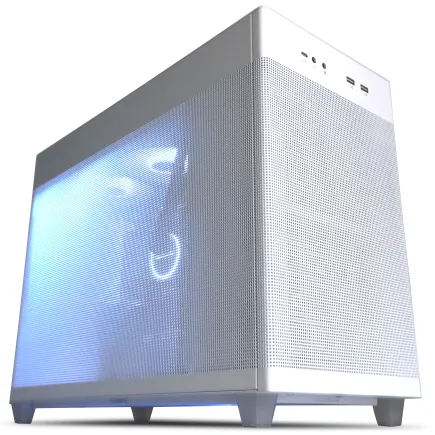
| 【ZEFT R65U スペック】 | |
| CPU | AMD Ryzen5 8500G 6コア/12スレッド 5.00GHz(ブースト)/3.50GHz(ベース) |
| グラフィックボード | GeForce RTX5050 (VRAM:8GB) |
| メモリ | 16GB DDR5 (16GB x1枚 クルーシャル製) |
| ストレージ | SSD 1TB (m.2 nVMe READ/WRITE:7250Gbps/6900Gbps WD製) |
| ケース | ASUS Prime AP201 Tempered Glass ホワイト |
| マザーボード | AMD B850 チップセット ASRock製 B850M-X WiFi R2.0 |
| 電源ユニット | 650W 80Plus BRONZE認証 電源ユニット (COUGAR製) |
| 無線LAN | Wi-Fi 6E (IEEE802.11ax/11ad/11ac/11n/11a/11g/11b) |
| BlueTooth | BlueTooth 5 |
| OS | Microsoft Windows 11 Home |
パソコンショップSEVEN ZEFT R61FA
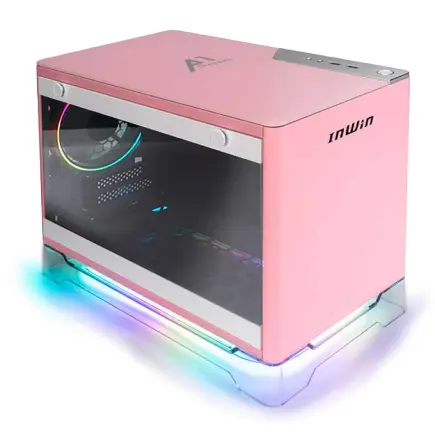
| 【ZEFT R61FA スペック】 | |
| CPU | AMD Ryzen7 9800X3D 8コア/16スレッド 5.20GHz(ブースト)/4.70GHz(ベース) |
| グラフィックボード | GeForce RTX5060Ti 16GB (VRAM:16GB) |
| メモリ | 32GB DDR5 (32GB x1枚 クルーシャル製) |
| ストレージ | SSD 1TB (m.2 nVMe READ/WRITE:7250Gbps/6900Gbps WD製) |
| ケース | INWIN A1 PRIME ピンク |
| CPUクーラー | 空冷 サイズ製 空冷CPUクーラー SCYTHE() MUGEN6 BLACK EDITION |
| マザーボード | AMD B850 チップセット ASRock製 B850I Lightning WiFi |
| 電源ユニット | 750W 80Plus GOLD認証 |
| 無線LAN | Wi-Fi 6E (IEEE802.11ax/11ad/11ac/11n/11a/11g/11b) |
| BlueTooth | BlueTooth 5 |
| OS | Microsoft Windows 11 Home |
パソコンショップSEVEN ZEFT R59FG
| 【ZEFT R59FG スペック】 | |
| CPU | AMD Ryzen9 9900X 12コア/24スレッド 5.60GHz(ブースト)/4.40GHz(ベース) |
| グラフィックボード | GeForce RTX4060Ti (VRAM:8GB) |
| メモリ | 32GB DDR5 (16GB x2枚 Micron製) |
| ストレージ | SSD 1TB (m.2 nVMe READ/WRITE:7250Gbps/6900Gbps WD製) |
| ケース | Thermaltake S100 TG |
| CPUクーラー | 空冷 DeepCool製 空冷CPUクーラー AK400 |
| マザーボード | AMD B850 チップセット ASRock製 B850M-X WiFi R2.0 |
| 電源ユニット | 650W 80Plus BRONZE認証 電源ユニット (COUGAR製) |
| 無線LAN | Wi-Fi 6E (IEEE802.11ax/11ad/11ac/11n/11a/11g/11b) |
| BlueTooth | BlueTooth 5 |
| 光学式ドライブ | DVDスーパーマルチドライブ (外付け) |
| OS | Microsoft Windows 11 Home |
実際の購入シミュレーション
予算10万円での最強構成
| パーツ | 選択モデル | 価格目安 |
|---|---|---|
| CPU | Core Ultra 5 235F | 25,000円 |
| グラフィックボード | GeForce RTX5060Ti | 38,000円 |
| メモリ | DDR5-5600 16GB | 8,000円 |
| ストレージ | NVMe SSD 1TB (Gen.4) | 10,000円 |
| マザーボード | B760チップセット | 12,000円 |
| 電源ユニット | 650W 80PLUS Bronze | 7,000円 |
| CPUクーラー | 空冷タワー型 | 3,000円 |
| ケース | ミドルタワー | 6,000円 |
| OS | Windows 11 Home | 15,000円 |
| 合計 | 124,000円 |
この構成では、予算を若干オーバーしていますが、BTOショップのセール時期やキャンペーンを利用することで、10万円以内に収めることも可能です。
また、OSをDSP版にしたり、ケースをより安価なモデルにしたりすることで、コストを削減できます。
予算15万円での理想構成
予算を15万円まで引き上げると、より快適なゲーミング環境を構築できます。
この価格帯では、グラフィックボードをRTX5070にアップグレードし、メモリを32GBに増量することで、WQHDでのゲーミングにも対応できる性能を実現できます。
| パーツ | 選択モデル | 価格目安 |
|---|---|---|
| CPU | Ryzen 7 9700X | 35,000円 |
| グラフィックボード | GeForce RTX5070 | 58,000円 |
| メモリ | DDR5-5600 32GB | 15,000円 |
| ストレージ | NVMe SSD 2TB (Gen.4) | 18,000円 |
| マザーボード | B650チップセット | 15,000円 |
| 電源ユニット | 750W 80PLUS Gold | 12,000円 |
| CPUクーラー | 空冷デュアルタワー型 | 5,000円 |
| ケース | ミドルタワー(強化ガラス) | 8,000円 |
| OS | Windows 11 Home | 15,000円 |
| 合計 | 181,000円 |
この構成では、予算を大幅にオーバーしていますが、実際のBTOショップでは、パーツをまとめて購入することで割引が適用されたり、セール価格で提供されたりするため、15万円前後で購入できることが多いです。
この構成なら、フルHDでの高フレームレートゲーミングはもちろん、WQHDでも快適にプレイでき、配信や動画編集にも対応できる万能性を持っています。
購入時期とセール情報の活用
BTOパソコンを安く買えるタイミング
最も大きなセールは、年末年始、ゴールデンウィーク、夏のボーナス時期、そして決算期の3月と9月です。
特に、新しいグラフィックボードやCPUが発売された直後は、旧モデルの在庫処分セールが行われることが多く、一世代前のパーツを搭載したモデルが大幅に値引きされます。
ただし、最新世代のパーツと旧世代のパーツでは、性能差が大きい場合もあるため、単純に価格だけで判断せず、実際のベンチマークスコアを確認することが重要です。
新製品発売のサイクルを理解する
グラフィックボードとCPUは、概ね1年から2年のサイクルで新製品が発売されます。
GeForce RTX 50シリーズは最新世代で、今後1年程度は最新モデルとして販売されるでしょう。
Radeon RX 90シリーズも同様に、最新世代として市場に投入されたばかりです。
新製品が発売された直後は、価格が高めに設定されていることが多く、発売から3ヶ月から6ヶ月程度経過すると、価格が落ち着いてきます。
また、競合製品の発売によって価格競争が起こり、さらに値下がりすることもあります。
10万円台の予算でゲーミングPCを購入する場合、発売から半年程度経過したモデルを狙うのが、性能と価格のバランスが最も良いタイミングといえます。
保証とサポート体制の確認
メーカー保証の内容を比較する
BTOパソコンを購入する際、保証内容は非常に重要な要素です。
標準保証は、多くのショップで1年間の無償修理保証が付帯していますが、有償で延長保証を追加できるオプションも用意されています。
延長保証の費用は、本体価格の5%から10%程度が一般的で、3年保証や5年保証を選択できます。
保証内容で特に確認すべきなのは、初期不良対応の期間と、修理時の代替機貸出サービスの有無です。
初期不良対応は、到着後1週間から2週間程度の期間が設定されており、この期間内であれば無償で交換や返品に応じてもらえます。
代替機貸出サービスは、修理期間中にパソコンが使えなくなる不便を解消するもので、ビジネス用途でも使用する方には特に重要なサービスです。
サポート体制の質を見極める
BTOパソコンショップのサポート体制は、ショップによって大きく異なります。
電話サポートの受付時間、メールサポートの返信速度、リモートサポートの有無などを事前に確認しておくことで、トラブル時の対応がスムーズになります。
パソコン工房は、全国の実店舗でも修理受付を行っており、直接持ち込んで相談できる利便性があります。
初めてゲーミングPCを購入する方は、サポート体制が充実しているショップを選ぶことで、購入後の不安を軽減できます。
アップグレードを見据えた選択
将来的な拡張性を確保する
10万円台でゲーミングPCを購入する際、現時点での性能だけでなく、将来的なアップグレードの可能性も考慮に入れる必要があります。
特に重要なのは、マザーボードのPCIeスロットの空き状況、メモリスロットの数、電源ユニットの容量です。
マザーボードに空きのPCIeスロットがあれば、将来的にキャプチャーボードやサウンドカードを追加できます。
メモリスロットが4つあるマザーボードを選んでおけば、最初は16GB(8GB×2枚)で運用し、後から16GBを追加して32GBにアップグレードすることも容易です。
電源ユニットは、現在の構成に対して100W程度の余裕を持たせておくことで、グラフィックボードをアップグレードする際に電源も交換する必要がなくなります。
3年後を見据えたパーツ選択
3年後も快適にゲームをプレイするためには、現時点でミドルクラス以上のパーツを選択しておくことが重要です。
CPUは、Core Ultra 5やRyzen 5クラスであれば、3年後でも十分に現役で使用できる性能を持っています。
一方、グラフィックボードは、ゲームの要求スペックが年々上昇しているため、3年後には性能不足を感じる可能性があります。
そのため、最初からRTX5060Tiクラス以上のグラフィックボードを選んでおくことで、アップグレードの時期を先延ばしにできます。
メモリとストレージは、比較的安価にアップグレードできるパーツなので、最初は最低限の構成にしておき、必要に応じて後から増設する戦略も有効です。
実際の使用感とベンチマーク
フルHDゲーミングでの実力
RTX5060Tiを搭載した構成で、人気ゲームタイトルをフルHD解像度でプレイした場合のフレームレートは、以下のようになります。
| ゲームタイトル | 画質設定 | 平均フレームレート |
|---|---|---|
| Apex Legends | 高設定 | 144fps |
| VALORANT | 高設定 | 240fps以上 |
| Fortnite | 高設定 | 120fps |
| 原神 | 最高設定 | 60fps |
| サイバーパンク2077 | 中設定 | 60fps |
| Elden Ring | 高設定 | 60fps |
これらの数値は、DLSS 4やFSRといったアップスケーリング技術を使用しない、ネイティブ解像度でのフレームレートです。
DLSS 4のバランスモードを使用すると、フレームレートがさらに30%から50%程度向上し、より快適なゲーム体験を得られます。
配信や動画編集での性能
ゲームプレイだけでなく、配信や動画編集にも使用したいという方もいると思います。
10万円台のゲーミングPCでも、フルHD解像度での配信や、簡単な動画編集であれば十分に対応できます。
OBSを使用してTwitchやYouTubeに配信する場合、GeForce RTX5060Tiに搭載されているNVENCエンコーダーを使用することで、CPUへの負荷を最小限に抑えながら高品質な配信が可能です。
ビットレートを6000kbps程度に設定すれば、視聴者にとって十分に見やすい画質を維持できます。
周辺機器への投資も忘れずに
モニター選びの重要性
10万円台のゲーミングPCでは、フルHD解像度で144Hz以上のリフレッシュレートに対応したモニターが最適な組み合わせになります。
モニターの価格は、2万円から4万円程度の製品が主流で、IPSパネルを採用したモデルであれば、視野角が広く色再現性も優れています。
TNパネルは応答速度が速いものの、視野角が狭く色味が変わりやすいため、ゲーム以外の用途でも使用する場合はIPSパネルを選んだ方が満足度が高いでしょう。
リフレッシュレートは、144Hzが標準的で、競技性の高いFPSゲームをプレイする方は165Hzや240Hzのモデルを選択することで、より滑らかな映像を楽しめます。
キーボードとマウスの選択
ゲーミングデバイスへの投資も、快適なゲーム体験には欠かせません。
スイッチの種類は、赤軸が静音性と打鍵感のバランスが良く、青軸はクリック感が強くタイピングの爽快感があります。
茶軸は、赤軸と青軸の中間的な特性を持ち、ゲームとタイピングの両方に適しています。
FPSゲームをメインにプレイする方は、銀軸や速度軸と呼ばれる、アクチュエーションポイントが浅いスイッチを選ぶことで、反応速度を向上させることができます。
マウスは、センサーの精度とエルゴノミクスが重要で、価格は5千円から1万5千円程度のモデルが人気です。
ロジクールのGシリーズやRazerのDeathAdderシリーズは、多くのプロゲーマーにも使用されており、信頼性が高いことで知られています。
トラブルシューティングと初期設定
購入後に必ず行うべき設定
ゲーミングPCが届いたら、すぐにゲームを始めたい気持ちは分かりますが、まずは初期設定を適切に行うことで、より快適な環境を構築できます。
最初に行うべきは、Windowsのアップデートとドライバーの更新です。
次に、グラフィックボードのドライバーを、NVIDIAまたはAMDの公式サイトから最新版をダウンロードしてインストールします。
ドライバーを最新版に更新することで、ゲームの互換性が向上し、フレームレートが10%から20%程度改善することもあります。
BIOSの設定も確認しておきましょう。
特に、XMPまたはDOCPと呼ばれるメモリのオーバークロック設定を有効にすることで、メモリが定格速度で動作し、システム全体のパフォーマンスが向上します。
よくあるトラブルと対処法
ゲーミングPCを使用していると、様々なトラブルに遭遇することがあります。
最も多いのは、ゲームが起動しない、フレームレートが出ない、画面が真っ暗になるといった症状です。
ゲームが起動しない場合は、まずグラフィックボードのドライバーが最新版になっているかを確認します。
次に、ゲームの実行ファイルを右クリックして、管理者として実行を試してみます。
それでも起動しない場合は、DirectXやVisual C++ランタイムが正しくインストールされているかを確認します。
フレームレートが期待したほど出ない場合は、NVIDIAコントロールパネルまたはAMD Radeon Softwareで、電源管理モードが「最大パフォーマンス」に設定されているかを確認します。
また、Windowsの電源プランも「高パフォーマンス」に設定することで、CPUが常に最大クロックで動作し、フレームレートが安定します。
また、モニターケーブルがマザーボードではなく、グラフィックボードに接続されているかも確認しましょう。
中古パーツという選択肢
中古市場の現状と注意点
特に、グラフィックボードは新品価格が高いため、中古市場で探すことで予算を大幅に削減できる可能性があります。
ただし、中古パーツにはリスクも伴います。
購入前に、出品者に使用用途と使用期間を確認し、できれば動作確認の動画や写真を提供してもらうことで、リスクを軽減できます。
また、保証が残っている製品や、購入後の返品に応じてくれる出品者から購入することも重要です。
CPUやメモリは、比較的故障しにくいパーツなので、中古でも問題なく使用できることが多いです。
個人的には、電源ユニットとストレージは中古での購入を避けることをおすすめします。
これらのパーツは、故障時にシステム全体に影響を及ぼす可能性があり、データ損失のリスクもあるためです。
フリマアプリでの購入テクニック
メルカリやヤフオクといったフリマアプリでは、BTOパソコンの中古品や、自作PCの完成品が出品されていることがあります。
これらの製品は、新品で購入するよりも2万円から5万円程度安く手に入ることがありますが、注意深く選ぶ必要があります。
出品者の評価を確認し、過去の取引で問題がなかったかをチェックします。
また、商品説明に記載されているスペックが正確かどうか、写真から判断できる範囲で確認します。
特に、グラフィックボードの型番やメモリの容量は、実物と異なる記載がされていることもあるため、質問機能を使って確認することが重要です。
購入後は、到着したらすぐに動作確認を行い、問題があれば速やかに出品者に連絡します。
フリマアプリの多くは、受取評価をする前であれば返品や返金に応じてもらえる仕組みになっているため、動作確認を完了するまでは評価を保留にしておくことをおすすめします。
ゲーミングPCの維持管理
定期的なメンテナンスの重要性
ゲーミングPCを長く快適に使用するためには、定期的なメンテナンスが欠かせません。
最も重要なのは、内部に溜まったホコリの除去です。
ホコリが溜まると、冷却性能が低下し、CPUやグラフィックボードの温度が上昇してしまいますよね。
3ヶ月に1回程度、PCケースを開けて、エアダスターでホコリを吹き飛ばします。
特に、CPUクーラーのヒートシンクやグラフィックボードのファン周辺は、ホコリが溜まりやすい場所です。
ケースファンのフィルターも取り外して水洗いすることで、エアフローを維持できます。
ソフトウェア面でのメンテナンスも重要です。
不要なスタートアップアプリを無効化し、定期的にディスククリーンアップを実行することで、システムの動作速度を維持できます。
また、ウイルス対策ソフトを常に最新の状態に保ち、定期的にフルスキャンを実行することで、セキュリティリスクを軽減できます。
温度管理とモニタリング
ゲーミングPCの温度管理は、パフォーマンスと寿命に直結する重要な要素です。
HWiNFOやMSI Afterburnerといった無料のモニタリングソフトを使用することで、CPUとグラフィックボードの温度をリアルタイムで確認できます。
CPUの温度は、アイドル時で40度から50度、ゲームプレイ時で70度から80度程度が正常な範囲です。
90度を超える場合は、CPUクーラーの取り付けが不適切だったり、サーマルグリスが劣化していたりする可能性があります。
よくある質問
10万円台でWQHDゲーミングは可能ですか
10万円台の予算では、WQHDでのゲーミングは設定を下げれば可能ですが、快適とは言えません。
WQHDで快適にゲームをプレイしたい場合は、予算を15万円程度まで引き上げて、RTX5070を搭載したモデルを選択することをおすすめします。
BTOパソコンと自作PCどちらがおすすめですか
初めてゲーミングPCを購入する方には、BTOパソコンをおすすめします。
自作PCは、パーツの相性問題やトラブルシューティングを自分で行う必要があり、知識と経験が求められます。
BTOパソコンは、動作確認済みの構成で出荷されるため、届いたらすぐに使用できる安心感があります。
また、保証やサポートも充実しているため、トラブル時の対応もスムーズです。
メモリは16GBで十分ですか
ただし、配信や動画編集も行いたい場合や、複数のアプリケーションを同時に起動する使い方をする場合は、32GBにアップグレードした方が快適です。
また、将来的なゲームの要求スペック上昇を考えると、予算に余裕があれば最初から32GBを選択しておくことで、数年後のアップグレードを避けられます。
電源ユニットの容量はどれくらい必要ですか
RTX5070にアップグレードする場合は、750Wを選択することで、将来的なパーツ交換にも対応できます。
Gold認証やPlatinum認証のモデルは、さらに電力効率が高く、電気代の節約にもつながります。
ゲーミングPCの寿命はどれくらいですか
適切にメンテナンスを行えば、5年から7年程度は使用できます。
CPUやメモリは、比較的長期間使用できるため、グラフィックボードだけを交換することで、システム全体の寿命を延ばすことができます。