
1440pゲーミングに必要なストレージ容量の結論
最適解は2TBのGen.4 SSD
この容量であれば最新のAAAタイトルを10本前後インストールしつつ、システム領域やキャプチャデータにも余裕を持たせることができます。
なぜ2TBなのか
現代のゲームタイトルは年々大容量化が進んでいます。
例えば人気のバトルロイヤルゲームやオープンワールドRPGでは、1タイトルあたり100GB超えが当たり前になっています。
さらにシェーダーキャッシュやセーブデータ、アップデートファイルを含めると、実際の使用容量はインストール時の表示よりも膨らんでしまいますよね。
SSDは空き容量が少なくなると書き込み速度が低下する特性があるため、常に30%以上の空き容量を確保しておく必要があります。
Gen.4とGen.5の選択について
価格差を考えると、Gen.4 SSDの方が圧倒的にコストパフォーマンスに優れています。
ゲームタイトル別の容量事情
大容量タイトルの実態
最新のゲームタイトルがどれほどの容量を必要とするのか、具体的に見ていきましょう。
オープンワールド系のRPGでは150GB前後、リアルタイムレイトレーシングを採用したFPSでは120GB程度、格闘ゲームでも80GB以上を要求するタイトルが増えています。
特に注意が必要なのは、これらの数値はあくまで初期インストール時の容量であるという点です。
アップデートとDLCの影響
大型アップデートでは一度に30GBから50GB程度のダウンロードが発生することもあり、一時的に元のゲーム容量の1.5倍程度の空き容量が必要になったりするかもしれません。
DLCやシーズンパスを購入する予定がある方は、さらに追加容量を見込んでおく必要があります。
パソコン おすすめモデル5選
パソコンショップSEVEN ZEFT Z55IR

| 【ZEFT Z55IR スペック】 | |
| CPU | Intel Core Ultra5 245KF 14コア/14スレッド 5.20GHz(ブースト)/4.20GHz(ベース) |
| グラフィックボード | GeForce RTX5070 (VRAM:12GB) |
| メモリ | 32GB DDR5 (32GB x1枚 クルーシャル製) |
| ストレージ | SSD 1TB (m.2 nVMe READ/WRITE:7250Gbps/6900Gbps WD製) |
| ケース | Thermaltake S200 TG ARGB Plus ブラック |
| CPUクーラー | 空冷 DeepCool製 空冷CPUクーラー AK400 |
| マザーボード | intel B860 チップセット ASRock製 B860M Pro RS WiFi |
| 電源ユニット | 850W 80Plus GOLD認証 電源ユニット (Silverstone製) |
| 無線LAN | Wi-Fi 6E (IEEE802.11ax/11ad/11ac/11n/11a/11g/11b) |
| BlueTooth | BlueTooth 5 |
| OS | Microsoft Windows 11 Home |
パソコンショップSEVEN ZEFT Z57C

| 【ZEFT Z57C スペック】 | |
| CPU | Intel Core Ultra5 245KF 14コア/14スレッド 5.20GHz(ブースト)/4.20GHz(ベース) |
| グラフィックボード | GeForce RTX5060Ti 16GB (VRAM:16GB) |
| メモリ | 32GB DDR5 (32GB x1枚 クルーシャル製) |
| ストレージ | SSD 1TB (m.2 nVMe READ/WRITE:7250Gbps/6900Gbps WD製) |
| ケース | Antec P20C ブラック |
| CPUクーラー | 空冷 DeepCool製 空冷CPUクーラー AK400 |
| マザーボード | intel B860 チップセット ASRock製 B860M Pro RS WiFi |
| 電源ユニット | 750W 80Plus GOLD認証 電源ユニット (Silverstone製) |
| 無線LAN | Wi-Fi 6E (IEEE802.11ax/11ad/11ac/11n/11a/11g/11b) |
| BlueTooth | BlueTooth 5 |
| OS | Microsoft Windows 11 Home |
パソコンショップSEVEN ZEFT Z56BO

| 【ZEFT Z56BO スペック】 | |
| CPU | Intel Core Ultra5 235 14コア/14スレッド 5.00GHz(ブースト)/3.40GHz(ベース) |
| グラフィックボード | GeForce RTX5070 (VRAM:12GB) |
| メモリ | 32GB DDR5 (32GB x1枚 クルーシャル製) |
| ストレージ | SSD 1TB (m.2 nVMe READ/WRITE:7250Gbps/6900Gbps WD製) |
| ケース | ASUS Prime AP201 Tempered Glass ホワイト |
| マザーボード | intel B860 チップセット ASRock製 B860M Pro RS WiFi |
| 電源ユニット | 750W 80Plus GOLD認証 電源ユニット (Silverstone製) |
| 無線LAN | Wi-Fi 6E (IEEE802.11ax/11ad/11ac/11n/11a/11g/11b) |
| BlueTooth | BlueTooth 5 |
| OS | Microsoft Windows 11 Home |
パソコンショップSEVEN ZEFT Z56Q
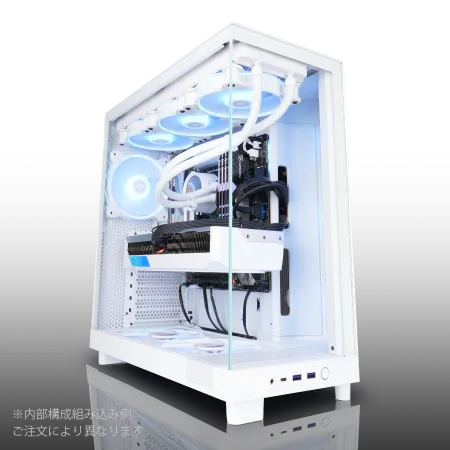
| 【ZEFT Z56Q スペック】 | |
| CPU | Intel Core Ultra7 265F 20コア/20スレッド 5.30GHz(ブースト)/2.40GHz(ベース) |
| グラフィックボード | GeForce RTX5060 (VRAM:8GB) |
| メモリ | 32GB DDR5 (32GB x1枚 クルーシャル製) |
| ストレージ | SSD 1TB (m.2 nVMe READ/WRITE:7250Gbps/6900Gbps WD製) |
| ケース | NZXT H6 Flow White |
| マザーボード | intel B860 チップセット ASRock製 B860M Pro RS WiFi |
| 電源ユニット | 650W 80Plus BRONZE認証 電源ユニット (COUGAR製) |
| 無線LAN | Wi-Fi 6E (IEEE802.11ax/11ad/11ac/11n/11a/11g/11b) |
| BlueTooth | BlueTooth 5 |
| OS | Microsoft Windows 11 Home |
パソコンショップSEVEN ZEFT Z55CN
| 【ZEFT Z55CN スペック】 | |
| CPU | Intel Core i7 14700F 20コア/28スレッド 5.30GHz(ブースト)/2.10GHz(ベース) |
| グラフィックボード | GeForce RTX4060 (VRAM:8GB) |
| メモリ | 16GB DDR5 (8GB x2枚 Micron製) |
| ストレージ | SSD 1TB (m.2 nVMe READ/WRITE:7250Gbps/6900Gbps WD製) |
| ケース | Thermaltake S200 TG ARGB Plus ブラック |
| CPUクーラー | 空冷 DeepCool製 空冷CPUクーラー AK400 |
| マザーボード | intel B760 チップセット ASRock製 B760M Pro RS WiFi |
| 電源ユニット | 650W 80Plus BRONZE認証 電源ユニット (COUGAR製) |
| 無線LAN | Wi-Fi 6E (IEEE802.11ax/11ad/11ac/11n/11a/11g/11b) |
| BlueTooth | BlueTooth 5 |
| 光学式ドライブ | DVDスーパーマルチドライブ (外付け) |
| OS | Microsoft Windows 11 Home |
複数ジャンルを楽しむ場合
FPSだけでなくRPGも遊びたい、レーシングゲームにも手を出したいという方もいるのではないでしょうか。
ジャンルの異なるゲームを同時に楽しむスタイルでは、必然的に多くのタイトルをインストールすることになります。
| ゲームジャンル | 平均容量 | 想定本数 | 合計容量 |
|---|---|---|---|
| オープンワールドRPG | 140GB | 3本 | 420GB |
| FPS・TPS | 110GB | 4本 | 440GB |
| 対戦格闘 | 85GB | 2本 | 170GB |
| レーシング | 95GB | 2本 | 190GB |
| インディーズ | 15GB | 5本 | 75GB |
この表を見ると、多様なジャンルを楽しむだけで1.3TB近くの容量が必要になることが分かっています。
システム領域やその他のデータを含めると、1TBでは明らかに不足してしまいますよね。
1TBでは足りない理由
システム領域の実際の消費量
Windows 11をクリーンインストールした直後でも、システム領域は約30GBから40GB程度を消費します。
しかし実際に使用していくと、Windowsアップデート、ページファイル、休止状態ファイル、システムの復元ポイントなどが蓄積され、気づけば100GB近くまで膨れ上がっているケースが多いのです。
さらにグラフィックドライバーやゲームランチャー(Steam、Epic Games Store、Battle.netなど)、ボイスチャットツール、配信ソフトウェアなどをインストールすると、追加で20GBから30GB程度が必要になります。
つまり、ゲームをインストールする前の段階で、すでに120GB程度が消費されていると考えるとよいかと思います。
ゲームプレイ中の一時ファイル
ゲームをプレイしていると、知らず知らずのうちに一時ファイルが蓄積されていきます。
シェーダーキャッシュ、リプレイデータ、自動セーブファイル、クラッシュレポートなどが該当し、これらは定期的に削除しない限り増え続ける一方です。
特にシェーダーキャッシュは、グラフィック設定を変更したり、ドライバーをアップデートしたりするたびに再生成されるため、同じゲームでも複数世代のキャッシュが残ってしまうことがあります。
人気PCゲームタイトル一覧
| ゲームタイトル | 発売日 | 推奨スペック | 公式 URL |
Steam URL |
|---|---|---|---|---|
| Street Fighter 6 / ストリートファイター6 | 2023/06/02 | プロセッサー: Core i7 8700 / Ryzen 5 3600
グラフィック: RTX2070 / Radeon RX 5700XT メモリー: 16 GB RAM |
公式 | steam |
| Monster Hunter Wilds
/ モンスターハンターワイルズ |
2025/02/28 | プロセッサー:Core i5-11600K / Ryzen 5 3600X
グラフィック: GeForce RTX 2070/ RTX 4060 / Radeon RX 6700XT メモリー: 16 GB RAM |
公式 | steam |
| Apex Legends
/ エーペックスレジェンズ |
2020/11/05 | プロセッサー: Ryzen 5 / Core i5
グラフィック: Radeon R9 290/ GeForce GTX 970 メモリー: 8 GB RAM |
公式 | steam |
| ロマンシング サガ2
リベンジオブザセブン |
2024/10/25 | プロセッサー: Core i5-6400 / Ryzen 5 1400
グラフィック:GeForce GTX 1060 / Radeon RX 570 メモリ: 8 GB RAM |
公式 | steam |
| 黒神話:悟空 | 2024/08/20 | プロセッサー: Core i7-9700 / Ryzen 5 5500
グラフィック: GeForce RTX 2060 / Radeon RX 5700 XT / Arc A750 |
公式 | steam |
| メタファー:リファンタジオ | 2024/10/11 | プロセッサー: Core i5-7600 / Ryzen 5 2600
グラフィック:GeForce GTX 970 / Radeon RX 480 / Arc A380 メモリ: 8 GB RAM |
公式 | steam |
| Call of Duty: Black Ops 6 | 2024/10/25 | プロセッサー:Core i7-6700K / Ryzen 5 1600X
グラフィック: GeForce RTX 3060 / GTX 1080Ti / Radeon RX 6600XT メモリー: 12 GB RAM |
公式 | steam |
| ドラゴンボール Sparking! ZERO | 2024/10/11 | プロセッサー: Core i7-9700K / Ryzen 5 3600
グラフィック:GeForce RTX 2060 / Radeon RX Vega 64 メモリ: 16 GB RAM |
公式 | steam |
| ELDEN RING SHADOW OF THE ERDTREE | 2024/06/21 | プロセッサー: Core i7-8700K / Ryzen 5 3600X
グラフィック: GeForce GTX 1070 / RADEON RX VEGA 56 メモリー: 16 GB RAM |
公式 | steam |
| ファイナルファンタジーXIV
黄金のレガシー |
2024/07/02 | プロセッサー: Core i7-9700
グラフィック: GeForce RTX 2060 / Radeon RX 5600 XT メモリー: 16 GB RAM |
公式 | steam |
| Cities: Skylines II | 2023/10/25 | プロセッサー:Core i5-12600K / Ryzen 7 5800X
グラフィック: GeForce RTX 3080 | RadeonRX 6800 XT メモリー: 16 GB RAM |
公式 | steam |
| ドラゴンズドグマ 2 | 2024/03/21 | プロセッサー: Core i7-10700 / Ryzen 5 3600X
グラフィック GeForce RTX 2080 / Radeon RX 6700 メモリー: 16 GB |
公式 | steam |
| サイバーパンク2077:仮初めの自由 | 2023/09/26 | プロセッサー: Core i7-12700 / Ryzen 7 7800X3D
グラフィック: GeForce RTX 2060 SUPER / Radeon RX 5700 XT メモリー: 16 GB RAM |
公式 | steam |
| ホグワーツ・レガシー | 2023/02/11 | プロセッサー: Core i7-8700 / Ryzen 5 3600
グラフィック: GeForce 1080 Ti / Radeon RX 5700 XT メモリー: 16 GB RAM |
公式 | steam |
| TEKKEN 8 / 鉄拳8 | 2024/01/26 | プロセッサー: Core i7-7700K / Ryzen 5 2600
グラフィック: GeForce RTX 2070/ Radeon RX 5700 XT メモリー: 16 GB RAM |
公式 | steam |
| Palworld / パルワールド | 2024/01/19 | プロセッサー: Core i9-9900K
グラフィック: GeForce RTX 2070 メモリー: 32 GB RAM |
公式 | steam |
| オーバーウォッチ 2 | 2023/08/11 | プロセッサー:Core i7 / Ryzen 5
グラフィック: GeForce GTX 1060 / Radeon RX 6400 メモリー: 8 GB RAM |
公式 | steam |
| Monster Hunter RISE: Sunbreak
/ モンスターハンターライズ:サンブレイク |
2022/01/13 | プロセッサー:Core i5-4460 / AMD FX-8300
グラフィック: GeForce GTX 1060 / Radeon RX 570 メモリー: 8 GB RAM |
公式 | steam |
| BIOHAZARD RE:4 | 2023/03/24 | プロセッサー: Ryzen 5 3600 / Core i7 8700
グラフィック: Radeon RX 5700 / GeForce GTX 1070 メモリー: 16 GB RAM |
公式 | steam |
| デッドバイデイライト | 2016/06/15 | プロセッサー: Core i3 / AMD FX-8300
グラフィック: 4GB VRAM以上 メモリー: 8 GB RAM |
公式 | steam |
| Forza Horizon 5 | 2021/11/09 | プロセッサー: Core i5-8400 / Ryzen 5 1500X
グラフィック: GTX 1070 / Radeon RX 590 メモリー: 16 GB RAM |
公式 | steam |



録画とスクリーンショットの保存
週に数時間録画するだけでも、月間で100GB以上の容量を消費する計算です。
スクリーンショットも侮れません。
1440p解像度のPNG形式では1枚あたり5MBから10MB程度になり、気に入ったシーンを撮影していると数百枚単位で溜まっていきます。
4TBは過剰なのか
価格対効果の検証
単純に容量あたりの単価で見れば4TBの方が割安に見えますが、実際の使用シーンを考えると話は変わってきます。
多くのゲーマーは同時期に遊ぶゲームが5本から10本程度に収まります。
つまり、4TBの容量を常時フル活用できるユーザーは限られているのです。
パソコン おすすめモデル5選
パソコンショップSEVEN ZEFT R60SU
| 【ZEFT R60SU スペック】 | |
| CPU | AMD Ryzen7 9800X3D 8コア/16スレッド 5.20GHz(ブースト)/4.70GHz(ベース) |
| グラフィックボード | GeForce RTX5070Ti (VRAM:16GB) |
| メモリ | 32GB DDR5 (16GB x2枚 クルーシャル製) |
| ストレージ | SSD 2TB (m.2 nVMe READ/WRITE:7250Gbps/6900Gbps WD製) |
| ケース | Thermaltake S200 TG ARGB Plus ブラック |
| CPUクーラー | 空冷 DeepCool製 空冷CPUクーラー AK400 |
| マザーボード | AMD B850 チップセット GIGABYTE製 B850 AORUS ELITE WIFI7 |
| 電源ユニット | 850W 80Plus GOLD認証 電源ユニット (CWT製) |
| 無線LAN | Wi-Fi 6E (IEEE802.11ax/11ad/11ac/11n/11a/11g/11b) |
| BlueTooth | BlueTooth 5 |
| OS | Microsoft Windows 11 Home |
パソコンショップSEVEN ZEFT R60GZ

| 【ZEFT R60GZ スペック】 | |
| CPU | AMD Ryzen7 9700X 8コア/16スレッド 5.50GHz(ブースト)/3.80GHz(ベース) |
| グラフィックボード | GeForce RTX5060 (VRAM:8GB) |
| メモリ | 32GB DDR5 (32GB x1枚 クルーシャル製) |
| ストレージ | SSD 1TB (m.2 nVMe READ/WRITE:7250Gbps/6900Gbps WD製) |
| ケース | Antec P10 FLUX |
| CPUクーラー | 空冷 DeepCool製 空冷CPUクーラー AK400 |
| マザーボード | AMD B850 チップセット ASRock製 B850I Lightning WiFi |
| 電源ユニット | 650W 80Plus BRONZE認証 電源ユニット (COUGAR製) |
| 無線LAN | Wi-Fi 6E (IEEE802.11ax/11ad/11ac/11n/11a/11g/11b) |
| BlueTooth | BlueTooth 5 |
| OS | Microsoft Windows 11 Home |
パソコンショップSEVEN ZEFT Z55WQ

| 【ZEFT Z55WQ スペック】 | |
| CPU | Intel Core Ultra7 265KF 20コア/20スレッド 5.50GHz(ブースト)/3.90GHz(ベース) |
| グラフィックボード | GeForce RTX5070Ti (VRAM:16GB) |
| メモリ | 32GB DDR5 (16GB x2枚 クルーシャル製) |
| ストレージ | SSD 2TB (m.2 nVMe READ/WRITE:7250Gbps/6900Gbps WD製) |
| ケース | Thermaltake S200 TG ARGB Plus ホワイト |
| CPUクーラー | 空冷 サイズ製 空冷CPUクーラー SCYTHE() MUGEN6 BLACK EDITION |
| マザーボード | intel B860 チップセット ASRock製 B860M Pro RS WiFi |
| 電源ユニット | 850W 80Plus GOLD認証 電源ユニット (Silverstone製) |
| 無線LAN | Wi-Fi 6E (IEEE802.11ax/11ad/11ac/11n/11a/11g/11b) |
| BlueTooth | BlueTooth 5 |
| OS | Microsoft Windows 11 Home |
パソコンショップSEVEN ZEFT R60YE

| 【ZEFT R60YE スペック】 | |
| CPU | AMD Ryzen5 8500G 6コア/12スレッド 5.00GHz(ブースト)/3.50GHz(ベース) |
| グラフィックボード | GeForce RTX5060Ti 16GB (VRAM:16GB) |
| メモリ | 16GB DDR5 (16GB x1枚 クルーシャル製) |
| ストレージ | SSD 1TB (m.2 nVMe READ/WRITE:7250Gbps/6900Gbps WD製) |
| ケース | Thermaltake S100 TG |
| マザーボード | AMD B850 チップセット ASRock製 B850M-X WiFi R2.0 |
| 電源ユニット | 650W 80Plus BRONZE認証 電源ユニット (COUGAR製) |
| 無線LAN | Wi-Fi 6E (IEEE802.11ax/11ad/11ac/11n/11a/11g/11b) |
| BlueTooth | BlueTooth 5 |
| OS | Microsoft Windows 11 Home |
パソコンショップSEVEN ZEFT R59BZ
| 【ZEFT R59BZ スペック】 | |
| CPU | AMD Ryzen7 9800X3D 8コア/16スレッド 5.20GHz(ブースト)/4.70GHz(ベース) |
| グラフィックボード | Radeon RX 7800XT (VRAM:16GB) |
| メモリ | 32GB DDR5 (16GB x2枚 Micron製) |
| ストレージ | SSD 1TB (m.2 nVMe READ/WRITE:7250Gbps/6900Gbps WD製) |
| ケース | Antec P20C ブラック |
| CPUクーラー | 水冷 240mmラジエータ CoolerMaster製 水冷CPUクーラー ML 240 Core II Black |
| マザーボード | AMD B650 チップセット ASRock製 B650M Pro X3D WiFi |
| 電源ユニット | 750W 80Plus GOLD認証 電源ユニット (Silverstone製) |
| 無線LAN | Wi-Fi 6E (IEEE802.11ax/11ad/11ac/11n/11a/11g/11b) |
| BlueTooth | BlueTooth 5 |
| 光学式ドライブ | DVDスーパーマルチドライブ (外付け) |
| OS | Microsoft Windows 11 Home |
将来性という観点
確かにゲームの大容量化は今後も続くでしょうし、5年後には200GB超えのタイトルが主流になっている可能性もあります。
しかしストレージ技術も同様に進化しています。
5年後にはGen.5 SSDの価格が大幅に下がり、8TBや16TBといった大容量モデルが手頃な価格で入手できるようになっているかもしれません。
現時点で高額な4TBを購入するよりも、2TBで運用しながら必要に応じて増設や換装を検討した方が、トータルコストを抑えられる可能性が高いのです。
4TBが適しているユーザー
それでも4TBが最適解となるユーザーも存在します。
具体的には、ゲーム実況や動画編集を本格的に行う配信者、大量のゲームを同時並行でプレイするスタイルの方、通信環境が貧弱で再ダウンロードに時間がかかる環境の方などです。
| ユーザータイプ | 推奨容量 | 理由 |
|---|---|---|
| 一般的なゲーマー | 2TB | 主力タイトル10本程度で十分 |
| ライトゲーマー | 1TB | 同時プレイ5本以下なら可能 |
| 配信者・動画編集者 | 4TB | 録画データの保存に必須 |
| ヘビーゲーマー | 4TB | 20本以上を常時管理 |
| 通信環境が限定的 | 4TB | 再DLの手間を省く |
このように、自分のプレイスタイルと照らし合わせて容量を選択することが重要です。
2TB + 増設という選択肢
メインストレージとサブストレージの使い分け
最もコストパフォーマンスに優れた構成は、2TBのGen.4 SSDをメインストレージとし、必要に応じてサブストレージを増設する方法です。
メインストレージには頻繁にプレイするゲームとシステムを配置し、サブストレージには過去作や録画データを保存する運用が効率的といえます。
増設時の選択肢
同じGen.4 SSDを追加する方法が最もシンプルですが、コストを抑えたい場合はGen.3 SSDやSATA SSDを選ぶのも効果的です。
Gen.3 SSDでも読込速度は3,500MB/s程度あり、ゲームのロード時間において体感差はほぼありません。
価格は同容量のGen.4 SSDと比較して20%から30%程度安く、コストパフォーマンスに優れています。
録画データやスクリーンショットの保存用であれば、SATA SSDでも十分に機能します。
HDDという選択肢は現実的か
大容量で安価なHDDをサブストレージとして使用する方法も考えられます。
4TBのHDDであれば1万円前後で購入でき、容量単価では圧倒的に有利です。
しかしゲーミングPCにおいてHDDを採用するのは、いくつかの理由から推奨できません。
まず、ゲームをHDDにインストールするとロード時間が大幅に延びてしまいますよね。
オープンワールドゲームでは、エリア移動のたびに数十秒待たされることになり、快適なゲーム体験を損ないます。
さらにHDDは物理的な駆動部品を持つため、振動や騒音が発生します。
また、衝撃に弱く故障リスクも高いため、大切なセーブデータや録画ファイルの保存先としては不安が残ります。




Gen.4とGen.5の実用性比較
パソコン おすすめモデル5選
パソコンショップSEVEN ZEFT R67P

| 【ZEFT R67P スペック】 | |
| CPU | AMD Ryzen7 9800X3D 8コア/16スレッド 5.20GHz(ブースト)/4.70GHz(ベース) |
| グラフィックボード | GeForce RTX5070 (VRAM:12GB) |
| メモリ | 32GB DDR5 (32GB x1枚 クルーシャル製) |
| ストレージ | SSD 1TB (m.2 nVMe READ/WRITE:7250Gbps/6900Gbps WD製) |
| ケース | Corsair FRAME 4000D RS ARGB Black |
| CPUクーラー | 空冷 サイズ製 空冷CPUクーラー SCYTHE() MUGEN6 BLACK EDITION |
| マザーボード | AMD B850 チップセット ASRock製 B850M-X WiFi R2.0 |
| 電源ユニット | 750W 80Plus GOLD認証 電源ユニット (Silverstone製) |
| 無線LAN | Wi-Fi 6E (IEEE802.11ax/11ad/11ac/11n/11a/11g/11b) |
| BlueTooth | BlueTooth 5 |
| OS | Microsoft Windows 11 Home |
パソコンショップSEVEN ZEFT R60GN
| 【ZEFT R60GN スペック】 | |
| CPU | AMD Ryzen9 9950X 16コア/32スレッド 5.70GHz(ブースト)/4.30GHz(ベース) |
| グラフィックボード | GeForce RTX5060 (VRAM:8GB) |
| メモリ | 16GB DDR5 (16GB x1枚 クルーシャル製) |
| ストレージ | SSD 1TB (m.2 nVMe READ/WRITE:7250Gbps/6900Gbps WD製) |
| ケース | Antec P10 FLUX |
| CPUクーラー | 水冷 240mmラジエータ CoolerMaster製 水冷CPUクーラー ML 240 Core II Black |
| マザーボード | AMD B850 チップセット ASRock製 B850M-X WiFi R2.0 |
| 電源ユニット | 650W 80Plus BRONZE認証 電源ユニット (COUGAR製) |
| 無線LAN | Wi-Fi 6E (IEEE802.11ax/11ad/11ac/11n/11a/11g/11b) |
| BlueTooth | BlueTooth 5 |
| 光学式ドライブ | DVDスーパーマルチドライブ (内蔵) |
| OS | Microsoft Windows 11 Home |
パソコンショップSEVEN ZEFT R66C

| 【ZEFT R66C スペック】 | |
| CPU | AMD Ryzen5 8500G 6コア/12スレッド 5.00GHz(ブースト)/3.50GHz(ベース) |
| グラフィックボード | GeForce RTX5070 (VRAM:12GB) |
| メモリ | 16GB DDR5 (16GB x1枚 クルーシャル製) |
| ストレージ | SSD 1TB (m.2 nVMe READ/WRITE:7250Gbps/6900Gbps WD製) |
| ケース | Okinos Mirage 4 ARGB Black |
| CPUクーラー | 水冷 240mmラジエータ CoolerMaster製 水冷CPUクーラー ML 240 Core II Black |
| マザーボード | AMD B850 チップセット ASRock製 B850M-X WiFi R2.0 |
| 電源ユニット | 750W 80Plus GOLD認証 電源ユニット (Silverstone製) |
| 無線LAN | Wi-Fi 6E (IEEE802.11ax/11ad/11ac/11n/11a/11g/11b) |
| BlueTooth | BlueTooth 5 |
| OS | Microsoft Windows 11 Home |
パソコンショップSEVEN ZEFT Z55IM
| 【ZEFT Z55IM スペック】 | |
| CPU | Intel Core Ultra7 265F 20コア/20スレッド 5.30GHz(ブースト)/2.40GHz(ベース) |
| グラフィックボード | GeForce RTX5050 (VRAM:8GB) |
| メモリ | 16GB DDR5 (16GB x1枚 クルーシャル製) |
| ストレージ | SSD 1TB (m.2 nVMe READ/WRITE:7250Gbps/6900Gbps WD製) |
| ケース | Thermaltake S100 TG |
| マザーボード | intel B860 チップセット ASRock製 B860M Pro RS WiFi |
| 電源ユニット | 650W 80Plus BRONZE認証 電源ユニット (COUGAR製) |
| 無線LAN | Wi-Fi 6E (IEEE802.11ax/11ad/11ac/11n/11a/11g/11b) |
| BlueTooth | BlueTooth 5 |
| OS | Microsoft Windows 11 Home |
パソコンショップSEVEN ZEFT Z56I
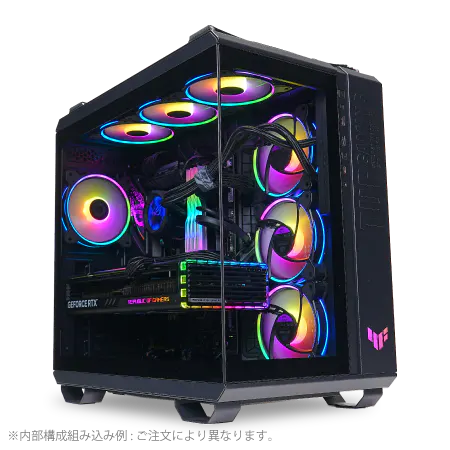
| 【ZEFT Z56I スペック】 | |
| CPU | Intel Core i9 14900F 24コア/32スレッド 5.40GHz(ブースト)/2.00GHz(ベース) |
| グラフィックボード | GeForce RTX5070 (VRAM:12GB) |
| メモリ | 32GB DDR5 (16GB x2枚 Micron製) |
| ストレージ | SSD 1TB (m.2 nVMe READ/WRITE:7250Gbps/6900Gbps WD製) |
| ケース | ASUS TUF Gaming GT502 Black |
| CPUクーラー | 空冷 DeepCool製 空冷CPUクーラー AK400 |
| マザーボード | intel B760 チップセット ASRock製 B760M Pro RS WiFi |
| 電源ユニット | 850W 80Plus GOLD認証 電源ユニット (Silverstone製) |
| 無線LAN | Wi-Fi 6E (IEEE802.11ax/11ad/11ac/11n/11a/11g/11b) |
| BlueTooth | BlueTooth 5 |
| OS | Microsoft Windows 11 Home |
ゲームロード時間の実測
複数のベンチマークテストによると、主要なゲームタイトルのロード時間において、Gen.5とGen.4の差は1秒から2秒程度に留まることが分かっています。
例えば大規模なオープンワールドゲームの初回ロードで、Gen.4 SSDが15秒かかる場面でGen.5 SSDは13秒程度です。
発熱問題とその対策
Gen.5 SSDの最大の課題は発熱です。
高速なデータ転送を実現する代償として、コントローラーチップが非常に高温になり、場合によっては80度を超えることもあります。
この温度に達するとサーマルスロットリングが発動し、速度が大幅に低下してしまいますよね。
また、アクティブ冷却(小型ファンによる強制冷却)を採用すると、新たな騒音源になってしまうという問題も抱えています。
Gen.4 SSDであれば、標準的なヒートシンクで十分に冷却でき、発熱による性能低下を心配する必要はほとんどないでしょう。
コストパフォーマンスの結論
2TBのGen.4 SSDは2万円から3万円程度で購入できますが、同容量のGen.5 SSDは4万円から6万円程度と、約2倍の価格差があります。
この差額で追加の2TB Gen.4 SSDを購入できてしまうわけです。
BTOパソコンでのストレージ選択
初期構成の見極め方
多くのBTOショップでは、標準構成として500GBや1TBのSSDを設定していますが、これは明らかに容量不足です。
カスタマイズ画面で2TBに変更する際、メーカーや型番を確認しましょう。
WD(WESTERN DIGITAL)、Crucial、キオクシアといった信頼性の高いメーカーの製品が選択できるショップがおすすめです。
無名メーカーのSSDは価格が安くても、耐久性や速度に問題がある可能性があります。
カスタマイズ料金の妥当性
BTOショップのカスタマイズ料金が市場価格と比較して妥当かどうかをチェックしましょう。
1TBから2TBへのアップグレード料金が1万円以内であれば適正、1万5千円を超える場合は割高と判断できます。
デュアルストレージ構成の提案
BTOパソコンの中には、最初からデュアルストレージ構成を提案しているモデルもあります。
例えば1TB SSD + 2TB SSDという構成や、2TB SSD + 2TB SSDといったパターンです。
BTOショップでデュアル構成を選ぶと、工賃や手数料が上乗せされて割高になるケースが多いからです。
メーカー別SSDの特徴
WD(WESTERN DIGITAL)の強み
WDは世界的なストレージメーカーとして長い歴史を持ち、信頼性の高さで知られています。
特にWD_BLACKシリーズはゲーミング向けに最適化されており、高速な読み書き速度と優れた耐久性を両立しています。
5年保証が付帯しているモデルが多く、万が一の故障時にも安心です。
価格はやや高めですが、長期的に使用することを考えると、コストパフォーマンスは決して悪くありません。
Crucialのバランス
CrucialはMicron製のNANDフラッシュを採用しており、品質と価格のバランスに優れています。
P5 PlusシリーズやP3 Plusシリーズは、Gen.4対応でありながら比較的安価で、コストパフォーマンス重視のユーザーに人気です。
キオクシアの国内ブランド力
EXCERIA PROシリーズはGen.4対応で高速な読み書きが可能であり、価格も比較的リーズナブルです。
初めてSSDを購入する方にとって、安心感があるのではないでしょうか。
容量管理のテクニック
定期的なクリーンアップ
ストレージ容量を効率的に使うためには、定期的なクリーンアップが欠かせません。
Windowsの「ディスククリーンアップ」機能を使えば、一時ファイルやシステムキャッシュを簡単に削除できます。
さらに、各ゲームランチャーにもキャッシュクリア機能が用意されています。
ゲームの選別と再ダウンロード
最近プレイしていないゲームは思い切ってアンインストールし、また遊びたくなったら再ダウンロードすればいいのです。
光回線環境であれば、100GBのゲームでも1時間から2時間程度でダウンロードが完了します。
クラウドストレージの活用
録画データやスクリーンショットは、クラウドストレージに保存する方法も有効です。
Google DriveやOneDrive、Dropboxなどのサービスを利用すれば、ローカルストレージの容量を圧迫せずに大量のファイルを保管できます。
ただし、動画ファイルは容量が大きいため、無料プランでは限界があります。
1440pゲーミングにおけるストレージ速度の影響
ロード時間の体感差
しかし、Gen.4 SSDとGen.5 SSDの差よりも、SSDとHDDの差の方が圧倒的に大きいのです。
DirectStorageの将来性
Microsoftが開発したDirectStorage技術は、GPUが直接ストレージからデータを読み込むことで、ロード時間を大幅に短縮する技術です。
この技術が普及すれば、Gen.5 SSDの高速性が活きる場面が増えてくるかもしれません。
現時点でGen.5 SSDを購入しても、その性能を十分に発揮できる環境が整っていないのが実情です。
テクスチャストリーミングとの関係
オープンワールドゲームでは、プレイヤーの移動に合わせてリアルタイムにテクスチャを読み込むストリーミング技術が使われています。
この処理においてストレージ速度が重要になるのは事実ですが、Gen.4 SSDの速度でも十分に対応できます。
一部の最新タイトルでは、超高速ストレージを前提とした設計になっているものもありますが、それらのゲームでもGen.4 SSDで快適にプレイできることが確認されています。
Gen.5が必須となるタイトルは、少なくとも今後数年は登場しないでしょう。
実際の運用シミュレーション
ケース1:FPS中心のゲーマー
対戦型FPSを中心にプレイするゲーマーの場合、同時にインストールするゲーム本数は比較的少なめです。
メインタイトル2本、サブタイトル3本程度で、合計500GB前後の容量があれば足ります。
システム領域と合わせると、1TB弱の使用量となり、2TBのストレージであれば余裕を持って運用できます。
ケース2:RPG好きのプレイヤー
大作RPGを複数並行してプレイするスタイルの場合、1タイトルあたり150GB程度として、5本で750GBが必要です。
さらに過去にクリアしたお気に入りタイトルを残しておきたい場合、追加で300GB程度を見込む必要があります。
スクリーンショットを大量に撮影する傾向があるため、画像データだけで50GBから100GB程度消費することもあります。
ケース3:配信者・動画編集者
ゲーム実況や動画編集を行う配信者の場合、録画データの保存容量が膨大になります。
1440p解像度で週に10時間配信すると、月間で400GBから800GB程度の録画データが蓄積されます。
編集前の素材、編集後の完成動画、バックアップファイルなどを含めると、月間で1TB以上の容量を消費することも珍しくありません。
増設・換装のタイミング
容量不足のサイン
ストレージ容量が不足してくると、いくつかのサインが現れます。
まず、新しいゲームをインストールしようとすると「空き容量が不足しています」というエラーが頻繁に表示されるようになります。
また、Windowsの動作が遅くなったり、ゲームのロード時間が以前より長くなったりする症状も、容量不足のサインです。
増設のメリット
新しいSSDをゲーム専用ドライブとして使用し、既存のSSDはシステムとアプリケーション用として継続利用できます。
マザーボードに空きのM.2スロットがあれば、増設は非常に簡単です。
ネジを1本外してSSDを差し込み、再度ネジで固定するだけで作業は完了します。
BIOS設定も不要で、Windowsが自動的に認識してくれます。
換装のメリット
例えば2つのM.2スロットしかないマザーボードで、すでに2本のSSDを使用している場合、増設ではなく換装を選択することになります。
換装の場合、データ移行作業が必要になりますが、クローニングソフトを使えば比較的簡単に実行できます。
EaseUS Todo BackupやAcronis True Imageなどのソフトウェアを使用すれば、システムドライブごと新しいSSDにコピーできます。
予算別の最適構成
予算3万円以内
WDやCrucialの製品であれば、2万5千円から3万円程度で購入できます。
この構成であれば、当面の間は容量不足に悩まされることなく、快適にゲームを楽しめます。
将来的に容量が足りなくなったら、その時点で増設を検討すればいいのです。
予算5万円以内
予算に余裕がある場合、2TBのGen.4 SSD 2本という構成が理想的です。
1本目をシステムとメインゲーム用、2本目をサブゲームと録画データ用として使い分けることで、効率的な運用が可能になります。
予算10万円以内
2TBをシステムとゲーム用、4TBを録画データとプロジェクトファイル用として使用します。
よくある質問

1TBで運用している人もいるのでは?
しかし、そのような方は頻繁にゲームをアンインストールして容量を確保したり、プレイするゲームを厳選したりする必要があります。
2TBであれば、そのようなストレスから解放され、好きなゲームを好きなだけインストールできます。
Gen.5 SSDは将来的に必要になる?
DirectStorageなどの新技術が普及すれば、Gen.5 SSDの性能を活かせる場面が増えてくる可能性はあります。
しかし、それは数年先の話であり、現時点で高額なGen.5 SSDを購入する必要性は低いでしょう。
技術の進歩は早く、数年後にはGen.5 SSDの価格も大幅に下がっていると予想されます。
BTOパソコンのストレージは後から交換できる?
BTOパソコンのストレージは、ほとんどの場合で後から交換や増設が可能です。
ただし、メーカーによっては改造扱いになり保証が無効になる場合があるため、購入前に確認しておく必要があります。
一般的に、M.2スロットへのSSD増設程度であれば問題ないケースが多いですが、システムドライブの換装は保証対象外となることがあります。
心配な場合は、購入時に十分な容量を確保しておくのが安全です。
ゲームを外付けSSDに入れても大丈夫?
USB 3.2 Gen2以上の外付けSSDであれば、ゲームをインストールしてプレイすることは可能です。
ただし、内蔵SSDと比較すると転送速度が遅く、ロード時間が長くなる傾向があります。
また、外付けSSDはケーブルの抜き差しによる接続不良のリスクもあるため、重要なセーブデータはクラウドにバックアップしておくことをおすすめします。
録画データはどこに保存すべき?
録画データは容量が大きいため、ゲーム用のSSDとは別のドライブに保存するのが理想的です。
2本目のSSDを増設して録画専用ドライブとして使用するか、外付けHDDに定期的に移動させる運用が一般的です。