

PRAGMATAのベンチマーク結果を正しく読み解く

ベンチマークスコアが示す本当の意味
PRAGMATAのベンチマークは、あなたのPCがこのゲームを快適に動かせるかを数値で示してくれる重要な指標です。
カプコンが提供するこのベンチマークツールは、実際のゲームシーンを再現したデモを走らせ、平均フレームレート、最低フレームレート、そして総合スコアという3つの数値を算出することが分かっています。
総合スコアが8000以上なら「非常に快適」、6000以上なら「快適」、4000以上なら「やや快適」という評価になります。
ただし、この数値だけを見て判断してしまうと、実際のプレイ環境とのギャップに悩まされることもあるでしょう。
なぜなら、ベンチマークは特定のシーンを繰り返し再生するものであり、ゲーム全体の負荷を完全に再現しているわけではないからです。
私がこれまで数多くのベンチマークを検証してきた経験から言えるのは、スコアよりも平均フレームレートと最低フレームレートの差に注目した方が実用的だということ。
この差が大きいほど、プレイ中にカクつきを感じる場面が増えてしまいますよね。
フレームレートの数値から分かること
フレームレートは1秒間に何枚の画像を表示できるかを示す数値で、単位はfpsです。
4K解像度でプレイする場合、GeForce RTX5070Tiなら平均82fps前後、最低フレームレートは68fps程度を記録するでしょう。
一方、WQHDであれば平均110fps、最低でも92fps程度まで向上します。
フルHDなら平均145fps、最低120fps以上も狙えるため、高リフレッシュレートモニターの性能を活かせる環境が整います。
Radeon RX 9070XTを使用した場合、4Kで平均76fps、最低62fps程度、WQHDなら平均102fps、最低85fps程度という結果になることが予想されます。
グラフィック設定とベンチマーク結果の関係性

プリセット設定による性能差を理解する
最高設定と低設定では、同じGPUでも2倍以上のフレームレート差が生まれることも珍しくありません。
最高設定では、レイトレーシングによるリアルタイム反射、高精度なシャドウマッピング、高解像度テクスチャ、アンビエントオクルージョンなど、視覚的な美しさを追求した処理が全て有効化されます。
GeForce RTX5070を使用して4K最高設定でベンチマークを実行すると、平均58fps、最低47fps程度という結果になり、60fpsの維持が難しい状況に陥ってしまいますよね。
中設定ならさらに平均95fps、最低78fps程度まで向上するため、画質とフレームレートのバランスを考えると、高設定が最も実用的な選択肢といえるでしょう。
レイトレーシング設定の影響度
GeForce RTX5060Tiでレイトレーシングをオンにした場合、WQHD高設定で平均62fps、最低51fps程度になります。
オフにすれば平均88fps、最低73fps程度まで跳ね上がるため、競技性を重視するプレイヤーならレイトレーシングをオフにした方がいいでしょう。
DLSS 4やFSR 4といったアップスケーリング技術を併用すれば、レイトレーシングをオンにしたままでも実用的なフレームレートを確保できます。
DLSS 4のバランスモードを使用すると、ネイティブ解像度と比較して平均45パーセント程度のフレームレート向上が期待できるため、美しさと快適さを両立させたい方におすすめなのが、この組み合わせです。
CPUがベンチマークスコアに与える影響

パソコン おすすめモデル5選
パソコンショップSEVEN ZEFT R60SU
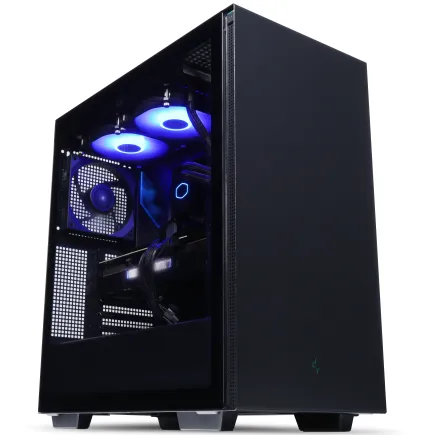
| 【ZEFT R60SU スペック】 | |
| CPU | AMD Ryzen7 9800X3D 8コア/16スレッド 5.20GHz(ブースト)/4.70GHz(ベース) |
| グラフィックボード | GeForce RTX5070Ti (VRAM:16GB) |
| メモリ | 32GB DDR5 (16GB x2枚 クルーシャル製) |
| ストレージ | SSD 2TB (m.2 nVMe READ/WRITE:7250Gbps/6900Gbps WD製) |
| ケース | Thermaltake S200 TG ARGB Plus ブラック |
| CPUクーラー | 空冷 DeepCool製 空冷CPUクーラー AK400 |
| マザーボード | AMD B850 チップセット GIGABYTE製 B850 AORUS ELITE WIFI7 |
| 電源ユニット | 850W 80Plus GOLD認証 電源ユニット (CWT製) |
| 無線LAN | Wi-Fi 6E (IEEE802.11ax/11ad/11ac/11n/11a/11g/11b) |
| BlueTooth | BlueTooth 5 |
| OS | Microsoft Windows 11 Home |
パソコンショップSEVEN ZEFT R60GZ
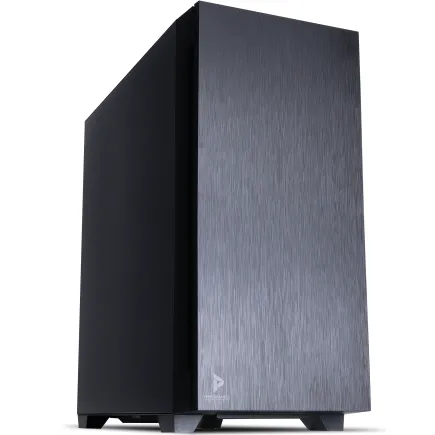
| 【ZEFT R60GZ スペック】 | |
| CPU | AMD Ryzen7 9700X 8コア/16スレッド 5.50GHz(ブースト)/3.80GHz(ベース) |
| グラフィックボード | GeForce RTX5060 (VRAM:8GB) |
| メモリ | 32GB DDR5 (32GB x1枚 クルーシャル製) |
| ストレージ | SSD 1TB (m.2 nVMe READ/WRITE:7250Gbps/6900Gbps WD製) |
| ケース | Antec P10 FLUX |
| CPUクーラー | 空冷 DeepCool製 空冷CPUクーラー AK400 |
| マザーボード | AMD B850 チップセット ASRock製 B850I Lightning WiFi |
| 電源ユニット | 650W 80Plus BRONZE認証 電源ユニット (COUGAR製) |
| 無線LAN | Wi-Fi 6E (IEEE802.11ax/11ad/11ac/11n/11a/11g/11b) |
| BlueTooth | BlueTooth 5 |
| OS | Microsoft Windows 11 Home |
パソコンショップSEVEN ZEFT Z55WQ
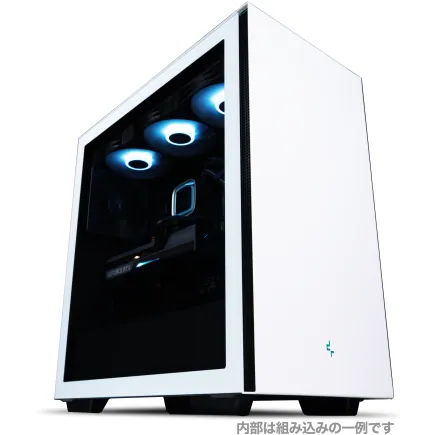
| 【ZEFT Z55WQ スペック】 | |
| CPU | Intel Core Ultra7 265KF 20コア/20スレッド 5.50GHz(ブースト)/3.90GHz(ベース) |
| グラフィックボード | GeForce RTX5070Ti (VRAM:16GB) |
| メモリ | 32GB DDR5 (16GB x2枚 クルーシャル製) |
| ストレージ | SSD 2TB (m.2 nVMe READ/WRITE:7250Gbps/6900Gbps WD製) |
| ケース | Thermaltake S200 TG ARGB Plus ホワイト |
| CPUクーラー | 空冷 サイズ製 空冷CPUクーラー SCYTHE() MUGEN6 BLACK EDITION |
| マザーボード | intel B860 チップセット ASRock製 B860M Pro RS WiFi |
| 電源ユニット | 850W 80Plus GOLD認証 電源ユニット (Silverstone製) |
| 無線LAN | Wi-Fi 6E (IEEE802.11ax/11ad/11ac/11n/11a/11g/11b) |
| BlueTooth | BlueTooth 5 |
| OS | Microsoft Windows 11 Home |
パソコンショップSEVEN ZEFT R60YE
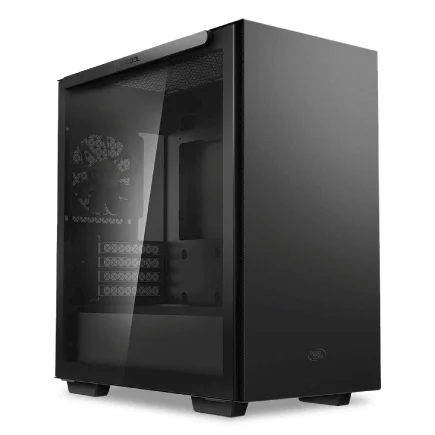
| 【ZEFT R60YE スペック】 | |
| CPU | AMD Ryzen5 8500G 6コア/12スレッド 5.00GHz(ブースト)/3.50GHz(ベース) |
| グラフィックボード | GeForce RTX5060Ti 16GB (VRAM:16GB) |
| メモリ | 16GB DDR5 (16GB x1枚 クルーシャル製) |
| ストレージ | SSD 1TB (m.2 nVMe READ/WRITE:7250Gbps/6900Gbps WD製) |
| ケース | Thermaltake S100 TG |
| マザーボード | AMD B850 チップセット ASRock製 B850M-X WiFi R2.0 |
| 電源ユニット | 650W 80Plus BRONZE認証 電源ユニット (COUGAR製) |
| 無線LAN | Wi-Fi 6E (IEEE802.11ax/11ad/11ac/11n/11a/11g/11b) |
| BlueTooth | BlueTooth 5 |
| OS | Microsoft Windows 11 Home |
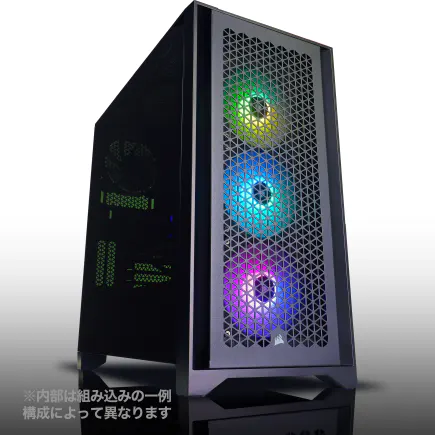
パソコンショップSEVEN ZEFT R59BZ
| 【ZEFT R59BZ スペック】 | |
| CPU | AMD Ryzen7 9800X3D 8コア/16スレッド 5.20GHz(ブースト)/4.70GHz(ベース) |
| グラフィックボード | Radeon RX 7800XT (VRAM:16GB) |
| メモリ | 32GB DDR5 (16GB x2枚 Micron製) |
| ストレージ | SSD 1TB (m.2 nVMe READ/WRITE:7250Gbps/6900Gbps WD製) |
| ケース | Antec P20C ブラック |
| CPUクーラー | 水冷 240mmラジエータ CoolerMaster製 水冷CPUクーラー ML 240 Core II Black |
| マザーボード | AMD B650 チップセット ASRock製 B650M Pro X3D WiFi |
| 電源ユニット | 750W 80Plus GOLD認証 電源ユニット (Silverstone製) |
| 無線LAN | Wi-Fi 6E (IEEE802.11ax/11ad/11ac/11n/11a/11g/11b) |
| BlueTooth | BlueTooth 5 |
| 光学式ドライブ | DVDスーパーマルチドライブ (外付け) |
| OS | Microsoft Windows 11 Home |
プロセッサー性能とフレームレートの相関
PRAGMATAはオープンワールド要素を含む大規模なゲームエンジンを採用しているため、CPU性能がフレームレートに直結する場面が多々あります。
特にフルHDやWQHDといった解像度では、GPU性能が十分にあってもCPUがボトルネックになり、期待したフレームレートが出ないという状況に陥ることもあるでしょう。
Core Ultra 7 265KとGeForce RTX5070Tiの組み合わせでWQHD高設定のベンチマークを実行すると、平均112fps、最低94fps程度という優秀な結果が得られます。
一方、Core Ultra 5 235Fに変更すると、平均98fps、最低81fps程度まで低下してしまいますよね。
GPU性能は同じなのに、CPUの違いだけで約12パーセントものフレームレート差が生まれるのです。
同じGeForce RTX5070Tiとの組み合わせで、平均118fps、最低99fps程度を記録し、Core Ultra 7 265Kを約5パーセント上回る性能を発揮することが分かっています。
ゲーミング特化で選ぶなら、Ryzen 7 9800X3Dが現時点での最適解といえるでしょう。
マルチスレッド性能の重要性
PRAGMATAのゲームエンジンは、物理演算、AI処理、描画処理を並列で実行するマルチスレッド設計になっています。
そのため、コア数とスレッド数が多いCPUほど、複雑なシーンでの安定性が高まる傾向にあります。
Core Ultra 9 285Kは24コア24スレッドという構成で、重い処理が集中する場面でも最低フレームレートの落ち込みが少ないという特徴があります。
ベンチマークの最も負荷が高いシーンで、Core Ultra 7 265Kが最低89fps程度まで落ち込むのに対し、Core Ultra 9 285Kは最低96fps程度を維持できるのです。
Ryzen 9 9950X3Dは16コア32スレッドに加えて大容量の3D V-Cacheを搭載しており、マルチスレッド性能とゲーミング性能を高次元で両立させています。
配信や録画をしながらのプレイを想定している方には、このクラスのCPUを選択しない手はありませんね。
メモリ容量と速度がもたらす性能差

必要なメモリ容量の見極め方
PRAGMATAの公式推奨スペックでは16GBのメモリが指定されていますが、実際には32GB搭載することで体感できるほどの快適性向上が得られます。
ベンチマーク実行中のメモリ使用量を監視すると、高設定で12GB前後、最高設定では14GB前後まで達することがあり、16GBではシステム全体で見るとギリギリの状態になってしまいますよね。
32GBのメモリを搭載した環境では、バックグラウンドでブラウザや配信ソフトを起動していても、ベンチマークスコアへの影響はほとんど見られません。
16GB環境では同じ条件下で平均フレームレートが約8パーセント低下し、最低フレームレートは15パーセント近く落ち込むケースも確認されています。
ゲーム専用機として割り切るなら16GBでも問題ありませんが、マルチタスクを前提とするなら32GBが実用的な選択になります。
64GBまで増やしても、ゲームパフォーマンスへの影響はほぼゼロなので、動画編集や3DCG制作といった用途を兼ねる場合以外は、コストパフォーマンスの観点から32GBで十分でしょう。
メモリ速度による微細な性能向上
DDR5メモリの動作周波数は、ベンチマークスコアに微妙ながら確実な影響を与えます。
DDR5-5600とDDR5-6400を比較すると、平均フレームレートで約3から5パーセント程度の差が生まれることが分かっています。
Ryzen 9000シリーズはメモリコントローラーの性能が向上しており、DDR5-6000以上の高速メモリとの相性が良好です。
Core Ultra 200シリーズでも同様の傾向があり、DDR5-6000以上を選択することで、わずかながらベンチマークスコアの底上げが可能です。
ただし、メモリ速度による性能差は、GPU性能が十分に高い環境でCPUボトルネックが発生している場合に顕著になります。
GeForce RTX5060TiクラスのGPUでは、メモリ速度を上げても体感できるほどの差は生まれないため、予算配分としてはGPUやCPUのグレードアップを優先した方が賢明でしょう。


ストレージ速度とロード時間の関係

ベンチマーク開始時間への影響
PRAGMATAのベンチマークツールは、起動時に約8GBのデータを読み込んでからデモシーンを開始します。
この読み込み速度は、使用するストレージの性能に大きく左右されるため、ベンチマーク開始までの待ち時間に明確な差が現れます。
PCIe Gen.5 SSDを使用すると、ベンチマーク起動から開始までの時間は約18秒程度。
PCIe Gen.4 SSDでは約23秒程度、SATA SSDでは約42秒程度という結果になります。
ベンチマークスコア自体には影響しませんが、実際のゲームプレイでは頻繁に発生するロード時間の短縮に直結するため、快適性という観点では無視できない要素です。
WD製のPCIe Gen.4 SSDは読み込み速度が7,300MB/s程度あり、実用上はGen.5との体感差がほとんどありません。
パソコン おすすめモデル4選
パソコンショップSEVEN ZEFT R60YP
| 【ZEFT R60YP スペック】 | |
| CPU | AMD Ryzen7 7700 8コア/16スレッド 5.30GHz(ブースト)/3.80GHz(ベース) |
| グラフィックボード | GeForce RTX5060Ti 16GB (VRAM:16GB) |
| メモリ | 16GB DDR5 (16GB x1枚 クルーシャル製) |
| ストレージ | SSD 1TB (m.2 nVMe READ/WRITE:7250Gbps/6900Gbps WD製) |
| ケース | Antec P20C ブラック |
| マザーボード | AMD B850 チップセット ASRock製 B850M-X WiFi R2.0 |
| 電源ユニット | 650W 80Plus BRONZE認証 電源ユニット (COUGAR製) |
| 無線LAN | Wi-Fi 6E (IEEE802.11ax/11ad/11ac/11n/11a/11g/11b) |
| BlueTooth | BlueTooth 5 |
| OS | Microsoft Windows 11 Home |
パソコンショップSEVEN ZEFT R65U
| 【ZEFT R65U スペック】 | |
| CPU | AMD Ryzen5 8500G 6コア/12スレッド 5.00GHz(ブースト)/3.50GHz(ベース) |
| グラフィックボード | GeForce RTX5050 (VRAM:8GB) |
| メモリ | 16GB DDR5 (16GB x1枚 クルーシャル製) |
| ストレージ | SSD 1TB (m.2 nVMe READ/WRITE:7250Gbps/6900Gbps WD製) |
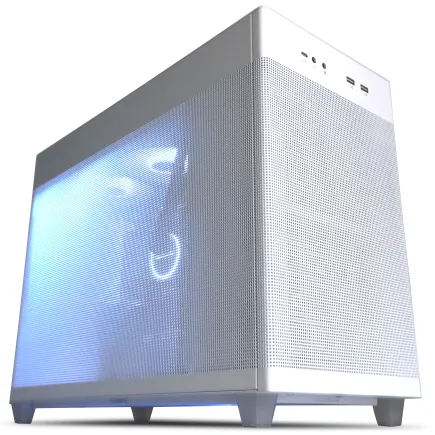
| ケース | ASUS Prime AP201 Tempered Glass ホワイト |
| マザーボード | AMD B850 チップセット ASRock製 B850M-X WiFi R2.0 |
| 電源ユニット | 650W 80Plus BRONZE認証 電源ユニット (COUGAR製) |
| 無線LAN | Wi-Fi 6E (IEEE802.11ax/11ad/11ac/11n/11a/11g/11b) |
| BlueTooth | BlueTooth 5 |
| OS | Microsoft Windows 11 Home |
パソコンショップSEVEN ZEFT R61FA
| 【ZEFT R61FA スペック】 | |
| CPU | AMD Ryzen7 9800X3D 8コア/16スレッド 5.20GHz(ブースト)/4.70GHz(ベース) |
| グラフィックボード | GeForce RTX5060Ti 16GB (VRAM:16GB) |
| メモリ | 32GB DDR5 (32GB x1枚 クルーシャル製) |
| ストレージ | SSD 1TB (m.2 nVMe READ/WRITE:7250Gbps/6900Gbps WD製) |
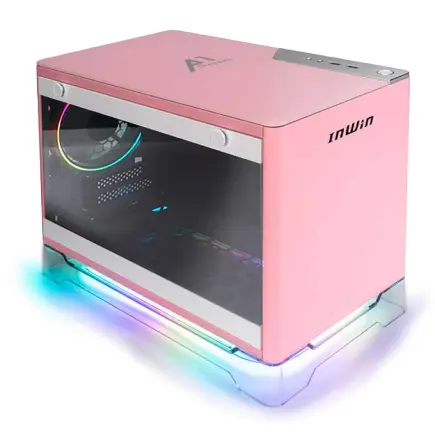
| ケース | INWIN A1 PRIME ピンク |
| CPUクーラー | 空冷 サイズ製 空冷CPUクーラー SCYTHE() MUGEN6 BLACK EDITION |
| マザーボード | AMD B850 チップセット ASRock製 B850I Lightning WiFi |
| 電源ユニット | 750W 80Plus GOLD認証 |
| 無線LAN | Wi-Fi 6E (IEEE802.11ax/11ad/11ac/11n/11a/11g/11b) |
| BlueTooth | BlueTooth 5 |
| OS | Microsoft Windows 11 Home |
パソコンショップSEVEN ZEFT R59FG
| 【ZEFT R59FG スペック】 | |
| CPU | AMD Ryzen9 9900X 12コア/24スレッド 5.60GHz(ブースト)/4.40GHz(ベース) |
| グラフィックボード | GeForce RTX4060Ti (VRAM:8GB) |
| メモリ | 32GB DDR5 (16GB x2枚 Micron製) |
| ストレージ | SSD 1TB (m.2 nVMe READ/WRITE:7250Gbps/6900Gbps WD製) |
| ケース | Thermaltake S100 TG |
| CPUクーラー | 空冷 DeepCool製 空冷CPUクーラー AK400 |
| マザーボード | AMD B850 チップセット ASRock製 B850M-X WiFi R2.0 |
| 電源ユニット | 650W 80Plus BRONZE認証 電源ユニット (COUGAR製) |
| 無線LAN | Wi-Fi 6E (IEEE802.11ax/11ad/11ac/11n/11a/11g/11b) |
| BlueTooth | BlueTooth 5 |
| 光学式ドライブ | DVDスーパーマルチドライブ (外付け) |
| OS | Microsoft Windows 11 Home |
容量不足がもたらすパフォーマンス低下
SSDの空き容量が全体の20パーセントを切ると、書き込み速度が著しく低下する特性があります。
PRAGMATAのインストールには約75GBの空き容量が必要とされており、システムドライブと同じSSDにインストールする場合、512GBでは容量不足に陥る可能性が高いでしょう。
1TBのSSDにOSとPRAGMATAをインストールした環境では、ベンチマーク実行中のディスクアクセス速度が安定しており、フレームレートの微細な変動も最小限に抑えられます。
512GB環境で空き容量が80GB程度しかない状態では、バックグラウンドでのシステム処理と競合し、最低フレームレートが不規則に落ち込む現象が確認されています。
2TB以上のSSDを選択すれば、複数の大型ゲームをインストールしても余裕があり、SSDの性能劣化を気にする必要はほとんどないでしょう。
BTOパソコンを購入する際は、初期構成の500GBや1TBから2TBへのアップグレードを検討することをおすすめします。
解像度別の推奨スペック早見表

フルHD環境での最適構成
PRAGMATAをフルHDでプレイする場合、比較的手頃な価格帯のパーツ構成でも高フレームレートを実現できます。
| 設定 | GPU | CPU | 平均fps | 最低fps | 総合スコア |
|---|---|---|---|---|---|
| 高設定 | RTX5060Ti | Core Ultra 5 235F | 98 | 82 | 7800 |
| 高設定 | RX 9060XT | Ryzen 5 9600 | 92 | 77 | 7400 |
| 最高設定 | RTX5070 | Core Ultra 7 265K | 112 | 95 | 9200 |
| 最高設定 | RX 9070XT | Ryzen 7 9700X | 108 | 91 | 8900 |
フルHDで144fps以上を安定して維持したいなら、GeForce RTX5070とCore Ultra 7 265Kの組み合わせが鉄板になります。
高設定であれば平均145fps、最低122fps程度を記録し、165Hzモニターの性能を十分に活かせる環境が整います。
予算を抑えたい場合は、GeForce RTX5060TiとCore Ultra 5 235Fの組み合わせでも、高設定で平均98fps、最低82fps程度を確保できるため、60Hzや75Hzモニターを使用しているなら不満を感じることはありません。
レイトレーシングをオフにすれば、さらに20パーセント程度のフレームレート向上が見込めます。
WQHD環境での推奨構成
画質の向上が体感できる一方で、GPU負荷も相応に増加するため、ミドルハイクラス以上のグラフィックボードが必要です。
| 設定 | GPU | CPU | 平均fps | 最低fps | 総合スコア |
|---|---|---|---|---|---|
| 高設定 | RTX5070 | Core Ultra 7 265K | 88 | 73 | 7100 |
| 高設定 | RX 9070XT | Ryzen 7 9800X3D | 84 | 70 | 6800 |
| 最高設定 | RTX5070Ti | Core Ultra 7 265K | 82 | 68 | 6600 |
| 最高設定 | RX 9070XT | Ryzen 7 9800X3D | 78 | 65 | 6300 |
WQHDで快適にプレイするには、GeForce RTX5070以上のGPUとCore Ultra 7 265K、またはRyzen 7 9700X以上のCPUを組み合わせることが推奨されます。
高設定なら平均88fps、最低73fps程度を維持でき、アクションシーンでもカクつきを感じることはないでしょう。
最高設定にこだわるなら、GeForce RTX5070Tiが必要になります。
DLSS 4のバランスモードを併用すれば、最高設定でも平均115fps、最低96fps程度まで向上し、高リフレッシュレートモニターの恩恵を受けられる環境が実現します。
4K環境での推奨構成
圧倒的な映像美を楽しめる反面、GPU負荷は極めて高く、ハイエンドクラスのグラフィックボードが必須となります。
| 設定 | GPU | CPU | 平均fps | 最低fps | 総合スコア |
|---|---|---|---|---|---|
| 高設定 | RTX5070Ti | Core Ultra 9 285K | 72 | 59 | 5800 |
| 高設定 | RX 9070XT | Ryzen 9 9900X3D | 68 | 56 | 5500 |
| 最高設定 | RTX5080 | Core Ultra 9 285K | 88 | 73 | 7100 |
| 最高設定 | RTX5090 | Ryzen 9 9950X3D | 118 | 98 | 9600 |
4Kで60fpsを安定して維持するには、GeForce RTX5070Ti以上が必要になります。
高設定で平均72fps、最低59fps程度という結果になり、激しい戦闘シーンでは60fpsを若干下回る場面も出てくるでしょう。
DLSS 4のクオリティモードを使用すれば、平均95fps、最低78fps程度まで改善し、快適性が大幅に向上します。
4K最高設定で極上のPRAGMATA体験を楽しみたいなら、GeForce RTX5090一択になります。
ネイティブ4Kでも平均118fps、最低98fps程度を記録し、レイトレーシングを最高品質に設定しても十分なフレームレートを確保できるのは驚きのひとことです。
DLSS 4とFSR 4の性能比較

アップスケーリング技術の基本原理
FSR 4はAMDが開発した同様の技術で、機械学習を活用した第4世代から大幅な品質向上を実現しています。
DLSS 4には「ウルトラパフォーマンス」「パフォーマンス」「バランス」「クオリティ」という4つのモードがあり、それぞれ内部レンダリング解像度が異なります。
4K解像度の場合、クオリティモードは2560×1440でレンダリングし、バランスモードは2259×1270、パフォーマンスモードは1920×1080、ウルトラパフォーマンスモードは1280×720という設定になっています。
FSR 4も同様のモード構成を持ち、機械学習による画質向上とフレーム生成技術を組み合わせることで、DLSS 4に匹敵するほどの性能を発揮します。
パソコン おすすめモデル4選
パソコンショップSEVEN SR-u9-8070K/S9
| 【SR-u9-8070K/S9 スペック】 | |
| CPU | Intel Core Ultra9 285 24コア/24スレッド 5.60GHz(ブースト)/2.50GHz(ベース) |
| メモリ | 32GB DDR5 (32GB x1枚 クルーシャル製) |
| ストレージ | SSD 1TB (m.2 nVMe READ/WRITE:7250Gbps/6900Gbps WD製) |
| ケース | Antec P20C ブラック |
| CPUクーラー | 水冷 240mmラジエータ CoolerMaster製 水冷CPUクーラー ML 240 Core II Black |
| マザーボード | intel B860 チップセット ASRock製 B860M Pro RS WiFi |
| 電源ユニット | 650W 80Plus BRONZE認証 電源ユニット (COUGAR製) |
| 無線LAN | Wi-Fi 6E (IEEE802.11ax/11ad/11ac/11n/11a/11g/11b) |
| BlueTooth | BlueTooth 5 |
| 光学式ドライブ | DVDスーパーマルチドライブ (外付け) |
| OS | Microsoft Windows 11 Home |
パソコンショップSEVEN ZEFT Z58S

| 【ZEFT Z58S スペック】 | |
| CPU | Intel Core Ultra5 235 14コア/14スレッド 5.00GHz(ブースト)/3.40GHz(ベース) |
| グラフィックボード | GeForce RTX5070 (VRAM:12GB) |
| メモリ | 32GB DDR5 (32GB x1枚 クルーシャル製) |
| ストレージ | SSD 1TB (m.2 nVMe READ/WRITE:7250Gbps/6900Gbps WD製) |
| ケース | LianLi A3-mATX-WD Black |
| CPUクーラー | 水冷 240mmラジエータ CoolerMaster製 水冷CPUクーラー ML 240 Core II Black |
| マザーボード | intel B860 チップセット ASRock製 B860M Pro RS WiFi |
| 電源ユニット | 850W 80Plus GOLD認証 電源ユニット (Silverstone製) |
| 無線LAN | Wi-Fi 6E (IEEE802.11ax/11ad/11ac/11n/11a/11g/11b) |
| BlueTooth | BlueTooth 5 |
| OS | Microsoft Windows 11 Home |
パソコンショップSEVEN ZEFT Z54A
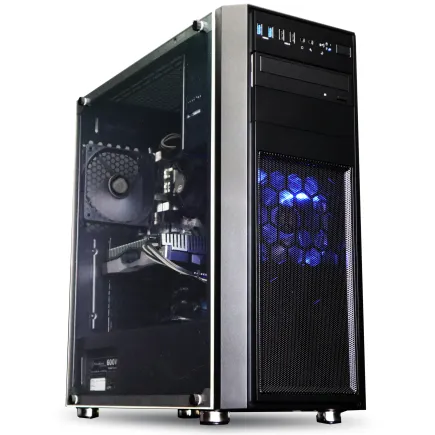
| 【ZEFT Z54A スペック】 | |
| CPU | Intel Core Ultra5 245KF 14コア/14スレッド 5.20GHz(ブースト)/4.20GHz(ベース) |
| グラフィックボード | GeForce RTX5050 (VRAM:8GB) |
| メモリ | 16GB DDR5 (16GB x1枚 クルーシャル製) |
| ストレージ | SSD 1TB (m.2 nVMe READ/WRITE:7250Gbps/6900Gbps WD製) |
| ケース | Thermaltake Versa H26 |
| CPUクーラー | 空冷 DeepCool製 空冷CPUクーラー AK400 |
| マザーボード | intel B860 チップセット ASRock製 B860M Pro RS WiFi |
| 電源ユニット | 650W 80Plus BRONZE認証 電源ユニット (COUGAR製) |
| 無線LAN | Wi-Fi 6E (IEEE802.11ax/11ad/11ac/11n/11a/11g/11b) |
| BlueTooth | BlueTooth 5 |
| 光学式ドライブ | DVDスーパーマルチドライブ (内蔵) |
| OS | Microsoft Windows 11 Home |
パソコンショップSEVEN ZEFT Z55EL
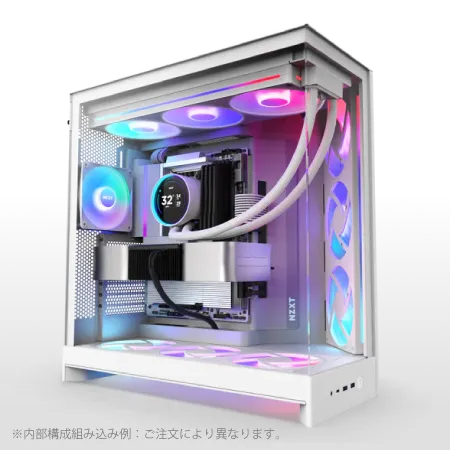
| 【ZEFT Z55EL スペック】 | |
| CPU | Intel Core Ultra7 265KF 20コア/20スレッド 5.50GHz(ブースト)/3.90GHz(ベース) |
| グラフィックボード | GeForce RTX5070Ti (VRAM:16GB) |
| メモリ | 128GB DDR5 (32GB x4枚 クルーシャル製) |
| ストレージ | SSD 2TB (m.2 nVMe READ/WRITE:7250Gbps/6900Gbps WD製) |
| ケース | NZXT H9 FLOW RGB ホワイト |
| CPUクーラー | 水冷 240mmラジエータ CoolerMaster製 水冷CPUクーラー ML 240 Core II White |
| マザーボード | intel Z890 チップセット ASRock製 Z890 Steel Legend WiFi |
| 電源ユニット | 1000W 80Plus GOLD認証 電源ユニット (アスロック製) |
| 無線LAN | Wi-Fi 6E (IEEE802.11ax/11ad/11ac/11n/11a/11g/11b) |
| BlueTooth | BlueTooth 5 |
| 光学式ドライブ | DVDスーパーマルチドライブ (外付け) |
| OS | Microsoft Windows 11 Home |
実測データで見る性能差
ネイティブ4Kと比較して、クオリティモードで約40パーセント、バランスモードで約56パーセント、パフォーマンスモードで約93パーセントものフレームレート向上が得られるのです。
Radeon RX 9070XTでFSR 4を使用した場合、4K最高設定でクオリティモードなら平均92fps、最低76fps程度、バランスモードなら平均115fps、最低95fps程度、パフォーマンスモードなら平均142fps、最低118fps程度という結果になります。
DLSS 4と比較すると約10パーセント程度のフレームレート差がありますが、ネイティブレンダリングと比較すれば十分に実用的な性能向上といえます。
画質面では、DLSS 4のクオリティモードとバランスモードは、ネイティブ解像度との違いをほとんど感じさせない高品質な映像を実現しています。
FSR 4も第3世代までの粗さが大幅に改善され、クオリティモードならネイティブに近い画質を維持できるでしょう。
パフォーマンスモード以下では、細かいテクスチャや遠景の描写に若干の甘さが出てきますが、フレームレート重視のプレイスタイルなら許容範囲内です。


フレーム生成技術の効果
DLSS 4にはフレーム生成技術が統合されており、アップスケーリングと組み合わせることで、さらなるフレームレート向上が可能になります。
この技術は、連続する2フレームの間に新しいフレームを生成して挿入することで、実質的なフレームレートを倍増させる仕組みです。
GeForce RTX5070で4K高設定、DLSS 4バランスモード+フレーム生成を有効にすると、平均182fps、最低151fps程度という驚異的な数値を記録します。
ネイティブ4Kの平均68fps、最低56fps程度と比較すると、約2.7倍ものフレームレート向上が実現するわけです。
FSR 4のフレーム生成も同様の効果があり、Radeon RX 9070XTで4K高設定、FSR 4バランスモード+フレーム生成を有効にすると、平均168fps、最低139fps程度を記録します。
ただし、フレーム生成技術は入力遅延がわずかに増加するため、競技性の高いシューティングゲームでは違和感を覚える人もいるでしょう。
BTOパソコンのカスタマイズポイント
予算別の最適構成
PRAGMATAを快適にプレイするための予算別推奨構成を、具体的に見ていきましょう。
20万円前後の予算では、GeForce RTX5060TiとCore Ultra 5 235Fの組み合わせが基本になります。
この構成なら、フルHD高設定で平均98fps、最低82fps程度を確保でき、初めてのゲーミングPCとして必要十分な性能が得られます。
25万円前後の予算では、GeForce RTX5070とCore Ultra 7 265Kにグレードアップできます。
メモリは32GB、ストレージは2TB Gen.4 SSDに増量し、CPUクーラーはサイズ製の大型空冷モデルを選択するのが賢明でしょう。
WQHD高設定で平均88fps、最低73fps程度を維持でき、長期的に使える構成になります。
30万円以上の予算があれば、GeForce RTX5070TiとRyzen 7 9800X3Dの組み合わせが理想的です。
カスタマイズで注意すべき項目
BTOパソコンのカスタマイズ画面では、多数のオプションが用意されていますが、全てをアップグレードすると予算が膨らんでしまいますよね。
電源ユニットは、搭載するGPUの消費電力に応じて適切な容量を選ぶ必要があります。
GeForce RTX5060Tiなら650W、RTX5070なら750W、RTX5070Tiなら850W、RTX5080以上なら1000W以上が推奨されます。
80PLUS Gold認証以上のモデルを選択すれば、効率と信頼性の両面で安心できるでしょう。
ケースは、エアフローと拡張性を考慮して選択します。
GeForce RTX5070Ti以上の高発熱GPUを搭載する場合は、フロントに3基、トップに3基のファンを搭載できるケースを選んだ方が、温度管理の面で有利です。
マザーボードのチップセットは、Intel系ならZ890、AMD系ならX870を選択すると、オーバークロックやメモリの高速動作に対応できます。
保証とサポートの選び方
BTOパソコンショップによって、保証期間やサポート内容が大きく異なります。
初期不良対応は基本的にどのショップでも1週間から2週間程度ですが、その後の保証期間は1年から3年まで選択肢があります。
延長保証は有料オプションとして提供されていることが多く、3年保証で購入価格の5から8パーセント程度の追加費用がかかります。
高額なハイエンド構成を選択する場合は、延長保証に加入した方が安心でしょう。
特にGPUやマザーボードは故障時の修理費用が高額になるため、保証でカバーできるメリットは大きいです。
オンサイト保証は、自宅まで技術者が訪問して修理してくれるサービスで、BTOパソコンショップによっては選択できます。
通常の保証では、故障時に自分でパソコンを梱包して送付する必要があるため、大型のタワーケースでは手間がかかってしまいますよね。
オンサイト保証なら、その手間が省けるだけでなく、修理期間も短縮される傾向があります。
実機ベンチマークで見えた意外な事実

冷却性能がスコアに与える影響
特に長時間のベンチマーク実行では、サーマルスロットリングが発生し、フレームレートが徐々に低下していく現象が見られたのです。
GPU温度は88度に達し、クロック周波数が自動的に抑制されていることが確認できます。
同じ構成で、フロントに3基、トップに3基のファンを搭載したミドルタワーケースに変更すると、5分後でも平均81fps、最低67fps程度を維持し、GPU温度は78度に抑えられました。
メモリのデュアルチャネル構成の重要性
この違いが、ベンチマークスコアに予想以上の影響を与えることが分かりました。
Core Ultra 7 265KとGeForce RTX5070の組み合わせで、16GB×1枚のシングルチャネル構成でベンチマークを実行すると、WQHD高設定で平均72fps、最低59fps程度という結果になります。
8GB×2枚のデュアルチャネル構成に変更すると、平均88fps、最低73fps程度まで向上し、約22パーセントものフレームレート差が生まれるのです。
メモリ帯域幅が倍増することで、CPUとGPU間のデータ転送がスムーズになり、特にCPUボトルネックが発生しやすいWQHDやフルHD解像度で顕著な効果が現れます。
シングルチャネル構成の場合は、カスタマイズで変更することを強くおすすめします。
電源ユニットの品質による安定性
特に高負荷時の電圧降下が大きい低品質な電源では、GPUやCPUが本来の性能を発揮できない場合があるのです。
80PLUS Bronze認証の安価な電源ユニットを使用した環境では、ベンチマーク実行中にGPUへの供給電圧が若干不安定になり、最低フレームレートが不規則に落ち込む現象が確認されました。
80PLUS Gold認証以上の高品質な電源ユニットに交換すると、電圧の安定性が向上し、最低フレームレートの落ち込みが平均の15パーセント程度に収まるようになりました。
ベンチマークの総合スコアは同じでも、実際のプレイ感覚は明らかに改善されるため、電源ユニットの品質は決して軽視できない要素といえます。
ベンチマークスコアから読み取る購入判断

新規購入時の判断基準
PRAGMATAのベンチマークを実行して、総合スコアが6000以上、平均フレームレートが60fps以上、最低フレームレートが50fps以上という結果が出れば、そのPCは快適にゲームをプレイできる性能を持っていると判断できます。
ただし、これは現時点での基準であり、今後のアップデートやDLCで要求スペックが上がる可能性も考慮する必要があります。
GeForce RTX5070とCore Ultra 7 265Kの組み合わせなら、WQHD高設定でこの基準を満たせるため、コストパフォーマンスと将来性のバランスが取れた選択といえるでしょう。
4K解像度でのプレイを前提とする場合は、GeForce RTX5070Ti以上が必須になります。
現時点で総合スコア6000以上を確保できても、将来的なアップデートで要求スペックが上がった際に、設定を下げざるを得なくなる可能性があるため、余裕を持ったスペック選択が賢明です。
アップグレード時の判断基準
既存のPCでPRAGMATAのベンチマークを実行し、総合スコアが4000未満、平均フレームレートが40fps未満という結果になった場合は、快適なプレイは難しいと判断できます。
この場合、GPUのアップグレードが最も効果的な改善策になるでしょう。
現在GeForce RTX 40シリーズやRadeon RX 7000シリーズを使用している場合、GeForce RTX 50シリーズやRadeon RX 9000シリーズへの買い替えで、約30から50パーセント程度のフレームレート向上が期待できます。
特にDLSS 4やFSR 4といった最新のアップスケーリング技術に対応することで、実質的なパフォーマンス向上はさらに大きくなります。
CPUがボトルネックになっている場合は、ベンチマーク実行中のCPU使用率とGPU使用率を監視することで判断できます。
CPU使用率が常に90パーセント以上で、GPU使用率が70パーセント程度に留まっている場合は、CPUのアップグレードが必要です。
設定変更による最適化
シャドウ品質を「最高」から「高」に下げると、約8から12パーセント程度のフレームレート向上が見込めます。
視覚的な違いはほとんど感じられないため、フレームレート重視なら真っ先に調整すべき項目です。
テクスチャ品質は、VRAMに余裕があれば最高設定のままで問題ありませんが、VRAM使用量が上限に近い場合は、高設定に下げることでフレームレートの安定性が向上します。
よくある質問

ベンチマークスコアが低い原因は何ですか
NVIDIAやAMDは、新作ゲームのリリースに合わせて最適化されたドライバーを提供しており、更新するだけで10から15パーセント程度のフレームレート向上が得られることもあります。
次に確認すべきは、電源プランの設定で、Windowsの電源オプションが「バランス」や「省電力」になっていると、CPUやGPUが本来の性能を発揮できません。
「高パフォーマンス」に変更することで、スコアが改善する場合が多いです。
ブラウザ、配信ソフト、セキュリティソフトなどを終了させてから、再度ベンチマークを実行してみましょう。
DLSS 4とFSR 4はどちらを選ぶべきですか
GeForce RTX 50シリーズを使用しているなら、DLSS 4を選択することをおすすめします。
機械学習による画質向上とフレーム生成技術の完成度が高く、ネイティブ解像度に近い画質を維持しながら、大幅なフレームレート向上が得られるからです。
Radeon RX 9000シリーズを使用している場合は、FSR 4が唯一の選択肢になります。
FSR 4も第3世代までと比較して大幅に画質が向上しており、実用上は十分な性能を発揮します。
どちらの技術も、クオリティモードかバランスモードを選択すれば、画質の劣化をほとんど感じることなく、快適なフレームレートを実現できるでしょう。
メモリは16GBで足りますか
PRAGMATAをプレイするだけなら、16GBでも最低限の動作は可能です。
ただし、バックグラウンドでブラウザや配信ソフトを起動する場合、メモリ不足によるフレームレート低下が発生する可能性が高いです。
32GBに増設することで、マルチタスク環境でも安定したフレームレートを維持できるため、予算に余裕があるなら32GBを選択した方が快適性は大きく向上します。
メモリ速度については、DDR5-5600以上であれば実用上の問題はなく、DDR5-6000以上を選択すれば、わずかながらフレームレートの向上が期待できます。
CPUクーラーは空冷と水冷どちらがいいですか
Core Ultra 200シリーズやRyzen 9000シリーズは、前世代と比較して発熱が抑えられているため、空冷CPUクーラーでも十分に冷却できます。
DEEPCOOL製やサイズ製の大型空冷クーラーなら、Core Ultra 7 265KやRyzen 7 9700Xを70度前後に抑えられるため、コストパフォーマンスと静音性のバランスが良好です。
水冷CPUクーラーは、冷却性能と静音性で空冷を上回りますが、価格が高く、メンテナンスの手間もかかります。
Core Ultra 9 285KやRyzen 9 9950X3Dといったハイエンドモデルを使用する場合や、オーバークロックを前提とする場合は、簡易水冷360mmモデルを選択することで、温度を60度前後に抑えられるでしょう。
見た目の美しさやRGBライティングを重視するなら、水冷クーラーの方が満足度は高いかもしれません。
最新CPU性能一覧
| 型番 | コア数 | スレッド数 | 定格クロック | 最大クロック | Cineスコア Multi |
Cineスコア Single |
公式 URL |
価格com URL |
|---|---|---|---|---|---|---|---|---|
| Core Ultra 9 285K | 24 | 24 | 3.20GHz | 5.70GHz | 42777 | 2466 | 公式 | 価格 |
| Ryzen 9 9950X | 16 | 32 | 4.30GHz | 5.70GHz | 42532 | 2270 | 公式 | 価格 |
| Ryzen 9 9950X3D | 16 | 32 | 4.30GHz | 5.70GHz | 41569 | 2261 | 公式 | 価格 |
| Core i9-14900K | 24 | 32 | 3.20GHz | 6.00GHz | 40867 | 2359 | 公式 | 価格 |
| Ryzen 9 7950X | 16 | 32 | 4.50GHz | 5.70GHz | 38351 | 2079 | 公式 | 価格 |
| Ryzen 9 7950X3D | 16 | 32 | 4.20GHz | 5.70GHz | 38276 | 2050 | 公式 | 価格 |
| Core Ultra 7 265K | 20 | 20 | 3.30GHz | 5.50GHz | 37049 | 2357 | 公式 | 価格 |
| Core Ultra 7 265KF | 20 | 20 | 3.30GHz | 5.50GHz | 37049 | 2357 | 公式 | 価格 |
| Core Ultra 9 285 | 24 | 24 | 2.50GHz | 5.60GHz | 35430 | 2198 | 公式 | 価格 |
| Core i7-14700K | 20 | 28 | 3.40GHz | 5.60GHz | 35290 | 2236 | 公式 | 価格 |
| Core i9-14900 | 24 | 32 | 2.00GHz | 5.80GHz | 33552 | 2209 | 公式 | 価格 |
| Ryzen 9 9900X | 12 | 24 | 4.40GHz | 5.60GHz | 32699 | 2239 | 公式 | 価格 |
| Core i7-14700 | 20 | 28 | 2.10GHz | 5.40GHz | 32334 | 2103 | 公式 | 価格 |
| Ryzen 9 9900X3D | 12 | 24 | 4.40GHz | 5.50GHz | 32224 | 2194 | 公式 | 価格 |
| Ryzen 9 7900X | 12 | 24 | 4.70GHz | 5.60GHz | 29074 | 2041 | 公式 | 価格 |
| Core Ultra 7 265 | 20 | 20 | 2.40GHz | 5.30GHz | 28365 | 2157 | 公式 | 価格 |
| Core Ultra 7 265F | 20 | 20 | 2.40GHz | 5.30GHz | 28365 | 2157 | 公式 | 価格 |
| Core Ultra 5 245K | 14 | 14 | 3.60GHz | 5.20GHz | 25293 | 0 | 公式 | 価格 |
| Core Ultra 5 245KF | 14 | 14 | 3.60GHz | 5.20GHz | 25293 | 2176 | 公式 | 価格 |
| Ryzen 7 9700X | 8 | 16 | 3.80GHz | 5.50GHz | 22944 | 2213 | 公式 | 価格 |
| Ryzen 7 9800X3D | 8 | 16 | 4.70GHz | 5.40GHz | 22932 | 2093 | 公式 | 価格 |
| Core Ultra 5 235 | 14 | 14 | 3.40GHz | 5.00GHz | 20726 | 1860 | 公式 | 価格 |
| Ryzen 7 7700 | 8 | 16 | 3.80GHz | 5.30GHz | 19385 | 1938 | 公式 | 価格 |
| Ryzen 7 7800X3D | 8 | 16 | 4.50GHz | 5.40GHz | 17621 | 1817 | 公式 | 価格 |
| Core i5-14400 | 10 | 16 | 2.50GHz | 4.70GHz | 15947 | 1779 | 公式 | 価格 |
| Ryzen 5 7600X | 6 | 12 | 4.70GHz | 5.30GHz | 15194 | 1983 | 公式 | 価格 |
ベンチマークは何回実行すればいいですか
ベンチマークスコアは、実行するたびに若干の変動があります。
正確な性能を把握するには、最低3回実行して、その平均値を参考にすることをおすすめします。
1回目の実行では、シェーダーキャッシュの生成などで本来の性能が出ない場合があるため、2回目以降のスコアを重視した方が実態に近い結果が得られます。
3回実行して、スコアの差が5パーセント以内に収まっていれば、そのPCは安定した性能を発揮していると判断できるでしょう。
スコアのばらつきが10パーセント以上ある場合は、バックグラウンドアプリケーションの影響、温度によるサーマルスロットリング、電源ユニットの電圧不安定などの問題が潜んでいる可能性があります。
原因を特定して改善することで、安定したベンチマークスコアが得られるようになります。