
ゲーミングPCの買い時を見極める
今が最高の買い時である理由
ゲーミングPCの購入を検討している方にとって、今は間違いなく絶好のタイミングです。
特にRTX 50シリーズはBlackwellアーキテクチャを採用し、前世代から大幅な性能向上を実現しており、DLSS 4やニューラルシェーダといった最新技術により、4K解像度でのゲーミング体験が劇的に向上することが分かっています。
新世代GPUがもたらす革新
RTX 50シリーズの登場により、ゲーミング環境は新たなステージに突入しました。
第4世代RTコアと第5世代Tensorコアの組み合わせは、レイトレーシング性能を従来比で最大2倍以上に引き上げ、AI処理能力も飛躍的に向上させています。
GDDR7メモリの採用により最大1.8TB/sという驚異的な帯域幅を実現し、8K解像度でのゲームプレイすら現実的な選択肢になってきました。
DisplayPort 2.1b対応により、高リフレッシュレートと高解像度を同時に満たせる環境が整っています。
一方でRadeon陣営も黙っていません。
3rd世代レイトレ加速器と2nd世代AIアクセラレータの搭載により、コストパフォーマンスを重視するユーザーにとって魅力的な選択肢となっているのです。
価格動向から見る購入タイミング
発売直後の品薄状態や価格高騰は既に解消され、メーカー希望小売価格に近い金額で購入できる環境が整いました。
さらにBTOパソコンメーカー各社が競争を繰り広げており、カスタマイズの自由度が高まっているだけでなく、セット割引やキャンペーンも充実してきています。
次世代GPUの発表は少なくとも1年以上先になると予想されており、今購入すれば長期間にわたって最新ゲームを快適にプレイできる環境を手に入れられます。
用途別に見る最適なGPU選択
フルHDゲーミングに最適なGPU
これらのGPUは最新のAAAタイトルをフルHD・最高設定で60fps以上、多くのタイトルでは100fps超えを実現する性能を持っています。
RTX 5060Tiは16GBのGDDR7メモリを搭載しており、テクスチャ品質を最高に設定しても余裕があります。
DLSS 4のフレーム生成技術を活用すれば、実効フレームレートをさらに引き上げることも可能です。
Reflex 2による低遅延化は、競技性の高いFPSゲームで大きなアドバンテージをもたらしてくれます。
RX 9060XTはコストパフォーマンスに優れており、FSR 4の恩恵を受けられるタイトルでは驚くほどの性能を発揮します。
特にAMD製CPUと組み合わせた際のSmart Access Memory機能により、さらなる性能向上が期待できるのです。
WQHD環境で快適にプレイするなら
フルHDよりも美しく、4Kほど負荷が高くないバランスの良さが魅力です。
この解像度で快適にゲームを楽しむには、RTX 5070またはRX 9070XTを選択するのが賢明でしょう。
RTX 5070は12GBのGDDR7メモリを搭載し、WQHD解像度での最高設定ゲーミングに必要十分な性能を提供します。
レイトレーシングを有効にした状態でも、DLSS 4のバランスモードを使用すれば60fps以上を維持できるタイトルが大半です。
価格と性能のバランスが非常に良く、長期的な投資として考えても優秀な選択といえます。
RX 9070XTは16GBのメモリ容量を持ち、将来的なゲームの高解像度テクスチャにも対応できる余裕があります。
ラスタライズ性能ではRTX 5070と互角以上の勝負を繰り広げ、価格面でやや有利な場合が多いのも魅力的なポイントです。
パソコン おすすめモデル4選
パソコンショップSEVEN ZEFT Z55GE

| 【ZEFT Z55GE スペック】 | |
| CPU | Intel Core Ultra7 265F 20コア/20スレッド 5.30GHz(ブースト)/2.40GHz(ベース) |
| グラフィックボード | GeForce RTX5070Ti (VRAM:16GB) |
| メモリ | 32GB DDR5 (16GB x2枚 クルーシャル製) |
| ストレージ | SSD 1TB (m.2 nVMe READ/WRITE:7250Gbps/6900Gbps WD製) |
| ケース | Thermaltake S200 TG ARGB Plus ブラック |
| マザーボード | intel B860 チップセット ASRock製 B860M Pro RS WiFi |
| 電源ユニット | 850W 80Plus GOLD認証 電源ユニット (CWT製) |
| 無線LAN | Wi-Fi 6E (IEEE802.11ax/11ad/11ac/11n/11a/11g/11b) |
| BlueTooth | BlueTooth 5 |
| OS | Microsoft Windows 11 Home |
パソコンショップSEVEN ZEFT R60GU

| 【ZEFT R60GU スペック】 | |
| CPU | AMD Ryzen7 9800X3D 8コア/16スレッド 5.20GHz(ブースト)/4.70GHz(ベース) |
| グラフィックボード | GeForce RTX5060Ti 16GB (VRAM:16GB) |
| メモリ | 32GB DDR5 (32GB x1枚 クルーシャル製) |
| ストレージ | SSD 1TB (m.2 nVMe READ/WRITE:7250Gbps/6900Gbps WD製) |
| ケース | Thermaltake S200 TG ARGB Plus ホワイト |
| CPUクーラー | 空冷 サイズ製 空冷CPUクーラー SCYTHE() MUGEN6 BLACK EDITION |
| マザーボード | AMD X870 チップセット GIGABYTE製 X870M AORUS ELITE WIFI7 ICE |
| 電源ユニット | 750W 80Plus GOLD認証 電源ユニット (Silverstone製) |
| 無線LAN | Wi-Fi 6E (IEEE802.11ax/11ad/11ac/11n/11a/11g/11b) |
| BlueTooth | BlueTooth 5 |
| OS | Microsoft Windows 11 Home |
パソコンショップSEVEN ZEFT R60CK
| 【ZEFT R60CK スペック】 | |
| CPU | AMD Ryzen7 9700X 8コア/16スレッド 5.50GHz(ブースト)/3.80GHz(ベース) |
| グラフィックボード | GeForce RTX5070Ti (VRAM:16GB) |
| メモリ | 32GB DDR5 (16GB x2枚 クルーシャル製) |
| ストレージ | SSD 1TB (m.2 nVMe READ/WRITE:7250Gbps/6900Gbps WD製) |
| ケース | Thermaltake S200 TG ARGB Plus ブラック |
| CPUクーラー | 水冷 240mmラジエータ CoolerMaster製 水冷CPUクーラー ML 240 Core II Black |
| マザーボード | AMD B850 チップセット ASRock製 B850M-X WiFi R2.0 |
| 電源ユニット | 850W 80Plus GOLD認証 電源ユニット (CWT製) |
| 無線LAN | Wi-Fi 6E (IEEE802.11ax/11ad/11ac/11n/11a/11g/11b) |
| BlueTooth | BlueTooth 5 |
| 光学式ドライブ | DVDスーパーマルチドライブ (外付け) |
| OS | Microsoft Windows 11 Home |
パソコンショップSEVEN ZEFT R60BL

| 【ZEFT R60BL スペック】 | |
| CPU | AMD Ryzen7 9800X3D 8コア/16スレッド 5.20GHz(ブースト)/4.70GHz(ベース) |
| グラフィックボード | Radeon RX 7800XT (VRAM:16GB) |
| メモリ | 32GB DDR5 (16GB x2枚 Micron製) |
| ストレージ | SSD 1TB (m.2 nVMe READ/WRITE:7250Gbps/6900Gbps WD製) |
| ケース | ASUS Prime AP201 Tempered Glass ホワイト |
| CPUクーラー | 水冷 240mmラジエータ CoolerMaster製 水冷CPUクーラー ML 240 Core II White |
| マザーボード | AMD X870 チップセット GIGABYTE製 X870M AORUS ELITE WIFI7 ICE |
| 電源ユニット | 850W 80Plus GOLD認証 電源ユニット (CWT製) |
| 無線LAN | Wi-Fi 6E (IEEE802.11ax/11ad/11ac/11n/11a/11g/11b) |
| BlueTooth | BlueTooth 5 |
| 光学式ドライブ | DVDスーパーマルチドライブ (外付け) |
| OS | Microsoft Windows 11 Home |
4K・8Kゲーミングを見据えた選択
大型ディスプレイの価格低下により、4Kゲーミング環境を構築するユーザーが増加しています。
この領域で真価を発揮するのが、RTX 5070TiとRTX 5080、そしてRX 9070XTです。
RTX 5070Tiは16GBのGDDR7メモリと強化されたCUDA コア数により、4K解像度での高設定ゲーミングを実現します。
DLSS 4のクオリティモードを使用すれば、ネイティブ4Kに近い画質を保ちながら高フレームレートを維持できるのは驚きのひとことです。
価格帯を考えると、4Kゲーミング入門として最もバランスの取れた選択肢になります。
RTX 5080は24GBという大容量メモリを搭載し、4K解像度でレイトレーシングを最大限に活用したい方に最適です。
8K解像度でのゲーミングも視野に入れるなら、このクラス以上が必要になってくるでしょう。
配信・クリエイティブ作業も視野に入れる
ゲーム配信やビデオ編集、3DCG制作なども行いたい方は、GPU選びの基準が変わってきます。
これらの用途では、メモリ容量とエンコード性能が特に重要になるのです。
RTX 50シリーズは第5世代のNVENCエンコーダーを搭載しており、AV1形式での高品質配信が可能です。
特にRTX 5070Ti以上のモデルでは、ゲームプレイと同時配信を行っても性能低下がほとんど感じられません。
Adobe Premiere ProやDaVinci Resolveといったクリエイティブソフトウェアでも、CUDAアクセラレーションやOptiXレンダリングの恩恵を最大限に受けられます。
Radeon RX 90シリーズも、AMFエンコーダーの進化により配信品質が大幅に向上しました。
特にRX 9070XTの16GBメモリは、大規模な3Dシーンのレンダリングや8K動画編集でも余裕を持って対応できる容量です。
BlenderなどのオープンソースソフトウェアではHIP対応が進んでおり、コストパフォーマンスを考えると魅力的な選択肢となっています。
CPUとGPUの最適な組み合わせ
ボトルネックを避けるバランス設計
高性能なGPUを搭載しても、CPUが足を引っ張ってしまえば本来の性能を発揮できません。
逆にCPUが過剰に高性能でも、予算の無駄遣いになってしまいますよね。
RTX 5060TiやRX 9060XTクラスのGPUには、Core Ultra 5 235またはRyzen 5 9600が適切なパートナーとなります。
これらのCPUは6コア12スレッド構成で、現代のゲームが要求する処理能力を十分に満たしており、価格も抑えられているため全体的なコストパフォーマンスに優れています。
RTX 5070やRTX 5070Ti、RX 9070XTクラスには、Core Ultra 7 265KまたはRyzen 7 9700Xを組み合わせるのが理想的です。
8コア16スレッドの処理能力は、高フレームレートゲーミングやマルチタスク環境で真価を発揮し、GPUの性能を余すことなく引き出せます。



ハイエンド構成での考え方
RTX 5080以上のハイエンドGPUを選択する場合、CPUも相応のものを用意する必要があります。
NPUの統合によりAI処理も高速化されており、将来的なゲームやアプリケーションの進化にも対応できる拡張性を持っています。
Ryzen 9 9950X3Dは3D V-Cacheテクノロジーにより、ゲーミング性能で圧倒的なアドバンテージを持ちます。
特にキャッシュヒット率が高いゲームタイトルでは、他のCPUを大きく引き離す性能を発揮することが分かっています。
16コア32スレッドの処理能力は、クリエイティブ作業でも十分以上のパフォーマンスを提供してくれるのです。
ゲーミング特化ならX3Dシリーズ
Ryzen 7 9800X3Dは8コア16スレッド構成ながら、3D V-Cacheの恩恵により多くのゲームタイトルで最高のフレームレートを叩き出します。
特にフルHDやWQHD解像度では、CPU性能がフレームレートに直結する場面が多く、X3Dシリーズの大容量キャッシュが大きなアドバンテージとなります。
RTX 5070TiやRX 9070XTと組み合わせれば、競技性の高いタイトルで200fps超えも現実的な数字になってくるでしょう。
ゲーミングPCとしてのトータルバランスを考えると、非常に優れた選択肢といえます。
メモリとストレージの選び方
パソコン おすすめモデル5選
パソコンショップSEVEN ZEFT R60TP
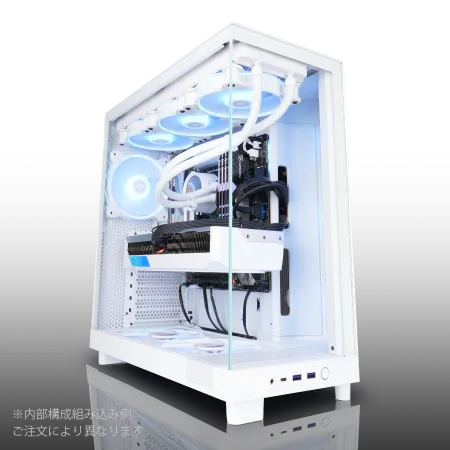
| 【ZEFT R60TP スペック】 | |
| CPU | AMD Ryzen7 9800X3D 8コア/16スレッド 5.20GHz(ブースト)/4.70GHz(ベース) |
| グラフィックボード | GeForce RTX5070 (VRAM:12GB) |
| メモリ | 32GB DDR5 (32GB x1枚 クルーシャル製) |
| ストレージ | SSD 1TB (m.2 nVMe READ/WRITE:7250Gbps/6900Gbps WD製) |
| ケース | NZXT H6 Flow White |
| CPUクーラー | 空冷 DeepCool製 空冷CPUクーラー AK400 DIGITAL WH |
| マザーボード | AMD B850 チップセット ASRock製 B850M-X WiFi R2.0 |
| 電源ユニット | 750W 80Plus GOLD認証 電源ユニット (Silverstone製) |
| 無線LAN | Wi-Fi 6E (IEEE802.11ax/11ad/11ac/11n/11a/11g/11b) |
| BlueTooth | BlueTooth 5 |
| OS | Microsoft Windows 11 Home |
パソコンショップSEVEN ZEFT R66S

| 【ZEFT R66S スペック】 | |
| CPU | AMD Ryzen7 9700X 8コア/16スレッド 5.50GHz(ブースト)/3.80GHz(ベース) |
| グラフィックボード | GeForce RTX5070Ti (VRAM:16GB) |
| メモリ | 32GB DDR5 (32GB x1枚 クルーシャル製) |
| ストレージ | SSD 1TB (m.2 nVMe READ/WRITE:7250Gbps/6900Gbps WD製) |
| ケース | Okinos Mirage 4 ARGB Black |
| CPUクーラー | 水冷 240mmラジエータ CoolerMaster製 水冷CPUクーラー ML 240 Core II Black |
| マザーボード | AMD B850 チップセット ASRock製 B850M-X WiFi R2.0 |
| 電源ユニット | 850W 80Plus GOLD認証 電源ユニット (Silverstone製) |
| 無線LAN | Wi-Fi 6E (IEEE802.11ax/11ad/11ac/11n/11a/11g/11b) |
| BlueTooth | BlueTooth 5 |
| OS | Microsoft Windows 11 Home |
パソコンショップSEVEN ZEFT R67F

| 【ZEFT R67F スペック】 | |
| CPU | AMD Ryzen7 7800X3D 8コア/16スレッド 5.00GHz(ブースト)/4.20GHz(ベース) |
| グラフィックボード | GeForce RTX5060 (VRAM:8GB) |
| メモリ | 32GB DDR5 (32GB x1枚 クルーシャル製) |
| ストレージ | SSD 1TB (m.2 nVMe READ/WRITE:7250Gbps/6900Gbps WD製) |
| ケース | DeepCool CH160 PLUS Black |
| CPUクーラー | 空冷 サイズ製 空冷CPUクーラー SCYTHE() MUGEN6 BLACK EDITION |
| マザーボード | AMD B850 チップセット ASRock製 B850M-X WiFi R2.0 |
| 電源ユニット | 650W 80Plus BRONZE認証 電源ユニット (COUGAR製) |
| 無線LAN | Wi-Fi 6E (IEEE802.11ax/11ad/11ac/11n/11a/11g/11b) |
| BlueTooth | BlueTooth 5 |
| OS | Microsoft Windows 11 Home |
パソコンショップSEVEN EFFA G09S

| 【EFFA G09S スペック】 | |
| CPU | AMD Ryzen5 8600G 6コア/12スレッド 5.00GHz(ブースト)/4.30GHz(ベース) |
| グラフィックボード | GeForce RTX5050 (VRAM:8GB) |
| メモリ | 32GB DDR5 (32GB x1枚 クルーシャル製) |
| ストレージ | SSD 1TB (m.2 nVMe READ/WRITE:7250Gbps/6900Gbps WD製) |
| ケース | Thermaltake Versa H26 |
| マザーボード | AMD B850 チップセット ASRock製 B850M-X WiFi R2.0 |
| 電源ユニット | 650W 80Plus BRONZE認証 電源ユニット (COUGAR製) |
| 無線LAN | Wi-Fi 6E (IEEE802.11ax/11ad/11ac/11n/11a/11g/11b) |
| BlueTooth | BlueTooth 5 |
| OS | Microsoft Windows 11 Home |
パソコンショップSEVEN ZEFT R59AZ

| 【ZEFT R59AZ スペック】 | |
| CPU | AMD Ryzen7 9800X3D 8コア/16スレッド 5.20GHz(ブースト)/4.70GHz(ベース) |
| グラフィックボード | GeForce RTX4060 (VRAM:8GB) |
| メモリ | 16GB DDR5 (16GB x1枚 Micron製) |
| ストレージ | SSD 1TB (m.2 nVMe READ/WRITE:7250Gbps/6900Gbps WD製) |
| ケース | Thermaltake S100 TG |
| CPUクーラー | 空冷 DeepCool製 空冷CPUクーラー AK400 |
| マザーボード | AMD B850 チップセット ASRock製 B850M-X WiFi R2.0 |
| 電源ユニット | 650W 80Plus BRONZE認証 電源ユニット (COUGAR製) |
| 無線LAN | Wi-Fi 6E (IEEE802.11ax/11ad/11ac/11n/11a/11g/11b) |
| BlueTooth | BlueTooth 5 |
| 光学式ドライブ | DVDスーパーマルチドライブ (外付け) |
| OS | Microsoft Windows 11 Home |
DDR5メモリの容量と速度
現在のゲーミングPCでは、DDR5メモリが標準となっています。
DDR4を選択する理由は全くありません。
問題は容量と動作周波数をどう選ぶかです。
ゲーミング用途なら32GBが最適解となります。
64GBは動画編集や3DCG制作を本格的に行う方向けで、純粋なゲーミング用途では過剰投資になる可能性が高いでしょう。
動作周波数はDDR5-5600が主流となっており、これで十分な性能が得られます。
DDR5-6000やDDR5-6400といった高速メモリも存在しますが、実ゲームでの性能差は数パーセント程度に留まることが多く、価格差を考えると標準的な5600で問題ありません。
メモリメーカーはMicron(Crucial)、GSkill、Samsungが人気です。
特にCrucialは価格と品質のバランスに優れており、初めてのゲーミングPC構築でも安心して選べるブランドとなっています。
SSDの規格と容量選択
ストレージはNVMe M.2規格のSSDが当たり前になっています。
PCIe Gen.4とGen.5の選択が悩ましいところですが、ゲーミング用途ならGen.4で十分というのが現実的な結論です。
Gen.5 SSDは最大14,000MB/s超という驚異的な速度を実現していますが、実際のゲームロード時間ではGen.4との差はわずか数秒程度。
それでいて価格は1.5倍から2倍近くになり、発熱も非常に高いため大型ヒートシンクやアクティブ冷却が必要になります。
コストパフォーマンスを考えると、Gen.4の高品質モデルを選ぶ方が賢明でしょう。
容量は2TBが最もバランスが良い選択です。
最新のAAAタイトルは1本で100GB以上の容量を消費することも珍しくなく、複数のゲームをインストールしておくには1TBでは心許ない。
4TBは魅力的ですが、価格が跳ね上がるため、必要に応じて後から増設する方が経済的です。
人気メーカーはWD(WESTERN DIGITAL)、Crucial、キオクシアの3社です。
Crucialは価格面で優位性があり、キオクシアは国内メーカーとしての安心感と技術力の高さが評価されています。
ストレージ構成の考え方
システムドライブとゲームインストール用ドライブを分けるべきか、という質問をよく受けますが、現代のNVMe SSDでは分ける必要性は低くなっています。
ただし、動画編集やクリエイティブ作業も行う場合は、作業用の2台目SSDを追加するのも効果的です。
バックアップ用途や動画素材の保管用として、必要に応じて追加する程度で十分でしょう。
冷却システムの重要性
空冷と水冷の選択基準
それでも冷却システムの選択は、システム全体の静音性と安定性に大きく影響します。
Core Ultra 5やRyzen 5クラスなら、高性能な空冷クーラーで問題ありません。
DEEPCOOLのAK620やサイズの虎徹といったミドルクラスの空冷クーラーでも、十分な冷却性能を発揮します。
これらは価格も5,000円から8,000円程度と手頃で、メンテナンスも簡単です。
Core Ultra 7やRyzen 7以上のクラスになると、選択肢が広がります。
特に夏場の高負荷時でも安定した温度を保ちたいなら、240mmまたは360mmラジエーターの簡易水冷を検討する価値があるでしょう。
高性能空冷クーラーの実力
最新の高性能空冷クーラーは、かつての簡易水冷に匹敵するほどの冷却性能を持っています。
DEEPCOOLのAK620やNoctuaのNH-D15といったツインタワー型クーラーは、Core Ultra 9やRyzen 9 9950Xでも十分に冷却可能です。
空冷クーラーの利点は、故障リスクの低さとメンテナンスフリーな点にあります。
水冷クーラーはポンプ故障や液漏れのリスクがゼロではなく、数年後の交換も視野に入れる必要があります。
一方で空冷クーラーは、ファンが故障しても交換が容易で、本体は半永久的に使用できるのです。
静音性も最新の空冷クーラーは大幅に向上しており、低回転でも十分な風量を確保できる大型ファンの採用により、水冷に劣らない静かさを実現しています。




簡易水冷の選び方
簡易水冷クーラーを選ぶなら、ラジエーターサイズが重要です。
240mm、280mm、360mmが主流ですが、Core Ultra 7以上なら280mmまたは360mmを選択するのが無難でしょう。
DEEPCOOLのLS720やCorsairのiCUE H150i ELITEといった360mmモデルは、最高クラスの冷却性能を提供します。
ファン回転数を抑えても十分な冷却が可能なため、静音性と冷却性能を両立できるのが大きな魅力です。
水冷クーラーのもう一つの利点は、CPUソケット周辺がすっきりすることです。
大型の空冷クーラーはメモリスロットやVRMヒートシンクと干渉する場合がありますが、水冷ならそうした心配がありません。
ケース内のエアフローも改善され、GPU温度の低下にも貢献します。
機能性とデザイン性を両立したい方には、特におすすめできる選択肢となっています。
パソコン おすすめモデル4選
パソコンショップSEVEN ZEFT Z55EKC
| 【ZEFT Z55EKC スペック】 | |
| CPU | Intel Core Ultra7 265KF 20コア/20スレッド 5.50GHz(ブースト)/3.90GHz(ベース) |
| グラフィックボード | GeForce RTX5060 (VRAM:8GB) |
| メモリ | 64GB DDR5 (32GB x2枚 クルーシャル製) |
| ストレージ | SSD 2TB (m.2 nVMe READ/WRITE:7250Gbps/6900Gbps WD製) |
| ケース | Thermaltake S100 TG |
| CPUクーラー | 水冷 240mmラジエータ CoolerMaster製 水冷CPUクーラー ML 240 Core II Black |
| マザーボード | intel B860 チップセット ASRock製 B860M Pro RS WiFi |
| 電源ユニット | 750W 80Plus GOLD認証 電源ユニット (Silverstone製) |
| 無線LAN | Wi-Fi 6E (IEEE802.11ax/11ad/11ac/11n/11a/11g/11b) |
| BlueTooth | BlueTooth 5 |
| OS | Microsoft Windows 11 Home |
パソコンショップSEVEN SR-u7-6070N/S9

| 【SR-u7-6070N/S9 スペック】 | |
| CPU | Intel Core Ultra7 265 20コア/20スレッド 5.30GHz(ブースト)/2.40GHz(ベース) |
| メモリ | 32GB DDR5 (32GB x1枚 クルーシャル製) |
| ストレージ | SSD 1TB (m.2 nVMe READ/WRITE:7250Gbps/6900Gbps WD製) |
| ケース | Antec P10 FLUX |
| CPUクーラー | 水冷 240mmラジエータ CoolerMaster製 水冷CPUクーラー ML 240 Core II Black |
| マザーボード | intel B860 チップセット ASRock製 B860M Pro RS WiFi |
| 電源ユニット | 650W 80Plus BRONZE認証 電源ユニット (COUGAR製) |
| 無線LAN | Wi-Fi 6E (IEEE802.11ax/11ad/11ac/11n/11a/11g/11b) |
| BlueTooth | BlueTooth 5 |
| 光学式ドライブ | DVDスーパーマルチドライブ (内蔵) |
| OS | Microsoft Windows 11 Home |
パソコンショップSEVEN ZEFT Z59M

| 【ZEFT Z59M スペック】 | |
| CPU | Intel Core Ultra9 285K 24コア/24スレッド 5.70GHz(ブースト)/3.70GHz(ベース) |
| グラフィックボード | GeForce RTX5060 (VRAM:8GB) |
| メモリ | 32GB DDR5 (32GB x1枚 クルーシャル製) |
| ストレージ | SSD 1TB (m.2 nVMe READ/WRITE:7250Gbps/6900Gbps WD製) |
| ケース | Corsair FRAME 4000D RS ARGB Black |
| CPUクーラー | 空冷 サイズ製 空冷CPUクーラー SCYTHE() MUGEN6 BLACK EDITION |
| マザーボード | intel B860 チップセット ASRock製 B860M Pro RS WiFi |
| 電源ユニット | 650W 80Plus BRONZE認証 電源ユニット (COUGAR製) |
| 無線LAN | Wi-Fi 6E (IEEE802.11ax/11ad/11ac/11n/11a/11g/11b) |
| BlueTooth | BlueTooth 5 |
| OS | Microsoft Windows 11 Home |
パソコンショップSEVEN ZEFT R59ABF
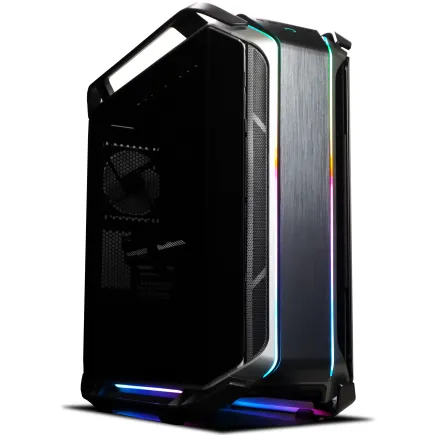
| 【ZEFT R59ABF スペック】 | |
| CPU | AMD Ryzen9 9900X 12コア/24スレッド 5.60GHz(ブースト)/4.40GHz(ベース) |
| グラフィックボード | Radeon RX 7900XTX (VRAM:24GB) |
| メモリ | 32GB DDR5 (16GB x2枚 Micron製) |
| ストレージ | SSD 2TB (m.2 nVMe READ/WRITE:7400Gbps/7000Gbps Crucial製) |
| ケース | CoolerMaster COSMOS C700M |
| CPUクーラー | 空冷 DeepCool製 空冷CPUクーラー AK400 |
| マザーボード | AMD B850 チップセット ASRock製 B850M Pro-A WiFi |
| 電源ユニット | 1000W 80Plus GOLD認証 電源ユニット (アスロック製) |
| 無線LAN | Wi-Fi 6E (IEEE802.11ax/11ad/11ac/11n/11a/11g/11b) |
| BlueTooth | BlueTooth 5 |
| 光学式ドライブ | DVDスーパーマルチドライブ (内蔵) |
| OS | Microsoft Windows 11 Home |
PCケースの選択とエアフロー
最新トレンドのピラーレスケース
PCケースの世界では、2面または3面が強化ガラス製のピラーレスケースが大きなトレンドとなっています。
従来のケースでは強化ガラスパネルを支えるために金属製の支柱(ピラー)が必要でしたが、最新の設計技術により支柱なしでガラスパネルを固定できるようになりました。
NZXTのH9シリーズやLian LiのO11 Dynamicシリーズは、ピラーレスケースの代表格です。
特にRGBライティングを施したパーツを使用する場合、その美しさが際立つのです。
ピラーレスケースは見た目だけでなく、組み立てやすさも向上しています。
ただし、強化ガラスが多用されているため重量は増加傾向にあり、設置場所の耐荷重には注意が必要でしょう。
デザイン性重視の木製パネルケース
そんな方におすすめなのが、木製パネルを採用したケースです。
Fractal DesignのNorth シリーズは、フロントパネルに天然木を使用した高級感あふれるデザインが特徴です。
ウォールナットやオークといった木材の温かみが、リビングや書斎にも自然に溶け込む雰囲気を作り出します。
木製パネルの背後にはメッシュ構造が配置されており、エアフローも犠牲にしていません。
CorsairやLian Liも木製パネルモデルをラインナップに加えており、選択肢が広がっています。
これらのケースは、ゲーミングPCでありながら上品さを保ちたい大人のユーザーに支持されているのです。
エアフロー重視のスタンダードケース
見た目よりも冷却性能を最優先するなら、メッシュフロントパネルを採用したスタンダードケースが最適です。
DEEPCOOLのCH560やCOOLER MASTERのMasterBox TD500 Meshは、優れたエアフロー性能で人気を集めています。
これらのケースは前面と上面に大型のメッシュパネルを配置し、複数の大型ファンを搭載可能な設計となっています。
高性能GPUや水冷ラジエーターを搭載しても、十分な冷却が可能です。
価格も1万円前後からと手頃で、コストパフォーマンスに優れています。
Thermaltakeのケースも、拡張性とエアフローのバランスが良く、将来的なアップグレードを見据えた構成に適しています。
複数のストレージベイや豊富なファン取り付けポイントにより、自分好みのカスタマイズが可能です。
RGBゲーミングケースの魅力
ゲーミングPCらしい派手さを求めるなら、RGB ライティング機能を搭載したケースが選択肢に入ります。
CorsairのiCUE 5000X RGBやASUSのROG Strix Helios は、プリインストールされたRGBファンと統合制御ソフトウェアにより、簡単に華やかなライティング演出が可能です。
これらのケースは単に光るだけでなく、温度やシステム負荷に応じて色を変化させたり、音楽に同期させたりといった高度な制御ができます。
ゲーム配信を行う方にとっては、背景として映えるセットアップを作れるのも大きなメリットでしょう。
Fractal DesignもRGBモデルをラインナップしており、派手すぎない上品なライティングが特徴です。
年齢を重ねても使い続けられるデザインバランスを保っているのは、さすがの一言といえます。
BTOパソコンと自作PCの選択
BTOパソコンのメリット
ゲーミングPCを手に入れる方法として、BTOパソコンの購入は非常に合理的な選択です。
BTOパソコンメーカーは、パーツの相性問題を事前に検証しており、動作保証された構成で出荷されます。
万が一トラブルが発生しても、メーカーサポートに連絡すれば対応してもらえるため、自分で原因を特定する必要がありません。
これは時間的コストを考えると、非常に大きなアドバンテージです。
最近のBTOパソコンは、カスタマイズの自由度が大幅に向上しています。
CPUクーラーやケース、メモリメーカーまで選択できるショップも増えており、自作PCに近い満足度を得られるようになりました。
WDやCrucialといった人気SSDメーカーを指定できたり、DEEPCOOLやNoctuaのCPUクーラーを選べたりするショップを選ぶのが賢明でしょう。
自作PCの魅力と注意点
予算配分を自分の優先順位に合わせて調整でき、こだわりたい部分に投資を集中させられるのです。
組み立て作業自体も、PCの仕組みを理解する良い機会となります。
トラブルシューティング能力が身につき、将来的なアップグレードやメンテナンスも自分で行えるようになります。
ただし、自作PCには相応のリスクも伴います。
パーツの初期不良や相性問題が発生した場合、自分で原因を特定し、該当パーツのメーカーに個別に連絡する必要があります。
組み立て中の破損や静電気によるダメージも、すべて自己責任です。
時間的コストも考慮すべき要素です。
コストパフォーマンスの比較
「自作PCの方が安い」というイメージを持つ方もいるのではないでしょうか。
実際には、BTOパソコンメーカーは大量仕入れによるコストメリットがあり、個人で同じパーツを揃えるより総額が安くなるケースも珍しくありません。
特にWindowsライセンスの価格差は大きく、BTOパソコンではOEM版が使用されるため、個人で購入するより大幅に安価です。
また、組み立て工賃や動作確認、初期不良対応のコストを考えると、BTOパソコンの価格設定は決して高くないことが分かります。
自作PCが有利になるのは、既存のパーツを流用できる場合や、特定のパーツに強いこだわりがある場合です。
例えば、前のPCからSSDやケース、電源ユニットを引き継げるなら、新規に購入するパーツが減るため総額を抑えられます。
予算別おすすめ構成
15万円クラスのエントリー構成
限られた予算でゲーミングPCを構築するなら、パーツ選択のメリハリが重要です。
この価格帯では、GPUにRTX 5060TiまたはRX 9060XTを選び、他のパーツは必要十分なレベルに抑えるのが正解となります。
CPUはCore Ultra 5 235FまたはRyzen 5 9600で十分な性能が得られます。
メモリは16GBでスタートし、将来的に32GBへの増設を視野に入れる構成が現実的でしょう。
SSDは1TB、CPUクーラーは付属品または5,000円程度の空冷クーラー、ケースは1万円前後のスタンダードモデルを選択します。
25万円クラスのミドルレンジ構成
RTX 5070とCore Ultra 7 265K、または RX 9070XTとRyzen 7 9700Xの組み合わせが、この価格帯の王道となります。
メモリは32GB、SSDは2TBを確保し、CPUクーラーは高性能空冷または240mm簡易水冷を選択できます。
ケースも2万円前後の品質の良いものを選べ、見た目と機能性を両立できる余裕が生まれます。
この構成なら、WQHD解像度での快適なゲーミングが可能で、4K解像度でもDLSSやFSRを活用すれば十分なフレームレートを確保できます。
35万円以上のハイエンド構成
予算に余裕があるなら、妥協のない最高の構成を組めます。
RTX 5080とCore Ultra 9 285K、またはRTX 5070TiとRyzen 9 9950X3Dの組み合わせにより、現時点で最高クラスのゲーミング体験が手に入ります。
メモリは64GB、SSDは2TB以上、CPUクーラーは360mm簡易水冷、ケースはピラーレスや木製パネルといったプレミアムモデルを選択できます。
電源ユニットも1000W以上の高品質モデルを搭載し、将来的なアップグレードにも対応可能です。
4K解像度でのレイトレーシングゲーミングや、8K解像度でのプレイも視野に入ります。
ゲーム配信と動画編集を同時に行っても余裕があり、プロフェッショナルな用途にも耐えうる性能を持っています。
購入時の注意点とチェックポイント
電源ユニットの重要性
容量だけでなく、80 PLUS認証のグレードと品質にも注目する必要があります。
RTX 5060TiやRX 9060XTクラスなら650W、RTX 5070やRX 9070XTクラスなら750W、RTX 5080以上なら850W以上の容量が推奨されます。
ただし、これは最低限の目安であり、将来的なアップグレードを考えるなら、ワンランク上の容量を選んでおくと安心です。
80 PLUS認証は、Bronze、Silver、Gold、Platinum、Titaniumの順にグレードが上がります。
Gold以上を選択すれば、効率性と品質の両面で満足できるでしょう。
特にハイエンド構成では、Platinumクラスの電源ユニットを選ぶことで、電気代の節約と発熱の抑制が期待できます。
マザーボードのチップセット選択
マザーボードのチップセットは、拡張性とオーバークロック対応に影響します。
Intel系ならZ890チップセット、AMD系ならX870またはX870Eチップセットが最上位となり、オーバークロックや豊富な拡張スロットを提供します。
ミドルレンジのB860(Intel)やB850(AMD)チップセットでも、一般的なゲーミング用途には十分な機能を持っています。
重要なのは、メモリスロット数、M.2スロット数、USB端子の種類と数です。
特にM.2スロットは、Gen.5対応のものが複数あると、将来的なストレージアップグレードで有利になります。
保証期間とサポート体制
BTOパソコンを購入する際は、保証期間とサポート体制を必ず確認しましょう。
標準保証は1年間が一般的ですが、有料で3年保証や5年保証に延長できるメーカーもあります。
特に重要なのは、オンサイト保証や引き取り修理サービスの有無です。
トラブル時に自分でパソコンを送付する必要がなく、技術者が訪問してくれるサービスは、時間的コストを大幅に削減できます。
サポートの対応時間や連絡手段も確認しておきたいポイントです。
電話サポートが24時間対応か、チャットやメールでの問い合わせが可能か、といった情報は、いざという時の安心感に直結します。
最新技術とこれからのトレンド
DLSS 4とFSR 4の進化
NVIDIAのDLSS 4とAMDのFSR 4は、ゲーミング体験を根本から変える技術です。
従来のアップスケーリング技術から大きく進化し、機械学習を活用したフレーム生成により、実質的なフレームレートを2倍以上に引き上げることも可能になりました。
DLSS 4の特徴は、マルチフレーム生成技術にあります。
1フレームから最大3フレームを生成できるため、ネイティブ60fpsのゲームを180fps相当まで引き上げられるのです。
画質の劣化も最小限に抑えられており、多くの場合ネイティブレンダリングとの違いを見分けるのは困難でしょう。
FSR 4も機械学習ベースに移行し、DLSS 4に迫る品質を実現しています。
レイトレーシングの実用化
レイトレーシングは、もはや「重すぎて実用的でない」技術ではありません。
特にパストレーシングと呼ばれる完全なレイトレーシング実装が、最新タイトルで採用され始めています。
光の反射、屈折、影、間接照明のすべてを物理的に正確にシミュレートすることで、従来のラスタライズレンダリングでは不可能だった圧倒的なリアリティを実現しているのです。
DLSS 4やFSR 4と組み合わせることで、4K解像度でのパストレーシングゲーミングも現実的な選択肢となりました。
今後発売されるAAAタイトルでは、レイトレーシングが標準機能として実装されていくことが予想されており、対応GPUを選ぶ重要性はますます高まっています。
AI機能の統合
最新のGPUとCPUには、AI処理専用のハードウェアが統合されています。
これはゲームだけでなく、様々なアプリケーションで活用される技術です。
ゲーム内でも、NPCの会話生成やプロシージャル生成、リアルタイムでのグラフィック最適化など、AI技術の活用が進んでいます。
今後数年間で、AI機能を持つGPUとCPUの価値はさらに高まっていくでしょう。
実際の購入プロセス
BTOパソコンショップの選び方
BTOパソコンを購入する際は、ショップ選びが重要です。
価格だけでなく、カスタマイズの自由度、納期、サポート体制を総合的に判断する必要があります。
大手BTOショップは、豊富なカスタマイズオプションと安定したサポート体制が魅力です。
CPUクーラーやケースの選択肢が多く、メモリやSSDのメーカー指定ができるショップを選べば、自作PCに近い満足度が得られます。
納期も重要な要素です。
急ぎの場合は、ある程度構成が決まったモデルをベースに、最小限のカスタマイズで注文するのが賢明でしょう。
自作PCのパーツ購入戦略
すべてのパーツを一度に購入する必要はなく、セールやキャンペーンを活用して段階的に揃えていく方法もあります。
ただし、初期不良の確認期間を考えると、購入から1ヶ月以内には組み立てて動作確認を行いたいところです。
特にマザーボードとCPUは相性問題が発生しやすいため、早めに動作確認することをおすすめします。
オンラインショップと実店舗、それぞれにメリットがあります。
実店舗は価格がやや高めですが、店員に相談できる安心感と、即日持ち帰れる利便性があります。
組み立て後の初期設定
まずはBIOSの設定を確認し、メモリがXMP/EXPOプロファイルで動作しているかをチェックしましょう。
標準設定のままだと、メモリが本来の性能を発揮できていない可能性があるからです。
特にGPUドライバーは最新版にすることで、ゲームの互換性と性能が向上します。
マザーボードのチップセットドライバーやネットワークドライバーも忘れずに更新しましょう。
ベンチマークソフトを実行して、期待通りの性能が出ているかを確認するのも重要です。
3DMarkやCinebench、Crystal Disk Markといった定番ベンチマークで、他のユーザーのスコアと比較してみてください。
大きく下回っている場合は、何らかの設定ミスや不具合の可能性があります。
長期使用を見据えたメンテナンス
定期的な清掃の重要性
その結果、ケース内部にホコリが溜まりやすく、定期的な清掃が必要です。
3ヶ月に1回程度、ケースを開けて内部のホコリを除去しましょう。
エアダスターやブロワーを使用すれば、簡単に清掃できます。
特にCPUクーラーのフィンやGPUのファン、ケースファンのブレードは、ホコリが溜まりやすい部分です。
ホコリの蓄積は冷却性能を低下させ、温度上昇によるパフォーマンス低下や寿命短縮につながります。
定期的な清掃は、システムの安定性と長寿命化に直結する重要なメンテナンスなのです。
ドライバーとファームウェアの更新
GPUドライバーは、新しいゲームのリリースに合わせて頻繁に更新されます。
月に1回程度、最新版がリリースされていないかチェックし、更新することをおすすめします。
マザーボードのBIOSアップデートも、重要なセキュリティパッチや機能改善が含まれている場合があります。
ただし、BIOSアップデートは失敗するとシステムが起動しなくなるリスクがあるため、安定動作している場合は無理に更新する必要はありません。
アップグレードのタイミング
ゲーミングPCは、すべてのパーツを一度に交換する必要はありません。
性能に不満を感じた部分から段階的にアップグレードしていくのが、コストパフォーマンスの良い運用方法です。
最も効果的なアップグレードは、GPUの交換です。
ゲーム性能に最も大きく影響するパーツであり、交換も比較的簡単です。
2世代から3世代古くなったタイミングで交換すれば、大幅な性能向上を実感できるでしょう。
16GBから32GBへの増設は、マルチタスク環境での快適性を大きく向上させます。
CPUとマザーボードの交換は、最も大規模なアップグレードとなります。
主要GPUの性能比較表
推奨CPU構成の比較表
よくある質問
GPUはNVIDIAとAMDどちらを選ぶべきですか
予算と用途によって最適な選択が変わります。
レイトレーシング性能とDLSS 4を重視するならNVIDIA RTX 50シリーズが有利です。
メモリは16GBで足りますか
予算が限られている場合は16GBでスタートし、後から増設する計画を立てるのも一つの方法です。
SSDはGen.5とGen.4どちらを選ぶべきですか
ゲーミング用途ならGen.4で十分な性能が得られます。
Gen.5は理論値では高速ですが、実際のゲームロード時間の差はわずかで、価格差と発熱の高さを考えるとコストパフォーマンスに優れたGen.4の高品質モデルを選ぶ方が賢明です。
空冷と水冷どちらが良いですか
静音性と冷却余裕度を求めるなら簡易水冷も良い選択ですが、故障リスクとメンテナンスを考えると空冷の方が長期的には安心です。
BTOパソコンと自作PCどちらがおすすめですか
初めてゲーミングPCを購入する方、すぐに使い始めたい方、保証とサポートを重視する方にはBTOパソコンがおすすめです。
コスト面では、状況によってどちらが有利かが変わるため、一概には言えません。
今買うべきか次世代を待つべきか
次世代GPUの発表は少なくとも1年以上先になると予想されており、今購入すれば長期間にわたって最新ゲームを快適にプレイできます。
RTX 50シリーズとRX 90シリーズは大幅な性能向上を実現しており、価格も安定してきた現在は絶好の購入タイミングです。
4K解像度でゲームをするには最低どのGPUが必要ですか
4K解像度で快適にゲームをプレイするには、RTX 5070Ti以上が推奨されます。
RTX 5070でもDLSS 4を活用すれば多くのタイトルで実用的なフレームレートを得られますが、レイトレーシングを有効にする場合はRTX 5070Ti以上が安心です。
最高設定で妥協したくないなら、RTX 5080を選択するのが確実でしょう。
人気PCゲームタイトル一覧
| ゲームタイトル | 発売日 | 推奨スペック | 公式 URL |
Steam URL |
|---|---|---|---|---|
| Street Fighter 6 / ストリートファイター6 | 2023/06/02 | プロセッサー: Core i7 8700 / Ryzen 5 3600
グラフィック: RTX2070 / Radeon RX 5700XT メモリー: 16 GB RAM |
公式 | steam |
| Monster Hunter Wilds
/ モンスターハンターワイルズ |
2025/02/28 | プロセッサー:Core i5-11600K / Ryzen 5 3600X
グラフィック: GeForce RTX 2070/ RTX 4060 / Radeon RX 6700XT メモリー: 16 GB RAM |
公式 | steam |
| Apex Legends
/ エーペックスレジェンズ |
2020/11/05 | プロセッサー: Ryzen 5 / Core i5
グラフィック: Radeon R9 290/ GeForce GTX 970 メモリー: 8 GB RAM |
公式 | steam |
| ロマンシング サガ2
リベンジオブザセブン |
2024/10/25 | プロセッサー: Core i5-6400 / Ryzen 5 1400
グラフィック:GeForce GTX 1060 / Radeon RX 570 メモリ: 8 GB RAM |
公式 | steam |
| 黒神話:悟空 | 2024/08/20 | プロセッサー: Core i7-9700 / Ryzen 5 5500
グラフィック: GeForce RTX 2060 / Radeon RX 5700 XT / Arc A750 |
公式 | steam |
| メタファー:リファンタジオ | 2024/10/11 | プロセッサー: Core i5-7600 / Ryzen 5 2600
グラフィック:GeForce GTX 970 / Radeon RX 480 / Arc A380 メモリ: 8 GB RAM |
公式 | steam |
| Call of Duty: Black Ops 6 | 2024/10/25 | プロセッサー:Core i7-6700K / Ryzen 5 1600X
グラフィック: GeForce RTX 3060 / GTX 1080Ti / Radeon RX 6600XT メモリー: 12 GB RAM |
公式 | steam |
| ドラゴンボール Sparking! ZERO | 2024/10/11 | プロセッサー: Core i7-9700K / Ryzen 5 3600
グラフィック:GeForce RTX 2060 / Radeon RX Vega 64 メモリ: 16 GB RAM |
公式 | steam |
| ELDEN RING SHADOW OF THE ERDTREE | 2024/06/21 | プロセッサー: Core i7-8700K / Ryzen 5 3600X
グラフィック: GeForce GTX 1070 / RADEON RX VEGA 56 メモリー: 16 GB RAM |
公式 | steam |
| ファイナルファンタジーXIV
黄金のレガシー |
2024/07/02 | プロセッサー: Core i7-9700
グラフィック: GeForce RTX 2060 / Radeon RX 5600 XT メモリー: 16 GB RAM |
公式 | steam |
| Cities: Skylines II | 2023/10/25 | プロセッサー:Core i5-12600K / Ryzen 7 5800X
グラフィック: GeForce RTX 3080 | RadeonRX 6800 XT メモリー: 16 GB RAM |
公式 | steam |
| ドラゴンズドグマ 2 | 2024/03/21 | プロセッサー: Core i7-10700 / Ryzen 5 3600X
グラフィック GeForce RTX 2080 / Radeon RX 6700 メモリー: 16 GB |
公式 | steam |
| サイバーパンク2077:仮初めの自由 | 2023/09/26 | プロセッサー: Core i7-12700 / Ryzen 7 7800X3D
グラフィック: GeForce RTX 2060 SUPER / Radeon RX 5700 XT メモリー: 16 GB RAM |
公式 | steam |
| ホグワーツ・レガシー | 2023/02/11 | プロセッサー: Core i7-8700 / Ryzen 5 3600
グラフィック: GeForce 1080 Ti / Radeon RX 5700 XT メモリー: 16 GB RAM |
公式 | steam |
| TEKKEN 8 / 鉄拳8 | 2024/01/26 | プロセッサー: Core i7-7700K / Ryzen 5 2600
グラフィック: GeForce RTX 2070/ Radeon RX 5700 XT メモリー: 16 GB RAM |
公式 | steam |
| Palworld / パルワールド | 2024/01/19 | プロセッサー: Core i9-9900K
グラフィック: GeForce RTX 2070 メモリー: 32 GB RAM |
公式 | steam |
| オーバーウォッチ 2 | 2023/08/11 | プロセッサー:Core i7 / Ryzen 5
グラフィック: GeForce GTX 1060 / Radeon RX 6400 メモリー: 8 GB RAM |
公式 | steam |
| Monster Hunter RISE: Sunbreak
/ モンスターハンターライズ:サンブレイク |
2022/01/13 | プロセッサー:Core i5-4460 / AMD FX-8300
グラフィック: GeForce GTX 1060 / Radeon RX 570 メモリー: 8 GB RAM |
公式 | steam |
| BIOHAZARD RE:4 | 2023/03/24 | プロセッサー: Ryzen 5 3600 / Core i7 8700
グラフィック: Radeon RX 5700 / GeForce GTX 1070 メモリー: 16 GB RAM |
公式 | steam |
| デッドバイデイライト | 2016/06/15 | プロセッサー: Core i3 / AMD FX-8300
グラフィック: 4GB VRAM以上 メモリー: 8 GB RAM |
公式 | steam |
| Forza Horizon 5 | 2021/11/09 | プロセッサー: Core i5-8400 / Ryzen 5 1500X
グラフィック: GTX 1070 / Radeon RX 590 メモリー: 16 GB RAM |
公式 | steam |
ゲーミングPCの寿命はどれくらいですか
ただし、ゲームの要求スペックは年々上昇するため、快適にプレイできる期間は3年から4年程度と考えるのが現実的です。
段階的なアップグレードを行えば、さらに長期間使用できます。
特にケース、電源ユニット、ストレージは長く使えるパーツなので、CPUとGPUを中心にアップグレードしていく戦略が効果的です。