
ゲーミングPC購入のベストタイミングを見極める
FPSプレイヤーが知っておくべき購入時期の基本
ゲーミングPCの購入タイミングで悩んでいる方は多いのではないでしょうか。
FPSゲームを本格的にプレイするなら、今すぐ購入するのが正解です。
なぜなら、現在のハードウェア市場は新世代パーツへの移行が完了し、性能と価格のバランスが最も優れた状態にあるからです。
私自身、過去に「もう少し待てば新製品が出る」と購入を先延ばしにして、結局半年以上も古いPCでプレイし続けた経験があります。
その間、ライバルたちは最新環境で腕を磨き、私は144fpsすら安定しない環境で我慢していました。
正直、あの時間は取り戻せないかもしれない。
FPSゲームは競技性が命。
フレームレートやレスポンスタイムが勝敗を分ける世界では、ハードウェアの性能差が直接的にプレイ体験に影響します。
「新製品を待つべきか」「今買うべきか」という悩みに対して、私は明確に即購入を推奨します。
新世代パーツが出揃った今が狙い目な理由
この状況は、FPSプレイヤーにとって理想的な購入環境といえるでしょう。
一方、Radeon RX 90シリーズもFSR 4という機械学習ベースの技術でフレーム生成を行い、高フレームレートを維持しながら画質も妥協しない環境を構築できます。
CPUに関しても、Core Ultra 200シリーズは性能効率重視の設計で発熱抑制と静音化を達成し、長時間のゲームセッションでも安定したパフォーマンスを発揮することが分かっています。
Ryzen 9000シリーズのX3Dモデルは3D V-Cacheによってゲーム性能が飛躍的に向上しており、特にRyzen 7 9800X3DはFPSゲームにおいて最強クラスの性能を誇ります。
この高速なメモリアクセスは、FPSゲームにおける瞬間的なデータ処理で真価を発揮し、敵の動きを捉える反応速度に直結します。
具体的な購入タイミングの判断基準

価格変動のパターンを理解する
ゲーミングPCの価格は年間を通じて一定のパターンで変動します。
最も価格が下がりやすいのは新学期前の2月から3月、そして年末商戦の11月から12月です。
BTOパソコンメーカー各社がセールを実施するこの時期は、通常価格から10%から15%程度の値引きが期待できます。
例えば人気FPSシリーズの新作発表があると、ゲーミングPC市場全体が活性化し、特にミドルレンジからハイエンドモデルの価格が硬直化したりするかもしれません。
自分のプレイスタイルから逆算する
FPSゲームといっても、プレイするタイトルや目標とするフレームレート、解像度によって必要なスペックは大きく異なります。
競技志向でVALORANTやCS2を240fps以上でプレイしたいのか、それともApex LegendsやCall of Dutyを144fpsで快適に楽しみたいのかで、選ぶべき構成は変わってきます。
240fps以上を安定して出力するには、グラフィックボードはGeForce RTX 5070Ti以上、CPUはCore Ultra 7 265KまたはRyzen 7 9800X3Dが必要です。
144fpsであればGeForce RTX 5060TiやRadeon RX 9070XTでも十分に対応できますし、CPUもCore Ultra 5 235やRyzen 5 9600で問題ありません。
4K解像度でのFPSゲームプレイを視野に入れているなら、GeForce RTX 5080以上が推奨されます。
ただし、競技性を重視するなら解像度よりもフレームレートを優先した方がいいでしょう。
構成別の推奨購入時期

パソコン おすすめモデル5選
パソコンショップSEVEN ZEFT R67P

| 【ZEFT R67P スペック】 | |
| CPU | AMD Ryzen7 9800X3D 8コア/16スレッド 5.20GHz(ブースト)/4.70GHz(ベース) |
| グラフィックボード | GeForce RTX5070 (VRAM:12GB) |
| メモリ | 32GB DDR5 (32GB x1枚 クルーシャル製) |
| ストレージ | SSD 1TB (m.2 nVMe READ/WRITE:7250Gbps/6900Gbps WD製) |
| ケース | Corsair FRAME 4000D RS ARGB Black |
| CPUクーラー | 空冷 サイズ製 空冷CPUクーラー SCYTHE() MUGEN6 BLACK EDITION |
| マザーボード | AMD B850 チップセット ASRock製 B850M-X WiFi R2.0 |
| 電源ユニット | 750W 80Plus GOLD認証 電源ユニット (Silverstone製) |
| 無線LAN | Wi-Fi 6E (IEEE802.11ax/11ad/11ac/11n/11a/11g/11b) |
| BlueTooth | BlueTooth 5 |
| OS | Microsoft Windows 11 Home |
パソコンショップSEVEN ZEFT R60GN
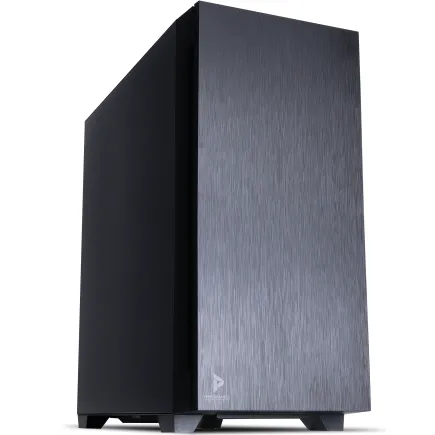
| 【ZEFT R60GN スペック】 | |
| CPU | AMD Ryzen9 9950X 16コア/32スレッド 5.70GHz(ブースト)/4.30GHz(ベース) |
| グラフィックボード | GeForce RTX5060 (VRAM:8GB) |
| メモリ | 16GB DDR5 (16GB x1枚 クルーシャル製) |
| ストレージ | SSD 1TB (m.2 nVMe READ/WRITE:7250Gbps/6900Gbps WD製) |
| ケース | Antec P10 FLUX |
| CPUクーラー | 水冷 240mmラジエータ CoolerMaster製 水冷CPUクーラー ML 240 Core II Black |
| マザーボード | AMD B850 チップセット ASRock製 B850M-X WiFi R2.0 |
| 電源ユニット | 650W 80Plus BRONZE認証 電源ユニット (COUGAR製) |
| 無線LAN | Wi-Fi 6E (IEEE802.11ax/11ad/11ac/11n/11a/11g/11b) |
| BlueTooth | BlueTooth 5 |
| 光学式ドライブ | DVDスーパーマルチドライブ (内蔵) |
| OS | Microsoft Windows 11 Home |
パソコンショップSEVEN ZEFT R66C

| 【ZEFT R66C スペック】 | |
| CPU | AMD Ryzen5 8500G 6コア/12スレッド 5.00GHz(ブースト)/3.50GHz(ベース) |
| グラフィックボード | GeForce RTX5070 (VRAM:12GB) |
| メモリ | 16GB DDR5 (16GB x1枚 クルーシャル製) |
| ストレージ | SSD 1TB (m.2 nVMe READ/WRITE:7250Gbps/6900Gbps WD製) |
| ケース | Okinos Mirage 4 ARGB Black |
| CPUクーラー | 水冷 240mmラジエータ CoolerMaster製 水冷CPUクーラー ML 240 Core II Black |
| マザーボード | AMD B850 チップセット ASRock製 B850M-X WiFi R2.0 |
| 電源ユニット | 750W 80Plus GOLD認証 電源ユニット (Silverstone製) |
| 無線LAN | Wi-Fi 6E (IEEE802.11ax/11ad/11ac/11n/11a/11g/11b) |
| BlueTooth | BlueTooth 5 |
| OS | Microsoft Windows 11 Home |
パソコンショップSEVEN ZEFT Z55IM
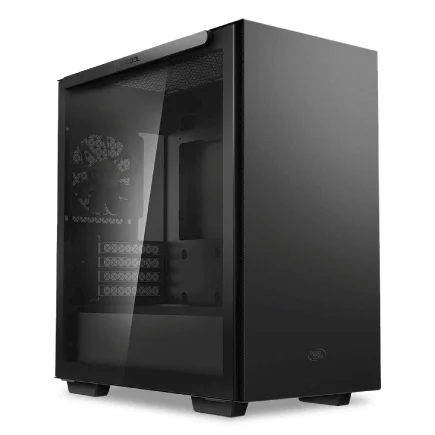
| 【ZEFT Z55IM スペック】 | |
| CPU | Intel Core Ultra7 265F 20コア/20スレッド 5.30GHz(ブースト)/2.40GHz(ベース) |
| グラフィックボード | GeForce RTX5050 (VRAM:8GB) |
| メモリ | 16GB DDR5 (16GB x1枚 クルーシャル製) |
| ストレージ | SSD 1TB (m.2 nVMe READ/WRITE:7250Gbps/6900Gbps WD製) |
| ケース | Thermaltake S100 TG |
| マザーボード | intel B860 チップセット ASRock製 B860M Pro RS WiFi |
| 電源ユニット | 650W 80Plus BRONZE認証 電源ユニット (COUGAR製) |
| 無線LAN | Wi-Fi 6E (IEEE802.11ax/11ad/11ac/11n/11a/11g/11b) |
| BlueTooth | BlueTooth 5 |
| OS | Microsoft Windows 11 Home |
パソコンショップSEVEN ZEFT Z56I
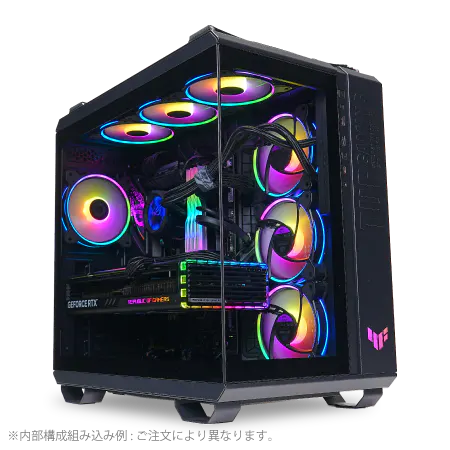
| 【ZEFT Z56I スペック】 | |
| CPU | Intel Core i9 14900F 24コア/32スレッド 5.40GHz(ブースト)/2.00GHz(ベース) |
| グラフィックボード | GeForce RTX5070 (VRAM:12GB) |
| メモリ | 32GB DDR5 (16GB x2枚 Micron製) |
| ストレージ | SSD 1TB (m.2 nVMe READ/WRITE:7250Gbps/6900Gbps WD製) |
| ケース | ASUS TUF Gaming GT502 Black |
| CPUクーラー | 空冷 DeepCool製 空冷CPUクーラー AK400 |
| マザーボード | intel B760 チップセット ASRock製 B760M Pro RS WiFi |
| 電源ユニット | 850W 80Plus GOLD認証 電源ユニット (Silverstone製) |
| 無線LAN | Wi-Fi 6E (IEEE802.11ax/11ad/11ac/11n/11a/11g/11b) |
| BlueTooth | BlueTooth 5 |
| OS | Microsoft Windows 11 Home |
エントリーモデルを検討している場合
予算15万円から20万円程度でゲーミングPCを検討している方におすすめなのが、GeForce RTX 5060TiまたはRadeon RX 9060XTを搭載したモデルです。
このクラスであれば、セール時期を待たずに今すぐ購入しても後悔することはありません。
エントリーモデルの価格変動幅は比較的小さく、セールを待っても5,000円から10,000円程度の値引きにとどまることが多いのです。
その間にプレイできたはずの時間を考えると、セールを待つメリットは薄いといえます。
CPUはCore Ultra 5 235FまたはRyzen 5 9600を選択すれば、ほとんどのFPSゲームで144fpsを安定して維持できます。
ストレージはGen.4 SSDの1TBで十分ですが、複数のゲームをインストールするなら2TBを選んだ方が後々困りません。
ミドルレンジモデルの最適な購入タイミング
GeForce RTX 5070またはRTX 5070Ti、あるいはRadeon RX 9070XTを搭載したモデルがこの範囲に収まります。
ミドルレンジモデルはセール時の値引き幅が大きく、2万円から3万円程度の割引が期待できます。
しかし、人気モデルはセール開始直後に売り切れることも多く、確実に購入できる保証はありません。
「セールまで待とう」と考えていたら、結局在庫切れで通常価格のモデルを買うことになった、という経験をした方もいるのではないでしょうか。
CPUはCore Ultra 7 265KまたはRyzen 7 9800X3Dを選択すると、数年間は最新FPSゲームに対応できる性能を確保できます。
特にRyzen 7 9800X3Dは3D V-Cacheの効果でゲーム性能が突出しており、FPS特化なら最有力候補。
冷却システムについても、このクラスであれば空冷CPUクーラーで十分な冷却性能を確保できますが、静音性や冷却性能を重視するなら水冷CPUクーラーを選択するのも効果的です。
ハイエンドモデルは即決すべき理由
GeForce RTX 5080やRTX 5090を搭載したモデルは、そもそもセール対象になりにくく、値引き率も低いのが実情です。
ハイエンドモデルを購入する層は、最高の性能を求めており、数万円の価格差よりも「今すぐ最高の環境でプレイしたい」というニーズが高まるなか、即購入に注目が集まっています。
実際、RTX 5090搭載モデルは発売直後から品薄状態が続いており、入荷待ちで1ヶ月以上かかるケースも珍しくありません。
CPUはCore Ultra 9 285KまたはRyzen 9 9950X3Dを選択し、メモリは64GB以上、ストレージはGen.5 SSDの2TB以上という構成が理想的です。
ただし、Gen.5 SSDは発熱が非常に高いため大型ヒートシンクやアクティブ冷却が必要になり、ケース選びも重要になってきます。
BTOパソコンと自作PCの選択基準
BTOパソコンを選ぶべきケース
初めてゲーミングPCを購入する方や、トラブル時に自分で対処する自信がない方にとって、メーカー保証は大きな安心材料になります。
また、BTOパソコンは組み立て済みで届くため、到着後すぐにゲームを始められます。
自作PCのように組み立てに数時間かかることもないですし、パーツの相性問題で起動しないといったトラブルに悩まされることもできます。
人気メーカーが選べるBTOパソコンショップを利用すれば、CPUクーラーやケース、SSDメーカーまで細かくカスタマイズできます。
特にメモリはMicron(Crucial)やGSkill、SSDはWDやCrucialといった信頼性の高いメーカー製を選択できるショップがおすすめ。
安価なノーブランド品を使用しているBTOメーカーは、長期的な安定性に不安が残ります。


自作PCに挑戦する価値がある理由
自作PCの魅力は、完全に自分好みの構成を実現できる自由度の高さにあります。
ケースのデザインから各パーツのメーカーまで、すべてを自分で選択できるのは、PC好きにとって至福の体験でした。
コスト面でも、同じ性能のBTOパソコンと比較して2万円から5万円程度安く組めることが多いのです。
特にハイエンド構成になるほど価格差は大きくなり、浮いた予算でモニターやキーボード、マウスといった周辺機器をアップグレードできます。
ただし、自作PCにはパーツ選びの知識や組み立てスキルが必要です。
CPUクーラーの取り付けやケーブルマネジメントなど、初心者には難しい作業もあります。
また、パーツ単位での保証になるため、トラブル時の切り分けや対応は自分で行わなければなりません。
それでも「自分で組み立てたPCでゲームをプレイする」という体験は、何物にも代えがたい満足感があります。
最初は不安だった組み立て作業も、完成してOSが起動した瞬間の達成感は、今でも忘れられません。
パーツ別の選択ポイント

パソコン おすすめモデル5選
パソコンショップSEVEN ZEFT R60SU
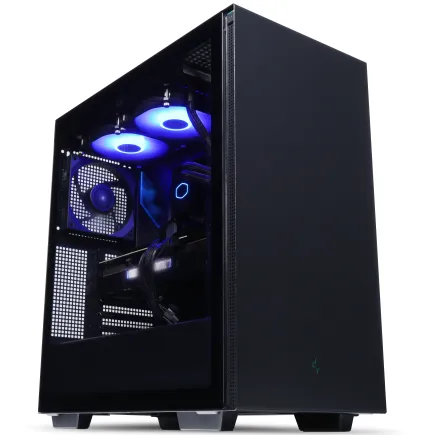
| 【ZEFT R60SU スペック】 | |
| CPU | AMD Ryzen7 9800X3D 8コア/16スレッド 5.20GHz(ブースト)/4.70GHz(ベース) |
| グラフィックボード | GeForce RTX5070Ti (VRAM:16GB) |
| メモリ | 32GB DDR5 (16GB x2枚 クルーシャル製) |
| ストレージ | SSD 2TB (m.2 nVMe READ/WRITE:7250Gbps/6900Gbps WD製) |
| ケース | Thermaltake S200 TG ARGB Plus ブラック |
| CPUクーラー | 空冷 DeepCool製 空冷CPUクーラー AK400 |
| マザーボード | AMD B850 チップセット GIGABYTE製 B850 AORUS ELITE WIFI7 |
| 電源ユニット | 850W 80Plus GOLD認証 電源ユニット (CWT製) |
| 無線LAN | Wi-Fi 6E (IEEE802.11ax/11ad/11ac/11n/11a/11g/11b) |
| BlueTooth | BlueTooth 5 |
| OS | Microsoft Windows 11 Home |
パソコンショップSEVEN ZEFT R60GZ
| 【ZEFT R60GZ スペック】 | |
| CPU | AMD Ryzen7 9700X 8コア/16スレッド 5.50GHz(ブースト)/3.80GHz(ベース) |
| グラフィックボード | GeForce RTX5060 (VRAM:8GB) |
| メモリ | 32GB DDR5 (32GB x1枚 クルーシャル製) |
| ストレージ | SSD 1TB (m.2 nVMe READ/WRITE:7250Gbps/6900Gbps WD製) |
| ケース | Antec P10 FLUX |
| CPUクーラー | 空冷 DeepCool製 空冷CPUクーラー AK400 |
| マザーボード | AMD B850 チップセット ASRock製 B850I Lightning WiFi |
| 電源ユニット | 650W 80Plus BRONZE認証 電源ユニット (COUGAR製) |
| 無線LAN | Wi-Fi 6E (IEEE802.11ax/11ad/11ac/11n/11a/11g/11b) |
| BlueTooth | BlueTooth 5 |
| OS | Microsoft Windows 11 Home |
パソコンショップSEVEN ZEFT Z55WQ
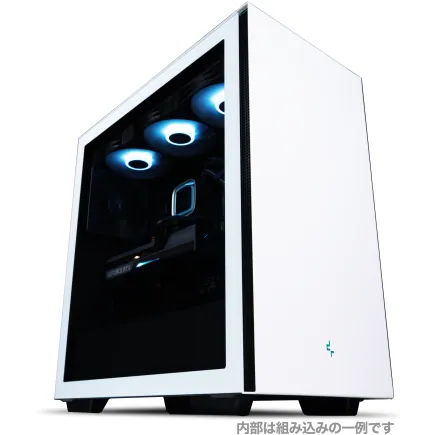
| 【ZEFT Z55WQ スペック】 | |
| CPU | Intel Core Ultra7 265KF 20コア/20スレッド 5.50GHz(ブースト)/3.90GHz(ベース) |
| グラフィックボード | GeForce RTX5070Ti (VRAM:16GB) |
| メモリ | 32GB DDR5 (16GB x2枚 クルーシャル製) |
| ストレージ | SSD 2TB (m.2 nVMe READ/WRITE:7250Gbps/6900Gbps WD製) |
| ケース | Thermaltake S200 TG ARGB Plus ホワイト |
| CPUクーラー | 空冷 サイズ製 空冷CPUクーラー SCYTHE() MUGEN6 BLACK EDITION |
| マザーボード | intel B860 チップセット ASRock製 B860M Pro RS WiFi |
| 電源ユニット | 850W 80Plus GOLD認証 電源ユニット (Silverstone製) |
| 無線LAN | Wi-Fi 6E (IEEE802.11ax/11ad/11ac/11n/11a/11g/11b) |
| BlueTooth | BlueTooth 5 |
| OS | Microsoft Windows 11 Home |
パソコンショップSEVEN ZEFT R60YE
| 【ZEFT R60YE スペック】 | |
| CPU | AMD Ryzen5 8500G 6コア/12スレッド 5.00GHz(ブースト)/3.50GHz(ベース) |
| グラフィックボード | GeForce RTX5060Ti 16GB (VRAM:16GB) |
| メモリ | 16GB DDR5 (16GB x1枚 クルーシャル製) |
| ストレージ | SSD 1TB (m.2 nVMe READ/WRITE:7250Gbps/6900Gbps WD製) |
| ケース | Thermaltake S100 TG |
| マザーボード | AMD B850 チップセット ASRock製 B850M-X WiFi R2.0 |
| 電源ユニット | 650W 80Plus BRONZE認証 電源ユニット (COUGAR製) |
| 無線LAN | Wi-Fi 6E (IEEE802.11ax/11ad/11ac/11n/11a/11g/11b) |
| BlueTooth | BlueTooth 5 |
| OS | Microsoft Windows 11 Home |
パソコンショップSEVEN ZEFT R59BZ
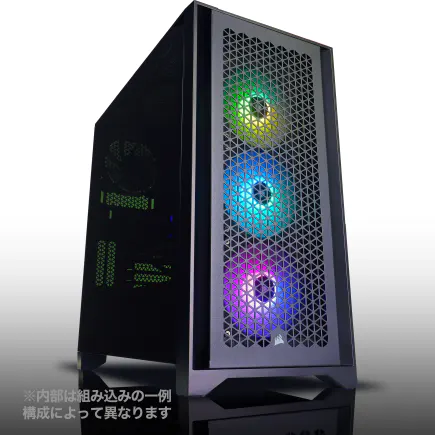
| 【ZEFT R59BZ スペック】 | |
| CPU | AMD Ryzen7 9800X3D 8コア/16スレッド 5.20GHz(ブースト)/4.70GHz(ベース) |
| グラフィックボード | Radeon RX 7800XT (VRAM:16GB) |
| メモリ | 32GB DDR5 (16GB x2枚 Micron製) |
| ストレージ | SSD 1TB (m.2 nVMe READ/WRITE:7250Gbps/6900Gbps WD製) |
| ケース | Antec P20C ブラック |
| CPUクーラー | 水冷 240mmラジエータ CoolerMaster製 水冷CPUクーラー ML 240 Core II Black |
| マザーボード | AMD B650 チップセット ASRock製 B650M Pro X3D WiFi |
| 電源ユニット | 750W 80Plus GOLD認証 電源ユニット (Silverstone製) |
| 無線LAN | Wi-Fi 6E (IEEE802.11ax/11ad/11ac/11n/11a/11g/11b) |
| BlueTooth | BlueTooth 5 |
| 光学式ドライブ | DVDスーパーマルチドライブ (外付け) |
| OS | Microsoft Windows 11 Home |
グラフィックボードの選び方
FPSゲームにおいて、グラフィックボードは最も重要なパーツです。
フレームレートに直結する性能を持ち、快適なゲーム体験を左右します。
GeForce RTX 50シリーズとRadeon RX 90シリーズ、どちらを選ぶべきかとお悩みの方は多いのではないでしょうか。
競技性を重視するならGeForce RTX 50シリーズ一択です。
DLSS 4とReflex 2による低遅延対応は、FPSゲームにおいて明確なアドバンテージを提供します。
特にVALORANTやCS2といった競技シーンが確立されているタイトルでは、1msの遅延差が勝敗を分けることもあります。
一方、Radeon RX 90シリーズはコストパフォーマンスに優れており、予算を抑えつつ高性能を求める方に適しています。
FSR 4の機械学習ベースのアップスケーリングも実用レベルに達しており、画質とフレームレートのバランスが取れた環境を構築できます。
| グラフィックボード | 推奨解像度 | 目標フレームレート | 価格帯 | 主な用途 |
|---|---|---|---|---|
| GeForce RTX 5060Ti | フルHD | 144fps | 5万円台 | エントリーFPS |
| GeForce RTX 5070 | フルHD~WQHD | 165fps~240fps | 8万円台 | ミドルレンジFPS |
| GeForce RTX 5070Ti | WQHD | 240fps | 11万円台 | ハイエンドFPS |
| GeForce RTX 5080 | 4K | 144fps~165fps | 18万円台 | 4K FPS |
| Radeon RX 9060XT | フルHD | 144fps | 4万円台 | コスパ重視 |
| Radeon RX 9070 | フルHD~WQHD | 165fps | 6万円台 | バランス型 |
| Radeon RX 9070XT | WQHD | 240fps | 9万円台 | 高性能コスパ |
最新グラフィックボード(VGA)性能一覧
| GPU型番 | VRAM | 3DMarkスコア TimeSpy |
3DMarkスコア FireStrike |
TGP | 公式 URL |
価格com URL |
|---|---|---|---|---|---|---|
| GeForce RTX 5090 | 32GB | 48367 | 101934 | 575W | 公式 | 価格 |
| GeForce RTX 5080 | 16GB | 31937 | 78073 | 360W | 公式 | 価格 |
| Radeon RX 9070 XT | 16GB | 29952 | 66760 | 304W | 公式 | 価格 |
| Radeon RX 7900 XTX | 24GB | 29876 | 73425 | 355W | 公式 | 価格 |
| GeForce RTX 5070 Ti | 16GB | 26983 | 68929 | 300W | 公式 | 価格 |
| Radeon RX 9070 | 16GB | 26330 | 60239 | 220W | 公式 | 価格 |
| GeForce RTX 5070 | 12GB | 21804 | 56800 | 250W | 公式 | 価格 |
| Radeon RX 7800 XT | 16GB | 19787 | 50483 | 263W | 公式 | 価格 |
| Radeon RX 9060 XT 16GB | 16GB | 16451 | 39372 | 145W | 公式 | 価格 |
| GeForce RTX 5060 Ti 16GB | 16GB | 15888 | 38200 | 180W | 公式 | 価格 |
| GeForce RTX 5060 Ti 8GB | 8GB | 15751 | 37977 | 180W | 公式 | 価格 |
| Arc B580 | 12GB | 14542 | 34920 | 190W | 公式 | 価格 |
| Arc B570 | 10GB | 13652 | 30859 | 150W | 公式 | 価格 |
| GeForce RTX 5060 | 8GB | 13115 | 32361 | 145W | 公式 | 価格 |
| Radeon RX 7600 | 8GB | 10750 | 31742 | 165W | 公式 | 価格 |
| GeForce RTX 4060 | 8GB | 10580 | 28585 | 115W | 公式 | 価格 |
CPUの選択で失敗しないために
FPSゲームにおけるCPU性能は、フレームレートの安定性に影響します。
特に240fps以上の高フレームレート環境では、CPU性能がボトルネックになりやすく、慎重な選択が求められます。
Core Ultra 7 265KとRyzen 7 9800X3D、どちらもFPSゲームに最適なCPUですが、純粋なゲーム性能ではRyzen 7 9800X3Dが優位です。
3D V-Cacheによるキャッシュ容量の増加は、FPSゲームのような頻繁にデータアクセスが発生するアプリケーションで真価を発揮します。
一方、Core Ultra 7 265Kは配信や動画編集といったマルチタスク性能に優れており、ゲーム以外の用途も重視する方に向いています。
NPUを統合しているため、AI処理を活用したアプリケーションでも高いパフォーマンスを発揮することが分かっています。
144fpsまでのゲームプレイであれば、これらのCPUでも十分な性能を確保できますし、浮いた予算をグラフィックボードやモニターに回した方が、総合的なゲーム体験は向上するでしょう。
最新CPU性能一覧
| 型番 | コア数 | スレッド数 | 定格クロック | 最大クロック | Cineスコア Multi |
Cineスコア Single |
公式 URL |
価格com URL |
|---|---|---|---|---|---|---|---|---|
| Core Ultra 9 285K | 24 | 24 | 3.20GHz | 5.70GHz | 42777 | 2466 | 公式 | 価格 |
| Ryzen 9 9950X | 16 | 32 | 4.30GHz | 5.70GHz | 42532 | 2270 | 公式 | 価格 |
| Ryzen 9 9950X3D | 16 | 32 | 4.30GHz | 5.70GHz | 41569 | 2261 | 公式 | 価格 |
| Core i9-14900K | 24 | 32 | 3.20GHz | 6.00GHz | 40867 | 2359 | 公式 | 価格 |
| Ryzen 9 7950X | 16 | 32 | 4.50GHz | 5.70GHz | 38351 | 2079 | 公式 | 価格 |
| Ryzen 9 7950X3D | 16 | 32 | 4.20GHz | 5.70GHz | 38276 | 2050 | 公式 | 価格 |
| Core Ultra 7 265K | 20 | 20 | 3.30GHz | 5.50GHz | 37049 | 2357 | 公式 | 価格 |
| Core Ultra 7 265KF | 20 | 20 | 3.30GHz | 5.50GHz | 37049 | 2357 | 公式 | 価格 |
| Core Ultra 9 285 | 24 | 24 | 2.50GHz | 5.60GHz | 35430 | 2198 | 公式 | 価格 |
| Core i7-14700K | 20 | 28 | 3.40GHz | 5.60GHz | 35290 | 2236 | 公式 | 価格 |
| Core i9-14900 | 24 | 32 | 2.00GHz | 5.80GHz | 33552 | 2209 | 公式 | 価格 |
| Ryzen 9 9900X | 12 | 24 | 4.40GHz | 5.60GHz | 32699 | 2239 | 公式 | 価格 |
| Core i7-14700 | 20 | 28 | 2.10GHz | 5.40GHz | 32334 | 2103 | 公式 | 価格 |
| Ryzen 9 9900X3D | 12 | 24 | 4.40GHz | 5.50GHz | 32224 | 2194 | 公式 | 価格 |
| Ryzen 9 7900X | 12 | 24 | 4.70GHz | 5.60GHz | 29074 | 2041 | 公式 | 価格 |
| Core Ultra 7 265 | 20 | 20 | 2.40GHz | 5.30GHz | 28365 | 2157 | 公式 | 価格 |
| Core Ultra 7 265F | 20 | 20 | 2.40GHz | 5.30GHz | 28365 | 2157 | 公式 | 価格 |
| Core Ultra 5 245K | 14 | 14 | 3.60GHz | 5.20GHz | 25293 | 0 | 公式 | 価格 |
| Core Ultra 5 245KF | 14 | 14 | 3.60GHz | 5.20GHz | 25293 | 2176 | 公式 | 価格 |
| Ryzen 7 9700X | 8 | 16 | 3.80GHz | 5.50GHz | 22944 | 2213 | 公式 | 価格 |
| Ryzen 7 9800X3D | 8 | 16 | 4.70GHz | 5.40GHz | 22932 | 2093 | 公式 | 価格 |
| Core Ultra 5 235 | 14 | 14 | 3.40GHz | 5.00GHz | 20726 | 1860 | 公式 | 価格 |
| Ryzen 7 7700 | 8 | 16 | 3.80GHz | 5.30GHz | 19385 | 1938 | 公式 | 価格 |
| Ryzen 7 7800X3D | 8 | 16 | 4.50GHz | 5.40GHz | 17621 | 1817 | 公式 | 価格 |
| Core i5-14400 | 10 | 16 | 2.50GHz | 4.70GHz | 15947 | 1779 | 公式 | 価格 |
| Ryzen 5 7600X | 6 | 12 | 4.70GHz | 5.30GHz | 15194 | 1983 | 公式 | 価格 |
メモリとストレージの最適解
DDR5メモリは現在の標準規格であり、DDR5-5600が主流となっています。
容量については、FPSゲームだけなら32GBで十分ですが、配信や録画を行うなら64GBを推奨します。
ノーブランドメモリは価格が安い反面、動作安定性や耐久性に不安があるため、可能な限り信頼性の高いメーカー製を選びましょう。
ストレージについては、Gen.4 SSDの2TBが現時点での最適解です。
Gen.5 SSDは最大14,000MB/s超の読込速度を実現しますが、発熱が非常に高く、価格も高額。
ゲームのロード時間短縮という観点では、Gen.4とGen.5の体感差は小さく、コストパフォーマンスを考えるとGen.4で十分といえます。
複数のFPSゲームをインストールする場合、1TBでは容量不足になりがちです。
Call of Duty最新作は200GB以上、Apex Legendsも100GB近くを消費するため、2TB以上を選択しておくと安心。
4TBまで必要かは使い方次第ですが、動画編集や配信アーカイブを保存するなら検討する価値があります。
周辺機器との同時購入を検討する

モニターの重要性を見落とすな
FPSゲームでは、モニターのリフレッシュレートとレスポンスタイムが、PC本体と同じくらい重要です。
144Hzモニターは現在の標準となっており、価格も2万円台から購入できます。
240Hzモニターは競技志向のプレイヤーに人気で、4万円から6万円程度が相場。
解像度については、フルHD(1920×1080)が競技FPSの主流です。
WQHDや4Kは美しい映像を楽しめますが、フレームレートが低下しやすく、競技性を重視するなら避けた方が無難。
画質よりも滑らかさを優先するのが、FPS勢の基本姿勢です。
パネルタイプはTNパネルからIPSパネルへの移行が進んでおり、現在は応答速度の速いIPSパネルが主流になっています。
入力デバイスへの投資も忘れずに
PC本体に30万円かけても、マウスが2,000円の安物では本末転倒。
最低でもマウスに1万円、キーボードに1万5,000円程度の予算を確保したいところです。
ゲーミングマウスは、センサー性能とクリック応答速度が重要。
無線マウスの遅延も改善されており、ケーブルの煩わしさから解放されたい方には無線モデルもおすすめ。
赤軸は静音性に優れ、銀軸は反応速度が速く、茶軸はバランス型。
自分の好みに合ったスイッチを選ぶことで、長時間のゲームプレイでも疲労を軽減できます。
ヘッドセットやマイクも、ボイスチャットを使用するなら重要です。
特にチーム戦が中心のFPSゲームでは、クリアな音声コミュニケーションが勝利の鍵を握ります。
購入後のアップグレード計画
パソコン おすすめモデル5選
パソコンショップSEVEN ZEFT Z55IR
| 【ZEFT Z55IR スペック】 | |
| CPU | Intel Core Ultra5 245KF 14コア/14スレッド 5.20GHz(ブースト)/4.20GHz(ベース) |
| グラフィックボード | GeForce RTX5070 (VRAM:12GB) |
| メモリ | 32GB DDR5 (32GB x1枚 クルーシャル製) |
| ストレージ | SSD 1TB (m.2 nVMe READ/WRITE:7250Gbps/6900Gbps WD製) |
| ケース | Thermaltake S200 TG ARGB Plus ブラック |
| CPUクーラー | 空冷 DeepCool製 空冷CPUクーラー AK400 |
| マザーボード | intel B860 チップセット ASRock製 B860M Pro RS WiFi |
| 電源ユニット | 850W 80Plus GOLD認証 電源ユニット (Silverstone製) |
| 無線LAN | Wi-Fi 6E (IEEE802.11ax/11ad/11ac/11n/11a/11g/11b) |
| BlueTooth | BlueTooth 5 |
| OS | Microsoft Windows 11 Home |
パソコンショップSEVEN ZEFT Z57C
| 【ZEFT Z57C スペック】 | |
| CPU | Intel Core Ultra5 245KF 14コア/14スレッド 5.20GHz(ブースト)/4.20GHz(ベース) |
| グラフィックボード | GeForce RTX5060Ti 16GB (VRAM:16GB) |
| メモリ | 32GB DDR5 (32GB x1枚 クルーシャル製) |
| ストレージ | SSD 1TB (m.2 nVMe READ/WRITE:7250Gbps/6900Gbps WD製) |
| ケース | Antec P20C ブラック |
| CPUクーラー | 空冷 DeepCool製 空冷CPUクーラー AK400 |
| マザーボード | intel B860 チップセット ASRock製 B860M Pro RS WiFi |
| 電源ユニット | 750W 80Plus GOLD認証 電源ユニット (Silverstone製) |
| 無線LAN | Wi-Fi 6E (IEEE802.11ax/11ad/11ac/11n/11a/11g/11b) |
| BlueTooth | BlueTooth 5 |
| OS | Microsoft Windows 11 Home |
パソコンショップSEVEN ZEFT Z56BO
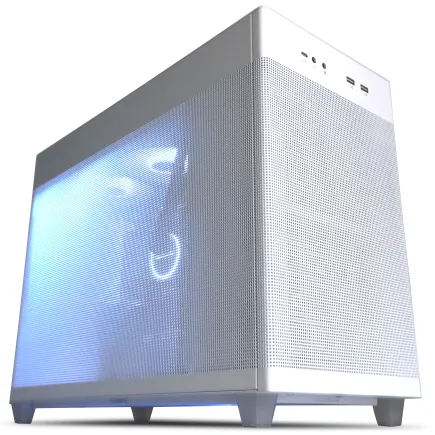
| 【ZEFT Z56BO スペック】 | |
| CPU | Intel Core Ultra5 235 14コア/14スレッド 5.00GHz(ブースト)/3.40GHz(ベース) |
| グラフィックボード | GeForce RTX5070 (VRAM:12GB) |
| メモリ | 32GB DDR5 (32GB x1枚 クルーシャル製) |
| ストレージ | SSD 1TB (m.2 nVMe READ/WRITE:7250Gbps/6900Gbps WD製) |
| ケース | ASUS Prime AP201 Tempered Glass ホワイト |
| マザーボード | intel B860 チップセット ASRock製 B860M Pro RS WiFi |
| 電源ユニット | 750W 80Plus GOLD認証 電源ユニット (Silverstone製) |
| 無線LAN | Wi-Fi 6E (IEEE802.11ax/11ad/11ac/11n/11a/11g/11b) |
| BlueTooth | BlueTooth 5 |
| OS | Microsoft Windows 11 Home |
パソコンショップSEVEN ZEFT Z56Q
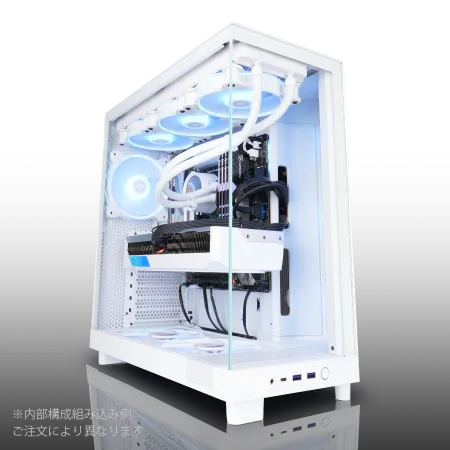
| 【ZEFT Z56Q スペック】 | |
| CPU | Intel Core Ultra7 265F 20コア/20スレッド 5.30GHz(ブースト)/2.40GHz(ベース) |
| グラフィックボード | GeForce RTX5060 (VRAM:8GB) |
| メモリ | 32GB DDR5 (32GB x1枚 クルーシャル製) |
| ストレージ | SSD 1TB (m.2 nVMe READ/WRITE:7250Gbps/6900Gbps WD製) |
| ケース | NZXT H6 Flow White |
| マザーボード | intel B860 チップセット ASRock製 B860M Pro RS WiFi |
| 電源ユニット | 650W 80Plus BRONZE認証 電源ユニット (COUGAR製) |
| 無線LAN | Wi-Fi 6E (IEEE802.11ax/11ad/11ac/11n/11a/11g/11b) |
| BlueTooth | BlueTooth 5 |
| OS | Microsoft Windows 11 Home |
パソコンショップSEVEN ZEFT Z55CN
| 【ZEFT Z55CN スペック】 | |
| CPU | Intel Core i7 14700F 20コア/28スレッド 5.30GHz(ブースト)/2.10GHz(ベース) |
| グラフィックボード | GeForce RTX4060 (VRAM:8GB) |
| メモリ | 16GB DDR5 (8GB x2枚 Micron製) |
| ストレージ | SSD 1TB (m.2 nVMe READ/WRITE:7250Gbps/6900Gbps WD製) |
| ケース | Thermaltake S200 TG ARGB Plus ブラック |
| CPUクーラー | 空冷 DeepCool製 空冷CPUクーラー AK400 |
| マザーボード | intel B760 チップセット ASRock製 B760M Pro RS WiFi |
| 電源ユニット | 650W 80Plus BRONZE認証 電源ユニット (COUGAR製) |
| 無線LAN | Wi-Fi 6E (IEEE802.11ax/11ad/11ac/11n/11a/11g/11b) |
| BlueTooth | BlueTooth 5 |
| 光学式ドライブ | DVDスーパーマルチドライブ (外付け) |
| OS | Microsoft Windows 11 Home |
将来的な拡張性を考慮した構成
ゲーミングPCは購入時の構成で完結するわけではなく、数年後のアップグレードを見据えた選択が重要です。
特にマザーボードとケース、電源ユニットは、後から交換するのが面倒なパーツであり、初期段階で余裕を持った選択をしておくべきでしょう。
マザーボードは、メモリスロット数やM.2スロット数、PCIeスロットの配置を確認しましょう。
将来的にメモリを64GBから128GBに増設したり、ストレージを追加したりする可能性を考えると、拡張性の高いモデルを選んでおいた方が後悔しません。
電源ユニットは、現在の構成に対して100W以上の余裕を持たせるのが基本です。
RTX 5070Ti搭載システムなら750W、RTX 5080以上なら850W以上を推奨します。
80 PLUS Gold以上の認証を取得したモデルを選べば、電力効率も良く、電気代の節約にもつながります。
ケースについては、将来的に大型グラフィックボードや大型CPUクーラーを搭載する可能性を考慮し、内部スペースに余裕のあるミドルタワー以上を選択しておくと安心。
ピラーレスケースは見た目が美しいですが、エアフローや拡張性ではスタンダードなケースに劣る場合もあり、用途に応じた選択が求められます。
アップグレードの優先順位
購入から2年から3年が経過すると、最新ゲームの要求スペックが上昇し、アップグレードを検討する時期が来ます。
最初にアップグレードすべきはグラフィックボードです。
FPSゲームのフレームレートに最も影響するパーツであり、交換も比較的簡単。
次にCPUとメモリのアップグレードを検討します。
メモリは32GBから64GBへの増設であれば、スロットに空きがあれば簡単に実施できます。
ストレージは容量不足を感じたタイミングで追加すればよく、緊急性は低いです。
M.2スロットに空きがあれば、Gen.4 SSDを追加するだけで容量問題は解決します。
既存のSSDを交換する必要はなく、ゲームインストール先を新しいドライブに変更するだけで対応できます。
冷却システムのアップグレードは、夏場の高温環境でサーマルスロットリングが発生する場合に検討します。
失敗しない購入プロセス

BTOパソコンショップの選び方
価格だけで選ぶと、サポート体制が不十分だったり、使用パーツの品質が低かったりして、後悔することになりかねません。
信頼できるBTOショップの条件として、まず使用パーツのメーカー名を明記していることが挙げられます。
「高速SSD搭載」とだけ書かれていて、メーカー名が不明なショップは避けた方が無難。
CPUクーラーやケース、メモリメーカーまで細かく選択できるショップは、ユーザーのニーズを理解しており、品質にもこだわっている傾向があります。
DEEPCOOLやNoctua、Corsairといった人気メーカーのCPUクーラーを選択できるかチェックしましょう。
最低でも1年保証、できれば3年保証が付いているショップを選びたいところ。
自作PCのパーツ購入戦略
自作PCを組む場合、すべてのパーツを一度に購入するのが基本です。
バラバラに購入すると、パーツの相性問題が発生した際に、どのパーツが原因か特定しにくくなります。
また、初期不良の対応期間内に組み立てて動作確認を行う必要があるため、計画的な購入が求められます。
パーツの購入先は、実店舗とオンラインショップを使い分けるのが賢明です。
CPUやグラフィックボードといった高額パーツは、価格比較サイトで最安値を探してオンライン購入。
ケースや電源ユニットなど、実物を見て判断したいパーツは実店舗で購入するとよいでしょう。
セール情報は、各ショップのメールマガジンやSNSアカウントをフォローして入手します。
特に大型連休前や決算期には、大幅な値引きが実施されることもあり、タイミングを見計らえば数万円の節約も可能。
ただし、人気パーツはすぐに売り切れるため、欲しいパーツを見つけたら即決する勇気も必要です。
組み立てに自信がない場合は、PCショップの組み立て代行サービスを利用する選択肢もあります。
具体的な構成例とコストシミュレーション
エントリー構成:予算18万円
グラフィックボードにGeForce RTX 5060Tiを選択し、CPUはコストパフォーマンスに優れたCore Ultra 5 235Fを組み合わせます。
| パーツ | 製品名 | 価格 |
|---|---|---|
| CPU | Core Ultra 5 235F | 28,000円 |
| マザーボード | B860チップセット搭載 | 18,000円 |
| メモリ | DDR5-5600 32GB | 14,000円 |
| グラフィックボード | GeForce RTX 5060Ti | 58,000円 |
| ストレージ | Gen.4 SSD 1TB | 12,000円 |
| 電源ユニット | 650W 80PLUS Gold | 11,000円 |
| ケース | ミドルタワー | 9,000円 |
| CPUクーラー | 空冷クーラー | 5,000円 |
| OS | Windows 11 Home | 15,000円 |
| 合計 | 170,000円 |
この構成であれば、VALORANTやCS2で200fps以上、Apex Legendsで144fps以上を安定して維持できます。
配信を行わない純粋なゲームプレイ用途なら、メモリを16GBに減らして12,000円程度の節約も可能ですが、将来性を考えると32GBを推奨します。
ミドルレンジ構成:予算30万円
| パーツ | 製品名 | 価格 |
|---|---|---|
| CPU | Ryzen 7 9800X3D | 58,000円 |
| マザーボード | X870チップセット搭載 | 28,000円 |
| メモリ | DDR5-5600 32GB | 14,000円 |
| グラフィックボード | GeForce RTX 5070Ti | 115,000円 |
| ストレージ | Gen.4 SSD 2TB | 22,000円 |
| 電源ユニット | 750W 80PLUS Gold | 14,000円 |
| ケース | ピラーレスケース | 18,000円 |
| CPUクーラー | 簡易水冷クーラー | 15,000円 |
| OS | Windows 11 Home | 15,000円 |
| 合計 | 299,000円 |
この構成は、WQHD解像度でも240fpsを維持できる性能を持ち、競技シーンで活躍するプレイヤーにも満足できるレベル。
ケースにピラーレスタイプを選択することで、デスク周りの見栄えも向上し、配信映えする環境を構築できます。
ハイエンド構成:予算50万円
4K解像度や最高画質設定でのFPSゲームプレイを視野に入れたハイエンド構成では、GeForce RTX 5080とCore Ultra 9 285Kの組み合わせが理想的です。
配信や動画編集も同時に行える余裕があり、プロストリーマーレベルの環境を実現できます。
| パーツ | 製品名 | 価格 |
|---|---|---|
| CPU | Core Ultra 9 285K | 78,000円 |
| マザーボード | Z890チップセット搭載 | 45,000円 |
| メモリ | DDR5-5600 64GB | 28,000円 |
| グラフィックボード | GeForce RTX 5080 | 185,000円 |
| ストレージ | Gen.4 SSD 2TB×2 | 44,000円 |
| 電源ユニット | 850W 80PLUS Platinum | 22,000円 |
| ケース | 木製パネルケース | 28,000円 |
| CPUクーラー | 大型簡易水冷クーラー | 25,000円 |
| OS | Windows 11 Pro | 20,000円 |
| 合計 | 475,000円 |
この構成であれば、4K解像度で144fps以上を維持しながら、同時に配信や録画を行っても余裕があります。
ストレージを2台搭載することで、ゲームインストール用と録画データ保存用を分離でき、データ管理も効率的。
木製パネルケースを選択することで、ゲーミングPCらしからぬ上品な雰囲気を演出でき、リビングに置いても違和感がありません。
購入後の初期設定とパフォーマンス最適化
必須の初期設定項目
これらの設定を怠ると、本来の性能を発揮できず、せっかくの高性能PCが宝の持ち腐れになってしまいますよね。
まずWindowsの電源プランを「高パフォーマンス」に変更しましょう。
デフォルトの「バランス」設定では、CPU性能が制限される場合があり、フレームレートが安定しません。
コントロールパネルから電源オプションを開き、高パフォーマンスを選択するだけで、体感できるレベルの改善が見込めます。
次にグラフィックドライバーを最新版に更新します。
NVIDIAならGeForce Experience、AMDならAMD Software Adrenalin Editionを使用して、最新ドライバーをインストール。
新しいゲームタイトルに最適化されたドライバーが定期的にリリースされており、更新するだけでフレームレートが5%から10%向上することもあります。
XMPまたはEXPOの有効化も忘れてはいけません。
この設定を行わないと、メモリがDDR5-4800程度の低速で動作し、CPU性能が十分に発揮されない可能性があるからです。
ゲーム内設定の最適化
FPSゲームで高フレームレートを維持するには、画質設定を適切に調整することが特に重要。
なぜなら、最高画質設定では不要なエフェクトが多数有効になっており、フレームレートを大幅に低下させる原因になるからです。
影の品質設定は、フレームレートへの影響が大きい項目です。
「最高」から「高」に下げるだけで、10%から15%のフレームレート向上が期待できます。
影の描画距離も短縮することで、さらなる改善が可能。
競技性を重視するなら、影は「低」または「オフ」にしても問題ありません。
アンチエイリアシングも調整が必要です。
DLSS 4やFSR 4といったAIアップスケーリング技術を使用する場合、従来のアンチエイリアシングは不要になります。
DLSS 4を「品質」モードで有効にすれば、ネイティブ解像度に近い画質を維持しながら、フレームレートを30%から40%向上させることができるのは驚きのひとことです。
垂直同期(V-Sync)は必ずオフにしましょう。
代わりにNVIDIA ReflexやAMD Anti-Lagといった低遅延技術を有効にすることで、入力から画面表示までの遅延を最小化できます。
人気PCゲームタイトル一覧
| ゲームタイトル | 発売日 | 推奨スペック | 公式 URL |
Steam URL |
|---|---|---|---|---|
| Street Fighter 6 / ストリートファイター6 | 2023/06/02 | プロセッサー: Core i7 8700 / Ryzen 5 3600
グラフィック: RTX2070 / Radeon RX 5700XT メモリー: 16 GB RAM |
公式 | steam |
| Monster Hunter Wilds
/ モンスターハンターワイルズ |
2025/02/28 | プロセッサー:Core i5-11600K / Ryzen 5 3600X
グラフィック: GeForce RTX 2070/ RTX 4060 / Radeon RX 6700XT メモリー: 16 GB RAM |
公式 | steam |
| Apex Legends
/ エーペックスレジェンズ |
2020/11/05 | プロセッサー: Ryzen 5 / Core i5
グラフィック: Radeon R9 290/ GeForce GTX 970 メモリー: 8 GB RAM |
公式 | steam |
| ロマンシング サガ2
リベンジオブザセブン |
2024/10/25 | プロセッサー: Core i5-6400 / Ryzen 5 1400
グラフィック:GeForce GTX 1060 / Radeon RX 570 メモリ: 8 GB RAM |
公式 | steam |
| 黒神話:悟空 | 2024/08/20 | プロセッサー: Core i7-9700 / Ryzen 5 5500
グラフィック: GeForce RTX 2060 / Radeon RX 5700 XT / Arc A750 |
公式 | steam |
| メタファー:リファンタジオ | 2024/10/11 | プロセッサー: Core i5-7600 / Ryzen 5 2600
グラフィック:GeForce GTX 970 / Radeon RX 480 / Arc A380 メモリ: 8 GB RAM |
公式 | steam |
| Call of Duty: Black Ops 6 | 2024/10/25 | プロセッサー:Core i7-6700K / Ryzen 5 1600X
グラフィック: GeForce RTX 3060 / GTX 1080Ti / Radeon RX 6600XT メモリー: 12 GB RAM |
公式 | steam |
| ドラゴンボール Sparking! ZERO | 2024/10/11 | プロセッサー: Core i7-9700K / Ryzen 5 3600
グラフィック:GeForce RTX 2060 / Radeon RX Vega 64 メモリ: 16 GB RAM |
公式 | steam |
| ELDEN RING SHADOW OF THE ERDTREE | 2024/06/21 | プロセッサー: Core i7-8700K / Ryzen 5 3600X
グラフィック: GeForce GTX 1070 / RADEON RX VEGA 56 メモリー: 16 GB RAM |
公式 | steam |
| ファイナルファンタジーXIV
黄金のレガシー |
2024/07/02 | プロセッサー: Core i7-9700
グラフィック: GeForce RTX 2060 / Radeon RX 5600 XT メモリー: 16 GB RAM |
公式 | steam |
| Cities: Skylines II | 2023/10/25 | プロセッサー:Core i5-12600K / Ryzen 7 5800X
グラフィック: GeForce RTX 3080 | RadeonRX 6800 XT メモリー: 16 GB RAM |
公式 | steam |
| ドラゴンズドグマ 2 | 2024/03/21 | プロセッサー: Core i7-10700 / Ryzen 5 3600X
グラフィック GeForce RTX 2080 / Radeon RX 6700 メモリー: 16 GB |
公式 | steam |
| サイバーパンク2077:仮初めの自由 | 2023/09/26 | プロセッサー: Core i7-12700 / Ryzen 7 7800X3D
グラフィック: GeForce RTX 2060 SUPER / Radeon RX 5700 XT メモリー: 16 GB RAM |
公式 | steam |
| ホグワーツ・レガシー | 2023/02/11 | プロセッサー: Core i7-8700 / Ryzen 5 3600
グラフィック: GeForce 1080 Ti / Radeon RX 5700 XT メモリー: 16 GB RAM |
公式 | steam |
| TEKKEN 8 / 鉄拳8 | 2024/01/26 | プロセッサー: Core i7-7700K / Ryzen 5 2600
グラフィック: GeForce RTX 2070/ Radeon RX 5700 XT メモリー: 16 GB RAM |
公式 | steam |
| Palworld / パルワールド | 2024/01/19 | プロセッサー: Core i9-9900K
グラフィック: GeForce RTX 2070 メモリー: 32 GB RAM |
公式 | steam |
| オーバーウォッチ 2 | 2023/08/11 | プロセッサー:Core i7 / Ryzen 5
グラフィック: GeForce GTX 1060 / Radeon RX 6400 メモリー: 8 GB RAM |
公式 | steam |
| Monster Hunter RISE: Sunbreak
/ モンスターハンターライズ:サンブレイク |
2022/01/13 | プロセッサー:Core i5-4460 / AMD FX-8300
グラフィック: GeForce GTX 1060 / Radeon RX 570 メモリー: 8 GB RAM |
公式 | steam |
| BIOHAZARD RE:4 | 2023/03/24 | プロセッサー: Ryzen 5 3600 / Core i7 8700
グラフィック: Radeon RX 5700 / GeForce GTX 1070 メモリー: 16 GB RAM |
公式 | steam |
| デッドバイデイライト | 2016/06/15 | プロセッサー: Core i3 / AMD FX-8300
グラフィック: 4GB VRAM以上 メモリー: 8 GB RAM |
公式 | steam |
| Forza Horizon 5 | 2021/11/09 | プロセッサー: Core i5-8400 / Ryzen 5 1500X
グラフィック: GTX 1070 / Radeon RX 590 メモリー: 16 GB RAM |
公式 | steam |
モニタリングツールの活用
フレームレートやCPU使用率、GPU使用率、温度などをリアルタイムで確認することで、ボトルネックの特定や設定の最適化が可能になります。
MSI Afterburnerは、最も人気のあるモニタリングツールです。
画面上にフレームレート、CPU温度、GPU温度、メモリ使用量などを表示でき、録画機能も搭載しています。
無料で使用できるため、すべてのゲーマーにおすすめできるツールといえるでしょう。
HWiNFO64は、より詳細なハードウェア情報を取得できるツールです。
オーバークロックを行う場合や、システムの安定性を検証する際に重宝します。
これらのツールで温度を監視し、CPU温度が85度以上、GPU温度が80度以上になる場合は、冷却システムの見直しが必要です。
ケースファンの追加や、CPUクーラーのアップグレード、ケース内のエアフロー改善などを検討しましょう。
長期的なメンテナンスと寿命

定期的な清掃の重要性
ゲーミングPCの性能を長期間維持するには、定期的な清掃が欠かせません。
ホコリが蓄積すると、冷却性能が低下し、温度上昇によるパフォーマンス低下や、最悪の場合は故障の原因になります。
3ヶ月に1回程度、ケースを開けてエアダスターでホコリを除去しましょう。
特にCPUクーラーのフィンやケースファン、グラフィックボードのファンには、ホコリが溜まりやすく、放置すると冷却効率が著しく低下します。
エアダスターは家電量販店で1,000円程度で購入でき、1本で数回分の清掃が可能。
ケースファンのフィルターも定期的に清掃が必要です。
CPUグリスの塗り直しは、1年から2年に1回程度が目安です。
グリスが劣化すると、CPUとクーラーの熱伝導効率が低下し、温度が上昇します。
グリスの塗り直しだけで、CPU温度が5度から10度下がることもあり、夏場の高温対策として効果的です。
パーツの寿命と交換時期
各パーツには寿命があり、使用状況によって交換時期が異なります。
適切なタイミングで交換することで、突然の故障を防ぎ、快適なゲーム環境を維持できます。
SSDの寿命は、書き込み量によって決まります。
一般的なゲーム用途であれば、5年から7年程度は問題なく使用できますが、動画編集や配信で大量のデータを書き込む場合は、3年から5年程度で交換を検討した方がいいでしょう。
SMART情報を確認することで、残り寿命を把握できます。
電源ユニットの寿命は、品質によって大きく異なります。
80 PLUS Gold以上の高品質モデルであれば、7年から10年程度の使用が可能ですが、安価なモデルは3年から5年程度で劣化が始まります。
グラフィックボードとCPUは、物理的な寿命よりも性能的な陳腐化の方が早く訪れます。
よくある質問

新製品発表直後は購入を待つべきか
新製品発表のニュースを見ると「今買うのは損かも」と思ってしまいますよね。
しかし、新製品の発表から実際の市場投入、そして価格安定までには3ヶ月から6ヶ月程度かかります。
その間、古いPCで我慢し続けるのは、FPSプレイヤーにとって大きな機会損失です。
現在のRTX 50シリーズやRX 90シリーズは既に市場に投入されており、価格も安定しています。
次世代製品の発表があったとしても、それは1年以上先の話であり、今購入しても後悔する必要はほとんどないでしょう。
BTOと自作、結局どちらがお得なのか
純粋な金額だけで比較すれば、自作PCの方が2万円から5万円程度安く構築できます。
しかし、BTOパソコンには保証とサポートという目に見えない価値があります。
初めてゲーミングPCを購入する方や、トラブル対応に自信がない方にとって、この安心感は金額以上の価値があるといえます。
一方、PC組み立ての知識があり、トラブルシューティングも自分で対応できる方なら、自作PCで浮いた予算を周辺機器に回した方が、総合的な満足度は高くなるでしょう。
自分のスキルと優先順位で判断すればよいのです。
中古ゲーミングPCは選択肢になるか
予算を抑えたい気持ちは分かりますが、中古ゲーミングPCはFPSプレイヤーにはおすすめできません。
前世代のグラフィックボードやCPUでは、最新FPSゲームで目標フレームレートを達成できない可能性が高く、結局買い直すことになりかねません。
また、使用状況が不明な中古品は、寿命が短い場合もあり、保証も限定的です。
どうしても予算が厳しい場合は、中古ではなく、新品のエントリーモデルを選択した方が、長期的には満足度が高いでしょう。
ノートPCでFPSゲームは快適にプレイできるか
また、冷却性能の制限から、長時間のゲームプレイでサーマルスロットリングが発生しやすく、フレームレートが不安定になる傾向があります。
持ち運びの必要性がないなら、デスクトップPCを選択した方が、コストパフォーマンスも性能も優れています。
ただし、大学の寮や頻繁に引っ越しがある環境では、ノートPCの携帯性が大きなメリットになる場合もあります。
その場合は、冷却性能に優れたゲーミングノートPCを選び、冷却パッドを併用することで、ある程度の性能維持が可能です。
4K解像度でのFPSゲームは現実的か
4K解像度でのFPSゲームは、グラフィックの美しさを楽しむ分には素晴らしい体験ですが、競技性を重視するなら推奨できません。
4K解像度では、同じグラフィックボードでもフレームレートがフルHDの半分以下になることが多く、240fpsを維持するのは非常に困難です。
また、4Kモニターは応答速度がフルHDモニターより遅い傾向があり、入力遅延も増加します。
プロゲーマーのほとんどがフルHD解像度でプレイしているのは、フレームレートと応答速度を最優先しているからです。
美しい映像を楽しみたいなら4Kも選択肢に入りますが、ランクマッチで勝ちたいなら、フルHD 240Hz以上のモニターを選びましょう。
メモリは32GBで足りるのか
現時点でのFPSゲームプレイだけなら、32GBで十分に足ります。
ほとんどのFPSゲームは16GB以下のメモリ使用量であり、32GBあれば余裕を持ってプレイできます。
ただし、配信や録画を同時に行う場合、OBSなどの配信ソフトがメモリを消費するため、64GBあると安心。
また、ブラウザで多数のタブを開きながらゲームをプレイする習慣がある方も、64GBを検討する価値があります。
GeForceとRadeon、どちらを選ぶべきか
FPSゲームの競技性を最優先するなら、GeForce RTX 50シリーズ一択になりますが、コストパフォーマンスを重視するならRadeon RX 90シリーズも魅力的な選択肢です。
GeForceの強みは、DLSS 4とReflex 2による低遅延技術であり、プロシーンで圧倒的なシェアを持っています。
ドライバーの安定性や対応ゲームの多さでも優位。
一方、Radeonは同価格帯のGeForceより高性能なモデルが多く、FSR 4も実用レベルに達しています。