
1440pゲーミングに必要なスペックとは
なぜ1440pが今最もコスパに優れているのか
4Kほど高価なハードウェアを必要とせず、それでいて1080pよりも圧倒的に美しい映像を楽しめるのが最大の魅力です。
私自身、長年さまざまな解像度でゲームをプレイしてきましたが、1440pは画質と性能のバランスが絶妙だと実感しています。
27インチモニターとの相性が特に良く、ピクセル密度が109ppiとなるため、画面に近づいてもドットが目立ちにくく、没入感の高いゲーム体験を実現できます。
eスポーツプレイヤーの間でも1440p/165Hzや240Hzモニターの採用が増えており、競技性と視認性を両立できる解像度として評価されています。
快適にプレイするための最低ラインと推奨スペック
1440pで快適にゲームをプレイするには、グラフィックボードの選択が最も重要になります。
GeForce RTX5060TiまたはRadeon RX 9060XTが最低ラインと考えるべきでしょう。
これらのGPUであれば、多くのタイトルで60fps以上を維持できますが、最新のAAAタイトルを最高設定で楽しむには力不足を感じる場面も出てきます。
推奨スペックとしては、GeForce RTX5070またはRX 9070以上を選択した方がいいでしょう。
これらのGPUなら、ほとんどのゲームで高設定から最高設定で100fps以上を狙えますし、レイトレーシングを有効にしても快適なフレームレートを維持できます。
DLSS 4やFSR 4といったアップスケーリング技術を活用すれば、さらに高いパフォーマンスを引き出せるのも見逃せません。
CPUについては、ゲームのボトルネックにならないよう、Core Ultra 7 265KまたはRyzen 7 9700X以上を選ぶことをおすすめします。
メモリは32GBあれば充分ですが、配信や動画編集も行うなら64GBも視野に入れるべきです。
フレームレート目標別の構成パターン
60fpsを目標とする場合、RTX5060TiとCore Ultra 5 235Fの組み合わせで充分に達成可能です。
予算を抑えたい方にとって、この構成は非常に魅力的な選択肢になります。
ただし、将来的なゲームタイトルの要求スペック上昇を考えると、やや余裕が少ない構成ともいえます。
144fps以上を安定して狙うなら、RTX5070TiまたはRX 9070XTとCore Ultra 7 265K、あるいはRyzen 7 9800X3Dの組み合わせが理想的です。
この構成なら、競技性の高いFPSゲームでも高リフレッシュレートモニターの性能を最大限に活かせますし、今後数年間は最新ゲームにも対応できる余裕があります。
240fps以上を目指す本格的な競技志向のプレイヤーには、RTX5080以上とRyzen 7 9800X3Dの組み合わせが必要になってきます。
ただし、この領域になると予算も大幅に上昇するため、本当にそこまでのフレームレートが必要かどうかを冷静に判断する必要があります。
グラフィックボードの選び方
GeForce RTX 50シリーズの1440p性能比較
GeForce RTX 50シリーズは、Blackwellアーキテクチャの採用により、前世代から大幅な性能向上を実現しています。
1440pゲーミングにおいて、RTX5070が最もコストパフォーマンスに優れた選択肢といえるでしょう。
GDDR7メモリと第4世代RTコアの組み合わせにより、レイトレーシングを有効にしても快適なフレームレートを維持できるのが強みです。
RTX5070Tiは、RTX5070と比較して約20%程度の性能向上が見込めますが、価格差を考えると、予算に余裕がある方向けの選択肢になります。
ただし、4K解像度でもプレイする可能性がある方や、今後5年以上使い続けたい方には、この投資は充分に価値があるといえます。
RTX5060Tiは、エントリークラスながらDLSS 4に対応しており、アップスケーリング技術を活用すれば1440pでも充分に戦えます。
最新グラフィックボード(VGA)性能一覧
| GPU型番 | VRAM | 3DMarkスコア TimeSpy |
3DMarkスコア FireStrike |
TGP | 公式 URL |
価格com URL |
|---|---|---|---|---|---|---|
| GeForce RTX 5090 | 32GB | 48367 | 101934 | 575W | 公式 | 価格 |
| GeForce RTX 5080 | 16GB | 31937 | 78073 | 360W | 公式 | 価格 |
| Radeon RX 9070 XT | 16GB | 29952 | 66760 | 304W | 公式 | 価格 |
| Radeon RX 7900 XTX | 24GB | 29876 | 73425 | 355W | 公式 | 価格 |
| GeForce RTX 5070 Ti | 16GB | 26983 | 68929 | 300W | 公式 | 価格 |
| Radeon RX 9070 | 16GB | 26330 | 60239 | 220W | 公式 | 価格 |
| GeForce RTX 5070 | 12GB | 21804 | 56800 | 250W | 公式 | 価格 |
| Radeon RX 7800 XT | 16GB | 19787 | 50483 | 263W | 公式 | 価格 |
| Radeon RX 9060 XT 16GB | 16GB | 16451 | 39372 | 145W | 公式 | 価格 |
| GeForce RTX 5060 Ti 16GB | 16GB | 15888 | 38200 | 180W | 公式 | 価格 |
| GeForce RTX 5060 Ti 8GB | 8GB | 15751 | 37977 | 180W | 公式 | 価格 |
| Arc B580 | 12GB | 14542 | 34920 | 190W | 公式 | 価格 |
| Arc B570 | 10GB | 13652 | 30859 | 150W | 公式 | 価格 |
| GeForce RTX 5060 | 8GB | 13115 | 32361 | 145W | 公式 | 価格 |
| Radeon RX 7600 | 8GB | 10750 | 31742 | 165W | 公式 | 価格 |
| GeForce RTX 4060 | 8GB | 10580 | 28585 | 115W | 公式 | 価格 |
Radeon RX 90シリーズの実力と選択基準
RX 9070XTは、GeForce RTX5070と競合する価格帯でありながら、ラスタライズ性能では若干上回る場面も多いことが分かっています。
FSR 4の機械学習ベースのアップスケーリングは、DLSS 4に匹敵するほどの品質を実現しており、AMD GPUの弱点とされてきたアップスケーリング技術の差が縮まっています。
RX 9070は、ミドルレンジの価格帯で優れた1440p性能を提供します。
特に、オープンソースドライバーの恩恵を受けやすいLinuxユーザーや、動画編集などのクリエイティブ作業も行う方にとって、大容量のVRAMは魅力的です。
ゲーム配信を行う方にも、エンコード性能の高さから選択肢に入れる価値があります。
ただし、レイトレーシング性能ではGeForce RTX 50シリーズに劣るため、レイトレーシングを重視する方はGeForceを選んだ方が満足度は高いでしょう。
パソコン おすすめモデル5選
パソコンショップSEVEN ZEFT R67P

| 【ZEFT R67P スペック】 | |
| CPU | AMD Ryzen7 9800X3D 8コア/16スレッド 5.20GHz(ブースト)/4.70GHz(ベース) |
| グラフィックボード | GeForce RTX5070 (VRAM:12GB) |
| メモリ | 32GB DDR5 (32GB x1枚 クルーシャル製) |
| ストレージ | SSD 1TB (m.2 nVMe READ/WRITE:7250Gbps/6900Gbps WD製) |
| ケース | Corsair FRAME 4000D RS ARGB Black |
| CPUクーラー | 空冷 サイズ製 空冷CPUクーラー SCYTHE() MUGEN6 BLACK EDITION |
| マザーボード | AMD B850 チップセット ASRock製 B850M-X WiFi R2.0 |
| 電源ユニット | 750W 80Plus GOLD認証 電源ユニット (Silverstone製) |
| 無線LAN | Wi-Fi 6E (IEEE802.11ax/11ad/11ac/11n/11a/11g/11b) |
| BlueTooth | BlueTooth 5 |
| OS | Microsoft Windows 11 Home |
パソコンショップSEVEN ZEFT R60GN

| 【ZEFT R60GN スペック】 | |
| CPU | AMD Ryzen9 9950X 16コア/32スレッド 5.70GHz(ブースト)/4.30GHz(ベース) |
| グラフィックボード | GeForce RTX5060 (VRAM:8GB) |
| メモリ | 16GB DDR5 (16GB x1枚 クルーシャル製) |
| ストレージ | SSD 1TB (m.2 nVMe READ/WRITE:7250Gbps/6900Gbps WD製) |
| ケース | Antec P10 FLUX |
| CPUクーラー | 水冷 240mmラジエータ CoolerMaster製 水冷CPUクーラー ML 240 Core II Black |
| マザーボード | AMD B850 チップセット ASRock製 B850M-X WiFi R2.0 |
| 電源ユニット | 650W 80Plus BRONZE認証 電源ユニット (COUGAR製) |
| 無線LAN | Wi-Fi 6E (IEEE802.11ax/11ad/11ac/11n/11a/11g/11b) |
| BlueTooth | BlueTooth 5 |
| 光学式ドライブ | DVDスーパーマルチドライブ (内蔵) |
| OS | Microsoft Windows 11 Home |
パソコンショップSEVEN ZEFT R66C

| 【ZEFT R66C スペック】 | |
| CPU | AMD Ryzen5 8500G 6コア/12スレッド 5.00GHz(ブースト)/3.50GHz(ベース) |
| グラフィックボード | GeForce RTX5070 (VRAM:12GB) |
| メモリ | 16GB DDR5 (16GB x1枚 クルーシャル製) |
| ストレージ | SSD 1TB (m.2 nVMe READ/WRITE:7250Gbps/6900Gbps WD製) |
| ケース | Okinos Mirage 4 ARGB Black |
| CPUクーラー | 水冷 240mmラジエータ CoolerMaster製 水冷CPUクーラー ML 240 Core II Black |
| マザーボード | AMD B850 チップセット ASRock製 B850M-X WiFi R2.0 |
| 電源ユニット | 750W 80Plus GOLD認証 電源ユニット (Silverstone製) |
| 無線LAN | Wi-Fi 6E (IEEE802.11ax/11ad/11ac/11n/11a/11g/11b) |
| BlueTooth | BlueTooth 5 |
| OS | Microsoft Windows 11 Home |
パソコンショップSEVEN ZEFT Z55IM

| 【ZEFT Z55IM スペック】 | |
| CPU | Intel Core Ultra7 265F 20コア/20スレッド 5.30GHz(ブースト)/2.40GHz(ベース) |
| グラフィックボード | GeForce RTX5050 (VRAM:8GB) |
| メモリ | 16GB DDR5 (16GB x1枚 クルーシャル製) |
| ストレージ | SSD 1TB (m.2 nVMe READ/WRITE:7250Gbps/6900Gbps WD製) |
| ケース | Thermaltake S100 TG |
| マザーボード | intel B860 チップセット ASRock製 B860M Pro RS WiFi |
| 電源ユニット | 650W 80Plus BRONZE認証 電源ユニット (COUGAR製) |
| 無線LAN | Wi-Fi 6E (IEEE802.11ax/11ad/11ac/11n/11a/11g/11b) |
| BlueTooth | BlueTooth 5 |
| OS | Microsoft Windows 11 Home |
パソコンショップSEVEN ZEFT Z56I
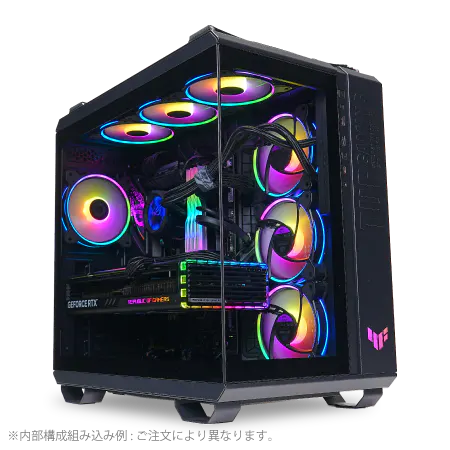
| 【ZEFT Z56I スペック】 | |
| CPU | Intel Core i9 14900F 24コア/32スレッド 5.40GHz(ブースト)/2.00GHz(ベース) |
| グラフィックボード | GeForce RTX5070 (VRAM:12GB) |
| メモリ | 32GB DDR5 (16GB x2枚 Micron製) |
| ストレージ | SSD 1TB (m.2 nVMe READ/WRITE:7250Gbps/6900Gbps WD製) |
| ケース | ASUS TUF Gaming GT502 Black |
| CPUクーラー | 空冷 DeepCool製 空冷CPUクーラー AK400 |
| マザーボード | intel B760 チップセット ASRock製 B760M Pro RS WiFi |
| 電源ユニット | 850W 80Plus GOLD認証 電源ユニット (Silverstone製) |
| 無線LAN | Wi-Fi 6E (IEEE802.11ax/11ad/11ac/11n/11a/11g/11b) |
| BlueTooth | BlueTooth 5 |
| OS | Microsoft Windows 11 Home |
コスパ重視ならこのGPUを選べ
1440pゲーミングにおいて最もコストパフォーマンスに優れているのは、GeForce RTX5070とRadeon RX 9070XTの2択になります。
RTX5070は、DLSS 4とフレーム生成技術により、実際のハードウェア性能以上のフレームレートを実現できるのが最大の強みです。
特に、最新のゲームタイトルではDLSS対応が標準化されつつあるため、この技術の恩恵を受けやすい環境が整っています。
RX 9070XTは、純粋なラスタライズ性能で勝負したい方や、価格を少しでも抑えたい方におすすめです。
FSR 4の品質向上により、GeForceとの差は確実に縮まっていますし、オープンな技術であるため、より多くのゲームで対応が進む可能性もあります。
予算が限られている方には、RTX5060TiまたはRX 9060XTが現実的な選択肢になります。
CPUの選定基準
IntelとAMD、1440pゲーミングでの違い
1440pゲーミングにおいて、CPUの選択は以前ほど大きな性能差を生まない傾向にあります。
解像度が上がるほどGPUがボトルネックになりやすく、CPUの影響は相対的に小さくなるためです。
それでも、高フレームレートを狙う場合や、配信・録画を同時に行う場合には、CPUの性能が重要になってきます。
Intel Core Ultra 200シリーズは、Lion CoveとSkymontの組み合わせにより、シングルスレッド性能とマルチスレッド性能のバランスが良好です。
特にCore Ultra 7 265Kは、ゲーミング性能とクリエイティブ作業の両立を考えると非常に優れた選択肢といえます。
NPUの搭載により、AI関連の処理も高速化されており、今後のゲームやアプリケーションでの活用が期待できます。
AMD Ryzen 9000シリーズは、Zen 5アーキテクチャの採用により、前世代から着実な性能向上を実現しています。
特に、Ryzen 7 9800X3Dは、3D V-Cacheの恩恵により、ゲーミング性能では他のCPUを圧倒する場面が多いことが分かっています。
最新CPU性能一覧
| 型番 | コア数 | スレッド数 | 定格クロック | 最大クロック | Cineスコア Multi |
Cineスコア Single |
公式 URL |
価格com URL |
|---|---|---|---|---|---|---|---|---|
| Core Ultra 9 285K | 24 | 24 | 3.20GHz | 5.70GHz | 42777 | 2466 | 公式 | 価格 |
| Ryzen 9 9950X | 16 | 32 | 4.30GHz | 5.70GHz | 42532 | 2270 | 公式 | 価格 |
| Ryzen 9 9950X3D | 16 | 32 | 4.30GHz | 5.70GHz | 41569 | 2261 | 公式 | 価格 |
| Core i9-14900K | 24 | 32 | 3.20GHz | 6.00GHz | 40867 | 2359 | 公式 | 価格 |
| Ryzen 9 7950X | 16 | 32 | 4.50GHz | 5.70GHz | 38351 | 2079 | 公式 | 価格 |
| Ryzen 9 7950X3D | 16 | 32 | 4.20GHz | 5.70GHz | 38276 | 2050 | 公式 | 価格 |
| Core Ultra 7 265K | 20 | 20 | 3.30GHz | 5.50GHz | 37049 | 2357 | 公式 | 価格 |
| Core Ultra 7 265KF | 20 | 20 | 3.30GHz | 5.50GHz | 37049 | 2357 | 公式 | 価格 |
| Core Ultra 9 285 | 24 | 24 | 2.50GHz | 5.60GHz | 35430 | 2198 | 公式 | 価格 |
| Core i7-14700K | 20 | 28 | 3.40GHz | 5.60GHz | 35290 | 2236 | 公式 | 価格 |
| Core i9-14900 | 24 | 32 | 2.00GHz | 5.80GHz | 33552 | 2209 | 公式 | 価格 |
| Ryzen 9 9900X | 12 | 24 | 4.40GHz | 5.60GHz | 32699 | 2239 | 公式 | 価格 |
| Core i7-14700 | 20 | 28 | 2.10GHz | 5.40GHz | 32334 | 2103 | 公式 | 価格 |
| Ryzen 9 9900X3D | 12 | 24 | 4.40GHz | 5.50GHz | 32224 | 2194 | 公式 | 価格 |
| Ryzen 9 7900X | 12 | 24 | 4.70GHz | 5.60GHz | 29074 | 2041 | 公式 | 価格 |
| Core Ultra 7 265 | 20 | 20 | 2.40GHz | 5.30GHz | 28365 | 2157 | 公式 | 価格 |
| Core Ultra 7 265F | 20 | 20 | 2.40GHz | 5.30GHz | 28365 | 2157 | 公式 | 価格 |
| Core Ultra 5 245K | 14 | 14 | 3.60GHz | 5.20GHz | 25293 | 0 | 公式 | 価格 |
| Core Ultra 5 245KF | 14 | 14 | 3.60GHz | 5.20GHz | 25293 | 2176 | 公式 | 価格 |
| Ryzen 7 9700X | 8 | 16 | 3.80GHz | 5.50GHz | 22944 | 2213 | 公式 | 価格 |
| Ryzen 7 9800X3D | 8 | 16 | 4.70GHz | 5.40GHz | 22932 | 2093 | 公式 | 価格 |
| Core Ultra 5 235 | 14 | 14 | 3.40GHz | 5.00GHz | 20726 | 1860 | 公式 | 価格 |
| Ryzen 7 7700 | 8 | 16 | 3.80GHz | 5.30GHz | 19385 | 1938 | 公式 | 価格 |
| Ryzen 7 7800X3D | 8 | 16 | 4.50GHz | 5.40GHz | 17621 | 1817 | 公式 | 価格 |
| Core i5-14400 | 10 | 16 | 2.50GHz | 4.70GHz | 15947 | 1779 | 公式 | 価格 |
| Ryzen 5 7600X | 6 | 12 | 4.70GHz | 5.30GHz | 15194 | 1983 | 公式 | 価格 |
ゲーミング特化ならX3Dシリーズ一択の理由
Ryzen 7 9800X3Dは、1440pゲーミングにおいて最高のパフォーマンスを発揮するCPUです。
3D V-Cacheにより、L3キャッシュが大幅に増量されており、ゲームデータへのアクセス速度が劇的に向上しています。
この技術は、特にオープンワールドゲームやMMORPGなど、大量のデータを扱うタイトルで威力を発揮します。
従来のX3Dシリーズは、クロック周波数が通常モデルより低く設定されていたため、クリエイティブ作業では不利な面もありました。
ゲーミングPCとして最高の性能を求めるなら、Ryzen 7 9800X3Dを選ばない理由はほとんどありません。
価格はCore Ultra 7 265Kよりも高めですが、ゲーミング性能の差を考えれば、この投資は充分に価値があります。
コスパで選ぶならCore Ultra 7とRyzen 7
コストパフォーマンスを重視するなら、Core Ultra 7 265KまたはRyzen 7 9700Xが最適な選択になります。
Core Ultra 7 265Kは、価格と性能のバランスが非常に良く、ゲーミングだけでなく、クリエイティブ作業にも充分な性能を持っています。
発熱も抑えられているため、空冷CPUクーラーでも充分に冷却できるのも魅力です。
Ryzen 7 9700Xは、さらに価格を抑えたい方におすすめです。
TDPが低めに設定されているため、電力効率が良く、ランニングコストも抑えられます。
ゲーミング性能は9800X3Dには及びませんが、1440pゲーミングにおいては充分すぎるほどの性能を持っています。
Core Ultra 5 235Fは、予算を最大限に抑えたい方向けの選択肢です。
ゲーミング性能は上位モデルに劣りますが、1440p/60fpsを目標とするなら充分に達成可能です。
メモリとストレージの最適構成
DDR5メモリの容量と速度の選び方
1440pゲーミングにおいて、メモリ容量は32GBが最もバランスの取れた選択です。
16GBでも多くのゲームは動作しますが、最新のAAAタイトルでは不足を感じる場面が増えてきています。
メモリ速度については、DDR5-5600が主流となっており、この速度であれば充分な性能を発揮できます。
より高速なDDR5-6000やDDR5-6400も選択できますが、価格差に見合うほどの性能向上は体感しにくいのが実情です。
メモリメーカーは、Micron(Crucial)、GSkill、Samsungが人気です。
これらのメーカーは品質が安定しており、相性問題も起きにくいため、安心して選択できます。
BTOパソコンを購入する際は、メーカーを指定できるショップを選ぶことで、より信頼性の高い構成を実現できます。
パソコン おすすめモデル4選
パソコンショップSEVEN ZEFT R60YP

| 【ZEFT R60YP スペック】 | |
| CPU | AMD Ryzen7 7700 8コア/16スレッド 5.30GHz(ブースト)/3.80GHz(ベース) |
| グラフィックボード | GeForce RTX5060Ti 16GB (VRAM:16GB) |
| メモリ | 16GB DDR5 (16GB x1枚 クルーシャル製) |
| ストレージ | SSD 1TB (m.2 nVMe READ/WRITE:7250Gbps/6900Gbps WD製) |
| ケース | Antec P20C ブラック |
| マザーボード | AMD B850 チップセット ASRock製 B850M-X WiFi R2.0 |
| 電源ユニット | 650W 80Plus BRONZE認証 電源ユニット (COUGAR製) |
| 無線LAN | Wi-Fi 6E (IEEE802.11ax/11ad/11ac/11n/11a/11g/11b) |
| BlueTooth | BlueTooth 5 |
| OS | Microsoft Windows 11 Home |
パソコンショップSEVEN ZEFT R65U

| 【ZEFT R65U スペック】 | |
| CPU | AMD Ryzen5 8500G 6コア/12スレッド 5.00GHz(ブースト)/3.50GHz(ベース) |
| グラフィックボード | GeForce RTX5050 (VRAM:8GB) |
| メモリ | 16GB DDR5 (16GB x1枚 クルーシャル製) |
| ストレージ | SSD 1TB (m.2 nVMe READ/WRITE:7250Gbps/6900Gbps WD製) |
| ケース | ASUS Prime AP201 Tempered Glass ホワイト |
| マザーボード | AMD B850 チップセット ASRock製 B850M-X WiFi R2.0 |
| 電源ユニット | 650W 80Plus BRONZE認証 電源ユニット (COUGAR製) |
| 無線LAN | Wi-Fi 6E (IEEE802.11ax/11ad/11ac/11n/11a/11g/11b) |
| BlueTooth | BlueTooth 5 |
| OS | Microsoft Windows 11 Home |
パソコンショップSEVEN ZEFT R61FA
| 【ZEFT R61FA スペック】 | |
| CPU | AMD Ryzen7 9800X3D 8コア/16スレッド 5.20GHz(ブースト)/4.70GHz(ベース) |
| グラフィックボード | GeForce RTX5060Ti 16GB (VRAM:16GB) |
| メモリ | 32GB DDR5 (32GB x1枚 クルーシャル製) |
| ストレージ | SSD 1TB (m.2 nVMe READ/WRITE:7250Gbps/6900Gbps WD製) |
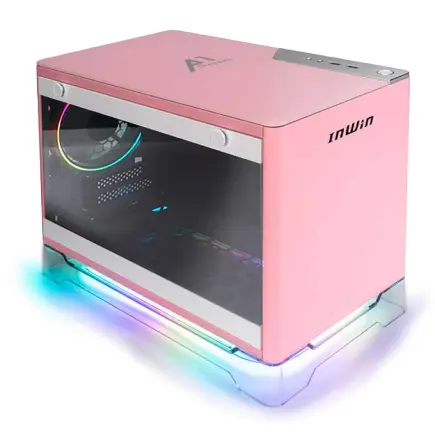
| ケース | INWIN A1 PRIME ピンク |
| CPUクーラー | 空冷 サイズ製 空冷CPUクーラー SCYTHE() MUGEN6 BLACK EDITION |
| マザーボード | AMD B850 チップセット ASRock製 B850I Lightning WiFi |
| 電源ユニット | 750W 80Plus GOLD認証 |
| 無線LAN | Wi-Fi 6E (IEEE802.11ax/11ad/11ac/11n/11a/11g/11b) |
| BlueTooth | BlueTooth 5 |
| OS | Microsoft Windows 11 Home |
パソコンショップSEVEN ZEFT R59FG
| 【ZEFT R59FG スペック】 | |
| CPU | AMD Ryzen9 9900X 12コア/24スレッド 5.60GHz(ブースト)/4.40GHz(ベース) |
| グラフィックボード | GeForce RTX4060Ti (VRAM:8GB) |
| メモリ | 32GB DDR5 (16GB x2枚 Micron製) |
| ストレージ | SSD 1TB (m.2 nVMe READ/WRITE:7250Gbps/6900Gbps WD製) |
| ケース | Thermaltake S100 TG |
| CPUクーラー | 空冷 DeepCool製 空冷CPUクーラー AK400 |
| マザーボード | AMD B850 チップセット ASRock製 B850M-X WiFi R2.0 |
| 電源ユニット | 650W 80Plus BRONZE認証 電源ユニット (COUGAR製) |
| 無線LAN | Wi-Fi 6E (IEEE802.11ax/11ad/11ac/11n/11a/11g/11b) |
| BlueTooth | BlueTooth 5 |
| 光学式ドライブ | DVDスーパーマルチドライブ (外付け) |
| OS | Microsoft Windows 11 Home |
Gen.4とGen.5 SSD、どちらを選ぶべきか
Gen.5 SSDの最大の問題は、発熱の高さです。
高速動作により大量の熱が発生するため、大型ヒートシンクやアクティブ冷却が必要になります。
ケースのエアフローが充分でない場合、サーマルスロットリングが発生し、かえって性能が低下する可能性もあります。
実用的なストレージ構成パターン
この構成なら、OSとアプリケーションを高速なドライブに配置しつつ、ゲームも充分な数をインストールできます。
予算を抑えたい方は、2TBのGen.4 SSD 1台構成でも問題ありません。
現在のSSDは容量あたりの価格が下がっており、2TBでも手頃な価格で購入できます。
パーティションを分けることで、システムとデータを論理的に分離できますし、管理もしやすくなります。
大量のゲームをインストールしたい方や、動画編集などで大容量のデータを扱う方は、4TBのGen.4 SSDも検討する価値があります。
ただし、価格は2TB×2台構成とあまり変わらないため、柔軟性を考えると複数台構成の方が使い勝手は良いかもしれません。
冷却システムの選択

空冷と水冷、1440pゲーミングPCに最適なのは
特に、Core Ultra 7 265KやRyzen 7 9700Xクラスであれば、高性能な空冷クーラーで問題なく運用できます。
空冷クーラーの利点は、メンテナンスフリーで長期間安定して使用できることです。
DEEPCOOL、サイズ、Noctuaなどの人気メーカーの製品なら、静音性も高く、快適な環境を維持できます。
水冷クーラーは、冷却性能を最優先する方や、ケース内の見た目にこだわる方におすすめです。
特に、Core Ultra 9 285KやRyzen 9 9950X3DなどのハイエンドCPUを使用する場合は、水冷クーラーの方が安定した冷却を実現できます。
ケース選びで変わる冷却効率
特に、フロントとリアに充分な吸排気口があり、内部の空気の流れがスムーズなケースを選ぶことが重要です。
最近人気のピラーレスケースは、2面または3面が強化ガラスで覆われており、見た目は非常に美しいのですが、エアフローの面ではやや不利になります。
NZXT、Lian Li、Antecなどのメーカーは、デザイン性とエアフローのバランスを考慮した製品を提供していますが、それでも従来のメッシュフロントケースには及びません。
冷却性能を最優先するなら、メッシュフロントパネルを採用したスタンダードなケースを選ぶべきでしょう。
DEEPCOOL、COOLER MASTER、Thermaltakeなどのメーカーが、優れたエアフロー性能を持つケースを提供しています。
見た目と性能のバランスを取りたい方は、木製パネルを採用したFractal DesignやCorsairのケースも検討する価値があります。
静音性と冷却性能のバランス
静音性を重視する方は、ファンの回転数を抑えつつ、充分な冷却性能を確保する必要があります。
140mmファンを搭載したクーラーは、120mmファンよりも低回転で同等の風量を確保できるため、静音性に優れています。
ただし、ファンの数を減らしすぎると、エアフローが悪化して温度が上昇してしまうため、適切なバランスを見つける必要があります。
一般的には、フロントに2〜3基、リアに1基、トップに1〜2基のファンを配置するのが理想的です。
アイドル時や軽い作業時には低回転で静かに、ゲームプレイ時には高回転で充分な冷却を確保するという運用が可能になります。


電源ユニットの選定
パソコン おすすめモデル4選
パソコンショップSEVEN ZEFT R61GJ

| 【ZEFT R61GJ スペック】 | |
| CPU | AMD Ryzen7 9800X3D 8コア/16スレッド 5.20GHz(ブースト)/4.70GHz(ベース) |
| グラフィックボード | GeForce RTX5070 (VRAM:12GB) |
| メモリ | 32GB DDR5 (32GB x1枚 クルーシャル製) |
| ストレージ | SSD 1TB (m.2 nVMe READ/WRITE:7250Gbps/6900Gbps WD製) |
| ケース | Thermaltake S200 TG ARGB Plus ホワイト |
| CPUクーラー | 空冷 DeepCool製 空冷CPUクーラー AK400 DIGITAL WH |
| マザーボード | AMD B850 チップセット MSI製 PRO B850M-A WIFI |
| 電源ユニット | 850W 80Plus GOLD認証 電源ユニット (Silverstone製) |
| 無線LAN | Wi-Fi 6E (IEEE802.11ax/11ad/11ac/11n/11a/11g/11b) |
| BlueTooth | BlueTooth 5 |
| OS | Microsoft Windows 11 Home |
パソコンショップSEVEN ZEFT R61XF

| 【ZEFT R61XF スペック】 | |
| CPU | AMD Ryzen9 9950X 16コア/32スレッド 5.70GHz(ブースト)/4.30GHz(ベース) |
| グラフィックボード | GeForce RTX5050 (VRAM:8GB) |
| メモリ | 64GB DDR5 (32GB x2枚 クルーシャル製) |
| ストレージ | SSD 1TB (m.2 nVMe READ/WRITE:7250Gbps/6900Gbps WD製) |
| ケース | LianLi A3-mATX-WD Black |
| CPUクーラー | 水冷 360mmラジエータ Corsair製 水冷CPUクーラー NAUTILUS 360 RS ARGB Black |
| マザーボード | AMD X870 チップセット GIGABYTE製 X870M AORUS ELITE WIFI7 ICE |
| 電源ユニット | 850W 80Plus GOLD認証 電源ユニット (Silverstone製) |
| 無線LAN | Wi-Fi 6E (IEEE802.11ax/11ad/11ac/11n/11a/11g/11b) |
| BlueTooth | BlueTooth 5 |
| OS | Microsoft |
パソコンショップSEVEN ZEFT R60XT

| 【ZEFT R60XT スペック】 | |
| CPU | AMD Ryzen7 9800X3D 8コア/16スレッド 5.20GHz(ブースト)/4.70GHz(ベース) |
| グラフィックボード | Radeon RX 9070XT (VRAM:16GB) |
| メモリ | 32GB DDR5 (16GB x2枚 クルーシャル製) |
| ストレージ | SSD 2TB (m.2 nVMe READ/WRITE:7250Gbps/6900Gbps WD製) |
| ケース | NZXT H9 FLOW RGB ホワイト |
| CPUクーラー | 水冷 360mmラジエータ NZXT製 水冷CPUクーラー Kraken Plus 360 RGB White |
| マザーボード | AMD X870 チップセット ASRock製 X870 Steel Legend WiFi |
| 電源ユニット | 850W 80Plus GOLD認証 電源ユニット (Silverstone製) |
| 無線LAN | Wi-Fi 6E (IEEE802.11ax/11ad/11ac/11n/11a/11g/11b) |
| BlueTooth | BlueTooth 5 |
| OS | Microsoft Windows 11 Home |
パソコンショップSEVEN ZEFT R60AB
| 【ZEFT R60AB スペック】 | |
| CPU | AMD Ryzen7 7700 8コア/16スレッド 5.30GHz(ブースト)/3.80GHz(ベース) |
| グラフィックボード | GeForce RTX4060 (VRAM:8GB) |
| メモリ | 16GB DDR5 (8GB x2枚 Micron製) |
| ストレージ | SSD 1TB (m.2 nVMe READ/WRITE:7250Gbps/6900Gbps WD製) |
| ケース | ASUS Prime AP201 Tempered Glass ホワイト |
| CPUクーラー | 空冷 DeepCool製 空冷CPUクーラー AK400 DIGITAL WH |
| マザーボード | AMD B650 チップセット ASRock製 B650M Pro X3D WiFi |
| 電源ユニット | 650W 80Plus BRONZE認証 電源ユニット (COUGAR製) |
| 無線LAN | Wi-Fi 6E (IEEE802.11ax/11ad/11ac/11n/11a/11g/11b) |
| BlueTooth | BlueTooth 5 |
| 光学式ドライブ | DVDスーパーマルチドライブ (外付け) |
| OS | Microsoft Windows 11 Home |
必要な電源容量の計算方法
電源容量の計算は、システム全体の消費電力を把握することから始まります。
RTX5070とCore Ultra 7 265Kの組み合わせでは、ピーク時の消費電力は400W程度になります。
これに、メモリ、ストレージ、ファンなどの周辺機器の消費電力を加えると、システム全体で450〜500W程度になるでしょう。
電源容量は、システムの最大消費電力の1.5〜2倍程度を選ぶのが理想的です。
この余裕を持たせることで、電源ユニットの効率が最も高い50〜70%負荷域で運用でき、発熱も抑えられます。
RTX5070クラスのGPUを使用する場合、750W電源が最もバランスの取れた選択になります。
特に、将来的にGPUをアップグレードする可能性がある方は、余裕を持った容量を選んでおくことで、電源を買い替える必要がなくなります。
80PLUS認証とモジュラー式の重要性
80PLUS認証は、電源の変換効率を示す指標です。
1440pゲーミングPCには、最低でも80PLUS Gold認証の電源を選ぶべきでしょう。
モジュラー式電源は、必要なケーブルだけを接続できるため、ケース内の配線をすっきりさせられます。
エアフローの改善にもつながりますし、見た目も美しく仕上がります。
フルモジュラー式とセミモジュラー式がありますが、利便性を考えるとフルモジュラー式がおすすめです。
電源メーカーは、Corsair、Seasonic、EVGA、Antecなどが信頼性が高く、長期保証も充実しています。
特に、10年保証を提供しているメーカーの製品は、品質に自信がある証拠といえます。
BTOパソコンを購入する際も、電源メーカーを指定できるショップを選ぶことで、より安心できる構成を実現できます。
将来のアップグレードを見据えた選択
例えば、現在RTX5070を使用していても、将来RTX6080やRTX6090にアップグレードする可能性があるなら、850W以上の電源を選んでおくべきです。
PCIe 5.0対応の12VHPWRコネクタを搭載した電源を選ぶことも重要です。
変換ケーブルを使用することもできますが、ネイティブ対応の電源の方が安全性と信頼性が高いのは間違いありません。
電源の品質は、システム全体の安定性に直結します。
安価な電源を選んで故障した場合、他のパーツまで巻き込んで破損する可能性があります。
BTOパソコンと自作PCの比較
BTOパソコンのメリットとデメリット
組み立てやOSのインストールも完了した状態で届くため、初心者でも安心して購入できます。
保証も充実しており、万が一のトラブル時にもサポートを受けられるのは大きな安心材料です。
価格面では、自作PCと比較してやや高めになることが多いのですが、その差は以前ほど大きくありません。
特に、セール時期を狙えば、自作PCと同等かそれ以下の価格で購入できることもあります。
デメリットとしては、パーツの選択肢が限られることが挙げられます。
特に、マザーボードやケースは、ショップが用意した選択肢の中から選ぶ必要があり、自由度は自作PCに劣ります。
自作PCで得られる自由度とコスト
ケースのデザイン、マザーボードの機能、CPUクーラーの種類など、細部までこだわった構成を実現できます。
パーツの組み合わせを考える過程自体が楽しいという方も多いのではないでしょうか。
コスト面では、セール品や型落ち品を活用することで、BTOパソコンよりも安く構成できる可能性があります。
特に、ケースやCPUクーラーなどは、こだわりがなければ安価な製品でも充分な性能を得られるため、予算を抑えやすいパーツです。
ただし、自作PCには組み立ての知識と技術が必要です。
パーツの相性問題やトラブルシューティングも自分で対応する必要があり、初心者にはハードルが高いのも事実です。
また、パーツごとに保証が異なるため、トラブル時の対応が複雑になることもあります。
初心者におすすめなのはどちらか
初めて1440pゲーミングPCを購入する方には、BTOパソコンをおすすめします。
パーツの相性や組み立ての心配をせず、届いたその日からゲームを楽しめるのは大きなメリットです。
また、トラブル時のサポートがあることで、安心して使用できます。
特に、GPU、CPU、メモリ、ストレージについては、複数のメーカーや容量から選択できるショップが理想的です。
カスタマイズの自由度が高いショップなら、自作PCに近い満足度を得られます。
自作PCに挑戦したい方は、まずは友人や知人に経験者がいないか探してみるのも良いでしょう。
また、YouTubeなどで組み立て動画を見て、事前に手順を把握しておくことも効果的です。
予算別おすすめ構成

15万円で実現する1440pゲーミングPC
GPUはRTX5060TiまたはRX 9060XT、CPUはCore Ultra 5 235FまたはRyzen 5 9600を選択することになるでしょう。
メモリは16GB、ストレージは1TBのGen.4 SSDが現実的な選択です。
この構成でも、多くのゲームで1440p/60fpsを達成できますし、設定を調整すれば100fps以上も狙えます。
ただし、最新のAAAタイトルを最高設定で楽しむには力不足を感じる場面もあるため、画質とフレームレートのバランスを取る必要があります。
電源は650W、CPUクーラーは空冷の中級モデルを選べば充分です。
この予算帯では、見た目よりも実用性を重視した構成が賢明でしょう。
20万円で組む高コスパ構成
20万円の予算があれば、1440pゲーミングに最適なバランスの取れた構成を実現できます。
GPUはRTX5070またはRX 9070XT、CPUはCore Ultra 7 265KまたはRyzen 7 9700Xを選択できます。
メモリは32GB、ストレージは2TBのGen.4 SSDを搭載できるでしょう。
この構成なら、ほとんどのゲームで1440p/144fps以上を達成でき、レイトレーシングを有効にしても快適なフレームレートを維持できます。
今後数年間は最新ゲームにも対応できる余裕があり、長期的に見てもコストパフォーマンスに優れた選択といえます。
ケースも、デザイン性とエアフローのバランスが取れたモデルを選択できる予算があります。
30万円以上のハイエンド構成
30万円以上の予算があれば、妥協のないハイエンド1440pゲーミングPCを構成できます。
GPUはRTX5070TiまたはRTX5080、CPUはCore Ultra 9 285KまたはRyzen 7 9800X3Dを選択できます。
メモリは64GB、ストレージは2TB×2台またはGen.5 SSD 2TBとGen.4 SSD 4TBの組み合わせも可能です。
この構成なら、1440p/240fps以上を安定して達成でき、4K解像度でも快適にプレイできます。
電源は850W以上、CPUクーラーは高性能な水冷モデルを選べます。
ケースも、ピラーレスケースや木製パネルケースなど、デザイン性の高いモデルを選択できます。
RGB照明やカスタム水冷など、見た目にもこだわった構成を実現できる予算です。
モニターとの組み合わせ
1440pモニターの選び方
1440pゲーミングモニターを選ぶ際、リフレッシュレートとパネルタイプが最も重要な要素になります。
リフレッシュレートは、144Hz、165Hz、240Hzが主流で、自分のプレイスタイルに合わせて選択する必要があります。
競技性の高いFPSゲームをプレイする方は240Hz、バランス重視の方は165Hzが適切でしょう。
パネルタイプは、IPSパネルとVAパネルが人気です。
IPSパネルは視野角が広く、色再現性に優れているため、美しい映像を楽しみたい方におすすめです。
VAパネルは、コントラスト比が高く、黒の表現が優れているため、暗いシーンの多いゲームに適しています。
応答速度も重要な要素です。
1ms(GtG)以下の応答速度を持つモニターなら、残像感が少なく、快適なゲームプレイを実現できます。
リフレッシュレートとGPU性能のマッチング
RTX5060TiやRX 9060XTなら144Hzモニター、RTX5070やRX 9070XTなら165Hzモニター、RTX5070Ti以上なら240Hzモニターが適切なマッチングといえます。
リフレッシュレートが高すぎるモニターを選んでも、GPUがそのフレームレートを出せなければ意味がありません。
逆に、リフレッシュレートが低すぎると、GPUの性能を活かしきれません。
自分のGPUが安定して出せるフレームレートに合わせて、モニターを選ぶことが重要です。
G-SyncやFreeSyncなどの可変リフレッシュレート技術に対応したモニターを選ぶことも重要です。
HDRとカラーマネジメント
ただし、HDR対応を謳うモニターでも、実際の性能には大きな差があります。
色域も重要な要素です。
特に、オープンワールドゲームやアドベンチャーゲームなど、美しい景色を楽しむタイトルでは、広色域モニターの恩恵を大きく受けられます。
キャリブレーション機能を持つモニターなら、色の正確性を維持できます。
ただし、ゲーミング用途では、厳密なキャリブレーションは必要ないため、工場出荷時の設定で充分な場合がほとんどです。
周辺機器の選定
ゲーミングキーボードとマウス
Cherry MX、Kailh、Gateron などのスイッチメーカーが、さまざまな特性を持つスイッチを提供しており、自分の好みに合わせて選択できます。
赤軸は静音性に優れ、青軸はクリック感が強く、茶軸はその中間という特性を持っています。
PixArt製のハイエンドセンサーを搭載したマウスなら、正確なトラッキング性能を得られるでしょう。
重量も重要な要素で、軽量なマウスは素早い動きに適し、重めのマウスは安定した操作に適しています。
ワイヤレスモデルも、遅延がほとんど感じられないレベルまで進化しています。
ケーブルの煩わしさから解放されるため、快適性は大幅に向上します。
ただし、充電の手間があるため、有線モデルの方が管理は楽です。
ヘッドセットとスピーカー
ゲーミングヘッドセットは、音の定位感が重要です。
FPSゲームでは、敵の足音や銃声の方向を正確に把握する必要があるため、7.1chバーチャルサラウンドに対応したヘッドセットが有利です。
ただし、音楽鑑賞や映画視聴には、ステレオの方が自然な音場を楽しめることもあります。
スピーカーは、デスクトップ環境に合わせて選択する必要があります。
2.0chのブックシェルフスピーカーなら、音楽鑑賞にも適した高音質を楽しめます。
2.1chシステムなら、サブウーファーにより低音の迫力が増し、ゲームや映画の臨場感が向上します。
ゲーミングチェアとデスク環境
長時間のゲームプレイでは、椅子の快適性が非常に重要です。
ゲーミングチェアは、ランバーサポートやヘッドレストにより、正しい姿勢を維持しやすく設計されています。
リクライニング機能やアームレストの調整機能も、快適性を大きく左右します。
デスクの高さと広さも重要な要素です。
幅は、モニターのサイズや配置によって必要な広さが変わりますが、27インチモニター1台なら120cm、2台なら150cm以上が快適でしょう。
デスクの高さは、椅子の高さと合わせて調整する必要があります。
肘が90度になる高さが理想的で、手首に負担がかからない姿勢を維持できます。
メンテナンスとアップグレード
定期的なメンテナンスの重要性
最も重要なのは、ケース内部の清掃です。
ホコリが溜まると、エアフローが悪化して温度が上昇し、パーツの寿命が短くなってしまいますよね。
CPUクーラーやGPUのファンも、定期的に清掃する必要があります。
ファンにホコリが溜まると、回転効率が低下して冷却性能が落ちます。
綿棒やブラシを使って、丁寧にホコリを取り除きましょう。
水冷クーラーを使用している場合は、ラジエーターの清掃も忘れずに行うことが重要です。
特に、GPUドライバーは、新しいゲームの最適化が含まれることが多いため、こまめに更新した方がいいでしょう。
アップグレードの優先順位
1440pゲーミングにおいて、最も効果的なアップグレードはGPUの交換です。
GPUを上位モデルに交換するだけで、フレームレートが大幅に向上します。
次に効果的なのは、メモリの増設です。
16GBから32GBに増やすことで、最新のゲームでもメモリ不足に悩まされることがなくなります。
ただし、32GB以上に増やしても、ゲーミング性能への影響はほとんどないため、64GBへの増設は配信や動画編集を行う方のみで充分です。
ストレージの増設も、快適性を大きく向上させます。
CPUのアップグレードは、現在のCPUがボトルネックになっている場合のみ効果的です。
将来性を考えた構成のポイント
将来のアップグレードを見据えた構成を組むには、いくつかのポイントがあります。
まず、マザーボードは、最新のCPUソケットとPCIe 5.0に対応したモデルを選ぶことが重要です。
これにより、将来的なCPUやGPUのアップグレードに対応できます。
電源容量も、将来のアップグレードを考慮して選ぶべきです。
現在必要な容量よりも200W程度余裕を持たせておけば、GPUをアップグレードしても電源を買い替える必要がありません。
ケースも、大型のGPUやCPUクーラーを搭載できるスペースがあるモデルを選んでおくと、選択肢が広がります。
メモリスロットの空きを確保しておくことも重要です。
最初は16GBで構成しても、スロットに空きがあれば、後から32GBや64GBに増設できます。
ストレージも、M.2スロットやSATAポートに余裕があるマザーボードを選ぶことで、将来の拡張に対応できます。
トラブルシューティング
よくある問題と解決方法
この場合、まずグラフィック設定を確認しましょう。
アンチエイリアスやシャドウ品質を下げるだけで、フレームレートが大幅に向上することもあります。
温度が高すぎる場合は、ケース内のエアフローを見直す必要があります。
CPUクーラーやGPUのファンにホコリが溜まっている可能性もあるため、清掃も効果的です。
ゲーム中にクラッシュやフリーズが発生する場合は、GPUドライバーの問題かもしれません。
最新のドライバーに更新するか、逆に安定版に戻すことで解決することもあります。
メモリのエラーチェックも行い、不良セクタがないか確認することが重要です。
パフォーマンスが出ない時のチェックポイント
パフォーマンスが期待値に達しない場合、まず確認すべきは、GPUとCPUの使用率です。
タスクマネージャーやMSI Afterburnerなどのツールで、ゲーム中の使用率を確認しましょう。
GPUの使用率が100%に達していない場合、CPUがボトルネックになっている可能性があります。
温度も重要なチェックポイントです。
CPUやGPUの温度が80度を超えている場合、サーマルスロットリングが発生して性能が低下している可能性があります。
冷却システムの見直しや、サーマルペーストの塗り直しが必要かもしれません。
電源プランの設定も確認しましょう。
Windowsの電源プランが「省電力」になっていると、CPUの性能が制限されます。
安定性を高めるための設定
システムの安定性を高めるには、BIOSの設定を見直すことが効果的です。
XMPやDOCPを有効にすることで、メモリが定格速度で動作し、性能が向上します。
ただし、オーバークロック設定は、安定性を損なう可能性があるため、慎重に行う必要があります。
Windowsの設定も、安定性に影響します。
不要なスタートアッププログラムを無効にすることで、システムリソースを節約できます。
バックグラウンドで動作するアプリケーションも、ゲームのパフォーマンスに影響を与えるため、必要最小限に抑えることが重要です。
定期的なシステムのクリーンアップも効果的です。
最新技術とトレンド
DLSS 4とFSR 4の実力
DLSS 4は、GeForce RTX 50シリーズで導入された最新のアップスケーリング技術です。
機械学習を活用することで、低解像度でレンダリングした映像を高解像度にアップスケールし、ネイティブ解像度に近い画質を維持しながら、フレームレートを大幅に向上させます。
DLSS 4のフレーム生成技術は、実際のレンダリングフレームの間に新しいフレームを生成することで、体感フレームレートを2倍以上に引き上げることができるのは驚きのひとことです。
オープンソース技術であるため、より多くのゲームで対応が進む可能性があり、Radeon GPUユーザーにとって大きなメリットです。
ミドルレンジのGPUでも、アップスケーリング技術を活用すれば、ハイエンドGPUに匹敵するフレームレートを実現できます。
レイトレーシングの現状と将来
GeForce RTX 50シリーズの第4世代RTコアとRadeon RX 90シリーズの3rd世代レイトレ加速器により、レイトレーシング性能は大幅に向上しています。
1440p解像度なら、レイトレーシングを有効にしても、DLSS 4やFSR 4と組み合わせることで、60fps以上を維持できるようになりました。
これにより、画質を犠牲にすることなく、リアルな映像を楽しめます。
今後、レイトレーシングはゲームの標準機能になっていくと予想しています。
AI技術のゲーミングへの応用
AI技術は、ゲーミングの世界でも急速に活用が進んでいます。
NPUの搭載により、ゲーム内のNPCの行動がより自然になったり、音声認識による操作が可能になったりしています。
Core Ultra 200シリーズやRyzen 9000シリーズに搭載されたAIアクセラレーターは、これらの処理を高速化します。
ニューラルシェーダは、AI技術を活用してシェーダー処理を最適化する技術です。
従来のシェーダーでは表現が難しかった複雑な質感や光の表現を、AIが学習したモデルを使って実現します。
この技術により、より美しく、よりリアルな映像表現が可能になります。
AI技術は、ゲーム開発の効率化にも貢献しています。
テクスチャの自動生成やバグの自動検出など、開発者の負担を軽減する技術が次々と登場しており、より高品質なゲームが短期間で開発できるようになっています。
購入時の注意点
BTOショップの選び方
パーツの選択肢が豊富なショップなら、自分の希望に近い構成を実現できます。
特に、GPU、CPU、メモリ、ストレージについては、複数のメーカーや容量から選択できるショップが理想的です。
サポート体制も重要な選択基準です。
保証期間の長さや、延長保証の有無も確認しておくべきでしょう。
納期も確認が必要です。
人気のパーツを使用した構成は、納期が長くなることがあります。
保証とサポートの確認事項
最低でも1年間の保証が付いているショップを選ぶべきですが、3年保証や延長保証のオプションがあるショップなら、さらに安心です。
保証の範囲も確認が必要で、パーツの故障だけでなく、初期不良や相性問題にも対応してくれるショップが理想的です。
サポートの対応時間や方法も重要です。
電話サポートがあるショップなら、トラブル時に迅速な対応を期待できます。
メールやチャットでのサポートも便利ですが、緊急時には電話の方が確実です。
特に、大型のデスクトップPCは、配送が大変なため、これらのサービスは非常に便利です。
セール時期と価格変動
PCパーツの価格は、時期によって大きく変動します。
年末年始、ゴールデンウィーク、夏のボーナス時期などは、大規模なセールが行われることが多いため、これらの時期を狙うことで、お得に購入できます。
新製品の発売時期も、旧モデルの価格が下がるため、狙い目です。
ただし、セールを待ちすぎると、在庫がなくなってしまう可能性もあります。
特に、人気のパーツは、セール開始直後に売り切れることも珍しくありません。
欲しい構成が決まっているなら、セール開始と同時に注文することをおすすめします。
ただし、価格だけでなく、送料や保証内容も含めた総合的なコストで判断することが重要です。
実際の使用感とレビュー
人気ゲームでの実測フレームレート
競技性の高いゲームでは、充分すぎるフレームレートを実現できています。
オープンワールドゲーム「Cyberpunk 2077」では、レイトレーシングを最高設定で有効にし、DLSS 4のバランスモードを使用したところ、平均80fps程度を維持できました。
ネイティブ1440pと比較しても、画質の劣化はほとんど感じられず、非常に快適なプレイ体験を得られました。
人気PCゲームタイトル一覧
| ゲームタイトル | 発売日 | 推奨スペック | 公式 URL |
Steam URL |
|---|---|---|---|---|
| Street Fighter 6 / ストリートファイター6 | 2023/06/02 | プロセッサー: Core i7 8700 / Ryzen 5 3600
グラフィック: RTX2070 / Radeon RX 5700XT メモリー: 16 GB RAM |
公式 | steam |
| Monster Hunter Wilds
/ モンスターハンターワイルズ |
2025/02/28 | プロセッサー:Core i5-11600K / Ryzen 5 3600X
グラフィック: GeForce RTX 2070/ RTX 4060 / Radeon RX 6700XT メモリー: 16 GB RAM |
公式 | steam |
| Apex Legends
/ エーペックスレジェンズ |
2020/11/05 | プロセッサー: Ryzen 5 / Core i5
グラフィック: Radeon R9 290/ GeForce GTX 970 メモリー: 8 GB RAM |
公式 | steam |
| ロマンシング サガ2
リベンジオブザセブン |
2024/10/25 | プロセッサー: Core i5-6400 / Ryzen 5 1400
グラフィック:GeForce GTX 1060 / Radeon RX 570 メモリ: 8 GB RAM |
公式 | steam |
| 黒神話:悟空 | 2024/08/20 | プロセッサー: Core i7-9700 / Ryzen 5 5500
グラフィック: GeForce RTX 2060 / Radeon RX 5700 XT / Arc A750 |
公式 | steam |
| メタファー:リファンタジオ | 2024/10/11 | プロセッサー: Core i5-7600 / Ryzen 5 2600
グラフィック:GeForce GTX 970 / Radeon RX 480 / Arc A380 メモリ: 8 GB RAM |
公式 | steam |
| Call of Duty: Black Ops 6 | 2024/10/25 | プロセッサー:Core i7-6700K / Ryzen 5 1600X
グラフィック: GeForce RTX 3060 / GTX 1080Ti / Radeon RX 6600XT メモリー: 12 GB RAM |
公式 | steam |
| ドラゴンボール Sparking! ZERO | 2024/10/11 | プロセッサー: Core i7-9700K / Ryzen 5 3600
グラフィック:GeForce RTX 2060 / Radeon RX Vega 64 メモリ: 16 GB RAM |
公式 | steam |
| ELDEN RING SHADOW OF THE ERDTREE | 2024/06/21 | プロセッサー: Core i7-8700K / Ryzen 5 3600X
グラフィック: GeForce GTX 1070 / RADEON RX VEGA 56 メモリー: 16 GB RAM |
公式 | steam |
| ファイナルファンタジーXIV
黄金のレガシー |
2024/07/02 | プロセッサー: Core i7-9700
グラフィック: GeForce RTX 2060 / Radeon RX 5600 XT メモリー: 16 GB RAM |
公式 | steam |
| Cities: Skylines II | 2023/10/25 | プロセッサー:Core i5-12600K / Ryzen 7 5800X
グラフィック: GeForce RTX 3080 | RadeonRX 6800 XT メモリー: 16 GB RAM |
公式 | steam |
| ドラゴンズドグマ 2 | 2024/03/21 | プロセッサー: Core i7-10700 / Ryzen 5 3600X
グラフィック GeForce RTX 2080 / Radeon RX 6700 メモリー: 16 GB |
公式 | steam |
| サイバーパンク2077:仮初めの自由 | 2023/09/26 | プロセッサー: Core i7-12700 / Ryzen 7 7800X3D
グラフィック: GeForce RTX 2060 SUPER / Radeon RX 5700 XT メモリー: 16 GB RAM |
公式 | steam |
| ホグワーツ・レガシー | 2023/02/11 | プロセッサー: Core i7-8700 / Ryzen 5 3600
グラフィック: GeForce 1080 Ti / Radeon RX 5700 XT メモリー: 16 GB RAM |
公式 | steam |
| TEKKEN 8 / 鉄拳8 | 2024/01/26 | プロセッサー: Core i7-7700K / Ryzen 5 2600
グラフィック: GeForce RTX 2070/ Radeon RX 5700 XT メモリー: 16 GB RAM |
公式 | steam |
| Palworld / パルワールド | 2024/01/19 | プロセッサー: Core i9-9900K
グラフィック: GeForce RTX 2070 メモリー: 32 GB RAM |
公式 | steam |
| オーバーウォッチ 2 | 2023/08/11 | プロセッサー:Core i7 / Ryzen 5
グラフィック: GeForce GTX 1060 / Radeon RX 6400 メモリー: 8 GB RAM |
公式 | steam |
| Monster Hunter RISE: Sunbreak
/ モンスターハンターライズ:サンブレイク |
2022/01/13 | プロセッサー:Core i5-4460 / AMD FX-8300
グラフィック: GeForce GTX 1060 / Radeon RX 570 メモリー: 8 GB RAM |
公式 | steam |
| BIOHAZARD RE:4 | 2023/03/24 | プロセッサー: Ryzen 5 3600 / Core i7 8700
グラフィック: Radeon RX 5700 / GeForce GTX 1070 メモリー: 16 GB RAM |
公式 | steam |
| デッドバイデイライト | 2016/06/15 | プロセッサー: Core i3 / AMD FX-8300
グラフィック: 4GB VRAM以上 メモリー: 8 GB RAM |
公式 | steam |
| Forza Horizon 5 | 2021/11/09 | プロセッサー: Core i5-8400 / Ryzen 5 1500X
グラフィック: GTX 1070 / Radeon RX 590 メモリー: 16 GB RAM |
公式 | steam |
長期使用での満足度
定期的なメンテナンスを行うことで、購入時と変わらないパフォーマンスを維持できています。
最新のゲームタイトルも、設定を調整することなく快適にプレイできており、構成選びが適切だったと実感しています。
特に、32GBのメモリを選択したことで、ゲームをプレイしながら配信や録画を行っても、パフォーマンスの低下を感じることがありません。
コストパフォーマンスの評価
4K解像度と比較して、必要なハードウェアのコストが大幅に抑えられる一方で、画質の満足度は非常に高いレベルにあります。
モニターのコストも、4Kと比較して安価です。
1440p/165Hzモニターは、4K/144Hzモニターの半額程度で購入できるため、トータルのコストを大幅に抑えられます。
まとめと最終推奨構成
結局どの構成が最適なのか
1440pゲーミングPCとして最もバランスが取れているのは、RTX5070とCore Ultra 7 265K、32GBメモリ、2TB Gen.4 SSDの組み合わせです。
この構成なら、予算20万円程度で実現でき、ほとんどのゲームで高フレームレートを維持できます。
今後数年間は最新ゲームにも対応できる余裕があり、長期的に見てもコストパフォーマンスに優れています。
予算を抑えたい方には、RTX5060TiとCore Ultra 5 235F、16GBメモリ、1TB Gen.4 SSDの組み合わせがおすすめです。
15万円程度で構成でき、多くのゲームで1440p/60fpsを達成できます。
最高の性能を求める方には、RTX5070TiとRyzen 7 9800X3D、64GBメモリ、2TB Gen.5 SSDの組み合わせが理想的です。
30万円以上の予算が必要ですが、妥協のない性能を実現できます。
予算配分の黄金比率
1440pゲーミングPCの予算配分は、GPU 40%、CPU 20%、メモリ・ストレージ 15%、マザーボード・電源 15%、ケース・冷却 10%が理想的です。
GPUに最も多くの予算を割くことで、ゲーミング性能を最大化できます。
CPUは、GPUのボトルネックにならない程度の性能があれば充分です。
過度に高性能なCPUを選んでも、ゲーミング性能への影響は限定的なため、バランスを考えた選択が重要です。
メモリとストレージは、容量を優先すべきです。
これから1440pゲーミングを始める方へ
4Kほど高価なハードウェアを必要とせず、それでいて1080pよりも圧倒的に美しい映像を楽しめます。
初めてゲーミングPCを購入する方にも、自信を持っておすすめできる解像度です。
BTOパソコンを選ぶか、自作PCに挑戦するかは、自分のスキルと興味に応じて決めるべきです。
初心者の方には、サポートが充実したBTOパソコンをおすすめしますが、パーツ選びや組み立てに興味がある方は、自作PCに挑戦する価値があります。
最も重要なのは、自分のプレイスタイルと予算に合った構成を選ぶことです。
無理に高性能な構成を選ぶ必要はありませんし、逆に予算を削りすぎて満足度が下がるのも避けるべきです。
この記事で紹介した情報を参考に、自分にとって最適な1440pゲーミングPCを見つけてください。
| 予算帯 | GPU | CPU | メモリ | ストレージ | 想定フレームレート |
|---|---|---|---|---|---|
| 15万円 | RTX5060Ti / RX 9060XT | Core Ultra 5 235F / Ryzen 5 9600 | 16GB | 1TB Gen.4 | 60-100fps |
| 20万円 | RTX5070 / RX 9070XT | Core Ultra 7 265K / Ryzen 7 9700X | 32GB | 2TB Gen.4 | 100-165fps |
| 30万円以上 | RTX5070Ti / RTX5080 | Core Ultra 9 285K / Ryzen 7 9800X3D | 64GB | 2TB×2 Gen.4 | 165-240fps以上 |
| パーツ | エントリー | ミドル(推奨) | ハイエンド |
|---|---|---|---|
| GPU | RTX5060Ti | RTX5070 | RTX5070Ti |
| CPU | Core Ultra 5 235F | Core Ultra 7 265K | Ryzen 7 9800X3D |
| メモリ | DDR5-5600 16GB | DDR5-5600 32GB | DDR5-6000 64GB |
| ストレージ | Gen.4 1TB | Gen.4 2TB | Gen.4 2TB×2 |
| 電源 | 650W 80PLUS Gold | 750W 80PLUS Gold | 850W 80PLUS Platinum |
| 予算目安 | 15万円 | 20万円 | 30万円以上 |
よくある質問
1440pと4K、どちらを選ぶべきですか
1440pは、コストパフォーマンスと実用性のバランスが優れています。
4Kは確かに美しい映像を楽しめますが、必要なハードウェアのコストが大幅に高くなりますし、高フレームレートを維持するのも困難です。
競技性の高いゲームをプレイする方や、コストを抑えたい方には、1440pが最適な選択といえるでしょう。
RTX5070とRX 9070XT、どちらがおすすめですか
RTX5070は、DLSS 4とレイトレーシング性能に優れており、最新のゲームタイトルで高いパフォーマンスを発揮します。
RX 9070XTは、ラスタライズ性能が高く、価格も若干安いため、コストパフォーマンスに優れています。
レイトレーシングを重視する方や、DLSS対応ゲームを多くプレイする方にはRTX5070がおすすめです。
純粋なラスタライズ性能を求める方や、予算を抑えたい方にはRX 9070XTが適しています。
どちらを選んでも、1440pゲーミングには充分な性能を持っていますので、自分の優先順位に応じて選択すれば問題ありません。
メモリは16GBで足りますか、それとも32GB必要ですか
現在のゲーミング環境では、32GBが推奨です。
16GBでも多くのゲームは動作しますが、最新のAAAタイトルでは不足を感じる場面が増えてきています。
特に、ゲームをプレイしながら配信や録画を行う方、複数のアプリケーションを同時に起動する方には、32GBが必須といえます。
予算が限られている場合は、最初は16GBで構成し、後から増設することも可能です。
空冷と水冷、どちらのCPUクーラーを選ぶべきですか
Core Ultra 7 265KやRyzen 7 9700XクラスのミドルレンジCPUなら、高性能な空冷クーラーで充分に冷却できます。
空冷クーラーは、メンテナンスフリーで長期間安定して使用できるのが最大のメリットです。
水冷クーラーは、冷却性能を最優先する方や、ケース内の見た目にこだわる方におすすめです。
Core Ultra 9 285KやRyzen 9 9950X3DなどのハイエンドCPUを使用する場合は、水冷クーラーの方が安定した冷却を実現できます。
BTOパソコンと自作PC、初心者にはどちらがおすすめですか
初心者の方には、BTOパソコンを強くおすすめします。
パーツの相性問題を気にせず、届いたその日からゲームを楽しめるのは大きなメリットです。
また、トラブル時のサポートがあることで、安心して使用できます。
自作PCは、パーツ選びや組み立ての知識が必要で、トラブルシューティングも自分で対応する必要があります。
ただし、パーツ選びや組み立てに興味がある方、将来的に自分でメンテナンスやアップグレードを行いたい方には、自作PCに挑戦する価値があります。
まずはBTOパソコンで経験を積み、次回の買い替え時に自作PCに挑戦するという選択肢もあります。
Gen.4とGen.5のSSD、どちらを選ぶべきですか
Gen.5 SSDは確かに高速ですが、ゲームのロード時間の差は数秒程度で、体感できるほどの違いはありません。
また、Gen.5 SSDは発熱が高く、大型ヒートシンクやアクティブ冷却が必要になります。
価格もGen.4と比較して高いため、コストパフォーマンスを考えるとGen.4 SSDが賢明な選択です。
WD、Crucial、キオクシアなどの信頼性の高いメーカーのGen.4 SSDを選べば、充分な速度と耐久性を得られます。