
Unityでゲーム制作を始めるために必要なPC性能とは
学生が現実的に購入できる価格帯を考える
高性能なワークステーションは30万円を超えることも珍しくなく、アルバイト代や奨学金でやりくりする学生には手が届きにくい価格帯です。
しかし実際のところ、Unityでの基本的なゲーム制作であれば15万円前後から充分に実用的な環境を構築することができます。
Unityが要求する基本スペックと実際に必要な性能の違い
Unity公式が提示する最低動作環境は、あくまで「Unityエディタが起動する」レベルの話であって、実際に快適な制作環境を整えるには大きな隔たりがあることが分かっています。
公式の最低スペックでは8GBのメモリとなっていますが、これではエディタを開いただけでメモリ使用率が80%を超えてしまい、ブラウザでリファレンスを確認したり、画像編集ソフトを同時に使用したりする余裕がありません。
実際の制作現場では16GB以上のメモリが必須であり、32GBあれば複数のツールを同時に使用しても快適に作業できる環境が整います。
グラフィックボードについても同様で、公式では「DirectX 11対応GPU」とされていますが、リアルタイムレンダリングやライティングのプレビューを快適に行うには、ある程度の性能を持ったGPUが不可欠です。
特にURPやHDRPといった最新のレンダーパイプラインを使用する場合、GPUの性能が制作効率に直結してきます。
学生向けUnity制作PCの推奨スペック詳細
CPUは何を選ぶべきか
Unityでのゲーム制作において、CPUはスクリプトのコンパイル、シーンのベイク処理、ビルド時間など、あらゆる場面で性能が問われる重要なパーツになります。
Core Ultra 7 265KまたはRyzen 7 9700Xを選択すれば、学生の制作環境としては充分すぎるほどの性能を確保できるでしょう。
これらのCPUは最新のアーキテクチャを採用しており、マルチスレッド性能に優れているため、ライトのベイク処理やアセットのインポート時に複数の処理を並行して実行できます。
予算を抑えたい場合は、Core Ultra 5 235FやRyzen 5 9600という選択肢がいくつもあります。
ただし、大規模なオープンワールドゲームや、複雑な物理演算を含むプロジェクトに取り組む予定があるなら、最初から上位モデルを選んでおいた方がいいでしょう。
コア数とクロック周波数のバランスも重要で、Unityのエディタ操作やプレビュー再生では高いシングルスレッド性能が求められる一方、ビルド処理では多コアが活きてきます。
最新CPU性能一覧
| 型番 | コア数 | スレッド数 | 定格クロック | 最大クロック | Cineスコア Multi |
Cineスコア Single |
公式 URL |
価格com URL |
|---|---|---|---|---|---|---|---|---|
| Core Ultra 9 285K | 24 | 24 | 3.20GHz | 5.70GHz | 42777 | 2466 | 公式 | 価格 |
| Ryzen 9 9950X | 16 | 32 | 4.30GHz | 5.70GHz | 42532 | 2270 | 公式 | 価格 |
| Ryzen 9 9950X3D | 16 | 32 | 4.30GHz | 5.70GHz | 41569 | 2261 | 公式 | 価格 |
| Core i9-14900K | 24 | 32 | 3.20GHz | 6.00GHz | 40867 | 2359 | 公式 | 価格 |
| Ryzen 9 7950X | 16 | 32 | 4.50GHz | 5.70GHz | 38351 | 2079 | 公式 | 価格 |
| Ryzen 9 7950X3D | 16 | 32 | 4.20GHz | 5.70GHz | 38276 | 2050 | 公式 | 価格 |
| Core Ultra 7 265K | 20 | 20 | 3.30GHz | 5.50GHz | 37049 | 2357 | 公式 | 価格 |
| Core Ultra 7 265KF | 20 | 20 | 3.30GHz | 5.50GHz | 37049 | 2357 | 公式 | 価格 |
| Core Ultra 9 285 | 24 | 24 | 2.50GHz | 5.60GHz | 35430 | 2198 | 公式 | 価格 |
| Core i7-14700K | 20 | 28 | 3.40GHz | 5.60GHz | 35290 | 2236 | 公式 | 価格 |
| Core i9-14900 | 24 | 32 | 2.00GHz | 5.80GHz | 33552 | 2209 | 公式 | 価格 |
| Ryzen 9 9900X | 12 | 24 | 4.40GHz | 5.60GHz | 32699 | 2239 | 公式 | 価格 |
| Core i7-14700 | 20 | 28 | 2.10GHz | 5.40GHz | 32334 | 2103 | 公式 | 価格 |
| Ryzen 9 9900X3D | 12 | 24 | 4.40GHz | 5.50GHz | 32224 | 2194 | 公式 | 価格 |
| Ryzen 9 7900X | 12 | 24 | 4.70GHz | 5.60GHz | 29074 | 2041 | 公式 | 価格 |
| Core Ultra 7 265 | 20 | 20 | 2.40GHz | 5.30GHz | 28365 | 2157 | 公式 | 価格 |
| Core Ultra 7 265F | 20 | 20 | 2.40GHz | 5.30GHz | 28365 | 2157 | 公式 | 価格 |
| Core Ultra 5 245K | 14 | 14 | 3.60GHz | 5.20GHz | 25293 | 0 | 公式 | 価格 |
| Core Ultra 5 245KF | 14 | 14 | 3.60GHz | 5.20GHz | 25293 | 2176 | 公式 | 価格 |
| Ryzen 7 9700X | 8 | 16 | 3.80GHz | 5.50GHz | 22944 | 2213 | 公式 | 価格 |
| Ryzen 7 9800X3D | 8 | 16 | 4.70GHz | 5.40GHz | 22932 | 2093 | 公式 | 価格 |
| Core Ultra 5 235 | 14 | 14 | 3.40GHz | 5.00GHz | 20726 | 1860 | 公式 | 価格 |
| Ryzen 7 7700 | 8 | 16 | 3.80GHz | 5.30GHz | 19385 | 1938 | 公式 | 価格 |
| Ryzen 7 7800X3D | 8 | 16 | 4.50GHz | 5.40GHz | 17621 | 1817 | 公式 | 価格 |
| Core i5-14400 | 10 | 16 | 2.50GHz | 4.70GHz | 15947 | 1779 | 公式 | 価格 |
| Ryzen 5 7600X | 6 | 12 | 4.70GHz | 5.30GHz | 15194 | 1983 | 公式 | 価格 |
グラフィックボードの選び方と予算配分
Unityでの制作において、グラフィックボードはシーンビューの描画、リアルタイムレンダリング、シェーダーのプレビューなど、視覚的なフィードバックを得るために欠かせないパーツです。
これらのGPUは最新のBlackwellアーキテクチャやRDNA 4アーキテクチャを採用しており、レイトレーシングやAI支援機能にも対応しているため、将来的により高度な表現に挑戦する際にも対応できます。
より予算に余裕がある場合は、GeForce RTX5070やRadeon RX 9070XTにステップアップすることで、より複雑なシーンでも快適な編集環境を維持できるようになります。
特にHDRPを使用した高品質なビジュアル表現や、VRコンテンツの制作を視野に入れているなら、これらの上位モデルを選択しない手はありませんね。
最新グラフィックボード(VGA)性能一覧
| GPU型番 | VRAM | 3DMarkスコア TimeSpy |
3DMarkスコア FireStrike |
TGP | 公式 URL |
価格com URL |
|---|---|---|---|---|---|---|
| GeForce RTX 5090 | 32GB | 48367 | 101934 | 575W | 公式 | 価格 |
| GeForce RTX 5080 | 16GB | 31937 | 78073 | 360W | 公式 | 価格 |
| Radeon RX 9070 XT | 16GB | 29952 | 66760 | 304W | 公式 | 価格 |
| Radeon RX 7900 XTX | 24GB | 29876 | 73425 | 355W | 公式 | 価格 |
| GeForce RTX 5070 Ti | 16GB | 26983 | 68929 | 300W | 公式 | 価格 |
| Radeon RX 9070 | 16GB | 26330 | 60239 | 220W | 公式 | 価格 |
| GeForce RTX 5070 | 12GB | 21804 | 56800 | 250W | 公式 | 価格 |
| Radeon RX 7800 XT | 16GB | 19787 | 50483 | 263W | 公式 | 価格 |
| Radeon RX 9060 XT 16GB | 16GB | 16451 | 39372 | 145W | 公式 | 価格 |
| GeForce RTX 5060 Ti 16GB | 16GB | 15888 | 38200 | 180W | 公式 | 価格 |
| GeForce RTX 5060 Ti 8GB | 8GB | 15751 | 37977 | 180W | 公式 | 価格 |
| Arc B580 | 12GB | 14542 | 34920 | 190W | 公式 | 価格 |
| Arc B570 | 10GB | 13652 | 30859 | 150W | 公式 | 価格 |
| GeForce RTX 5060 | 8GB | 13115 | 32361 | 145W | 公式 | 価格 |
| Radeon RX 7600 | 8GB | 10750 | 31742 | 165W | 公式 | 価格 |
| GeForce RTX 4060 | 8GB | 10580 | 28585 | 115W | 公式 | 価格 |
メモリ容量は妥協してはいけない部分
Unityでのゲーム制作において、メモリ容量は作業効率に直結する最も重要な要素の一つといえます。
最低でも16GB、できれば32GBのDDR5メモリを搭載することが、快適な制作環境を実現するための絶対条件です。
32GBあれば、大規模なシーンを開いた状態でも余裕があり、メモリ不足によるスワップ処理でPCが重くなることを避けられます。
特に3Dモデルやテクスチャを大量に扱うプロジェクトでは、メモリ容量が多いほど快適に作業できることを実感するはずです。
パソコン おすすめモデル4選
パソコンショップSEVEN SR-u9-8070K/S9

| 【SR-u9-8070K/S9 スペック】 | |
| CPU | Intel Core Ultra9 285 24コア/24スレッド 5.60GHz(ブースト)/2.50GHz(ベース) |
| メモリ | 32GB DDR5 (32GB x1枚 クルーシャル製) |
| ストレージ | SSD 1TB (m.2 nVMe READ/WRITE:7250Gbps/6900Gbps WD製) |
| ケース | Antec P20C ブラック |
| CPUクーラー | 水冷 240mmラジエータ CoolerMaster製 水冷CPUクーラー ML 240 Core II Black |
| マザーボード | intel B860 チップセット ASRock製 B860M Pro RS WiFi |
| 電源ユニット | 650W 80Plus BRONZE認証 電源ユニット (COUGAR製) |
| 無線LAN | Wi-Fi 6E (IEEE802.11ax/11ad/11ac/11n/11a/11g/11b) |
| BlueTooth | BlueTooth 5 |
| 光学式ドライブ | DVDスーパーマルチドライブ (外付け) |
| OS | Microsoft Windows 11 Home |
パソコンショップSEVEN ZEFT Z58S

| 【ZEFT Z58S スペック】 | |
| CPU | Intel Core Ultra5 235 14コア/14スレッド 5.00GHz(ブースト)/3.40GHz(ベース) |
| グラフィックボード | GeForce RTX5070 (VRAM:12GB) |
| メモリ | 32GB DDR5 (32GB x1枚 クルーシャル製) |
| ストレージ | SSD 1TB (m.2 nVMe READ/WRITE:7250Gbps/6900Gbps WD製) |
| ケース | LianLi A3-mATX-WD Black |
| CPUクーラー | 水冷 240mmラジエータ CoolerMaster製 水冷CPUクーラー ML 240 Core II Black |
| マザーボード | intel B860 チップセット ASRock製 B860M Pro RS WiFi |
| 電源ユニット | 850W 80Plus GOLD認証 電源ユニット (Silverstone製) |
| 無線LAN | Wi-Fi 6E (IEEE802.11ax/11ad/11ac/11n/11a/11g/11b) |
| BlueTooth | BlueTooth 5 |
| OS | Microsoft Windows 11 Home |
パソコンショップSEVEN ZEFT Z54A

| 【ZEFT Z54A スペック】 | |
| CPU | Intel Core Ultra5 245KF 14コア/14スレッド 5.20GHz(ブースト)/4.20GHz(ベース) |
| グラフィックボード | GeForce RTX5050 (VRAM:8GB) |
| メモリ | 16GB DDR5 (16GB x1枚 クルーシャル製) |
| ストレージ | SSD 1TB (m.2 nVMe READ/WRITE:7250Gbps/6900Gbps WD製) |
| ケース | Thermaltake Versa H26 |
| CPUクーラー | 空冷 DeepCool製 空冷CPUクーラー AK400 |
| マザーボード | intel B860 チップセット ASRock製 B860M Pro RS WiFi |
| 電源ユニット | 650W 80Plus BRONZE認証 電源ユニット (COUGAR製) |
| 無線LAN | Wi-Fi 6E (IEEE802.11ax/11ad/11ac/11n/11a/11g/11b) |
| BlueTooth | BlueTooth 5 |
| 光学式ドライブ | DVDスーパーマルチドライブ (内蔵) |
| OS | Microsoft Windows 11 Home |
パソコンショップSEVEN ZEFT Z55EL

| 【ZEFT Z55EL スペック】 | |
| CPU | Intel Core Ultra7 265KF 20コア/20スレッド 5.50GHz(ブースト)/3.90GHz(ベース) |
| グラフィックボード | GeForce RTX5070Ti (VRAM:16GB) |
| メモリ | 128GB DDR5 (32GB x4枚 クルーシャル製) |
| ストレージ | SSD 2TB (m.2 nVMe READ/WRITE:7250Gbps/6900Gbps WD製) |
| ケース | NZXT H9 FLOW RGB ホワイト |
| CPUクーラー | 水冷 240mmラジエータ CoolerMaster製 水冷CPUクーラー ML 240 Core II White |
| マザーボード | intel Z890 チップセット ASRock製 Z890 Steel Legend WiFi |
| 電源ユニット | 1000W 80Plus GOLD認証 電源ユニット (アスロック製) |
| 無線LAN | Wi-Fi 6E (IEEE802.11ax/11ad/11ac/11n/11a/11g/11b) |
| BlueTooth | BlueTooth 5 |
| 光学式ドライブ | DVDスーパーマルチドライブ (外付け) |
| OS | Microsoft Windows 11 Home |
ストレージは速度と容量のバランスを取る
NVMe M.2規格のPCIe Gen.4 SSDで容量1TB以上を選択すれば、複数のプロジェクトを保存しながらも快適な読み書き速度を維持できるでしょう。
Gen.5 SSDは確かに最大14,000MB/s超という驚異的な速度を実現していますが、発熱が非常に高く価格も高額なため、学生の予算では現実的な選択肢とはいえません。
Gen.4 SSDでも読込速度は7,000MB/s前後に達し、Unityプロジェクトの読み込みやアセットのインポート、ビルド処理において充分な速度を発揮します。
容量については、1TBあれば複数のプロジェクトとUnity本体、その他の開発ツールをインストールしても余裕がありますが、予算が許すなら2TBを選択しておくと、将来的にプロジェクトが増えても安心です。
予算別の具体的な構成例
15万円で組む最小限構成
学生が現実的に用意できる予算として、15万円前後で組む構成を考えてみましょう。
この価格帯では、必要最低限の性能を確保しつつ、将来的なアップグレードの余地を残した構成が理想的です。
| パーツ | 推奨モデル | 価格目安 |
|---|---|---|
| CPU | Core Ultra 5 235F または Ryzen 5 9600 | 25,000円 |
| GPU | GeForce RTX5060 | 40,000円 |
| メモリ | DDR5-5600 16GB | 12,000円 |
| ストレージ | NVMe Gen.4 SSD 1TB | 13,000円 |
| マザーボード | B860 または B850 | 18,000円 |
| 電源 | 650W 80PLUS Bronze | 10,000円 |
| ケース | ミドルタワー | 8,000円 |
| CPUクーラー | 空冷クーラー | 5,000円 |
| OS | Windows 11 Home | 15,000円 |
この構成であれば、2Dゲームや小規模な3Dゲームの制作には充分な性能を発揮します。
ただしメモリが16GBなので、複数のアプリケーションを同時に使用する際は注意が必要です。
将来的にメモリを32GBに増設することを前提に、マザーボードは4スロット搭載モデルを選んでおくと良いでしょう。
20万円で組むバランス重視構成
予算を20万円まで引き上げることができれば、より快適な制作環境を実現できます。
この価格帯では、メモリを32GBに増やし、GPUもワンランク上のモデルを選択できるため、制作の幅が大きく広がるでしょう。
| パーツ | 推奨モデル | 価格目安 |
|---|---|---|
| CPU | Core Ultra 7 265KF または Ryzen 7 9700X | 45,000円 |
| GPU | GeForce RTX5060Ti または Radeon RX 9060XT | 55,000円 |
| メモリ | DDR5-5600 32GB | 22,000円 |
| ストレージ | NVMe Gen.4 SSD 2TB | 23,000円 |
| マザーボード | Z890 または X870 | 28,000円 |
| 電源 | 750W 80PLUS Gold | 14,000円 |
| ケース | ミドルタワー(強化ガラス) | 12,000円 |
| CPUクーラー | 空冷クーラー(高性能) | 8,000円 |
| OS | Windows 11 Home | 15,000円 |
この構成こそが、学生にとって最もバランスの取れた選択肢といえるでしょう。
32GBのメモリにより複数のツールを同時使用しても快適ですし、RTX5060TiクラスのGPUがあればHDRPを使用した高品質なビジュアル表現にも対応できます。
ストレージも2TBあれば、複数の大規模プロジェクトを保存しても余裕があります。



25万円で組む将来性重視構成
この価格帯では、プロの現場でも通用するスペックを実現できるため、学生のうちから本格的なポートフォリオ作成に取り組めるでしょう。
| パーツ | 推奨モデル | 価格目安 |
|---|---|---|
| CPU | Core Ultra 7 265K または Ryzen 7 9800X3D | 55,000円 |
| GPU | GeForce RTX5070 または Radeon RX 9070XT | 75,000円 |
| メモリ | DDR5-5600 32GB | 22,000円 |
| ストレージ | NVMe Gen.4 SSD 2TB | 23,000円 |
| マザーボード | Z890 または X870 | 30,000円 |
| 電源 | 850W 80PLUS Gold | 16,000円 |
| ケース | ミドルタワー(ピラーレス) | 18,000円 |
| CPUクーラー | 水冷クーラー(240mm) | 15,000円 |
| OS | Windows 11 Home | 15,000円 |
この構成であれば、VRゲームの開発や、大規模なオープンワールドゲームの制作にも対応できます。
RTX5070はレイトレーシング性能が高く、DLSS 4にも対応しているため、最新の技術を使った表現にも挑戦できるでしょう。
Ryzen 7 9800X3Dを選択すれば、3D V-Cacheによる大容量キャッシュの恩恵で、複雑なシーンのベイク処理も高速に完了します。
BTOパソコンと自作PCどちらを選ぶべきか
BTOパソコンのメリットと選び方
大手BTOメーカーでは、Unity推奨モデルやクリエイター向けモデルとして、バランスの取れた構成を提案していることが多く、自分で一から構成を考える手間を省けます。
BTOパソコンを選ぶ際のポイントは、カスタマイズの自由度が高いショップを選ぶことです。
標準構成ではメモリが16GBでも、注文時に32GBへアップグレードできるか、ストレージを増設できるか、CPUクーラーを変更できるかなど、細かくチェックしましょう。
また、使用しているパーツのメーカーが明記されているショップを選ぶことも重要です。
ただし即納モデルは構成が固定されているため、自分の用途に完全に合致しているかを慎重に確認する必要があります。
パソコン おすすめモデル5選
パソコンショップSEVEN ZEFT R60SU

| 【ZEFT R60SU スペック】 | |
| CPU | AMD Ryzen7 9800X3D 8コア/16スレッド 5.20GHz(ブースト)/4.70GHz(ベース) |
| グラフィックボード | GeForce RTX5070Ti (VRAM:16GB) |
| メモリ | 32GB DDR5 (16GB x2枚 クルーシャル製) |
| ストレージ | SSD 2TB (m.2 nVMe READ/WRITE:7250Gbps/6900Gbps WD製) |
| ケース | Thermaltake S200 TG ARGB Plus ブラック |
| CPUクーラー | 空冷 DeepCool製 空冷CPUクーラー AK400 |
| マザーボード | AMD B850 チップセット GIGABYTE製 B850 AORUS ELITE WIFI7 |
| 電源ユニット | 850W 80Plus GOLD認証 電源ユニット (CWT製) |
| 無線LAN | Wi-Fi 6E (IEEE802.11ax/11ad/11ac/11n/11a/11g/11b) |
| BlueTooth | BlueTooth 5 |
| OS | Microsoft Windows 11 Home |
パソコンショップSEVEN ZEFT R60GZ

| 【ZEFT R60GZ スペック】 | |
| CPU | AMD Ryzen7 9700X 8コア/16スレッド 5.50GHz(ブースト)/3.80GHz(ベース) |
| グラフィックボード | GeForce RTX5060 (VRAM:8GB) |
| メモリ | 32GB DDR5 (32GB x1枚 クルーシャル製) |
| ストレージ | SSD 1TB (m.2 nVMe READ/WRITE:7250Gbps/6900Gbps WD製) |
| ケース | Antec P10 FLUX |
| CPUクーラー | 空冷 DeepCool製 空冷CPUクーラー AK400 |
| マザーボード | AMD B850 チップセット ASRock製 B850I Lightning WiFi |
| 電源ユニット | 650W 80Plus BRONZE認証 電源ユニット (COUGAR製) |
| 無線LAN | Wi-Fi 6E (IEEE802.11ax/11ad/11ac/11n/11a/11g/11b) |
| BlueTooth | BlueTooth 5 |
| OS | Microsoft Windows 11 Home |
パソコンショップSEVEN ZEFT Z55WQ

| 【ZEFT Z55WQ スペック】 | |
| CPU | Intel Core Ultra7 265KF 20コア/20スレッド 5.50GHz(ブースト)/3.90GHz(ベース) |
| グラフィックボード | GeForce RTX5070Ti (VRAM:16GB) |
| メモリ | 32GB DDR5 (16GB x2枚 クルーシャル製) |
| ストレージ | SSD 2TB (m.2 nVMe READ/WRITE:7250Gbps/6900Gbps WD製) |
| ケース | Thermaltake S200 TG ARGB Plus ホワイト |
| CPUクーラー | 空冷 サイズ製 空冷CPUクーラー SCYTHE() MUGEN6 BLACK EDITION |
| マザーボード | intel B860 チップセット ASRock製 B860M Pro RS WiFi |
| 電源ユニット | 850W 80Plus GOLD認証 電源ユニット (Silverstone製) |
| 無線LAN | Wi-Fi 6E (IEEE802.11ax/11ad/11ac/11n/11a/11g/11b) |
| BlueTooth | BlueTooth 5 |
| OS | Microsoft Windows 11 Home |
パソコンショップSEVEN ZEFT R60YE

| 【ZEFT R60YE スペック】 | |
| CPU | AMD Ryzen5 8500G 6コア/12スレッド 5.00GHz(ブースト)/3.50GHz(ベース) |
| グラフィックボード | GeForce RTX5060Ti 16GB (VRAM:16GB) |
| メモリ | 16GB DDR5 (16GB x1枚 クルーシャル製) |
| ストレージ | SSD 1TB (m.2 nVMe READ/WRITE:7250Gbps/6900Gbps WD製) |
| ケース | Thermaltake S100 TG |
| マザーボード | AMD B850 チップセット ASRock製 B850M-X WiFi R2.0 |
| 電源ユニット | 650W 80Plus BRONZE認証 電源ユニット (COUGAR製) |
| 無線LAN | Wi-Fi 6E (IEEE802.11ax/11ad/11ac/11n/11a/11g/11b) |
| BlueTooth | BlueTooth 5 |
| OS | Microsoft Windows 11 Home |
パソコンショップSEVEN ZEFT R59BZ
| 【ZEFT R59BZ スペック】 | |
| CPU | AMD Ryzen7 9800X3D 8コア/16スレッド 5.20GHz(ブースト)/4.70GHz(ベース) |
| グラフィックボード | Radeon RX 7800XT (VRAM:16GB) |
| メモリ | 32GB DDR5 (16GB x2枚 Micron製) |
| ストレージ | SSD 1TB (m.2 nVMe READ/WRITE:7250Gbps/6900Gbps WD製) |
| ケース | Antec P20C ブラック |
| CPUクーラー | 水冷 240mmラジエータ CoolerMaster製 水冷CPUクーラー ML 240 Core II Black |
| マザーボード | AMD B650 チップセット ASRock製 B650M Pro X3D WiFi |
| 電源ユニット | 750W 80Plus GOLD認証 電源ユニット (Silverstone製) |
| 無線LAN | Wi-Fi 6E (IEEE802.11ax/11ad/11ac/11n/11a/11g/11b) |
| BlueTooth | BlueTooth 5 |
| 光学式ドライブ | DVDスーパーマルチドライブ (外付け) |
| OS | Microsoft Windows 11 Home |
自作PCのメリットとハードルの高さ
例えば、最初はGPUを抑えめにしてCPUとメモリに予算を割き、後からGPUだけをアップグレードするといった戦略が取れます。
また、ケースやCPUクーラーなど、見た目や静音性にこだわったパーツ選びができるのも自作の魅力でしょう。
しかし自作PCには、パーツの相性問題や組み立て時のトラブル、初期不良の切り分けなど、初心者にはハードルが高い要素も多く含まれています。
特にメモリの相性問題やBIOSの設定、ケーブルの接続ミスなどは、経験がないと解決に時間がかかってしまいますよね。
それでも「自分で組み立てた」という経験は、ハードウェアの理解を深める貴重な機会になりますし、トラブルシューティング能力も身につきます。
将来ゲーム開発者として活動する際、ハードウェアの知識は最適化作業で必ず役立つため、時間と気力に余裕があるなら自作に挑戦する価値は充分にあるでしょう。
学生には結局どちらがおすすめか
初めてゲーム制作用PCを購入する学生には、BTOパソコンを強く推奨します。
理由はシンプルで、トラブルが発生した際のサポート体制が整っているからです。
自作PCでは、どのパーツが原因で問題が起きているのかを自分で特定しなければなりませんが、BTOパソコンなら電話一本でサポートを受けられます。
特に学生の場合、制作の締め切りや課題の提出期限が迫っている状況で、PCトラブルに数日を費やすわけにはいきません。
BTOパソコンであれば、万が一の故障時も代替機の手配や修理対応がスムーズに進むため、制作活動への影響を最小限に抑えられます。
Unity制作で重視すべき周辺機器
モニターは作業効率を大きく左右する
Unityでのゲーム制作において、モニター選びは作業効率に直結する重要な要素です。
最低でもフルHD(1920×1080)の24インチ以上、できれば27インチのモニターを選択することで、エディタのウィンドウレイアウトに余裕が生まれ、作業効率が格段に向上します。
Unityエディタは、シーンビュー、ゲームビュー、インスペクター、ヒエラルキー、プロジェクトビューなど、複数のウィンドウを同時に表示するため、画面が広いほど快適に作業できます。
解像度については、WQHDやWUXGAといった選択肢もありますが、学生の予算を考えるとフルHDで充分でしょう。
むしろ解像度を上げるよりも、デュアルモニター環境を構築する方が実用的です。
メインモニターでUnityエディタを開き、サブモニターでリファレンスやドキュメント、チュートリアル動画を表示すれば、ウィンドウの切り替えストレスから解放されます。
リフレッシュレートについては、ゲームプレイ用途なら144Hz以上が推奨されますが、制作用途であれば60Hzでも問題ありません。
ただし、自分が作ったゲームを高リフレッシュレートでテストしたい場合は、144Hzモニターを選んでおくと、ゲームの動きの滑らかさを確認できて便利です。
入力デバイスは長時間作業を支える
キーボードとマウスは、毎日何時間も使用する道具だからこそ、妥協せずに選びたいところです。
特にキーボードは、スクリプトのコーディング作業で長時間タイピングすることになるため、打鍵感や疲労感に大きな差が出てきます。
メカニカルキーボードは初期投資が高めですが、耐久性が高く、タイピングの快適さは格段に向上するため、長期的に見ればコストパフォーマンスに優れています。
マウスについては、DPI調整機能があり、サイドボタンを備えたゲーミングマウスがおすすめです。
Unityエディタでは、シーンビューの操作で頻繁にマウスを動かすため、手にフィットする形状と適度な重量感のあるマウスを選ぶことで、長時間の作業でも疲労を軽減できます。
サイドボタンには、よく使うショートカットを割り当てることで、作業効率をさらに高められるでしょう。
ペンタブレットも、2Dゲームのグラフィック制作や、UIデザインを自分で行う場合には必須のツールになります。
初心者向けのエントリーモデルでも充分な性能を持っているため、予算に余裕があれば検討してみる価値があります。
音響環境も見落とせない要素
モニターヘッドホンやスタジオモニタースピーカーを用意することで、自分が実装した効果音やBGMを正確に確認できる環境が整います。
一般的なリスニング用ヘッドホンは、低音が強調されていたり、高音が煌びやかに調整されていたりするため、制作用途には向いていません。
モニターヘッドホンは、フラットな音質特性を持ち、音の粗や問題点を正確に把握できるように設計されています。
価格帯は1万円前後から選択肢があり、学生でも手が届きやすいでしょう。
マイクについても、ボイスチャットでチーム制作を行う場合や、ゲーム内のボイス素材を自分で録音する場合には必要になります。




Unityのバージョンとハードウェア要件の関係
パソコン おすすめモデル5選
パソコンショップSEVEN ZEFT R60TP
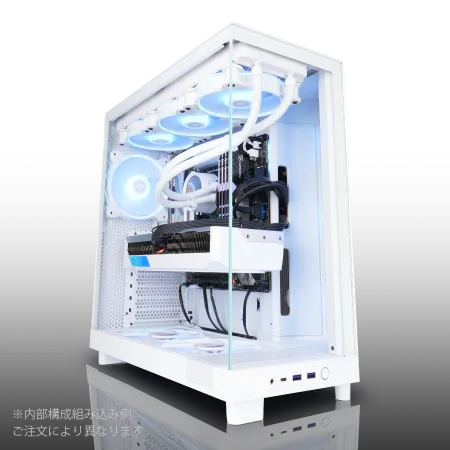
| 【ZEFT R60TP スペック】 | |
| CPU | AMD Ryzen7 9800X3D 8コア/16スレッド 5.20GHz(ブースト)/4.70GHz(ベース) |
| グラフィックボード | GeForce RTX5070 (VRAM:12GB) |
| メモリ | 32GB DDR5 (32GB x1枚 クルーシャル製) |
| ストレージ | SSD 1TB (m.2 nVMe READ/WRITE:7250Gbps/6900Gbps WD製) |
| ケース | NZXT H6 Flow White |
| CPUクーラー | 空冷 DeepCool製 空冷CPUクーラー AK400 DIGITAL WH |
| マザーボード | AMD B850 チップセット ASRock製 B850M-X WiFi R2.0 |
| 電源ユニット | 750W 80Plus GOLD認証 電源ユニット (Silverstone製) |
| 無線LAN | Wi-Fi 6E (IEEE802.11ax/11ad/11ac/11n/11a/11g/11b) |
| BlueTooth | BlueTooth 5 |
| OS | Microsoft Windows 11 Home |
パソコンショップSEVEN ZEFT R66S

| 【ZEFT R66S スペック】 | |
| CPU | AMD Ryzen7 9700X 8コア/16スレッド 5.50GHz(ブースト)/3.80GHz(ベース) |
| グラフィックボード | GeForce RTX5070Ti (VRAM:16GB) |
| メモリ | 32GB DDR5 (32GB x1枚 クルーシャル製) |
| ストレージ | SSD 1TB (m.2 nVMe READ/WRITE:7250Gbps/6900Gbps WD製) |
| ケース | Okinos Mirage 4 ARGB Black |
| CPUクーラー | 水冷 240mmラジエータ CoolerMaster製 水冷CPUクーラー ML 240 Core II Black |
| マザーボード | AMD B850 チップセット ASRock製 B850M-X WiFi R2.0 |
| 電源ユニット | 850W 80Plus GOLD認証 電源ユニット (Silverstone製) |
| 無線LAN | Wi-Fi 6E (IEEE802.11ax/11ad/11ac/11n/11a/11g/11b) |
| BlueTooth | BlueTooth 5 |
| OS | Microsoft Windows 11 Home |
パソコンショップSEVEN ZEFT R67F

| 【ZEFT R67F スペック】 | |
| CPU | AMD Ryzen7 7800X3D 8コア/16スレッド 5.00GHz(ブースト)/4.20GHz(ベース) |
| グラフィックボード | GeForce RTX5060 (VRAM:8GB) |
| メモリ | 32GB DDR5 (32GB x1枚 クルーシャル製) |
| ストレージ | SSD 1TB (m.2 nVMe READ/WRITE:7250Gbps/6900Gbps WD製) |
| ケース | DeepCool CH160 PLUS Black |
| CPUクーラー | 空冷 サイズ製 空冷CPUクーラー SCYTHE() MUGEN6 BLACK EDITION |
| マザーボード | AMD B850 チップセット ASRock製 B850M-X WiFi R2.0 |
| 電源ユニット | 650W 80Plus BRONZE認証 電源ユニット (COUGAR製) |
| 無線LAN | Wi-Fi 6E (IEEE802.11ax/11ad/11ac/11n/11a/11g/11b) |
| BlueTooth | BlueTooth 5 |
| OS | Microsoft Windows 11 Home |
パソコンショップSEVEN EFFA G09S
| 【EFFA G09S スペック】 | |
| CPU | AMD Ryzen5 8600G 6コア/12スレッド 5.00GHz(ブースト)/4.30GHz(ベース) |
| グラフィックボード | GeForce RTX5050 (VRAM:8GB) |
| メモリ | 32GB DDR5 (32GB x1枚 クルーシャル製) |
| ストレージ | SSD 1TB (m.2 nVMe READ/WRITE:7250Gbps/6900Gbps WD製) |
| ケース | Thermaltake Versa H26 |
| マザーボード | AMD B850 チップセット ASRock製 B850M-X WiFi R2.0 |
| 電源ユニット | 650W 80Plus BRONZE認証 電源ユニット (COUGAR製) |
| 無線LAN | Wi-Fi 6E (IEEE802.11ax/11ad/11ac/11n/11a/11g/11b) |
| BlueTooth | BlueTooth 5 |
| OS | Microsoft Windows 11 Home |
パソコンショップSEVEN ZEFT R59AZ
| 【ZEFT R59AZ スペック】 | |
| CPU | AMD Ryzen7 9800X3D 8コア/16スレッド 5.20GHz(ブースト)/4.70GHz(ベース) |
| グラフィックボード | GeForce RTX4060 (VRAM:8GB) |
| メモリ | 16GB DDR5 (16GB x1枚 Micron製) |
| ストレージ | SSD 1TB (m.2 nVMe READ/WRITE:7250Gbps/6900Gbps WD製) |
| ケース | Thermaltake S100 TG |
| CPUクーラー | 空冷 DeepCool製 空冷CPUクーラー AK400 |
| マザーボード | AMD B850 チップセット ASRock製 B850M-X WiFi R2.0 |
| 電源ユニット | 650W 80Plus BRONZE認証 電源ユニット (COUGAR製) |
| 無線LAN | Wi-Fi 6E (IEEE802.11ax/11ad/11ac/11n/11a/11g/11b) |
| BlueTooth | BlueTooth 5 |
| 光学式ドライブ | DVDスーパーマルチドライブ (外付け) |
| OS | Microsoft Windows 11 Home |
LTS版と最新版どちらを選ぶべきか
学生がゲーム制作を学ぶ目的であれば、安定性が高く、チュートリアルやドキュメントが充実しているLTS版を選択することを強く推奨します。
LTS版は2年間のサポート期間が保証されており、バグ修正やセキュリティアップデートが継続的に提供されるため、安心して長期的なプロジェクトに取り組めます。
Tech Stream版は、最新のレンダリング機能やAI支援ツールなど、先進的な機能をいち早く試せる魅力がありますが、その分バグや不具合に遭遇するリスクも高まります。
学習段階でトラブルシューティングに時間を取られるのは避けたいところですし、ネット上の情報もLTS版の方が圧倒的に多いため、問題解決がスムーズに進むでしょう。
ただし、特定の新機能をどうしても使いたい場合や、最新技術のキャッチアップを目的とする場合は、Tech Stream版を選択するのも一つの手です。
その際は、プロジェクトのバックアップをこまめに取り、問題が発生した際に前のバージョンに戻せる準備をしておくことが重要です。
レンダーパイプラインによる要求スペックの違い
Unityには、Built-in Render Pipeline、Universal Render Pipeline(URP)、High Definition Render Pipeline(HDRP)という3つの主要なレンダーパイプラインがあり、それぞれ要求されるハードウェアスペックが大きく異なります。
Built-inは最も軽量で、古いハードウェアでも動作しますが、現代的なビジュアル表現には限界があります。
URPは、モバイルからPCまで幅広いプラットフォームに対応しつつ、モダンなグラフィックス表現を実現できるバランスの取れたパイプラインです。
学生が最初に学ぶレンダーパイプラインとしては、URPが最適な選択肢といえるでしょう。
GeForce RTX5060TiクラスのGPUがあれば、URPで制作されたゲームを快適にプレビューできますし、ライティングのベイク処理も現実的な時間で完了します。
HDRPは、AAA級のハイエンドグラフィックスを実現するためのパイプラインで、レイトレーシングやボリュメトリックライティングなど、最新のレンダリング技術をフル活用できます。
プロジェクトの規模とハードウェア要件
2Dゲームと3Dゲームでは、要求されるハードウェアスペックに大きな差があります。
2Dゲームであれば、GPUの負荷は比較的軽く、GeForce RTX5060でも充分に快適な制作環境を実現できます。
むしろCPUとメモリの方が重要で、大量のスプライトを扱う場合や、複雑なアニメーションシステムを構築する場合には、メモリ容量が制作効率に直結してきます。
3Dゲームの場合、ポリゴン数やテクスチャの解像度、ライティングの複雑さによって、要求されるスペックが大きく変動します。
シンプルなローポリゴンスタイルのゲームであれば、ミドルレンジのGPUでも問題ありませんが、リアルな質感表現を目指すなら、より高性能なGPUが必要になるでしょう。
VRゲームの開発を視野に入れている場合は、さらに高いスペックが求められます。
VRでは両目分のレンダリングが必要になるため、GPU負荷が通常のゲームの2倍近くになりますし、フレームレートの維持も厳しく求められます。
VR開発を本格的に行うなら、GeForce RTX5070以上のGPUを選択しておくことをおすすめします。
学生が利用できる割引制度とコスト削減方法
Unity学生ライセンスとハードウェアの関係
ただし、Unity自体は無料でも、快適に動作させるためのハードウェアには相応の投資が必要になってしまいますよね。
しかし、学生であることを活かして、様々な割引制度を利用することで、トータルコストを抑えることができます。
特に、ライティングのベイク処理やビルド作業など、一時的に高い処理能力が必要な場面で、クラウドの力を借りるのも効果的です。
また、学生証を提示することで、PCパーツショップやBTOメーカーで学割が適用される場合もあります。
数千円の差でも、周辺機器の購入費用に回せると考えれば、決して無視できない金額です。
中古パーツや型落ちモデルは選択肢になるか
確かに、CPUやメモリ、ストレージなどは中古でも問題なく使用できることが多く、コストパフォーマンスに優れた選択肢になり得ます。
特にメモリは、規格さえ合っていれば新品と中古で性能差はほとんどありませんし、ストレージも使用時間が短ければ充分に実用的です。
しかしグラフィックボードについては、中古品の購入には慎重になるべきでしょう。
マイニングブームの影響で酷使された個体が市場に出回っている可能性があり、購入後すぐに故障するリスクが高いからです。
また、保証がない中古品では、万が一のトラブル時に自己負担で対応しなければならず、結果的に高くつく可能性もあります。
型落ちモデルについては、新品で在庫処分価格になっている場合は狙い目です。
ただし、あまりに古い世代のパーツは、最新のUnityバージョンで非対応になったり、ドライバーのサポートが終了したりするリスクがあるため、せいぜい1世代前までに留めておくのが賢明でしょう。
分割払いやローンを利用する際の注意点
高額なPCを一括で購入するのが難しい場合、分割払いやローンを利用する選択肢がいくつもあります。
多くのBTOメーカーでは、金利手数料無料のキャンペーンを定期的に実施しており、これを利用すれば実質的な負担を増やさずに分割払いが可能です。
ただし、金利手数料無料の期間は通常6回から12回払いまでと制限があるため、月々の支払額が無理のない範囲に収まるか、事前にシミュレーションしておくことが重要です。
学生の場合、アルバイト収入が不安定だったり、急な出費が発生したりすることも考えられるため、余裕を持った返済計画を立てる必要があります。
月々の支払額は、アルバイト収入の3分の1以下に抑えることを目安にすると、生活に支障をきたさずに返済を続けられるでしょう。
将来を見据えたアップグレード戦略
最初に投資すべきパーツの優先順位
限られた予算の中で最大限の性能を引き出すには、パーツごとの優先順位を明確にすることが特に重要です。
Unityでのゲーム制作において、最も優先すべきはメモリ容量とストレージ速度、次いでCPU性能、最後にGPU性能という順序になります。
なぜなら、メモリとストレージは後から増設や交換が比較的容易である一方、CPUは交換のハードルが高く、マザーボードとの互換性も考慮しなければならないからです。
メモリは16GBでスタートし、必要に応じて32GBに増設する戦略が現実的です。
GPUについては、最初はミドルレンジのモデルを選び、より高度なグラフィックス表現に挑戦したくなった段階でアップグレードするという計画が、コストパフォーマンスに優れています。
ストレージは、システムドライブとして高速なNVMe SSDを1TB搭載し、将来的にデータ保存用として2TBや4TBのSSDを追加する形が理想的です。
この戦略であれば、初期投資を抑えつつ、プロジェクトの増加に合わせて柔軟に拡張できます。
2年後、3年後のアップグレード計画
PCは購入時点では最新スペックでも、2年、3年と経過するうちに、新しいUnityバージョンや制作したいゲームの要求スペックが上がっていくことを予想しています。
そのため、購入時点から将来のアップグレードを見据えた構成にしておくことが賢明です。
まず、マザーボードは拡張性の高いモデルを選んでおきましょう。
メモリスロットが4つあれば、16GBから32GB、さらに64GBへと段階的に増設できますし、M.2スロットが複数あれば、ストレージの追加も容易です。
電源ユニットも、現在の構成に対して余裕のある容量を選んでおくことで、将来GPUをアップグレードする際に電源交換の必要がなくなります。
売却を前提とした賢い買い方
PCパーツは、適切なタイミングで売却することで、次のアップグレード資金を確保できます。
特にGPUは、新世代が発表される直前に売却すれば、比較的高値で買い取ってもらえることが多いため、計画的に売却と購入を繰り返すことで、常に最新に近い環境を維持できるでしょう。
売却を前提とする場合、購入時から箱や付属品を大切に保管しておくことが重要です。
完品状態であれば買取価格が大きく上がりますし、個人間取引でも高値で売却できる可能性が高まります。
また、パーツの状態を良好に保つため、定期的な清掃やメンテナンスを怠らないことも大切です。
アップグレードに気を取られすぎて、肝心の制作活動がおろそかになっては本末転倒ですので、あくまで制作環境の改善が目的であることを忘れないようにしましょう。
よくある質問
MacでもUnityのゲーム制作はできますか
Macでも充分にUnityでのゲーム制作は可能です。
特にM3やM4チップを搭載した最新のMacは、統合GPUでありながら高い性能を発揮し、URPを使用したゲーム制作であれば快適に作業できます。
また、Windowsビルドのテストを行う際には、別途Windows環境を用意するか、Boot CampやParallels Desktopなどの仮想化ソフトを使用する必要が出てくるでしょう。
人気PCゲームタイトル一覧
| ゲームタイトル | 発売日 | 推奨スペック | 公式 URL |
Steam URL |
|---|---|---|---|---|
| Street Fighter 6 / ストリートファイター6 | 2023/06/02 | プロセッサー: Core i7 8700 / Ryzen 5 3600
グラフィック: RTX2070 / Radeon RX 5700XT メモリー: 16 GB RAM |
公式 | steam |
| Monster Hunter Wilds
/ モンスターハンターワイルズ |
2025/02/28 | プロセッサー:Core i5-11600K / Ryzen 5 3600X
グラフィック: GeForce RTX 2070/ RTX 4060 / Radeon RX 6700XT メモリー: 16 GB RAM |
公式 | steam |
| Apex Legends
/ エーペックスレジェンズ |
2020/11/05 | プロセッサー: Ryzen 5 / Core i5
グラフィック: Radeon R9 290/ GeForce GTX 970 メモリー: 8 GB RAM |
公式 | steam |
| ロマンシング サガ2
リベンジオブザセブン |
2024/10/25 | プロセッサー: Core i5-6400 / Ryzen 5 1400
グラフィック:GeForce GTX 1060 / Radeon RX 570 メモリ: 8 GB RAM |
公式 | steam |
| 黒神話:悟空 | 2024/08/20 | プロセッサー: Core i7-9700 / Ryzen 5 5500
グラフィック: GeForce RTX 2060 / Radeon RX 5700 XT / Arc A750 |
公式 | steam |
| メタファー:リファンタジオ | 2024/10/11 | プロセッサー: Core i5-7600 / Ryzen 5 2600
グラフィック:GeForce GTX 970 / Radeon RX 480 / Arc A380 メモリ: 8 GB RAM |
公式 | steam |
| Call of Duty: Black Ops 6 | 2024/10/25 | プロセッサー:Core i7-6700K / Ryzen 5 1600X
グラフィック: GeForce RTX 3060 / GTX 1080Ti / Radeon RX 6600XT メモリー: 12 GB RAM |
公式 | steam |
| ドラゴンボール Sparking! ZERO | 2024/10/11 | プロセッサー: Core i7-9700K / Ryzen 5 3600
グラフィック:GeForce RTX 2060 / Radeon RX Vega 64 メモリ: 16 GB RAM |
公式 | steam |
| ELDEN RING SHADOW OF THE ERDTREE | 2024/06/21 | プロセッサー: Core i7-8700K / Ryzen 5 3600X
グラフィック: GeForce GTX 1070 / RADEON RX VEGA 56 メモリー: 16 GB RAM |
公式 | steam |
| ファイナルファンタジーXIV
黄金のレガシー |
2024/07/02 | プロセッサー: Core i7-9700
グラフィック: GeForce RTX 2060 / Radeon RX 5600 XT メモリー: 16 GB RAM |
公式 | steam |
| Cities: Skylines II | 2023/10/25 | プロセッサー:Core i5-12600K / Ryzen 7 5800X
グラフィック: GeForce RTX 3080 | RadeonRX 6800 XT メモリー: 16 GB RAM |
公式 | steam |
| ドラゴンズドグマ 2 | 2024/03/21 | プロセッサー: Core i7-10700 / Ryzen 5 3600X
グラフィック GeForce RTX 2080 / Radeon RX 6700 メモリー: 16 GB |
公式 | steam |
| サイバーパンク2077:仮初めの自由 | 2023/09/26 | プロセッサー: Core i7-12700 / Ryzen 7 7800X3D
グラフィック: GeForce RTX 2060 SUPER / Radeon RX 5700 XT メモリー: 16 GB RAM |
公式 | steam |
| ホグワーツ・レガシー | 2023/02/11 | プロセッサー: Core i7-8700 / Ryzen 5 3600
グラフィック: GeForce 1080 Ti / Radeon RX 5700 XT メモリー: 16 GB RAM |
公式 | steam |
| TEKKEN 8 / 鉄拳8 | 2024/01/26 | プロセッサー: Core i7-7700K / Ryzen 5 2600
グラフィック: GeForce RTX 2070/ Radeon RX 5700 XT メモリー: 16 GB RAM |
公式 | steam |
| Palworld / パルワールド | 2024/01/19 | プロセッサー: Core i9-9900K
グラフィック: GeForce RTX 2070 メモリー: 32 GB RAM |
公式 | steam |
| オーバーウォッチ 2 | 2023/08/11 | プロセッサー:Core i7 / Ryzen 5
グラフィック: GeForce GTX 1060 / Radeon RX 6400 メモリー: 8 GB RAM |
公式 | steam |
| Monster Hunter RISE: Sunbreak
/ モンスターハンターライズ:サンブレイク |
2022/01/13 | プロセッサー:Core i5-4460 / AMD FX-8300
グラフィック: GeForce GTX 1060 / Radeon RX 570 メモリー: 8 GB RAM |
公式 | steam |
| BIOHAZARD RE:4 | 2023/03/24 | プロセッサー: Ryzen 5 3600 / Core i7 8700
グラフィック: Radeon RX 5700 / GeForce GTX 1070 メモリー: 16 GB RAM |
公式 | steam |
| デッドバイデイライト | 2016/06/15 | プロセッサー: Core i3 / AMD FX-8300
グラフィック: 4GB VRAM以上 メモリー: 8 GB RAM |
公式 | steam |
| Forza Horizon 5 | 2021/11/09 | プロセッサー: Core i5-8400 / Ryzen 5 1500X
グラフィック: GTX 1070 / Radeon RX 590 メモリー: 16 GB RAM |
公式 | steam |
ノートPCでもゲーム制作は可能ですか
ゲーミングノートPCであれば、Unityでのゲーム制作は充分に可能です。
GeForce RTX5060以上のGPUと16GB以上のメモリを搭載したモデルを選べば、デスクトップに近い快適さで作業できるでしょう。
ただし、ノートPCは冷却性能がデスクトップに劣るため、長時間の高負荷作業では熱によるパフォーマンス低下が発生する可能性があります。
また、画面サイズが15インチ程度では作業領域が狭く感じることもあるため、外部モニターを接続して使用することをおすすめします。
持ち運びの必要性と作業効率のバランスを考えて選択しましょう。
グラフィックボードは後から追加できますか
ただし、マザーボードにPCIe x16スロットが空いていること、電源ユニットの容量が充分であること、ケース内にGPUを収めるスペースがあることを確認する必要があります。
ノートPCの場合は、基本的にGPUの追加や交換はできないため、購入時に充分な性能のモデルを選ぶことが絶対に避けたいですよね。
4K解像度でのゲーム制作には何が必要ですか
GeForce RTX5070以上のGPUがあれば、4Kモニターでのエディタ操作やゲームプレビューも快適に行えるでしょう。
Unity以外のゲームエンジンでも同じスペックで大丈夫ですか
Unreal Engineで制作する場合は、Unityよりも高いスペックが要求されます。
特にGPU性能が重要で、最低でもGeForce RTX5070クラスが推奨されますし、メモリも32GB以上が実質的な必須条件になるでしょう。
一方、Godot EngineやGameMaker Studioなど、軽量なゲームエンジンであれば、Unityよりも低いスペックでも快適に動作します。
推奨スペックより低い構成でも制作できますか
推奨スペックを下回る構成でも、Unityでのゲーム制作自体は可能です。
ただし、エディタの動作が重くなったり、ビルド時間が長くなったりと、作業効率が大きく低下することを覚悟する必要があります。
特にメモリが8GBしかない場合、複数のアプリケーションを同時に使用することがほぼ不可能になり、頻繁にアプリを切り替える手間が発生してしまいますよね。