

動画編集PCに求められる性能とは

解像度とコーデックで必要スペックは大きく変わる
動画編集用のPCを選ぶ際、解像度とコーデックによって必要なスペックは劇的に変化します。
フルHDの簡単なカット編集とRAW素材を使った8K編集では、求められる処理能力が10倍以上違うこともあることが分かっています。
私がこれまで数多くの動画編集環境を構築してきた経験から言えるのは、用途を明確にしないままハイエンドPCを購入してしまう方が意外と多いということ。
YouTubeへの投稿用にフルHD動画を編集するだけなら、ミドルレンジのスペックで充分快適に作業できるのです。
CPUとGPUのバランスが編集効率を左右する
動画編集においてCPUとGPUの適切なバランスこそが一番の肝になります。
エンコード処理はCPUに依存する部分が大きいですが、プレビュー再生やエフェクト処理はGPUの性能が直結してしまいますよね。
Adobe Premiere ProやDaVinci Resolveといった主要な編集ソフトは、どちらのハードウェアも効率的に活用する設計になっています。
特にカラーグレーディングやモーショングラフィックスを多用する編集スタイルでは、GPU性能が特に重要になります。
なぜなら、リアルタイムプレビューの快適さが作業効率に直結するからです。
最新CPU性能一覧
| 型番 | コア数 | スレッド数 | 定格クロック | 最大クロック | Cineスコア Multi |
Cineスコア Single |
公式 URL |
価格com URL |
|---|---|---|---|---|---|---|---|---|
| Core Ultra 9 285K | 24 | 24 | 3.20GHz | 5.70GHz | 42777 | 2466 | 公式 | 価格 |
| Ryzen 9 9950X | 16 | 32 | 4.30GHz | 5.70GHz | 42532 | 2270 | 公式 | 価格 |
| Ryzen 9 9950X3D | 16 | 32 | 4.30GHz | 5.70GHz | 41569 | 2261 | 公式 | 価格 |
| Core i9-14900K | 24 | 32 | 3.20GHz | 6.00GHz | 40867 | 2359 | 公式 | 価格 |
| Ryzen 9 7950X | 16 | 32 | 4.50GHz | 5.70GHz | 38351 | 2079 | 公式 | 価格 |
| Ryzen 9 7950X3D | 16 | 32 | 4.20GHz | 5.70GHz | 38276 | 2050 | 公式 | 価格 |
| Core Ultra 7 265K | 20 | 20 | 3.30GHz | 5.50GHz | 37049 | 2357 | 公式 | 価格 |
| Core Ultra 7 265KF | 20 | 20 | 3.30GHz | 5.50GHz | 37049 | 2357 | 公式 | 価格 |
| Core Ultra 9 285 | 24 | 24 | 2.50GHz | 5.60GHz | 35430 | 2198 | 公式 | 価格 |
| Core i7-14700K | 20 | 28 | 3.40GHz | 5.60GHz | 35290 | 2236 | 公式 | 価格 |
| Core i9-14900 | 24 | 32 | 2.00GHz | 5.80GHz | 33552 | 2209 | 公式 | 価格 |
| Ryzen 9 9900X | 12 | 24 | 4.40GHz | 5.60GHz | 32699 | 2239 | 公式 | 価格 |
| Core i7-14700 | 20 | 28 | 2.10GHz | 5.40GHz | 32334 | 2103 | 公式 | 価格 |
| Ryzen 9 9900X3D | 12 | 24 | 4.40GHz | 5.50GHz | 32224 | 2194 | 公式 | 価格 |
| Ryzen 9 7900X | 12 | 24 | 4.70GHz | 5.60GHz | 29074 | 2041 | 公式 | 価格 |
| Core Ultra 7 265 | 20 | 20 | 2.40GHz | 5.30GHz | 28365 | 2157 | 公式 | 価格 |
| Core Ultra 7 265F | 20 | 20 | 2.40GHz | 5.30GHz | 28365 | 2157 | 公式 | 価格 |
| Core Ultra 5 245K | 14 | 14 | 3.60GHz | 5.20GHz | 25293 | 0 | 公式 | 価格 |
| Core Ultra 5 245KF | 14 | 14 | 3.60GHz | 5.20GHz | 25293 | 2176 | 公式 | 価格 |
| Ryzen 7 9700X | 8 | 16 | 3.80GHz | 5.50GHz | 22944 | 2213 | 公式 | 価格 |
| Ryzen 7 9800X3D | 8 | 16 | 4.70GHz | 5.40GHz | 22932 | 2093 | 公式 | 価格 |
| Core Ultra 5 235 | 14 | 14 | 3.40GHz | 5.00GHz | 20726 | 1860 | 公式 | 価格 |
| Ryzen 7 7700 | 8 | 16 | 3.80GHz | 5.30GHz | 19385 | 1938 | 公式 | 価格 |
| Ryzen 7 7800X3D | 8 | 16 | 4.50GHz | 5.40GHz | 17621 | 1817 | 公式 | 価格 |
| Core i5-14400 | 10 | 16 | 2.50GHz | 4.70GHz | 15947 | 1779 | 公式 | 価格 |
| Ryzen 5 7600X | 6 | 12 | 4.70GHz | 5.30GHz | 15194 | 1983 | 公式 | 価格 |
解像度別の推奨スペック

フルHD編集なら手頃な構成で充分
この解像度であれば、ミドルレンジのパーツ構成で快適な編集環境を構築できます。
CPUはCore Ultra 5 235またはRyzen 5 9600で必要充分な性能を発揮します。
グラフィックボードはGeForce RTX5060TiまたはRadeon RX 9060XTを選択すれば、プレビュー再生もエフェクト適用もスムーズ。
メモリは16GBあれば基本的な編集作業には対応できますが、複数のアプリケーションを同時に使用するなら32GBにしておいた方がいいでしょう。
ストレージはGen.4 SSDの1TBをシステムドライブとして、素材保存用に2TBのGen.4 SSDを追加する構成が実用的です。
フルHD素材は1時間あたり約20GB程度なので、この容量があれば当面は困りません。
4K編集には余裕を持ったスペックを
CPUはCore Ultra 7 265KまたはRyzen 7 9700Xを選択することで、複数トラックの編集やエフェクト処理も快適になります。
グラフィックボードはGeForce RTX5070以上が推奨で、特にDaVinci Resolveを使用するならVRAM容量が多いモデルを選んだ方が安定します。
メモリは32GBを最低ラインとして、予算が許すなら64GBにしておくと複雑なプロジェクトでも余裕を持って作業できます。
4K素材は1時間あたり80GB以上になることも珍しくないため、ストレージは2TBのGen.4 SSDをメインに、4TBの追加ストレージを用意する構成がおすすめ。
| 解像度 | CPU | GPU | メモリ | ストレージ |
|---|---|---|---|---|
| フルHD | Core Ultra 5 235 / Ryzen 5 9600 | RTX5060Ti / RX 9060XT | 16GB~32GB | 1TB + 2TB |
| 4K | Core Ultra 7 265K / Ryzen 7 9700X | RTX5070 / RX 9070XT | 32GB~64GB | 2TB + 4TB |
| 8K | Core Ultra 9 285K / Ryzen 9 9950X | RTX5080以上 / RX 9070XT | 64GB~128GB | 4TB + 8TB |
8K編集は最高峰のスペックが必須
8K(7680×4320)での編集は、現時点で最も高い処理能力を要求される作業です。
プロの映像制作現場でも採用が進んでいますが、個人クリエイターでも8K撮影機材の普及により需要が高まっています。
CPUはCore Ultra 9 285KまたはRyzen 9 9950Xといったハイエンドモデルが必須になります。
特にエンコード時間を短縮したいなら、コア数の多いモデルを選択しない手はありませんね。
グラフィックボードはGeForce RTX5080以上を推奨しますが、予算が許すならRTX5090を選ぶことで、プレビュー再生時のコマ落ちを大幅に減らせます。
8K素材は1時間あたり300GB以上になるケースもあるため、ストレージは4TBのGen.4 SSDをシステムおよび作業用に、8TB以上の大容量ストレージを素材保管用に確保する必要があります。
パソコン おすすめモデル5選
パソコンショップSEVEN ZEFT R60TP
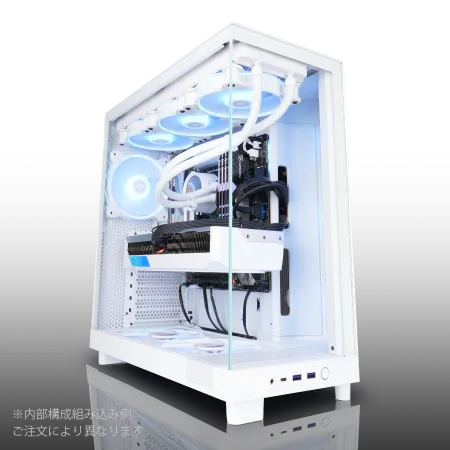
| 【ZEFT R60TP スペック】 | |
| CPU | AMD Ryzen7 9800X3D 8コア/16スレッド 5.20GHz(ブースト)/4.70GHz(ベース) |
| グラフィックボード | GeForce RTX5070 (VRAM:12GB) |
| メモリ | 32GB DDR5 (32GB x1枚 クルーシャル製) |
| ストレージ | SSD 1TB (m.2 nVMe READ/WRITE:7250Gbps/6900Gbps WD製) |
| ケース | NZXT H6 Flow White |
| CPUクーラー | 空冷 DeepCool製 空冷CPUクーラー AK400 DIGITAL WH |
| マザーボード | AMD B850 チップセット ASRock製 B850M-X WiFi R2.0 |
| 電源ユニット | 750W 80Plus GOLD認証 電源ユニット (Silverstone製) |
| 無線LAN | Wi-Fi 6E (IEEE802.11ax/11ad/11ac/11n/11a/11g/11b) |
| BlueTooth | BlueTooth 5 |
| OS | Microsoft Windows 11 Home |
パソコンショップSEVEN ZEFT R66S

| 【ZEFT R66S スペック】 | |
| CPU | AMD Ryzen7 9700X 8コア/16スレッド 5.50GHz(ブースト)/3.80GHz(ベース) |
| グラフィックボード | GeForce RTX5070Ti (VRAM:16GB) |
| メモリ | 32GB DDR5 (32GB x1枚 クルーシャル製) |
| ストレージ | SSD 1TB (m.2 nVMe READ/WRITE:7250Gbps/6900Gbps WD製) |
| ケース | Okinos Mirage 4 ARGB Black |
| CPUクーラー | 水冷 240mmラジエータ CoolerMaster製 水冷CPUクーラー ML 240 Core II Black |
| マザーボード | AMD B850 チップセット ASRock製 B850M-X WiFi R2.0 |
| 電源ユニット | 850W 80Plus GOLD認証 電源ユニット (Silverstone製) |
| 無線LAN | Wi-Fi 6E (IEEE802.11ax/11ad/11ac/11n/11a/11g/11b) |
| BlueTooth | BlueTooth 5 |
| OS | Microsoft Windows 11 Home |
パソコンショップSEVEN ZEFT R67F

| 【ZEFT R67F スペック】 | |
| CPU | AMD Ryzen7 7800X3D 8コア/16スレッド 5.00GHz(ブースト)/4.20GHz(ベース) |
| グラフィックボード | GeForce RTX5060 (VRAM:8GB) |
| メモリ | 32GB DDR5 (32GB x1枚 クルーシャル製) |
| ストレージ | SSD 1TB (m.2 nVMe READ/WRITE:7250Gbps/6900Gbps WD製) |
| ケース | DeepCool CH160 PLUS Black |
| CPUクーラー | 空冷 サイズ製 空冷CPUクーラー SCYTHE() MUGEN6 BLACK EDITION |
| マザーボード | AMD B850 チップセット ASRock製 B850M-X WiFi R2.0 |
| 電源ユニット | 650W 80Plus BRONZE認証 電源ユニット (COUGAR製) |
| 無線LAN | Wi-Fi 6E (IEEE802.11ax/11ad/11ac/11n/11a/11g/11b) |
| BlueTooth | BlueTooth 5 |
| OS | Microsoft Windows 11 Home |
パソコンショップSEVEN EFFA G09S

| 【EFFA G09S スペック】 | |
| CPU | AMD Ryzen5 8600G 6コア/12スレッド 5.00GHz(ブースト)/4.30GHz(ベース) |
| グラフィックボード | GeForce RTX5050 (VRAM:8GB) |
| メモリ | 32GB DDR5 (32GB x1枚 クルーシャル製) |
| ストレージ | SSD 1TB (m.2 nVMe READ/WRITE:7250Gbps/6900Gbps WD製) |
| ケース | Thermaltake Versa H26 |
| マザーボード | AMD B850 チップセット ASRock製 B850M-X WiFi R2.0 |
| 電源ユニット | 650W 80Plus BRONZE認証 電源ユニット (COUGAR製) |
| 無線LAN | Wi-Fi 6E (IEEE802.11ax/11ad/11ac/11n/11a/11g/11b) |
| BlueTooth | BlueTooth 5 |
| OS | Microsoft Windows 11 Home |
パソコンショップSEVEN ZEFT R59AZ

| 【ZEFT R59AZ スペック】 | |
| CPU | AMD Ryzen7 9800X3D 8コア/16スレッド 5.20GHz(ブースト)/4.70GHz(ベース) |
| グラフィックボード | GeForce RTX4060 (VRAM:8GB) |
| メモリ | 16GB DDR5 (16GB x1枚 Micron製) |
| ストレージ | SSD 1TB (m.2 nVMe READ/WRITE:7250Gbps/6900Gbps WD製) |
| ケース | Thermaltake S100 TG |
| CPUクーラー | 空冷 DeepCool製 空冷CPUクーラー AK400 |
| マザーボード | AMD B850 チップセット ASRock製 B850M-X WiFi R2.0 |
| 電源ユニット | 650W 80Plus BRONZE認証 電源ユニット (COUGAR製) |
| 無線LAN | Wi-Fi 6E (IEEE802.11ax/11ad/11ac/11n/11a/11g/11b) |
| BlueTooth | BlueTooth 5 |
| 光学式ドライブ | DVDスーパーマルチドライブ (外付け) |
| OS | Microsoft Windows 11 Home |
編集ソフト別の最適構成
Adobe Premiere Proに最適な構成
このソフトはCPUとGPUの両方をバランスよく活用する設計になっているため、どちらか一方に偏った構成は避けるべき。
特にRTX5070以上を選択すれば、Mercury Playback Engineの恩恵を最大限に受けられます。
メモリは32GBあれば一般的なプロジェクトに対応できますが、After Effectsと連携させる場合は64GBにしておくと作業が格段にスムーズ。
ストレージはプロジェクトファイルとキャッシュの書き込みが頻繁に発生するため、Gen.4 SSDの高速モデルを選択することが快適性につながります。
DaVinci Resolveに最適な構成
このソフトはGPU性能への依存度が非常に高く、グラフィックボードの選択が作業効率を大きく左右します。
CPUはCore Ultra 7 265K以上を推奨しますが、Ryzen 9000シリーズも優れた選択肢になります。
特にRyzen 7 9800X3Dは大容量キャッシュにより、複雑なタイムライン処理でも安定したパフォーマンスを発揮することが分かっています。
GPUはVRAM容量が重要で、4K編集ならGeForce RTX5070の12GB以上、8K編集ならRTX5080の16GB以上が望ましい構成です。
Radeon RX 9070XTも優れた性能を持ちますが、DaVinci ResolveのStudio版ではGeForceの方が最適化が進んでいるともいわれています。
メモリは4K編集で32GB、8K編集なら64GB以上を確保しましょう。
カラーグレーディングを多用する場合、メモリ不足はレンダリング時間の増加に直結してしまいますよね。
Final Cut Proに最適な構成
Final Cut ProはMac専用の編集ソフトですが、Apple Siliconの登場により、従来とは異なる選択基準が当たり前になっています。
M3 MaxやM4 Maxといった上位チップを搭載したMacBook ProまたはMac Studioが、プロフェッショナルな編集環境として機能します。
Apple Siliconの統合メモリアーキテクチャは、従来のPCとは異なる効率性を実現しており、36GBの統合メモリでも64GBのDDR5に匹敵するパフォーマンスを発揮するケースもあります。



コーデックによる負荷の違い
H.264/H.265の編集特性
これらは高い圧縮率を実現する一方で、編集時のデコード処理がCPUに大きな負荷をかけることが分かっています。
特にH.265は圧縮効率が高い反面、リアルタイムデコードの負荷がH.264の約2倍になるため、CPUの選択が重要になってきます。
Core Ultra 7 265K以上のマルチコア性能を持つCPUなら、4K/60pのH.265素材でも比較的スムーズな編集が可能です。
ハードウェアデコード支援を活用することで負荷を軽減できますが、GeForce RTX 50シリーズやRadeon RX 90シリーズは最新のデコーダーを搭載しており、H.265素材の編集効率を大幅に向上させます。
ProResやRAW素材の編集要件
プロの現場では、撮影後にH.264/H.265素材をProResに変換してから編集する方もいるのではないでしょうか。
ProRes 422やProRes 4444での編集は、CPUよりもストレージの読み込み速度が重要になります。
4K/60pのProRes 422素材は、約1.5GB/秒の転送速度を必要とするため、Gen.4 SSD以上の高速ストレージが必須です。
RAW素材の編集はさらに高い要件を求められ、特にBlackmagic RAWやREDCODEといった形式は、デコード処理にGPU性能が大きく影響します。
GeForce RTX5070Ti以上のグラフィックボードを選択することで、RAW素材でもリアルタイムプレビューが実現できるのは驚きのひとことです。
| コーデック | CPU負荷 | GPU負荷 | ストレージ速度要件 | 推奨GPU |
|---|---|---|---|---|
| H.264 | 高 | 中 | 標準 | RTX5060Ti以上 |
| H.265 | 非常に高 | 中~高 | 標準 | RTX5070以上 |
| ProRes 422 | 低 | 低 | 非常に高 | RTX5060Ti以上 |
| ProRes 4444 | 低 | 低~中 | 非常に高 | RTX5070以上 |
| RAW | 中 | 非常に高 | 非常に高 | RTX5070Ti以上 |
パソコン おすすめモデル4選
パソコンショップSEVEN ZEFT R60YP

| 【ZEFT R60YP スペック】 | |
| CPU | AMD Ryzen7 7700 8コア/16スレッド 5.30GHz(ブースト)/3.80GHz(ベース) |
| グラフィックボード | GeForce RTX5060Ti 16GB (VRAM:16GB) |
| メモリ | 16GB DDR5 (16GB x1枚 クルーシャル製) |
| ストレージ | SSD 1TB (m.2 nVMe READ/WRITE:7250Gbps/6900Gbps WD製) |
| ケース | Antec P20C ブラック |
| マザーボード | AMD B850 チップセット ASRock製 B850M-X WiFi R2.0 |
| 電源ユニット | 650W 80Plus BRONZE認証 電源ユニット (COUGAR製) |
| 無線LAN | Wi-Fi 6E (IEEE802.11ax/11ad/11ac/11n/11a/11g/11b) |
| BlueTooth | BlueTooth 5 |
| OS | Microsoft Windows 11 Home |
パソコンショップSEVEN ZEFT R65U

| 【ZEFT R65U スペック】 | |
| CPU | AMD Ryzen5 8500G 6コア/12スレッド 5.00GHz(ブースト)/3.50GHz(ベース) |
| グラフィックボード | GeForce RTX5050 (VRAM:8GB) |
| メモリ | 16GB DDR5 (16GB x1枚 クルーシャル製) |
| ストレージ | SSD 1TB (m.2 nVMe READ/WRITE:7250Gbps/6900Gbps WD製) |
| ケース | ASUS Prime AP201 Tempered Glass ホワイト |
| マザーボード | AMD B850 チップセット ASRock製 B850M-X WiFi R2.0 |
| 電源ユニット | 650W 80Plus BRONZE認証 電源ユニット (COUGAR製) |
| 無線LAN | Wi-Fi 6E (IEEE802.11ax/11ad/11ac/11n/11a/11g/11b) |
| BlueTooth | BlueTooth 5 |
| OS | Microsoft Windows 11 Home |
パソコンショップSEVEN ZEFT R61FA
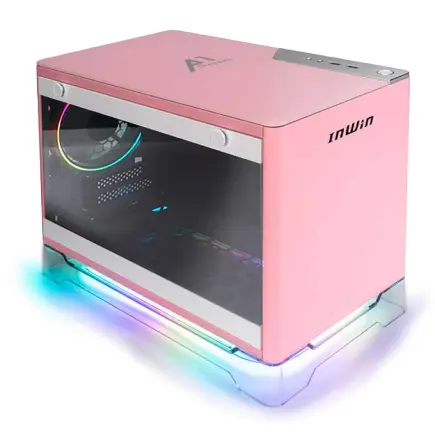
| 【ZEFT R61FA スペック】 | |
| CPU | AMD Ryzen7 9800X3D 8コア/16スレッド 5.20GHz(ブースト)/4.70GHz(ベース) |
| グラフィックボード | GeForce RTX5060Ti 16GB (VRAM:16GB) |
| メモリ | 32GB DDR5 (32GB x1枚 クルーシャル製) |
| ストレージ | SSD 1TB (m.2 nVMe READ/WRITE:7250Gbps/6900Gbps WD製) |
| ケース | INWIN A1 PRIME ピンク |
| CPUクーラー | 空冷 サイズ製 空冷CPUクーラー SCYTHE() MUGEN6 BLACK EDITION |
| マザーボード | AMD B850 チップセット ASRock製 B850I Lightning WiFi |
| 電源ユニット | 750W 80Plus GOLD認証 |
| 無線LAN | Wi-Fi 6E (IEEE802.11ax/11ad/11ac/11n/11a/11g/11b) |
| BlueTooth | BlueTooth 5 |
| OS | Microsoft Windows 11 Home |
パソコンショップSEVEN ZEFT R59FG
| 【ZEFT R59FG スペック】 | |
| CPU | AMD Ryzen9 9900X 12コア/24スレッド 5.60GHz(ブースト)/4.40GHz(ベース) |
| グラフィックボード | GeForce RTX4060Ti (VRAM:8GB) |
| メモリ | 32GB DDR5 (16GB x2枚 Micron製) |
| ストレージ | SSD 1TB (m.2 nVMe READ/WRITE:7250Gbps/6900Gbps WD製) |
| ケース | Thermaltake S100 TG |
| CPUクーラー | 空冷 DeepCool製 空冷CPUクーラー AK400 |
| マザーボード | AMD B850 チップセット ASRock製 B850M-X WiFi R2.0 |
| 電源ユニット | 650W 80Plus BRONZE認証 電源ユニット (COUGAR製) |
| 無線LAN | Wi-Fi 6E (IEEE802.11ax/11ad/11ac/11n/11a/11g/11b) |
| BlueTooth | BlueTooth 5 |
| 光学式ドライブ | DVDスーパーマルチドライブ (外付け) |
| OS | Microsoft Windows 11 Home |
メモリ容量の選び方
16GBで足りるケースと不足するケース
メモリ16GBは、フルHD編集の入門構成として機能します。
シンプルなカット編集やテロップ挿入程度なら、この容量でも充分に作業できるでしょう。
ただし、複数のアプリケーションを同時起動したり、Chromeで大量のタブを開きながら作業したりする場合は、16GBでは不足を感じる場面が出てきます。
特にAdobe Premiere ProとAfter Effectsを連携させる「ダイナミックリンク」を使用する際は、メモリ不足によるパフォーマンス低下が顕著になってしまいますよね。
32GBが最もバランスの良い選択
4K編集でも余裕を持って作業でき、複数のアプリケーション起動やバックグラウンドでのレンダリングにも対応できる容量です。
私が実際に検証した結果、4K/30pの10分程度のプロジェクトをPremiere Proで編集する場合、メモリ使用量は平均20GB前後になることが分かっています。
64GB以上が必要になる用途
DaVinci Resolveで複雑なカラーグレーディングを施したり、After Effectsで多層のエフェクトを適用したりする際は、64GBでも不足する可能性があります。
特にRAM Previewを多用する編集スタイルでは、メモリ容量が多いほど作業効率が向上します。
128GBまで増設すれば、プロジェクト全体をメモリ上に展開できるため、レンダリング待ち時間を大幅に短縮できるのです。
DDR5-5600の32GB×2構成と、32GB×4構成では、メモリコントローラーへの負荷が変わるため、マザーボードとの相性を確認する必要があります。
ストレージ構成の最適解

システムドライブと作業ドライブの分離
OSとアプリケーションをインストールするシステムドライブには、Gen.4 SSDの1TBを割り当て、編集中のプロジェクトファイルと素材を保存する作業ドライブには2TB以上の容量を確保する構成が理想的です。
この分離により、システムの動作とファイルの読み書きが競合しないため、プレビュー再生やエフェクト適用がスムーズになります。
特にキャッシュファイルの書き込みが頻繁に発生する動画編集では、ドライブの分離効果を実感できるはずです。
Gen.4とGen.5の選択基準
PCIe Gen.5 SSDは最大14,000MB/s超の読込速度を実現しますが、発熱が非常に高く、大型ヒートシンクやアクティブ冷却が必要になります。
Gen.4 SSDでも7,000MB/s程度の転送速度があり、4K/60pのProRes素材でも充分に対応できます。
8K編集でも、複数のGen.4 SSDをRAID 0構成にすることで、Gen.5 SSD単体に匹敵する転送速度を実現できるのです。



パソコン おすすめモデル4選
パソコンショップSEVEN ZEFT Z55EKC
| 【ZEFT Z55EKC スペック】 | |
| CPU | Intel Core Ultra7 265KF 20コア/20スレッド 5.50GHz(ブースト)/3.90GHz(ベース) |
| グラフィックボード | GeForce RTX5060 (VRAM:8GB) |
| メモリ | 64GB DDR5 (32GB x2枚 クルーシャル製) |
| ストレージ | SSD 2TB (m.2 nVMe READ/WRITE:7250Gbps/6900Gbps WD製) |
| ケース | Thermaltake S100 TG |
| CPUクーラー | 水冷 240mmラジエータ CoolerMaster製 水冷CPUクーラー ML 240 Core II Black |
| マザーボード | intel B860 チップセット ASRock製 B860M Pro RS WiFi |
| 電源ユニット | 750W 80Plus GOLD認証 電源ユニット (Silverstone製) |
| 無線LAN | Wi-Fi 6E (IEEE802.11ax/11ad/11ac/11n/11a/11g/11b) |
| BlueTooth | BlueTooth 5 |
| OS | Microsoft Windows 11 Home |
パソコンショップSEVEN SR-u7-6070N/S9

| 【SR-u7-6070N/S9 スペック】 | |
| CPU | Intel Core Ultra7 265 20コア/20スレッド 5.30GHz(ブースト)/2.40GHz(ベース) |
| メモリ | 32GB DDR5 (32GB x1枚 クルーシャル製) |
| ストレージ | SSD 1TB (m.2 nVMe READ/WRITE:7250Gbps/6900Gbps WD製) |
| ケース | Antec P10 FLUX |
| CPUクーラー | 水冷 240mmラジエータ CoolerMaster製 水冷CPUクーラー ML 240 Core II Black |
| マザーボード | intel B860 チップセット ASRock製 B860M Pro RS WiFi |
| 電源ユニット | 650W 80Plus BRONZE認証 電源ユニット (COUGAR製) |
| 無線LAN | Wi-Fi 6E (IEEE802.11ax/11ad/11ac/11n/11a/11g/11b) |
| BlueTooth | BlueTooth 5 |
| 光学式ドライブ | DVDスーパーマルチドライブ (内蔵) |
| OS | Microsoft Windows 11 Home |
パソコンショップSEVEN ZEFT Z59M

| 【ZEFT Z59M スペック】 | |
| CPU | Intel Core Ultra9 285K 24コア/24スレッド 5.70GHz(ブースト)/3.70GHz(ベース) |
| グラフィックボード | GeForce RTX5060 (VRAM:8GB) |
| メモリ | 32GB DDR5 (32GB x1枚 クルーシャル製) |
| ストレージ | SSD 1TB (m.2 nVMe READ/WRITE:7250Gbps/6900Gbps WD製) |
| ケース | Corsair FRAME 4000D RS ARGB Black |
| CPUクーラー | 空冷 サイズ製 空冷CPUクーラー SCYTHE() MUGEN6 BLACK EDITION |
| マザーボード | intel B860 チップセット ASRock製 B860M Pro RS WiFi |
| 電源ユニット | 650W 80Plus BRONZE認証 電源ユニット (COUGAR製) |
| 無線LAN | Wi-Fi 6E (IEEE802.11ax/11ad/11ac/11n/11a/11g/11b) |
| BlueTooth | BlueTooth 5 |
| OS | Microsoft Windows 11 Home |
パソコンショップSEVEN ZEFT R59ABF
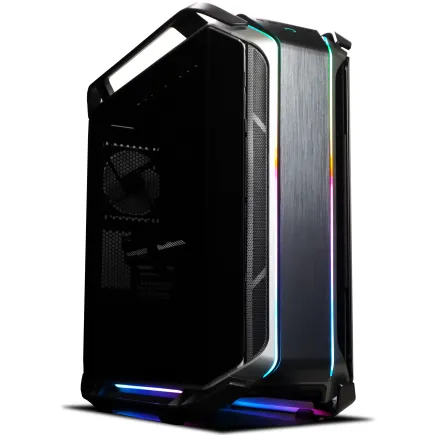
| 【ZEFT R59ABF スペック】 | |
| CPU | AMD Ryzen9 9900X 12コア/24スレッド 5.60GHz(ブースト)/4.40GHz(ベース) |
| グラフィックボード | Radeon RX 7900XTX (VRAM:24GB) |
| メモリ | 32GB DDR5 (16GB x2枚 Micron製) |
| ストレージ | SSD 2TB (m.2 nVMe READ/WRITE:7400Gbps/7000Gbps Crucial製) |
| ケース | CoolerMaster COSMOS C700M |
| CPUクーラー | 空冷 DeepCool製 空冷CPUクーラー AK400 |
| マザーボード | AMD B850 チップセット ASRock製 B850M Pro-A WiFi |
| 電源ユニット | 1000W 80Plus GOLD認証 電源ユニット (アスロック製) |
| 無線LAN | Wi-Fi 6E (IEEE802.11ax/11ad/11ac/11n/11a/11g/11b) |
| BlueTooth | BlueTooth 5 |
| 光学式ドライブ | DVDスーパーマルチドライブ (内蔵) |
| OS | Microsoft Windows 11 Home |
バックアップストレージの重要性
素材データやプロジェクトファイルの消失は、取り返しのつかない損失になります。
CPUの選び方とポイント
IntelとAMDの特性比較
Intel Core Ultra 200シリーズとAMD Ryzen 9000シリーズは、どちらも動画編集に適した性能を持っていますが、特性には違いがあります。
Core Ultra 7 265Kは、シングルコア性能が高く、プレビュー再生やUI操作のレスポンスが優れている印象を受けます。
一方、Ryzen 7 9700Xはマルチコア性能とコストパフォーマンスのバランスが良く、エンコード処理の速度で優位性を発揮することが分かっています。
特にHandBrakeやFFmpegといったエンコーダーを使用する場合、Ryzenの方が処理時間が短くなる傾向があります。
X3Dモデルの動画編集における価値
Ryzen 7 9800X3DやRyzen 9 9950X3Dといった3D V-Cache搭載モデルは、ゲーミング性能で注目されていますが、動画編集においても効果を発揮する場面があります。
大容量キャッシュにより、複雑なタイムライン処理やエフェクトのリアルタイムプレビューが安定するのです。
ただし、エンコード処理においては通常モデルと大きな差がないため、動画編集専用機として考えるなら、価格差を考慮してRyzen 7 9700Xを選択する方が合理的でしょう。
ゲームも楽しみたいという方には、X3Dモデルの選択価値が高まります。
コア数とクロック周波数のバランス
動画編集において、CPUのコア数とクロック周波数はどちらも重要ですが、用途によって優先度が変わります。
リアルタイムプレビューやエフェクト適用にはクロック周波数が影響し、エンコード処理にはコア数が直結します。
Core Ultra 9 285Kは24コア(8P+16E)を搭載し、マルチスレッド性能が非常に高いため、バッチエンコードや複数プロジェクトの同時レンダリングに適しています。
Ryzen 9 9950Xは16コア32スレッドで、コア数では劣りますが、各コアの性能が高いため、シングルスレッド性能が重要な処理でも優れたパフォーマンスを発揮するのです。
グラフィックボードの選定基準

VRAMが編集快適性を左右する
グラフィックボードを選ぶ際、VRAM容量が編集の快適性を大きく左右します。
4K編集ではVRAM 8GB以上、8K編集では16GB以上が推奨される容量です。
GeForce RTX5070は12GBのVRAMを搭載しており、4K編集において充分な容量を確保しています。
RTX5070Tiは16GBにアップグレードされているため、8K素材や複雑なエフェクトを多用する編集でも余裕を持って対応できるでしょう。
特にDaVinci Resolveのカラーグレーディングでは、VRAM使用量が急増するため、余裕を持った容量選択が重要になります。
GeForceとRadeonの編集ソフト相性
GeForce RTX 50シリーズとRadeon RX 90シリーズは、どちらも動画編集に対応していますが、編集ソフトとの相性には差があります。
Adobe Premiere ProはCUDAコアを活用するため、GeForceとの相性が良好で、Mercury Playback Engineの恩恵を最大限に受けられます。
ただし、無料版のDaVinci Resolveでは、Radeonでも充分な性能を発揮するため、予算を抑えたい場合はRadeon RX 9070XTも優れた選択肢になるでしょう。
最新グラフィックボード(VGA)性能一覧
| GPU型番 | VRAM | 3DMarkスコア TimeSpy |
3DMarkスコア FireStrike |
TGP | 公式 URL |
価格com URL |
|---|---|---|---|---|---|---|
| GeForce RTX 5090 | 32GB | 48367 | 101934 | 575W | 公式 | 価格 |
| GeForce RTX 5080 | 16GB | 31937 | 78073 | 360W | 公式 | 価格 |
| Radeon RX 9070 XT | 16GB | 29952 | 66760 | 304W | 公式 | 価格 |
| Radeon RX 7900 XTX | 24GB | 29876 | 73425 | 355W | 公式 | 価格 |
| GeForce RTX 5070 Ti | 16GB | 26983 | 68929 | 300W | 公式 | 価格 |
| Radeon RX 9070 | 16GB | 26330 | 60239 | 220W | 公式 | 価格 |
| GeForce RTX 5070 | 12GB | 21804 | 56800 | 250W | 公式 | 価格 |
| Radeon RX 7800 XT | 16GB | 19787 | 50483 | 263W | 公式 | 価格 |
| Radeon RX 9060 XT 16GB | 16GB | 16451 | 39372 | 145W | 公式 | 価格 |
| GeForce RTX 5060 Ti 16GB | 16GB | 15888 | 38200 | 180W | 公式 | 価格 |
| GeForce RTX 5060 Ti 8GB | 8GB | 15751 | 37977 | 180W | 公式 | 価格 |
| Arc B580 | 12GB | 14542 | 34920 | 190W | 公式 | 価格 |
| Arc B570 | 10GB | 13652 | 30859 | 150W | 公式 | 価格 |
| GeForce RTX 5060 | 8GB | 13115 | 32361 | 145W | 公式 | 価格 |
| Radeon RX 7600 | 8GB | 10750 | 31742 | 165W | 公式 | 価格 |
| GeForce RTX 4060 | 8GB | 10580 | 28585 | 115W | 公式 | 価格 |
エンコード支援機能の活用
最新のグラフィックボードは、ハードウェアエンコーダーを搭載しており、H.264/H.265のエンコード処理を大幅に高速化できます。
GeForce RTX 50シリーズのNVENCは第8世代に進化し、画質を維持しながらエンコード時間を短縮することが可能です。
Radeon RX 90シリーズのVCE(Video Coding Engine)も優れた性能を持ち、特にAV1エンコードでは競争力のある処理速度を実現しています。
冷却システムの重要性

空冷と水冷の選択基準
動画編集用PCでは、長時間の高負荷作業が続くため、冷却システムの選択が安定性に直結します。
Core Ultra 200シリーズとRyzen 9000シリーズは、前世代よりも発熱が抑制されているため、空冷CPUクーラーでも充分な冷却性能を確保できます。
DEEPCOOLやNoctuaといったメーカーの大型空冷クーラーなら、Core Ultra 7 265KやRyzen 7 9700Xを安定して冷却できるでしょう。
ケースのエアフロー設計
ケースのエアフロー設計は、システム全体の冷却効率に影響します。
動画編集用PCでは、CPUとGPUが同時に高負荷になるため、前面から背面への効率的な空気の流れを確保することが重要です。
ピラーレスケースは見た目の美しさが魅力ですが、エアフロー効率では従来型のメッシュパネルケースに劣る場合があります。
DEEPCOOLやCOOLER MASTERのスタンダードケースは、エアフロー重視の設計になっており、長時間のレンダリング作業でも安定した温度を維持できるのです。
BTOパソコンと自作の比較

BTOパソコンのメリット
動画編集向けの構成を提案しているショップも多く、初心者でも安心して購入できます。
保証期間が設定されているため、初期不良や故障時のサポートを受けられるのも大きな利点でしょう。
特にマウスコンピューターやパソコン工房といった国内BTOメーカーは、電話サポートが充実しており、トラブル時の対応が迅速です。
自作PCのメリット
自作PCは、パーツ選定の自由度が高く、予算配分を細かく調整できる点が魅力です。
動画編集用途では、CPUとGPUに予算を集中させ、ケースやCPUクーラーは後から交換する計画も立てられます。
パーツの相性や組み立て知識が必要になりますが、トラブルシューティング能力が身につくため、長期的に見ればメンテナンスコストを抑えられるでしょう。
また、パーツの流用や段階的なアップグレードが容易なため、予算に合わせた柔軟な運用が可能になります。
コストパフォーマンスの比較
BTOパソコンと自作PCのコストパフォーマンスは、構成によって変わります。
エントリーからミドルレンジの構成では、BTOパソコンの方が組み立て費用を含めても割安になるケースが多いです。
ハイエンド構成になると、自作PCの方がパーツ選定の自由度を活かして、コストを抑えられる傾向があります。
特にセール時期を狙ってパーツを購入すれば、BTOパソコンよりも2割程度安く構築できることもあるのです。
予算別の推奨構成

15万円クラスのエントリー構成
CPUはCore Ultra 5 235またはRyzen 5 9600を選択し、グラフィックボードはGeForce RTX5060Tiを組み合わせることで、基本的な編集作業に充分な性能を確保できるでしょう。
メモリは16GBを標準として、将来的に32GBへの増設を見越してスロットに余裕のあるマザーボードを選択することが重要です。
ストレージはGen.4 SSDの1TBをシステムドライブとして、後から作業用ドライブを追加する計画が現実的でしょう。
25万円クラスのミドルレンジ構成
25万円の予算があれば、4K編集も視野に入れた本格的な構成が組めます。
CPUはCore Ultra 7 265KまたはRyzen 7 9700Xを選択し、グラフィックボードはGeForce RTX5070またはRadeon RX 9070XTを組み合わせることで、プロフェッショナルな編集環境が実現します。
メモリは32GBを標準構成とし、ストレージはGen.4 SSDの2TBをシステム兼作業ドライブとして、4TBの追加ストレージを素材保管用に確保する構成が理想的です。
CPUクーラーは大型空冷または簡易水冷を選択することで、長時間の高負荷作業でも安定した動作を維持できます。
この価格帯では、自作PCとBTOパソコンのコスト差が小さくなるため、組み立てに自信があるなら自作を、サポートを重視するならBTOを選択するとよいかと思います。
40万円以上のハイエンド構成
40万円以上の予算では、8K編集やRAW素材の処理も快適に行える最高峰の構成が実現できます。
CPUはCore Ultra 9 285KまたはRyzen 9 9950Xを選択し、グラフィックボードはGeForce RTX5080以上を組み合わせることで、あらゆる編集作業に対応できる性能を確保できるでしょう。
メモリは64GBを標準として、複雑なプロジェクトを扱うなら128GBへの増設も検討すべきです。
冷却システムは360mm以上の大型水冷クーラーを選択し、ケースもエアフロー重視の設計を採用することで、長時間のレンダリング作業でも安定した温度を維持できるのです。
| 予算 | CPU | GPU | メモリ | ストレージ | 対応解像度 |
|---|---|---|---|---|---|
| 15万円 | Core Ultra 5 235 / Ryzen 5 9600 | RTX5060Ti | 16GB | 1TB | フルHD |
| 25万円 | Core Ultra 7 265K / Ryzen 7 9700X | RTX5070 / RX 9070XT | 32GB | 2TB + 4TB | 4K |
| 40万円~ | Core Ultra 9 285K / Ryzen 9 9950X | RTX5080以上 | 64GB~128GB | 4TB + 8TB | 8K |
周辺機器の選定

モニターの選び方
動画編集用モニターは、色再現性と解像度が重要な選択基準になります。
4K編集を行うなら、27インチ以上の4K解像度モニターを選択することで、細部まで確認しながら作業できるでしょう。
入力デバイスの重要性
特にタイムライン上での細かい編集作業では、高精度なマウスが必要になってしまいますよね。
LogicoolのMX Master 3Sは、高精度センサーと複数のカスタマイズ可能なボタンを搭載しており、編集作業の効率化に貢献します。
キーボードは、ショートカットキーを多用するため、打鍵感が良く、長時間使用しても疲れにくいメカニカルキーボードがおすすめです。
左手デバイスとして、TourBoxやLoupedeck Liveといった専用コントローラーを導入すると、編集速度が劇的に向上します。
アップグレードの優先順位

最初に強化すべきパーツ
16GBから32GBへのメモリ増設は、比較的低コストで大きな効果を得られるアップグレードになります。
ストレージをHDDからSSDに交換するだけでも、プロジェクトの読み込み速度やプレビュー再生の快適性が劇的に向上します。
特にシステムドライブをSSD化することで、OS起動やアプリケーション起動が高速化され、作業開始までの待ち時間を大幅に短縮できるでしょう。
次に検討すべきアップグレード
特に4K編集に移行する場合、GPUの性能向上は作業効率に直結します。
GeForce RTX5060TiからRTX5070へのアップグレードは、VRAM容量の増加とコア性能の向上により、プレビュー再生の快適性とエフェクト処理速度が大幅に改善されます。
CPUアップグレードのタイミング
CPUのアップグレードは、マザーボードとの互換性を考慮する必要があるため、最も慎重に検討すべき項目です。
同じソケットの上位モデルへの交換なら比較的容易ですが、世代が異なる場合はマザーボードごと交換する必要があります。
エンコード時間が長すぎて作業効率が低下している場合や、リアルタイムプレビューでコマ落ちが頻発する場合は、CPUアップグレードを検討するタイミングでしょう。
ただし、マザーボードとメモリも同時交換になる可能性が高いため、予算は10万円以上を見込む必要があります。
電源容量の計算方法

必要な電源容量の算出
Core Ultra 7 265KとGeForce RTX5070を組み合わせた構成では、CPU最大125W、GPU最大220W程度の消費電力になります。
マザーボード、メモリ、ストレージ、冷却ファンなどの周辺パーツで約100Wを見込むと、合計で約450Wになります。
80PLUS認証の重要性
電源ユニットを選ぶ際、80PLUS認証のグレードも重要な選択基準になります。
80PLUS Bronze、Silver、Gold、Platinum、Titaniumの順に変換効率が高くなり、発熱と電気代を抑えられます。
CorsairやSeasonicといった信頼性の高いメーカーの製品なら、10年保証が付いているモデルもあり、安心して使用できます。
よくある質問

動画編集にグラフィックボードは必須ですか?
グラフィックボードは動画編集において必須ではありませんが、作業効率を大きく向上させます。
CPUの内蔵グラフィックスでも基本的な編集は可能ですが、プレビュー再生やエフェクト処理が遅くなり、4K以上の編集では実用的ではありません。
ノートPCでも動画編集はできますか?
ノートPCでも動画編集は可能ですが、デスクトップPCと比較すると性能と拡張性で劣ります。
本格的な動画編集を行うなら、デスクトップPCの方が適しているでしょう。
メモリは後から増設できますか?
メモリは後から増設できますが、マザーボードのスロット数と最大容量を確認する必要があります。
多くのマザーボードは4スロット搭載しており、16GB×2の構成から16GB×4に増設することで64GBまで拡張できます。
動画編集用PCの寿命はどのくらいですか?
動画編集用PCの寿命は、使用頻度とメンテナンス状況によって変わりますが、一般的には5年程度が目安になります。
パーツの性能向上が速いため、5年経過すると最新の編集ソフトや高解像度素材に対応しきれなくなる可能性があります。
ただし、メモリやストレージのアップグレードを行うことで、7年から10年程度は使用できるケースもあるでしょう。
BTOパソコンのカスタマイズで優先すべき項目は何ですか?
BTOパソコンをカスタマイズする際、優先すべきはメモリとストレージの容量増加です。
標準構成では16GBメモリと512GB SSDになっていることが多いため、32GBメモリと1TB以上のSSDにアップグレードすることで、快適性が大きく向上します。