
コスパの良い組み合わせは確実に存在する
理想的な組み合わせとは何か
ゲーミングPCを組む際に「コスパの良い組み合わせ」を探している方は多いのではないでしょうか。
結論から言えば、コスパの良い組み合わせは確実に存在します。
ただし、それは単純に安いパーツを寄せ集めることではなく、各パーツの性能バランスを最適化し、ボトルネックを発生させない構成を指すのです。
私がこれまで数十台のゲーミングPCを組んできた経験から言えるのは、高性能なパーツを一つだけ搭載しても意味がないということ。
例えば最新のGeForce RTX5090を搭載しても、CPUがミドルクラスでは性能を引き出せません。
逆にハイエンドCPUを選んでもグラフィックボードが貧弱では快適なゲーム体験は得られないのです。
バランスこそが最大のコストパフォーマンス
コスパを追求する上で最も重要なのは、全体のバランス。
CPUとグラフィックボードの性能比率、メモリ容量、ストレージ速度、冷却性能まで、すべてが調和している必要があります。
一つのパーツだけが突出していても、他のパーツがボトルネックになれば投資は無駄になってしまいますよね。
現在最もコスパが良いパーツ構成

グラフィックボードの選択が運命を分ける
現在の市場で最もコスパに優れているのはGeForce RTX5070とRTX5060Tiです。
RTX5070は4K解像度でも快適にプレイできる性能を持ちながら、RTX5080やRTX5090と比較して価格が大幅に抑えられています。
RTX5060TiはフルHDから2K解像度でのゲーミングに最適で、DLSS 4やニューラルシェーダといった最新技術にも対応しているため、今後数年間は第一線で活躍できるでしょう。
最新グラフィックボード(VGA)性能一覧
| GPU型番 | VRAM | 3DMarkスコア TimeSpy |
3DMarkスコア FireStrike |
TGP | 公式 URL |
価格com URL |
|---|---|---|---|---|---|---|
| GeForce RTX 5090 | 32GB | 48367 | 101934 | 575W | 公式 | 価格 |
| GeForce RTX 5080 | 16GB | 31937 | 78073 | 360W | 公式 | 価格 |
| Radeon RX 9070 XT | 16GB | 29952 | 66760 | 304W | 公式 | 価格 |
| Radeon RX 7900 XTX | 24GB | 29876 | 73425 | 355W | 公式 | 価格 |
| GeForce RTX 5070 Ti | 16GB | 26983 | 68929 | 300W | 公式 | 価格 |
| Radeon RX 9070 | 16GB | 26330 | 60239 | 220W | 公式 | 価格 |
| GeForce RTX 5070 | 12GB | 21804 | 56800 | 250W | 公式 | 価格 |
| Radeon RX 7800 XT | 16GB | 19787 | 50483 | 263W | 公式 | 価格 |
| Radeon RX 9060 XT 16GB | 16GB | 16451 | 39372 | 145W | 公式 | 価格 |
| GeForce RTX 5060 Ti 16GB | 16GB | 15888 | 38200 | 180W | 公式 | 価格 |
| GeForce RTX 5060 Ti 8GB | 8GB | 15751 | 37977 | 180W | 公式 | 価格 |
| Arc B580 | 12GB | 14542 | 34920 | 190W | 公式 | 価格 |
| Arc B570 | 10GB | 13652 | 30859 | 150W | 公式 | 価格 |
| GeForce RTX 5060 | 8GB | 13115 | 32361 | 145W | 公式 | 価格 |
| Radeon RX 7600 | 8GB | 10750 | 31742 | 165W | 公式 | 価格 |
| GeForce RTX 4060 | 8GB | 10580 | 28585 | 115W | 公式 | 価格 |
CPUは用途に応じて明確に選ぶ
純粋にゲーミング性能を求めるならRyzen 7 9800X3Dが最強ですが、価格を考慮するとRyzen 7 9700XやCore Ultra 7 265K、265KFが現実的な選択肢になります。
Ryzen 7 9700XはZen5アーキテクチャの恩恵を受けて、前世代から大幅に性能が向上していますし、消費電力も抑えられているため冷却コストも削減できます。
一方、Core Ultra 7 265K、265KFはマルチスレッド性能に優れており、ゲーム配信や動画編集を並行して行う方には最適。
Core Ultra 5 235、235Fはミドルクラスの価格帯ながら、フルHDゲーミングには十分な性能を持っています。
予算を抑えたい方や、グラフィックボードにより多くの予算を割きたい方にとって、これらのCPUは非常に魅力的な選択肢といえるでしょう。
最新CPU性能一覧
| 型番 | コア数 | スレッド数 | 定格クロック | 最大クロック | Cineスコア Multi |
Cineスコア Single |
公式 URL |
価格com URL |
|---|---|---|---|---|---|---|---|---|
| Core Ultra 9 285K | 24 | 24 | 3.20GHz | 5.70GHz | 42777 | 2466 | 公式 | 価格 |
| Ryzen 9 9950X | 16 | 32 | 4.30GHz | 5.70GHz | 42532 | 2270 | 公式 | 価格 |
| Ryzen 9 9950X3D | 16 | 32 | 4.30GHz | 5.70GHz | 41569 | 2261 | 公式 | 価格 |
| Core i9-14900K | 24 | 32 | 3.20GHz | 6.00GHz | 40867 | 2359 | 公式 | 価格 |
| Ryzen 9 7950X | 16 | 32 | 4.50GHz | 5.70GHz | 38351 | 2079 | 公式 | 価格 |
| Ryzen 9 7950X3D | 16 | 32 | 4.20GHz | 5.70GHz | 38276 | 2050 | 公式 | 価格 |
| Core Ultra 7 265K | 20 | 20 | 3.30GHz | 5.50GHz | 37049 | 2357 | 公式 | 価格 |
| Core Ultra 7 265KF | 20 | 20 | 3.30GHz | 5.50GHz | 37049 | 2357 | 公式 | 価格 |
| Core Ultra 9 285 | 24 | 24 | 2.50GHz | 5.60GHz | 35430 | 2198 | 公式 | 価格 |
| Core i7-14700K | 20 | 28 | 3.40GHz | 5.60GHz | 35290 | 2236 | 公式 | 価格 |
| Core i9-14900 | 24 | 32 | 2.00GHz | 5.80GHz | 33552 | 2209 | 公式 | 価格 |
| Ryzen 9 9900X | 12 | 24 | 4.40GHz | 5.60GHz | 32699 | 2239 | 公式 | 価格 |
| Core i7-14700 | 20 | 28 | 2.10GHz | 5.40GHz | 32334 | 2103 | 公式 | 価格 |
| Ryzen 9 9900X3D | 12 | 24 | 4.40GHz | 5.50GHz | 32224 | 2194 | 公式 | 価格 |
| Ryzen 9 7900X | 12 | 24 | 4.70GHz | 5.60GHz | 29074 | 2041 | 公式 | 価格 |
| Core Ultra 7 265 | 20 | 20 | 2.40GHz | 5.30GHz | 28365 | 2157 | 公式 | 価格 |
| Core Ultra 7 265F | 20 | 20 | 2.40GHz | 5.30GHz | 28365 | 2157 | 公式 | 価格 |
| Core Ultra 5 245K | 14 | 14 | 3.60GHz | 5.20GHz | 25293 | 0 | 公式 | 価格 |
| Core Ultra 5 245KF | 14 | 14 | 3.60GHz | 5.20GHz | 25293 | 2176 | 公式 | 価格 |
| Ryzen 7 9700X | 8 | 16 | 3.80GHz | 5.50GHz | 22944 | 2213 | 公式 | 価格 |
| Ryzen 7 9800X3D | 8 | 16 | 4.70GHz | 5.40GHz | 22932 | 2093 | 公式 | 価格 |
| Core Ultra 5 235 | 14 | 14 | 3.40GHz | 5.00GHz | 20726 | 1860 | 公式 | 価格 |
| Ryzen 7 7700 | 8 | 16 | 3.80GHz | 5.30GHz | 19385 | 1938 | 公式 | 価格 |
| Ryzen 7 7800X3D | 8 | 16 | 4.50GHz | 5.40GHz | 17621 | 1817 | 公式 | 価格 |
| Core i5-14400 | 10 | 16 | 2.50GHz | 4.70GHz | 15947 | 1779 | 公式 | 価格 |
| Ryzen 5 7600X | 6 | 12 | 4.70GHz | 5.30GHz | 15194 | 1983 | 公式 | 価格 |
メモリとストレージで差がつく快適性
16GBでも多くのゲームは動作しますが、最新のAAAタイトルやマルチタスクを考えると32GBあれば安心です。
64GBは配信や動画編集を本格的に行う方向けで、純粋なゲーミング用途では過剰投資になる可能性があります。
ストレージについては、PCIe Gen.4 SSDの1TBまたは2TBが最もコスパに優れています。
パソコン おすすめモデル5選
パソコンショップSEVEN ZEFT Z55IR

| 【ZEFT Z55IR スペック】 | |
| CPU | Intel Core Ultra5 245KF 14コア/14スレッド 5.20GHz(ブースト)/4.20GHz(ベース) |
| グラフィックボード | GeForce RTX5070 (VRAM:12GB) |
| メモリ | 32GB DDR5 (32GB x1枚 クルーシャル製) |
| ストレージ | SSD 1TB (m.2 nVMe READ/WRITE:7250Gbps/6900Gbps WD製) |
| ケース | Thermaltake S200 TG ARGB Plus ブラック |
| CPUクーラー | 空冷 DeepCool製 空冷CPUクーラー AK400 |
| マザーボード | intel B860 チップセット ASRock製 B860M Pro RS WiFi |
| 電源ユニット | 850W 80Plus GOLD認証 電源ユニット (Silverstone製) |
| 無線LAN | Wi-Fi 6E (IEEE802.11ax/11ad/11ac/11n/11a/11g/11b) |
| BlueTooth | BlueTooth 5 |
| OS | Microsoft Windows 11 Home |
パソコンショップSEVEN ZEFT Z57C

| 【ZEFT Z57C スペック】 | |
| CPU | Intel Core Ultra5 245KF 14コア/14スレッド 5.20GHz(ブースト)/4.20GHz(ベース) |
| グラフィックボード | GeForce RTX5060Ti 16GB (VRAM:16GB) |
| メモリ | 32GB DDR5 (32GB x1枚 クルーシャル製) |
| ストレージ | SSD 1TB (m.2 nVMe READ/WRITE:7250Gbps/6900Gbps WD製) |
| ケース | Antec P20C ブラック |
| CPUクーラー | 空冷 DeepCool製 空冷CPUクーラー AK400 |
| マザーボード | intel B860 チップセット ASRock製 B860M Pro RS WiFi |
| 電源ユニット | 750W 80Plus GOLD認証 電源ユニット (Silverstone製) |
| 無線LAN | Wi-Fi 6E (IEEE802.11ax/11ad/11ac/11n/11a/11g/11b) |
| BlueTooth | BlueTooth 5 |
| OS | Microsoft Windows 11 Home |
パソコンショップSEVEN ZEFT Z56BO

| 【ZEFT Z56BO スペック】 | |
| CPU | Intel Core Ultra5 235 14コア/14スレッド 5.00GHz(ブースト)/3.40GHz(ベース) |
| グラフィックボード | GeForce RTX5070 (VRAM:12GB) |
| メモリ | 32GB DDR5 (32GB x1枚 クルーシャル製) |
| ストレージ | SSD 1TB (m.2 nVMe READ/WRITE:7250Gbps/6900Gbps WD製) |
| ケース | ASUS Prime AP201 Tempered Glass ホワイト |
| マザーボード | intel B860 チップセット ASRock製 B860M Pro RS WiFi |
| 電源ユニット | 750W 80Plus GOLD認証 電源ユニット (Silverstone製) |
| 無線LAN | Wi-Fi 6E (IEEE802.11ax/11ad/11ac/11n/11a/11g/11b) |
| BlueTooth | BlueTooth 5 |
| OS | Microsoft Windows 11 Home |
パソコンショップSEVEN ZEFT Z56Q
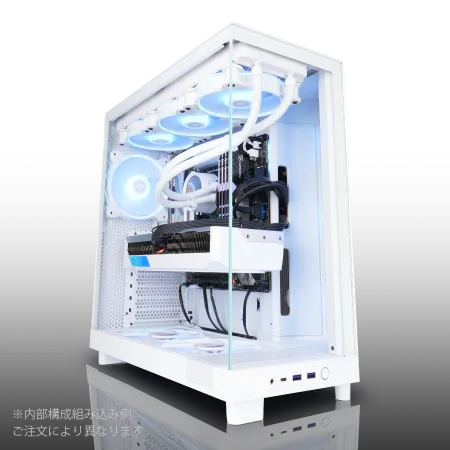
| 【ZEFT Z56Q スペック】 | |
| CPU | Intel Core Ultra7 265F 20コア/20スレッド 5.30GHz(ブースト)/2.40GHz(ベース) |
| グラフィックボード | GeForce RTX5060 (VRAM:8GB) |
| メモリ | 32GB DDR5 (32GB x1枚 クルーシャル製) |
| ストレージ | SSD 1TB (m.2 nVMe READ/WRITE:7250Gbps/6900Gbps WD製) |
| ケース | NZXT H6 Flow White |
| マザーボード | intel B860 チップセット ASRock製 B860M Pro RS WiFi |
| 電源ユニット | 650W 80Plus BRONZE認証 電源ユニット (COUGAR製) |
| 無線LAN | Wi-Fi 6E (IEEE802.11ax/11ad/11ac/11n/11a/11g/11b) |
| BlueTooth | BlueTooth 5 |
| OS | Microsoft Windows 11 Home |
パソコンショップSEVEN ZEFT Z55CN
| 【ZEFT Z55CN スペック】 | |
| CPU | Intel Core i7 14700F 20コア/28スレッド 5.30GHz(ブースト)/2.10GHz(ベース) |
| グラフィックボード | GeForce RTX4060 (VRAM:8GB) |
| メモリ | 16GB DDR5 (8GB x2枚 Micron製) |
| ストレージ | SSD 1TB (m.2 nVMe READ/WRITE:7250Gbps/6900Gbps WD製) |
| ケース | Thermaltake S200 TG ARGB Plus ブラック |
| CPUクーラー | 空冷 DeepCool製 空冷CPUクーラー AK400 |
| マザーボード | intel B760 チップセット ASRock製 B760M Pro RS WiFi |
| 電源ユニット | 650W 80Plus BRONZE認証 電源ユニット (COUGAR製) |
| 無線LAN | Wi-Fi 6E (IEEE802.11ax/11ad/11ac/11n/11a/11g/11b) |
| BlueTooth | BlueTooth 5 |
| 光学式ドライブ | DVDスーパーマルチドライブ (外付け) |
| OS | Microsoft Windows 11 Home |
具体的な価格帯別推奨構成

15万円クラスのエントリー構成
| パーツ | 推奨モデル | 価格目安 |
|---|---|---|
| CPU | Core Ultra 5 235F | 28,000円 |
| グラフィックボード | GeForce RTX5060Ti | 55,000円 |
| メモリ | DDR5-5600 16GB | 12,000円 |
| ストレージ | PCIe Gen.4 SSD 1TB | 13,000円 |
| マザーボード | B760チップセット | 18,000円 |
| 電源 | 650W 80PLUS Bronze | 9,000円 |
| ケース | スタンダードケース | 8,000円 |
| CPUクーラー | 空冷クーラー | 5,000円 |
この構成なら、フルHD解像度で最新ゲームを高設定で快適にプレイできます。
DLSS 4にも対応しているため、重量級タイトルでもフレームレート向上の恩恵を受けられるでしょう。
メモリは16GBですが、後から32GBに増設することも可能ですし、マザーボードのスロットに余裕を持たせておけばアップグレードも容易です。
25万円クラスのミドルレンジ構成
25万円の予算があれば、2K解像度でのゲーミングが視野に入ります。
この価格帯が最もコスパに優れており、性能と価格のバランスが取れた構成を組めるのです。
| パーツ | 推奨モデル | 価格目安 |
|---|---|---|
| CPU | Ryzen 7 9700X | 45,000円 |
| グラフィックボード | GeForce RTX5070 | 85,000円 |
| メモリ | DDR5-5600 32GB | 20,000円 |
| ストレージ | PCIe Gen.4 SSD 2TB | 24,000円 |
| マザーボード | X870チップセット | 28,000円 |
| 電源 | 750W 80PLUS Gold | 15,000円 |
| ケース | 強化ガラスケース | 12,000円 |
| CPUクーラー | 高性能空冷クーラー | 8,000円 |
Ryzen 7 9700XとRTX5070の組み合わせは、2K解像度で高リフレッシュレートを狙える黄金比率。
メモリも32GBあれば、ゲームをしながらDiscordで通話したり、ブラウザでゲーム攻略情報を見たりといったマルチタスクも余裕でこなせます。
ストレージも2TBあれば、複数の大型ゲームをインストールしても容量不足に悩むことはないでしょう。
35万円クラスのハイエンド構成
この価格帯では、妥協する必要がほとんどなく、最高の体験を追求できるのです。
| パーツ | 推奨モデル | 価格目安 |
|---|---|---|
| CPU | Ryzen 7 9800X3D | 68,000円 |
| グラフィックボード | GeForce RTX5070Ti | 115,000円 |
| メモリ | DDR5-5600 32GB | 20,000円 |
| ストレージ | PCIe Gen.4 SSD 2TB + 2TB | 48,000円 |
| マザーボード | X870E チップセット | 38,000円 |
| 電源 | 850W 80PLUS Gold | 18,000円 |
| ケース | ピラーレスケース | 18,000円 |
| CPUクーラー | 簡易水冷クーラー | 15,000円 |
Ryzen 7 9800X3Dは3D V-Cacheを搭載しており、ゲーミング性能では現行CPUの中でトップクラス。
RTX5070Tiとの組み合わせなら、4K解像度でも60fps以上を安定して維持できますし、2K解像度なら144fps以上も狙えます。
ストレージを2基搭載することで、OSとゲームを分離でき、さらなる快適性を得られるでしょう。



ボトルネックを避けるための組み合わせ理論

CPUとGPUの性能比率を理解する
ゲーミングPCにおいて最も避けたいのが、CPUまたはGPUのどちらかがボトルネックになる状況です。
高性能なグラフィックボードを搭載しても、CPUの処理が追いつかなければフレームレートは頭打ちになってしまいますよね。
一般的に、フルHD解像度ではCPU性能の影響が大きく、4K解像度ではGPU性能の影響が大きくなります。
つまり、フルHDで高リフレッシュレートを狙うなら高性能CPU、4Kで美麗なグラフィックを楽しむなら高性能GPUに予算を割くべきなのです。
メモリ容量とストレージ速度の関係性
メモリとストレージは、CPUとGPUほど注目されませんが、快適性に直結する重要な要素。
メモリ不足はシステム全体のパフォーマンス低下を招きますし、ストレージが遅いとゲームのロード時間が長くなり、ストレスを感じてしまいますよね。
DDR5-5600の32GBという構成は、現在のゲーミングPCにおいて最もバランスが取れています。
16GBでは最新のAAAタイトルで不足する場面が出てきますし、64GBは配信や動画編集を本格的に行わない限り過剰です。
メモリ速度についても、DDR5-6000以上の高速メモリは確かに性能向上が見込めますが、価格差を考えると費用対効果は低いといえます。
ストレージに関しては、システムドライブとして使用するならPCIe Gen.4 SSDの1TB以上を選ぶべきです。
OSとよくプレイするゲーム数本をインストールするには1TBでも足りますが、余裕を持たせるなら2TBが理想的。
セカンドドライブとしてさらに2TBのSSDを追加すれば、ゲームライブラリを気にせず拡張できますし、録画データや動画素材の保存にも困りません。
パソコン おすすめモデル4選
パソコンショップSEVEN SR-u9-8070K/S9
| 【SR-u9-8070K/S9 スペック】 | |
| CPU | Intel Core Ultra9 285 24コア/24スレッド 5.60GHz(ブースト)/2.50GHz(ベース) |
| メモリ | 32GB DDR5 (32GB x1枚 クルーシャル製) |
| ストレージ | SSD 1TB (m.2 nVMe READ/WRITE:7250Gbps/6900Gbps WD製) |
| ケース | Antec P20C ブラック |
| CPUクーラー | 水冷 240mmラジエータ CoolerMaster製 水冷CPUクーラー ML 240 Core II Black |
| マザーボード | intel B860 チップセット ASRock製 B860M Pro RS WiFi |
| 電源ユニット | 650W 80Plus BRONZE認証 電源ユニット (COUGAR製) |
| 無線LAN | Wi-Fi 6E (IEEE802.11ax/11ad/11ac/11n/11a/11g/11b) |
| BlueTooth | BlueTooth 5 |
| 光学式ドライブ | DVDスーパーマルチドライブ (外付け) |
| OS | Microsoft Windows 11 Home |
パソコンショップSEVEN ZEFT Z58S

| 【ZEFT Z58S スペック】 | |
| CPU | Intel Core Ultra5 235 14コア/14スレッド 5.00GHz(ブースト)/3.40GHz(ベース) |
| グラフィックボード | GeForce RTX5070 (VRAM:12GB) |
| メモリ | 32GB DDR5 (32GB x1枚 クルーシャル製) |
| ストレージ | SSD 1TB (m.2 nVMe READ/WRITE:7250Gbps/6900Gbps WD製) |
| ケース | LianLi A3-mATX-WD Black |
| CPUクーラー | 水冷 240mmラジエータ CoolerMaster製 水冷CPUクーラー ML 240 Core II Black |
| マザーボード | intel B860 チップセット ASRock製 B860M Pro RS WiFi |
| 電源ユニット | 850W 80Plus GOLD認証 電源ユニット (Silverstone製) |
| 無線LAN | Wi-Fi 6E (IEEE802.11ax/11ad/11ac/11n/11a/11g/11b) |
| BlueTooth | BlueTooth 5 |
| OS | Microsoft Windows 11 Home |
パソコンショップSEVEN ZEFT Z54A

| 【ZEFT Z54A スペック】 | |
| CPU | Intel Core Ultra5 245KF 14コア/14スレッド 5.20GHz(ブースト)/4.20GHz(ベース) |
| グラフィックボード | GeForce RTX5050 (VRAM:8GB) |
| メモリ | 16GB DDR5 (16GB x1枚 クルーシャル製) |
| ストレージ | SSD 1TB (m.2 nVMe READ/WRITE:7250Gbps/6900Gbps WD製) |
| ケース | Thermaltake Versa H26 |
| CPUクーラー | 空冷 DeepCool製 空冷CPUクーラー AK400 |
| マザーボード | intel B860 チップセット ASRock製 B860M Pro RS WiFi |
| 電源ユニット | 650W 80Plus BRONZE認証 電源ユニット (COUGAR製) |
| 無線LAN | Wi-Fi 6E (IEEE802.11ax/11ad/11ac/11n/11a/11g/11b) |
| BlueTooth | BlueTooth 5 |
| 光学式ドライブ | DVDスーパーマルチドライブ (内蔵) |
| OS | Microsoft Windows 11 Home |
パソコンショップSEVEN ZEFT Z55EL

| 【ZEFT Z55EL スペック】 | |
| CPU | Intel Core Ultra7 265KF 20コア/20スレッド 5.50GHz(ブースト)/3.90GHz(ベース) |
| グラフィックボード | GeForce RTX5070Ti (VRAM:16GB) |
| メモリ | 128GB DDR5 (32GB x4枚 クルーシャル製) |
| ストレージ | SSD 2TB (m.2 nVMe READ/WRITE:7250Gbps/6900Gbps WD製) |
| ケース | NZXT H9 FLOW RGB ホワイト |
| CPUクーラー | 水冷 240mmラジエータ CoolerMaster製 水冷CPUクーラー ML 240 Core II White |
| マザーボード | intel Z890 チップセット ASRock製 Z890 Steel Legend WiFi |
| 電源ユニット | 1000W 80Plus GOLD認証 電源ユニット (アスロック製) |
| 無線LAN | Wi-Fi 6E (IEEE802.11ax/11ad/11ac/11n/11a/11g/11b) |
| BlueTooth | BlueTooth 5 |
| 光学式ドライブ | DVDスーパーマルチドライブ (外付け) |
| OS | Microsoft Windows 11 Home |
冷却性能と電源容量の見落としがちな重要性
特に最新のハイエンドパーツは消費電力が高く、適切な冷却システムなしでは本来の性能を発揮できないのです。
Core Ultra 7 265KやRyzen 7 9700Xクラスなら、高性能な空冷CPUクーラーで十分に冷却できます。
DEEPCOOLやNoctuaの大型空冷クーラーは、静音性と冷却性能を両立しており、コストパフォーマンスにも優れているのです。
一方、Core Ultra 9 285KやRyzen 7 9800X3Dといったハイエンドモデルでは、簡易水冷クーラーの導入を検討した方がいいでしょう。
RTX5060Ti構成なら650W、RTX5070構成なら750W、RTX5070Ti以上なら850W以上の電源を選ぶことで、安定した動作と将来的なアップグレードにも対応できます。
BTOパソコンと自作PCのコスパ比較
BTOパソコンのメリットとデメリット
保証も充実しており、万が一のトラブル時にもサポートを受けられるのは大きな安心材料ですよね。
BTOパソコンの最大のメリットは、パーツの相性問題を気にする必要がないこと。
ショップ側で動作確認済みの構成を提供してくれるため、組み立て後に起動しないといったトラブルに遭遇する心配がありません。
また、Windowsのライセンスも込みの価格設定が多く、OS代を別途用意する必要もないのです。
デメリットとしては、自作PCと比較して若干割高になる点が挙げられます。
また、パーツメーカーの選択肢が限られている場合もあり、特定のメーカーにこだわりたい方には物足りないかもしれません。
自作PCのメリットとデメリット
自作PCの最大の魅力は、すべてのパーツを自分で選べる自由度の高さ。
メーカーやモデルまで細かく指定できるため、デザインや性能、静音性など、自分の優先順位に合わせた理想の構成を実現できます。
コスト面でも、自作PCはBTOパソコンより安く組める可能性が高いのです。
セールやキャンペーンを活用すれば、さらにコストを抑えられますし、既に持っているパーツを流用することもできます。
例えば、以前使っていたケースや電源、ストレージを再利用すれば、大幅なコスト削減が可能でしょう。
デメリットは、組み立ての手間と知識が必要な点。
パーツの相性問題や初期不良への対応も自分で行う必要があり、トラブルシューティングのスキルが求められます。
また、パーツごとに保証が分かれているため、故障時の対応が煩雑になる可能性もあるのです。
結局どちらを選ぶべきか
初めてゲーミングPCを購入する方や、トラブル対応に自信がない方にはBTOパソコンを強く推奨します。
多少のコスト増は、安心料と考えれば決して高くありません。
特に、パーツの相性問題や組み立てミスによる故障リスクを考えると、BTOパソコンの保証とサポートは非常に価値があるのです。
一方、PCの組み立て経験がある方や、パーツ選びから楽しみたい方には自作PCがおすすめ。
コストを抑えられるだけでなく、自分で組み立てたPCへの愛着も湧きますし、メンテナンスやアップグレードも自分で行えるため、長期的に見ればスキルアップにもつながります。
最初はショップの保証を受けながら使用し、慣れてきたらメモリやストレージを増設したり、グラフィックボードを交換したりすることで、自作の楽しさも味わえるでしょう。
長期的なコストパフォーマンスを考える
アップグレードパスを見据えた構成
将来的な拡張性を確保しておくことで、全体を買い替えることなく、必要なパーツだけを交換して性能を向上させられます。
例えば、AM5ソケットのマザーボードなら、将来的に新しいRyzenプロセッサにアップグレードできる可能性が高いですし、メモリスロットが4つあれば、最初は16GB×2で運用し、後から16GB×2を追加して64GBにすることもできます。




パソコン おすすめモデル4選
パソコンショップSEVEN ZEFT R60YP
| 【ZEFT R60YP スペック】 | |
| CPU | AMD Ryzen7 7700 8コア/16スレッド 5.30GHz(ブースト)/3.80GHz(ベース) |
| グラフィックボード | GeForce RTX5060Ti 16GB (VRAM:16GB) |
| メモリ | 16GB DDR5 (16GB x1枚 クルーシャル製) |
| ストレージ | SSD 1TB (m.2 nVMe READ/WRITE:7250Gbps/6900Gbps WD製) |
| ケース | Antec P20C ブラック |
| マザーボード | AMD B850 チップセット ASRock製 B850M-X WiFi R2.0 |
| 電源ユニット | 650W 80Plus BRONZE認証 電源ユニット (COUGAR製) |
| 無線LAN | Wi-Fi 6E (IEEE802.11ax/11ad/11ac/11n/11a/11g/11b) |
| BlueTooth | BlueTooth 5 |
| OS | Microsoft Windows 11 Home |
パソコンショップSEVEN ZEFT R65U
| 【ZEFT R65U スペック】 | |
| CPU | AMD Ryzen5 8500G 6コア/12スレッド 5.00GHz(ブースト)/3.50GHz(ベース) |
| グラフィックボード | GeForce RTX5050 (VRAM:8GB) |
| メモリ | 16GB DDR5 (16GB x1枚 クルーシャル製) |
| ストレージ | SSD 1TB (m.2 nVMe READ/WRITE:7250Gbps/6900Gbps WD製) |
| ケース | ASUS Prime AP201 Tempered Glass ホワイト |
| マザーボード | AMD B850 チップセット ASRock製 B850M-X WiFi R2.0 |
| 電源ユニット | 650W 80Plus BRONZE認証 電源ユニット (COUGAR製) |
| 無線LAN | Wi-Fi 6E (IEEE802.11ax/11ad/11ac/11n/11a/11g/11b) |
| BlueTooth | BlueTooth 5 |
| OS | Microsoft Windows 11 Home |
パソコンショップSEVEN ZEFT R61FA
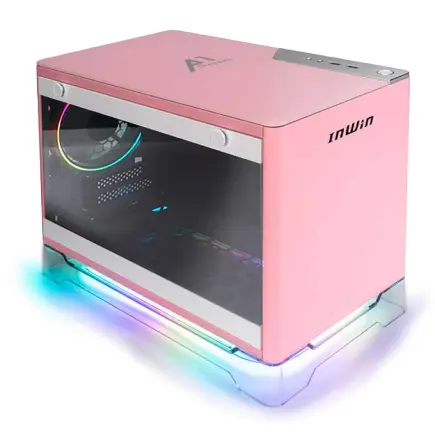
| 【ZEFT R61FA スペック】 | |
| CPU | AMD Ryzen7 9800X3D 8コア/16スレッド 5.20GHz(ブースト)/4.70GHz(ベース) |
| グラフィックボード | GeForce RTX5060Ti 16GB (VRAM:16GB) |
| メモリ | 32GB DDR5 (32GB x1枚 クルーシャル製) |
| ストレージ | SSD 1TB (m.2 nVMe READ/WRITE:7250Gbps/6900Gbps WD製) |
| ケース | INWIN A1 PRIME ピンク |
| CPUクーラー | 空冷 サイズ製 空冷CPUクーラー SCYTHE() MUGEN6 BLACK EDITION |
| マザーボード | AMD B850 チップセット ASRock製 B850I Lightning WiFi |
| 電源ユニット | 750W 80Plus GOLD認証 |
| 無線LAN | Wi-Fi 6E (IEEE802.11ax/11ad/11ac/11n/11a/11g/11b) |
| BlueTooth | BlueTooth 5 |
| OS | Microsoft Windows 11 Home |
パソコンショップSEVEN ZEFT R59FG

| 【ZEFT R59FG スペック】 | |
| CPU | AMD Ryzen9 9900X 12コア/24スレッド 5.60GHz(ブースト)/4.40GHz(ベース) |
| グラフィックボード | GeForce RTX4060Ti (VRAM:8GB) |
| メモリ | 32GB DDR5 (16GB x2枚 Micron製) |
| ストレージ | SSD 1TB (m.2 nVMe READ/WRITE:7250Gbps/6900Gbps WD製) |
| ケース | Thermaltake S100 TG |
| CPUクーラー | 空冷 DeepCool製 空冷CPUクーラー AK400 |
| マザーボード | AMD B850 チップセット ASRock製 B850M-X WiFi R2.0 |
| 電源ユニット | 650W 80Plus BRONZE認証 電源ユニット (COUGAR製) |
| 無線LAN | Wi-Fi 6E (IEEE802.11ax/11ad/11ac/11n/11a/11g/11b) |
| BlueTooth | BlueTooth 5 |
| 光学式ドライブ | DVDスーパーマルチドライブ (外付け) |
| OS | Microsoft Windows 11 Home |
パーツの寿命とリプレースサイクル
一般的に、グラフィックボードは3年から4年、CPUは5年から6年、メモリとストレージは5年以上使用できることが多いのです。
グラフィックボードは技術進化が速く、新しいゲームタイトルの要求スペックも年々上がっているため、最も頻繁にアップグレードが必要なパーツといえます。
ただし、ミドルレンジ以上のモデルを選んでおけば、3年程度は快適にプレイできるでしょう。
RTX5070やRTX5070Tiクラスなら、今後登場するゲームタイトルにも十分対応できる性能を持っています。
CPUは性能向上のペースが以前より緩やかになっており、一度ミドルハイ以上のモデルを選べば、5年以上は現役で使い続けられます。
Ryzen 7 9700XやCore Ultra 7 265Kなら、今後数年間はボトルネックになることはないでしょう。
メモリとストレージは故障しない限り長期間使用できるため、最初から十分な容量を確保しておくことをおすすめします。
トータルコストで見た真のコスパ
ゲーミングPCのコストパフォーマンスを評価する際は、初期費用だけでなく、電気代やアップグレード費用も含めたトータルコストで考える必要があります。
安価なパーツで組んでも、消費電力が高ければ電気代がかさみますし、性能不足で早期にアップグレードが必要になれば、結果的に高くつくのです。
例えば、初期費用を抑えるためにエントリークラスの構成を選んだ場合、1年から2年後には性能不足を感じてアップグレードが必要になる可能性があります。
一方、最初から25万円クラスのミドルレンジ構成を選べば、4年から5年は快適に使い続けられるため、年間コストで見れば実は安上がりなのです。
電気代についても、80PLUS Gold以上の高効率電源を選ぶことで、年間数千円の節約になります。
2025年のゲーミングPC市場トレンド
最新技術がもたらすコスパ革命
特にDLSS 4とFSR 4という機械学習ベースのアップスケーリング技術は、従来よりも低いハードウェアスペックで高解像度・高フレームレートを実現できるため、コストパフォーマンスの概念そのものを変えつつあるのです。
DLSS 4のマルチフレーム生成技術は、1フレームから最大3フレームを生成できるため、実質的なフレームレートを4倍近くまで向上させることができます。
これにより、RTX5060TiクラスのミドルレンジGPUでも、4K解像度で60fps以上を維持できるようになり、ハイエンドGPUの必要性が相対的に低下しているのです。
Radeon側もFSR 4で機械学習ベースのアップスケーリングに対応し、GeForceに対抗できる技術を投入してきました。
RDNA 4アーキテクチャは電力効率も大幅に改善されており、同じ性能でも消費電力が低いため、電源容量を抑えられるメリットもあります。
AI機能の統合が変えるゲーミング体験
CPUにNPUが統合されたことで、ゲーミングPC上でのAI処理が身近になりました。
Core Ultra 200シリーズは13TOPSのNPUを搭載しており、ゲーム配信時の背景除去やノイズキャンセリング、リアルタイム翻訳などをCPUやGPUに負荷をかけずに実行できます。
Ryzen 9000シリーズもZen 5ベースの内蔵AIアクセラレーションを搭載しており、ゲーム内のNPCの挙動をよりリアルにしたり、プレイヤーの行動パターンを学習して難易度を自動調整したりといった、新しいゲーム体験が可能になりつつあるのです。
これらのAI機能は、今後のゲームタイトルで標準的に活用されることが予想されており、NPU非搭載のCPUでは十分なパフォーマンスを得られない可能性があります。
長期的な視点で考えると、AI機能を搭載した最新世代のCPUを選ぶことが、将来的なコストパフォーマンスにつながるでしょう。
ディスプレイ技術の進化と求められるスペック
DisplayPort 2.1bやHDMI 2.1bといった新しいディスプレイ接続規格に対応したGPUが登場したことで、4K 240Hzや8K 60Hzといった超高解像度・高リフレッシュレートのゲーミングが現実的になってきました。
ただし、これらの環境で快適にプレイするには、相応のハードウェアスペックが必要です。
4K 144Hz以上でのゲーミングを目指すなら、RTX5070Ti以上のGPUとRyzen 7 9800X3DやCore Ultra 9 285KクラスのハイエンドCPUが必要になります。
一方、2K 144HzならRTX5070とRyzen 7 9700Xの組み合わせで十分ですし、フルHD 240HzならRTX5060TiとCore Ultra 5 235Fでも対応できるのです。
自分がどの解像度・リフレッシュレートでプレイしたいかを明確にすることで、必要なスペックが見えてきます。
実際の購入時に注意すべきポイント
パーツメーカー選びの重要性
同じスペックのパーツでも、メーカーによって品質や保証期間、サポート体制が大きく異なります。
特にグラフィックボードは、リファレンスモデルとオリジナルクーラー搭載モデルで冷却性能や静音性に差があるため、慎重に選ぶ必要があるのです。
メモリではMicron(Crucial)、GSkill、Samsungといった信頼性の高いメーカーを選ぶことで、安定動作と長寿命が期待できます。
保証期間とサポート体制の確認
パーツやBTOパソコンを購入する際は、保証期間とサポート体制を必ず確認しましょう。
一般的に、パーツ単体の保証は1年から3年程度ですが、メーカーによっては5年保証を提供している場合もあります。
BTOパソコンの場合、初期不良対応期間や修理時の代替機貸出サービスの有無も重要なチェックポイント。
特に、ゲーム配信やeスポーツで使用する場合、長期間PCが使えない状況は避けたいですよね。
手厚いサポートを提供しているショップを選ぶことで、万が一のトラブル時にも安心できます。
セールやキャンペーンの活用術
特に、新製品発表直後の旧モデル在庫処分セールや、年末年始、夏のボーナス時期などは大型セールが開催されることが多いのです。
ただし、セールだからといって不要なスペックのモデルを購入するのは本末転倒。
自分に必要な構成を明確にした上で、その構成がセール対象になっているタイミングを狙うのが賢い買い方といえます。
価格比較サイトやショップのメールマガジンを活用して、常に価格動向をチェックしておくことをおすすめします。
例えば、メモリを32GBにアップグレードすると通常より5,000円安くなるといったキャンペーンは、積極的に活用すべきでしょう。
ケースとCPUクーラーで差をつける
見た目と機能性を両立するケース選び
最近のトレンドは、2面または3面が強化ガラス製のピラーレスケースで、内部のパーツを美しく見せることができます。
NZXTやLian Li、Antecといったメーカーのピラーレスケースは、デザイン性が高く、RGBライティングとの相性も抜群。
ただし、強化ガラスは重量があり、エアフローの面ではメッシュパネルに劣る場合もあるため、冷却性能を重視するなら、フロントとトップにメッシュパネルを採用したモデルを選ぶべきです。
最近注目されているのが、Fractal DesignやCorsair、Lian Liの木製パネルケース。
機能性とインテリア性を両立したい方には、これらのケースが最適でしょう。
CPUクーラーの選択が静音性を決める
DEEPCOOLやサイズ、Noctuaの空冷クーラーは、Core Ultra 7 265KやRyzen 7 9700XクラスのミドルハイエンドCPUでも十分に冷却できます。
特にNoctuaのNH-D15は、簡易水冷に匹敵する冷却性能を持ちながら、メンテナンスフリーで長期間使用できるため、コストパフォーマンスに優れているのです。
ハイエンドCPUや、オーバークロックを前提とする場合は、簡易水冷クーラーの導入を検討しましょう。
ただし、ポンプの動作音や、数年後の冷却液補充・交換が必要になる点は考慮すべきでしょう。
エアフローを最適化する配置術
どれだけ高性能なCPUクーラーやケースファンを搭載しても、エアフローが適切でなければ冷却効果は半減してしまいます。
基本的なエアフローは、フロントから吸気し、リアとトップから排気する構成が最も効率的です。
ケース内の正圧(吸気量が排気量より多い状態)を維持することで、ホコリの侵入を抑えられますし、負圧(排気量が吸気量より多い状態)よりも冷却効率が良いことが分かっています。
フロントに120mmまたは140mmファンを2基から3基、リアに120mmファンを1基、トップに120mmまたは140mmファンを1基から2基配置するのが標準的な構成でしょう。
グラフィックボードの排熱も考慮する必要があります。
ハイエンドGPUは大量の熱を発生させるため、ケース底面に吸気ファンを追加したり、GPUの直下にスペースを確保したりすることで、GPU周辺の温度を下げることができるのです。
よくある質問
コスパ最強の構成は結局どれですか
25万円クラスのミドルレンジ構成が最もコストパフォーマンスに優れています。
具体的には、Ryzen 7 9700XまたはCore Ultra 7 265KとGeForce RTX5070の組み合わせに、DDR5-5600 32GB、PCIe Gen.4 SSD 2TBを搭載した構成です。
BTOと自作、初心者はどちらを選ぶべきですか
初心者には間違いなくBTOパソコンをおすすめします。
グラフィックボードはGeForceとRadeonどちらがいいですか
ゲーミング用途ではGeForce RTX 50シリーズが優位です。
メモリは16GBで足りますか、それとも32GB必要ですか
将来的なゲームの要求スペック上昇も考えると、最初から32GBを選んでおいた方が長く快適に使えます。
CPUクーラーは空冷と水冷どちらがコスパいいですか
ストレージはGen.4とGen.5どちらを選ぶべきですか
現時点ではPCIe Gen.4 SSDが最もコストパフォーマンスに優れています。
Gen.5 SSDは確かに読込速度が速いですが、実際のゲームロード時間の差は数秒程度ですし、発熱が非常に高いため追加の冷却コストがかかります。
電源容量はどれくらい必要ですか
RTX5060Ti構成なら650W、RTX5070構成なら750W、RTX5070Ti以上なら850W以上の電源を選びましょう。
80PLUS認証はGold以上を選ぶことで、電力効率が良く発熱も抑えられるため、長期的なコストパフォーマンスが高くなります。
今買うべきか、次世代を待つべきか
ゲーミングPCが必要なら今すぐ購入すべきです。
GeForce RTX 50シリーズとRadeon RX 90シリーズ、Core Ultra 200シリーズとRyzen 9000シリーズという最新世代が出揃っており、今後数年間は第一線で活躍できる性能を持っています。