
iOSエンジニアにWindowsマシンが必要な理由
開発環境の多様化が進んでいる
クロスプラットフォーム開発が当たり前になっており、Flutter、React Native、Xamarinといったフレームワークを使う機会も多いでしょう。
これらの開発環境ではWindows上での動作確認やデバッグ作業が欠かせませんし、CI/CDパイプラインの構築やDockerコンテナの管理もWindowsマシンで行う方が効率的な場合があります。
さらにバックエンドAPIの開発やデータベース管理、負荷テストツールの実行など、iOS開発に付随する業務の多くはWindowsマシンの方が適していることも事実です。
実機テストとシミュレーション環境の構築
iOS開発においてXcodeとMacは絶対に必要ですが、Androidアプリの同時開発や、Windowsアプリケーションとの連携機能を実装する際には、やはり専用のWindowsマシンがあった方が作業がスムーズです。
Android Studioは確かにMac上でも動作しますが、エミュレータの動作速度やビルド時間を考えると、Windows環境の方が快適に作業できるケースが多いのです。
特にゲーム開発に携わるiOSエンジニアの場合、UnityやUnreal Engineといったゲームエンジンを使用しますが、これらのツールはWindows環境での開発が最も最適化されています。
グラフィックス処理やシェーダーのコンパイル、大規模なアセットのインポート作業などは、高性能なGPUを搭載したWindowsマシンでないと実用的な速度が出ません。
CPUの選び方と推奨モデル
開発作業に求められるCPU性能
iOSエンジニアがWindowsマシンを選ぶ際、最も重要なのがCPU性能です。
コンパイル時間の短縮、複数のIDEやエミュレータの同時起動、Dockerコンテナの実行など、開発作業では常にCPUがフル稼働する場面が多いでしょう。
マルチコア性能とシングルコア性能のバランスが特に重要で、なぜなら、ビルド処理は並列化できる部分と順次処理しかできない部分が混在しているからです。
現在の選択肢としては、IntelのCore Ultra 7シリーズかAMDのRyzen 7シリーズが最適解になります。
一方、Ryzen 7 9800X3Dは3D V-Cache技術により、大規模なプロジェクトのビルド時にキャッシュヒット率が高まり、体感速度が向上することが分かっています。
最新CPU性能一覧
| 型番 | コア数 | スレッド数 | 定格クロック | 最大クロック | Cineスコア Multi |
Cineスコア Single |
公式 URL |
価格com URL |
|---|---|---|---|---|---|---|---|---|
| Core Ultra 9 285K | 24 | 24 | 3.20GHz | 5.70GHz | 42777 | 2466 | 公式 | 価格 |
| Ryzen 9 9950X | 16 | 32 | 4.30GHz | 5.70GHz | 42532 | 2270 | 公式 | 価格 |
| Ryzen 9 9950X3D | 16 | 32 | 4.30GHz | 5.70GHz | 41569 | 2261 | 公式 | 価格 |
| Core i9-14900K | 24 | 32 | 3.20GHz | 6.00GHz | 40867 | 2359 | 公式 | 価格 |
| Ryzen 9 7950X | 16 | 32 | 4.50GHz | 5.70GHz | 38351 | 2079 | 公式 | 価格 |
| Ryzen 9 7950X3D | 16 | 32 | 4.20GHz | 5.70GHz | 38276 | 2050 | 公式 | 価格 |
| Core Ultra 7 265K | 20 | 20 | 3.30GHz | 5.50GHz | 37049 | 2357 | 公式 | 価格 |
| Core Ultra 7 265KF | 20 | 20 | 3.30GHz | 5.50GHz | 37049 | 2357 | 公式 | 価格 |
| Core Ultra 9 285 | 24 | 24 | 2.50GHz | 5.60GHz | 35430 | 2198 | 公式 | 価格 |
| Core i7-14700K | 20 | 28 | 3.40GHz | 5.60GHz | 35290 | 2236 | 公式 | 価格 |
| Core i9-14900 | 24 | 32 | 2.00GHz | 5.80GHz | 33552 | 2209 | 公式 | 価格 |
| Ryzen 9 9900X | 12 | 24 | 4.40GHz | 5.60GHz | 32699 | 2239 | 公式 | 価格 |
| Core i7-14700 | 20 | 28 | 2.10GHz | 5.40GHz | 32334 | 2103 | 公式 | 価格 |
| Ryzen 9 9900X3D | 12 | 24 | 4.40GHz | 5.50GHz | 32224 | 2194 | 公式 | 価格 |
| Ryzen 9 7900X | 12 | 24 | 4.70GHz | 5.60GHz | 29074 | 2041 | 公式 | 価格 |
| Core Ultra 7 265 | 20 | 20 | 2.40GHz | 5.30GHz | 28365 | 2157 | 公式 | 価格 |
| Core Ultra 7 265F | 20 | 20 | 2.40GHz | 5.30GHz | 28365 | 2157 | 公式 | 価格 |
| Core Ultra 5 245K | 14 | 14 | 3.60GHz | 5.20GHz | 25293 | 0 | 公式 | 価格 |
| Core Ultra 5 245KF | 14 | 14 | 3.60GHz | 5.20GHz | 25293 | 2176 | 公式 | 価格 |
| Ryzen 7 9700X | 8 | 16 | 3.80GHz | 5.50GHz | 22944 | 2213 | 公式 | 価格 |
| Ryzen 7 9800X3D | 8 | 16 | 4.70GHz | 5.40GHz | 22932 | 2093 | 公式 | 価格 |
| Core Ultra 5 235 | 14 | 14 | 3.40GHz | 5.00GHz | 20726 | 1860 | 公式 | 価格 |
| Ryzen 7 7700 | 8 | 16 | 3.80GHz | 5.30GHz | 19385 | 1938 | 公式 | 価格 |
| Ryzen 7 7800X3D | 8 | 16 | 4.50GHz | 5.40GHz | 17621 | 1817 | 公式 | 価格 |
| Core i5-14400 | 10 | 16 | 2.50GHz | 4.70GHz | 15947 | 1779 | 公式 | 価格 |
| Ryzen 5 7600X | 6 | 12 | 4.70GHz | 5.30GHz | 15194 | 1983 | 公式 | 価格 |
具体的なCPU推奨モデル
予算に余裕があるなら、Ryzen 7 9800X3Dを選択するのが最善です。
価格は高めですが、毎日何度もビルドを繰り返す開発者にとって、この時間短縮は投資に見合う価値があるでしょう。
コストパフォーマンスを重視するなら、Core Ultra 7 265KFが最有力候補になります。
内蔵GPUが省かれているF付きモデルは価格が抑えられており、どうせ別途グラフィックボードを搭載するなら、こちらを選ばない手はありませんね。
NPUが統合されているため、将来的にAI支援コーディングツールがさらに進化した際にも、その恩恵を受けられる可能性が高いのです。
エントリーレベルで予算を抑えたい場合は、Core Ultra 5 235Fも選択肢に入ります。
ただし、大規模プロジェクトでの作業や、複数の仮想環境を同時に動かす場合には、やや力不足を感じる場面もあるかもしれません。
| CPU | コア数 | スレッド数 | 推奨用途 | 価格帯 |
|---|---|---|---|---|
| Ryzen 7 9800X3D | 8 | 16 | 大規模開発・最高性能 | 高 |
| Core Ultra 7 265K/265KF | 20 | 20 | バランス重視・AI対応 | 中〜高 |
| Ryzen 7 9700X | 8 | 16 | コスパ重視・標準開発 | 中 |
| Core Ultra 5 235F | 14 | 14 | 小規模開発・予算重視 | 低〜中 |
メモリ容量の決め方
パソコン おすすめモデル4選
パソコンショップSEVEN ZEFT R60YP

| 【ZEFT R60YP スペック】 | |
| CPU | AMD Ryzen7 7700 8コア/16スレッド 5.30GHz(ブースト)/3.80GHz(ベース) |
| グラフィックボード | GeForce RTX5060Ti 16GB (VRAM:16GB) |
| メモリ | 16GB DDR5 (16GB x1枚 クルーシャル製) |
| ストレージ | SSD 1TB (m.2 nVMe READ/WRITE:7250Gbps/6900Gbps WD製) |
| ケース | Antec P20C ブラック |
| マザーボード | AMD B850 チップセット ASRock製 B850M-X WiFi R2.0 |
| 電源ユニット | 650W 80Plus BRONZE認証 電源ユニット (COUGAR製) |
| 無線LAN | Wi-Fi 6E (IEEE802.11ax/11ad/11ac/11n/11a/11g/11b) |
| BlueTooth | BlueTooth 5 |
| OS | Microsoft Windows 11 Home |
パソコンショップSEVEN ZEFT R65U

| 【ZEFT R65U スペック】 | |
| CPU | AMD Ryzen5 8500G 6コア/12スレッド 5.00GHz(ブースト)/3.50GHz(ベース) |
| グラフィックボード | GeForce RTX5050 (VRAM:8GB) |
| メモリ | 16GB DDR5 (16GB x1枚 クルーシャル製) |
| ストレージ | SSD 1TB (m.2 nVMe READ/WRITE:7250Gbps/6900Gbps WD製) |
| ケース | ASUS Prime AP201 Tempered Glass ホワイト |
| マザーボード | AMD B850 チップセット ASRock製 B850M-X WiFi R2.0 |
| 電源ユニット | 650W 80Plus BRONZE認証 電源ユニット (COUGAR製) |
| 無線LAN | Wi-Fi 6E (IEEE802.11ax/11ad/11ac/11n/11a/11g/11b) |
| BlueTooth | BlueTooth 5 |
| OS | Microsoft Windows 11 Home |
パソコンショップSEVEN ZEFT R61FA
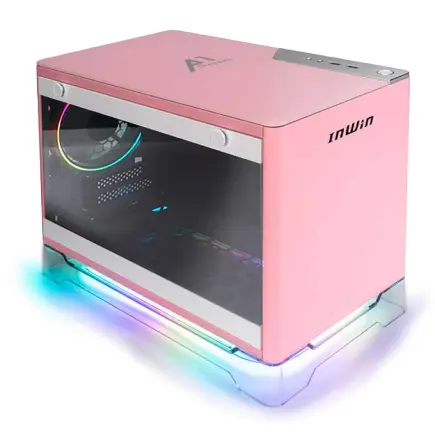
| 【ZEFT R61FA スペック】 | |
| CPU | AMD Ryzen7 9800X3D 8コア/16スレッド 5.20GHz(ブースト)/4.70GHz(ベース) |
| グラフィックボード | GeForce RTX5060Ti 16GB (VRAM:16GB) |
| メモリ | 32GB DDR5 (32GB x1枚 クルーシャル製) |
| ストレージ | SSD 1TB (m.2 nVMe READ/WRITE:7250Gbps/6900Gbps WD製) |
| ケース | INWIN A1 PRIME ピンク |
| CPUクーラー | 空冷 サイズ製 空冷CPUクーラー SCYTHE() MUGEN6 BLACK EDITION |
| マザーボード | AMD B850 チップセット ASRock製 B850I Lightning WiFi |
| 電源ユニット | 750W 80Plus GOLD認証 |
| 無線LAN | Wi-Fi 6E (IEEE802.11ax/11ad/11ac/11n/11a/11g/11b) |
| BlueTooth | BlueTooth 5 |
| OS | Microsoft Windows 11 Home |
パソコンショップSEVEN ZEFT R59FG

| 【ZEFT R59FG スペック】 | |
| CPU | AMD Ryzen9 9900X 12コア/24スレッド 5.60GHz(ブースト)/4.40GHz(ベース) |
| グラフィックボード | GeForce RTX4060Ti (VRAM:8GB) |
| メモリ | 32GB DDR5 (16GB x2枚 Micron製) |
| ストレージ | SSD 1TB (m.2 nVMe READ/WRITE:7250Gbps/6900Gbps WD製) |
| ケース | Thermaltake S100 TG |
| CPUクーラー | 空冷 DeepCool製 空冷CPUクーラー AK400 |
| マザーボード | AMD B850 チップセット ASRock製 B850M-X WiFi R2.0 |
| 電源ユニット | 650W 80Plus BRONZE認証 電源ユニット (COUGAR製) |
| 無線LAN | Wi-Fi 6E (IEEE802.11ax/11ad/11ac/11n/11a/11g/11b) |
| BlueTooth | BlueTooth 5 |
| 光学式ドライブ | DVDスーパーマルチドライブ (外付け) |
| OS | Microsoft Windows 11 Home |
開発環境に必要なメモリ量
メモリ容量は開発効率に直結する要素です。
Android Studioだけで4〜6GB、Visual Studio Codeで2〜3GB、Chromeブラウザで複数タブを開けば3〜5GB、Dockerコンテナを複数起動すれば8〜12GBと、あっという間にメモリを消費してしまいますよね。
これにSlackやDiscord、Notionといったコミュニケーションツールを加えれば、16GBでは明らかに不足します。
32GBが現実的な最低ラインであり、快適な開発環境を構築するなら64GBを選択した方がいいでしょう。
特にFlutterやReact Nativeでホットリロードを多用する開発スタイルの場合、メモリに余裕があるとリロード速度が格段に向上します。
DDR5メモリの選択
現在のプラットフォームではDDR5-5600が標準規格となっており、DDR4を選ぶ理由はありません。
メモリメーカーについては、MicronのCrucialブランドが信頼性とコストパフォーマンスのバランスに優れています。
GSkillも高品質で人気がありますが、やや価格が高めです。
BTOパソコンを購入する際は、メモリメーカーを指定できるショップを選ぶことをおすすめします。
ノーブランドメモリは価格が安い反面、相性問題や初期不良のリスクが高まるため、開発マシンとしては避けた方が無難です。
容量の選び方としては、予算が許すなら最初から64GBを搭載しておくのが賢明です。
ストレージ構成の最適解
システムドライブとデータドライブの分離
開発環境では、システムドライブとプロジェクトデータを分離する構成が基本になります。
OSとIDEをインストールするシステムドライブには、高速なNVMe SSDを使用し、プロジェクトファイルやビルド成果物を保存するデータドライブには、容量重視のSSDを配置するのが定石です。
システムドライブには1TBのPCIe Gen.4 SSDを推奨します。
Gen.5 SSDは確かに読み込み速度が14,000MB/sを超える製品もありますが、発熱が非常に高く、大型ヒートシンクやアクティブ冷却が必要になってしまいますよね。
実際の開発作業では、Gen.4の7,000MB/s前後でも体感速度に大きな差は感じませんし、価格差を考えるとGen.4の方が合理的な選択です。
データドライブの容量選択
データドライブには2TB以上を確保したいところです。
Gitリポジトリのクローン、ビルドキャッシュ、Dockerイメージ、各種SDKやライブラリなど、開発環境は想像以上にストレージを消費します。
特にAndroid開発を並行して行う場合、Android SDKだけで30〜40GBは必要になりますし、エミュレータのシステムイメージも1つあたり数GBになります。
複数のプロジェクトを並行して進める場合や、過去のプロジェクトをすぐに参照できる状態で保持しておきたい場合は、4TBのSSDも検討する価値があります。
WDのBlackシリーズやCrucialのP3 Plusシリーズは、容量単価が比較的安く、信頼性も高いため人気があります。
バックアップ用途でHDDを追加するかどうかは悩ましいところですが、クラウドストレージやNASを活用する方が現実的です。
HDDは読み書き速度が遅く、開発作業の足を引っ張る可能性があるため、積極的に選ぶ理由は少ないでしょう。
| ドライブ | 容量 | 規格 | 用途 | 推奨メーカー |
|---|---|---|---|---|
| システム | 1TB | PCIe Gen.4 | OS・IDE・ツール | WD Black、Crucial P5 Plus |
| データ | 2〜4TB | PCIe Gen.4 | プロジェクト・ビルド | WD Blue、Crucial P3 Plus |



グラフィックボードの必要性
開発作業におけるGPUの役割
「コーディングだけならGPUは不要では?」と疑問に思った方もいるかもしれませんが、実際にはエミュレータの描画、UIのプレビュー、ゲーム開発におけるシェーダーコンパイル、機械学習モデルのトレーニングなど、GPUを活用する場面は多岐にわたります。
特にFlutterやReact Nativeでは、ホットリロード時のUI描画にGPU性能が影響しますし、Android Studioのエミュレータも、GPU支援を有効にすることで動作が劇的に改善されることが分かっています。
パソコン おすすめモデル4選
パソコンショップSEVEN ZEFT Z55GE

| 【ZEFT Z55GE スペック】 | |
| CPU | Intel Core Ultra7 265F 20コア/20スレッド 5.30GHz(ブースト)/2.40GHz(ベース) |
| グラフィックボード | GeForce RTX5070Ti (VRAM:16GB) |
| メモリ | 32GB DDR5 (16GB x2枚 クルーシャル製) |
| ストレージ | SSD 1TB (m.2 nVMe READ/WRITE:7250Gbps/6900Gbps WD製) |
| ケース | Thermaltake S200 TG ARGB Plus ブラック |
| マザーボード | intel B860 チップセット ASRock製 B860M Pro RS WiFi |
| 電源ユニット | 850W 80Plus GOLD認証 電源ユニット (CWT製) |
| 無線LAN | Wi-Fi 6E (IEEE802.11ax/11ad/11ac/11n/11a/11g/11b) |
| BlueTooth | BlueTooth 5 |
| OS | Microsoft Windows 11 Home |
パソコンショップSEVEN ZEFT R60GU

| 【ZEFT R60GU スペック】 | |
| CPU | AMD Ryzen7 9800X3D 8コア/16スレッド 5.20GHz(ブースト)/4.70GHz(ベース) |
| グラフィックボード | GeForce RTX5060Ti 16GB (VRAM:16GB) |
| メモリ | 32GB DDR5 (32GB x1枚 クルーシャル製) |
| ストレージ | SSD 1TB (m.2 nVMe READ/WRITE:7250Gbps/6900Gbps WD製) |
| ケース | Thermaltake S200 TG ARGB Plus ホワイト |
| CPUクーラー | 空冷 サイズ製 空冷CPUクーラー SCYTHE() MUGEN6 BLACK EDITION |
| マザーボード | AMD X870 チップセット GIGABYTE製 X870M AORUS ELITE WIFI7 ICE |
| 電源ユニット | 750W 80Plus GOLD認証 電源ユニット (Silverstone製) |
| 無線LAN | Wi-Fi 6E (IEEE802.11ax/11ad/11ac/11n/11a/11g/11b) |
| BlueTooth | BlueTooth 5 |
| OS | Microsoft Windows 11 Home |
パソコンショップSEVEN ZEFT R60CK
| 【ZEFT R60CK スペック】 | |
| CPU | AMD Ryzen7 9700X 8コア/16スレッド 5.50GHz(ブースト)/3.80GHz(ベース) |
| グラフィックボード | GeForce RTX5070Ti (VRAM:16GB) |
| メモリ | 32GB DDR5 (16GB x2枚 クルーシャル製) |
| ストレージ | SSD 1TB (m.2 nVMe READ/WRITE:7250Gbps/6900Gbps WD製) |
| ケース | Thermaltake S200 TG ARGB Plus ブラック |
| CPUクーラー | 水冷 240mmラジエータ CoolerMaster製 水冷CPUクーラー ML 240 Core II Black |
| マザーボード | AMD B850 チップセット ASRock製 B850M-X WiFi R2.0 |
| 電源ユニット | 850W 80Plus GOLD認証 電源ユニット (CWT製) |
| 無線LAN | Wi-Fi 6E (IEEE802.11ax/11ad/11ac/11n/11a/11g/11b) |
| BlueTooth | BlueTooth 5 |
| 光学式ドライブ | DVDスーパーマルチドライブ (外付け) |
| OS | Microsoft Windows 11 Home |
パソコンショップSEVEN ZEFT R60BL
| 【ZEFT R60BL スペック】 | |
| CPU | AMD Ryzen7 9800X3D 8コア/16スレッド 5.20GHz(ブースト)/4.70GHz(ベース) |
| グラフィックボード | Radeon RX 7800XT (VRAM:16GB) |
| メモリ | 32GB DDR5 (16GB x2枚 Micron製) |
| ストレージ | SSD 1TB (m.2 nVMe READ/WRITE:7250Gbps/6900Gbps WD製) |
| ケース | ASUS Prime AP201 Tempered Glass ホワイト |
| CPUクーラー | 水冷 240mmラジエータ CoolerMaster製 水冷CPUクーラー ML 240 Core II White |
| マザーボード | AMD X870 チップセット GIGABYTE製 X870M AORUS ELITE WIFI7 ICE |
| 電源ユニット | 850W 80Plus GOLD認証 電源ユニット (CWT製) |
| 無線LAN | Wi-Fi 6E (IEEE802.11ax/11ad/11ac/11n/11a/11g/11b) |
| BlueTooth | BlueTooth 5 |
| 光学式ドライブ | DVDスーパーマルチドライブ (外付け) |
| OS | Microsoft Windows 11 Home |
推奨グラフィックボードモデル
ゲーム開発やグラフィックス処理を行わない一般的な開発作業であれば、GeForce RTX 5060Tiが最適です。
GDDR7メモリとBlackwellアーキテクチャにより、前世代と比較して電力効率が大幅に向上しており、発熱も抑えられています。
DLSS 4に対応しているため、将来的にAI支援の開発ツールが普及した際にも、その性能を活かせる可能性が高いのです。
Unity開発やUnreal Engine開発を行う場合は、GeForce RTX 5070Tiを選択するのが賢明です。
4K解像度でのプレビューもスムーズに行えるため、高解像度ディスプレイを使用する開発者には特におすすめです。
予算を抑えたい場合は、GeForce RTX 5060も選択肢に入りますが、VRAMが8GBと少なめなので、大規模なゲームプロジェクトや機械学習モデルの学習には力不足を感じるかもしれません。
AMD Radeonシリーズも選択肢としては悪くありませんが、CUDAを使用する機械学習フレームワークやレンダリングツールとの互換性を考えると、GeForceシリーズの方が無難な選択といえます。
最新グラフィックボード(VGA)性能一覧
| GPU型番 | VRAM | 3DMarkスコア TimeSpy |
3DMarkスコア FireStrike |
TGP | 公式 URL |
価格com URL |
|---|---|---|---|---|---|---|
| GeForce RTX 5090 | 32GB | 48367 | 101934 | 575W | 公式 | 価格 |
| GeForce RTX 5080 | 16GB | 31937 | 78073 | 360W | 公式 | 価格 |
| Radeon RX 9070 XT | 16GB | 29952 | 66760 | 304W | 公式 | 価格 |
| Radeon RX 7900 XTX | 24GB | 29876 | 73425 | 355W | 公式 | 価格 |
| GeForce RTX 5070 Ti | 16GB | 26983 | 68929 | 300W | 公式 | 価格 |
| Radeon RX 9070 | 16GB | 26330 | 60239 | 220W | 公式 | 価格 |
| GeForce RTX 5070 | 12GB | 21804 | 56800 | 250W | 公式 | 価格 |
| Radeon RX 7800 XT | 16GB | 19787 | 50483 | 263W | 公式 | 価格 |
| Radeon RX 9060 XT 16GB | 16GB | 16451 | 39372 | 145W | 公式 | 価格 |
| GeForce RTX 5060 Ti 16GB | 16GB | 15888 | 38200 | 180W | 公式 | 価格 |
| GeForce RTX 5060 Ti 8GB | 8GB | 15751 | 37977 | 180W | 公式 | 価格 |
| Arc B580 | 12GB | 14542 | 34920 | 190W | 公式 | 価格 |
| Arc B570 | 10GB | 13652 | 30859 | 150W | 公式 | 価格 |
| GeForce RTX 5060 | 8GB | 13115 | 32361 | 145W | 公式 | 価格 |
| Radeon RX 7600 | 8GB | 10750 | 31742 | 165W | 公式 | 価格 |
| GeForce RTX 4060 | 8GB | 10580 | 28585 | 115W | 公式 | 価格 |
冷却システムの選択
CPUクーラーの重要性
ビルド処理中にCPUが熱暴走してクロックダウンしてしまうと、せっかくの高性能CPUも本来の性能を発揮できません。
Core Ultra 200シリーズやRyzen 9000シリーズは、前世代と比較して発熱が抑えられているとはいえ、適切な冷却は必須です。
DEEPCOOLのAK620やNoctuaのNH-D15は、冷却性能と静音性のバランスが優れており、開発作業中の集中力を妨げません。
水冷クーラーの選択肢
360mmラジエーターを搭載したモデルなら、高負荷時でもCPU温度を低く保てますし、ファン回転数を抑えられるため静音性も向上します。
DEEPCOOLのLS720やCorsairのiCUE H150i ELITEは、冷却性能と信頼性の両面で評価が高いモデルです。
ただし、水冷クーラーはメンテナンスの手間や故障リスクも考慮する必要があります。
開発マシンとして長期間安定稼働させることを優先するなら、シンプルな空冷クーラーの方が安心感があるのも事実です。
ケースとマザーボードの選び方
拡張性と作業性を重視したケース選択
開発マシンのケースは、見た目よりも実用性を優先すべきです。
とはいえ、毎日向き合う作業環境ですから、デザイン性も無視できません。
最近では、Fractal DesignやCorsairから、木製パネルを採用した高級感のあるケースが登場しており、オフィスや自宅の作業スペースにも違和感なく溶け込むデザインが人気を集めています。
エアフローの良さも重要な選択基準です。
長時間の開発作業では、ケース内部の温度上昇を抑えることが、システム全体の安定性に直結します。
フロントとトップに大型ファンを搭載できるケースを選び、適切なエアフローを確保しましょう。
DEEPCOOLやCOOLER MASTERのスタンダードなケースは、実用性とコストパフォーマンスのバランスが取れています。
マザーボードの選択基準
M.2スロットが3つ以上あるモデルなら、システムドライブとデータドライブを分離し、さらに将来的な拡張にも対応できます。
メモリスロットは4本あるモデルを選び、64GBまたは128GBへの拡張余地を残しておくのが賢明です。
USB Type-Cポートの数も確認しておきたいポイントです。
パソコン おすすめモデル5選
パソコンショップSEVEN ZEFT R60TP
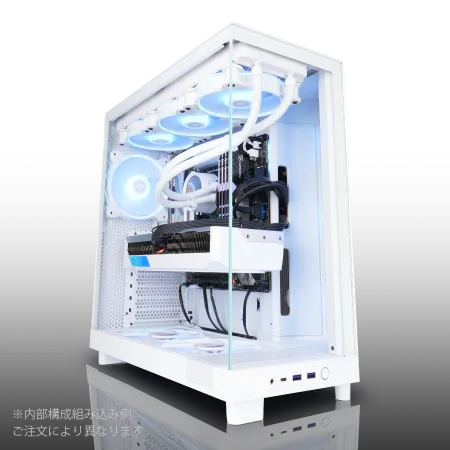
| 【ZEFT R60TP スペック】 | |
| CPU | AMD Ryzen7 9800X3D 8コア/16スレッド 5.20GHz(ブースト)/4.70GHz(ベース) |
| グラフィックボード | GeForce RTX5070 (VRAM:12GB) |
| メモリ | 32GB DDR5 (32GB x1枚 クルーシャル製) |
| ストレージ | SSD 1TB (m.2 nVMe READ/WRITE:7250Gbps/6900Gbps WD製) |
| ケース | NZXT H6 Flow White |
| CPUクーラー | 空冷 DeepCool製 空冷CPUクーラー AK400 DIGITAL WH |
| マザーボード | AMD B850 チップセット ASRock製 B850M-X WiFi R2.0 |
| 電源ユニット | 750W 80Plus GOLD認証 電源ユニット (Silverstone製) |
| 無線LAN | Wi-Fi 6E (IEEE802.11ax/11ad/11ac/11n/11a/11g/11b) |
| BlueTooth | BlueTooth 5 |
| OS | Microsoft Windows 11 Home |
パソコンショップSEVEN ZEFT R66S

| 【ZEFT R66S スペック】 | |
| CPU | AMD Ryzen7 9700X 8コア/16スレッド 5.50GHz(ブースト)/3.80GHz(ベース) |
| グラフィックボード | GeForce RTX5070Ti (VRAM:16GB) |
| メモリ | 32GB DDR5 (32GB x1枚 クルーシャル製) |
| ストレージ | SSD 1TB (m.2 nVMe READ/WRITE:7250Gbps/6900Gbps WD製) |
| ケース | Okinos Mirage 4 ARGB Black |
| CPUクーラー | 水冷 240mmラジエータ CoolerMaster製 水冷CPUクーラー ML 240 Core II Black |
| マザーボード | AMD B850 チップセット ASRock製 B850M-X WiFi R2.0 |
| 電源ユニット | 850W 80Plus GOLD認証 電源ユニット (Silverstone製) |
| 無線LAN | Wi-Fi 6E (IEEE802.11ax/11ad/11ac/11n/11a/11g/11b) |
| BlueTooth | BlueTooth 5 |
| OS | Microsoft Windows 11 Home |
パソコンショップSEVEN ZEFT R67F

| 【ZEFT R67F スペック】 | |
| CPU | AMD Ryzen7 7800X3D 8コア/16スレッド 5.00GHz(ブースト)/4.20GHz(ベース) |
| グラフィックボード | GeForce RTX5060 (VRAM:8GB) |
| メモリ | 32GB DDR5 (32GB x1枚 クルーシャル製) |
| ストレージ | SSD 1TB (m.2 nVMe READ/WRITE:7250Gbps/6900Gbps WD製) |
| ケース | DeepCool CH160 PLUS Black |
| CPUクーラー | 空冷 サイズ製 空冷CPUクーラー SCYTHE() MUGEN6 BLACK EDITION |
| マザーボード | AMD B850 チップセット ASRock製 B850M-X WiFi R2.0 |
| 電源ユニット | 650W 80Plus BRONZE認証 電源ユニット (COUGAR製) |
| 無線LAN | Wi-Fi 6E (IEEE802.11ax/11ad/11ac/11n/11a/11g/11b) |
| BlueTooth | BlueTooth 5 |
| OS | Microsoft Windows 11 Home |
パソコンショップSEVEN EFFA G09S

| 【EFFA G09S スペック】 | |
| CPU | AMD Ryzen5 8600G 6コア/12スレッド 5.00GHz(ブースト)/4.30GHz(ベース) |
| グラフィックボード | GeForce RTX5050 (VRAM:8GB) |
| メモリ | 32GB DDR5 (32GB x1枚 クルーシャル製) |
| ストレージ | SSD 1TB (m.2 nVMe READ/WRITE:7250Gbps/6900Gbps WD製) |
| ケース | Thermaltake Versa H26 |
| マザーボード | AMD B850 チップセット ASRock製 B850M-X WiFi R2.0 |
| 電源ユニット | 650W 80Plus BRONZE認証 電源ユニット (COUGAR製) |
| 無線LAN | Wi-Fi 6E (IEEE802.11ax/11ad/11ac/11n/11a/11g/11b) |
| BlueTooth | BlueTooth 5 |
| OS | Microsoft Windows 11 Home |
パソコンショップSEVEN ZEFT R59AZ
| 【ZEFT R59AZ スペック】 | |
| CPU | AMD Ryzen7 9800X3D 8コア/16スレッド 5.20GHz(ブースト)/4.70GHz(ベース) |
| グラフィックボード | GeForce RTX4060 (VRAM:8GB) |
| メモリ | 16GB DDR5 (16GB x1枚 Micron製) |
| ストレージ | SSD 1TB (m.2 nVMe READ/WRITE:7250Gbps/6900Gbps WD製) |
| ケース | Thermaltake S100 TG |
| CPUクーラー | 空冷 DeepCool製 空冷CPUクーラー AK400 |
| マザーボード | AMD B850 チップセット ASRock製 B850M-X WiFi R2.0 |
| 電源ユニット | 650W 80Plus BRONZE認証 電源ユニット (COUGAR製) |
| 無線LAN | Wi-Fi 6E (IEEE802.11ax/11ad/11ac/11n/11a/11g/11b) |
| BlueTooth | BlueTooth 5 |
| 光学式ドライブ | DVDスーパーマルチドライブ (外付け) |
| OS | Microsoft Windows 11 Home |
電源ユニットの選定
必要な電源容量の計算
容量不足の電源を使用すると、高負荷時にシステムが不安定になったり、最悪の場合は突然シャットダウンしたりするリスクがあります。
CPUとGPUの消費電力を合計し、それに50%程度の余裕を持たせた容量を選ぶのが基本です。
Core Ultra 7 265KとGeForce RTX 5070Tiの組み合わせなら、合計消費電力は約400W程度になるため、650W以上の電源ユニットを選択するのが安全です。




80 PLUS認証と信頼性
電源ユニットの効率を示す80 PLUS認証は、最低でもGold認証以上を選びたいところです。
Platinum認証やTitanium認証のモデルは効率がさらに高く、電気代の節約にもつながりますが、価格も高くなります。
開発マシンとして長時間稼働させることを考えると、Gold認証で十分なコストパフォーマンスが得られます。
メーカーの信頼性も重要な選択基準です。
CorsairやSeasonicといった定評のあるメーカーの製品なら、10年保証が付いているモデルもあり、長期的な安心感が得られます。
ディスプレイとモニター環境
開発作業に適したディスプレイ選択
コードエディタ、エミュレータ、ブラウザ、ドキュメントを同時に表示するには、27インチ以上のディスプレイが必須です。
デュアルディスプレイ構成にすると、作業効率がさらに向上します。
メインディスプレイでコーディングを行い、サブディスプレイでドキュメントやSlackを表示する使い方が一般的でしょう。
色再現性とリフレッシュレート
sRGBカバー率99%以上、できればAdobe RGBやDCI-P3にも対応したモデルなら、デザイナーとの色の認識のズレを最小限に抑えられます。
リフレッシュレートについては、ゲーム開発者以外は60Hzで十分です。
高リフレッシュレートディスプレイは確かに画面のスクロールが滑らかになりますが、開発作業における実用的なメリットは限定的です。
BTOパソコンと自作PCの選択
BTOパソコンのメリット
開発マシンを調達する際、BTOパソコンと自作PCのどちらを選ぶかは重要な判断です。
BTOパソコンの最大のメリットは、組み立ての手間がかからず、すぐに開発作業を始められることです。
保証も充実しており、万が一のトラブル時にはサポートを受けられる安心感があります。
パーツの相性問題を気にする必要がないのも大きな利点です。
メモリとマザーボードの相性、電源容量の不足、ケースとCPUクーラーの干渉など、自作PCでは避けられないリスクを、BTOパソコンなら回避できます。
時間をパーツ選定やトラブルシューティングに費やすより、開発作業に集中したい方にはBTOパソコンが最適です。
自作PCのメリット
一方、自作PCは細部までこだわった構成を実現できるのが魅力です。
特定のメーカーのメモリを使いたい、ケースのデザインにこだわりたい、将来的なアップグレードパスを自分で設計したいといったニーズがあるなら、自作PCを選ぶ価値があります。
コストパフォーマンスの面でも、自作PCは有利な場合があります。
ただし、パーツ選定の知識や組み立てのスキルが必要になるため、初心者には敷居が高いのも事実です。
推奨スペック構成例

ハイエンド構成(予算40万円前後)
最高の開発環境を求めるなら、以下の構成をおすすめします。
メモリは64GB(DDR5-5600)を搭載し、複数の仮想環境を同時起動しても余裕のある環境を構築できます。
ストレージはシステム用に1TB、データ用に4TBのPCIe Gen.4 SSDを搭載し、容量不足の心配を解消します。
CPUクーラーは簡易水冷の360mmラジエーターモデルを選択し、高負荷時でも安定した冷却を実現します。
この構成なら、大規模なプロジェクトのビルドも快適ですし、将来的に開発環境がさらに重くなっても対応できる余裕があります。
長期的に使用することを考えると、初期投資としては決して高すぎる金額ではありません。
ミドルレンジ構成(予算25万円前後)
CPUはCore Ultra 7 265KFを選択し、マルチスレッド性能と電力効率のバランスを取ります。
メモリは32GB(DDR5-5600)で、一般的な開発作業には十分な容量です。
グラフィックボードはGeForce RTX 5060Tiを選び、エミュレータの描画やUIプレビューを快適にこなせる性能を確保します。
ストレージはシステム用に1TB、データ用に2TBのPCIe Gen.4 SSDを搭載し、必要十分な容量を確保します。
将来的にメモリを64GBに増設したり、ストレージを追加したりする余地も残されています。
エントリー構成(予算15万円前後)
予算を最小限に抑えつつ、実用的な開発環境を構築するなら、この構成を検討してください。
CPUはCore Ultra 5 235Fを選択し、小規模から中規模のプロジェクトに対応できる性能を確保します。
メモリは32GB(DDR5-5600)で、開発作業の最低ラインをクリアします。
グラフィックボードはGeForce RTX 5060を選び、基本的なエミュレータ動作とUIプレビューに対応します。
ストレージはシステムとデータを兼用する1TBのPCIe Gen.4 SSD 1台構成とし、コストを抑えます。
CPUクーラーは標準的なシングルタワー空冷クーラーで十分です。
この構成は、これから開発を始める方や、サブマシンとして使用する方に適しています。
大規模プロジェクトでは物足りなさを感じる場面もあるかもしれませんが、学習用途や個人開発には十分な性能です。
| 構成 | CPU | メモリ | GPU | ストレージ | 予算 |
|---|---|---|---|---|---|
| ハイエンド | Ryzen 7 9800X3D | 64GB | RTX 5070Ti | 1TB + 4TB | 40万円 |
| ミドルレンジ | Core Ultra 7 265KF | 32GB | RTX 5060Ti | 1TB + 2TB | 25万円 |
| エントリー | Core Ultra 5 235F | 32GB | RTX 5060 | 1TB | 15万円 |
おすすめのBTOパソコンショップ
パーツメーカー指定ができるショップを選ぶ
ノーブランドパーツは価格が安い反面、品質や相性のリスクがあるため、開発マシンとしては避けたいところです。
見積もり段階で詳細なパーツ構成を確認でき、不明点があればサポートに問い合わせることもできます。
保証内容とサポート体制の確認
標準保証は1年間が一般的ですが、有償で3年保証や5年保証に延長できるショップもあります。
オンサイト保守サービスがあれば、万が一のトラブル時にも迅速な対応が期待できます。
セットアップと初期設定
OSインストールと開発環境の構築
マシンが届いたら、まずはOSのアップデートを行い、最新の状態にします。
Windows Updateを実行し、すべての更新プログラムを適用してから、開発ツールのインストールに進むのが基本です。
Visual Studio Code、Android Studio、Git、Docker Desktopなど、必要な開発ツールを順次インストールしていきます。
環境変数の設定やパスの通し方など、初期設定は丁寧に行いましょう。
後から設定を変更するのは手間がかかりますし、設定ミスがトラブルの原因になることもあります。
パフォーマンスチューニング
電源プランを「高パフォーマンス」に設定し、CPUが常に最大クロックで動作するようにします。
仮想メモリのサイズを適切に設定し、メモリ不足時のパフォーマンス低下を防ぎます。
メンテナンスと長期運用
定期的な清掃とメンテナンス
開発マシンを長期間安定して使用するには、定期的なメンテナンスが欠かせません。
3ヶ月に1度程度、ケースを開けて内部のホコリを除去しましょう。
特にCPUクーラーのフィンやケースファンには、ホコリが溜まりやすく、冷却性能の低下につながります。
エアダスターを使用してホコリを吹き飛ばす際は、ファンを手で押さえて回転しないようにすることが重要です。
ファンが高速回転すると、逆起電力が発生してマザーボードを破損させる可能性があるからです。
ストレージの健康状態チェック
SSDの寿命を監視するために、CrystalDiskInfoなどのツールを使用して、定期的に健康状態をチェックしましょう。
総書き込み量(TBW)が保証値に近づいていないか、エラーが発生していないかを確認します。
よくある質問

MacとWindowsマシンの両方を使う場合の連携方法は?
Sambaを使用したネットワークドライブの設定や、Synergy、Barrierといったソフトウェアを使用すれば、1組のキーボードとマウスで両方のマシンを操作できます。
メモリは後から増設できるのか?
メモリの後からの増設は可能ですが、既存のメモリとの相性問題が発生するリスクがあります。
同じメーカー、同じ型番のメモリを追加するのが最も安全ですが、製造ロットが異なると動作しない場合もあります。
グラフィックボードは本当に必要か?
エミュレータの動作やUIプレビューの快適性を考えると、グラフィックボードは搭載した方が良いでしょう。
特にAndroid Studioのエミュレータは、GPU支援を有効にすることで動作速度が大幅に向上します。
電源ユニットの容量はどれくらい必要か?
CPUとGPUの合計消費電力に50%程度の余裕を持たせた容量を選ぶのが基本です。
Core Ultra 7とRTX 5060Tiの組み合わせなら650W、RTX 5070Tiなら750Wが推奨されます。
BTOパソコンと自作PCはどちらがおすすめか?
時間を開発作業に集中したいならBTOパソコン、細部までこだわりたいなら自作PCがおすすめです。