
RTX5060Tiを選ぶべき理由
コストパフォーマンスに優れた最新GPU
RTX5060TiはGeForce RTX 50シリーズの中でも特にコスパに優れたモデルとして注目を集めています。
最新のBlackwellアーキテクチャを採用し、第4世代RTコアと第5世代Tensorコアを搭載することで、前世代から大幅に性能が向上しました。
DLSS 4やニューラルシェーダにも対応しており、フルHDから2K解像度でのゲーミングに最適な性能を発揮することが分かっています。
価格帯としては10万円前後から15万円程度のゲーミングPCに搭載されることが多く、初めてゲーミングPCを購入する方にとって手が届きやすい価格設定になっています。
上位モデルのRTX5070やRTX5070Tiと比較すると性能面では劣りますが、フルHD環境で最新ゲームを快適にプレイするには充分な性能を備えています。
GDDR7メモリとPCIe 5.0に対応しており、将来的なアップグレードにも対応できる拡張性を持っています。
DisplayPort 2.1bにも対応しているため、高リフレッシュレートのゲーミングモニターとの組み合わせでも性能を最大限に引き出せるのです。
フルHDゲーミングに最適な性能バランス
多くのゲーマーが使用しているフルHD(1920×1080)解像度において、RTX5060Tiは144fps以上の高フレームレートを安定して出力できます。
人気タイトルである「Apex Legends」や「VALORANT」といった競技性の高いFPSゲームでは、240fpsを狙うことも可能な性能を持っています。
レイトレーシング機能を有効にした状態でも、DLSS 4のフレーム生成技術を活用することで快適なフレームレートを維持できるのが大きな魅力。
従来のDLSS 3と比較して、より自然な画質でフレームレートを向上させることができるようになりました。
2K解像度(2560×1440)でのゲーミングも視野に入れられる性能があり、設定を調整すれば60fps以上での快適なプレイが可能です。
CPUとの組み合わせ方
Intel Core Ultraシリーズとの相性
Core Ultra 7 265Kは6つのPコアと8つのEコアを搭載し、ゲーミング性能とマルチタスク性能を高いレベルで両立しています。
Core Ultra 5 235Fはより価格を抑えたい方におすすめで、RTX5060Tiの性能を引き出すには充分なスペックを持っています。
NPUを統合しているため、AI処理を活用したアプリケーションでも高いパフォーマンスを発揮するのが特徴です。
最上位のCore Ultra 9 285Kを選ぶ必要はほとんどないでしょう。
RTX5060Tiとの組み合わせではCPUの性能を持て余してしまい、予算配分としても効率的とはいえません。
最新CPU性能一覧
| 型番 | コア数 | スレッド数 | 定格クロック | 最大クロック | Cineスコア Multi |
Cineスコア Single |
公式 URL |
価格com URL |
|---|---|---|---|---|---|---|---|---|
| Core Ultra 9 285K | 24 | 24 | 3.20GHz | 5.70GHz | 42777 | 2466 | 公式 | 価格 |
| Ryzen 9 9950X | 16 | 32 | 4.30GHz | 5.70GHz | 42532 | 2270 | 公式 | 価格 |
| Ryzen 9 9950X3D | 16 | 32 | 4.30GHz | 5.70GHz | 41569 | 2261 | 公式 | 価格 |
| Core i9-14900K | 24 | 32 | 3.20GHz | 6.00GHz | 40867 | 2359 | 公式 | 価格 |
| Ryzen 9 7950X | 16 | 32 | 4.50GHz | 5.70GHz | 38351 | 2079 | 公式 | 価格 |
| Ryzen 9 7950X3D | 16 | 32 | 4.20GHz | 5.70GHz | 38276 | 2050 | 公式 | 価格 |
| Core Ultra 7 265K | 20 | 20 | 3.30GHz | 5.50GHz | 37049 | 2357 | 公式 | 価格 |
| Core Ultra 7 265KF | 20 | 20 | 3.30GHz | 5.50GHz | 37049 | 2357 | 公式 | 価格 |
| Core Ultra 9 285 | 24 | 24 | 2.50GHz | 5.60GHz | 35430 | 2198 | 公式 | 価格 |
| Core i7-14700K | 20 | 28 | 3.40GHz | 5.60GHz | 35290 | 2236 | 公式 | 価格 |
| Core i9-14900 | 24 | 32 | 2.00GHz | 5.80GHz | 33552 | 2209 | 公式 | 価格 |
| Ryzen 9 9900X | 12 | 24 | 4.40GHz | 5.60GHz | 32699 | 2239 | 公式 | 価格 |
| Core i7-14700 | 20 | 28 | 2.10GHz | 5.40GHz | 32334 | 2103 | 公式 | 価格 |
| Ryzen 9 9900X3D | 12 | 24 | 4.40GHz | 5.50GHz | 32224 | 2194 | 公式 | 価格 |
| Ryzen 9 7900X | 12 | 24 | 4.70GHz | 5.60GHz | 29074 | 2041 | 公式 | 価格 |
| Core Ultra 7 265 | 20 | 20 | 2.40GHz | 5.30GHz | 28365 | 2157 | 公式 | 価格 |
| Core Ultra 7 265F | 20 | 20 | 2.40GHz | 5.30GHz | 28365 | 2157 | 公式 | 価格 |
| Core Ultra 5 245K | 14 | 14 | 3.60GHz | 5.20GHz | 25293 | 0 | 公式 | 価格 |
| Core Ultra 5 245KF | 14 | 14 | 3.60GHz | 5.20GHz | 25293 | 2176 | 公式 | 価格 |
| Ryzen 7 9700X | 8 | 16 | 3.80GHz | 5.50GHz | 22944 | 2213 | 公式 | 価格 |
| Ryzen 7 9800X3D | 8 | 16 | 4.70GHz | 5.40GHz | 22932 | 2093 | 公式 | 価格 |
| Core Ultra 5 235 | 14 | 14 | 3.40GHz | 5.00GHz | 20726 | 1860 | 公式 | 価格 |
| Ryzen 7 7700 | 8 | 16 | 3.80GHz | 5.30GHz | 19385 | 1938 | 公式 | 価格 |
| Ryzen 7 7800X3D | 8 | 16 | 4.50GHz | 5.40GHz | 17621 | 1817 | 公式 | 価格 |
| Core i5-14400 | 10 | 16 | 2.50GHz | 4.70GHz | 15947 | 1779 | 公式 | 価格 |
| Ryzen 5 7600X | 6 | 12 | 4.70GHz | 5.30GHz | 15194 | 1983 | 公式 | 価格 |
AMD Ryzen 9000シリーズとの相性
Ryzen 7 9700Xは8コア16スレッドで、Zen5アーキテクチャによる高いIPCと優れた電力効率を実現しています。
ゲーミング性能を最優先するなら、3D V-Cache搭載のRyzen 7 9800X3Dも選択肢に入ります。
ただしRTX5060Tiとの組み合わせでは、GPU性能がボトルネックになる場面が多く、9800X3Dの真価を発揮しきれない可能性があります。
上位GPUへのアップグレードを将来的に考えているなら検討する価値がありますが、当面RTX5060Tiを使い続けるなら通常の9700Xで充分でしょう。
Ryzen 5 9600は6コア12スレッドで、価格を抑えつつも必要な性能を確保できるコスパに優れた選択肢。
ゲームプレイが主な用途で、配信や動画編集をあまり行わないのであれば、このCPUでも全く問題ありません。
DDR5-5600メモリに対応しており、28レーンのPCIe 5.0をサポートしているため、将来的な拡張性も確保されています。
CPUとGPUのバランスを見極める
RTX5060TiはミドルレンジのGPUという位置づけになるため、CPUもミドルレンジからミドルハイクラスを選ぶのが理想的です。
高性能すぎるCPUを選んでもGPU性能が追いつかず、逆に低性能なCPUではGPUの能力を引き出せません。
| CPU性能 | GPU性能 | バランス評価 | 推奨度 |
|---|---|---|---|
| Core Ultra 9 285K | RTX5060Ti | CPUオーバースペック | △ |
| Core Ultra 7 265K | RTX5060Ti | 最適なバランス | ◎ |
| Core Ultra 5 235F | RTX5060Ti | コスパ重視の好バランス | ◎ |
| Ryzen 9 9950X | RTX5060Ti | CPUオーバースペック | △ |
| Ryzen 7 9800X3D | RTX5060Ti | やや高性能だが将来性あり | ○ |
| Ryzen 7 9700X | RTX5060Ti | 最適なバランス | ◎ |
| Ryzen 5 9600 | RTX5060Ti | コスパ重視の好バランス | ◎ |
ゲーム以外の用途も考慮に入れる必要があります。
動画編集やライブ配信、3Dモデリングなどクリエイティブな作業も行うなら、CPUの性能を少し高めに設定した方がいいでしょう。
一方でゲームプレイのみが目的なら、CPUにかける予算を抑えてメモリやストレージに回すのも効果的です。
パソコン おすすめモデル4選
パソコンショップSEVEN ZEFT R60YP

| 【ZEFT R60YP スペック】 | |
| CPU | AMD Ryzen7 7700 8コア/16スレッド 5.30GHz(ブースト)/3.80GHz(ベース) |
| グラフィックボード | GeForce RTX5060Ti 16GB (VRAM:16GB) |
| メモリ | 16GB DDR5 (16GB x1枚 クルーシャル製) |
| ストレージ | SSD 1TB (m.2 nVMe READ/WRITE:7250Gbps/6900Gbps WD製) |
| ケース | Antec P20C ブラック |
| マザーボード | AMD B850 チップセット ASRock製 B850M-X WiFi R2.0 |
| 電源ユニット | 650W 80Plus BRONZE認証 電源ユニット (COUGAR製) |
| 無線LAN | Wi-Fi 6E (IEEE802.11ax/11ad/11ac/11n/11a/11g/11b) |
| BlueTooth | BlueTooth 5 |
| OS | Microsoft Windows 11 Home |
パソコンショップSEVEN ZEFT R65U

| 【ZEFT R65U スペック】 | |
| CPU | AMD Ryzen5 8500G 6コア/12スレッド 5.00GHz(ブースト)/3.50GHz(ベース) |
| グラフィックボード | GeForce RTX5050 (VRAM:8GB) |
| メモリ | 16GB DDR5 (16GB x1枚 クルーシャル製) |
| ストレージ | SSD 1TB (m.2 nVMe READ/WRITE:7250Gbps/6900Gbps WD製) |
| ケース | ASUS Prime AP201 Tempered Glass ホワイト |
| マザーボード | AMD B850 チップセット ASRock製 B850M-X WiFi R2.0 |
| 電源ユニット | 650W 80Plus BRONZE認証 電源ユニット (COUGAR製) |
| 無線LAN | Wi-Fi 6E (IEEE802.11ax/11ad/11ac/11n/11a/11g/11b) |
| BlueTooth | BlueTooth 5 |
| OS | Microsoft Windows 11 Home |
パソコンショップSEVEN ZEFT R61FA
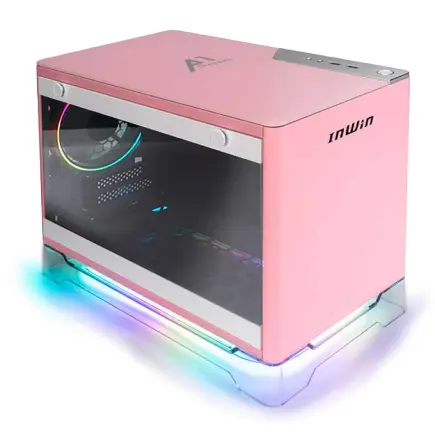
| 【ZEFT R61FA スペック】 | |
| CPU | AMD Ryzen7 9800X3D 8コア/16スレッド 5.20GHz(ブースト)/4.70GHz(ベース) |
| グラフィックボード | GeForce RTX5060Ti 16GB (VRAM:16GB) |
| メモリ | 32GB DDR5 (32GB x1枚 クルーシャル製) |
| ストレージ | SSD 1TB (m.2 nVMe READ/WRITE:7250Gbps/6900Gbps WD製) |
| ケース | INWIN A1 PRIME ピンク |
| CPUクーラー | 空冷 サイズ製 空冷CPUクーラー SCYTHE() MUGEN6 BLACK EDITION |
| マザーボード | AMD B850 チップセット ASRock製 B850I Lightning WiFi |
| 電源ユニット | 750W 80Plus GOLD認証 |
| 無線LAN | Wi-Fi 6E (IEEE802.11ax/11ad/11ac/11n/11a/11g/11b) |
| BlueTooth | BlueTooth 5 |
| OS | Microsoft Windows 11 Home |
パソコンショップSEVEN ZEFT R59FG

| 【ZEFT R59FG スペック】 | |
| CPU | AMD Ryzen9 9900X 12コア/24スレッド 5.60GHz(ブースト)/4.40GHz(ベース) |
| グラフィックボード | GeForce RTX4060Ti (VRAM:8GB) |
| メモリ | 32GB DDR5 (16GB x2枚 Micron製) |
| ストレージ | SSD 1TB (m.2 nVMe READ/WRITE:7250Gbps/6900Gbps WD製) |
| ケース | Thermaltake S100 TG |
| CPUクーラー | 空冷 DeepCool製 空冷CPUクーラー AK400 |
| マザーボード | AMD B850 チップセット ASRock製 B850M-X WiFi R2.0 |
| 電源ユニット | 650W 80Plus BRONZE認証 電源ユニット (COUGAR製) |
| 無線LAN | Wi-Fi 6E (IEEE802.11ax/11ad/11ac/11n/11a/11g/11b) |
| BlueTooth | BlueTooth 5 |
| 光学式ドライブ | DVDスーパーマルチドライブ (外付け) |
| OS | Microsoft Windows 11 Home |
メモリ容量の選び方
32GBが現在の標準
ゲーミングPCにおいて、メモリは32GBを選ぶのが現在の標準となっています。
最新ゲームの推奨スペックを見ると、16GBを要求するタイトルが増えており、バックグラウンドでブラウザや配信ソフトを起動することを考えると16GBでは不足する場面が出てきます。
DDR5-5600規格のメモリが主流になっており、Intel Core UltraシリーズもAMD Ryzen 9000シリーズも標準でこの規格に対応しています。
DDR4メモリを選ぶ理由は現時点では存在せず、新規購入するならDDR5一択になります。
特にCrucialは価格と品質のバランスが良く、初心者の方にもおすすめできるブランドといえます。
シングルチャネル(32GB×1枚)では性能が大幅に低下してしまうため、必ずデュアルチャネル構成を選びましょう。
16GBでも問題ない場合
ただし将来的に32GBへの増設を前提として考えておく必要があります。
マザーボードのメモリスロットが4つあれば、後から8GB×2枚を追加して32GBにすることも可能です。
フルHD解像度で軽めのゲームを中心にプレイするなら、16GBでも当面は困らないでしょう。
「VALORANT」や「League of Legends」といったタイトルなら、16GBでも充分に快適にプレイできます。
マルチタスクを行う機会が多い方は、最初から32GBを選んでおいた方が後悔しません。
64GBは必要か
結論から言えば、純粋なゲーミング用途では64GBは不要です。
現時点で64GBのメモリを必要とするゲームは存在せず、今後数年間を見据えても32GBあれば充分でしょう。
64GBが必要になるのは、本格的な動画編集や3DCG制作、大規模なプログラミング開発などを行う場合です。
4K動画の編集や、After Effectsで複雑なエフェクト処理を行うなら64GBあると作業効率が大きく向上します。
ゲーム実況配信を高画質で行いながら、同時に録画も行い、さらにブラウザで複数のタブを開いているような使い方をする場合は、64GBあると安心感があります。
しかし一般的なゲーマーにとっては過剰なスペックであり、その分の予算を他のパーツに回した方が賢明な判断といえるでしょう。



ストレージ構成の考え方
NVMe SSDの容量選択
Gen.5 SSDも登場していますが、発熱が非常に高く大型ヒートシンクやアクティブ冷却が必要になるうえ、価格も高額です。
ゲーミング用途ではGen.4とGen.5の体感差はほとんどないため、コスパを重視してGen.4を選ぶのが賢明でしょう。
最新ゲームは1タイトルあたり100GB以上の容量を必要とするものも珍しくなく、複数のゲームをインストールすることを考えると500GBでは明らかに不足します。
1TBなら5〜10本程度のゲームをインストールできる計算になり、プレイしないゲームをアンインストールしながら使えば充分に運用できます。
SSDメーカーはWD(WESTERN DIGITAL)、Crucial、キオクシアが人気で、BTOパソコンを選ぶ際にはこれらのメーカーを選択できるショップがおすすめです。
特にWDのBlackシリーズやCrucialのP5 Plusシリーズは、性能と信頼性のバランスが良く評価されています。
デュアルストレージ構成の検討
予算に余裕があるなら、システム用とゲーム用でSSDを分ける構成も検討する価値があります。
例えば500GBのSSDにOSとアプリケーションをインストールし、1TBまたは2TBのSSDをゲーム専用にする構成です。
この構成のメリットは、OSの再インストールが必要になった際にゲームデータを保持できることと、それぞれのドライブの寿命を延ばせることにあります。
システムドライブとゲームドライブで書き込み負荷が分散されるため、SSDの劣化を遅らせる効果が期待できるのです。
ただし初心者の方にとっては管理が複雑になる側面もあり、最初は1つの大容量SSDで運用を始めて、必要に応じて後から増設する方が分かりやすいかもしれません。
パソコン おすすめモデル4選
パソコンショップSEVEN ZEFT Z55EKC
| 【ZEFT Z55EKC スペック】 | |
| CPU | Intel Core Ultra7 265KF 20コア/20スレッド 5.50GHz(ブースト)/3.90GHz(ベース) |
| グラフィックボード | GeForce RTX5060 (VRAM:8GB) |
| メモリ | 64GB DDR5 (32GB x2枚 クルーシャル製) |
| ストレージ | SSD 2TB (m.2 nVMe READ/WRITE:7250Gbps/6900Gbps WD製) |
| ケース | Thermaltake S100 TG |
| CPUクーラー | 水冷 240mmラジエータ CoolerMaster製 水冷CPUクーラー ML 240 Core II Black |
| マザーボード | intel B860 チップセット ASRock製 B860M Pro RS WiFi |
| 電源ユニット | 750W 80Plus GOLD認証 電源ユニット (Silverstone製) |
| 無線LAN | Wi-Fi 6E (IEEE802.11ax/11ad/11ac/11n/11a/11g/11b) |
| BlueTooth | BlueTooth 5 |
| OS | Microsoft Windows 11 Home |
パソコンショップSEVEN SR-u7-6070N/S9

| 【SR-u7-6070N/S9 スペック】 | |
| CPU | Intel Core Ultra7 265 20コア/20スレッド 5.30GHz(ブースト)/2.40GHz(ベース) |
| メモリ | 32GB DDR5 (32GB x1枚 クルーシャル製) |
| ストレージ | SSD 1TB (m.2 nVMe READ/WRITE:7250Gbps/6900Gbps WD製) |
| ケース | Antec P10 FLUX |
| CPUクーラー | 水冷 240mmラジエータ CoolerMaster製 水冷CPUクーラー ML 240 Core II Black |
| マザーボード | intel B860 チップセット ASRock製 B860M Pro RS WiFi |
| 電源ユニット | 650W 80Plus BRONZE認証 電源ユニット (COUGAR製) |
| 無線LAN | Wi-Fi 6E (IEEE802.11ax/11ad/11ac/11n/11a/11g/11b) |
| BlueTooth | BlueTooth 5 |
| 光学式ドライブ | DVDスーパーマルチドライブ (内蔵) |
| OS | Microsoft Windows 11 Home |
パソコンショップSEVEN ZEFT Z59M

| 【ZEFT Z59M スペック】 | |
| CPU | Intel Core Ultra9 285K 24コア/24スレッド 5.70GHz(ブースト)/3.70GHz(ベース) |
| グラフィックボード | GeForce RTX5060 (VRAM:8GB) |
| メモリ | 32GB DDR5 (32GB x1枚 クルーシャル製) |
| ストレージ | SSD 1TB (m.2 nVMe READ/WRITE:7250Gbps/6900Gbps WD製) |
| ケース | Corsair FRAME 4000D RS ARGB Black |
| CPUクーラー | 空冷 サイズ製 空冷CPUクーラー SCYTHE() MUGEN6 BLACK EDITION |
| マザーボード | intel B860 チップセット ASRock製 B860M Pro RS WiFi |
| 電源ユニット | 650W 80Plus BRONZE認証 電源ユニット (COUGAR製) |
| 無線LAN | Wi-Fi 6E (IEEE802.11ax/11ad/11ac/11n/11a/11g/11b) |
| BlueTooth | BlueTooth 5 |
| OS | Microsoft Windows 11 Home |
パソコンショップSEVEN ZEFT R59ABF
| 【ZEFT R59ABF スペック】 | |
| CPU | AMD Ryzen9 9900X 12コア/24スレッド 5.60GHz(ブースト)/4.40GHz(ベース) |
| グラフィックボード | Radeon RX 7900XTX (VRAM:24GB) |
| メモリ | 32GB DDR5 (16GB x2枚 Micron製) |
| ストレージ | SSD 2TB (m.2 nVMe READ/WRITE:7400Gbps/7000Gbps Crucial製) |
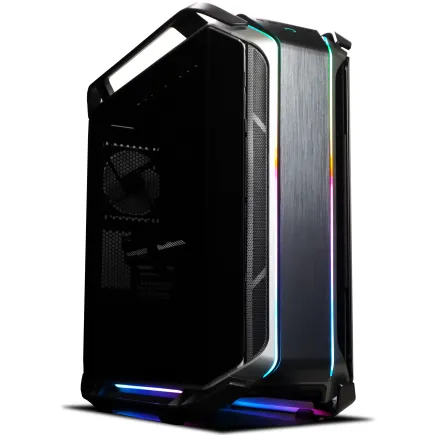
| ケース | CoolerMaster COSMOS C700M |
| CPUクーラー | 空冷 DeepCool製 空冷CPUクーラー AK400 |
| マザーボード | AMD B850 チップセット ASRock製 B850M Pro-A WiFi |
| 電源ユニット | 1000W 80Plus GOLD認証 電源ユニット (アスロック製) |
| 無線LAN | Wi-Fi 6E (IEEE802.11ax/11ad/11ac/11n/11a/11g/11b) |
| BlueTooth | BlueTooth 5 |
| 光学式ドライブ | DVDスーパーマルチドライブ (内蔵) |
| OS | Microsoft Windows 11 Home |
HDDは必要か
SSDの価格が下がり、1TBや2TBでも手頃な価格で購入できるようになった現在、読み込み速度の遅いHDDをメインストレージとして使う理由はありません。
大量の動画ファイルや写真データを保存したい場合や、プレイしなくなったゲームのバックアップ用として使うなら、HDDを追加するのも選択肢になります。
しかし初期構成としてHDDを選ぶ必要はなく、必要になってから外付けHDDやNASを導入すれば充分でしょう。
ゲームのロード時間はSSDとHDDで大きな差が出ます。
特にオープンワールドゲームでは、HDDだとロード時間が数分かかることもあり、快適なゲーム体験を損なってしまいますよね。
RTX5060Tiの性能を活かすためにも、ストレージは必ずSSDを選ぶべきです。
電源ユニットの選定
必要な電源容量
RTX5060Tiを搭載したゲーミングPCでは、650Wから750Wの電源ユニットが適切です。
RTX5060Ti自体の消費電力はそれほど高くありませんが、CPUやその他のパーツの消費電力も考慮し、余裕を持った容量を選ぶ必要があります。
Core Ultra 7 265KとRTX5060Tiの組み合わせなら、システム全体の最大消費電力は400W程度になります。
将来的に上位GPUへのアップグレードを考えているなら、750W以上の電源を選んでおくと安心です。
| 構成 | 推奨電源容量 | 余裕度 |
|---|---|---|
| RTX5060Ti + Core Ultra 5 235F | 650W | 充分 |
| RTX5060Ti + Core Ultra 7 265K | 650W〜750W | 理想的 |
| RTX5060Ti + Ryzen 7 9700X | 650W | 充分 |
| RTX5060Ti + Ryzen 7 9800X3D | 750W | 理想的 |
80PLUS認証の重要性
電源ユニットを選ぶ際は、80PLUS認証のグレードも確認しましょう。
80PLUS Bronze、Silver、Gold、Platinum、Titaniumの順に変換効率が高くなり、電気代の節約と発熱の抑制につながります。
ゲーミングPCには最低でも80PLUS Bronzeを選び、予算が許すなら80PLUS Goldを選ぶのがおすすめです。
GoldとBronzeの価格差は数千円程度ですが、長期的に使用することを考えると電気代の差で元が取れる可能性があります。
Platinumや Titaniumは変換効率が非常に高いものの、価格も高額になります。
RTX5060Tiクラスのミドルレンジ構成では、そこまで高グレードの電源を選ぶ必要はなく、Goldで充分な性能と効率が得られるでしょう。
メーカーと保証期間
安価なノーブランド電源は故障リスクが高く、最悪の場合は他のパーツを巻き込んで破損させる可能性もあります。
高品質な電源ユニットは10年保証を提供しているものもあり、長期的な信頼性の高さを示しています。
CPUクーラーの選択
空冷クーラーで充分な理由
Core Ultra 200シリーズもRyzen 9000シリーズも、前世代と比較して発熱が抑えられており、空冷CPUクーラーで充分に冷却できる設計になっています。
特にミドルレンジのCore Ultra 7 265KやRyzen 7 9700Xなら、高性能な空冷クーラーで問題なく運用できるでしょう。
空冷クーラーのメリットは、メンテナンスフリーで故障リスクが低いこと、価格が手頃なこと、静音性に優れた製品が多いことです。
DEEPCOOLのAK620やサイズの虎徹 Mark IIIなど、5000円から8000円程度で優れた冷却性能を持つ製品が揃っています。




パソコン おすすめモデル5選
パソコンショップSEVEN ZEFT R67P
| 【ZEFT R67P スペック】 | |
| CPU | AMD Ryzen7 9800X3D 8コア/16スレッド 5.20GHz(ブースト)/4.70GHz(ベース) |
| グラフィックボード | GeForce RTX5070 (VRAM:12GB) |
| メモリ | 32GB DDR5 (32GB x1枚 クルーシャル製) |
| ストレージ | SSD 1TB (m.2 nVMe READ/WRITE:7250Gbps/6900Gbps WD製) |
| ケース | Corsair FRAME 4000D RS ARGB Black |
| CPUクーラー | 空冷 サイズ製 空冷CPUクーラー SCYTHE() MUGEN6 BLACK EDITION |
| マザーボード | AMD B850 チップセット ASRock製 B850M-X WiFi R2.0 |
| 電源ユニット | 750W 80Plus GOLD認証 電源ユニット (Silverstone製) |
| 無線LAN | Wi-Fi 6E (IEEE802.11ax/11ad/11ac/11n/11a/11g/11b) |
| BlueTooth | BlueTooth 5 |
| OS | Microsoft Windows 11 Home |
パソコンショップSEVEN ZEFT R60GN
| 【ZEFT R60GN スペック】 | |
| CPU | AMD Ryzen9 9950X 16コア/32スレッド 5.70GHz(ブースト)/4.30GHz(ベース) |
| グラフィックボード | GeForce RTX5060 (VRAM:8GB) |
| メモリ | 16GB DDR5 (16GB x1枚 クルーシャル製) |
| ストレージ | SSD 1TB (m.2 nVMe READ/WRITE:7250Gbps/6900Gbps WD製) |
| ケース | Antec P10 FLUX |
| CPUクーラー | 水冷 240mmラジエータ CoolerMaster製 水冷CPUクーラー ML 240 Core II Black |
| マザーボード | AMD B850 チップセット ASRock製 B850M-X WiFi R2.0 |
| 電源ユニット | 650W 80Plus BRONZE認証 電源ユニット (COUGAR製) |
| 無線LAN | Wi-Fi 6E (IEEE802.11ax/11ad/11ac/11n/11a/11g/11b) |
| BlueTooth | BlueTooth 5 |
| 光学式ドライブ | DVDスーパーマルチドライブ (内蔵) |
| OS | Microsoft Windows 11 Home |
パソコンショップSEVEN ZEFT R66C

| 【ZEFT R66C スペック】 | |
| CPU | AMD Ryzen5 8500G 6コア/12スレッド 5.00GHz(ブースト)/3.50GHz(ベース) |
| グラフィックボード | GeForce RTX5070 (VRAM:12GB) |
| メモリ | 16GB DDR5 (16GB x1枚 クルーシャル製) |
| ストレージ | SSD 1TB (m.2 nVMe READ/WRITE:7250Gbps/6900Gbps WD製) |
| ケース | Okinos Mirage 4 ARGB Black |
| CPUクーラー | 水冷 240mmラジエータ CoolerMaster製 水冷CPUクーラー ML 240 Core II Black |
| マザーボード | AMD B850 チップセット ASRock製 B850M-X WiFi R2.0 |
| 電源ユニット | 750W 80Plus GOLD認証 電源ユニット (Silverstone製) |
| 無線LAN | Wi-Fi 6E (IEEE802.11ax/11ad/11ac/11n/11a/11g/11b) |
| BlueTooth | BlueTooth 5 |
| OS | Microsoft Windows 11 Home |
パソコンショップSEVEN ZEFT Z55IM
| 【ZEFT Z55IM スペック】 | |
| CPU | Intel Core Ultra7 265F 20コア/20スレッド 5.30GHz(ブースト)/2.40GHz(ベース) |
| グラフィックボード | GeForce RTX5050 (VRAM:8GB) |
| メモリ | 16GB DDR5 (16GB x1枚 クルーシャル製) |
| ストレージ | SSD 1TB (m.2 nVMe READ/WRITE:7250Gbps/6900Gbps WD製) |
| ケース | Thermaltake S100 TG |
| マザーボード | intel B860 チップセット ASRock製 B860M Pro RS WiFi |
| 電源ユニット | 650W 80Plus BRONZE認証 電源ユニット (COUGAR製) |
| 無線LAN | Wi-Fi 6E (IEEE802.11ax/11ad/11ac/11n/11a/11g/11b) |
| BlueTooth | BlueTooth 5 |
| OS | Microsoft Windows 11 Home |
パソコンショップSEVEN ZEFT Z56I
| 【ZEFT Z56I スペック】 | |
| CPU | Intel Core i9 14900F 24コア/32スレッド 5.40GHz(ブースト)/2.00GHz(ベース) |
| グラフィックボード | GeForce RTX5070 (VRAM:12GB) |
| メモリ | 32GB DDR5 (16GB x2枚 Micron製) |
| ストレージ | SSD 1TB (m.2 nVMe READ/WRITE:7250Gbps/6900Gbps WD製) |
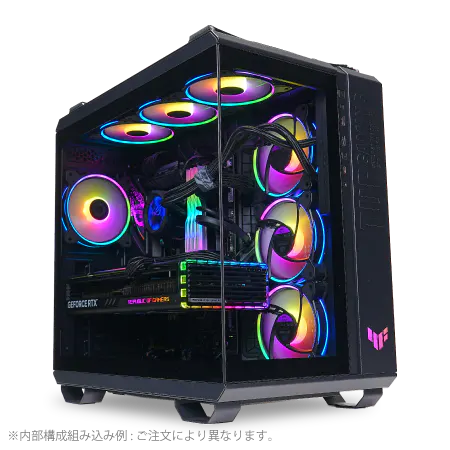
| ケース | ASUS TUF Gaming GT502 Black |
| CPUクーラー | 空冷 DeepCool製 空冷CPUクーラー AK400 |
| マザーボード | intel B760 チップセット ASRock製 B760M Pro RS WiFi |
| 電源ユニット | 850W 80Plus GOLD認証 電源ユニット (Silverstone製) |
| 無線LAN | Wi-Fi 6E (IEEE802.11ax/11ad/11ac/11n/11a/11g/11b) |
| BlueTooth | BlueTooth 5 |
| OS | Microsoft Windows 11 Home |
水冷クーラーを選ぶべき場合
240mmや280mmラジエーターを搭載したモデルなら、高負荷時でもCPU温度を低く保てます。
DEEPCOOLのLS720やCorsairのiCUE H100i、NZXTのKraken Elite 280などが人気で、RGB照明を搭載したモデルも多く、見た目にこだわりたい方にも向いています。
ただし空冷クーラーと比較して価格が高く、ポンプの故障リスクもゼロではありません。
水冷クーラーは必須ではなく、予算や好みに応じて選べばいいでしょう。
付属クーラーは使えるか
Ryzen 9000シリーズの一部モデルには純正クーラーが付属していますが、ゲーミング用途では社外品のクーラーに交換することを強く推奨します。
純正クーラーは最低限の冷却性能しかなく、高負荷時には温度が上昇しやすく、ファンの回転数も上がって騒音が気になるでしょう。
3000円程度の安価な社外品クーラーでも、純正クーラーより明らかに冷却性能と静音性が向上します。
長時間のゲームプレイを快適に行うためにも、CPUクーラーには適切な予算を割くべきです。
BTOパソコンを購入する場合は、標準で搭載されているクーラーのグレードを確認し、必要に応じてアップグレードオプションを選択しましょう。
PCケースの選び方
エアフローを重視した設計
RTX5060Tiは発熱が比較的抑えられているとはいえ、ケース内の空気の流れが悪いと熱がこもり、パーツの寿命を縮めたり性能低下を招いたりします。
フロントに120mmまたは140mmファンを2〜3基、リアに120mmファンを1基搭載できるケースが理想的です。
前面から冷気を取り込み、背面と天面から排気する正圧または中性圧の構成にすることで、効率的な冷却が実現できます。
メッシュパネルを採用したケースは通気性に優れており、冷却性能を優先するならこのタイプを選ぶのがおすすめです。
デザイン性とのバランス
最近ではピラーレスケースや木製パネルケースなど、デザイン性の高いケースが人気を集めています。
2面または3面が強化ガラス製のピラーレスケースは、内部のパーツを美しく見せることができ、RGBライティングとの相性も抜群です。
NZXTのH9シリーズやLian LiのO11 Dynamicシリーズは、ピラーレスケースの代表格として高い評価を得ています。
Antecからも魅力的なピラーレスモデルが登場しており、選択肢が広がっています。
サイズと拡張性
ATXマザーボードに対応し、将来的なパーツ交換や増設にも対応できる拡張性を持っています。
フルタワーケースは大型で設置スペースを取りますが、冷却性能と拡張性は最高レベルです。
ただしRTX5060Tiクラスの構成では持て余す可能性が高く、よほど大規模な拡張を予定していない限り選ぶ必要はないでしょう。
Mini-ITXケースはコンパクトで省スペースですが、冷却性能や拡張性に制限があります。
マザーボードの選定ポイント
チップセットの違い
Intel Core Ultraシリーズには、Z890、B860、H810チップセットが用意されています。
ゲーミング用途ならB860チップセットが最もコスパに優れた選択です。
Z890はオーバークロックに対応していますが、Core Ultra 7 265Kを定格で使用するなら必要ありません。
AMD Ryzen 9000シリーズには、X870E、X870、B850、B840チップセットがあります。
こちらもB850チップセットがコストと機能のバランスが良く、RTX5060Ti搭載PCに適しています。
X870シリーズは拡張性が高いものの、価格も高額になります。
必要な機能と端子
マザーボードを選ぶ際は、M.2スロットの数とPCIeレーンの構成を確認しましょう。
M.2スロットが2つ以上あれば、将来的にストレージを増設できます。
PCIe 5.0対応のM.2スロットがあると、次世代SSDへのアップグレードにも対応できます。
USBポートの種類と数も重要で、USB 3.2 Gen2(10Gbps)やUSB Type-Cポートが複数あると便利です。
ゲーミングデバイスやVRヘッドセット、外付けストレージなど、多くの周辺機器を接続する可能性を考えると、USBポートは多いに越したことはありません。
有線LANは2.5GbE対応が標準になりつつあり、高速なインターネット回線を活かすためにも2.5GbE LANポートを搭載したマザーボードを選びたいところです。
Wi-Fi 6EやWi-Fi 7に対応したモデルもあり、無線接続を使用する予定があるなら検討する価値があります。
メーカーと品質
マザーボードメーカーはASUS、MSI、GIGABYTE、ASRockが主要ブランドで、それぞれに特徴があります。
ASUSは高品質で機能が豊富、MSIはゲーミング向け機能が充実、GIGABYTEはコスパに優れ、ASRockは独自機能を搭載したモデルが多いという傾向があります。
BTOパソコンを購入する場合、マザーボードのメーカーや型番を明記しているショップを選ぶと安心です。
保証期間やサポート体制も確認ポイントで、国内正規代理店を通した製品なら日本語でのサポートが受けられます。
BTOパソコンと自作PCの比較
BTOパソコンのメリット
初心者の方にはBTOパソコンの購入を強く推奨します。
組み立て済みで届くため、箱から出してすぐに使い始められますし、パーツの相性問題や組み立てミスの心配もありません。
保証も充実しており、万が一のトラブル時にはサポートを受けられる安心感があります。
価格面でも、BTOパソコンは大量仕入れによるコストダウンで、自作PCと比較して大きな差がなくなってきています。
特にセール時期を狙えば、自作するよりも安く購入できるケースも珍しくありません。
自作PCのメリット
パーツを一つ一つ自分で選べるため、細部までこだわった構成を実現できますし、組み立てる過程自体を楽しめるのも大きな魅力でしょう。
将来的なアップグレードやメンテナンスも、自分で組み立てた経験があれば容易に行えます。
どちらを選ぶべきか
初めてのゲーミングPC購入なら、迷わずBTOパソコンを選びましょう。
まずはBTOパソコンでゲーミング環境を整え、PCの構造や各パーツの役割を理解してから、次回以降に自作に挑戦するのが賢明なステップアップ方法です。
BTOパソコンを使用しながら、メモリの増設やストレージの追加といった簡単なカスタマイズから始めることで、徐々にPCの内部構造に慣れていけます。
こうした経験を積んでから自作に挑戦すれば、失敗のリスクを大幅に減らせるでしょう。
おすすめのBTOショップ
大手BTOメーカーの特徴
国内の主要BTOショップには、それぞれ異なる強みがあります。
マウスコンピューターは24時間365日の電話サポートと充実した保証が魅力で、初心者の方でも安心して購入できる体制が整っています。
ドスパラは出荷の速さに定評があり、最短翌日出荷に対応しているモデルも多数あります。
すぐにゲーミングPCが必要な方には最適な選択肢でしょう。
PCパーツに詳しい方や、特定のメーカーのパーツを指定したい方に向いているショップといえます。
カスタマイズの自由度
BTOパソコンを選ぶ際は、カスタマイズの自由度が高いショップを選ぶことが重要です。
メモリやストレージのメーカーを選べるショップなら、CrucialのメモリやWDのSSDといった信頼性の高いパーツを指定できます。
標準搭載のクーラーが低性能な場合、DEEPCOOLやNoctuaのクーラーに変更できると、冷却性能と静音性が大きく向上します。
ケースの選択肢が豊富なショップも魅力的で、NZXTやLian Liのケースを選べるなら、デザイン性にこだわったPCを組めます。
ただしカスタマイズオプションが多すぎると選択に迷ってしまうため、初心者の方は推奨構成から選ぶのも良い方法です。
保証とサポート体制
BTOパソコンを購入する最大のメリットは、充実した保証とサポートにあります。
標準で1年保証が付いており、有償で3年保証や5年保証に延長できるショップも多くあります。
オンサイト保証や引き取り修理サービスなど、サポートの種類も確認しましょう。
初心者の方には、電話サポートが充実しているショップがおすすめで、トラブル時に専門スタッフに相談できる安心感は大きいものです。
初期不良対応の期間や条件も重要で、到着後2週間程度は無償で交換や修理に応じてくれるショップが一般的です。
レビューや口コミでサポート対応の評判を確認しておくと、より安心して購入できるでしょう。
予算別の推奨構成
15万円以下のエントリー構成
メモリは16GB、ストレージは500GB SSDでスタートし、後から増設する前提で考えると良いでしょう。
この価格帯では電源は650W 80PLUS Bronze、CPUクーラーは5000円程度の空冷モデル、ケースはスタンダードなミドルタワーケースという構成になります。
フルHDでのゲーミングには充分な性能があり、設定を調整すれば最新ゲームも快適にプレイできます。
BTOパソコンなら、セール時期を狙えば13万円台から14万円台で購入できる可能性があります。
18万円前後のバランス構成
最もおすすめなのが18万円前後の構成で、Core Ultra 7 265KまたはRyzen 7 9700XとRTX5060Tiの組み合わせです。
メモリは32GB、ストレージは1TB Gen.4 SSDという、バランスの取れた構成を実現できます。
電源は750W 80PLUS Gold、CPUクーラーは高性能な空冷モデルまたは240mm簡易水冷、ケースはエアフローに優れたミドルタワーケースを選べる予算です。
20万円以上のハイエンド構成
ただしこの構成では、CPUの性能を持て余す可能性が高く、将来的にRTX5070やRTX5070Tiへのアップグレードを前提とした投資になります。
メモリは32GB、ストレージは2TB Gen.4 SSDまたは1TB Gen.5 SSD、電源は850W 80PLUS Gold、CPUクーラーは280mm簡易水冷、ケースはピラーレスケースや木製パネルケースといった、デザイン性の高いモデルを選べます。
正直、RTX5060Tiを搭載するなら20万円以上の予算は過剰かもしれません。
その分の予算をモニターやゲーミングデバイスに回した方が、トータルでのゲーミング体験は向上するでしょう。
あるいは最初からRTX5070を選ぶという選択肢も検討する価値があります。
モニター選びも重要
リフレッシュレートの選択
RTX5060Tiの性能を活かすには、144Hz以上のリフレッシュレートに対応したモニターが必要です。
フルHD解像度で144Hzまたは165Hzのモニターが、RTX5060Tiとの組み合わせでは最もバランスが良いでしょう。
競技性の高いFPSゲームをプレイするなら、240Hzモニターも選択肢に入ります。
パネルの種類
ゲーミングモニターには、TNパネル、IPSパネル、VAパネルの3種類があります。
現在の主流はIPSパネルで、応答速度、視野角、色再現性のバランスが優れています。
TNパネルは応答速度が最も速いものの、視野角が狭く色再現性も劣ります。
かつてはプロゲーマー向けとして人気がありましたが、最近のIPSパネルは応答速度も大幅に改善されており、TNパネルを選ぶ理由は少なくなっています。
VAパネルはコントラスト比が高く、黒の表現に優れていますが、応答速度がやや遅めです。
サイズと解像度のバランス
24インチは視線移動が少なく、FPSゲームでは有利に働きます。
27インチは画面が広く、RPGやオープンワールドゲームでの没入感が高まります。
32インチ以上の大型モニターは、フルHD解像度だとドットの粗さが目立ってしまうため、最低でも2K解像度が必要です。
RTX5060Tiで32インチ2Kモニターを使用する場合、ゲームによっては設定を調整する必要があるでしょう。
予算配分としては、PC本体に15万円から18万円、モニターに3万円から5万円程度を見込むと、バランスの良いゲーミング環境が構築できます。
モニターは長期間使用できるデバイスなので、少し予算を多めに割いても後悔しない投資といえます。
周辺機器の選び方
ゲーミングキーボード
ゲーミングキーボードは、メカニカルスイッチを採用したモデルが人気です。
Cherry MXスイッチやKailhスイッチなど、様々な種類があり、打鍵感や音の好みで選べます。
赤軸は静音性が高く、黒軸は重めの打鍵感、青軸はクリック感が強く、茶軸はその中間という特性があります。
初めてメカニカルキーボードを購入するなら、赤軸または茶軸が使いやすいでしょう。
テンキーレスモデルは省スペースで、マウスを動かす範囲を広く取れるため、FPSゲーマーに人気があります。
ゲーミングマウス
ゲーミングマウスは、センサーの性能とエルゴノミクスデザインが重要です。
光学センサーを搭載したモデルが主流で、DPI(感度)を細かく調整できる機能があると便利です。
有線マウスは遅延がなく、充電の心配も不要ですが、ケーブルが邪魔になることがあります。
無線マウスは取り回しが良く、最近のモデルは遅延もほとんど感じられないレベルまで改善されています。
ゲーミングヘッドセット
7.1chバーチャルサラウンドに対応したモデルなら、足音の方向を正確に聞き取れるため、ゲームで有利に立ち回れるでしょう。
マイク性能も確認ポイントで、ボイスチャットやゲーム配信を行うなら、ノイズキャンセリング機能付きのマイクを搭載したモデルがおすすめです。
よくある質問

RTX5060TiとRTX5070の性能差はどれくらいですか
予算に余裕があり、2K解像度でのゲーミングを視野に入れているなら、RTX5070を選ぶ価値は充分にあるでしょう。
メモリは16GBと32GBでどれくらい違いますか
最新ゲームの多くは16GBでも動作しますが、バックグラウンドでブラウザや配信ソフトを起動すると、メモリ不足になる可能性があります。
32GBあれば余裕を持った運用ができ、将来的なゲームの要求スペック上昇にも対応できます。
価格差は1万円程度なので、予算が許すなら32GBを選ぶことを強く推奨します。
電源ユニットは何年くらい使えますか
BTOパソコンは届いてすぐ使えますか
将来的にグラフィックボードだけ交換できますか
グラフィックボードの交換は比較的簡単で、初心者の方でも手順を調べながら行えば可能です。
ただし電源容量が充分かどうか、ケースのサイズが新しいグラフィックボードに対応しているかを確認する必要があります。
RTX5060TiからRTX5070への交換なら、750W電源があれば問題なく、ケースも標準的なミドルタワーなら収まるでしょう。
最新グラフィックボード(VGA)性能一覧
| GPU型番 | VRAM | 3DMarkスコア TimeSpy |
3DMarkスコア FireStrike |
TGP | 公式 URL |
価格com URL |
|---|---|---|---|---|---|---|
| GeForce RTX 5090 | 32GB | 48367 | 101934 | 575W | 公式 | 価格 |
| GeForce RTX 5080 | 16GB | 31937 | 78073 | 360W | 公式 | 価格 |
| Radeon RX 9070 XT | 16GB | 29952 | 66760 | 304W | 公式 | 価格 |
| Radeon RX 7900 XTX | 24GB | 29876 | 73425 | 355W | 公式 | 価格 |
| GeForce RTX 5070 Ti | 16GB | 26983 | 68929 | 300W | 公式 | 価格 |
| Radeon RX 9070 | 16GB | 26330 | 60239 | 220W | 公式 | 価格 |
| GeForce RTX 5070 | 12GB | 21804 | 56800 | 250W | 公式 | 価格 |
| Radeon RX 7800 XT | 16GB | 19787 | 50483 | 263W | 公式 | 価格 |
| Radeon RX 9060 XT 16GB | 16GB | 16451 | 39372 | 145W | 公式 | 価格 |
| GeForce RTX 5060 Ti 16GB | 16GB | 15888 | 38200 | 180W | 公式 | 価格 |
| GeForce RTX 5060 Ti 8GB | 8GB | 15751 | 37977 | 180W | 公式 | 価格 |
| Arc B580 | 12GB | 14542 | 34920 | 190W | 公式 | 価格 |
| Arc B570 | 10GB | 13652 | 30859 | 150W | 公式 | 価格 |
| GeForce RTX 5060 | 8GB | 13115 | 32361 | 145W | 公式 | 価格 |
| Radeon RX 7600 | 8GB | 10750 | 31742 | 165W | 公式 | 価格 |
| GeForce RTX 4060 | 8GB | 10580 | 28585 | 115W | 公式 | 価格 |
ゲーム配信もしたいのですが構成は変わりますか
Core Ultra 7 265KまたはRyzen 7 9700X以上を選び、メモリは32GB必須です。
ストレージも、録画データを保存するために2TB以上あると安心です。
人気PCゲームタイトル一覧
| ゲームタイトル | 発売日 | 推奨スペック | 公式 URL |
Steam URL |
|---|---|---|---|---|
| Street Fighter 6 / ストリートファイター6 | 2023/06/02 | プロセッサー: Core i7 8700 / Ryzen 5 3600
グラフィック: RTX2070 / Radeon RX 5700XT メモリー: 16 GB RAM |
公式 | steam |
| Monster Hunter Wilds
/ モンスターハンターワイルズ |
2025/02/28 | プロセッサー:Core i5-11600K / Ryzen 5 3600X
グラフィック: GeForce RTX 2070/ RTX 4060 / Radeon RX 6700XT メモリー: 16 GB RAM |
公式 | steam |
| Apex Legends
/ エーペックスレジェンズ |
2020/11/05 | プロセッサー: Ryzen 5 / Core i5
グラフィック: Radeon R9 290/ GeForce GTX 970 メモリー: 8 GB RAM |
公式 | steam |
| ロマンシング サガ2
リベンジオブザセブン |
2024/10/25 | プロセッサー: Core i5-6400 / Ryzen 5 1400
グラフィック:GeForce GTX 1060 / Radeon RX 570 メモリ: 8 GB RAM |
公式 | steam |
| 黒神話:悟空 | 2024/08/20 | プロセッサー: Core i7-9700 / Ryzen 5 5500
グラフィック: GeForce RTX 2060 / Radeon RX 5700 XT / Arc A750 |
公式 | steam |
| メタファー:リファンタジオ | 2024/10/11 | プロセッサー: Core i5-7600 / Ryzen 5 2600
グラフィック:GeForce GTX 970 / Radeon RX 480 / Arc A380 メモリ: 8 GB RAM |
公式 | steam |
| Call of Duty: Black Ops 6 | 2024/10/25 | プロセッサー:Core i7-6700K / Ryzen 5 1600X
グラフィック: GeForce RTX 3060 / GTX 1080Ti / Radeon RX 6600XT メモリー: 12 GB RAM |
公式 | steam |
| ドラゴンボール Sparking! ZERO | 2024/10/11 | プロセッサー: Core i7-9700K / Ryzen 5 3600
グラフィック:GeForce RTX 2060 / Radeon RX Vega 64 メモリ: 16 GB RAM |
公式 | steam |
| ELDEN RING SHADOW OF THE ERDTREE | 2024/06/21 | プロセッサー: Core i7-8700K / Ryzen 5 3600X
グラフィック: GeForce GTX 1070 / RADEON RX VEGA 56 メモリー: 16 GB RAM |
公式 | steam |
| ファイナルファンタジーXIV
黄金のレガシー |
2024/07/02 | プロセッサー: Core i7-9700
グラフィック: GeForce RTX 2060 / Radeon RX 5600 XT メモリー: 16 GB RAM |
公式 | steam |
| Cities: Skylines II | 2023/10/25 | プロセッサー:Core i5-12600K / Ryzen 7 5800X
グラフィック: GeForce RTX 3080 | RadeonRX 6800 XT メモリー: 16 GB RAM |
公式 | steam |
| ドラゴンズドグマ 2 | 2024/03/21 | プロセッサー: Core i7-10700 / Ryzen 5 3600X
グラフィック GeForce RTX 2080 / Radeon RX 6700 メモリー: 16 GB |
公式 | steam |
| サイバーパンク2077:仮初めの自由 | 2023/09/26 | プロセッサー: Core i7-12700 / Ryzen 7 7800X3D
グラフィック: GeForce RTX 2060 SUPER / Radeon RX 5700 XT メモリー: 16 GB RAM |
公式 | steam |
| ホグワーツ・レガシー | 2023/02/11 | プロセッサー: Core i7-8700 / Ryzen 5 3600
グラフィック: GeForce 1080 Ti / Radeon RX 5700 XT メモリー: 16 GB RAM |
公式 | steam |
| TEKKEN 8 / 鉄拳8 | 2024/01/26 | プロセッサー: Core i7-7700K / Ryzen 5 2600
グラフィック: GeForce RTX 2070/ Radeon RX 5700 XT メモリー: 16 GB RAM |
公式 | steam |
| Palworld / パルワールド | 2024/01/19 | プロセッサー: Core i9-9900K
グラフィック: GeForce RTX 2070 メモリー: 32 GB RAM |
公式 | steam |
| オーバーウォッチ 2 | 2023/08/11 | プロセッサー:Core i7 / Ryzen 5
グラフィック: GeForce GTX 1060 / Radeon RX 6400 メモリー: 8 GB RAM |
公式 | steam |
| Monster Hunter RISE: Sunbreak
/ モンスターハンターライズ:サンブレイク |
2022/01/13 | プロセッサー:Core i5-4460 / AMD FX-8300
グラフィック: GeForce GTX 1060 / Radeon RX 570 メモリー: 8 GB RAM |
公式 | steam |
| BIOHAZARD RE:4 | 2023/03/24 | プロセッサー: Ryzen 5 3600 / Core i7 8700
グラフィック: Radeon RX 5700 / GeForce GTX 1070 メモリー: 16 GB RAM |
公式 | steam |
| デッドバイデイライト | 2016/06/15 | プロセッサー: Core i3 / AMD FX-8300
グラフィック: 4GB VRAM以上 メモリー: 8 GB RAM |
公式 | steam |
| Forza Horizon 5 | 2021/11/09 | プロセッサー: Core i5-8400 / Ryzen 5 1500X
グラフィック: GTX 1070 / Radeon RX 590 メモリー: 16 GB RAM |
公式 | steam |