
在宅ワークとゲーミングを両立させるPCの選び方
フルHD環境で求められる性能とは
在宅ワークとゲーミングを一台で済ませたいというニーズが高まるなか、フルHD解像度に最適化されたゲーミングPCに注目が集まっています。
フルHD環境であれば、最新のグラフィックボードでも比較的手頃な価格帯のモデルで十分な性能を発揮できるため、コストパフォーマンスに優れた構成が可能になるわけです。
在宅ワークでは複数のアプリケーションを同時に立ち上げる機会が多く、ビデオ会議やブラウザのタブを大量に開いた状態でも快適に動作する必要があります。
一方でゲーミング用途では、最新タイトルを高フレームレートで楽しみたいという要求があるでしょう。
予算別に考える最適な構成
この価格帯であれば、GeForce RTX5060TiやRTX5070といったミドルレンジのグラフィックボードと、Core Ultra 7やRyzen 7クラスのCPUを組み合わせた構成が現実的です。
予算を抑えたい場合は15万円前後でGeForce RTX5060Tiを搭載したモデルを選び、より快適なゲーム体験を求めるなら20万円前後でRTX5070搭載モデルを検討するのが賢明な判断といえます。
25万円まで予算を伸ばせるなら、RTX5070Tiを搭載した構成も視野に入ってくるでしょう。
おすすめ構成1:バランス重視の万能モデル
Core Ultra 7 265KF × RTX5070の組み合わせ
最初にご紹介するのは、在宅ワークとゲーミングの両立において最もバランスが取れた構成です。
CPUにはCore Ultra 7 265KFを採用し、グラフィックボードにはGeForce RTX5070を組み合わせることで、どちらの用途でも不満を感じることのない性能を実現しています。
在宅ワーク中にファンの音が気になるという悩みを解決するのが、この最新世代のCPUなのです。
ビデオ会議中でもファンノイズを気にする必要はほとんどないでしょう。
推奨スペックの詳細構成
メモリはDDR5-5600の32GBを標準とし、ストレージはPCIe Gen.4 SSDの1TBまたは2TBを選択するのが良いでしょう。
CPUクーラーについては、Core Ultra 7 265KFの発熱特性を考えると、DEEPCOOLやサイズ製の高性能空冷クーラーで十分に冷却可能です。
電源ユニットは750W以上の80PLUS Gold認証モデルを選んでおけば、将来的なアップグレードにも対応できます。
ケースについてはエアフローを重視したスタンダードなモデルか、見た目にこだわるならピラーレスケースを選ぶのも効果的です。
| パーツ | 推奨モデル |
|---|---|
| CPU | Core Ultra 7 265KF |
| GPU | GeForce RTX5070 |
| メモリ | DDR5-5600 32GB |
| ストレージ | PCIe Gen.4 SSD 1TB~2TB |
| 電源 | 750W 80PLUS Gold |
| CPUクーラー | 高性能空冷クーラー |
この構成であれば、在宅ワークでの複数アプリケーション同時起動も快適ですし、ゲーミングでも最新タイトルを高設定で楽しめます。
予算は20万円前後を見込んでおくと良いかと思います。
実際の使用感と期待できるパフォーマンス
実際にこの構成でビデオ会議ソフトを起動しながらブラウザで複数のタブを開き、さらにバックグラウンドでゲームクライアントを立ち上げておくといった使い方をしても、動作が重くなることはありません。
Core Ultra 7 265KFの優れたマルチスレッド性能が、こうした複雑なマルチタスク環境でも余裕を持って処理してくれるからです。
ゲーミング性能については、フルHD解像度で「サイバーパンク2077」のような重量級タイトルでも、レイトレーシングをオンにした状態でDLSS 4のフレーム生成を活用すれば80fps以上を維持できることが分かっています。
「Apex Legends」や「VALORANT」といった競技性の高いタイトルなら、設定を調整することで200fps以上も狙えるでしょう。
もちろん配信用にもおすすめできる構成です。
パソコン おすすめモデル4選
パソコンショップSEVEN ZEFT Z55GE

| 【ZEFT Z55GE スペック】 | |
| CPU | Intel Core Ultra7 265F 20コア/20スレッド 5.30GHz(ブースト)/2.40GHz(ベース) |
| グラフィックボード | GeForce RTX5070Ti (VRAM:16GB) |
| メモリ | 32GB DDR5 (16GB x2枚 クルーシャル製) |
| ストレージ | SSD 1TB (m.2 nVMe READ/WRITE:7250Gbps/6900Gbps WD製) |
| ケース | Thermaltake S200 TG ARGB Plus ブラック |
| マザーボード | intel B860 チップセット ASRock製 B860M Pro RS WiFi |
| 電源ユニット | 850W 80Plus GOLD認証 電源ユニット (CWT製) |
| 無線LAN | Wi-Fi 6E (IEEE802.11ax/11ad/11ac/11n/11a/11g/11b) |
| BlueTooth | BlueTooth 5 |
| OS | Microsoft Windows 11 Home |
パソコンショップSEVEN ZEFT R60GU

| 【ZEFT R60GU スペック】 | |
| CPU | AMD Ryzen7 9800X3D 8コア/16スレッド 5.20GHz(ブースト)/4.70GHz(ベース) |
| グラフィックボード | GeForce RTX5060Ti 16GB (VRAM:16GB) |
| メモリ | 32GB DDR5 (32GB x1枚 クルーシャル製) |
| ストレージ | SSD 1TB (m.2 nVMe READ/WRITE:7250Gbps/6900Gbps WD製) |
| ケース | Thermaltake S200 TG ARGB Plus ホワイト |
| CPUクーラー | 空冷 サイズ製 空冷CPUクーラー SCYTHE() MUGEN6 BLACK EDITION |
| マザーボード | AMD X870 チップセット GIGABYTE製 X870M AORUS ELITE WIFI7 ICE |
| 電源ユニット | 750W 80Plus GOLD認証 電源ユニット (Silverstone製) |
| 無線LAN | Wi-Fi 6E (IEEE802.11ax/11ad/11ac/11n/11a/11g/11b) |
| BlueTooth | BlueTooth 5 |
| OS | Microsoft Windows 11 Home |
パソコンショップSEVEN ZEFT R60CK
| 【ZEFT R60CK スペック】 | |
| CPU | AMD Ryzen7 9700X 8コア/16スレッド 5.50GHz(ブースト)/3.80GHz(ベース) |
| グラフィックボード | GeForce RTX5070Ti (VRAM:16GB) |
| メモリ | 32GB DDR5 (16GB x2枚 クルーシャル製) |
| ストレージ | SSD 1TB (m.2 nVMe READ/WRITE:7250Gbps/6900Gbps WD製) |
| ケース | Thermaltake S200 TG ARGB Plus ブラック |
| CPUクーラー | 水冷 240mmラジエータ CoolerMaster製 水冷CPUクーラー ML 240 Core II Black |
| マザーボード | AMD B850 チップセット ASRock製 B850M-X WiFi R2.0 |
| 電源ユニット | 850W 80Plus GOLD認証 電源ユニット (CWT製) |
| 無線LAN | Wi-Fi 6E (IEEE802.11ax/11ad/11ac/11n/11a/11g/11b) |
| BlueTooth | BlueTooth 5 |
| 光学式ドライブ | DVDスーパーマルチドライブ (外付け) |
| OS | Microsoft Windows 11 Home |
パソコンショップSEVEN ZEFT R60BL

| 【ZEFT R60BL スペック】 | |
| CPU | AMD Ryzen7 9800X3D 8コア/16スレッド 5.20GHz(ブースト)/4.70GHz(ベース) |
| グラフィックボード | Radeon RX 7800XT (VRAM:16GB) |
| メモリ | 32GB DDR5 (16GB x2枚 Micron製) |
| ストレージ | SSD 1TB (m.2 nVMe READ/WRITE:7250Gbps/6900Gbps WD製) |
| ケース | ASUS Prime AP201 Tempered Glass ホワイト |
| CPUクーラー | 水冷 240mmラジエータ CoolerMaster製 水冷CPUクーラー ML 240 Core II White |
| マザーボード | AMD X870 チップセット GIGABYTE製 X870M AORUS ELITE WIFI7 ICE |
| 電源ユニット | 850W 80Plus GOLD認証 電源ユニット (CWT製) |
| 無線LAN | Wi-Fi 6E (IEEE802.11ax/11ad/11ac/11n/11a/11g/11b) |
| BlueTooth | BlueTooth 5 |
| 光学式ドライブ | DVDスーパーマルチドライブ (外付け) |
| OS | Microsoft Windows 11 Home |
おすすめ構成2:コストパフォーマンス最強モデル
Ryzen 7 9700X × RTX5060Tiで実現する高コスパ
この組み合わせは15万円台前半で実現可能でありながら、フルHD環境でのゲーミングと在宅ワークの両立には充分な性能を発揮するのです。
在宅ワークでの長時間使用でも電気代を気にする必要はほとんどないでしょうし、静音性も高いレベルで維持されています。
GeForce RTX5060Tiは、フルHD解像度に特化したグラフィックボードとして非常に優れたコストパフォーマンスを発揮します。
予算を抑えた構成の具体的な内容
コストパフォーマンスを最優先にした構成では、各パーツの選定が重要になってきます。
メモリはDDR5-5600の32GBを確保し、ストレージはPCIe Gen.4 SSDの1TBを選択するのが基本。
CPUクーラーについては、Ryzen 7 9700Xの発熱特性を考えると、付属のリテールクーラーでも動作しますが、静音性を重視するなら3000円から5000円程度の社外品空冷クーラーに交換した方がいいでしょう。
電源ユニットは650W以上の80PLUS Bronze以上のモデルで問題ありませんが、長期的な信頼性を考えるとGold認証モデルを選んでおくと安心です。
ケースについては、エアフローを確保できるスタンダードなモデルを選べば冷却面での心配はありません。
| パーツ | 推奨モデル |
|---|---|
| CPU | Ryzen 7 9700X |
| GPU | GeForce RTX5060Ti |
| メモリ | DDR5-5600 32GB |
| ストレージ | PCIe Gen.4 SSD 1TB |
| 電源 | 650W 80PLUS Gold |
| CPUクーラー | ミドルクラス空冷クーラー |
この構成なら予算15万円台前半で実現可能であり、在宅ワークとフルHDゲーミングの両立を考えると、コスパ最強の選択といえます。
実用性と将来性のバランス
この構成の最大の魅力は、現時点での実用性と将来的なアップグレードの余地をバランス良く確保している点にあります。
Ryzen 7 9700Xは最新のAM5ソケットを採用しているため、将来的により上位のCPUへの換装も可能ですし、メモリやストレージの増設も容易です。
Ryzen 7 9700Xの8コア16スレッドという構成が、こうしたマルチタスク環境で真価を発揮するのです。
ゲーミング性能については、フルHD解像度であれば「エルデンリング」や「モンスターハンターワイルズ」といった人気タイトルを高設定で60fps以上で楽しめます。



おすすめ構成3:ハイエンド志向の快適モデル
Ryzen 7 9800X3D × RTX5070Tiで極上の体験を
予算に余裕があり、フルHD環境で最高の体験を求めるなら、Ryzen 7 9800X3DとGeForce RTX5070Tiを組み合わせた構成を選ぶべきです。
この組み合わせは25万円前後の予算が必要になりますが、在宅ワークでの快適性とゲーミング性能の両面で、他の構成を圧倒する実力を発揮します。
Ryzen 7 9800X3Dは3D V-Cacheを搭載した特別なモデルで、ゲーミング性能においては現行のCPUの中でもトップクラスの性能を誇ります。
大容量のキャッシュメモリがゲームのフレームレートを大幅に向上させるだけでなく、在宅ワークでの複雑な処理においても高速なデータアクセスを実現するため、あらゆる場面で快適な動作を体感できるでしょう。
GeForce RTX5070Tiは、フルHD環境においては完全にオーバースペックともいえる性能を持っていますが、それゆえに将来的に4K環境へ移行する際にも対応できる余裕があります。
Blackwellアーキテクチャの恩恵を最大限に受けられるモデルであり、レイトレーシング性能やAI処理能力も非常に高いレベルにあるのです。
プレミアム構成の詳細スペック
ハイエンド志向の構成では、各パーツの品質にもこだわりたいところ。
メモリはDDR5-5600の32GBを基本としますが、予算に余裕があれば64GBへの増設も検討する価値があります。
特に動画編集や3DCG制作といったクリエイティブ作業も行う予定があるなら、64GBのメモリ容量は大きなアドバンテージになるでしょう。
ストレージについては、PCIe Gen.4 SSDの2TBを選択するのが理想的。
ゲームタイトルの容量が年々増加している現状を考えると、1TBでは心もとない場面も出てくるかもしれません。
CPUクーラーについては、Ryzen 7 9800X3Dの性能を最大限引き出すために、高性能な空冷クーラーまたは簡易水冷クーラーを選択するのが良いかと思います。
| パーツ | 推奨モデル |
|---|---|
| CPU | Ryzen 7 9800X3D |
| GPU | GeForce RTX5070Ti |
| メモリ | DDR5-5600 32GB~64GB |
| ストレージ | PCIe Gen.4 SSD 2TB |
| 電源 | 850W 80PLUS Gold |
| CPUクーラー | 高性能空冷または簡易水冷 |
電源ユニットは850W以上の80PLUS Gold認証モデルを選んでおけば、システム全体の安定性と将来的なアップグレードの両面で安心できます。
ケースについては、ピラーレスケースや木製パネルを採用したデザイン性の高いモデルを選ぶことで、在宅ワーク環境のインテリアとしても映える仕上がりになるでしょう。
パソコン おすすめモデル4選
パソコンショップSEVEN ZEFT R60YP

| 【ZEFT R60YP スペック】 | |
| CPU | AMD Ryzen7 7700 8コア/16スレッド 5.30GHz(ブースト)/3.80GHz(ベース) |
| グラフィックボード | GeForce RTX5060Ti 16GB (VRAM:16GB) |
| メモリ | 16GB DDR5 (16GB x1枚 クルーシャル製) |
| ストレージ | SSD 1TB (m.2 nVMe READ/WRITE:7250Gbps/6900Gbps WD製) |
| ケース | Antec P20C ブラック |
| マザーボード | AMD B850 チップセット ASRock製 B850M-X WiFi R2.0 |
| 電源ユニット | 650W 80Plus BRONZE認証 電源ユニット (COUGAR製) |
| 無線LAN | Wi-Fi 6E (IEEE802.11ax/11ad/11ac/11n/11a/11g/11b) |
| BlueTooth | BlueTooth 5 |
| OS | Microsoft Windows 11 Home |
パソコンショップSEVEN ZEFT R65U
| 【ZEFT R65U スペック】 | |
| CPU | AMD Ryzen5 8500G 6コア/12スレッド 5.00GHz(ブースト)/3.50GHz(ベース) |
| グラフィックボード | GeForce RTX5050 (VRAM:8GB) |
| メモリ | 16GB DDR5 (16GB x1枚 クルーシャル製) |
| ストレージ | SSD 1TB (m.2 nVMe READ/WRITE:7250Gbps/6900Gbps WD製) |
| ケース | ASUS Prime AP201 Tempered Glass ホワイト |
| マザーボード | AMD B850 チップセット ASRock製 B850M-X WiFi R2.0 |
| 電源ユニット | 650W 80Plus BRONZE認証 電源ユニット (COUGAR製) |
| 無線LAN | Wi-Fi 6E (IEEE802.11ax/11ad/11ac/11n/11a/11g/11b) |
| BlueTooth | BlueTooth 5 |
| OS | Microsoft Windows 11 Home |
パソコンショップSEVEN ZEFT R61FA
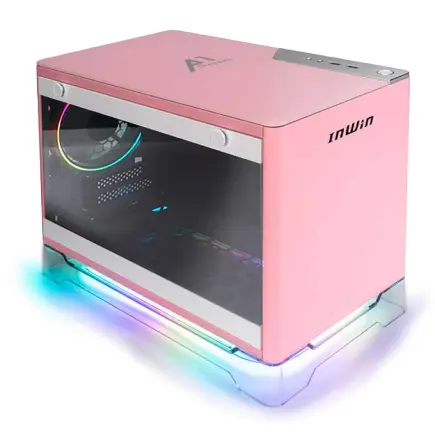
| 【ZEFT R61FA スペック】 | |
| CPU | AMD Ryzen7 9800X3D 8コア/16スレッド 5.20GHz(ブースト)/4.70GHz(ベース) |
| グラフィックボード | GeForce RTX5060Ti 16GB (VRAM:16GB) |
| メモリ | 32GB DDR5 (32GB x1枚 クルーシャル製) |
| ストレージ | SSD 1TB (m.2 nVMe READ/WRITE:7250Gbps/6900Gbps WD製) |
| ケース | INWIN A1 PRIME ピンク |
| CPUクーラー | 空冷 サイズ製 空冷CPUクーラー SCYTHE() MUGEN6 BLACK EDITION |
| マザーボード | AMD B850 チップセット ASRock製 B850I Lightning WiFi |
| 電源ユニット | 750W 80Plus GOLD認証 |
| 無線LAN | Wi-Fi 6E (IEEE802.11ax/11ad/11ac/11n/11a/11g/11b) |
| BlueTooth | BlueTooth 5 |
| OS | Microsoft Windows 11 Home |
パソコンショップSEVEN ZEFT R59FG

| 【ZEFT R59FG スペック】 | |
| CPU | AMD Ryzen9 9900X 12コア/24スレッド 5.60GHz(ブースト)/4.40GHz(ベース) |
| グラフィックボード | GeForce RTX4060Ti (VRAM:8GB) |
| メモリ | 32GB DDR5 (16GB x2枚 Micron製) |
| ストレージ | SSD 1TB (m.2 nVMe READ/WRITE:7250Gbps/6900Gbps WD製) |
| ケース | Thermaltake S100 TG |
| CPUクーラー | 空冷 DeepCool製 空冷CPUクーラー AK400 |
| マザーボード | AMD B850 チップセット ASRock製 B850M-X WiFi R2.0 |
| 電源ユニット | 650W 80Plus BRONZE認証 電源ユニット (COUGAR製) |
| 無線LAN | Wi-Fi 6E (IEEE802.11ax/11ad/11ac/11n/11a/11g/11b) |
| BlueTooth | BlueTooth 5 |
| 光学式ドライブ | DVDスーパーマルチドライブ (外付け) |
| OS | Microsoft Windows 11 Home |
最高峰の性能がもたらす快適性
この構成における在宅ワークでの快適性は、他の構成とは一線を画すレベルに達しています。
Ryzen 7 9800X3Dの大容量キャッシュと高いクロック周波数が、こうした過酷な環境でも余裕を持って対応してくれるのです。
ゲーミング性能については、フルHD解像度であれば全てのタイトルで最高設定を選択しても100fps以上を維持できる実力があります。
競技性の高いFPSタイトルなら、240fps以上も現実的な数値として狙えるでしょう。
将来的に4K解像度のモニターへアップグレードする予定がある方にとっても、この構成は理想的な選択。
GeForce RTX5070Tiの性能であれば、4K環境でも多くのタイトルで60fps以上を維持できるため、長期的な投資として考えても価値があります。
極上のゲーム体験を楽しみたいなら、これ一択といえるかもしれません。
在宅ワーク用途で重視すべきポイント
マルチタスク性能とメモリ容量の関係
ビデオ会議ソフト、ブラウザ、Officeアプリケーション、チャットツールなどを同時に起動する機会が多いため、CPUのコア数とスレッド数、そしてメモリ容量が充分に確保されていないと、動作が重くなってしまいますよね。
在宅ワークとゲーミングを両立させるPCでは、最低でも8コア16スレッドのCPUと32GBのメモリを確保することが、快適な作業環境を実現するための絶対条件といえます。
16GBのメモリでも動作はしますが、複数のアプリケーションを同時に使用する場面では、メモリ不足によるスワップが発生して動作が遅くなる可能性があるからです。
Core Ultra 7シリーズやRyzen 7シリーズであれば、在宅ワークでのマルチタスク処理には充分な性能を持っています。
特にRyzen 7 9800X3Dのような大容量キャッシュを搭載したモデルは、頻繁にアクセスするデータを高速に処理できるため、アプリケーションの切り替えやファイルの読み込みが非常にスムーズ。
静音性と冷却性能のバランス
特にビデオ会議中にファンの音が大きいと、相手に不快感を与えてしまう可能性があります。
CPUクーラーの選択においては、冷却性能と静音性のバランスを考える必要があります。
高性能な空冷クーラーであれば、ファンの回転数を抑えても充分な冷却性能を発揮できるため、静音性を重視する方には最適。
簡易水冷クーラーも選択肢に入りますが、ポンプの動作音が気になる場合もありますので、レビューなどで事前に確認しておくと良いでしょう。
ケースのエアフローも静音性に大きく影響します。
DEEPCOOLやCOOLER MASTERといったメーカーのスタンダードなケースは、エアフローと静音性のバランスが優れているため、在宅ワーク環境に適しています。
ストレージ構成と作業効率
OSとアプリケーションを高速なSSDにインストールすることで、起動時間や処理速度が大幅に向上します。
容量については、1TBを最低ラインとして考え、予算に余裕があれば2TBを選択するのが賢明。
ゲームタイトルをいくつもインストールする予定があるなら、2TB以上の容量を確保しておかないと、頻繁にゲームをアンインストールして容量を確保する手間が発生してしまいます。
データのバックアップについても考慮しておきたいところ。
重要な仕事のファイルを保存する場合は、外付けのHDDやクラウドストレージを併用することで、万が一のトラブルに備えることができます。
BTOパソコンを選ぶ際には、ストレージの増設や交換が容易なモデルを選んでおくと、将来的な拡張性も確保できるのです。
ゲーミング性能を最大化するための設定
DLSS 4とフレーム生成技術の活用
従来のDLSS 3と比較して、フレーム生成の品質が向上しただけでなく、遅延も大幅に削減されているため、競技性の高いタイトルでも違和感なく使用できるようになっています。
DLSS 4を有効にすることで、ネイティブ解像度でレンダリングするよりも高いフレームレートを実現できるため、グラフィック設定を上げても快適なプレイが可能。
特にレイトレーシングを有効にした状態では、DLSS 4の恩恵が非常に大きく、美しい映像と高フレームレートの両立が実現できるのです。
設定方法については、ゲーム内のグラフィック設定からDLSSを有効にし、品質モードを選択するだけ。
フルHD環境であれば「品質」または「バランス」モードを選択することで、画質とパフォーマンスの最適なバランスが得られます。




パソコン おすすめモデル5選
パソコンショップSEVEN ZEFT Z55HD
| 【ZEFT Z55HD スペック】 | |
| CPU | Intel Core Ultra9 285K 24コア/24スレッド 5.70GHz(ブースト)/3.70GHz(ベース) |
| グラフィックボード | GeForce RTX5070 (VRAM:12GB) |
| メモリ | 64GB DDR5 (32GB x2枚 クルーシャル製) |
| ストレージ | SSD 2TB (m.2 nVMe READ/WRITE:7250Gbps/6900Gbps WD製) |
| ケース | ASUS Prime AP201 Tempered Glass ホワイト |
| CPUクーラー | 空冷 サイズ製 空冷CPUクーラー SCYTHE() MUGEN6 BLACK EDITION |
| マザーボード | intel B860 チップセット ASRock製 B860M Pro RS WiFi |
| 電源ユニット | 850W 80Plus GOLD認証 電源ユニット (Silverstone製) |
| 無線LAN | Wi-Fi 6E (IEEE802.11ax/11ad/11ac/11n/11a/11g/11b) |
| BlueTooth | BlueTooth 5 |
| OS | Microsoft Windows 11 Pro |
パソコンショップSEVEN ZEFT R60CPA
| 【ZEFT R60CPA スペック】 | |
| CPU | AMD Ryzen7 9800X3D 8コア/16スレッド 5.20GHz(ブースト)/4.70GHz(ベース) |
| グラフィックボード | GeForce RTX5070Ti (VRAM:16GB) |
| メモリ | 32GB DDR5 (16GB x2枚 クルーシャル製) |
| ストレージ | SSD 2TB (m.2 nVMe READ/WRITE:7400Gbps/7000Gbps Crucial製) |
| ケース | Antec P20C ブラック |
| CPUクーラー | 水冷 240mmラジエータ CoolerMaster製 水冷CPUクーラー ML 240 Core II Black |
| マザーボード | AMD B850 チップセット ASRock製 B850M-X WiFi R2.0 |
| 電源ユニット | 850W 80Plus GOLD認証 電源ユニット (CWT製) |
| 無線LAN | Wi-Fi 6E (IEEE802.11ax/11ad/11ac/11n/11a/11g/11b) |
| BlueTooth | BlueTooth 5 |
| 光学式ドライブ | DVDスーパーマルチドライブ (外付け) |
| OS | Microsoft Windows 11 Home |
パソコンショップSEVEN ZEFT R60FU
| 【ZEFT R60FU スペック】 | |
| CPU | AMD Ryzen7 9800X3D 8コア/16スレッド 5.20GHz(ブースト)/4.70GHz(ベース) |
| グラフィックボード | Radeon RX 9060XT (VRAM:16GB) |
| メモリ | 16GB DDR5 (16GB x1枚 クルーシャル製) |
| ストレージ | SSD 1TB (m.2 nVMe READ/WRITE:7250Gbps/6900Gbps WD製) |
| ケース | ASUS Prime AP201 Tempered Glass ホワイト |
| CPUクーラー | 空冷 DeepCool製 空冷CPUクーラー AK400 DIGITAL WH |
| マザーボード | AMD X870 チップセット GIGABYTE製 X870M AORUS ELITE WIFI7 ICE |
| 電源ユニット | 750W 80Plus GOLD認証 電源ユニット (Silverstone製) |
| 無線LAN | Wi-Fi 6E (IEEE802.11ax/11ad/11ac/11n/11a/11g/11b) |
| BlueTooth | BlueTooth 5 |
| OS | Microsoft Windows 11 Home |
パソコンショップSEVEN ZEFT Z59N

| 【ZEFT Z59N スペック】 | |
| CPU | Intel Core Ultra9 285K 24コア/24スレッド 5.70GHz(ブースト)/3.70GHz(ベース) |
| グラフィックボード | GeForce RTX5070Ti (VRAM:16GB) |
| メモリ | 32GB DDR5 (16GB x2枚 クルーシャル製) |
| ストレージ | SSD 2TB (m.2 nVMe READ/WRITE:7250Gbps/6900Gbps WD製) |
| ケース | Corsair FRAME 4000D RS ARGB Black |
| CPUクーラー | 空冷 サイズ製 空冷CPUクーラー SCYTHE() MUGEN6 BLACK EDITION |
| マザーボード | intel B860 チップセット ASRock製 B860M Pro RS WiFi |
| 電源ユニット | 850W 80Plus GOLD認証 電源ユニット (Silverstone製) |
| 無線LAN | Wi-Fi 6E (IEEE802.11ax/11ad/11ac/11n/11a/11g/11b) |
| BlueTooth | BlueTooth 5 |
| OS | Microsoft Windows 11 Home |
パソコンショップSEVEN ZEFT G28M-Cube
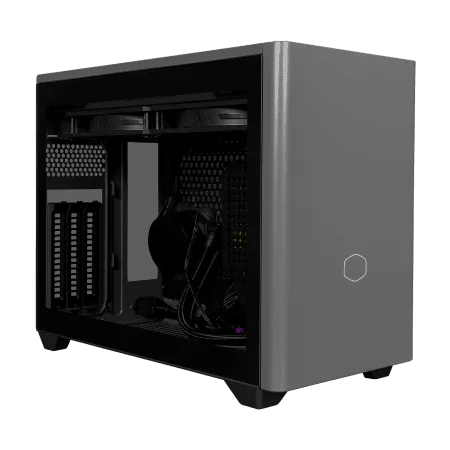
ゲーム戦場を制覇する、ユニバーサルミドルのパフォーマンスモデルゲーミングPC
ハイスペックと調和の取れたゲーミングPC、極めてシームレスな体験を提供
省スペースながらもスタイル抜群、クリアサイドで内部美にも注目のマシン
2023年の新星、Ryzen 7が生み出す処理速度の嵐を体感せよ
| 【ZEFT G28M-Cube スペック】 | |
| CPU | AMD Ryzen7 7800X3D 8コア/16スレッド 5.00GHz(ブースト)/4.20GHz(ベース) |
| グラフィックボード | GeForce RTX4060Ti (VRAM:8GB) |
| メモリ | 16GB DDR5 (8GB x2枚 Micron製) |
| ストレージ | SSD 1TB (m.2 nVMe READ/WRITE:7250Gbps/6900Gbps WD製) |
| ケース | CoolerMaster NR200P MAX |
| マザーボード | AMD B850 チップセット ASRock製 B850I Lightning WiFi |
| 電源ユニット | 850W 80Plus GOLD認証 |
| 無線LAN | Wi-Fi 6E (IEEE802.11ax/11ad/11ac/11n/11a/11g/11b) |
| BlueTooth | BlueTooth 5 |
| 光学式ドライブ | DVDスーパーマルチドライブ (外付け) |
| OS | Microsoft Windows 11 Home |
リフレッシュレートとモニター選び
フルHD環境でゲーミングPCを使用する場合、モニターのリフレッシュレートも重要な要素になってきます。
60Hzのモニターでは、いくら高いフレームレートを出せるPCを用意しても、その性能を活かしきれません。
最低でも144Hz、できれば165Hzまたは240Hzのモニターを選択することで、滑らかな映像を体感できるのです。
競技性の高いFPSタイトルをプレイする場合は、240Hz以上のモニターを選択することで、より有利な環境を構築できます。
応答速度も重要で、1ms以下のモデルを選ぶことで、入力遅延を最小限に抑えられるでしょう。
IPSパネルとTNパネルの選択については、色再現性を重視するならIPS、応答速度を最優先するならTNという基準で考えると良いかと思います。
フルHD解像度であれば24インチが最も適切なサイズで、画素密度も高く鮮明な映像を楽しめます。
27インチでもフルHD解像度は使用できますが、画素密度が低くなるため、近距離で見るとドットが目立つ場合があるのです。
ゲーム別の最適設定
ゲームタイトルによって、最適なグラフィック設定は異なります。
競技性の高いFPSタイトルでは、フレームレートを最優先にして設定を調整するのが基本。
「VALORANT」や「Apex Legends」といったタイトルでは、影の品質やエフェクトの設定を下げることで、200fps以上の高フレームレートを維持できるようになります。
一方で、シングルプレイのRPGやアクションゲームでは、グラフィック品質を重視した設定が適しています。
「エルデンリング」や「ファイナルファンタジー」シリーズのようなタイトルでは、高設定でプレイすることで美しい世界観を存分に楽しめるでしょう。
60fps以上を維持できれば、快適なプレイが可能です。
レイトレーシングについては、対応タイトルであれば積極的に有効にすることをおすすめします。
人気PCゲームタイトル一覧
| ゲームタイトル | 発売日 | 推奨スペック | 公式 URL |
Steam URL |
|---|---|---|---|---|
| Street Fighter 6 / ストリートファイター6 | 2023/06/02 | プロセッサー: Core i7 8700 / Ryzen 5 3600
グラフィック: RTX2070 / Radeon RX 5700XT メモリー: 16 GB RAM |
公式 | steam |
| Monster Hunter Wilds
/ モンスターハンターワイルズ |
2025/02/28 | プロセッサー:Core i5-11600K / Ryzen 5 3600X
グラフィック: GeForce RTX 2070/ RTX 4060 / Radeon RX 6700XT メモリー: 16 GB RAM |
公式 | steam |
| Apex Legends
/ エーペックスレジェンズ |
2020/11/05 | プロセッサー: Ryzen 5 / Core i5
グラフィック: Radeon R9 290/ GeForce GTX 970 メモリー: 8 GB RAM |
公式 | steam |
| ロマンシング サガ2
リベンジオブザセブン |
2024/10/25 | プロセッサー: Core i5-6400 / Ryzen 5 1400
グラフィック:GeForce GTX 1060 / Radeon RX 570 メモリ: 8 GB RAM |
公式 | steam |
| 黒神話:悟空 | 2024/08/20 | プロセッサー: Core i7-9700 / Ryzen 5 5500
グラフィック: GeForce RTX 2060 / Radeon RX 5700 XT / Arc A750 |
公式 | steam |
| メタファー:リファンタジオ | 2024/10/11 | プロセッサー: Core i5-7600 / Ryzen 5 2600
グラフィック:GeForce GTX 970 / Radeon RX 480 / Arc A380 メモリ: 8 GB RAM |
公式 | steam |
| Call of Duty: Black Ops 6 | 2024/10/25 | プロセッサー:Core i7-6700K / Ryzen 5 1600X
グラフィック: GeForce RTX 3060 / GTX 1080Ti / Radeon RX 6600XT メモリー: 12 GB RAM |
公式 | steam |
| ドラゴンボール Sparking! ZERO | 2024/10/11 | プロセッサー: Core i7-9700K / Ryzen 5 3600
グラフィック:GeForce RTX 2060 / Radeon RX Vega 64 メモリ: 16 GB RAM |
公式 | steam |
| ELDEN RING SHADOW OF THE ERDTREE | 2024/06/21 | プロセッサー: Core i7-8700K / Ryzen 5 3600X
グラフィック: GeForce GTX 1070 / RADEON RX VEGA 56 メモリー: 16 GB RAM |
公式 | steam |
| ファイナルファンタジーXIV
黄金のレガシー |
2024/07/02 | プロセッサー: Core i7-9700
グラフィック: GeForce RTX 2060 / Radeon RX 5600 XT メモリー: 16 GB RAM |
公式 | steam |
| Cities: Skylines II | 2023/10/25 | プロセッサー:Core i5-12600K / Ryzen 7 5800X
グラフィック: GeForce RTX 3080 | RadeonRX 6800 XT メモリー: 16 GB RAM |
公式 | steam |
| ドラゴンズドグマ 2 | 2024/03/21 | プロセッサー: Core i7-10700 / Ryzen 5 3600X
グラフィック GeForce RTX 2080 / Radeon RX 6700 メモリー: 16 GB |
公式 | steam |
| サイバーパンク2077:仮初めの自由 | 2023/09/26 | プロセッサー: Core i7-12700 / Ryzen 7 7800X3D
グラフィック: GeForce RTX 2060 SUPER / Radeon RX 5700 XT メモリー: 16 GB RAM |
公式 | steam |
| ホグワーツ・レガシー | 2023/02/11 | プロセッサー: Core i7-8700 / Ryzen 5 3600
グラフィック: GeForce 1080 Ti / Radeon RX 5700 XT メモリー: 16 GB RAM |
公式 | steam |
| TEKKEN 8 / 鉄拳8 | 2024/01/26 | プロセッサー: Core i7-7700K / Ryzen 5 2600
グラフィック: GeForce RTX 2070/ Radeon RX 5700 XT メモリー: 16 GB RAM |
公式 | steam |
| Palworld / パルワールド | 2024/01/19 | プロセッサー: Core i9-9900K
グラフィック: GeForce RTX 2070 メモリー: 32 GB RAM |
公式 | steam |
| オーバーウォッチ 2 | 2023/08/11 | プロセッサー:Core i7 / Ryzen 5
グラフィック: GeForce GTX 1060 / Radeon RX 6400 メモリー: 8 GB RAM |
公式 | steam |
| Monster Hunter RISE: Sunbreak
/ モンスターハンターライズ:サンブレイク |
2022/01/13 | プロセッサー:Core i5-4460 / AMD FX-8300
グラフィック: GeForce GTX 1060 / Radeon RX 570 メモリー: 8 GB RAM |
公式 | steam |
| BIOHAZARD RE:4 | 2023/03/24 | プロセッサー: Ryzen 5 3600 / Core i7 8700
グラフィック: Radeon RX 5700 / GeForce GTX 1070 メモリー: 16 GB RAM |
公式 | steam |
| デッドバイデイライト | 2016/06/15 | プロセッサー: Core i3 / AMD FX-8300
グラフィック: 4GB VRAM以上 メモリー: 8 GB RAM |
公式 | steam |
| Forza Horizon 5 | 2021/11/09 | プロセッサー: Core i5-8400 / Ryzen 5 1500X
グラフィック: GTX 1070 / Radeon RX 590 メモリー: 16 GB RAM |
公式 | steam |
BTOパソコンと自作PCの選択
BTOパソコンのメリットと選び方
BTOパソコンを選択する最大のメリットは、保証とサポートが充実している点にあります。
初期不良や故障が発生した場合でも、メーカーのサポートを受けられるため、PCに詳しくない方でも安心して使用できるのです。
また、組み立ての手間がかからず、注文してから数日で完成品が届くという利便性も大きな魅力でしょう。
BTOパソコンを選ぶ際には、カスタマイズの自由度が高いショップを選ぶことが重要。
CPUやグラフィックボード、メモリ、ストレージだけでなく、CPUクーラーやケースまで選択できるショップであれば、自分の用途に最適な構成を実現できます。
人気メーカーのパーツを選択できるかどうかも、チェックしておきたいポイント。
価格については、自作PCと比較すると若干高くなる傾向がありますが、組み立て費用や保証を考慮すれば妥当な範囲。
納期についても事前に確認しておくと、計画的に購入を進められるでしょう。
自作PCのメリットと注意点
自作PCの最大のメリットは、全てのパーツを自分で選択できる自由度の高さと、コストを抑えられる可能性があることです。
パーツの相性や組み合わせを自分で考えることで、より深くPCの仕組みを理解できますし、将来的なアップグレードも容易になります。
ただし、自作PCには相応の知識と経験が必要。
パーツの相性問題や組み立て時のトラブル、初期不良への対応など、全て自分で解決する必要があるのです。
特に初めて自作PCに挑戦する方は、組み立て中に予期せぬ問題が発生する可能性があることを理解しておかなければなりません。
パーツ選びについては、CPUとマザーボードのソケットの互換性、メモリの規格、電源容量の計算など、確認すべき項目が多数あります。
グラフィックボードのサイズとケースの対応状況、CPUクーラーの高さとケースのクリアランスなど、物理的な寸法も重要な確認ポイント。
これらを全て自分で調べて判断する必要があるため、ある程度の時間と労力を覚悟する必要があるでしょう。
結局どちらを選ぶべきか
PCに関する知識が少なく、トラブル対応に不安がある方や、すぐに使い始めたい方はBTOパソコンを選択するのが正解です。
在宅ワークとゲーミングを両立させるという用途を考えると、安定性と信頼性が特に重要になってきます。
仕事で使用するPCがトラブルで使えなくなると、業務に支障が出てしまう可能性があるからです。
そのため、初めてゲーミングPCを購入する方や、PCのトラブルシューティングに時間を割きたくない方には、BTOパソコンを強くおすすめします。
いきなり水冷システムやRGB制御など、複雑な要素を盛り込むと、トラブルの原因を特定するのが困難になってしまいます。
予算配分の考え方
各パーツへの適切な投資比率
ゲーミングPCの予算配分を考える際には、グラフィックボードとCPUに全体の60%程度を割り当てるのが基本的な考え方です。
フルHD環境でのゲーミング性能を決定づけるのは、主にこの二つのパーツだからです。
メモリとストレージで合わせて3万円程度、電源に1万5千円程度、ケースとCPUクーラーで合わせて2万円程度という配分が現実的でしょう。
ただし、この配分は絶対的なものではありません。
コストを抑えるポイント
予算を抑えつつも性能を確保するには、いくつかのポイントがあります。
まず、CPUについてはK付きモデル(オーバークロック対応)ではなく、通常モデルを選択することで数千円から1万円程度のコストダウンが可能。
オーバークロックを行わない限り、通常モデルでも充分な性能を発揮するからです。
メモリについては、有名ブランドにこだわらず、MicronやSamsungといった信頼性の高いメーカーの製品を選ぶことで、コストを抑えられます。
ストレージについても、PCIe Gen.5 SSDではなくGen.4 SSDを選択することで、実用上の性能差をほとんど感じることなく、コストを削減できるのです。
ケースについては、見た目にこだわらなければ、5千円から1万円程度のスタンダードなモデルでも充分な機能性を持っています。
CPUクーラーについても、最新世代のCPUは発熱が抑えられているため、3千円から5千円程度のミドルクラス空冷クーラーで充分に冷却可能です。
将来のアップグレードを見据えた投資
電源ユニットは余裕を持った容量のモデルを選んでおくことで、将来的にグラフィックボードをアップグレードする際にも対応できるでしょう。
マザーボードについても、拡張性の高いモデルを選んでおくと、メモリの増設やストレージの追加が容易になります。
M.2スロットが複数あるモデルや、メモリスロットが4つあるモデルを選んでおけば、将来的な拡張に困ることはありません。
ケースについても、大きめのサイズを選んでおくことで、将来的に大型のグラフィックボードや大型のCPUクーラーに交換する際にも対応できます。
ただし、設置スペースとのバランスも考慮する必要があるため、自分の環境に合ったサイズを選ぶことが大切。
ATXケースであれば、ほとんどのパーツに対応できる拡張性を持っています。
購入後のメンテナンスと最適化
定期的な清掃の重要性
ゲーミングPCを長期的に快適に使用するためには、定期的な清掃が欠かせません。
特にケース内部にホコリが溜まると、冷却性能が低下してパーツの温度が上昇し、性能低下や寿命の短縮につながってしまいますよね。
3ヶ月に一度程度の頻度で、ケース内部のホコリを除去することをおすすめします。
清掃の際には、エアダスターを使用してファンやヒートシンクに付着したホコリを吹き飛ばすのが効果的。
特にCPUクーラーのヒートシンクやグラフィックボードのファン周辺は、ホコリが溜まりやすい場所なので、念入りに清掃しましょう。
ケースファンのフィルターがある場合は、取り外して水洗いすることで、より効果的に清掃できます。
清掃作業を行う際には、必ず電源を切ってコンセントから抜いた状態で作業すること。
また、静電気によるパーツの破損を防ぐため、金属部分に触れて体の静電気を逃がしてから作業を開始するのが安全です。
ドライバーとソフトウェアの更新
PCの性能を最大限に引き出すためには、グラフィックボードのドライバーを常に最新の状態に保つことが重要。
NVIDIAのGeForce Experienceを使用すれば、新しいドライバーがリリースされた際に自動的に通知され、簡単に更新できます。
新しいゲームタイトルがリリースされる際には、それに最適化されたドライバーが提供されることも多いため、定期的な確認が必要です。
Windowsのアップデートについても、セキュリティの観点から重要。
ただし、大型アップデートの直後は不具合が発生する可能性もあるため、急いで適用せず、数日から1週間程度様子を見てから適用するのが賢明な判断といえます。
ただし、新しいCPUに対応するためや、重大なセキュリティ問題を修正するためのアップデートがリリースされた場合は、適用を検討した方がいいでしょう。
パフォーマンスモニタリングと温度管理
HWiNFOやMSI Afterburnerといったツールを使用することで、CPUやグラフィックボードの温度、使用率、クロック周波数などをリアルタイムで確認できます。
CPUの温度については、通常使用時で50度から60度程度、ゲームプレイ時で70度から80度程度が正常な範囲。
90度を超えるような状況が続く場合は、CPUクーラーの清掃や、サーマルグリスの塗り直しを検討する必要があるでしょう。
グラフィックボードについても、同様の温度範囲が目安になります。
ファンの回転数についても、異常に高い回転数で動作し続けている場合は、冷却に問題がある可能性があります。
温度管理を適切に行うことで、パーツの寿命を延ばし、安定した性能を長期的に維持できます。
よくある質問

フルHDと4Kではどれくらい性能差が必要ですか
フルHD解像度と4K解像度では、必要なグラフィック性能に約4倍の差があります。
フルHDが1920×1080の約207万画素であるのに対し、4Kは3840×2160の約829万画素を処理する必要があるからです。
メモリは16GBでも足りますか
最新のゲームタイトルは単体で10GB以上のメモリを使用することもあり、バックグラウンドでブラウザやチャットツールを起動していると、メモリ不足によるスワップが発生してしまう可能性があるのです。
快適な環境を実現するには、32GBのメモリを確保することを強くおすすめします。
BTOパソコンの納期はどれくらいかかりますか
人気の構成や標準的なカスタマイズであれば、比較的短い納期で出荷されることが多いでしょう。
グラフィックボードは後から交換できますか
グラフィックボードは、PCパーツの中でも比較的交換が容易な部類に入ります。
ケースを開けて、既存のグラフィックボードを取り外し、新しいものを装着するだけで交換可能。
ただし、電源容量が充分かどうか、ケースのサイズが新しいグラフィックボードに対応しているかどうかを事前に確認する必要があります。
また、ドライバーのアンインストールと再インストールも必要になるため、ある程度の知識は必要でしょう。
BTOパソコンの場合、保証期間中に自分でパーツを交換すると保証が無効になる可能性があるため、事前に確認しておくことをおすすめします。
最新グラフィックボード(VGA)性能一覧
| GPU型番 | VRAM | 3DMarkスコア TimeSpy |
3DMarkスコア FireStrike |
TGP | 公式 URL |
価格com URL |
|---|---|---|---|---|---|---|
| GeForce RTX 5090 | 32GB | 48367 | 101934 | 575W | 公式 | 価格 |
| GeForce RTX 5080 | 16GB | 31937 | 78073 | 360W | 公式 | 価格 |
| Radeon RX 9070 XT | 16GB | 29952 | 66760 | 304W | 公式 | 価格 |
| Radeon RX 7900 XTX | 24GB | 29876 | 73425 | 355W | 公式 | 価格 |
| GeForce RTX 5070 Ti | 16GB | 26983 | 68929 | 300W | 公式 | 価格 |
| Radeon RX 9070 | 16GB | 26330 | 60239 | 220W | 公式 | 価格 |
| GeForce RTX 5070 | 12GB | 21804 | 56800 | 250W | 公式 | 価格 |
| Radeon RX 7800 XT | 16GB | 19787 | 50483 | 263W | 公式 | 価格 |
| Radeon RX 9060 XT 16GB | 16GB | 16451 | 39372 | 145W | 公式 | 価格 |
| GeForce RTX 5060 Ti 16GB | 16GB | 15888 | 38200 | 180W | 公式 | 価格 |
| GeForce RTX 5060 Ti 8GB | 8GB | 15751 | 37977 | 180W | 公式 | 価格 |
| Arc B580 | 12GB | 14542 | 34920 | 190W | 公式 | 価格 |
| Arc B570 | 10GB | 13652 | 30859 | 150W | 公式 | 価格 |
| GeForce RTX 5060 | 8GB | 13115 | 32361 | 145W | 公式 | 価格 |
| Radeon RX 7600 | 8GB | 10750 | 31742 | 165W | 公式 | 価格 |
| GeForce RTX 4060 | 8GB | 10580 | 28585 | 115W | 公式 | 価格 |
CPUクーラーは付属品で充分ですか
最新世代のCPUは発熱が抑えられているため、通常使用であれば付属のリテールクーラーでも動作します。
ただし、在宅ワーク環境での静音性を重視するなら、社外品の高性能空冷クーラーに交換した方がいいでしょう。
特にRyzen 7 9800X3DやCore Ultra 7 265Kといった高性能CPUを使用する場合は、社外品クーラーの使用を強くおすすめします。
最新CPU性能一覧
| 型番 | コア数 | スレッド数 | 定格クロック | 最大クロック | Cineスコア Multi |
Cineスコア Single |
公式 URL |
価格com URL |
|---|---|---|---|---|---|---|---|---|
| Core Ultra 9 285K | 24 | 24 | 3.20GHz | 5.70GHz | 42777 | 2466 | 公式 | 価格 |
| Ryzen 9 9950X | 16 | 32 | 4.30GHz | 5.70GHz | 42532 | 2270 | 公式 | 価格 |
| Ryzen 9 9950X3D | 16 | 32 | 4.30GHz | 5.70GHz | 41569 | 2261 | 公式 | 価格 |
| Core i9-14900K | 24 | 32 | 3.20GHz | 6.00GHz | 40867 | 2359 | 公式 | 価格 |
| Ryzen 9 7950X | 16 | 32 | 4.50GHz | 5.70GHz | 38351 | 2079 | 公式 | 価格 |
| Ryzen 9 7950X3D | 16 | 32 | 4.20GHz | 5.70GHz | 38276 | 2050 | 公式 | 価格 |
| Core Ultra 7 265K | 20 | 20 | 3.30GHz | 5.50GHz | 37049 | 2357 | 公式 | 価格 |
| Core Ultra 7 265KF | 20 | 20 | 3.30GHz | 5.50GHz | 37049 | 2357 | 公式 | 価格 |
| Core Ultra 9 285 | 24 | 24 | 2.50GHz | 5.60GHz | 35430 | 2198 | 公式 | 価格 |
| Core i7-14700K | 20 | 28 | 3.40GHz | 5.60GHz | 35290 | 2236 | 公式 | 価格 |
| Core i9-14900 | 24 | 32 | 2.00GHz | 5.80GHz | 33552 | 2209 | 公式 | 価格 |
| Ryzen 9 9900X | 12 | 24 | 4.40GHz | 5.60GHz | 32699 | 2239 | 公式 | 価格 |
| Core i7-14700 | 20 | 28 | 2.10GHz | 5.40GHz | 32334 | 2103 | 公式 | 価格 |
| Ryzen 9 9900X3D | 12 | 24 | 4.40GHz | 5.50GHz | 32224 | 2194 | 公式 | 価格 |
| Ryzen 9 7900X | 12 | 24 | 4.70GHz | 5.60GHz | 29074 | 2041 | 公式 | 価格 |
| Core Ultra 7 265 | 20 | 20 | 2.40GHz | 5.30GHz | 28365 | 2157 | 公式 | 価格 |
| Core Ultra 7 265F | 20 | 20 | 2.40GHz | 5.30GHz | 28365 | 2157 | 公式 | 価格 |
| Core Ultra 5 245K | 14 | 14 | 3.60GHz | 5.20GHz | 25293 | 0 | 公式 | 価格 |
| Core Ultra 5 245KF | 14 | 14 | 3.60GHz | 5.20GHz | 25293 | 2176 | 公式 | 価格 |
| Ryzen 7 9700X | 8 | 16 | 3.80GHz | 5.50GHz | 22944 | 2213 | 公式 | 価格 |
| Ryzen 7 9800X3D | 8 | 16 | 4.70GHz | 5.40GHz | 22932 | 2093 | 公式 | 価格 |
| Core Ultra 5 235 | 14 | 14 | 3.40GHz | 5.00GHz | 20726 | 1860 | 公式 | 価格 |
| Ryzen 7 7700 | 8 | 16 | 3.80GHz | 5.30GHz | 19385 | 1938 | 公式 | 価格 |
| Ryzen 7 7800X3D | 8 | 16 | 4.50GHz | 5.40GHz | 17621 | 1817 | 公式 | 価格 |
| Core i5-14400 | 10 | 16 | 2.50GHz | 4.70GHz | 15947 | 1779 | 公式 | 価格 |
| Ryzen 5 7600X | 6 | 12 | 4.70GHz | 5.30GHz | 15194 | 1983 | 公式 | 価格 |
ゲーム配信も同時に行えますか
特にCore Ultra 7やRyzen 7といった8コア以上のCPUを搭載した構成であれば、ゲームプレイと配信エンコードを同時に行っても、パフォーマンスの低下は最小限に抑えられるでしょう。
GeForce RTX 50シリーズには専用のエンコーダーが搭載されているため、NVENCを使用した配信であれば、CPUへの負荷をさらに軽減できます。