
ゲーミングPCの寿命を左右する本質的な要素
寿命を決めるのは性能の余裕度
最高設定でゲームを楽しみたいなら、現時点で要求されるスペックの1.5倍から2倍の性能を確保しておく必要があるのです。
多くの方が「今動けばいい」という考えでパーツを選んでしまいますよね。
私自身、過去に妥協したスペックで組んだPCが、わずか18ヶ月で設定を下げざるを得なくなった経験があり、その教訓から余裕を持った構成の重要性を痛感しました。
各パーツが持つ寿命への影響度
グラフィックボードとCPUが寿命の70%以上を決定するといっても過言ではなく、この2つのパーツ選びこそが一番の肝。
メモリやストレージは後から増設や交換が比較的容易ですが、グラフィックボードとCPUの交換は大きな出費を伴うため、初期投資の段階で妥協しない選択が求められます。
冷却システムも見落とせない要素で、適切な冷却ができていないPCは熱によるパフォーマンス低下や故障リスクが高まり、実質的な寿命が大幅に短縮されてしまうのです。
グラフィックボード選びで寿命が変わる理由

最新世代を選ぶべき明確な根拠
GeForce RTX 50シリーズやRadeon RX 90シリーズといった最新世代は、単に処理速度が速いだけでなく、新しいレンダリング技術やAI支援機能を搭載しているため、将来登場するゲームタイトルへの対応力が根本的に異なるのです。
特にBlackwellアーキテクチャを採用したRTX 50シリーズは、第4世代RTコアと第5世代Tensorコアにより、レイトレーシング性能とAI性能が飛躍的に向上しており、DLSS 4やニューラルシェーダといった技術が今後のゲーム開発の標準になることを考えると、これらの機能を持たないカードでは数年後に明確な性能差が生まれることが分かっています。
VRAM容量が将来性を左右する
グラフィックボードを選ぶ際、GPU自体の処理能力だけでなくVRAM容量にも注目する必要があります。
4K解像度や最高設定のテクスチャを使用する場合、12GB以上のVRAMが推奨される状況が当たり前になっています。
RTX 50シリーズではGDDR7メモリが採用され、最大1.8TB/sという驚異的な帯域幅を実現していますが、この高速メモリと大容量VRAMの組み合わせこそが、将来的なゲームの高解像度テクスチャや複雑なシーン描画に対応できる鍵となるわけです。
コスパと性能のバランスを見極める
最高設定を長く楽しむためには、必ずしも最上位モデルを選ぶ必要はありません。
GeForce RTX 5070TiやRTX 5060Tiは、価格と性能のバランスが優れており、多くのゲーマーにとって最適な選択肢となります。
RTX 5090は確かに圧倒的な性能を持ちますが、価格が非常に高く、その性能を完全に活かせるのは8K解像度や極端に高いリフレッシュレートを求める一部のユーザーに限られるでしょう。
一方、RTX 5070TiはRTX 5090の約半額でありながら、4K解像度での最高設定ゲーミングに充分な性能を持ち、DLSS 4による画質向上とフレームレート向上の恩恵も受けられるため、コストパフォーマンスを考えると最強の選択といえます。
RDNA 4アーキテクチャと3rd世代レイトレ加速器により、前世代から大幅な性能向上を実現しており、FSR 4という機械学習ベースのアップスケーリング技術が独占サポートされている点も見逃せません。
| グラフィックボード | 推奨用途 | VRAM容量 | 想定寿命 | コスパ評価 |
|---|---|---|---|---|
| RTX 5090 | 8K・最高設定 | 24GB以上 | 5年以上 | 低 |
| RTX 5080 | 4K・最高設定 | 16GB | 4-5年 | 中 |
| RTX 5070Ti | 4K・高設定 | 12GB | 3-4年 | 高 |
| RTX 5070 | 1440p・最高設定 | 12GB | 3-4年 | 高 |
| RX 9070XT | 4K・高設定 | 16GB | 3-4年 | 高 |
| RX 9070 | 1440p・最高設定 | 12GB | 3年 | 中 |
パソコン おすすめモデル4選
パソコンショップSEVEN ZEFT Z55GE

| 【ZEFT Z55GE スペック】 | |
| CPU | Intel Core Ultra7 265F 20コア/20スレッド 5.30GHz(ブースト)/2.40GHz(ベース) |
| グラフィックボード | GeForce RTX5070Ti (VRAM:16GB) |
| メモリ | 32GB DDR5 (16GB x2枚 クルーシャル製) |
| ストレージ | SSD 1TB (m.2 nVMe READ/WRITE:7250Gbps/6900Gbps WD製) |
| ケース | Thermaltake S200 TG ARGB Plus ブラック |
| マザーボード | intel B860 チップセット ASRock製 B860M Pro RS WiFi |
| 電源ユニット | 850W 80Plus GOLD認証 電源ユニット (CWT製) |
| 無線LAN | Wi-Fi 6E (IEEE802.11ax/11ad/11ac/11n/11a/11g/11b) |
| BlueTooth | BlueTooth 5 |
| OS | Microsoft Windows 11 Home |
パソコンショップSEVEN ZEFT R60GU

| 【ZEFT R60GU スペック】 | |
| CPU | AMD Ryzen7 9800X3D 8コア/16スレッド 5.20GHz(ブースト)/4.70GHz(ベース) |
| グラフィックボード | GeForce RTX5060Ti 16GB (VRAM:16GB) |
| メモリ | 32GB DDR5 (32GB x1枚 クルーシャル製) |
| ストレージ | SSD 1TB (m.2 nVMe READ/WRITE:7250Gbps/6900Gbps WD製) |
| ケース | Thermaltake S200 TG ARGB Plus ホワイト |
| CPUクーラー | 空冷 サイズ製 空冷CPUクーラー SCYTHE() MUGEN6 BLACK EDITION |
| マザーボード | AMD X870 チップセット GIGABYTE製 X870M AORUS ELITE WIFI7 ICE |
| 電源ユニット | 750W 80Plus GOLD認証 電源ユニット (Silverstone製) |
| 無線LAN | Wi-Fi 6E (IEEE802.11ax/11ad/11ac/11n/11a/11g/11b) |
| BlueTooth | BlueTooth 5 |
| OS | Microsoft Windows 11 Home |
パソコンショップSEVEN ZEFT R60CK
| 【ZEFT R60CK スペック】 | |
| CPU | AMD Ryzen7 9700X 8コア/16スレッド 5.50GHz(ブースト)/3.80GHz(ベース) |
| グラフィックボード | GeForce RTX5070Ti (VRAM:16GB) |
| メモリ | 32GB DDR5 (16GB x2枚 クルーシャル製) |
| ストレージ | SSD 1TB (m.2 nVMe READ/WRITE:7250Gbps/6900Gbps WD製) |
| ケース | Thermaltake S200 TG ARGB Plus ブラック |
| CPUクーラー | 水冷 240mmラジエータ CoolerMaster製 水冷CPUクーラー ML 240 Core II Black |
| マザーボード | AMD B850 チップセット ASRock製 B850M-X WiFi R2.0 |
| 電源ユニット | 850W 80Plus GOLD認証 電源ユニット (CWT製) |
| 無線LAN | Wi-Fi 6E (IEEE802.11ax/11ad/11ac/11n/11a/11g/11b) |
| BlueTooth | BlueTooth 5 |
| 光学式ドライブ | DVDスーパーマルチドライブ (外付け) |
| OS | Microsoft Windows 11 Home |
パソコンショップSEVEN ZEFT R60BL

| 【ZEFT R60BL スペック】 | |
| CPU | AMD Ryzen7 9800X3D 8コア/16スレッド 5.20GHz(ブースト)/4.70GHz(ベース) |
| グラフィックボード | Radeon RX 7800XT (VRAM:16GB) |
| メモリ | 32GB DDR5 (16GB x2枚 Micron製) |
| ストレージ | SSD 1TB (m.2 nVMe READ/WRITE:7250Gbps/6900Gbps WD製) |
| ケース | ASUS Prime AP201 Tempered Glass ホワイト |
| CPUクーラー | 水冷 240mmラジエータ CoolerMaster製 水冷CPUクーラー ML 240 Core II White |
| マザーボード | AMD X870 チップセット GIGABYTE製 X870M AORUS ELITE WIFI7 ICE |
| 電源ユニット | 850W 80Plus GOLD認証 電源ユニット (CWT製) |
| 無線LAN | Wi-Fi 6E (IEEE802.11ax/11ad/11ac/11n/11a/11g/11b) |
| BlueTooth | BlueTooth 5 |
| 光学式ドライブ | DVDスーパーマルチドライブ (外付け) |
| OS | Microsoft Windows 11 Home |
CPUが寿命に与える影響と選択基準
ゲーミング性能を支えるCPUの役割
多くの方が「ゲームはGPU性能で決まる」と考えているかもしれませんが、実際にはCPUの性能不足がボトルネックとなり、高性能なグラフィックボードの能力を引き出せない状況が頻繁に発生します。
特に最新のゲームタイトルは、物理演算やAI処理、大量のNPCやオブジェクトの管理など、CPU負荷の高い処理が増加しており、6コア程度のCPUでは明らかに不足する場面が増えてきました。
最新CPU性能一覧
| 型番 | コア数 | スレッド数 | 定格クロック | 最大クロック | Cineスコア Multi |
Cineスコア Single |
公式 URL |
価格com URL |
|---|---|---|---|---|---|---|---|---|
| Core Ultra 9 285K | 24 | 24 | 3.20GHz | 5.70GHz | 42777 | 2466 | 公式 | 価格 |
| Ryzen 9 9950X | 16 | 32 | 4.30GHz | 5.70GHz | 42532 | 2270 | 公式 | 価格 |
| Ryzen 9 9950X3D | 16 | 32 | 4.30GHz | 5.70GHz | 41569 | 2261 | 公式 | 価格 |
| Core i9-14900K | 24 | 32 | 3.20GHz | 6.00GHz | 40867 | 2359 | 公式 | 価格 |
| Ryzen 9 7950X | 16 | 32 | 4.50GHz | 5.70GHz | 38351 | 2079 | 公式 | 価格 |
| Ryzen 9 7950X3D | 16 | 32 | 4.20GHz | 5.70GHz | 38276 | 2050 | 公式 | 価格 |
| Core Ultra 7 265K | 20 | 20 | 3.30GHz | 5.50GHz | 37049 | 2357 | 公式 | 価格 |
| Core Ultra 7 265KF | 20 | 20 | 3.30GHz | 5.50GHz | 37049 | 2357 | 公式 | 価格 |
| Core Ultra 9 285 | 24 | 24 | 2.50GHz | 5.60GHz | 35430 | 2198 | 公式 | 価格 |
| Core i7-14700K | 20 | 28 | 3.40GHz | 5.60GHz | 35290 | 2236 | 公式 | 価格 |
| Core i9-14900 | 24 | 32 | 2.00GHz | 5.80GHz | 33552 | 2209 | 公式 | 価格 |
| Ryzen 9 9900X | 12 | 24 | 4.40GHz | 5.60GHz | 32699 | 2239 | 公式 | 価格 |
| Core i7-14700 | 20 | 28 | 2.10GHz | 5.40GHz | 32334 | 2103 | 公式 | 価格 |
| Ryzen 9 9900X3D | 12 | 24 | 4.40GHz | 5.50GHz | 32224 | 2194 | 公式 | 価格 |
| Ryzen 9 7900X | 12 | 24 | 4.70GHz | 5.60GHz | 29074 | 2041 | 公式 | 価格 |
| Core Ultra 7 265 | 20 | 20 | 2.40GHz | 5.30GHz | 28365 | 2157 | 公式 | 価格 |
| Core Ultra 7 265F | 20 | 20 | 2.40GHz | 5.30GHz | 28365 | 2157 | 公式 | 価格 |
| Core Ultra 5 245K | 14 | 14 | 3.60GHz | 5.20GHz | 25293 | 0 | 公式 | 価格 |
| Core Ultra 5 245KF | 14 | 14 | 3.60GHz | 5.20GHz | 25293 | 2176 | 公式 | 価格 |
| Ryzen 7 9700X | 8 | 16 | 3.80GHz | 5.50GHz | 22944 | 2213 | 公式 | 価格 |
| Ryzen 7 9800X3D | 8 | 16 | 4.70GHz | 5.40GHz | 22932 | 2093 | 公式 | 価格 |
| Core Ultra 5 235 | 14 | 14 | 3.40GHz | 5.00GHz | 20726 | 1860 | 公式 | 価格 |
| Ryzen 7 7700 | 8 | 16 | 3.80GHz | 5.30GHz | 19385 | 1938 | 公式 | 価格 |
| Ryzen 7 7800X3D | 8 | 16 | 4.50GHz | 5.40GHz | 17621 | 1817 | 公式 | 価格 |
| Core i5-14400 | 10 | 16 | 2.50GHz | 4.70GHz | 15947 | 1779 | 公式 | 価格 |
| Ryzen 5 7600X | 6 | 12 | 4.70GHz | 5.30GHz | 15194 | 1983 | 公式 | 価格 |
Intel Core UltraとAMD Ryzenの比較
Intel Core Ultra 200シリーズとAMD Ryzen 9000シリーズは、どちらも優れた選択肢ですが、それぞれ異なる特徴を持っています。
Core Ultra 7 265Kや265KFは、Lion CoveとSkymontという最新アーキテクチャのチップレット構成により、マルチスレッド性能と電力効率のバランスが取れており、NPUによるAI処理の強化も将来的なゲームやアプリケーションでの活用が期待できる部分です。
一方、Ryzen 7 9800X3DやRyzen 9 9950X3Dは、3D V-Cacheという大容量キャッシュ技術により、ゲーミング性能において圧倒的な優位性を発揮することが多く、特にキャッシュヒット率が高いゲームタイトルでは、同クラスのIntel製品を大きく上回るフレームレートを叩き出すことができます。
正直、純粋なゲーミング性能だけを追求するなら、Ryzen 7 9800X3Dは現時点で最強の選択肢といえるでしょう。
コア数とクロック速度のバランス
答えはシンプル。
ゲーミング用途では、8コア以上を確保した上で、できるだけ高いシングルスレッド性能を持つCPUを選ぶことが正解です。
現代のゲームは複数コアを活用するマルチスレッド対応が進んでいますが、依然として一部の重要な処理はシングルスレッド性能に依存しており、特にフレームレートの上限を決定する描画命令の発行などは、高いクロック速度が直接的に影響します。
Ryzen 9000シリーズのX3Dモデルは、通常モデルと比較してクロック速度がやや控えめに設定されていますが、巨大なキャッシュによるデータアクセスの高速化が、クロック速度の差を補って余りある性能向上をもたらしているのです。
一方、Core Ultra 200シリーズのKモデルは、ブースト時に5GHz以上の高クロックに達し、シングルスレッド性能が非常に高いため、キャッシュ依存度の低いゲームや、最新のゲームエンジンを使用したタイトルでは、Ryzenを上回る性能を発揮する場合もありますが、総合的なゲーミング性能を考えると充分にRyzenで不満は感じません。
| CPU | コア/スレッド | ベースクロック | ブーストクロック | キャッシュ | ゲーミング性能 | マルチタスク性能 |
|---|---|---|---|---|---|---|
| Core Ultra 9 285K | 24/24 | 3.7GHz | 5.7GHz | 36MB | 優秀 | 最高 |
| Core Ultra 7 265K | 20/20 | 3.9GHz | 5.5GHz | 30MB | 優秀 | 優秀 |
| Ryzen 9 9950X3D | 16/32 | 4.3GHz | 5.7GHz | 144MB | 最高 | 優秀 |
| Ryzen 7 9800X3D | 8/16 | 4.7GHz | 5.2GHz | 96MB | 最高 | 良好 |
| Ryzen 9 9900X | 12/24 | 4.4GHz | 5.6GHz | 64MB | 優秀 | 優秀 |



メモリ容量と速度が寿命に及ぼす影響

DDR5メモリが標準となった現在
メモリ選びにおいて、DDR5が完全に標準となった現在、DDR4を選択する理由はほとんどないでしょう。
Core Ultra 200シリーズもRyzen 9000シリーズも、DDR5メモリに最適化されており、DDR5-5600という規格が主流となっています。
DDR5はDDR4と比較して、帯域幅が大幅に向上しているだけでなく、電力効率も改善されており、将来的なシステムアップグレードの際にも継続して使用できるため、初期投資としての価値が高いのです。
容量は32GB以上が必須の時代
ゲーミングPCのメモリ容量について、16GBで充分という時代は完全に終わりました。
最高設定でゲームを楽しみ、同時にDiscordやブラウザ、配信ソフトなどを起動する現代的な使い方では、32GBが最低ラインであり、余裕を持たせるなら64GBを選択することで、今後3年から5年は容量不足に悩まされることがない環境を構築できます。
最新のゲームタイトルは、高解像度テクスチャや詳細なゲーム世界を実現するために、メモリ使用量が急増しており、一部のタイトルでは推奨環境として32GBを明記するものも登場しているのです。
パソコン おすすめモデル5選
パソコンショップSEVEN ZEFT R60SU
| 【ZEFT R60SU スペック】 | |
| CPU | AMD Ryzen7 9800X3D 8コア/16スレッド 5.20GHz(ブースト)/4.70GHz(ベース) |
| グラフィックボード | GeForce RTX5070Ti (VRAM:16GB) |
| メモリ | 32GB DDR5 (16GB x2枚 クルーシャル製) |
| ストレージ | SSD 2TB (m.2 nVMe READ/WRITE:7250Gbps/6900Gbps WD製) |
| ケース | Thermaltake S200 TG ARGB Plus ブラック |
| CPUクーラー | 空冷 DeepCool製 空冷CPUクーラー AK400 |
| マザーボード | AMD B850 チップセット GIGABYTE製 B850 AORUS ELITE WIFI7 |
| 電源ユニット | 850W 80Plus GOLD認証 電源ユニット (CWT製) |
| 無線LAN | Wi-Fi 6E (IEEE802.11ax/11ad/11ac/11n/11a/11g/11b) |
| BlueTooth | BlueTooth 5 |
| OS | Microsoft Windows 11 Home |
パソコンショップSEVEN ZEFT R60GZ

| 【ZEFT R60GZ スペック】 | |
| CPU | AMD Ryzen7 9700X 8コア/16スレッド 5.50GHz(ブースト)/3.80GHz(ベース) |
| グラフィックボード | GeForce RTX5060 (VRAM:8GB) |
| メモリ | 32GB DDR5 (32GB x1枚 クルーシャル製) |
| ストレージ | SSD 1TB (m.2 nVMe READ/WRITE:7250Gbps/6900Gbps WD製) |
| ケース | Antec P10 FLUX |
| CPUクーラー | 空冷 DeepCool製 空冷CPUクーラー AK400 |
| マザーボード | AMD B850 チップセット ASRock製 B850I Lightning WiFi |
| 電源ユニット | 650W 80Plus BRONZE認証 電源ユニット (COUGAR製) |
| 無線LAN | Wi-Fi 6E (IEEE802.11ax/11ad/11ac/11n/11a/11g/11b) |
| BlueTooth | BlueTooth 5 |
| OS | Microsoft Windows 11 Home |
パソコンショップSEVEN ZEFT Z55WQ
| 【ZEFT Z55WQ スペック】 | |
| CPU | Intel Core Ultra7 265KF 20コア/20スレッド 5.50GHz(ブースト)/3.90GHz(ベース) |
| グラフィックボード | GeForce RTX5070Ti (VRAM:16GB) |
| メモリ | 32GB DDR5 (16GB x2枚 クルーシャル製) |
| ストレージ | SSD 2TB (m.2 nVMe READ/WRITE:7250Gbps/6900Gbps WD製) |
| ケース | Thermaltake S200 TG ARGB Plus ホワイト |
| CPUクーラー | 空冷 サイズ製 空冷CPUクーラー SCYTHE() MUGEN6 BLACK EDITION |
| マザーボード | intel B860 チップセット ASRock製 B860M Pro RS WiFi |
| 電源ユニット | 850W 80Plus GOLD認証 電源ユニット (Silverstone製) |
| 無線LAN | Wi-Fi 6E (IEEE802.11ax/11ad/11ac/11n/11a/11g/11b) |
| BlueTooth | BlueTooth 5 |
| OS | Microsoft Windows 11 Home |
パソコンショップSEVEN ZEFT R60YE

| 【ZEFT R60YE スペック】 | |
| CPU | AMD Ryzen5 8500G 6コア/12スレッド 5.00GHz(ブースト)/3.50GHz(ベース) |
| グラフィックボード | GeForce RTX5060Ti 16GB (VRAM:16GB) |
| メモリ | 16GB DDR5 (16GB x1枚 クルーシャル製) |
| ストレージ | SSD 1TB (m.2 nVMe READ/WRITE:7250Gbps/6900Gbps WD製) |
| ケース | Thermaltake S100 TG |
| マザーボード | AMD B850 チップセット ASRock製 B850M-X WiFi R2.0 |
| 電源ユニット | 650W 80Plus BRONZE認証 電源ユニット (COUGAR製) |
| 無線LAN | Wi-Fi 6E (IEEE802.11ax/11ad/11ac/11n/11a/11g/11b) |
| BlueTooth | BlueTooth 5 |
| OS | Microsoft Windows 11 Home |
パソコンショップSEVEN ZEFT R59BZ

| 【ZEFT R59BZ スペック】 | |
| CPU | AMD Ryzen7 9800X3D 8コア/16スレッド 5.20GHz(ブースト)/4.70GHz(ベース) |
| グラフィックボード | Radeon RX 7800XT (VRAM:16GB) |
| メモリ | 32GB DDR5 (16GB x2枚 Micron製) |
| ストレージ | SSD 1TB (m.2 nVMe READ/WRITE:7250Gbps/6900Gbps WD製) |
| ケース | Antec P20C ブラック |
| CPUクーラー | 水冷 240mmラジエータ CoolerMaster製 水冷CPUクーラー ML 240 Core II Black |
| マザーボード | AMD B650 チップセット ASRock製 B650M Pro X3D WiFi |
| 電源ユニット | 750W 80Plus GOLD認証 電源ユニット (Silverstone製) |
| 無線LAN | Wi-Fi 6E (IEEE802.11ax/11ad/11ac/11n/11a/11g/11b) |
| BlueTooth | BlueTooth 5 |
| 光学式ドライブ | DVDスーパーマルチドライブ (外付け) |
| OS | Microsoft Windows 11 Home |
メモリメーカーの選択が安定性を決める
メモリは容量や速度だけでなく、メーカーの選択も重要な要素です。
MicronのCrucialブランド、GSkill、Samsungといった信頼性の高いメーカーの製品を選ぶことで、長期間の安定動作が期待できます。
特にBTOパソコンを購入する際は、メモリメーカーを指定できるショップを選ぶことで、品質の高いメモリを搭載したシステムを手に入れることができるのです。
安価な無名メーカーのメモリは、初期不良率が高かったり、長期使用でエラーが発生したりするリスクがあり、結果的にシステム全体の寿命を縮める原因となってしまいますよね。
ストレージ選択が快適性と寿命に与える影響
Gen.5 SSDとGen.4 SSDの選択基準
PCIe Gen.5 SSDは最大14,000MB/s超という驚異的な読込速度を実現していますが、発熱が非常に高く、大型ヒートシンクやアクティブ冷却が必要となり、価格も高額です。
一方、PCIe Gen.4 SSDは最大7,000MB/s程度の速度ですが、発熱が抑えられており、価格も手頃で、実用上はGen.5との体感差がほとんどないため、コストパフォーマンスを重視するなら、まだGen.4が主流の選択となります。
容量は2TB以上を推奨する理由
ストレージ容量については、2TB以上を選択することで、複数の大型ゲームタイトルをインストールしたまま運用できる余裕が生まれます。
最新のAAAタイトルは、100GBを超える容量を必要とするものも珍しくなく、1TBのSSDでは5本から10本程度のゲームをインストールすると容量が逼迫してしまうのです。
頻繁にゲームをアンインストールして容量を確保する作業は、時間の無駄であり、ストレスの原因にもなりますよね。
2TBあれば、20本以上のゲームを常時インストールしておくことが可能で、遊びたいときにすぐにプレイできる環境を維持できます。
さらに、SSDは容量が大きいほど書き込み寿命が長くなる傾向があり、2TBや4TBのモデルは、1TBモデルと比較して、同じデータ量を書き込んだ場合でもSSD全体に対する負荷が分散されるため、結果的に長寿命化につながるという側面もあります。
信頼性の高いメーカーを選ぶ重要性
SSDメーカーの選択も、長期的な信頼性に大きく影響します。
BTOパソコンを購入する際は、これらの人気メーカーのSSDを選択できるショップを選ぶことで、システム全体の信頼性を高めることができるわけです。
無名メーカーの格安SSDは、初期不良や突然の故障リスクが高く、大切なゲームデータやセーブデータを失う可能性があるため、絶対に避けたいですよね。
| ストレージ | 規格 | 読込速度 | 発熱 | 価格 | 推奨用途 |
|---|---|---|---|---|---|
| PCIe Gen.5 SSD | NVMe M.2 | 14,000MB/s超 | 非常に高 | 高 | 最先端志向 |
| PCIe Gen.4 SSD | NVMe M.2 | 7,000MB/s前後 | 中程度 | 中 | バランス重視 |
| PCIe Gen.3 SSD | NVMe M.2 | 3,500MB/s前後 | 低 | 低 | 予算重視 |
冷却システムが寿命を大きく左右する
空冷と水冷の選択基準
Core Ultra 200シリーズやRyzen 9000シリーズは、前世代と比較して発熱が抑制されているため、適切な空冷CPUクーラーでも充分な冷却が可能となっています。
空冷クーラーは、メンテナンスが容易で、故障リスクが低く、長期間安定して使用できるというメリットがあり、多くのユーザーにとって最適な選択肢となるでしょう。
DEEPCOOL、サイズ、Noctuaといったメーカーの高性能空冷クーラーは、静音性と冷却性能のバランスが優れており、オーバークロックをしない通常使用であれば、何の問題もなく最新CPUを冷却できます。
一方、水冷CPUクーラーは、冷却性能の高さと静音性、そして見た目の美しさから、冷却重視のユーザーや、ケース内部の美観にこだわるユーザーに人気があります。




パソコン おすすめモデル5選
パソコンショップSEVEN ZEFT Z55HD
| 【ZEFT Z55HD スペック】 | |
| CPU | Intel Core Ultra9 285K 24コア/24スレッド 5.70GHz(ブースト)/3.70GHz(ベース) |
| グラフィックボード | GeForce RTX5070 (VRAM:12GB) |
| メモリ | 64GB DDR5 (32GB x2枚 クルーシャル製) |
| ストレージ | SSD 2TB (m.2 nVMe READ/WRITE:7250Gbps/6900Gbps WD製) |
| ケース | ASUS Prime AP201 Tempered Glass ホワイト |
| CPUクーラー | 空冷 サイズ製 空冷CPUクーラー SCYTHE() MUGEN6 BLACK EDITION |
| マザーボード | intel B860 チップセット ASRock製 B860M Pro RS WiFi |
| 電源ユニット | 850W 80Plus GOLD認証 電源ユニット (Silverstone製) |
| 無線LAN | Wi-Fi 6E (IEEE802.11ax/11ad/11ac/11n/11a/11g/11b) |
| BlueTooth | BlueTooth 5 |
| OS | Microsoft Windows 11 Pro |
パソコンショップSEVEN ZEFT R60CPA
| 【ZEFT R60CPA スペック】 | |
| CPU | AMD Ryzen7 9800X3D 8コア/16スレッド 5.20GHz(ブースト)/4.70GHz(ベース) |
| グラフィックボード | GeForce RTX5070Ti (VRAM:16GB) |
| メモリ | 32GB DDR5 (16GB x2枚 クルーシャル製) |
| ストレージ | SSD 2TB (m.2 nVMe READ/WRITE:7400Gbps/7000Gbps Crucial製) |
| ケース | Antec P20C ブラック |
| CPUクーラー | 水冷 240mmラジエータ CoolerMaster製 水冷CPUクーラー ML 240 Core II Black |
| マザーボード | AMD B850 チップセット ASRock製 B850M-X WiFi R2.0 |
| 電源ユニット | 850W 80Plus GOLD認証 電源ユニット (CWT製) |
| 無線LAN | Wi-Fi 6E (IEEE802.11ax/11ad/11ac/11n/11a/11g/11b) |
| BlueTooth | BlueTooth 5 |
| 光学式ドライブ | DVDスーパーマルチドライブ (外付け) |
| OS | Microsoft Windows 11 Home |
パソコンショップSEVEN ZEFT R60FU
| 【ZEFT R60FU スペック】 | |
| CPU | AMD Ryzen7 9800X3D 8コア/16スレッド 5.20GHz(ブースト)/4.70GHz(ベース) |
| グラフィックボード | Radeon RX 9060XT (VRAM:16GB) |
| メモリ | 16GB DDR5 (16GB x1枚 クルーシャル製) |
| ストレージ | SSD 1TB (m.2 nVMe READ/WRITE:7250Gbps/6900Gbps WD製) |
| ケース | ASUS Prime AP201 Tempered Glass ホワイト |
| CPUクーラー | 空冷 DeepCool製 空冷CPUクーラー AK400 DIGITAL WH |
| マザーボード | AMD X870 チップセット GIGABYTE製 X870M AORUS ELITE WIFI7 ICE |
| 電源ユニット | 750W 80Plus GOLD認証 電源ユニット (Silverstone製) |
| 無線LAN | Wi-Fi 6E (IEEE802.11ax/11ad/11ac/11n/11a/11g/11b) |
| BlueTooth | BlueTooth 5 |
| OS | Microsoft Windows 11 Home |
パソコンショップSEVEN ZEFT Z59N

| 【ZEFT Z59N スペック】 | |
| CPU | Intel Core Ultra9 285K 24コア/24スレッド 5.70GHz(ブースト)/3.70GHz(ベース) |
| グラフィックボード | GeForce RTX5070Ti (VRAM:16GB) |
| メモリ | 32GB DDR5 (16GB x2枚 クルーシャル製) |
| ストレージ | SSD 2TB (m.2 nVMe READ/WRITE:7250Gbps/6900Gbps WD製) |
| ケース | Corsair FRAME 4000D RS ARGB Black |
| CPUクーラー | 空冷 サイズ製 空冷CPUクーラー SCYTHE() MUGEN6 BLACK EDITION |
| マザーボード | intel B860 チップセット ASRock製 B860M Pro RS WiFi |
| 電源ユニット | 850W 80Plus GOLD認証 電源ユニット (Silverstone製) |
| 無線LAN | Wi-Fi 6E (IEEE802.11ax/11ad/11ac/11n/11a/11g/11b) |
| BlueTooth | BlueTooth 5 |
| OS | Microsoft Windows 11 Home |
パソコンショップSEVEN ZEFT G28M-Cube
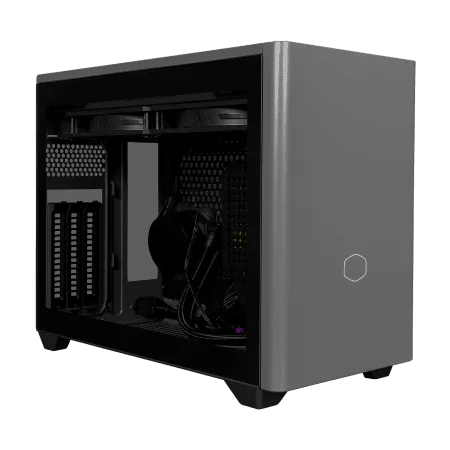
ゲーム戦場を制覇する、ユニバーサルミドルのパフォーマンスモデルゲーミングPC
ハイスペックと調和の取れたゲーミングPC、極めてシームレスな体験を提供
省スペースながらもスタイル抜群、クリアサイドで内部美にも注目のマシン
2023年の新星、Ryzen 7が生み出す処理速度の嵐を体感せよ
| 【ZEFT G28M-Cube スペック】 | |
| CPU | AMD Ryzen7 7800X3D 8コア/16スレッド 5.00GHz(ブースト)/4.20GHz(ベース) |
| グラフィックボード | GeForce RTX4060Ti (VRAM:8GB) |
| メモリ | 16GB DDR5 (8GB x2枚 Micron製) |
| ストレージ | SSD 1TB (m.2 nVMe READ/WRITE:7250Gbps/6900Gbps WD製) |
| ケース | CoolerMaster NR200P MAX |
| マザーボード | AMD B850 チップセット ASRock製 B850I Lightning WiFi |
| 電源ユニット | 850W 80Plus GOLD認証 |
| 無線LAN | Wi-Fi 6E (IEEE802.11ax/11ad/11ac/11n/11a/11g/11b) |
| BlueTooth | BlueTooth 5 |
| 光学式ドライブ | DVDスーパーマルチドライブ (外付け) |
| OS | Microsoft Windows 11 Home |
ケースのエアフロー設計が全体の冷却を決める
CPUクーラーだけでなく、ケース全体のエアフロー設計も、PC寿命に大きな影響を与えます。
適切なエアフローが確保されていないケースでは、グラフィックボードやメモリ、ストレージなどのパーツが高温にさらされ、性能低下や故障リスクが高まってしまうのです。
前面から冷気を取り込み、背面や上面から排気する基本的なエアフローを確保することで、ケース内部の温度を適切に保つことができます。
最近人気のピラーレスケースは、2面または3面が強化ガラス製で、内部が美しく見える一方、エアフローが制限される傾向があるため、ケースファンの配置や数に注意が必要です。
また、Fractal DesignやCorsairの木製パネルケースは、高級感のある外観と優れたエアフロー設計を兼ね備えており、デスク周りのインテリアにこだわる方におすすめなのが、これらのケースなのです。
グラフィックボードの冷却も忘れずに
高性能なグラフィックボードは、ゲーム中に80度から90度という高温に達することがあり、この状態が長時間続くと、GPU自体の寿命が短くなるだけでなく、サーマルスロットリングによる性能低下が発生してしまいますよね。
ケース内部の温度を下げることで、グラフィックボードの動作温度も自然と低下し、安定した性能を長期間維持できるようになります。
特にRTX 50シリーズのような高性能グラフィックボードは、発熱量も大きいため、ケースファンを追加して積極的にエアフローを改善することが効果的です。
最新グラフィックボード(VGA)性能一覧
| GPU型番 | VRAM | 3DMarkスコア TimeSpy |
3DMarkスコア FireStrike |
TGP | 公式 URL |
価格com URL |
|---|---|---|---|---|---|---|
| GeForce RTX 5090 | 32GB | 48367 | 101934 | 575W | 公式 | 価格 |
| GeForce RTX 5080 | 16GB | 31937 | 78073 | 360W | 公式 | 価格 |
| Radeon RX 9070 XT | 16GB | 29952 | 66760 | 304W | 公式 | 価格 |
| Radeon RX 7900 XTX | 24GB | 29876 | 73425 | 355W | 公式 | 価格 |
| GeForce RTX 5070 Ti | 16GB | 26983 | 68929 | 300W | 公式 | 価格 |
| Radeon RX 9070 | 16GB | 26330 | 60239 | 220W | 公式 | 価格 |
| GeForce RTX 5070 | 12GB | 21804 | 56800 | 250W | 公式 | 価格 |
| Radeon RX 7800 XT | 16GB | 19787 | 50483 | 263W | 公式 | 価格 |
| Radeon RX 9060 XT 16GB | 16GB | 16451 | 39372 | 145W | 公式 | 価格 |
| GeForce RTX 5060 Ti 16GB | 16GB | 15888 | 38200 | 180W | 公式 | 価格 |
| GeForce RTX 5060 Ti 8GB | 8GB | 15751 | 37977 | 180W | 公式 | 価格 |
| Arc B580 | 12GB | 14542 | 34920 | 190W | 公式 | 価格 |
| Arc B570 | 10GB | 13652 | 30859 | 150W | 公式 | 価格 |
| GeForce RTX 5060 | 8GB | 13115 | 32361 | 145W | 公式 | 価格 |
| Radeon RX 7600 | 8GB | 10750 | 31742 | 165W | 公式 | 価格 |
| GeForce RTX 4060 | 8GB | 10580 | 28585 | 115W | 公式 | 価格 |
電源ユニットの選択が安定性と寿命を保証する

容量は余裕を持って選ぶべき理由
電源ユニットは、PC全体に安定した電力を供給する心臓部であり、容量不足や品質の低い電源は、システムの不安定さや故障の原因となります。
最高設定のゲーミングPCを組む場合、グラフィックボードとCPUの消費電力を合計し、その1.5倍から2倍の容量を持つ電源ユニットを選ぶことで、電源への負荷を軽減し、長寿命化と安定動作を実現できるのです。
例えば、RTX 5080とCore Ultra 9 285Kを搭載したシステムでは、ピーク時の消費電力が600W程度になる可能性があるため、850Wから1000Wの電源ユニットを選択することが推奨されます。
容量ギリギリの電源を選んでしまうと、常に高負荷状態で動作することになり、電源ユニット自体の寿命が短くなるだけでなく、発熱や騒音の増加、さらには電圧の不安定さによるシステムクラッシュのリスクも高まってしまうのです。
80 PLUS認証のグレードが示す品質
80 PLUS Bronze、Silver、Gold、Platinum、Titaniumという5段階のグレードがあり、上位グレードほど電力変換効率が高く、無駄な発熱が少なく、品質管理も厳格です。
Platinumグレード以上の電源は、変換効率が90%を超えており、発熱が少ないため、電源ユニット自体の寿命が長く、10年以上の使用にも耐えられる製品が多いのです。
信頼できるメーカーの電源を選ぶ
安価な無名メーカーの電源は、これらの保護機能が不十分であったり、品質管理が甘かったりするため、最悪の場合、電源の故障が他のパーツの破損を引き起こす可能性があり、絶対に避けるべきです。
BTOパソコンと自作PCの選択
BTOパソコンのメリットと選び方
BTOパソコンは、パーツ選びの知識が少ない方や、組み立ての手間を省きたい方にとって、優れた選択肢となります。
特に、メモリやストレージ、CPUクーラー、ケースなどのメーカーを指定できるBTOショップを選ぶことで、自分の希望に近い構成のPCを手に入れることができます。
BTOパソコンを選ぶ際の重要なポイントは、カスタマイズの自由度が高いショップを選ぶことです。
グラフィックボードやCPUだけでなく、電源ユニットのメーカーやグレード、SSDのメーカーや容量、メモリのメーカーや速度など、細かい部分まで指定できるショップであれば、長寿命なPCを構築するための最適な構成を実現できます。
また、組み立て後の動作確認やエージングテストを実施しているショップを選ぶことで、初期不良のリスクを最小限に抑えることができるのです。
自作PCのメリットと注意点
自作PCは、全てのパーツを自分で選択できるため、予算配分や性能バランスを完全にコントロールできる点が最大のメリットです。
特定のパーツにこだわりたい方や、将来的なアップグレードを見据えて拡張性の高い構成にしたい方には、自作PCが最適な選択となります。
また、パーツの選定から組み立てまでの過程で、PCの仕組みを深く理解できるため、トラブルが発生した際の対処能力も向上し、長期的にPCを使いこなすための知識が身につくのです。
ただし、自作PCには相性問題や初期不良への対応、組み立てミスによる故障リスクなど、注意すべき点もあります。
特に初めて自作する方は、マザーボードとCPUの互換性、メモリの対応規格、電源容量の計算、CPUクーラーの取り付け方法など、確認すべき事項が多く、一つのミスがシステム全体の動作不良につながる可能性があるため、慎重な作業が求められます。
長寿命PCを実現する具体的な構成例

ハイエンド構成で5年以上の寿命を目指す
最高設定で5年以上快適にゲームを楽しみたいなら、以下のような構成が理想的です。
CPUはRyzen 9 9950X3DまたはCore Ultra 9 285Kを選択し、グラフィックボードはRTX 5080以上、メモリは64GB(DDR5-5600)、ストレージはPCIe Gen.4 SSDの2TBをメインに、さらに4TBのサブストレージを追加する構成です。
電源ユニットは1000W以上の80 PLUS Platinum認証品を選び、CPUクーラーは360mm簡易水冷または大型空冷クーラーを採用することで、全てのパーツを適切に冷却し、長期間安定した動作を維持できます。
この構成であれば、4K解像度での最高設定ゲーミングが余裕でこなせるだけでなく、将来的にグラフィックボードのみをアップグレードすることで、さらに数年間最新ゲームに対応し続けることが可能です。
ミドルハイ構成で3年から4年の寿命を確保
予算を抑えつつ、3年から4年は最高設定でゲームを楽しみたい方には、以下の構成がおすすめです。
CPUはRyzen 7 9800X3DまたはCore Ultra 7 265K、グラフィックボードはRTX 5070TiまたはRX 9070XT、メモリは32GB(DDR5-5600)、ストレージはPCIe Gen.4 SSDの2TB、電源ユニットは850Wの80 PLUS Gold認証品、CPUクーラーは240mm簡易水冷または高性能空冷クーラーという構成です。
3年後にグラフィックボードをアップグレードすれば、さらに2年から3年は現役で使い続けることができるため、トータルで5年から6年の寿命を実現できるのです。
| 構成レベル | CPU | GPU | メモリ | ストレージ | 電源 | 想定寿命 | 初期投資 |
|---|---|---|---|---|---|---|---|
| ハイエンド | Ryzen 9 9950X3D | RTX 5080 | 64GB | 2TB+4TB | 1000W Platinum | 5年以上 | 50万円以上 |
| ミドルハイ | Ryzen 7 9800X3D | RTX 5070Ti | 32GB | 2TB | 850W Gold | 3-4年 | 30-35万円 |
| ミドル | Ryzen 7 9700X | RTX 5070 | 32GB | 2TB | 750W Gold | 2-3年 | 25-30万円 |
メンテナンスと運用で寿命をさらに延ばす

定期的な清掃が性能維持の鍵
どれだけ高性能なパーツを選んでも、適切なメンテナンスを怠れば、本来の寿命を全うできません。
特に重要なのが、定期的な内部清掃です。
ケース内部にホコリが蓄積すると、ファンの回転効率が低下し、ヒートシンクの冷却性能が落ち、結果的にパーツの温度が上昇して性能低下や故障リスクが高まってしまいますよね。
3ヶ月に1回程度、エアダスターやブロワーを使用してケース内部のホコリを除去し、ファンやヒートシンクを清掃することで、常に最適な冷却性能を維持できます。
特にグラフィックボードのファンやヒートシンクは、ホコリが溜まりやすく、放置すると冷却性能が著しく低下するため、重点的に清掃する必要があります。
また、ケースのフィルターが装着されている場合は、フィルターを取り外して水洗いし、完全に乾燥させてから再装着することで、ケース内部へのホコリの侵入を最小限に抑えることができるのです。
ソフトウェアの最適化も重要
ハードウェアのメンテナンスだけでなく、ソフトウェアの最適化も、PCの寿命と性能維持に貢献します。
グラフィックドライバーは、定期的に最新版にアップデートすることで、新しいゲームタイトルへの最適化や、バグ修正、性能向上の恩恵を受けられます。
また、Windowsのアップデートも、セキュリティパッチだけでなく、システムの安定性向上やパフォーマンス改善が含まれているため、定期的に適用することが推奨されるのです。
さらに、SSDの空き容量を常に20%以上確保しておくことで、SSDの書き込み性能を維持し、寿命を延ばすことにもつながるため、定期的に不要なファイルを削除する習慣をつけることが大切です。
温度監視で異常を早期発見
PCの温度を定期的に監視することで、冷却システムの異常や、パーツの劣化を早期に発見できます。
HWiNFOやMSI Afterburnerといった温度監視ソフトを使用して、CPUやGPUの温度を確認し、通常時よりも明らかに高温になっている場合は、ファンの故障やサーマルペーストの劣化、ホコリの蓄積などが原因である可能性が高いため、すぐに対処する必要があります。
また、ファンの異音や振動が発生している場合も、ベアリングの劣化が進んでいる兆候であり、完全に故障する前に交換することで、他のパーツへの悪影響を防ぐことができるのです。
将来のアップグレードを見据えた選択
マザーボードの拡張性が将来を決める
拡張性の高いマザーボードを選ぶことで、将来的なメモリ増設、ストレージ追加、グラフィックボードのアップグレードなどが容易になり、PC全体を買い替えることなく、性能向上を図ることができます。
特に、M.2スロットが複数搭載されているマザーボードを選ぶことで、将来的に高速SSDを追加する際に、既存のストレージを残したまま拡張できるため、データ移行の手間が省けるのです。
また、PCIeスロットの数や配置も重要で、グラフィックボードを装着した状態でも、他のPCIeカードを追加できる余裕があるマザーボードを選ぶことで、キャプチャーカードやサウンドカード、高速ネットワークカードなどを後から追加する柔軟性が生まれます。
メモリスロットが4つ搭載されているマザーボードであれば、最初は16GB×2の32GB構成でスタートし、将来的に16GB×2を追加して64GBにアップグレードするといった段階的な増強が可能となるのです。
電源容量に余裕を持たせる意味
現在の構成では750Wで充分であっても、将来的により高性能なグラフィックボードにアップグレードする可能性を考えると、最初から850Wや1000Wの電源を選んでおくことで、電源ユニットを交換することなくアップグレードが可能になります。
電源ユニットの交換は、全てのケーブルを外して再配線する必要があり、非常に手間がかかる作業であるため、最初から余裕のある容量を選んでおくことで、将来的な手間とコストを削減できるのです。
ケースの選択が拡張性を左右する
大型のグラフィックボードや、複数のストレージ、大型のCPUクーラーを搭載できる余裕のあるケースを選ぶことで、将来的なパーツのアップグレードに対応できます。
特に、グラフィックボードの長さや厚みは世代ごとに増加する傾向があり、コンパクトなケースでは最新の大型グラフィックボードが物理的に搭載できない可能性があるため、ミドルタワー以上のケースを選ぶことが推奨されるのです。
また、ケース内部のケーブルマネジメントスペースが充実しているケースを選ぶことで、配線を整理しやすく、エアフローを妨げない美しい内部構成を実現できます。
最高設定ゲーミングPCの寿命を最大化する結論
投資すべきパーツの優先順位
最優先はグラフィックボードとCPUであり、この2つに予算の60%以上を配分することで、長期的な性能維持が可能になります。
次に重要なのが電源ユニットと冷却システムで、これらに予算の20%程度を割くことで、システム全体の安定性と寿命を確保できます。
メモリとストレージには残りの20%を配分し、32GB以上のメモリと2TB以上のSSDを確保することで、快適な使用環境を実現できるのです。
妥協してはいけないポイント
PC構成を考える際、予算の都合で妥協せざるを得ない場面もありますが、絶対に妥協してはいけないポイントがあります。
電源ユニットの品質とグレード、CPUクーラーの冷却性能、マザーボードの拡張性は、妥協すると後々大きな問題につながるため、必ず適切なグレードのものを選ぶ必要があります。
特に電源ユニットは、安価な製品を選んでしまうと、システム全体の故障リスクが高まり、最悪の場合、他の高価なパーツまで巻き込んで破損する可能性があるため、絶対に避けたいですよね。
長寿命PCを実現するための最終チェックリスト
- グラフィックボードは最新世代のミドルハイ以上を選択しているか
- CPUは8コア以上で、最新アーキテクチャを採用しているか
- メモリは32GB以上のDDR5を搭載しているか
- ストレージは2TB以上のPCIe Gen.4 SSD以上を選択しているか
- 電源ユニットは必要容量の1.5倍以上で、80 PLUS Gold以上の認証品か
- CPUクーラーは適切な冷却性能を持っているか
- ケースのエアフローは適切に設計されているか
- マザーボードは将来の拡張性を考慮した選択か
- 定期的なメンテナンス計画を立てているか
- 温度監視ソフトで異常を早期発見できる体制か
これらの全てをクリアすることで、最高設定で3年から5年、適切なアップグレードを行えば7年以上使い続けられるゲーミングPCを構築できて初めて「長寿命PC」といえるのです。
初期投資は高額になるかもしれませんが、長期的に見れば、頻繁にPCを買い替えるよりも経済的であり、常に快適なゲーム環境を維持できるという大きなメリットがあります。
最高のゲーム体験を長く楽しむために、妥協のないパーツ選びと適切なメンテナンスを心がけることが、最も重要な結論となるのです。
よくある質問

グラフィックボードは何年で交換すべきですか
最高設定にこだわる場合は、新しい世代のグラフィックボードが登場するたびに、つまり2年から3年ごとにアップグレードを検討する方もいるのではないでしょうか。
故障していない限り、設定を調整することで5年以上使い続けることもできますが、最新ゲームを最高設定で楽しみたいなら、3年から4年での交換が現実的といえます。
BTOパソコンと自作PCはどちらが長持ちしますか
重要なのは、使用されているパーツの品質と構成のバランスです。
BTOパソコンは、相性問題が起きにくい組み合わせで構成されており、初期不良への対応や保証が充実しているため、トラブルが少なく安心して使用できます。
どちらを選んでも、適切なパーツ選択と定期的なメンテナンスを行えば、5年以上の長寿命を実現できるため、自分のスキルや好みに合わせて選択すればよいでしょう。
メモリは16GBでは不足ですか
最新のAAAタイトルは、ゲーム単体で12GB以上のメモリを使用することがあり、さらにWindowsのシステムやバックグラウンドアプリケーション、Discord、ブラウザなどを同時に起動すると、16GBでは明らかに容量不足となり、スワップが発生してパフォーマンスが低下してしまうのです。
32GBあれば、現在のほぼ全てのゲームとマルチタスクに対応でき、今後3年から5年は容量不足に悩まされることがないため、長寿命PCを目指すなら32GB以上を選択することを強く推奨します。
空冷と水冷はどちらが長持ちしますか
空冷クーラーは、可動部品がファンのみであり、ヒートシンクは金属の塊なので経年劣化がほとんどなく、ファンが故障しても交換が容易で、10年以上使い続けることも珍しくありません。
ただし、水冷クーラーは冷却性能が高く、静音性にも優れているため、性能を重視するなら水冷を選び、メンテナンスの手間を減らしたいなら空冷を選ぶという考え方が適切です。
電源ユニットは何年で交換すべきですか
80 PLUS PlatinumやTitaniumグレードの電源ユニットは、メーカー保証が10年付いている製品も多く、適切な負荷率で使用していれば、非常に長寿命です。
ただし、電源ユニットの寿命は、使用環境や負荷率によって大きく変わり、常に高負荷で動作させていたり、高温環境で使用していたりすると、コンデンサの劣化が早まり、5年から7年程度で性能低下や異音が発生する場合もあります。
電源ユニットから異音がしたり、PCが不安定になったりする症状が出た場合は、すぐに交換を検討すべきです。
予防的な交換としては、7年から10年を目安に考えるとよいかと思います。
SSDの寿命はどのくらいですか
一般的な消費者向けSSDは、300TBWから600TBW程度の書き込み寿命を持っており、通常のゲーミング用途であれば、1日あたり20GB程度の書き込み量となるため、計算上は10年以上使用できることになります。
SSDの健康状態は、CrystalDiskInfoなどのソフトウェアで確認でき、書き込み量や残り寿命を監視することで、故障前に交換のタイミングを判断できるのです。
最高設定を維持するためのアップグレード戦略は
最高設定を長期間維持するための最も効果的な戦略は、3年から4年ごとにグラフィックボードのみをアップグレードすることです。
CPUやメモリ、ストレージは、初期構成で充分な性能を確保しておけば、5年から7年は交換不要であり、グラフィックボードだけを最新世代に更新することで、最新ゲームの最高設定に対応し続けることができます。
例えば、初期構成でRyzen 7 9800X3DとRTX 5070Tiを選択した場合、3年後にグラフィックボードをその時点の最新ミドルハイモデルに交換するだけで、さらに3年間は最高設定でゲームを楽しめる可能性が高いのです。