
AI活用を見据えたPC向けCPUの選び方、実体験からのポイント
Core UltraとRyzen、実際に使ってみて安心して動くのはどっちか
実際に使い比べてみて、私はCore Ultraを選んだ方が安心して日々の業務に取り込めると強く感じました。
その理由は単純で、AI処理に特化したNPUを備えているからです。
カタログに載っている数値やベンチマークを眺めるよりも、自分で触って確かめたときに得た手応え。
それが、何より説得力を持っています。
私が最初にCore Ultra搭載のノートPCを導入したときの衝撃は今でも忘れられません。
生成AIに文章作成や翻訳を任せつつ、同時にビデオ会議に参加して、さらにはPowerPointの資料を修正する。
正直、欲張りすぎだと思いつつ使ってみたのですが、動作がまったく止まらない。
画面が固まらずスムーズに回る。
これはちょっとした違いに聞こえるかもしれませんが、実際には集中力の持続や作業時間への影響が大きく、ストレスがどんどん減っていくのが実感としてありました。
待たされない。
この小さな要素がどれほど働く人間を助けるか、思わず頷いてしまったのです。
対して、Ryzen搭載機を試したときも「悪くない」と感じました。
表計算やブラウジング、動画再生、一般的な文書作成なら軽快そのものです。
ただし生成AIを本格的に走らせてみると、バッテリーの減り方が急に早まる。
あのときの「えっ、もう電池がここまで?」という驚きと落胆は、現実の作業環境を考えれば軽視できないものでした。
普段が快適だからこそ、そのギャップが際立ってしまうんです。
残念さ。
もちろん、私はRyzenが技術革新を止めているわけではないことも分かっています。
GPUに頼りすぎないアクセラレーション技術は進化していますし、そう遠くない将来で十分な改善を見せてくるはずです。
システムが止まるかもしれないというあの「予感」が、私にはどうしても許容しづらい。
恐怖感に近いですね。
だから自然と選択肢は決まっていきました。
私にとって大切なのは、AI作業を負担なく流しながら、その裏で毎日の業務を普通に回せる環境です。
Core Ultraならそれが可能です。
確かにRyzenはコストの魅力がありますし、軽い用途や映像編集程度なら十分な力があります。
けれど私はAIを仕事の流れに溶け込ませたい。
その願いにはCore Ultraの方が確実に応えてくれます。
整理してみれば単純でした。
生成AI中心の働き方ならCore Ultra、それ以外の日常的な使い方ならRyzen。
大切なのは、結局自分がPCに何を求めるのかという一言に尽きます。
Excelでの集計や軽作業中心の方ならRyzenに軍配が上がります。
けれど、「ストレスがない」という体感こそが現場を動かすと私は思います。
会議で集中力を途切れさせないこと、納期ギリギリで機械の都合に足を引っ張られないこと。
表向きには語られることが少なくても、実際の仕事現場では重大な差を生みます。
つい先日のことですが、急ぎ翻訳タスクを任されたとき、その違いがはっきり出ました。
Ryzen機では処理が詰まり、頭の中のテンポが途切れてしまったのです。
けれどCore Ultraなら裏で別のアプリを立ち上げていても止まらない。
その結果、ほんの数分単位で納品が変わりました。
数分なんて小さい、と言う人もいるかもしれない。
しかしその短い差が大きな信頼を生む場合がある。
ビジネスとはそういう実感の積み重ねです。
私ははっきり言います。
逆にコストを重視してAIは補助程度ならRyzen。
それが私の結論です。
どちらを選んでも後悔する必要はありません。
大切なのは、自分の働き方にきちんと見合った選択をすることです。
そしてその選択は、日々の安心感を手元に置けるかどうかで決まると私は考えています。
使ってみて初めて分かるのです。
安心して頼れる機器があることの意味を。
だからこそ私は同じ問いを受けたら胸を張って答えます。
もし生成AIを武器にして日常を軽快にこなしたいなら、迷う必要はないですよ、と。
NPU対応CPUでAI処理はどの程度体感スピードが変わるか
処理の待ち時間が減るということは、数字だけで表される性能差以上に、日々の業務を快適にし、余計なストレスを取り除いてくれる要素なのだと気づかされました。
小さな遅延が積み重なると、知らないうちに集中力を削いでしまう。
ところがNPU搭載のCPUに切り替えると、それがほとんど消えてしまうのです。
正直に言うと、ここまで違うのかと驚きました。
私が使ったのはIntelのCore Ultraシリーズで、以前から馴染んでいたCore i7との比較になります。
操作上の違いは一目瞭然でした。
NPUが働いているとレスポンスは途切れず返ってきますし、何よりファンがうるさく唸らないので作業に没頭できる。
これがこんなにも作業効率を高めるのだと、身をもって感じました。
仕組みを簡単に説明すると、これまではCPUとGPUがそれぞれ掛け持ちで処理していたものを、AI専用の担当役であるNPUが新たに加わった、そんなイメージです。
オフィスに例えるなら、仕事を均等に引き受けてきた社員の中にベテランが加わり、全体の流れを整えてくれるようなものですね。
そのおかげで他の社員が自分の仕事に集中できて、チーム全体の動きが滑らかになる。
AIで文章の要約や会議メモの整理を試したときに、その差が特に明確に表れました。
以前は数秒待たされるだけで小さな苛立ちが積もっていきましたが、NPUがあるとその待つ感覚がほぼ消えます。
積み重なると、この差はとてつもなく大きくなるのです。
もちろん万能ではありません。
動画編集のような重い処理や高解像度のAI映像生成などは、やはりGPUの助けが欠かせません。
私も実際に4K素材を扱ったときに「こればかりはNPUだけでは無理だ」と思い知らされました。
ただし日常業務の範囲であれば話は別です。
例えば議事録を短時間でまとめたり、プレゼンテーション資料のたたき台を素早く作るといった用途であれば、NPUのおかげで驚くほどスムーズに作業が終わる。
それだけで、業務のスピードは一段も二段も上がります。
そして特に強調したいのがバッテリー持続時間の違いです。
以前、Ryzen搭載のノートでGPUを使う処理を走らせると、30分も経たないうちにバッテリーが急激に減ってしまい、外では実用にならないと諦めていました。
けれどもNPU搭載機に乗り換えてからは同じ作業をしても消費が緩やかで、長時間持ちこたえるようになった。
倍以上も稼働することだってあります。
これは外回りで仕事をする私にとって救いのような変化でした。
ここ数年で働き方は急激に変わり、会議や商談の記録をリアルタイムで整理する場面が格段に増えました。
それを人の手で地道に片付けるには時間がかかりすぎるのですが、NPU搭載PCならその時間を大幅に削減できます。
これは効率化というより、もはや現代のビジネスのスタンダードとすら言えるレベルだと思います。
社内の若手に試してもらったときも「もう前の環境には戻れないですね」と笑いながら言っていたのが印象的でした。
感覚は世代を超えて同じだったわけです。
将来を考えると、この流れはさらに加速していくでしょう。
OSやアプリケーション側が、NPUを活かして初めて機能するというのではなく、標準機能として当たり前に最適化をしてくる時代が間違いなく訪れます。
「NPU対応」をわざわざ明記する必要がなくなり、PCを開けばすでに見えないところでNPUが動いている。
そんな未来はもう目の前にあります。
だから選択は単純です。
もしAIを業務で頻繁に使うのであれば、NPU搭載CPU以外の選択肢は考えられないというのが私の率直な結論です。
応答速度、静かさ、消費電力の低さなど、日常で触れるすべてが改善される。
これは単なるスペック向上ではありません。
だからこそ「選ばない理由はない」と断言できます。
数年先に振り返ったとき、きっと私はこう思うのでしょう。
「あのときNPU搭載CPUに切り替えたのは正解だった」と。
毎日の小さな作業が快適になり、その積み重ねが大きな違いを生んでいく。
もう後戻りはできませんね。
最新CPU性能一覧
| 型番 | コア数 | スレッド数 | 定格クロック | 最大クロック | Cineスコア Multi |
Cineスコア Single |
公式 URL |
価格com URL |
|---|---|---|---|---|---|---|---|---|
| Core Ultra 9 285K | 24 | 24 | 3.20GHz | 5.70GHz | 42777 | 2466 | 公式 | 価格 |
| Ryzen 9 9950X | 16 | 32 | 4.30GHz | 5.70GHz | 42532 | 2270 | 公式 | 価格 |
| Ryzen 9 9950X3D | 16 | 32 | 4.30GHz | 5.70GHz | 41569 | 2261 | 公式 | 価格 |
| Core i9-14900K | 24 | 32 | 3.20GHz | 6.00GHz | 40867 | 2359 | 公式 | 価格 |
| Ryzen 9 7950X | 16 | 32 | 4.50GHz | 5.70GHz | 38351 | 2079 | 公式 | 価格 |
| Ryzen 9 7950X3D | 16 | 32 | 4.20GHz | 5.70GHz | 38276 | 2050 | 公式 | 価格 |
| Core Ultra 7 265K | 20 | 20 | 3.30GHz | 5.50GHz | 37049 | 2357 | 公式 | 価格 |
| Core Ultra 7 265KF | 20 | 20 | 3.30GHz | 5.50GHz | 37049 | 2357 | 公式 | 価格 |
| Core Ultra 9 285 | 24 | 24 | 2.50GHz | 5.60GHz | 35430 | 2198 | 公式 | 価格 |
| Core i7-14700K | 20 | 28 | 3.40GHz | 5.60GHz | 35290 | 2236 | 公式 | 価格 |
| Core i9-14900 | 24 | 32 | 2.00GHz | 5.80GHz | 33552 | 2209 | 公式 | 価格 |
| Ryzen 9 9900X | 12 | 24 | 4.40GHz | 5.60GHz | 32699 | 2239 | 公式 | 価格 |
| Core i7-14700 | 20 | 28 | 2.10GHz | 5.40GHz | 32334 | 2103 | 公式 | 価格 |
| Ryzen 9 9900X3D | 12 | 24 | 4.40GHz | 5.50GHz | 32224 | 2194 | 公式 | 価格 |
| Ryzen 9 7900X | 12 | 24 | 4.70GHz | 5.60GHz | 29074 | 2041 | 公式 | 価格 |
| Core Ultra 7 265 | 20 | 20 | 2.40GHz | 5.30GHz | 28365 | 2157 | 公式 | 価格 |
| Core Ultra 7 265F | 20 | 20 | 2.40GHz | 5.30GHz | 28365 | 2157 | 公式 | 価格 |
| Core Ultra 5 245K | 14 | 14 | 3.60GHz | 5.20GHz | 25293 | 0 | 公式 | 価格 |
| Core Ultra 5 245KF | 14 | 14 | 3.60GHz | 5.20GHz | 25293 | 2176 | 公式 | 価格 |
| Ryzen 7 9700X | 8 | 16 | 3.80GHz | 5.50GHz | 22944 | 2213 | 公式 | 価格 |
| Ryzen 7 9800X3D | 8 | 16 | 4.70GHz | 5.40GHz | 22932 | 2093 | 公式 | 価格 |
| Core Ultra 5 235 | 14 | 14 | 3.40GHz | 5.00GHz | 20726 | 1860 | 公式 | 価格 |
| Ryzen 7 7700 | 8 | 16 | 3.80GHz | 5.30GHz | 19385 | 1938 | 公式 | 価格 |
| Ryzen 7 7800X3D | 8 | 16 | 4.50GHz | 5.40GHz | 17621 | 1817 | 公式 | 価格 |
| Core i5-14400 | 10 | 16 | 2.50GHz | 4.70GHz | 15947 | 1779 | 公式 | 価格 |
| Ryzen 5 7600X | 6 | 12 | 4.70GHz | 5.30GHz | 15194 | 1983 | 公式 | 価格 |
性能と価格のバランスが取りやすい世代はどれか
私が実際に使ってきた経験から強く言えるのは、第12世代のIntel CoreシリーズとRyzen 5000番台は、今の時代に最もバランスが取れた世代だということです。
最新世代のように派手な進化や新機能はないものの、性能と価格の折り合いが実にちょうど良く、業務利用でも日常の作業でも安心して頼れる存在です。
正直なところ、どんな最新機能よりも、安定して使えるという確かさにこそ価値を感じる年齢になってきました。
40代にもなると、性能だけがすべてではないと心から思うんですよね。
例えば私は、業務用にRyzen 7 7800Xを導入したことがあります。
動画の書き出しやStable Diffusionのローカル実行を試した際には、予想以上に余裕を持って処理してくれて、その力に素直に驚きました。
使っているうちに感じてきたのは、「最新かどうか」より「自分の用途に合っているかどうか」が大事だということです。
当時は価格が落ち着いていて、手を伸ばしやすい金額だったため、無理のない投資として納得の判断ができました。
背伸びしてまで高額モデルを選ばなくても、十分に仕事も趣味も支えられる。
その安心感こそが、私にとって最大の魅力でした。
とはいえ、新しい世代のCPUであれば当然電力効率や処理速度は一層向上していますから、単純にスペック重視で選ぶなら最新を選ぶべきだというのも理解しています。
ただ私自身、会社や家庭の経済的な事情を現実的に考えたときに、「そこまで大きな投資が果たして必要だろうか」と何度も自問自答しました。
最新最上位モデルを買えば気持ちは高揚するでしょうが、瞬時に冷静さを取り戻すと「いや、これは自己満足に終わるかもしれないな」と心の中でつぶやいていました。
実際、中古市場を眺めてみると、この世代のCPUはすでに豊富に流通しており、組み合わせるパーツ次第で幅広い作業に対応してくれます。
ここで大事なのは、性能が過不足なく働くことに加え、消費電力まで含めて家計に優しいという点です。
私は過去に電気代がじわじわ嵩んでストレスを感じた経験があったので、この部分は特に敏感に受け止めています。
さらにうれしいのは、第12世代やRyzen 5000番台が持つ拡張性です。
必要に応じてSSDを後から追加したり、メモリを増設したりと柔軟に手を加えられる点は、長く使う上で本当に頼もしい。
突然大きな投資をせずとも段階的に強化できる安心感は、安易には数値化できません。
未来へ備えを残しながら、現在も堅実に支える。
この「両立」の感覚こそ、大人の選択にふさわしいと思っています。
まるで、堅実に働きながらも遊び心を忘れない中年の生き方みたいだな、と感じる瞬間もあります。
先日、知人がCore i7-14700を業務用に導入し、実際にAI関連のワークロードを処理しているのを目の当たりにしました。
最新ではないはずなのに処理速度も安定感も見事で、まさに万能選手のようにこなしていたんです。
スポーツで例えるなら、守備から打撃までどのポジションも平均以上にこなすオールラウンダー。
私もその姿を見て、「やっぱりこの世代は頼もしい」と胸の内で何度もうなずいていました。
言い換えれば、必要十分な堅実さ。
要するに伝えたいのは、パソコンを選ぶ目的は人それぞれであり、「常に最新を選ぶことが唯一の正解ではない」ということです。
たとえば生成AI関連でとにかく速さを求める人なら最新世代を選ぶのがベストでしょう。
しかし、そこまでシビアな処理をしないのであれば、このバランスの良い世代を堂々と選んでいいのです。
だから私は、第12世代のIntel CoreかRyzen 5000番台を、心からおすすめしたいのです。
無理をせずに手が届く価格帯でありながら、AIの活用、動画編集、そして気晴らしのゲームまでサポートしてくれる。
この「十分さ」が、日々を支えてくれる安心材料になっているのです。
少なくとも私にとって、最新の高額モデルを追いかける熱気よりも、このちょうど良さの方がずっと大きな価値を持ちました。
結局のところ、選ぶべきはバランスなのだと思います。
性能に振り切るのでもなく、価格の安さだけに流されるのでもなく、その真ん中を冷静に見極めて選ぶこと。
背伸びをせず、かといって妥協もせず、納得できる答えにたどり着くこと。
落ち着き。
それが40代の買い物に最も必要な要素です。
無駄に熱くならず、冷静に価値を吟味し、それでいて心から納得できる投資をしていく。
第12世代Intel CoreとRyzen 5000番台は、私の中でそんな「大人の買い物」を象徴する存在なのです。
私はそう実感しています。
AI処理を支えるGPU、自分の作業に合う選び方
RTXとRadeon、実際にAI用途で強みを感じるのはどちらか
実際にAI用途でハードウェアを選ぶにあたって、私は試行錯誤の末にRTXを選びました。
AIの学習や推論のシーンでは、RTXに搭載されたTensorコアやCUDAが真価を発揮してくれます。
そのおかげで待ち時間がぐっと減り、次のアイデアを乾いたスポンジが水を吸うように素早く試すことができる。
結果として時間の密度が上がり、成果も自然に積み重なっていくのです。
この「限りある時間をどう活きた時間にできるか」という観点で見れば、RTXを選んだのは私にとって必然の判断でした。
RTXでは処理が滑らかに進み、トライアンドエラーを繰り返すのも苦になりませんでした。
ところがRadeonで同じ環境を試したとき、どうも微妙に遅く感じる場面が続いた。
正直、「うーん、ちょっとストレスだな」とつぶやいてしまったほどです。
小さな遅れが積み重なり、気付けば集中力もそがれてしまう。
それは地味ですが確実に効いてくる差でした。
しかし、だからといってRadeonを否定する気にはなれません。
むしろRX 7900を自宅で使ってみた時、その静かさと発熱の少なさには心底感心しました。
ファンの回転音が控えめで、夜中に動かしても耳障りではない。
しかも部屋が熱気でこもらないのは在宅勤務において大きな利点でした。
「これは快適だな」と思わず声に出したほどです。
この快適さの感覚は、机上の数値では測り切れない人間らしい価値だと改めて思わされました。
ただやはり、AIの開発や研究で主軸に据えるとなるとRTXに軍配が上がります。
理由は性能そのものだけでなく、周辺のエコシステムです。
PyTorchやTensorFlowといったフレームワークがRTXを強力にサポートしている以上、安心して開発できる。
困ったときに検索すれば世界中の誰かが同じ問題に直面し、解決方法を共有している――この情報量とスピード感が私には何より心強かったです。
逆にRadeonに関しては情報が少なく、ネットの海を探しても具体的な回答に辿り着けないことが多かった。
以前、ある案件で両方のGPUを同時に試したことがあります。
結果として、Radeonは映像処理を中心としたサブ機に回し、AI関連は全面的にRTXで運用しました。
その時に「ああ、やっぱり本気でやるならRTXなんだな」と、自分の中で区切りがついてしまったのです。
机上の計算以上に、実際に触れた実感がすべてを物語っていました。
やっぱり体験こそが真実だなと痛感しました。
一方で、未来に目を向ければRadeonにも十分な可能性を感じます。
オープンソースを軸に改善を続けており、次の世代で大きな飛躍があるのではと内心期待しています。
現にいまの段階ですら、快適性という点で私に「あ、これいいな」と思わせるポテンシャルを示しています。
もしかすると数年後には、「当時はRTX一択と思っていたけれど、状況が変わったな」と笑いながら振り返る日が来るかもしれない。
そのくらいの魅力をRadeonの進化に感じています。
とはいえ現時点でAIの開発を生業にしているなら、選ぶべきはRTX。
処理速度、エコシステム、そして特有の安心感。
どれをとっても現場で求められる条件を満たしている。
だから私はRTXを信じて任せられるのです。
そしてその安心感を背に、安心してリスクのある新しい挑戦に手を伸ばせるのです。
この「挑戦できる余裕」を与えてくれる点こそ、RTXの一番の価値ではないでしょうか。
この二文字が、私のRTX体験を最もしっくり表しています。
機械をただのスペックで測るのではなく、日常生活や仕事に溶け込む相棒として受け止められる。
この感覚があるからこそ、集中してものづくりに打ち込めるんです。
40代になり、若い頃ほど無限に時間があるわけではないと痛感している今、「効率が人生の質を変える」という言葉の重みが現実のものとして響いてきます。
もしかしたら少し大げさに聞こえるかもしれませんが、本心です。
最後に言いたいのは、AIをどう活用するかは人それぞれだということです。
そしてすべての答えが一つに決まっているわけではない。
ただし現時点での実務における最適解は、私の経験から見てもRTXしかありません。
数々の試行錯誤を経た一人の現場の声として、私はこれを伝えておきたいと思うのです。
コスト重視派が検討するべきGPUの候補
価格と性能の釣り合いがきちんと取れていて、消費電力も抑えめ。
その上で、生成AIや動画編集のような処理にも十分耐えうるだけのCUDAコアやVRAMを備えている。
実際に業務で回してみると、処理が滞ることがほとんどなく、無駄なストレスから距離を置けることを実感します。
普段の私はExcelを開いた状態で複数タブを並行作業し、隙間時間で生成AIを走らせるという少し欲張った環境で働いています。
それでも、GPUに無理がかかって処理が止まるような経験はごく稀です。
かつてRTX4060を使っていた頃はそうはいきませんでした。
生成系のアプリを立ち上げるたびにVRAM不足の警告が出るたび、頭を抱えていました。
結局、CPU処理に切り替わって仕事の手が止まり、心底苛立ったことを思い出します。
効率の悪さに一日を奪われる不満は、今思い返しても鮮明に蘇ります。
だからこそ、多少の出費であってもRTX世代に切り替える価値は大きいと考えるのです。
中価格帯を見渡すと、やはりRTX4060の存在も忘れてはならないと思います。
特にVRAM12GBモデルは「さすがに一世代前でもまだ粘れるな」と思わせてくれる瞬間があります。
Stable Diffusionを試したときなど、重さを感じながらもデータを最後まで処理してくれる安心感がありました。
仕組みに任せて処理中に別のタスクを進められる。
これは実務で相当ありがたい特性です。
その一方で、やはり処理速度での劣勢は否めないのが正直なところ。
世代による差を理解した上で選ぶ覚悟が必要になりますね。
中古市場も視野に入れるべきか迷う方も多いでしょう。
RTX4060 SUPERやRTX4070は価格が下がり、新規導入には入り口として魅力的に映るはずです。
私もこれまでに中古GPUを買った経験があります。
うまく動けば確かな費用対効果を感じられますが、実際にはリスクが隣り合わせです。
マイニングに酷使されていたかもしれない。
ファンが弱り切っているかもしれない。
これらが突如表に出ると、とても厄介です。
以前、納品直前の資料を抱えている時にGPUがフリーズし、一から作り直した経験があります。
悔しいどころではなく、正直胃が痛む思いでした。
だから私は、業務ユースには安易に中古を選ばないよう助言したい気持ちがあります。
一方でハイエンドシリーズ。
処理速度は圧倒的で、巨大な学習モデルも瞬時に片付いていく。
その速さは実際に体感すると気持ちいいくらいです。
ただ、現実のビジネス環境でそこまでの性能が本当に必要かと問われると、答えは慎重にならざるを得ません。
価格はあまりにも高額で、必要以上の投資になりがちです。
「そこまでしなくても十分では?」と自問する場面ばかり。
結果的には、コスト意識を持たざるを得ない業務利用においては選択肢から外れることになります。
無理にハイエンドを選ぶより4060や3060を軸に配置するほうが、全体のバランスは格段に取りやすくなると考えます。
要するに、GPUを選ぶときは自分にとってどの用途にどんな水準の性能が必要かを冷静に考えるのが一番大事です。
生成AIで日々重たい画像処理を走らせたいなら4060を選ぶ。
中古は入り口として魅力的に映る半面、信頼性に欠けるリスクがつきまとう。
ここを見誤ると後々の後悔に直結します。
その意味では、財布の事情と自分の作業スタイルを照らし合わせて決断することが肝要です。
私の考えは明確です。
安定重視ならRTX4060、コスト優先なら3060の大容量モデル。
ただし中古は業務には慎重であるべき。
この判断基準を持てば、少なくともGPU選びで迷ったときに大きく道を外れることはないと思います。
「投資か妥協か」。
その分かれ道は、どこに重きを置くかで自ずと決まってきます。
私は40代になった今、仕事道具を軽視することの怖さを思い知りました。
数万円の節約で日々の作業がもたつくくらいなら、惜しみなく投資したほうが結果的に生活も仕事も楽になる。
効率化は単なるスピードアップではなく、自分の時間を守ることにつながります。
その時間は、家族や趣味に活かせる最も貴重な資源ですから。
GPUは単なるパーツではなく、毎日の働き方や気持ちに直結する存在だと思います。
大切なのは、その選択を自分の心でしっかりと決め切ることなのだと、私は実感しています。
信頼のベース。
最新グラフィックボード(VGA)性能一覧
| GPU型番 | VRAM | 3DMarkスコア TimeSpy |
3DMarkスコア FireStrike |
TGP | 公式 URL |
価格com URL |
|---|---|---|---|---|---|---|
| GeForce RTX 5090 | 32GB | 48367 | 101934 | 575W | 公式 | 価格 |
| GeForce RTX 5080 | 16GB | 31937 | 78073 | 360W | 公式 | 価格 |
| Radeon RX 9070 XT | 16GB | 29952 | 66760 | 304W | 公式 | 価格 |
| Radeon RX 7900 XTX | 24GB | 29876 | 73425 | 355W | 公式 | 価格 |
| GeForce RTX 5070 Ti | 16GB | 26983 | 68929 | 300W | 公式 | 価格 |
| Radeon RX 9070 | 16GB | 26330 | 60239 | 220W | 公式 | 価格 |
| GeForce RTX 5070 | 12GB | 21804 | 56800 | 250W | 公式 | 価格 |
| Radeon RX 7800 XT | 16GB | 19787 | 50483 | 263W | 公式 | 価格 |
| Radeon RX 9060 XT 16GB | 16GB | 16451 | 39372 | 145W | 公式 | 価格 |
| GeForce RTX 5060 Ti 16GB | 16GB | 15888 | 38200 | 180W | 公式 | 価格 |
| GeForce RTX 5060 Ti 8GB | 8GB | 15751 | 37977 | 180W | 公式 | 価格 |
| Arc B580 | 12GB | 14542 | 34920 | 190W | 公式 | 価格 |
| Arc B570 | 10GB | 13652 | 30859 | 150W | 公式 | 価格 |
| GeForce RTX 5060 | 8GB | 13115 | 32361 | 145W | 公式 | 価格 |
| Radeon RX 7600 | 8GB | 10750 | 31742 | 165W | 公式 | 価格 |
| GeForce RTX 4060 | 8GB | 10580 | 28585 | 115W | 公式 | 価格 |
ゲーミングPC おすすめモデル5選
パソコンショップSEVEN ZEFT Z54QP

| 【ZEFT Z54QP スペック】 | |
| CPU | Intel Core Ultra7 265KF 20コア/20スレッド 5.50GHz(ブースト)/3.90GHz(ベース) |
| グラフィックボード | GeForce RTX5050 (VRAM:8GB) |
| メモリ | 16GB DDR5 (16GB x1枚 クルーシャル製) |
| ストレージ | SSD 1TB (m.2 nVMe READ/WRITE:7250Gbps/6900Gbps WD製) |
| ケース | Thermaltake Versa H26 |
| CPUクーラー | 空冷 DeepCool製 空冷CPUクーラー AK400 |
| マザーボード | intel B860 チップセット ASRock製 B860M Pro RS WiFi |
| 電源ユニット | 650W 80Plus BRONZE認証 電源ユニット (COUGAR製) |
| 無線LAN | Wi-Fi 6E (IEEE802.11ax/11ad/11ac/11n/11a/11g/11b) |
| BlueTooth | BlueTooth 5 |
| OS | Microsoft Windows 11 Home |
パソコンショップSEVEN ZEFT Z55XG

| 【ZEFT Z55XG スペック】 | |
| CPU | Intel Core Ultra7 265F 20コア/20スレッド 5.30GHz(ブースト)/2.40GHz(ベース) |
| グラフィックボード | GeForce RTX5060Ti 16GB (VRAM:16GB) |
| メモリ | 32GB DDR5 (32GB x1枚 クルーシャル製) |
| ストレージ | SSD 1TB (m.2 nVMe READ/WRITE:7250Gbps/6900Gbps WD製) |
| ケース | Antec P20C ブラック |
| マザーボード | intel B860 チップセット ASRock製 B860M Pro RS WiFi |
| 電源ユニット | 750W 80Plus GOLD認証 電源ユニット (Silverstone製) |
| 無線LAN | Wi-Fi 6E (IEEE802.11ax/11ad/11ac/11n/11a/11g/11b) |
| BlueTooth | BlueTooth 5 |
| OS | Microsoft Windows 11 Home |
パソコンショップSEVEN ZEFT Z55WQ

| 【ZEFT Z55WQ スペック】 | |
| CPU | Intel Core Ultra7 265KF 20コア/20スレッド 5.50GHz(ブースト)/3.90GHz(ベース) |
| グラフィックボード | GeForce RTX5070Ti (VRAM:16GB) |
| メモリ | 32GB DDR5 (16GB x2枚 クルーシャル製) |
| ストレージ | SSD 2TB (m.2 nVMe READ/WRITE:7250Gbps/6900Gbps WD製) |
| ケース | Thermaltake S200 TG ARGB Plus ホワイト |
| CPUクーラー | 空冷 サイズ製 空冷CPUクーラー SCYTHE() MUGEN6 BLACK EDITION |
| マザーボード | intel B860 チップセット ASRock製 B860M Pro RS WiFi |
| 電源ユニット | 850W 80Plus GOLD認証 電源ユニット (Silverstone製) |
| 無線LAN | Wi-Fi 6E (IEEE802.11ax/11ad/11ac/11n/11a/11g/11b) |
| BlueTooth | BlueTooth 5 |
| OS | Microsoft Windows 11 Home |
パソコンショップSEVEN ZEFT Z56BR
| 【ZEFT Z56BR スペック】 | |
| CPU | Intel Core Ultra7 265KF 20コア/20スレッド 5.50GHz(ブースト)/3.90GHz(ベース) |
| グラフィックボード | GeForce RTX5070 (VRAM:12GB) |
| メモリ | 32GB DDR5 (32GB x1枚 クルーシャル製) |
| ストレージ | SSD 1TB (m.2 nVMe READ/WRITE:7250Gbps/6900Gbps WD製) |
| ケース | Thermaltake S200 TG ARGB Plus ホワイト |
| CPUクーラー | 空冷 DeepCool製 空冷CPUクーラー AK400 DIGITAL WH |
| マザーボード | intel B860 チップセット ASRock製 B860M Pro RS WiFi |
| 電源ユニット | 750W 80Plus GOLD認証 電源ユニット (Silverstone製) |
| 無線LAN | Wi-Fi 6E (IEEE802.11ax/11ad/11ac/11n/11a/11g/11b) |
| BlueTooth | BlueTooth 5 |
| OS | Microsoft Windows 11 Home |
パソコンショップSEVEN ZEFT Z55DM

| 【ZEFT Z55DM スペック】 | |
| CPU | Intel Core Ultra7 265KF 20コア/20スレッド 5.50GHz(ブースト)/3.90GHz(ベース) |
| グラフィックボード | GeForce RTX4060 (VRAM:8GB) |
| メモリ | 32GB DDR5 (16GB x2枚 Micron製) |
| ストレージ | SSD 1TB (m.2 nVMe READ/WRITE:7250Gbps/6900Gbps WD製) |
| ケース | NZXT H9 FLOW RGB ホワイト |
| CPUクーラー | 水冷 240mmラジエータ CoolerMaster製 水冷CPUクーラー ML 240 Core II White |
| マザーボード | intel B860 チップセット ASRock製 B860M Pro RS WiFi |
| 電源ユニット | 650W 80Plus BRONZE認証 電源ユニット (COUGAR製) |
| 無線LAN | Wi-Fi 6E (IEEE802.11ax/11ad/11ac/11n/11a/11g/11b) |
| BlueTooth | BlueTooth 5 |
| 光学式ドライブ | DVDスーパーマルチドライブ (外付け) |
| OS | Microsoft Windows 11 Home |
高解像度編集や映像生成を考慮したGPU選び
4Kでの映像編集や生成AIを使った動画制作に取り組むうえで、GPUの選び方は結果を左右する大きな要因だと私は考えています。
経験上、RTX4070Ti以下のクラスでは4K編集は「こなせる」レベルではあっても、本格的に仕事にしようとするにはどうにも厳しいと痛感しました。
最初の頃は正直、予算を抑えつつ「このくらいで大丈夫だろう」と割り切って使っていたのですが、レンダリングの待ち時間がやけに長く、プレビューもガタガタして止まってしまう。
集中したい時にそのたびに水を差される感覚が積み重なって、気づけばストレスばかり抱えていたのです。
やっぱり無理があったなと強烈に思い知らされました。
その状況を一気に変えてくれたのがRTX4090でした。
交換したその日に作業効率が劇的に改善し、半日かかっていた仕事が数時間で済むようになった瞬間には、正直、胸の奥から「なんだこれ」と声が漏れました。
笑ってしまうくらい別世界だったんです。
自分の操作にマシンが瞬時に応えてくれる感覚は、単なる数字以上の説得力があります。
これほど性能差をはっきり実感させられた経験はなかなかありません。
性能と並んで大切なのがVRAMの容量です。
AI生成の分野は常に進化していますし、扱うモデルは日に日に巨大になっています。
8GBや12GBのカードでは動作自体が不安定になり、本当にやりたい仕事に踏み込めない場面がいくらでも出てくるんです。
最低16GB、可能なら24GB以上。
これが現実的な選択肢だと強く感じます。
容量不足の不安を残したまま仕事に取り組むのは、どこか常に緊張している状態に近い。
安心して作業できる環境こそがアイデアや集中の土台になると私は思っています。
ネット上に流れる個人制作の動画と、商業レベルで仕上げられた映像を並べてみると、そこには明確な処理能力の差が出ています。
例えるなら、本気でトレーニングを積んだ短距離選手と休日に走る市民ランナーくらいの差です。
供給できるリソースが根本的に異なる以上、その差を詰められる唯一の手段は、やはりハイエンドGPUを搭載することに他なりません。
そこでは完成度だけでなく、制作スピードという見えやすい成果も大きく変わります。
私の場合、メインマシンは4090を積んでいますが、サブ環境ではRTX4080を選びました。
価格や消費電力、設置環境との兼ね合いを考えれば、負荷がそこまで高くない作業用マシンであれば4080でも実に十分です。
無理してフラッグシップを選ぶことが最良とは限らない。
むしろ「用途に合っているか」が最も重要だと思います。
私はその判断に強い納得感を持っています。
納得感というのは非常に大事ですから。
実際に仕事の現場で使ってみて気づいたのは、単に処理速度だけの話ではないということでした。
温度の差やファンの音の有無が、思った以上に作業環境の快適さを揺さぶってきます。
RTX4070Tiを使っていたころは、高負荷になるとGPU温度が急上昇し、夜の静かな時間帯にファンの音が部屋中に響く。
これは正直、地味ながらも痛い損失でした。
一方で、4090では冷却性能やバランスが優れており、気持ちよく作業を継続できる。
小さな違いのようでいて、日常的な効率に確実に効いてきます。
ただし4K以上の素材を本格的に扱うなら最低でも4080、速度を最優先に突き詰めるなら4090しかない、というのが実感です。
誰にとっても絶対の答えはなく、同じGPUでも環境や用途によって評価は変わる。
ただ、自分が本当にやりたいことを直視すれば自然と選択は絞られるものだと私は思います。
私自身の結論としては、もし作業が高解像度の編集やAI生成を伴うものなら、RTX4080より下を選ぶ理由はありません。
余計なストレスを抱えたくない。
待ち時間に時間を消費したくない。
そして集中を維持できる環境で成果を出したい。
その願いを裏切らないのは、やはり高性能GPUです。
初期投資は大きいですが、効率と精神的余裕という形で必ず戻ってくる。
私はその価値を身をもって感じています。
だから声を大にして伝えたい。
GPU選びに妥協はできません。
最後に強調しておきたいのは、これは単なるスペックの選定ではなく、自分が日々どんな気持ちで仕事や創作に向き合えるかという問いだということです。
効率が上がれば時間と気力が節約でき、その分、挑戦や工夫に投じる余地が生まれます。
もし迷っているならば、思い切ってRTX4080や4090クラスに踏み込むことをおすすめしたい。
AI用途PCの安定動作に欠かせないメモリとストレージの組み合わせ
DDR5メモリは32GBと64GB、体感で使いやすいのはどっちか
私の経験を踏まえて、今の時代において生成AIを本気で使うなら32GBではなく64GBのメモリを選んだ方がいいと感じています。
スペック表だけを見ていると32GBでも「十分そうだ」と思える場面はたしかにあるのですが、実際に長時間業務でAIを回してみると必ず不足を実感する瞬間がやってきます。
私はかつて32GBの環境でStable Diffusionを動かそうとしましたが、少し解像度を上げただけでスワップが発生し、GPUが空回りするように待たされる時間が続きました。
あのときの苛立ちは、仕事の流れを中断させるどころか、自分の集中力までごっそり持っていかれたのです。
正直、二度と思い出したくない。
当然のことながら、実際の業務は画像生成だけで終わるわけではありません。
Photoshopを同時に開いたり、動画編集ソフトに触れたり、さらにはブラウザやメールも立ち上げっ放しで作業を進めます。
そうすると32GBではあっという間に余裕がなくなり、裏でスワップが発生してPCが少しずつ重たくなります。
その「重さ」に我慢できなくなり、作業のテンポが落ちていくわけです。
余計な遅延に心を削られたある日、私は決心して64GB環境を導入しました。
そしてすぐ気付きました。
タスクの切り替えでもたつかない。
それだけで頭の中が驚くほど軽くなり、やる気が自然と湧いてくるのです。
64GBに切り替えた時の印象は、高速道路が急に四車線に広がったような解放感でした。
40代に入ってから私は「効率」と「快適さ」に強い価値を置くようになったのですが、その考えを裏打ちしてくれる体験でした。
若い頃は多少スペックを削っても工夫すればいいと高をくくっていましたが、今はもうそんな余裕はない。
時間は何より貴重な経営資源です。
その中で余計な作業遅延と格闘する意味はどこにもありません。
また、64GBにすると電力や発熱が大幅に増すのではないかと心配していたのですが、実際にはそうでもありませんでした。
頼れる機材があることで、作業中の不安が驚くほど軽減されます。
やはりメーカー選びをおろそかにすると、後で痛い目を見るというのはその通りなのだと身をもって学びました。
この部分はスペック表だけを見ていても絶対に分からない大事な要素です。
もちろん32GBで事足りるケースもあるでしょう。
たとえばテキスト生成を中心に使う場合や、ブラウザを使った調査程度の作業であれば32GBでも十分にこなせます。
ところが一歩進んで、画像生成AIや動画制作といった重量級の処理に挑もうとした瞬間、「やっぱり足りない」という壁に突き当たるはずです。
そして一度でもフリーズするかと思うような沈黙に直面すれば、誰だってそれ以上の環境を欲しがるはずです。
私はもうあのストレスを繰り返したくない。
結局のところ、失敗を重ねながら私は学びました。
「迷うくらいなら最初から64GBへ」これに尽きます。
生成AIを本気で使いたいと思う方に、私が率直に伝えたいのはその一点です。
長期的に見れば、64GBは確実に投資として回収できる選択です。
この差は見かけ以上に大きい。
モチベーションに直結しますし、日々の精神的な余裕にすら反映されます。
メモリというのはただの部品にしか見えないかもしれません。
しかし実際には、業務効率や作業のリズムを支える土台に他なりません。
私は32GB環境で「まあ大丈夫だろう」と気軽に構えていたのに、実務を重ねる中で不満や苛立ちばかりが増えていきました。
そして思い切って64GBに切り替えて初めて「ああ、これが本来あるべき作業環境なのだ」と腑に落ちたのです。
心の余裕。
これこそが性能以上の価値を生みます。
だからこそ私は、自分と同じようにAIを活用して仕事に挑む人に、強く64GBを選ぶようお勧めします。
その時に必要となる性能を今から備えておくことは、無駄どころか必須条件になっていくはずです。
64GBの選択は未来への地図のようなもの。
自分の仕事をスムーズに、そして前向きに進めたいなら、答えは明らかです。
NVMe SSDのGen4とGen5、導入を優先すべき場面はどこか
AI向けに環境を整えると聞くと、どうしても「最新=最良」と考えてしまう人が多いのですが、正直なところ今の段階では多くのビジネスパーソンにとってGen4 SSDで十分だと私は考えています。
数字の上で言えばGen5は確かに大きな魅力があり、理論上は倍近い転送速度を誇るのですが、実際に現場の処理速度を左右しているのはGPUやメモリの方であるケースが圧倒的に多いのです。
つまりストレージだけを最新世代に入れ替えても、システム全体に魔法のような革新が起きるわけではありません。
ここを冷静に認識しておくべきなんです。
ただし、特殊な業務に関しては話が変わってきます。
画像や動画を数百GB単位で何度も繰り返し解析するような現場ではGen5の高速性がしっかりと効果を発揮し、そのわずかな差が最終的に成果物の納品スピードや社内手順全体の効率化に直結します。
AIによる大規模学習での一括処理時間が短縮され、その積み重ねが組織のパフォーマンスそのものを押し上げるのです。
この「小さな差」が後々とんでもない成果の違いとして跳ね返ってくる。
現場を知る身として、これが馬鹿にならないと痛感しました。
私自身、最近Gen5対応のSSDを導入してみて体感しました。
正直に言えば、普段のOS起動やオフィスソフト、メールの立ち上げといった作業では違いをほとんど感じませんでした。
しかしStable Diffusion XLに大量の画像を組み合わせて走らせた時、キャッシュ作成時のレスポンスが見事に変わり、処理のリズムが途切れにくくなったのです。
画面の進み方が以前よりも滑らかになり、ストレスが減る。
これは目に見える改善で、思わず「おお、こういうことか」と納得してしまいました。
ところが、その裏側には厳しい現実もありました。
Gen5を本格的に使おうとすると発熱と消費電力の問題がずっとついて回ります。
ハイパフォーマンスGPUと併用したときの発熱は予想以上で、PCケース内の空気の流れを根本から作り替えないと厳しく、冷却システムを強化せざるを得ませんでした。
ヒートシンクも高性能タイプを導入し、追加のファンも取り付けましたが、それでも真夏日には警戒を緩められない。
ここを軽視すると、せっかくの高性能が熱で抑え込まれて結局性能ダウン、という最悪のパターンに陥ってしまうんです。
まったく笑えませんよね。
だからこそ、声を大にして伝えたいのです。
大多数のビジネス現場にとってはGen4で事足りるのだと。
生成AI活用が一般的な業務範囲に収まるのであれば、ストレージ性能が明確にボトルネックになる場面はむしろ少数派です。
Gen5を導入するとなると単にSSDを差し替えるだけでは済まず、冷却や電源といった周辺を含めた大掛かりな準備が不可欠になります。
その「追加投資」に見合うリターンがある企業やチームは、一握りでしょう。
エンジニア仲間にもGen5を導入してみた人がいましたが、普段の開発では「宝の持ち腐れ」だったと苦笑していました。
最新技術を追うこと自体は刺激的ですが、投資の対象として冷静に捉えなければ損をする典型例。
私も同じように、実際に導入してみてから環境との相性こそが肝心だと痛感しました。
技術選択は数字だけでなく、利用環境や運用のリアリティにどれだけ寄り添えるかが勝負なんです。
つまりこういうことです。
AIの導入を急いでビジネスを前に進めたいのなら、まずGen4を選んで走り始める方が合理的です。
Gen5は、ストレージの性能制約を自分で明確に理解し、さらに冷却環境や電源強化を惜しまないチームでなければ意味を持たない。
むやみに先端を追っても効率悪化を招くリスクがあるだけです。
堅実な道を優先する選択こそ、結果的に組織の利益を守ります。
私が下した判断はシンプルです。
すでに安定性と信頼性が高く、発熱や供給電力の面でも扱いやすい。
導入の際に経営層や顧客を説得する材料としても十分で、安心感を持って勧められる。
逆にGen5は「速度革命」を体感する一部の現場だけが選ぶべき領域なのです。
要するに新しい技術は、必要な人が必要なだけ使えばいい。
最終的に言えることは、生成AIという先端分野の足回りだからこそ、見た目の数値に踊らされず今の環境にどうフィットするのかを第一に考えるべきだということです。
性能表の数値や世間の流行よりも、自分と自分のチームにとって価値があるのは何か。
この視点を忘れずに選択できる人が最も成果を掴めるはずです。
これこそ、多くの人にとって正しい出発点になり得る答えです。
冷静さと実行力。
SSD規格一覧
| ストレージ規格 | 最大速度MBs | 接続方法 | URL_価格 |
|---|---|---|---|
| SSD nVMe Gen5 | 16000 | m.2 SSDスロット | 価格 |
| SSD nVMe Gen4 | 8000 | m.2 SSDスロット | 価格 |
| SSD nVMe Gen3 | 4000 | m.2 SSDスロット | 価格 |
| SSD SATA3 | 600 | SATAケーブル | 価格 |
| HDD SATA3 | 200 | SATAケーブル | 価格 |



大容量ストレージで作業を快適にする実践的工夫
会社員として昼間は会議や打ち合わせに追われ、夜や休日にAI関連の作業を進めるという生活を送っていると、ハードウェアの選び方ひとつで気力の消耗がまったく違ってきます。
ある意味で、ストレージこそが地味ながらも最大の投資対象だと強く思うようになりました。
最初は私も「ある程度の容量があれば十分だろう」と軽く考えていました。
しかし実際に画像生成や動画編集を試みるうちに、すぐに現実を突き付けられました。
効率どころではなく、日々積み重ねていくはずの作業そのものが嫌になってしまうんです。
あの時味わった徒労感は、正直二度と体験したくないですね。
システムやアプリケーションを動かす場所はとにかく速さが命。
ここに私はNVMe SSDを使っています。
実際に導入したのはSamsung製の1TB NVMe SSDですが、この1枚だけでPC全体の挙動がまるで違う。
起動やアプリ操作の軽快さに救われるたび、心の底から導入して良かったと感じます。
容量の確保に関しては、別のストレージに任せることを徹底しました。
私はCrucialの4TB SATA SSDを導入していますが、決め手は価格と信頼性のバランスです。
以前は「もう少し空きが欲しい」と気を揉むことが多かったのですが、今はその心配から解放されました。
心理的ゆとりの違いは計り知れません。
一方で、大容量HDDの落とし穴を忘れてはいけません。
私もかつては8TBのHDDを増設して悦に入っていました。
ところが4K動画をAIで処理すると、読み込み速度の遅さで大幅な足止めを食らう。
作業は常に待たされ、時計ばかり気になる。
これは本当に辛い経験でした。
だから「大容量こそ正義」という考えは通用しない。
速度と容量のいずれも配慮する必要があるのです。
単純に数値だけを追い求めるのではなく、バランスを見極めることが不可欠なのだと学びました。
クラウドの利用も外せません。
私はGoogle DriveやOneDriveの大容量プランを契約しています。
全データをクラウドのみに預けるのは不安で、回線速度の制約もあります。
外出先からの急なアクセスにも対応でき、働き方が柔軟になる。
便利というより、自分の行動範囲を広げてくれる仕組みです。
自由度が広がると、仕事にも創造性が加わる。
これこそクラウドの真の価値なのだと思います。
結局のところ、私がたどり着いた答えは三層構成です。
まずは高速NVMe SSDで作業領域を軽快に動かし、大容量SSDやHDDで成果物を保存し、そのうえでクラウドを保険に使う。
この組み合わせがもっとも安定しており、実際に運用してみてから作業停滞のストレスから完全に解放されました。
AIモデルが日々大きくなる現状では、いずれまた不足を感じる日も来るでしょう。
しかし三層構成を整えておけば、その日が来ても慌てずに対処できるはずです。
導入後の変化は劇的でした。
処理の遅延がないだけで、心の勢いが持続する。
これは小さな違いに見えるかもしれませんが、実際の仕事量と意欲に直結する大きな違いです。
時間を無駄にしている感覚が消え去り、前に進める喜びが残る。
本当に救われました。
次の課題はPCIe5.0対応のNVMe SSDだと思っています。
もちろんそこには新たな投資が必要です。
しかし時間を浪費するか、それとも未来の成果のために先行投資するか。
私は迷っているものの、結局やるべきだと心のどこかで決め始めています。
要は、AI用途のPCで最も大切なのは「速度重視のNVMe SSD」「長期保存用の大容量SSDやHDD」「保険のクラウド」、この三つがそろって初めて効率が生まれるということ。
私はこの方法を選ぶことで初めて仕事に余裕を持てました。
効率化だけでなく、心に余白を作る。
それがいちばんの価値です。
気持ちのゆとり。
時間の節約。
この二つを両立させてくれるストレージ環境は、AI作業専用に留まらず、ビジネスパーソン全般にとって欠かせない基盤だと実感しています。
働き方の質を左右するのは、実はこうした裏方の仕組みなのかもしれません。
私はこれからも環境を磨き続けたいと思います。
AI用途PCを安定稼働させる冷却とケースの選び方
空冷と水冷、長期的に安心なCPUクーラーはどちらか
AIを長く安定して稼働させるために私が心から信用しているのは空冷方式です。
正直に言えば、水冷のほうが冷却性能に優れている場面があるのも理解しています。
しかし、ビジネスでPCを使う私にとっては「性能を限界まで引き出す瞬間の華やかさ」よりも「毎日安心して動かし続けられる確かさ」のほうが何倍も重要なのです。
高いパフォーマンスが数時間得られたとしても、その裏にリスクを抱え続けるのでは仕事道具として不安が残ります。
長期的な視点で考えれば、私はやはり空冷に軍配を上げざるを得ませんでした。
数年前のことです。
私は水冷を搭載したPCで深夜に作業をしていた時、突然ポンプからガタガタという不気味な音が響き始めました。
その直後、温度が急激に上昇し、一気にシステムが不安定になったのです。
あの苦い経験以来、私は「長く安心して動かす」ための選択肢として水冷を外しました。
怖かった。
本当に。
ヒートシンク自体はそう簡単に壊れるものではなく、もしファンが劣化して止まったとしても、交換はドライバー一本で数分の作業です。
だからこそ「忙しい平日の夜でも自分の手で解決できる」という安心感があります。
PCは私にとってただの道具ではなく、仕事の成果を生み出す大切な相棒です。
信頼できない機構を抱えてまで、格好よさや数字にしがみつく理由はないのです。
静かさも見逃せません。
大型の空冷クーラーを搭載した私のマシンは、一晩中AIが推論を続けていても落ち着いた動作音しか聞こえません。
真夏の蒸し暑い日に部屋の温度が30度を超えていても、不安になって耳を澄ませば、淡々と低い音で回るファンに励まされるような感覚があります。
その存在が、私に「今日もきっと乗り切れる」と思わせてくれるのです。
夜更けの静寂に寄り添うように動くその響き、私はそれに大きな信頼を寄せています。
もちろん水冷にも向く環境はあります。
ハイエンドGPUを何枚も積み、毎年のように構成をリプレイスするような使い方なら、水冷の性能を最大限に活かせるでしょう。
オーバークロックに挑戦し、限界までパフォーマンスを追求したい方にとっては、空冷では勝ち目がない場面があるのも事実です。
でも私はそうしたロマンよりも「安定こそが何よりの成果」と考える立場です。
なぜなら、たった一度の停止で失われる時間が、何週間にも及ぶ進捗を台無しにすることだってあるのです。
思い返せば、40代になった今だからこそ「選択の軸は信頼性に尽きる」という考えに強く傾いています。
派手さのあるケース内部の水冷パイプや光り輝くRGBライティングも、若い頃なら惹かれたかもしれません。
しかし今は見た目よりも実用、それも壊れず動き続ける堅実さを最優先にしています。
年齢を重ねると、見栄より実質を選ぶようになるものだと、しみじみ思いますね。
実際に使い込んでみると、大型の空冷クーラーは少々扱いにくい見た目をしていても、その分だけ頑丈さと安定感に裏打ちされています。
設置して数年が経過しても、壊れる兆しなどまるでなく、ただ淡々と回り続けている。
私は今、毎日の起動ボタンを押す瞬間に、良い選択をしたと自分を褒めています。
信頼性こそ冷却方式を選ぶ決定打。
私は迷うことなくそう断言できます。
数字の上でどれだけ派手な値を叩き出しても、肝心な場面で動かなくなったなら意味がありません。
だからこそ、プロジェクトの終盤で「頼むから止まらないでくれ」と祈るように電源を投入する私にとって、確実に応えてくれる空冷は何物にも代えがたいのです。
安心して積み重ねられる作業時間、それこそが求めていた価値なのです。
最近はデザイン性を重視する人も多いですね。
確かに光って水が巡る様子は美しいと感じます。
無骨でも構わない。
静かに、確かに、壊れることなく私を支えてくれること。
そこにこそ、年を重ねた今の私に最も響く価値があります。
最後に残しておきたい言葉があります。
長時間の連続稼働を前提にするならば、空冷が正しい選択です。
水冷は一時的な力を引き出す手段かもしれませんが、私にとっては信頼の置ける仲間とは思えませんでした。
迷わず、胸を張って。
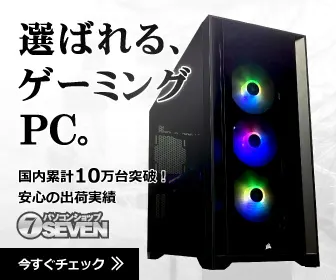
ゲーミングPC おすすめモデル4選
パソコンショップSEVEN ZEFT R67N

| 【ZEFT R67N スペック】 | |
| CPU | AMD Ryzen7 7800X3D 8コア/16スレッド 5.00GHz(ブースト)/4.20GHz(ベース) |
| グラフィックボード | GeForce RTX5070 (VRAM:12GB) |
| メモリ | 32GB DDR5 (32GB x1枚 クルーシャル製) |
| ストレージ | SSD 1TB (m.2 nVMe READ/WRITE:7250Gbps/6900Gbps WD製) |
| ケース | Corsair FRAME 4000D RS ARGB Black |
| CPUクーラー | 空冷 DeepCool製 空冷CPUクーラー AK400 |
| マザーボード | AMD B850 チップセット ASRock製 B850M-X WiFi R2.0 |
| 電源ユニット | 750W 80Plus GOLD認証 電源ユニット (Silverstone製) |
| 無線LAN | Wi-Fi 6E (IEEE802.11ax/11ad/11ac/11n/11a/11g/11b) |
| BlueTooth | BlueTooth 5 |
| OS | Microsoft Windows 11 Home |
パソコンショップSEVEN ZEFT R60TJ
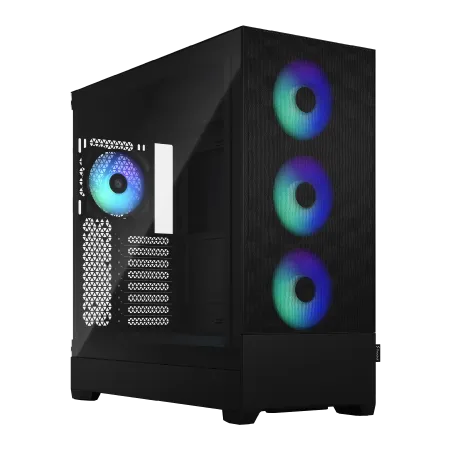
| 【ZEFT R60TJ スペック】 | |
| CPU | AMD Ryzen9 9950X 16コア/32スレッド 5.70GHz(ブースト)/4.30GHz(ベース) |
| グラフィックボード | Radeon RX 9070XT (VRAM:16GB) |
| メモリ | 64GB DDR5 (32GB x2枚 クルーシャル製) |
| ストレージ | SSD 2TB (m.2 nVMe READ/WRITE:7250Gbps/6900Gbps WD製) |
| ケース | Fractal Design Pop XL Air RGB TG |
| CPUクーラー | 水冷 240mmラジエータ CoolerMaster製 水冷CPUクーラー ML 240 Core II Black |
| マザーボード | AMD B850 チップセット MSI製 PRO B850M-A WIFI |
| 電源ユニット | 850W 80Plus GOLD認証 電源ユニット (CWT製) |
| 無線LAN | Wi-Fi 6E (IEEE802.11ax/11ad/11ac/11n/11a/11g/11b) |
| BlueTooth | BlueTooth 5 |
| 光学式ドライブ | DVDスーパーマルチドライブ (内蔵) |
| OS | Microsoft Windows 11 Home |
パソコンショップSEVEN ZEFT R66Y

| 【ZEFT R66Y スペック】 | |
| CPU | AMD Ryzen7 9700X 8コア/16スレッド 5.50GHz(ブースト)/3.80GHz(ベース) |
| グラフィックボード | GeForce RTX5070Ti (VRAM:16GB) |
| メモリ | 32GB DDR5 (16GB x2枚 クルーシャル製) |
| ストレージ | SSD 2TB (m.2 nVMe READ/WRITE:7250Gbps/6900Gbps WD製) |
| ケース | LianLi A3-mATX-WD Black |
| CPUクーラー | 空冷 サイズ製 空冷CPUクーラー SCYTHE() MUGEN6 BLACK EDITION |
| マザーボード | AMD X870 チップセット GIGABYTE製 X870M AORUS ELITE WIFI7 ICE |
| 電源ユニット | 850W 80Plus GOLD認証 電源ユニット (CWT製) |
| 無線LAN | Wi-Fi 6E (IEEE802.11ax/11ad/11ac/11n/11a/11g/11b) |
| BlueTooth | BlueTooth 5 |
| OS | Microsoft Windows 11 Home |
パソコンショップSEVEN ZEFT R65J
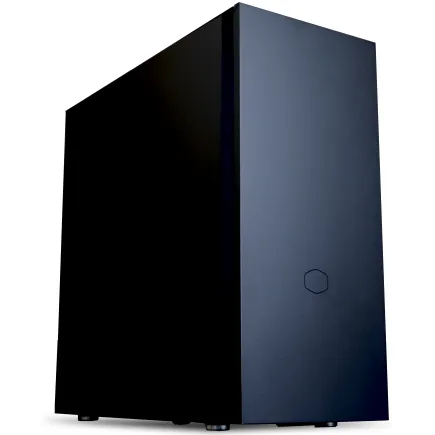
| 【ZEFT R65J スペック】 | |
| CPU | AMD Ryzen7 9800X3D 8コア/16スレッド 5.20GHz(ブースト)/4.70GHz(ベース) |
| グラフィックボード | GeForce RTX5070 (VRAM:12GB) |
| メモリ | 32GB DDR5 (32GB x1枚 クルーシャル製) |
| ストレージ | SSD 1TB (m.2 nVMe READ/WRITE:7250Gbps/6900Gbps WD製) |
| ケース | CoolerMaster Silencio S600 |
| CPUクーラー | 空冷 DeepCool製 空冷CPUクーラー AK400 |
| マザーボード | AMD B850 チップセット ASRock製 B850M-X WiFi R2.0 |
| 電源ユニット | 750W 80Plus GOLD認証 電源ユニット (Silverstone製) |
| 無線LAN | Wi-Fi 6E (IEEE802.11ax/11ad/11ac/11n/11a/11g/11b) |
| BlueTooth | BlueTooth 5 |
| OS | Microsoft Windows 11 Home |
パソコンショップSEVEN ZEFT R60BX
| 【ZEFT R60BX スペック】 | |
| CPU | AMD Ryzen9 9950X 16コア/32スレッド 5.70GHz(ブースト)/4.30GHz(ベース) |
| グラフィックボード | Radeon RX 7800XT (VRAM:16GB) |
| メモリ | 32GB DDR5 (16GB x2枚 Micron製) |
| ストレージ | SSD 1TB (m.2 nVMe READ/WRITE:7300Gbps/6300Gbps WD製) |
| ケース | NZXT H9 FLOW RGB ホワイト |
| CPUクーラー | 水冷 360mmラジエータ CoolerMaster製 水冷CPUクーラー ML 360 Core II White |
| マザーボード | AMD X870 チップセット GIGABYTE製 X870M AORUS ELITE WIFI7 ICE |
| 電源ユニット | 850W 80Plus GOLD認証 電源ユニット (CWT製) |
| 無線LAN | Wi-Fi 6E (IEEE802.11ax/11ad/11ac/11n/11a/11g/11b) |
| BlueTooth | BlueTooth 5 |
| 光学式ドライブ | DVDスーパーマルチドライブ (外付け) |
| OS | Microsoft Windows 11 Home |
デザインと冷却性能を両立させやすいケースの見分け方
パソコンケースを選ぶという場面は、ただの買い物のようでいて、実際にはその後の快適さや仕事の質に直結する重大な決断だと私は感じています。
見た目や値段だけで安易に選んでしまうと、いざ使い込んだときに思わぬストレスを抱える羽目になるのです。
私自身がそうした失敗を繰り返した経験から言えるのは、冷却性能こそが最後の決め手になる、ということです。
GPUを酷使する作業を何時間も続ける場面では、ケースの放熱の仕組みが甘いと、あっという間に熱に悩まされることになります。
ここを軽視したときの後悔は、思い出すだけでため息が出る。
以前、見た目の格好良さに惹かれて強化ガラス全面のケースを購入したことがありました。
部屋に置いた瞬間は「これは映える」と胸を張っていたのですが、実際にAI処理を行うと途端に内部が灼熱地獄になったのです。
せっかく高額なGPUを積んだのに力を出し切れない。
熱がこもりにこもって、冷却ファンの音ばかりが大きくなる。
正直、机に座るたびに徒労感に襲われました。
気合を入れた投資が裏目に出た瞬間でしたね。
そこから本気で「ケースの設計」というものを研究するようになり、フロントとトップの構造がいかに重要かを思い知りました。
前面に十分な吸気口がないケースでは、どんなに性能の良いファンを用意しても結果は同じです。
空気が流れなければ冷却は成り立たない。
そして、大きなメッシュパネルで吸気を取り入れるタイプのケースを使ったとき、「あぁ、これだ」と唸ったものでした。
それまで90度近くまで上がっていたGPU温度が、安定して80度前後で収まり、しかもファンノイズがぐっと減ったのです。
耳を刺すような騒音がなくなり、静けさの中でモニターに集中できる。
あの変化は凄まじいものでした。
さらに意外だったのが室温の変化です。
これまではケースが部屋を暖めるような感覚があり、仕方なくエアコンの設定を何度も下げていました。
しかし、新しいケースに替えると、その必要がなくなったのです。
長時間作業でも汗をかかない。
たった一つのケースの選択が部屋の居心地まで変えるのですから、本当に奥が深い話です。
忘れてはいけないのがトップの構造です。
前面から入った空気が背面に抜けるだけの仕組みでは、内部の上部に溜まる熱気を逃せません。
GPUとCPUを同時に使っているときは特にそうで、熱気がケースの天井に押し寄せ、全体として安定性を欠きます。
だからこそ、上面に排気機構があるかどうかでパフォーマンスは大きく変わります。
そこにラジエーターやファンが取り付けられるケースを触れると、「これが本当の安定感か」と驚かされるのです。
私は最近、サイドパネルから補助吸気を行う新しいモデルを試したことがありました。
最初は「横から吸う意味はあるのだろうか」と小馬鹿にしていたのですが、ところがどっこい、使ってみると体感的に大きな違いがありました。
横風を思わせる新鮮な空気がパーツを通り抜け、GPUもCPUも以前より楽に動く。
まさに固定観念が崩された瞬間でした。
思わず「もっと早く出してくれていれば…」と声にしてしまったのは、40代半ばの私が若干取り乱した瞬間だったと正直に告白します。
しかし、冷却性能ばかりを追い求めると別の苦労が待っています。
その代表格が内部配線の乱れです。
太いケーブルがケース内を横切り、空気の流れを止めてしまう。
結果、性能が台無しになる。
これも過去に私が悩まされた実体験です。
本当に良いケースというのは配線経路に余裕があり、裏面収納などで自然にケーブルを隠せるようになっている。
その合理性に気がついてからは、「ケースは単なる箱ではない」とようやく理解しました。
だから、私なりに選びの基準を定めました。
まずは前面がしっかりメッシュで吸気が確保されていること。
次にトップに十分な排気口が備わっていること。
そして内部に配線整理の余裕があること。
この三つが揃っていなければ、私は手を出しません。
AI関連の処理を長時間回すような環境で、この基準を無視したら必ず後悔するのです。
もちろんデザイン性も無視はしません。
見た目の美しさは毎日目に入るものですし、仕事机に据えたときの雰囲気づくりにも大きく関わります。
ただし派手な外観にばかり意識を向けてしまうと、自分がかつてそうだったように、発熱という現実に突き落とされます。
だから私は言い切ります。
見た目と性能、どちらも諦めない。
その両立こそが長く安心してマシンを使い続けられる秘訣だと。
私が今伝えたいのは一つ。
冷却こそがすべての土台です。
これを怠ればどんな立派なパーツも力を出せず、結局は徒労に終わります。
メッシュ構造とトップ排気、整理された内部配線。
この三つを満たしたケースに出会ったとき、きっと何も不満を抱かずに長く付き合えるはずです。
シンプルなようでいて、この判断基準は多くの人にとって再現性がある。
高いお金をかけてPCを組むからこそ、ここを外してはいけない。
そして最後に、40代になった今だからこそ思うのです。
若い頃は華やかさに目を奪われがちでしたが、大切なのは、毎日の作業を落ち着いた気持ちで支えてくれる道具であること。
そうしたケースを選べたとき、自分が少し成長したのだと感じられるのです。
静音を重視した組み立てで避けたい注意点
静かなパソコンを作ろうと思ったときに私が痛感したのは、「ファンを減らせば静かになる」という単純な発想に頼ってはいけないということです。
冷却が不足すると処理性能はあっという間に低下し、特にAI関連の作業では処理時間が大幅に延びてしまいます。
私は以前、この冷却を軽視した結果、一晩中パソコンの前で処理が終わるのを待つ羽目になりました。
翌朝の業務に眠気と苛立ちを持ち込むことになり、あのときの自分を正直に恨みましたね。
静かさを求めるあまり機能を犠牲にしては本末転倒で、冷却と静音は両輪のように並んで走ってこそ意味があるのです。
ケース選びのときも間違いやすいポイントがあります。
かつて私は「密閉型ならきっと静かだろう」と信じて疑わなかったのですが、現実は違っていました。
内部に熱がこもってGPUや電源がやたらと唸りを上げ、結果的に耳障りな騒音が部屋中に響き渡りました。
夏の日などは部屋ごと熱気に包まれ、自分が作ったはずのパソコンにうんざりしたものです。
今考えれば、空気が自然に流れるように設計されたケースを選び、吸排気のバランスを意識するだけで快適性はまったく違ったはずです。
やはり基本を無視するのは愚かでした。
今の私は、フィルター掃除がしやすいケースを長く愛用しています。
埃は本当に油断ならないもので、積もれば冷却効率も音の質も容赦なく悪化します。
そのたびに、「面倒でも掃除を定期的にしておけば、苦労せずに済んだのに」と反省させられるのです。
清潔な環境が静音の第一歩。
使っているケースはエアフローを重視したモデルですが、ただ空気を流せばいいというものでもありませんでした。
ファンを取り付ける位置やゴム製の防振パーツが思いのほか効果を発揮し、それらを適切に組み合わせることで驚くほど静かになったのです。
カタログの数字や宣伝文句をうのみにせず、実際の使い方から逆算して選ぶことの大事さを学びました。
こうした経験を通じて、道具は「数字だけでは語れない」と痛感しています。
静音パーツ選びでも落とし穴がありました。
最初は高級な電源や静音ファンを揃えれば解決だと思い込んでいたのですが、実際はそう簡単な話ではありません。
ケースの剛性が低ければ振動は容赦なく伝わり、わずかな共振が大きな雑音を生み出します。
私は初めて自作したときにこの点を軽視し、「なぜかうるさい」という原因不明の現象に何週間も悩まされました。
最後はパネルに制振シートを貼り付けて、ようやく不快な唸りが消え去りました。
あのとき「これだよ」と口に出ていたのを今でも覚えています。
静音は部品ではなく全体のハーモニーで決まるものなのだと、心底思い知らされた瞬間でした。
意外と忘れられがちなのがGPUとケースの相性です。
最新のGPUは特にサイズが大きく、厚みや奥行きを軽く見積もると痛い目を見ます。
私はRTX40シリーズを導入したとき、スペース不足で配線が圧迫され、電源ケーブルが曲がってしまいました。
その結果、冷却用の風の流れを妨げ、作業が不安定になるという最悪の事態に陥りました。
結局レイアウトをすべてやり直すことになり、休日がまるまる消えたのです。
いや、本当にきつかったですよ。
こうしたトラブルを避けるには、購入前にしっかりと寸法を確認し、ゆとりのある設計を考えることが絶対必要です。
つまり、静音を考える上で「高いパーツを並べれば解決」という考えは危険です。
求められるのはバランス感覚です。
大事なのは、十分な通気スペースを確保したケースに静音性のあるファンを配置し、部品をしっかり固定して共振を防ぐこと。
そしてGPUを含めて各部品に余裕ある配置を与えることです。
日常の作業においても「静かで頼れる環境」を守り続けられます。
快適な作業環境をつくるには、妥協を許さない姿勢が不可欠です。
耳障りなノイズに悩まされずに集中できることが、仕事の質を大きく変えます。
多少の手間や費用を要しても、静音性と性能の両立を目指す価値は計り知れません。
私は機械音に集中を途切れさせられることほど、ムダで悲しいことはないと感じています。
静音設計を追求することは単なる趣味を超えて、自身の仕事の効率、さらには心身の健康まで支えると実感しています。
あの小さな努力の積み重ねが、自分の身も心も軽くしてくれるのです。
しみじみ思うんです。
静かさと性能、その両立こそが私にとっての鍵です。
AI作業向けPCを購入するときによく出る疑問集
ノートPCでAI作業は実用範囲に収まるのか?
ノートパソコンで生成AIを使うのは便利ではあるのですが、結局のところ「これ一台で全部やろう」とすると力不足を感じる瞬間が多いのが正直な実感です。
軽いテキスト生成や短めの画像生成程度であれば問題ありません。
しかし本格的にAIを使って高速処理を回したいと考えると、どうしてもノートPCだけでは限界が見えてしまいます。
私は仕事で外に出ることが多く、移動中や出張先で急ぎの資料をまとめるためノートを毎日のように持ち歩いています。
あるときホテルで画像生成AIを回してみたのですが、数分しないうちにファンが全開で唸り、熱でキーボードに触れるのも嫌になるほどでした。
静かな室内に響くあの轟音には思わず笑うしかなかった。
しかも、その後あっという間にバッテリーが減り、三時間も持たなかったのです。
一方で自宅のデスクトップはまるで別物で、RTX搭載のマシンでは同じ処理がスムーズに流れていきます。
まさに圧倒的差。
動作音も小さく、余裕すら感じさせる性能です。
だからノートは補助に回すしかない、この結論は否応なしに突き付けられました。
でもだからといってノートが無価値かといえば全くそんなことはありません。
私にとってはむしろ頼れるサブです。
メール作成中にサッとAIから文章提案をもらうとき、あるいはちょっとコードを補完したいとき、軽作業では思った以上に力を発揮してくれます。
軽作業は十分いける。
これが実際の体感です。
さらに技術の進歩のおかげで、クラウドや外部GPUとつなげてノートの弱点を補う方法も増えてきました。
クラウド上の高性能GPUを使えば重たい処理でも気にならず、自宅にリソースを置いてリモート接続すれば力不足を感じずに済みます。
つまりノート単体では弱くても組み合わせ次第で化けるという柔軟さがある。
ここは無視できません。
しかしやはりネックになるのは冷却性能です。
私の使っている高めのモデルでも、高負荷が続くとCPUクロックが下がり、処理が一気に遅くなります。
これは本当に悔しい。
一生懸命買ったのに、せっかくのハードを真価を出し切れないうちに頭打ちになってしまうのは歯がゆいものです。
スマートフォンが毎年のように進化しているのを見ていると、パソコンももっと冷却や放熱に工夫できないのかと思ってしまう。
メーカーさん、なんとかしてほしい。
私は日々、時間との勝負をしています。
だから機材が足を引っ張るのは絶対に避けたいのです。
シンプルですが答えは明快です。
大規模な画像生成や時間のかかるモデル学習はデスクトップに任せる。
ノートは外出先や移動中など限定的なところで活かす。
合理的だからこそ迷わず決められる。
ただし「ノートは不十分だから使えない」と思うのは違います。
実際、外出先で活躍の場は十分あります。
私はカフェでノートを開いて資料の文章提案をAIに頼んだときに、心底「これで十分助かる」と感じました。
肩の力が抜けるような安心感がありました。
小さな便利さの積み重ねこそ、働き方を支えてくれる大事な価値なのだと思います。
だから万能を期待するのではなく役割をきっちり分けること。
これが大人の判断です。
私の結論を整理すると、中心を担うのはやはりデスクトップです。
そしてノートは外での即応性に特化させる。
二枚腰で使う。
私はこの体制が一番しっくりきます。
頼れる相棒をシーンごとに選び分けていくことこそが実務的で、結果的に効率を最大化します。
ノートは心もとない。
しかし補助の立ち位置に置けば輝く。
AI時代の現実解はそこにしかないのだと、私は強く感じています。
安心感。
信頼のバランス。
BTOと自作、コスパ面で差がつきやすいのはどちらか?
コストをしっかり管理したいなら、自作PCに分があると私は感じています。
なぜかと言えば、不要な部品にお金を払わず本当に必要な構成を自ら選べるからです。
つまり、無駄を徹底的に削ぎ落とせる自由度があるということです。
一方でBTO(Build To Order)は便利さがある反面、思い通りにカスタマイズを施そうとすると一気に費用が上がっていく。
その落差がどうにも気になるんですよね。
実際に私自身、数年前に業務用ワークステーションをBTOで注文した経験があります。
そのとき標準装備のGPUとメモリは優秀で不満はなかったのですが、肝心のストレージ仕様に引っかかりました。
求めていた高速なNVMe SSDではなく、SATAのSSDだったんです。
差し替えを依頼したところ急な追加費用で予算がオーバーし、思わず天を仰いだのを覚えています。
あの瞬間ほど「やっぱり自分で組めばよかった」と後悔したことはありません。
つくづく裏目に出たな、と。
もちろん自作PCは手間も掛かります。
休日を丸ごと潰す覚悟も要ります。
ただ私は、その面倒な作業すら好きです。
CPUやGPUの世代を吟味し、電源容量やケースの排熱まで考え抜くその時間は、自分の思考や仕事スタイルを映す鏡だからです。
完成品は単なるマシンではなく、自分の判断や工夫そのもの。
多少疲れても、その達成感の重みは軽くないんですよ。
最近のハイエンドGPUに触れていると、メーカーごとに冷却性能や静音性の差がかなり大きいと痛感します。
私のように夜通しAIの学習やレンダリングを走らせる仕事では、排熱問題は避けて通れません。
冷却機構の設計が甘ければ熱暴走で処理が止まることだってある。
冷却の最適化は楽しくもあり、けれど間違えれば自分自身に跳ね返ってくる責任の重さでもあります。
ただし、BTOの良さも見過ごせません。
注文から納品までのスピード感。
こればかりは自作とは比べものにならない強みです。
さらにメーカーが動作確認を済ませている安心感があり、電源を入れた瞬間に使えるのは本当にありがたいです。
保証制度も整っていて、不慣れなトラブルに直面してもサポートが受けられる。
これは正直、年齢を重ねるほど心強く感じるメリットです。
私が以前、新部署の立ち上げで短期間に複数台を一気に揃える必要があったときも、迷わずBTOに頼りました。
自作していたら納期に間に合わなかったはずです。
けれど発注から数日で現場が稼働できた。
そのときの安堵は忘れられません。
時間は有限。
効率は資産。
こう言い切れます。
若い頃は夜通しハンダを握って満足していた自分も、今では一時間をどう節約するかを考える立場になりました。
パソコン選びも結局は「仕事道具」としての姿か、あるいは「趣味の延長」としてのものかで選択肢が変わってくる。
その線引きを誤ると、あとで日常が振り回されます。
最終的にどちらを選ぶべきか。
答えは一択ではなく、状況によって変わると私は考えます。
業務の信頼性や即効性が欠かせないならBTO。
価格の観点からだけ見れば自作が勝ちますが、保証とサポートの価値を考えればBTOも捨てがたい。
これらを対立軸で捉えるのではなく、両者を場面によってバランスよく併用する姿勢が現実的なのだと感じます。
私は仕事用メインのPCには自作を採用しています。
愛着もあり、必要に応じて部品交換で進化させられます。
その一方で、突発的な業務や短期で必要になる検証用にはBTOを選びます。
正直、40代になった自分にとっては、この安心感の大きさが何よりも代えがたいものになっています。
昔は「コスパ命」で突っ走ってきました。
しかし今は、時間の価値と安定性の大切さを身に染みて理解しています。
パーツ代だけでは測れない、目に見えないコストがあるということです。
だからこそ私は自作とBTOを両立させる。
これが今の答えです。
安心できる環境。
頼れる安定性。
PCは単なる道具ではなく、日々の仕事を支える基盤です。
自分のライフスタイルと向き合い、どちらか片方に偏らず二つを組み合わせて使う。
ゲーミングPC おすすめモデル5選
パソコンショップSEVEN ZEFT R60FK
| 【ZEFT R60FK スペック】 | |
| CPU | AMD Ryzen7 7700 8コア/16スレッド 5.30GHz(ブースト)/3.80GHz(ベース) |
| グラフィックボード | Radeon RX 9060XT (VRAM:16GB) |
| メモリ | 32GB DDR5 (32GB x1枚 クルーシャル製) |
| ストレージ | SSD 1TB (m.2 nVMe READ/WRITE:7250Gbps/6900Gbps WD製) |
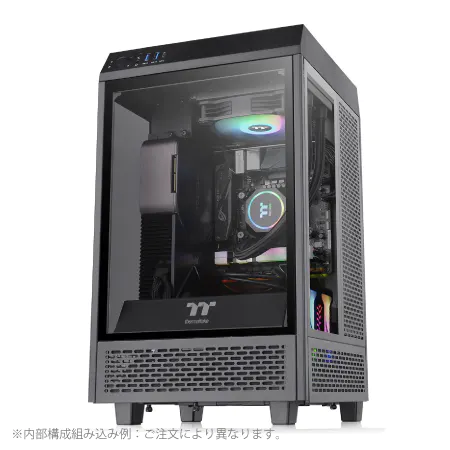
| ケース | Thermaltake The Tower 100 Black |
| マザーボード | AMD B850 チップセット ASRock製 B850I Lightning WiFi |
| 電源ユニット | 750W 80Plus GOLD認証 電源ユニット (Silverstone製) |
| 無線LAN | Wi-Fi 6E (IEEE802.11ax/11ad/11ac/11n/11a/11g/11b) |
| BlueTooth | BlueTooth 5 |
| OS | Microsoft Windows 11 Home |
パソコンショップSEVEN ZEFT Z55XC
| 【ZEFT Z55XC スペック】 | |
| CPU | Intel Core Ultra7 265F 20コア/20スレッド 5.30GHz(ブースト)/2.40GHz(ベース) |
| グラフィックボード | GeForce RTX5070 (VRAM:12GB) |
| メモリ | 32GB DDR5 (32GB x1枚 クルーシャル製) |
| ストレージ | SSD 1TB (m.2 nVMe READ/WRITE:7250Gbps/6900Gbps WD製) |
| ケース | Antec P20C ブラック |
| マザーボード | intel B860 チップセット ASRock製 B860M Pro RS WiFi |
| 電源ユニット | 850W 80Plus GOLD認証 電源ユニット (Silverstone製) |
| 無線LAN | Wi-Fi 6E (IEEE802.11ax/11ad/11ac/11n/11a/11g/11b) |
| BlueTooth | BlueTooth 5 |
| OS | Microsoft Windows 11 Home |
パソコンショップSEVEN ZEFT R67R
| 【ZEFT R67R スペック】 | |
| CPU | AMD Ryzen9 9900X3D 12コア/24スレッド 5.50GHz(ブースト)/4.40GHz(ベース) |
| グラフィックボード | GeForce RTX5060Ti 16GB (VRAM:16GB) |
| メモリ | 32GB DDR5 (32GB x1枚 クルーシャル製) |
| ストレージ | SSD 1TB (m.2 nVMe READ/WRITE:7250Gbps/6900Gbps WD製) |
| ケース | Corsair FRAME 4000D RS ARGB Black |
| CPUクーラー | 空冷 サイズ製 空冷CPUクーラー SCYTHE() MUGEN6 BLACK EDITION |
| マザーボード | AMD B850 チップセット ASRock製 B850M-X WiFi R2.0 |
| 電源ユニット | 650W 80Plus BRONZE認証 電源ユニット (COUGAR製) |
| 無線LAN | Wi-Fi 6E (IEEE802.11ax/11ad/11ac/11n/11a/11g/11b) |
| BlueTooth | BlueTooth 5 |
| OS | Microsoft Windows 11 Home |
パソコンショップSEVEN EFFA G08IB

| 【EFFA G08IB スペック】 | |
| CPU | Intel Core Ultra7 265KF 20コア/20スレッド 5.50GHz(ブースト)/3.90GHz(ベース) |
| グラフィックボード | GeForce RTX4060Ti (VRAM:8GB) |
| メモリ | 64GB DDR5 (32GB x2枚 Micron製) |
| ストレージ | SSD 1TB (m.2 nVMe READ/WRITE:7250Gbps/6900Gbps WD製) |
| ケース | Antec P10 FLUX |
| CPUクーラー | 水冷 240mmラジエータ CoolerMaster製 水冷CPUクーラー ML 240 Core II Black |
| マザーボード | intel B860 チップセット ASRock製 B860M Pro RS WiFi |
| 電源ユニット | 650W 80Plus BRONZE認証 電源ユニット (COUGAR製) |
| 無線LAN | Wi-Fi 6E (IEEE802.11ax/11ad/11ac/11n/11a/11g/11b) |
| BlueTooth | BlueTooth 5 |
| 光学式ドライブ | DVDスーパーマルチドライブ (内蔵) |
| OS | Microsoft Windows 11 Home |
長く使うために押さえておきたい寿命対策とは?
性能の数値だけに目を奪われがちですが、結局は安定して動作してこそ意味があると、私は何度も痛い経験から学びました。
どれだけハイスペックな構成であっても、足元が脆ければあっという間に不具合が表面化してしまうのです。
冷却不足で落ちるマシン、容量不足の電源で止まるシステム、寿命の短いSSDで作業が途絶える場面を経験すると、本当に「安定あっての性能」だと実感させられます。
だから私の結論ははっきりしています。
土台の堅牢さを犠牲にして性能を追い求めても、必ず後悔が待っているということです。
私が最初に痛感したのは冷却の重要性でした。
数年前、自作したマシンに意気込んで最新GPUを搭載したのですが、冷却を甘く見てしまいました。
結果は想像以上に悲惨で、ファンの音が常に轟音レベル。
静かなオフィスで仕事をしているときに、隣で掃除機を稼働させられているような耳障りな状況になってしまいました。
しかもレンダリングの最中に突然シャットダウンという惨事を連発。
背筋が冷たくなるあの瞬間、今も忘れられません。
結局水冷ユニットを投入してようやく解決し、そのときは心の底から「節約する場所を完全に間違えた」と悔やみました。
ケースの設計やエアフロー、ファンの配置は後から大きく変えるのが難しいため、購入時にしっかりシミュレーションしておくことが大切です。
夏場の蒸し暑い空気の中で長時間利用した場合を想像してみる。
そこで不安を感じるなら、その構成は避けるべきです。
手抜きは必ずツケとなって返ってきます。
冷却は正直者を裏切らないんです。
次に電源について。
これは一見地味で、つい「まあ安いので十分だろう」と手を抜きがちな部品です。
私は予算をケチって余裕のない電源を選んだことがあり、そのときはフリーズや突然の電源断に何度も苦しめられました。
夜遅く、納期に追われながら作業しているときに電源が落ち、必死に保存し直した経験は苦い思い出でしかありません。
信頼できる製品に切り替えた瞬間、その不安から解放され「心から安心できる」ことがこれほど大切なのかと初めて気づきました。
CPUもGPUも常に高負荷で働き続けます。
そんな中で「電源はとりあえずでいい」と考えるのは無謀です。
もし交換が必要になれば時間もお金もかかる。
だから私は声を大にして伝えたい。
電源では絶対に妥協するな、と。
ストレージもまた見落とされがちなポイントです。
SSDは速いし静かだと思い込んでいると、寿命の短さの現実を突きつけられます。
データ消失の恐怖に震えながらバックアップしていたあの夜を、忘れることはありません。
そのとき心底「軽視した自分が悪かった」と痛感したのです。
TBW(総書き込み容量)はそのSSDの限界を示す指標です。
安い製品ではすぐに使い潰してしまう。
SSDが壊れる瞬間はある日突然やってきます。
だからこそ耐久性を優先して選ぶことが後悔しない道です。
ただ、ここは最初から大容量を導入するよりも、拡張性を意識した設計の方が長期的に助かります。
私は最初それほど多くのメモリを搭載せずに構築しました。
しかし新しいAIモデルを試すとき、予め空けておいたスロットに増設できたことで大いに救われました。
柔軟さがある構成は、後から大きな違いを生みます。
未来に余裕を残す。
それが実務の現場で効力を発揮するのです。
まとめればこうです。
冷却対策を怠らないこと。
電源を堅牢なものにすること。
そしてメモリに余白を残すこと。
たったそれだけですが、それだけで数年後も安定して戦力になる機械が手に入ります。
表面的な速度や数字に飛びつくよりも、よほど価値のある判断です。
私自身、何度も無駄な出費と精神的ダメージを経験してきました。
そのたびに、「もっと早く気づけばよかった」と唇を噛みました。
だからこそ今、迷っている人には繰り返し伝えたいのです。
見栄えよりも安心、派手さよりも土台の堅実さを選ぶべきだと。
性能は後から効いてくる。
けれど安定して稼働し続ける安心感、その意味の深さは働く人間ほど痛感すると思います。
堅実な選択。




クリエイター作業に適したモニターを選ぶポイントは?
華やかなガジェットや最新アプリの宣伝に気を取られがちですが、現場の現実はもっと地味で、もっと直球です。
私はそこを軽く考えていた時期があり、結果として仕上がりに自信を持てず、無駄に時間を消耗してしまったことを忘れられません。
まず痛感したのは、画面サイズと解像度が作業効率に直結するという当たり前のことでした。
27インチで4Kのモニターに変えた日から、一つひとつの線を拡大せずにチェックできるようになり、それまでの「これで大丈夫か」と感じる小さな不安が嘘のように消えていきました。
小さな投資を惜しんで精度を落とすなんて、本末転倒でした。
色の再現性もまた、私を悩ませ続けてきたテーマです。
こちらが見ていた青と、出来上がった青はまるで違う。
特に赤や青の濃淡がズレて再現されると、作品の方向性すら誤解されかねない。
恐怖でしたね。
以来、私はカタログの仕様欄を細かく確認する習慣がつきました。
そこに尽きます。
私の環境は左右二枚のモニターで成り立っています。
左は色の確かさを重視したもの、右はリフレッシュレートを優先したもの。
その組み合わせは結果的に正解でした。
たとえばAIの画像生成ツールを扱うとき、右側でパラメータをいじりながら、左側で最終的な色味を判断する。
この切り替えが驚くほどスムーズで、時間のロスが激減しました。
正直に言うと、ここまで変わるとは全く思っていなかったんです。
思わず「おお、こういうことだったのか」と声が出ました。
以前、同僚と横から画面を覗いたとき、あまりに色が違って見えて議論にならなかった経験があります。
視野角の狭いモニターは共同作業に致命的です。
それに自分の体勢を変えるだけで色調が微妙に変わるあの違和感。
小さなストレスが積み重なると、最後には大きな疲労感として返ってきます。
そして照明の反射。
画面に自分の顔が映り込む状況ほど集中を乱すものはありません。
ノングレアにした途端、長時間作業しても目の奥の重さがかなり減りました。
これは体験しないと実感できない。
USB-C一本ですべてを賄えるモニターに初めて替えたときの衝撃も忘れられません。
「ケーブルが一本減るだけで?」と当初は笑っていました。
でもいざ机の上から余計な配線がなくなると、視界が広がったように感じて心まで軽くなるんです。
小さなことの積み重ねが、日々のパフォーマンスを変える。
軽視してきた自分を悔やみました。
些細に見える快適さが、案外、一番大事だったのかもしれない。
今の私の結論はこうです。
妥協して「とりあえず」で選んだモニターは、結局まともな成果物と集中力を奪っていく。
その損失は金額よりはるかに重たいです。
逆に、少し予算を割いてでも自分の目と気持ちを裏切らないモニターを得ることは、自己投資というより自己防衛に近い。
それでこそ安心して仕事に没頭できるし、仕上がりに自信が持てる。
誤魔化せない領域。
ここだけは本当にそう思います。
私はモニターをいくつも渡り歩いてきましたが、最終的に残ったのは「作業環境を整えずして、良い仕事はできない」という確信だけでした。
満足できる環境が整ったときに初めて、仕事に心からの集中が訪れるのだと。
安心感。
自信。