
動画編集に必要なストレージ容量を見極める
最低限必要な容量は1TBから
4K動画を扱うなら2TB以上、プロレベルの作業なら4TB以上を推奨します。
動画ファイルは写真やドキュメントとは比較にならないほど容量を消費してしまいますよね。
フルHD動画でも1時間あたり10GB前後、4K動画なら30GBから100GB以上になることも珍しくありません。
さらに編集中は元素材だけでなく、プロキシファイル、レンダリングファイル、プロジェクトファイル、エフェクト用の素材など、完成動画の数倍から10倍以上の容量が必要になることが分かっています。
動画解像度と編集スタイルで必要容量は変わる
YouTubeやSNS向けにフルHD動画を月に数本編集する程度なら1TBでもスタートできます。
ただし、4K動画を本格的に扱う場合や、複数のプロジェクトを並行して進める方は2TB以上が必須。
特にAdobe Premiere ProやDaVinci Resolveでカラーグレーディングまで行う場合、キャッシュファイルだけで数十GBから100GB以上消費することもあります。
編集ソフトの動作を快適に保つには、ストレージの空き容量が全体の20%以上あることが望ましいとされています。
つまり1TBのSSDなら実質800GB程度しか安心して使えないと考えるとよいかと思います。
ストレージ構成の最適解を考える
システム用とデータ用の分離が基本
動画編集PCでは、システム用SSDとデータ用ストレージを分けるのが鉄則です。
OSやアプリケーションをインストールするシステムドライブと、動画素材や編集データを保存するデータドライブを物理的に分離することで、読み書き速度の向上とシステムの安定性を両立できます。
2ドライブ構成の具体例
私が推奨する基本構成は、システム用に1TB Gen.4 SSD、データ用に2TB Gen.4 SSDの組み合わせです。
この構成なら合計3TBの容量が確保でき、フルHD動画編集なら数ヶ月分、4K動画でも1ヶ月から2ヶ月分のプロジェクトを余裕を持って保存できます。
BTOパソコンでカスタマイズする際は、WD(WESTERN DIGITAL)、Crucial、キオクシアといった人気メーカーのSSDが選べるショップを選ぶのがおすすめ。
これらのメーカーは信頼性が高く、5年保証が付いているモデルも多いため、大切な動画データを安心して保存できます。
3ドライブ以上の構成も選択肢
作業用ドライブには現在進行中のプロジェクトのみを置き、完了したプロジェクトは保管用ドライブに移動させることで、作業用ドライブの空き容量を常に確保できて初めて「快適な編集環境」といえるのです。
保管用ドライブはGen.4 SSDでなくても構いませんが、HDDは動画編集には遅すぎるため避けた方がいいでしょう。
Gen.3 SSDなら価格も抑えられ、保管用としては十分な速度が得られます。
パソコン おすすめモデル5選
パソコンショップSEVEN ZEFT R60TP
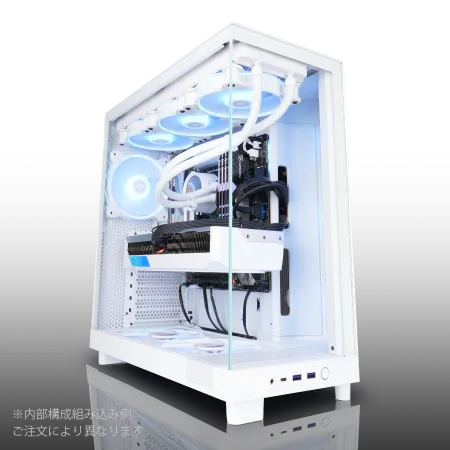
| 【ZEFT R60TP スペック】 | |
| CPU | AMD Ryzen7 9800X3D 8コア/16スレッド 5.20GHz(ブースト)/4.70GHz(ベース) |
| グラフィックボード | GeForce RTX5070 (VRAM:12GB) |
| メモリ | 32GB DDR5 (32GB x1枚 クルーシャル製) |
| ストレージ | SSD 1TB (m.2 nVMe READ/WRITE:7250Gbps/6900Gbps WD製) |
| ケース | NZXT H6 Flow White |
| CPUクーラー | 空冷 DeepCool製 空冷CPUクーラー AK400 DIGITAL WH |
| マザーボード | AMD B850 チップセット ASRock製 B850M-X WiFi R2.0 |
| 電源ユニット | 750W 80Plus GOLD認証 電源ユニット (Silverstone製) |
| 無線LAN | Wi-Fi 6E (IEEE802.11ax/11ad/11ac/11n/11a/11g/11b) |
| BlueTooth | BlueTooth 5 |
| OS | Microsoft Windows 11 Home |
パソコンショップSEVEN ZEFT R66S

| 【ZEFT R66S スペック】 | |
| CPU | AMD Ryzen7 9700X 8コア/16スレッド 5.50GHz(ブースト)/3.80GHz(ベース) |
| グラフィックボード | GeForce RTX5070Ti (VRAM:16GB) |
| メモリ | 32GB DDR5 (32GB x1枚 クルーシャル製) |
| ストレージ | SSD 1TB (m.2 nVMe READ/WRITE:7250Gbps/6900Gbps WD製) |
| ケース | Okinos Mirage 4 ARGB Black |
| CPUクーラー | 水冷 240mmラジエータ CoolerMaster製 水冷CPUクーラー ML 240 Core II Black |
| マザーボード | AMD B850 チップセット ASRock製 B850M-X WiFi R2.0 |
| 電源ユニット | 850W 80Plus GOLD認証 電源ユニット (Silverstone製) |
| 無線LAN | Wi-Fi 6E (IEEE802.11ax/11ad/11ac/11n/11a/11g/11b) |
| BlueTooth | BlueTooth 5 |
| OS | Microsoft Windows 11 Home |
パソコンショップSEVEN ZEFT R67F

| 【ZEFT R67F スペック】 | |
| CPU | AMD Ryzen7 7800X3D 8コア/16スレッド 5.00GHz(ブースト)/4.20GHz(ベース) |
| グラフィックボード | GeForce RTX5060 (VRAM:8GB) |
| メモリ | 32GB DDR5 (32GB x1枚 クルーシャル製) |
| ストレージ | SSD 1TB (m.2 nVMe READ/WRITE:7250Gbps/6900Gbps WD製) |
| ケース | DeepCool CH160 PLUS Black |
| CPUクーラー | 空冷 サイズ製 空冷CPUクーラー SCYTHE() MUGEN6 BLACK EDITION |
| マザーボード | AMD B850 チップセット ASRock製 B850M-X WiFi R2.0 |
| 電源ユニット | 650W 80Plus BRONZE認証 電源ユニット (COUGAR製) |
| 無線LAN | Wi-Fi 6E (IEEE802.11ax/11ad/11ac/11n/11a/11g/11b) |
| BlueTooth | BlueTooth 5 |
| OS | Microsoft Windows 11 Home |
パソコンショップSEVEN EFFA G09S

| 【EFFA G09S スペック】 | |
| CPU | AMD Ryzen5 8600G 6コア/12スレッド 5.00GHz(ブースト)/4.30GHz(ベース) |
| グラフィックボード | GeForce RTX5050 (VRAM:8GB) |
| メモリ | 32GB DDR5 (32GB x1枚 クルーシャル製) |
| ストレージ | SSD 1TB (m.2 nVMe READ/WRITE:7250Gbps/6900Gbps WD製) |
| ケース | Thermaltake Versa H26 |
| マザーボード | AMD B850 チップセット ASRock製 B850M-X WiFi R2.0 |
| 電源ユニット | 650W 80Plus BRONZE認証 電源ユニット (COUGAR製) |
| 無線LAN | Wi-Fi 6E (IEEE802.11ax/11ad/11ac/11n/11a/11g/11b) |
| BlueTooth | BlueTooth 5 |
| OS | Microsoft Windows 11 Home |
パソコンショップSEVEN ZEFT R59AZ

| 【ZEFT R59AZ スペック】 | |
| CPU | AMD Ryzen7 9800X3D 8コア/16スレッド 5.20GHz(ブースト)/4.70GHz(ベース) |
| グラフィックボード | GeForce RTX4060 (VRAM:8GB) |
| メモリ | 16GB DDR5 (16GB x1枚 Micron製) |
| ストレージ | SSD 1TB (m.2 nVMe READ/WRITE:7250Gbps/6900Gbps WD製) |
| ケース | Thermaltake S100 TG |
| CPUクーラー | 空冷 DeepCool製 空冷CPUクーラー AK400 |
| マザーボード | AMD B850 チップセット ASRock製 B850M-X WiFi R2.0 |
| 電源ユニット | 650W 80Plus BRONZE認証 電源ユニット (COUGAR製) |
| 無線LAN | Wi-Fi 6E (IEEE802.11ax/11ad/11ac/11n/11a/11g/11b) |
| BlueTooth | BlueTooth 5 |
| 光学式ドライブ | DVDスーパーマルチドライブ (外付け) |
| OS | Microsoft Windows 11 Home |
動画編集における容量消費の実態
解像度別の容量目安を把握する
動画編集で消費する容量は、撮影した動画の解像度とコーデックによって大きく変動します。
以下の表は、1時間の動画素材を編集する際の目安容量です。
| 解像度 | ビットレート | 素材容量(1時間) | 編集作業容量 | 合計目安 |
|---|---|---|---|---|
| フルHD(1920×1080) | 50Mbps | 約22GB | 約50GB | 約72GB |
| 4K(3840×2160) | 100Mbps | 約45GB | 約150GB | 約195GB |
| 4K(3840×2160) | 200Mbps | 約90GB | 約300GB | 約390GB |
| 8K(7680×4320) | 400Mbps | 約180GB | 約600GB | 約780GB |
編集作業容量には、プロキシファイル、キャッシュ、レンダリングファイル、エフェクト素材などが含まれます。
特にカラーグレーディングやVFXを多用する場合、この数値はさらに増加することもないですし、減少することもできます。
編集ソフト別のキャッシュ容量
Adobe Premiere Proは自動保存やメディアキャッシュで10GBから50GB程度、DaVinci Resolveはキャッシュとギャラリースチルで20GBから100GB程度を消費します。
これらは設定で保存場所を変更できますが、高速なSSD上に置くことでプレビューやレンダリングの速度が向上するため、システムドライブとは別の高速SSDに配置するのが賢明です。
複数プロジェクトの並行作業を想定
1本あたり100GBとして、同時進行で3本なら300GB、完成済みで保管中のプロジェクトが10本あれば1TBが埋まってしまいます。
この状況を考えると、データ用ストレージは2TBでは心もとなく、4TB以上が安心できる容量といえます。
特に企業案件や長尺動画を扱う場合、1プロジェクトで500GB以上消費することも珍しくないため、余裕を持った容量設計が重要。



SSDの速度が編集作業に与える影響
Gen.4とGen.5の実用性を比較
PCIe Gen.4 SSDは読込速度が7,000MB/s前後、Gen.5 SSDは14,000MB/s超と数値上は2倍の差があります。
しかし実際の動画編集作業では、4K動画のプレビューやタイムライン上での再生において、体感できる差はそれほど大きくありません。
Gen.5 SSDの真価が発揮されるのは、8K動画の編集や、複数の4Kストリームを同時に扱うマルチカム編集、大容量のRAWデータを扱う場合です。
発熱と冷却の問題
Gen.5 SSDは高速である反面、発熱が非常に高く、サーマルスロットリング(熱による性能低下)が発生しやすいという弱点があります。
大型ヒートシンクやファン付きのアクティブ冷却が必須となり、ケース内のエアフローも考慮しなければなりません。
BTOパソコンでGen.5 SSDを選択する場合、標準のヒートシンクでは冷却が不十分な可能性があるからです。
パソコン おすすめモデル5選
パソコンショップSEVEN ZEFT R67P

| 【ZEFT R67P スペック】 | |
| CPU | AMD Ryzen7 9800X3D 8コア/16スレッド 5.20GHz(ブースト)/4.70GHz(ベース) |
| グラフィックボード | GeForce RTX5070 (VRAM:12GB) |
| メモリ | 32GB DDR5 (32GB x1枚 クルーシャル製) |
| ストレージ | SSD 1TB (m.2 nVMe READ/WRITE:7250Gbps/6900Gbps WD製) |
| ケース | Corsair FRAME 4000D RS ARGB Black |
| CPUクーラー | 空冷 サイズ製 空冷CPUクーラー SCYTHE() MUGEN6 BLACK EDITION |
| マザーボード | AMD B850 チップセット ASRock製 B850M-X WiFi R2.0 |
| 電源ユニット | 750W 80Plus GOLD認証 電源ユニット (Silverstone製) |
| 無線LAN | Wi-Fi 6E (IEEE802.11ax/11ad/11ac/11n/11a/11g/11b) |
| BlueTooth | BlueTooth 5 |
| OS | Microsoft Windows 11 Home |
パソコンショップSEVEN ZEFT R60GN

| 【ZEFT R60GN スペック】 | |
| CPU | AMD Ryzen9 9950X 16コア/32スレッド 5.70GHz(ブースト)/4.30GHz(ベース) |
| グラフィックボード | GeForce RTX5060 (VRAM:8GB) |
| メモリ | 16GB DDR5 (16GB x1枚 クルーシャル製) |
| ストレージ | SSD 1TB (m.2 nVMe READ/WRITE:7250Gbps/6900Gbps WD製) |
| ケース | Antec P10 FLUX |
| CPUクーラー | 水冷 240mmラジエータ CoolerMaster製 水冷CPUクーラー ML 240 Core II Black |
| マザーボード | AMD B850 チップセット ASRock製 B850M-X WiFi R2.0 |
| 電源ユニット | 650W 80Plus BRONZE認証 電源ユニット (COUGAR製) |
| 無線LAN | Wi-Fi 6E (IEEE802.11ax/11ad/11ac/11n/11a/11g/11b) |
| BlueTooth | BlueTooth 5 |
| 光学式ドライブ | DVDスーパーマルチドライブ (内蔵) |
| OS | Microsoft Windows 11 Home |
パソコンショップSEVEN ZEFT R66C
| 【ZEFT R66C スペック】 | |
| CPU | AMD Ryzen5 8500G 6コア/12スレッド 5.00GHz(ブースト)/3.50GHz(ベース) |
| グラフィックボード | GeForce RTX5070 (VRAM:12GB) |
| メモリ | 16GB DDR5 (16GB x1枚 クルーシャル製) |
| ストレージ | SSD 1TB (m.2 nVMe READ/WRITE:7250Gbps/6900Gbps WD製) |
| ケース | Okinos Mirage 4 ARGB Black |
| CPUクーラー | 水冷 240mmラジエータ CoolerMaster製 水冷CPUクーラー ML 240 Core II Black |
| マザーボード | AMD B850 チップセット ASRock製 B850M-X WiFi R2.0 |
| 電源ユニット | 750W 80Plus GOLD認証 電源ユニット (Silverstone製) |
| 無線LAN | Wi-Fi 6E (IEEE802.11ax/11ad/11ac/11n/11a/11g/11b) |
| BlueTooth | BlueTooth 5 |
| OS | Microsoft Windows 11 Home |
パソコンショップSEVEN ZEFT Z55IM
| 【ZEFT Z55IM スペック】 | |
| CPU | Intel Core Ultra7 265F 20コア/20スレッド 5.30GHz(ブースト)/2.40GHz(ベース) |
| グラフィックボード | GeForce RTX5050 (VRAM:8GB) |
| メモリ | 16GB DDR5 (16GB x1枚 クルーシャル製) |
| ストレージ | SSD 1TB (m.2 nVMe READ/WRITE:7250Gbps/6900Gbps WD製) |
| ケース | Thermaltake S100 TG |
| マザーボード | intel B860 チップセット ASRock製 B860M Pro RS WiFi |
| 電源ユニット | 650W 80Plus BRONZE認証 電源ユニット (COUGAR製) |
| 無線LAN | Wi-Fi 6E (IEEE802.11ax/11ad/11ac/11n/11a/11g/11b) |
| BlueTooth | BlueTooth 5 |
| OS | Microsoft Windows 11 Home |
パソコンショップSEVEN ZEFT Z56I
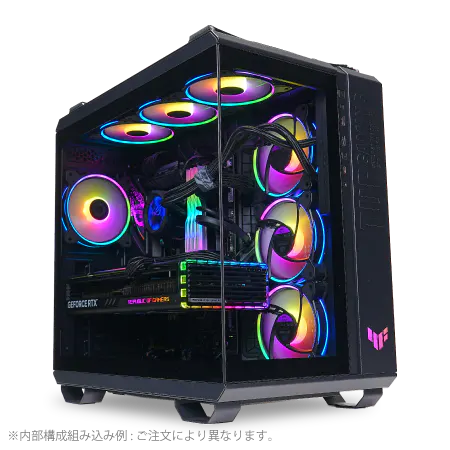
| 【ZEFT Z56I スペック】 | |
| CPU | Intel Core i9 14900F 24コア/32スレッド 5.40GHz(ブースト)/2.00GHz(ベース) |
| グラフィックボード | GeForce RTX5070 (VRAM:12GB) |
| メモリ | 32GB DDR5 (16GB x2枚 Micron製) |
| ストレージ | SSD 1TB (m.2 nVMe READ/WRITE:7250Gbps/6900Gbps WD製) |
| ケース | ASUS TUF Gaming GT502 Black |
| CPUクーラー | 空冷 DeepCool製 空冷CPUクーラー AK400 |
| マザーボード | intel B760 チップセット ASRock製 B760M Pro RS WiFi |
| 電源ユニット | 850W 80Plus GOLD認証 電源ユニット (Silverstone製) |
| 無線LAN | Wi-Fi 6E (IEEE802.11ax/11ad/11ac/11n/11a/11g/11b) |
| BlueTooth | BlueTooth 5 |
| OS | Microsoft Windows 11 Home |
コストパフォーマンスの観点
Gen.5 SSD 2TBの価格は、Gen.4 SSD 2TBの1.5倍から2倍程度。
この価格差を考えると、Gen.5 SSD 2TBを1台買うよりも、Gen.4 SSD 2TBを2台購入してシステム用とデータ用に分けた方が、実用性もコストパフォーマンスも高いといえます。
浮いた予算をメモリの増設(32GBから64GBへ)やグラフィックボードのグレードアップ(GeForce RTX5060TiからRTX5070Tiへ)に回した方が、動画編集の快適性は確実に向上するでしょう。
用途別の推奨ストレージ構成

YouTubeクリエイター向け構成
週に1本から2本のフルHD動画を投稿するYouTubeクリエイターなら、システム用1TB Gen.4 SSD、データ用2TB Gen.4 SSDの構成で問題ありません。
合計3TBあれば、数ヶ月分のプロジェクトを保存でき、定期的に外部ストレージにバックアップを取れば容量不足に陥ることはないでしょう。
4K動画をメインに投稿する場合は、データ用を4TBに増やすことをおすすめします。
ウェディングビデオグラファー向け構成
ウェディングビデオは1案件あたり4Kで撮影すると200GBから500GB程度の素材になります。
編集作業を含めると1案件で500GBから1TB消費することも珍しくありません。
月に4件から5件の案件を抱えるなら、データ用ストレージは最低でも4TB、できれば8TB以上が必要です。
システム用1TB Gen.4 SSD、作業用4TB Gen.4 SSD、保管用8TB Gen.3 SSDという3ドライブ構成が理想的。
最新グラフィックボード(VGA)性能一覧
| GPU型番 | VRAM | 3DMarkスコア TimeSpy |
3DMarkスコア FireStrike |
TGP | 公式 URL |
価格com URL |
|---|---|---|---|---|---|---|
| GeForce RTX 5090 | 32GB | 48367 | 101934 | 575W | 公式 | 価格 |
| GeForce RTX 5080 | 16GB | 31937 | 78073 | 360W | 公式 | 価格 |
| Radeon RX 9070 XT | 16GB | 29952 | 66760 | 304W | 公式 | 価格 |
| Radeon RX 7900 XTX | 24GB | 29876 | 73425 | 355W | 公式 | 価格 |
| GeForce RTX 5070 Ti | 16GB | 26983 | 68929 | 300W | 公式 | 価格 |
| Radeon RX 9070 | 16GB | 26330 | 60239 | 220W | 公式 | 価格 |
| GeForce RTX 5070 | 12GB | 21804 | 56800 | 250W | 公式 | 価格 |
| Radeon RX 7800 XT | 16GB | 19787 | 50483 | 263W | 公式 | 価格 |
| Radeon RX 9060 XT 16GB | 16GB | 16451 | 39372 | 145W | 公式 | 価格 |
| GeForce RTX 5060 Ti 16GB | 16GB | 15888 | 38200 | 180W | 公式 | 価格 |
| GeForce RTX 5060 Ti 8GB | 8GB | 15751 | 37977 | 180W | 公式 | 価格 |
| Arc B580 | 12GB | 14542 | 34920 | 190W | 公式 | 価格 |
| Arc B570 | 10GB | 13652 | 30859 | 150W | 公式 | 価格 |
| GeForce RTX 5060 | 8GB | 13115 | 32361 | 145W | 公式 | 価格 |
| Radeon RX 7600 | 8GB | 10750 | 31742 | 165W | 公式 | 価格 |
| GeForce RTX 4060 | 8GB | 10580 | 28585 | 115W | 公式 | 価格 |
企業向け動画制作者向け構成
1案件あたり100GBから300GB、年間で50案件を受注するなら、5TBから15TBの保管容量が必要になる計算です。
保管用を2台に分けることで、クライアント別やプロジェクト年度別に整理でき、必要なファイルを素早く見つけられます。
バックアップ戦略も含めた容量設計
3-2-1ルールを実践する
動画データのバックアップは「3-2-1ルール」が基本です。
これは、データを3つのコピーで保管し、2種類の異なるメディアに保存し、1つは別の場所に保管するという原則。
例えば、編集PC内に2TBのプロジェクトデータがある場合、外付けSSDに2TB、NASやクラウドストレージに2TBのバックアップを取ることになります。




パソコン おすすめモデル4選
パソコンショップSEVEN SR-u9-8070K/S9

| 【SR-u9-8070K/S9 スペック】 | |
| CPU | Intel Core Ultra9 285 24コア/24スレッド 5.60GHz(ブースト)/2.50GHz(ベース) |
| メモリ | 32GB DDR5 (32GB x1枚 クルーシャル製) |
| ストレージ | SSD 1TB (m.2 nVMe READ/WRITE:7250Gbps/6900Gbps WD製) |
| ケース | Antec P20C ブラック |
| CPUクーラー | 水冷 240mmラジエータ CoolerMaster製 水冷CPUクーラー ML 240 Core II Black |
| マザーボード | intel B860 チップセット ASRock製 B860M Pro RS WiFi |
| 電源ユニット | 650W 80Plus BRONZE認証 電源ユニット (COUGAR製) |
| 無線LAN | Wi-Fi 6E (IEEE802.11ax/11ad/11ac/11n/11a/11g/11b) |
| BlueTooth | BlueTooth 5 |
| 光学式ドライブ | DVDスーパーマルチドライブ (外付け) |
| OS | Microsoft Windows 11 Home |
パソコンショップSEVEN ZEFT Z58S

| 【ZEFT Z58S スペック】 | |
| CPU | Intel Core Ultra5 235 14コア/14スレッド 5.00GHz(ブースト)/3.40GHz(ベース) |
| グラフィックボード | GeForce RTX5070 (VRAM:12GB) |
| メモリ | 32GB DDR5 (32GB x1枚 クルーシャル製) |
| ストレージ | SSD 1TB (m.2 nVMe READ/WRITE:7250Gbps/6900Gbps WD製) |
| ケース | LianLi A3-mATX-WD Black |
| CPUクーラー | 水冷 240mmラジエータ CoolerMaster製 水冷CPUクーラー ML 240 Core II Black |
| マザーボード | intel B860 チップセット ASRock製 B860M Pro RS WiFi |
| 電源ユニット | 850W 80Plus GOLD認証 電源ユニット (Silverstone製) |
| 無線LAN | Wi-Fi 6E (IEEE802.11ax/11ad/11ac/11n/11a/11g/11b) |
| BlueTooth | BlueTooth 5 |
| OS | Microsoft Windows 11 Home |
パソコンショップSEVEN ZEFT Z54A
| 【ZEFT Z54A スペック】 | |
| CPU | Intel Core Ultra5 245KF 14コア/14スレッド 5.20GHz(ブースト)/4.20GHz(ベース) |
| グラフィックボード | GeForce RTX5050 (VRAM:8GB) |
| メモリ | 16GB DDR5 (16GB x1枚 クルーシャル製) |
| ストレージ | SSD 1TB (m.2 nVMe READ/WRITE:7250Gbps/6900Gbps WD製) |
| ケース | Thermaltake Versa H26 |
| CPUクーラー | 空冷 DeepCool製 空冷CPUクーラー AK400 |
| マザーボード | intel B860 チップセット ASRock製 B860M Pro RS WiFi |
| 電源ユニット | 650W 80Plus BRONZE認証 電源ユニット (COUGAR製) |
| 無線LAN | Wi-Fi 6E (IEEE802.11ax/11ad/11ac/11n/11a/11g/11b) |
| BlueTooth | BlueTooth 5 |
| 光学式ドライブ | DVDスーパーマルチドライブ (内蔵) |
| OS | Microsoft Windows 11 Home |
パソコンショップSEVEN ZEFT Z55EL

| 【ZEFT Z55EL スペック】 | |
| CPU | Intel Core Ultra7 265KF 20コア/20スレッド 5.50GHz(ブースト)/3.90GHz(ベース) |
| グラフィックボード | GeForce RTX5070Ti (VRAM:16GB) |
| メモリ | 128GB DDR5 (32GB x4枚 クルーシャル製) |
| ストレージ | SSD 2TB (m.2 nVMe READ/WRITE:7250Gbps/6900Gbps WD製) |
| ケース | NZXT H9 FLOW RGB ホワイト |
| CPUクーラー | 水冷 240mmラジエータ CoolerMaster製 水冷CPUクーラー ML 240 Core II White |
| マザーボード | intel Z890 チップセット ASRock製 Z890 Steel Legend WiFi |
| 電源ユニット | 1000W 80Plus GOLD認証 電源ユニット (アスロック製) |
| 無線LAN | Wi-Fi 6E (IEEE802.11ax/11ad/11ac/11n/11a/11g/11b) |
| BlueTooth | BlueTooth 5 |
| 光学式ドライブ | DVDスーパーマルチドライブ (外付け) |
| OS | Microsoft Windows 11 Home |
外部ストレージの活用
外付けSSDなら読み書き速度も速く、必要に応じて再編集する際もストレスなく作業できます。
外部ストレージ用には、USB 3.2 Gen2×2対応の外付けSSDがおすすめ。
2TBモデルなら1万円台から購入でき、転送速度も2,000MB/s前後と実用的です。
複数の外付けSSDを用意して、プロジェクト別やクライアント別に管理すると、データの整理も容易になります。
クラウドストレージの併用
Google DriveやDropbox、OneDriveなどのクラウドストレージも、バックアップ先として有効です。
ただし動画ファイルは容量が大きいため、無料プランでは到底足りません。
有料プランでも月額料金が高額になりがちなので、重要なプロジェクトや納品済みの完成品のみをクラウドに保存するという使い分けが現実的でしょう。
BTOパソコンでのストレージカスタマイズ術
初期構成から増設する方が得策
BTOパソコンを購入する際、初期構成では500GBや1TBのSSDが1台だけというケースが多いです。
この状態で購入し、後から自分でSSDを増設した方が、カスタマイズオプションで容量を増やすよりも安く済む場合があります。
ただし、自分で増設する場合はマザーボードのM.2スロット数を確認する必要があります。
メーカー指定できるショップを選ぶ
WD、Crucial、キオクシアといった信頼性の高いメーカーを選べるショップなら、長期間安心して使用できます。
安価なBTOパソコンでは、聞いたことのないメーカーのSSDが搭載されていることもあります。
保証期間とサポート体制を確認
動画編集のように大容量データを頻繁に読み書きする用途では、一般的な使用よりも早く寿命を迎える可能性があります。
そのため、購入時には保証期間が長いモデルを選ぶことが重要。
BTOパソコンの場合、パーツ単体の保証とPC全体の保証が異なる場合があります。
SSDが故障した際に、データ復旧サービスが受けられるかどうかも確認しておくと安心です。
ただし、データ復旧は高額になることが多いため、やはり日頃からのバックアップこそが一番の肝。
将来の拡張性を見据えた選択
8K動画時代への備え
現在は4K動画が主流ですが、8K動画の普及も徐々に進んでいます。
8K動画を編集するには、4K動画の4倍の容量が必要になるため、将来的に8K編集に移行する可能性がある方は、今から大容量ストレージを選んでおくのが賢明です。
現時点で8K編集の予定がなくても、ストレージは後から増設できるとはいえ、最初から余裕を持った構成にしておけば、将来的な拡張コストを抑えられます。
AIツールの普及と容量需要
自動字幕生成、ノイズ除去、アップスケーリングなど、AIを使った処理は便利ですが、処理過程で一時ファイルを大量に生成するため、ストレージ容量を圧迫する要因になります。
Adobe Premiere ProのAI機能やDaVinci ResolveのNeural Engineなどは、処理中に数十GBのキャッシュを生成することもあります。
プロジェクトの長期保管
動画クリエイターとして活動を続けていくと、過去のプロジェクトが資産になります。
数年前の動画を再編集してリマスター版を作ったり、過去の素材を新しいプロジェクトで再利用したりする機会も出てくるでしょう。
そのため、完成したプロジェクトを安易に削除せず、長期保管できる体制を整えておくことが大切です。
具体的な推奨構成パターン
エントリーレベル(フルHD編集中心)
フルHD動画をメインに編集する初心者や、趣味で動画制作を楽しむ方向けの構成です。
| 用途 | 容量 | 規格 | 推奨メーカー |
|---|---|---|---|
| システム+アプリ | 500GB | Gen.4 SSD | WD、Crucial |
| データ+編集作業 | 1TB | Gen.4 SSD | WD、Crucial |
| 外部バックアップ | 2TB | 外付けSSD | Samsung、SanDisk |
合計1.5TBの内部ストレージがあれば、フルHD動画を月に4本から5本制作しても、数ヶ月は容量不足に陥りません。
外部バックアップ用の2TB SSDには、完成したプロジェクトを移動させることで、PC内のストレージを常に快適な状態に保てます。
ミドルレベル(4K編集中心)
| 用途 | 容量 | 規格 | 推奨メーカー |
|---|---|---|---|
| システム+アプリ | 1TB | Gen.4 SSD | WD、Crucial |
| 作業用データ | 2TB | Gen.4 SSD | WD、キオクシア |
| 保管用データ | 4TB | Gen.3 SSD | Crucial、キオクシア |
| 外部バックアップ | 4TB | 外付けSSD | Samsung、SanDisk |
合計7TBの構成で、4K動画を月に10本程度制作しても余裕があります。
作業用と保管用を分けることで、編集中のプロジェクトへのアクセス速度を維持しながら、完成済みプロジェクトも安全に保管できます。
プロフェッショナルレベル(4K/8K編集)
企業案件や長尺動画を扱うプロフェッショナル向けの構成です。
| 用途 | 容量 | 規格 | 推奨メーカー |
|---|---|---|---|
| システム+アプリ | 1TB | Gen.4 SSD | WD、Crucial |
| 作業用データ | 4TB | Gen.4 SSD | WD、キオクシア |
| 保管用データ1 | 8TB | Gen.3 SSD | Crucial、キオクシア |
| 保管用データ2 | 8TB | Gen.3 SSD | Crucial、キオクシア |
| NASバックアップ | 16TB以上 | NAS | Synology、QNAP |
合計21TB以上の構成で、8K動画や長尺の4K動画を複数同時進行できます。
保管用を2台に分けることで、クライアント別やプロジェクト年度別の整理が容易になり、NASによる自動バックアップで万が一のデータ損失にも備えられます。
コストを抑えながら容量を確保する方法
セール時期を狙った購入
SSDの価格は時期によって変動します。
特にAmazonのプライムデーやブラックフライデー、年末年始のセールでは、通常価格の30%から40%オフで購入できることもあります。
急ぎでなければ、これらのセール時期を狙って購入するのが賢い選択。
最新のCore Ultra 200シリーズやRyzen 9000シリーズにこだわらなければ、型落ちモデルでも動画編集には十分な性能があり、浮いた予算をストレージの増強に回せます。
段階的な増設計画
まずはシステム用1TB、データ用1TBでスタートし、容量が足りなくなったタイミングでデータ用を2TBに交換、さらに保管用4TBを追加するという具合です。
中古品や整備済み品の活用
特に保管用ストレージなら、書き込み速度がそれほど重要ではないため、中古のGen.3 SSDでも十分に役立ちます。
重要なデータを保存する用途には向かないため、あくまでも一時的なバックアップや、削除しても問題ないデータの保管用として使うのが無難でしょう。
よくある質問

動画編集に最適なSSDの容量は何TBですか
フルHD動画を月に数本編集する程度なら1TBから2TBで十分ですが、4K動画をメインに扱うなら2TB以上、できれば4TBが推奨されます。
プロとして活動し、複数のプロジェクトを並行して進める場合は、システム用1TB、作業用4TB、保管用8TB以上という構成が理想的です。
Gen.4とGen.5のSSDはどちらを選ぶべきですか
Gen.5 SSDは読込速度が2倍近く速いものの、発熱が高く冷却が難しい上に価格も高額です。
システムドライブとデータドライブは分けるべきですか
システムドライブとデータドライブは必ず分けるべきです。
OSやアプリケーションと動画データを同じドライブに保存すると、読み書きが競合して速度が低下し、システムの安定性も損なわれます。
外付けSSDで動画編集はできますか
外付けSSDでも動画編集は可能ですが、USB接続の帯域幅によって速度が制限されます。
USB 3.2 Gen2×2対応の外付けSSDなら2,000MB/s前後の速度が出るため、フルHD動画の編集なら問題ありません。
外付けSSDは完成したプロジェクトの保管用や、バックアップ用として活用するのが賢い使い方といえます。
ストレージの寿命はどのくらいですか
SSDの寿命は書き込み量によって決まり、一般的には150TBWから600TBW程度です。
動画編集のように大容量データを頻繁に読み書きする用途では、通常使用よりも早く寿命を迎える可能性があります。
毎日100GBの書き込みを行うと、300TBWのSSDなら約8年で寿命に達する計算です。
NASは動画編集に必要ですか
特にチームで動画制作を行う場合や、大量のプロジェクトを長期保管する必要がある場合は、NASの導入を検討する価値があります。
ただし、ネットワーク経由のアクセスは内蔵SSDより遅いため、編集作業は内蔵SSDで行い、完成したプロジェクトをNASに保管するという使い分けが効果的です。
クラウドストレージだけで完結できますか
動画ファイルは容量が大きく、アップロードとダウンロードに時間がかかるため、編集作業の効率が大幅に低下します。
また、月額料金も高額になりがちです。
クラウドストレージは最終的なバックアップ先や、クライアントとのファイル共有用として活用し、実際の編集作業は内蔵SSDで行うのが最も効率的な方法です。
BTOパソコンのストレージは後から増設できますか
BTOパソコンのストレージは後から増設可能です。
ただし、マザーボードのM.2スロット数や空きベイの数によって増設できる台数が制限されます。
購入前にスペックを確認し、将来的な拡張性を考慮してモデルを選ぶことが重要です。
また、保証期間中に自分で増設すると保証が無効になる場合があるため、購入店に確認してから作業を行いましょう。
メーカーによっては、増設サービスを提供しているところもあります。