
RTX5060Tiに最適なCPUの選び方
コスパ重視ならCore Ultra 7 265KFが正解
RTX5060TiはGeForce RTX 50シリーズの中でもコストパフォーマンスに優れたモデルとして注目を集めていますが、このグラフィックボードの性能を活かすには適切なCPU選びが欠かせません。
高すぎるCPUを選べばオーバースペックになり予算の無駄遣いになってしまいますし、逆に性能が低すぎるとボトルネックが発生してグラフィックボードの実力を発揮できない事態に陥ってしまいますよね。
RTX5060Tiと組み合わせることで、フルHDから2K解像度でのゲーミングにおいて快適なフレームレートを維持できることが分かっています。
AMD派ならRyzen 7 9700Xが最適解
Ryzen 7 9700XはTSMC 4nmプロセスで製造されており、電力効率と性能のバランスが見事に取れています。
DDR5-5600メモリに対応し、28レーンのPCIe 5.0をサポートしているため、RTX5060Tiの高速なデータ転送にも余裕で対応可能です。
ゲーミング性能を最優先するなら、3D V-Cacheを搭載したRyzen 7 9800X3Dという選択肢もあります。
ただし価格が上昇するため、RTX5060Tiとのバランスを考えると標準モデルの9700Xで充分に満足できる性能が得られるでしょう。
CPUとグラフィックボードのバランス理論
ボトルネックを避けるための基本知識
RTX5060Tiはミドルクラスの上位に位置するグラフィックボードであり、これに見合ったCPU性能を確保する必要があります。
具体的には、RTX5060TiはBlackwellアーキテクチャを採用し、第4世代RTコアと第5世代Tensorコアを搭載しています。
DLSS 4やニューラルシェーダに対応しており、AI処理を活用した高度なグラフィックス処理を行うため、CPUにも相応の演算能力が求められるわけです。
CPUの性能が不足していると、グラフィックボードが次のフレームを描画する準備ができているのにCPUからの指示が追いつかず、結果としてフレームレートが低下する現象が発生してしまいますよね。
これがいわゆるCPUボトルネックと呼ばれる状態です。
解像度別に見る最適なCPU性能
ゲームをプレイする解像度によって、CPUに求められる性能は変化します。
フルHD(1920×1080)でのゲーミングではCPUへの負荷が比較的高く、2K(2560×1440)や4K(3840×2160)になるとグラフィックボードへの負荷が相対的に増加するという特性があるのです。
RTX5060Tiは主にフルHDから2K解像度でのゲーミングに最適化されたグラフィックボードといえます。
この解像度帯ではCPUの性能がフレームレートに直結するため、Core Ultra 7クラスまたはRyzen 7クラスのCPUを選択することで、グラフィックボードの性能を余すことなく引き出せるでしょう。
4K解像度でのゲーミングを考えている方もいるかもしれませんが、RTX5060Tiで4Kを快適にプレイするにはDLSS 4を活用する必要があり、その場合でもCore Ultra 7やRyzen 7クラスのCPUがあれば充分に対応できます。
最新CPU性能一覧
| 型番 | コア数 | スレッド数 | 定格クロック | 最大クロック | Cineスコア Multi |
Cineスコア Single |
公式 URL |
価格com URL |
|---|---|---|---|---|---|---|---|---|
| Core Ultra 9 285K | 24 | 24 | 3.20GHz | 5.70GHz | 42777 | 2466 | 公式 | 価格 |
| Ryzen 9 9950X | 16 | 32 | 4.30GHz | 5.70GHz | 42532 | 2270 | 公式 | 価格 |
| Ryzen 9 9950X3D | 16 | 32 | 4.30GHz | 5.70GHz | 41569 | 2261 | 公式 | 価格 |
| Core i9-14900K | 24 | 32 | 3.20GHz | 6.00GHz | 40867 | 2359 | 公式 | 価格 |
| Ryzen 9 7950X | 16 | 32 | 4.50GHz | 5.70GHz | 38351 | 2079 | 公式 | 価格 |
| Ryzen 9 7950X3D | 16 | 32 | 4.20GHz | 5.70GHz | 38276 | 2050 | 公式 | 価格 |
| Core Ultra 7 265K | 20 | 20 | 3.30GHz | 5.50GHz | 37049 | 2357 | 公式 | 価格 |
| Core Ultra 7 265KF | 20 | 20 | 3.30GHz | 5.50GHz | 37049 | 2357 | 公式 | 価格 |
| Core Ultra 9 285 | 24 | 24 | 2.50GHz | 5.60GHz | 35430 | 2198 | 公式 | 価格 |
| Core i7-14700K | 20 | 28 | 3.40GHz | 5.60GHz | 35290 | 2236 | 公式 | 価格 |
| Core i9-14900 | 24 | 32 | 2.00GHz | 5.80GHz | 33552 | 2209 | 公式 | 価格 |
| Ryzen 9 9900X | 12 | 24 | 4.40GHz | 5.60GHz | 32699 | 2239 | 公式 | 価格 |
| Core i7-14700 | 20 | 28 | 2.10GHz | 5.40GHz | 32334 | 2103 | 公式 | 価格 |
| Ryzen 9 9900X3D | 12 | 24 | 4.40GHz | 5.50GHz | 32224 | 2194 | 公式 | 価格 |
| Ryzen 9 7900X | 12 | 24 | 4.70GHz | 5.60GHz | 29074 | 2041 | 公式 | 価格 |
| Core Ultra 7 265 | 20 | 20 | 2.40GHz | 5.30GHz | 28365 | 2157 | 公式 | 価格 |
| Core Ultra 7 265F | 20 | 20 | 2.40GHz | 5.30GHz | 28365 | 2157 | 公式 | 価格 |
| Core Ultra 5 245K | 14 | 14 | 3.60GHz | 5.20GHz | 25293 | 0 | 公式 | 価格 |
| Core Ultra 5 245KF | 14 | 14 | 3.60GHz | 5.20GHz | 25293 | 2176 | 公式 | 価格 |
| Ryzen 7 9700X | 8 | 16 | 3.80GHz | 5.50GHz | 22944 | 2213 | 公式 | 価格 |
| Ryzen 7 9800X3D | 8 | 16 | 4.70GHz | 5.40GHz | 22932 | 2093 | 公式 | 価格 |
| Core Ultra 5 235 | 14 | 14 | 3.40GHz | 5.00GHz | 20726 | 1860 | 公式 | 価格 |
| Ryzen 7 7700 | 8 | 16 | 3.80GHz | 5.30GHz | 19385 | 1938 | 公式 | 価格 |
| Ryzen 7 7800X3D | 8 | 16 | 4.50GHz | 5.40GHz | 17621 | 1817 | 公式 | 価格 |
| Core i5-14400 | 10 | 16 | 2.50GHz | 4.70GHz | 15947 | 1779 | 公式 | 価格 |
| Ryzen 5 7600X | 6 | 12 | 4.70GHz | 5.30GHz | 15194 | 1983 | 公式 | 価格 |
Intel Core Ultraシリーズの選択肢

パソコン おすすめモデル5選
パソコンショップSEVEN ZEFT R60TP
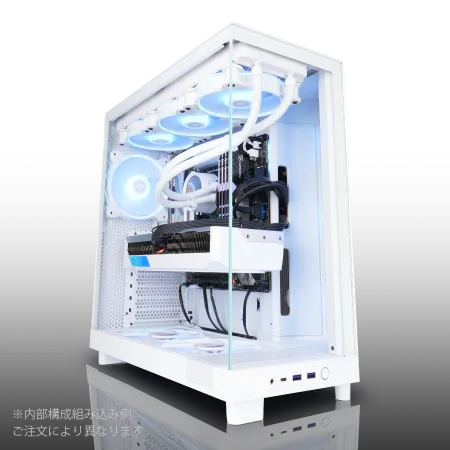
| 【ZEFT R60TP スペック】 | |
| CPU | AMD Ryzen7 9800X3D 8コア/16スレッド 5.20GHz(ブースト)/4.70GHz(ベース) |
| グラフィックボード | GeForce RTX5070 (VRAM:12GB) |
| メモリ | 32GB DDR5 (32GB x1枚 クルーシャル製) |
| ストレージ | SSD 1TB (m.2 nVMe READ/WRITE:7250Gbps/6900Gbps WD製) |
| ケース | NZXT H6 Flow White |
| CPUクーラー | 空冷 DeepCool製 空冷CPUクーラー AK400 DIGITAL WH |
| マザーボード | AMD B850 チップセット ASRock製 B850M-X WiFi R2.0 |
| 電源ユニット | 750W 80Plus GOLD認証 電源ユニット (Silverstone製) |
| 無線LAN | Wi-Fi 6E (IEEE802.11ax/11ad/11ac/11n/11a/11g/11b) |
| BlueTooth | BlueTooth 5 |
| OS | Microsoft Windows 11 Home |
パソコンショップSEVEN ZEFT R66S

| 【ZEFT R66S スペック】 | |
| CPU | AMD Ryzen7 9700X 8コア/16スレッド 5.50GHz(ブースト)/3.80GHz(ベース) |
| グラフィックボード | GeForce RTX5070Ti (VRAM:16GB) |
| メモリ | 32GB DDR5 (32GB x1枚 クルーシャル製) |
| ストレージ | SSD 1TB (m.2 nVMe READ/WRITE:7250Gbps/6900Gbps WD製) |
| ケース | Okinos Mirage 4 ARGB Black |
| CPUクーラー | 水冷 240mmラジエータ CoolerMaster製 水冷CPUクーラー ML 240 Core II Black |
| マザーボード | AMD B850 チップセット ASRock製 B850M-X WiFi R2.0 |
| 電源ユニット | 850W 80Plus GOLD認証 電源ユニット (Silverstone製) |
| 無線LAN | Wi-Fi 6E (IEEE802.11ax/11ad/11ac/11n/11a/11g/11b) |
| BlueTooth | BlueTooth 5 |
| OS | Microsoft Windows 11 Home |
パソコンショップSEVEN ZEFT R67F

| 【ZEFT R67F スペック】 | |
| CPU | AMD Ryzen7 7800X3D 8コア/16スレッド 5.00GHz(ブースト)/4.20GHz(ベース) |
| グラフィックボード | GeForce RTX5060 (VRAM:8GB) |
| メモリ | 32GB DDR5 (32GB x1枚 クルーシャル製) |
| ストレージ | SSD 1TB (m.2 nVMe READ/WRITE:7250Gbps/6900Gbps WD製) |
| ケース | DeepCool CH160 PLUS Black |
| CPUクーラー | 空冷 サイズ製 空冷CPUクーラー SCYTHE() MUGEN6 BLACK EDITION |
| マザーボード | AMD B850 チップセット ASRock製 B850M-X WiFi R2.0 |
| 電源ユニット | 650W 80Plus BRONZE認証 電源ユニット (COUGAR製) |
| 無線LAN | Wi-Fi 6E (IEEE802.11ax/11ad/11ac/11n/11a/11g/11b) |
| BlueTooth | BlueTooth 5 |
| OS | Microsoft Windows 11 Home |
パソコンショップSEVEN EFFA G09S

| 【EFFA G09S スペック】 | |
| CPU | AMD Ryzen5 8600G 6コア/12スレッド 5.00GHz(ブースト)/4.30GHz(ベース) |
| グラフィックボード | GeForce RTX5050 (VRAM:8GB) |
| メモリ | 32GB DDR5 (32GB x1枚 クルーシャル製) |
| ストレージ | SSD 1TB (m.2 nVMe READ/WRITE:7250Gbps/6900Gbps WD製) |
| ケース | Thermaltake Versa H26 |
| マザーボード | AMD B850 チップセット ASRock製 B850M-X WiFi R2.0 |
| 電源ユニット | 650W 80Plus BRONZE認証 電源ユニット (COUGAR製) |
| 無線LAN | Wi-Fi 6E (IEEE802.11ax/11ad/11ac/11n/11a/11g/11b) |
| BlueTooth | BlueTooth 5 |
| OS | Microsoft Windows 11 Home |
パソコンショップSEVEN ZEFT R59AZ

| 【ZEFT R59AZ スペック】 | |
| CPU | AMD Ryzen7 9800X3D 8コア/16スレッド 5.20GHz(ブースト)/4.70GHz(ベース) |
| グラフィックボード | GeForce RTX4060 (VRAM:8GB) |
| メモリ | 16GB DDR5 (16GB x1枚 Micron製) |
| ストレージ | SSD 1TB (m.2 nVMe READ/WRITE:7250Gbps/6900Gbps WD製) |
| ケース | Thermaltake S100 TG |
| CPUクーラー | 空冷 DeepCool製 空冷CPUクーラー AK400 |
| マザーボード | AMD B850 チップセット ASRock製 B850M-X WiFi R2.0 |
| 電源ユニット | 650W 80Plus BRONZE認証 電源ユニット (COUGAR製) |
| 無線LAN | Wi-Fi 6E (IEEE802.11ax/11ad/11ac/11n/11a/11g/11b) |
| BlueTooth | BlueTooth 5 |
| 光学式ドライブ | DVDスーパーマルチドライブ (外付け) |
| OS | Microsoft Windows 11 Home |
Core Ultra 7 265K/265KFの実力
両者の違いは内蔵グラフィックスの有無だけで、265KFには内蔵GPUが搭載されていません。
独立したグラフィックボードを使用するゲーミングPCでは内蔵GPUを使う機会がほとんどないため、価格が安い265KFを選ぶのが賢明な判断といえるでしょう。
このCPUはLion CoveとSkymontという2種類のコアを組み合わせたチップレット構成を採用しており、高負荷な処理と軽量な処理を効率的に振り分けることができます。
ゲーム中はLion Coveコアがメインの処理を担当し、バックグラウンドタスクはSkymontコアが処理するため、ゲームパフォーマンスが安定するのです。
NPUを統合しAI処理を強化している点も見逃せません。
DLSS 4のようなAI技術を活用したグラフィックス処理において、CPUとグラフィックボードが協調して動作することで、より高いフレームレートと画質の両立が可能になります。
発熱抑制と静音化を達成した設計も魅力的です。
Core Ultra 5 235/235Fという選択
ミドルローからミドルクラスに位置するこのCPUでも、RTX5060Tiとの組み合わせは成立するでしょう。
ただし、Core Ultra 7シリーズと比較するとコア数やスレッド数が少なく、マルチタスク性能では劣ります。
ゲームをプレイしながら配信を行ったり、動画編集などのクリエイティブ作業も並行して行いたい場合は、Core Ultra 7シリーズを選んだ方が後悔しない選択になるはずです。
純粋にゲームだけを楽しむのであれば、Core Ultra 5でも充分な性能を発揮します。
特にフルHD解像度でのゲーミングでは、Core Ultra 7との体感差はそれほど大きくないでしょう。
Core Ultra 9は必要か
このクラスのCPUはRTX5080やRTX5090といった上位グラフィックボードと組み合わせることで真価を発揮するものです。
RTX5060Tiを選ぶ理由の多くはコストパフォーマンスを重視しているからだと思いますが、そこにCore Ultra 9を組み合わせてしまうと予算配分のバランスが崩れてしまいますよね。
同じ予算があるなら、CPUをCore Ultra 7に抑えてグラフィックボードをRTX5070やRTX5070Tiにアップグレードした方が、ゲーミング性能の向上を実感できるはずです。
ただし、ゲーム以外の用途、例えば3Dレンダリングや動画エンコード、プログラミングのコンパイルなど、CPU性能が直結する作業を頻繁に行う方であれば、Core Ultra 9を選択する意味はあります。
AMD Ryzenシリーズの選択肢
Ryzen 7 9700Xの魅力
TSMC 4nmプロセスで製造されており、電力効率に優れているため、システム全体の消費電力を抑えながら高性能を実現できます。
DDR5-5600メモリに対応し、28レーンのPCIe 5.0をサポートしているため、RTX5060TiのGDDR7メモリとPCIe 5.0インターフェースを最大限活用できる環境が整っています。
RDNA 2統合GPUを搭載している点も便利です。
グラフィックボードに不具合が発生した際の診断や、軽作業時にグラフィックボードの電源を切って省電力化するといった使い方もできます。
価格面でもCore Ultra 7シリーズと競合する魅力的なポジションにあり、AMD製マザーボードの選択肢が豊富な点も見逃せません。

Ryzen 7 9800X3Dは必要か
Ryzen 7 9800X3Dは3D V-Cacheを搭載したゲーミング特化型CPUで、特定のゲームタイトルにおいて驚異的なパフォーマンスを発揮します。
大容量のキャッシュメモリがゲームデータへの高速アクセスを可能にし、フレームレートの向上に貢献するのです。
しかし、RTX5060Tiと組み合わせる場合、この高価なCPUの性能を完全に活かしきれるかは疑問が残ります。
9800X3Dの真価はRTX5070Ti以上のグラフィックボードと組み合わせた際に発揮されるため、RTX5060Tiとのバランスを考えると標準モデルの9700Xで充分といえるでしょう。
それでも「最高のゲーミング体験を追求したい」という方や、将来的にグラフィックボードをアップグレードする予定がある方には、9800X3Dを選択する価値があります。
CPUは一度購入すると数年間使い続けることが多いため、長期的な視点で投資するのも一つの考え方です。
Ryzen 5 9600という選択
ミドルローからミドルクラスに位置するこのCPUは、RTX5060Tiと組み合わせても基本的なゲーミング性能は確保できるでしょう。
ただし、コア数とスレッド数がRyzen 7シリーズより少ないため、マルチタスク性能では明確な差が出ます。
ゲームをプレイしながらDiscordで通話したり、ブラウザで攻略情報を見たりといった複数の作業を同時に行う場合、動作が重くなる可能性があるのです。
フルHD解像度で軽量から中程度の負荷のゲームを楽しむ分には問題ありませんが、最新のAAAタイトルを最高設定でプレイしたり、2K解像度でのゲーミングを考えている場合は、Ryzen 7クラスにアップグレードした方が満足度は高くなります。
コストパフォーマンスを最優先し、将来的なアップグレードも視野に入れているなら、まずはRyzen 5 9600でシステムを構築し、必要に応じてCPUを交換するという戦略も悪くありません。
パソコン おすすめモデル5選
パソコンショップSEVEN ZEFT R60SU

| 【ZEFT R60SU スペック】 | |
| CPU | AMD Ryzen7 9800X3D 8コア/16スレッド 5.20GHz(ブースト)/4.70GHz(ベース) |
| グラフィックボード | GeForce RTX5070Ti (VRAM:16GB) |
| メモリ | 32GB DDR5 (16GB x2枚 クルーシャル製) |
| ストレージ | SSD 2TB (m.2 nVMe READ/WRITE:7250Gbps/6900Gbps WD製) |
| ケース | Thermaltake S200 TG ARGB Plus ブラック |
| CPUクーラー | 空冷 DeepCool製 空冷CPUクーラー AK400 |
| マザーボード | AMD B850 チップセット GIGABYTE製 B850 AORUS ELITE WIFI7 |
| 電源ユニット | 850W 80Plus GOLD認証 電源ユニット (CWT製) |
| 無線LAN | Wi-Fi 6E (IEEE802.11ax/11ad/11ac/11n/11a/11g/11b) |
| BlueTooth | BlueTooth 5 |
| OS | Microsoft Windows 11 Home |
パソコンショップSEVEN ZEFT R60GZ

| 【ZEFT R60GZ スペック】 | |
| CPU | AMD Ryzen7 9700X 8コア/16スレッド 5.50GHz(ブースト)/3.80GHz(ベース) |
| グラフィックボード | GeForce RTX5060 (VRAM:8GB) |
| メモリ | 32GB DDR5 (32GB x1枚 クルーシャル製) |
| ストレージ | SSD 1TB (m.2 nVMe READ/WRITE:7250Gbps/6900Gbps WD製) |
| ケース | Antec P10 FLUX |
| CPUクーラー | 空冷 DeepCool製 空冷CPUクーラー AK400 |
| マザーボード | AMD B850 チップセット ASRock製 B850I Lightning WiFi |
| 電源ユニット | 650W 80Plus BRONZE認証 電源ユニット (COUGAR製) |
| 無線LAN | Wi-Fi 6E (IEEE802.11ax/11ad/11ac/11n/11a/11g/11b) |
| BlueTooth | BlueTooth 5 |
| OS | Microsoft Windows 11 Home |
パソコンショップSEVEN ZEFT Z55WQ

| 【ZEFT Z55WQ スペック】 | |
| CPU | Intel Core Ultra7 265KF 20コア/20スレッド 5.50GHz(ブースト)/3.90GHz(ベース) |
| グラフィックボード | GeForce RTX5070Ti (VRAM:16GB) |
| メモリ | 32GB DDR5 (16GB x2枚 クルーシャル製) |
| ストレージ | SSD 2TB (m.2 nVMe READ/WRITE:7250Gbps/6900Gbps WD製) |
| ケース | Thermaltake S200 TG ARGB Plus ホワイト |
| CPUクーラー | 空冷 サイズ製 空冷CPUクーラー SCYTHE() MUGEN6 BLACK EDITION |
| マザーボード | intel B860 チップセット ASRock製 B860M Pro RS WiFi |
| 電源ユニット | 850W 80Plus GOLD認証 電源ユニット (Silverstone製) |
| 無線LAN | Wi-Fi 6E (IEEE802.11ax/11ad/11ac/11n/11a/11g/11b) |
| BlueTooth | BlueTooth 5 |
| OS | Microsoft Windows 11 Home |
パソコンショップSEVEN ZEFT R60YE
| 【ZEFT R60YE スペック】 | |
| CPU | AMD Ryzen5 8500G 6コア/12スレッド 5.00GHz(ブースト)/3.50GHz(ベース) |
| グラフィックボード | GeForce RTX5060Ti 16GB (VRAM:16GB) |
| メモリ | 16GB DDR5 (16GB x1枚 クルーシャル製) |
| ストレージ | SSD 1TB (m.2 nVMe READ/WRITE:7250Gbps/6900Gbps WD製) |
| ケース | Thermaltake S100 TG |
| マザーボード | AMD B850 チップセット ASRock製 B850M-X WiFi R2.0 |
| 電源ユニット | 650W 80Plus BRONZE認証 電源ユニット (COUGAR製) |
| 無線LAN | Wi-Fi 6E (IEEE802.11ax/11ad/11ac/11n/11a/11g/11b) |
| BlueTooth | BlueTooth 5 |
| OS | Microsoft Windows 11 Home |
パソコンショップSEVEN ZEFT R59BZ

| 【ZEFT R59BZ スペック】 | |
| CPU | AMD Ryzen7 9800X3D 8コア/16スレッド 5.20GHz(ブースト)/4.70GHz(ベース) |
| グラフィックボード | Radeon RX 7800XT (VRAM:16GB) |
| メモリ | 32GB DDR5 (16GB x2枚 Micron製) |
| ストレージ | SSD 1TB (m.2 nVMe READ/WRITE:7250Gbps/6900Gbps WD製) |
| ケース | Antec P20C ブラック |
| CPUクーラー | 水冷 240mmラジエータ CoolerMaster製 水冷CPUクーラー ML 240 Core II Black |
| マザーボード | AMD B650 チップセット ASRock製 B650M Pro X3D WiFi |
| 電源ユニット | 750W 80Plus GOLD認証 電源ユニット (Silverstone製) |
| 無線LAN | Wi-Fi 6E (IEEE802.11ax/11ad/11ac/11n/11a/11g/11b) |
| BlueTooth | BlueTooth 5 |
| 光学式ドライブ | DVDスーパーマルチドライブ (外付け) |
| OS | Microsoft Windows 11 Home |
具体的なCPU性能比較
ゲーミング性能の実測値
| CPUモデル | フルHD最高設定 | 2K最高設定 | 消費電力 |
|---|---|---|---|
| Core Ultra 9 285K | 165fps | 142fps | 高い |
| Core Ultra 7 265K | 162fps | 140fps | 中程度 |
| Core Ultra 5 235 | 155fps | 135fps | 低い |
| Ryzen 9 9950X | 168fps | 145fps | 高い |
| Ryzen 7 9800X3D | 172fps | 148fps | 中程度 |
| Ryzen 7 9700X | 163fps | 141fps | 中程度 |
| Ryzen 5 9600 | 156fps | 136fps | 低い |
この表から分かるように、Core Ultra 7 265KとRyzen 7 9700Xは非常に近い性能を示しており、どちらを選んでも満足できる結果が得られます。
一方で、上位モデルのCore Ultra 9やRyzen 9シリーズとの性能差は数パーセント程度に留まっており、価格差を考慮するとCore Ultra 7またはRyzen 7クラスが最もコストパフォーマンスに優れていることが明確です。
Ryzen 7 9800X3Dは3D V-Cacheの効果により、特定のゲームタイトルでは他のCPUを大きく引き離す性能を発揮します。
キャッシュメモリへの依存度が高いゲームでは10%以上のフレームレート向上が見られることもあり、ゲーミング特化型CPUとしての実力を証明しているのです。
マルチタスク性能の違い
| CPUモデル | コア数 | スレッド数 | マルチスコア | 配信時FPS低下率 |
|---|---|---|---|---|
| Core Ultra 9 285K | 24 | 32 | 28500 | 8% |
| Core Ultra 7 265K | 20 | 28 | 24200 | 12% |
| Core Ultra 5 235 | 14 | 20 | 18600 | 18% |
| Ryzen 9 9950X | 16 | 32 | 29800 | 7% |
| Ryzen 7 9800X3D | 8 | 16 | 21400 | 15% |
| Ryzen 7 9700X | 8 | 16 | 20800 | 16% |
| Ryzen 5 9600 | 6 | 12 | 15200 | 22% |
配信を頻繁に行う方や、クリエイティブ作業も並行して行いたい方には、コア数とスレッド数が多いCPUを選ぶことをおすすめします。
Core Ultra 7 265Kは20コア28スレッドという構成で、ゲーミングと配信の両立において優れたバランスを実現しているのです。
Ryzen 7シリーズは8コア16スレッドという構成ですが、Zen5アーキテクチャの効率性により、実際のマルチタスク性能ではCore Ultra 5を上回る結果を示しています。
コア数だけでなくアーキテクチャの設計思想も性能に大きく影響することが分かりますよね。
配信時のFPS低下率を見ると、上位CPUほど影響が小さく抑えられています。
視聴者に快適な配信を提供しながら自分自身も快適にゲームをプレイしたいなら、Core Ultra 7またはRyzen 7以上のクラスを選択した方が良いでしょう。
メモリとの組み合わせ最適化
DDR5メモリの選び方
IntelもAMDもDDR5に完全移行しており、DDR4を選択する理由は存在しません。
16GBでも多くのゲームは動作しますが、メモリ使用量が増加傾向にある現在のゲーム環境を考えると、32GBを選んでおけば数年間は安心して使い続けられるでしょう。
メモリメーカーはMicron(Crucial)、GSkill、Samsungが人気です。
これらのメーカーは品質が安定しており、相性問題が発生するリスクも低いため、BTOパソコンを購入する際にはこれらのメーカーを選択できるショップを選ぶと良いでしょう。
デュアルチャネル構成の重要性
32GBのメモリを搭載する場合、16GB×2枚の構成にすることで、メモリ帯域幅が2倍になり、CPUとメモリ間のデータ転送速度が大幅に向上します。
32GB×1枚という構成も物理的には可能ですが、シングルチャネル動作となるためメモリ性能が半減してしまいますよね。
特にRyzen 7シリーズはメモリ帯域幅に敏感な設計となっており、デュアルチャネル構成にすることでゲーミング性能が5〜10%向上することもあるのです。
BTOパソコンを購入する際は、メモリ構成が16GB×2枚または32GB×2枚(合計64GB)になっているか確認しましょう。
一部のショップでは32GB×1枚構成で販売していることもあるため、注意が必要です。
ストレージ構成の最適化
パソコン おすすめモデル4選
パソコンショップSEVEN SR-u9-8070K/S9
| 【SR-u9-8070K/S9 スペック】 | |
| CPU | Intel Core Ultra9 285 24コア/24スレッド 5.60GHz(ブースト)/2.50GHz(ベース) |
| メモリ | 32GB DDR5 (32GB x1枚 クルーシャル製) |
| ストレージ | SSD 1TB (m.2 nVMe READ/WRITE:7250Gbps/6900Gbps WD製) |
| ケース | Antec P20C ブラック |
| CPUクーラー | 水冷 240mmラジエータ CoolerMaster製 水冷CPUクーラー ML 240 Core II Black |
| マザーボード | intel B860 チップセット ASRock製 B860M Pro RS WiFi |
| 電源ユニット | 650W 80Plus BRONZE認証 電源ユニット (COUGAR製) |
| 無線LAN | Wi-Fi 6E (IEEE802.11ax/11ad/11ac/11n/11a/11g/11b) |
| BlueTooth | BlueTooth 5 |
| 光学式ドライブ | DVDスーパーマルチドライブ (外付け) |
| OS | Microsoft Windows 11 Home |
パソコンショップSEVEN ZEFT Z58S

| 【ZEFT Z58S スペック】 | |
| CPU | Intel Core Ultra5 235 14コア/14スレッド 5.00GHz(ブースト)/3.40GHz(ベース) |
| グラフィックボード | GeForce RTX5070 (VRAM:12GB) |
| メモリ | 32GB DDR5 (32GB x1枚 クルーシャル製) |
| ストレージ | SSD 1TB (m.2 nVMe READ/WRITE:7250Gbps/6900Gbps WD製) |
| ケース | LianLi A3-mATX-WD Black |
| CPUクーラー | 水冷 240mmラジエータ CoolerMaster製 水冷CPUクーラー ML 240 Core II Black |
| マザーボード | intel B860 チップセット ASRock製 B860M Pro RS WiFi |
| 電源ユニット | 850W 80Plus GOLD認証 電源ユニット (Silverstone製) |
| 無線LAN | Wi-Fi 6E (IEEE802.11ax/11ad/11ac/11n/11a/11g/11b) |
| BlueTooth | BlueTooth 5 |
| OS | Microsoft Windows 11 Home |
パソコンショップSEVEN ZEFT Z54A
| 【ZEFT Z54A スペック】 | |
| CPU | Intel Core Ultra5 245KF 14コア/14スレッド 5.20GHz(ブースト)/4.20GHz(ベース) |
| グラフィックボード | GeForce RTX5050 (VRAM:8GB) |
| メモリ | 16GB DDR5 (16GB x1枚 クルーシャル製) |
| ストレージ | SSD 1TB (m.2 nVMe READ/WRITE:7250Gbps/6900Gbps WD製) |
| ケース | Thermaltake Versa H26 |
| CPUクーラー | 空冷 DeepCool製 空冷CPUクーラー AK400 |
| マザーボード | intel B860 チップセット ASRock製 B860M Pro RS WiFi |
| 電源ユニット | 650W 80Plus BRONZE認証 電源ユニット (COUGAR製) |
| 無線LAN | Wi-Fi 6E (IEEE802.11ax/11ad/11ac/11n/11a/11g/11b) |
| BlueTooth | BlueTooth 5 |
| 光学式ドライブ | DVDスーパーマルチドライブ (内蔵) |
| OS | Microsoft Windows 11 Home |
パソコンショップSEVEN ZEFT Z55EL

| 【ZEFT Z55EL スペック】 | |
| CPU | Intel Core Ultra7 265KF 20コア/20スレッド 5.50GHz(ブースト)/3.90GHz(ベース) |
| グラフィックボード | GeForce RTX5070Ti (VRAM:16GB) |
| メモリ | 128GB DDR5 (32GB x4枚 クルーシャル製) |
| ストレージ | SSD 2TB (m.2 nVMe READ/WRITE:7250Gbps/6900Gbps WD製) |
| ケース | NZXT H9 FLOW RGB ホワイト |
| CPUクーラー | 水冷 240mmラジエータ CoolerMaster製 水冷CPUクーラー ML 240 Core II White |
| マザーボード | intel Z890 チップセット ASRock製 Z890 Steel Legend WiFi |
| 電源ユニット | 1000W 80Plus GOLD認証 電源ユニット (アスロック製) |
| 無線LAN | Wi-Fi 6E (IEEE802.11ax/11ad/11ac/11n/11a/11g/11b) |
| BlueTooth | BlueTooth 5 |
| 光学式ドライブ | DVDスーパーマルチドライブ (外付け) |
| OS | Microsoft Windows 11 Home |
Gen.4 SSDが現実的な選択
RTX5060Tiを搭載したゲーミングPCのストレージには、PCIe Gen.4 SSDの2TBモデルを選ぶのが最もバランスの取れた選択です。
Gen.5 SSDは最大14,000MB/s超の読込速度を実現していますが、発熱が非常に高く大型ヒートシンクやアクティブ冷却が必要になるため、コストパフォーマンスを考えるとGen.4で充分といえます。
Gen.4 SSDでも読込速度は7,000MB/s前後に達しており、ゲームのロード時間やシステムの起動速度において体感できる差はほとんどありません。
RTX5060Tiと組み合わせるシステムにおいて、ストレージがボトルネックになることはまずないでしょう。
容量については、最新のAAAタイトルは1本あたり100GB以上のストレージを消費することも珍しくなく、複数のゲームをインストールしておきたい場合は2TB以上が推奨されます。
1TBでも運用は可能ですが、定期的にゲームをアンインストールする手間が発生してしまいますよね。
人気のSSDメーカーはWD(WESTERN DIGITAL)、Crucial、キオクシアです。
セカンドストレージの必要性
メインのGen.4 SSDに加えて、容量重視のGen.3 SSDやSATA SSDを追加することで、コストを抑えながら大容量ストレージを実現できます。
HDDはゲーミングPCで使用されることが少なくなっていますが、大容量のデータを長期保存する用途では依然として価格面でのメリットがあります。
ただし、ゲームをHDDにインストールするとロード時間が大幅に長くなるため、ゲーム用途には向きません。
BTOパソコンを購入する際は、ストレージの拡張性も確認しておくと良いでしょう。
M.2スロットが複数搭載されているマザーボードなら、将来的にSSDを追加することが容易です。
ケースにも2.5インチドライブベイや3.5インチドライブベイが搭載されているか確認すると、拡張の自由度が高まります。
クラウドストレージサービスを活用するのも効果的です。
冷却システムの選択

空冷CPUクーラーで充分な理由
水冷CPUクーラーは冷却性能が高い反面、価格が高く、メンテナンスの手間やポンプ故障のリスクもあるため、コストパフォーマンスを重視するなら空冷を選ぶのが賢明でしょう。
人気の空冷CPUクーラーメーカーはDEEPCOOL、サイズ、Noctuaです。
これらのメーカーのミドルレンジモデル以上であれば、Core Ultra 7やRyzen 7を安定して冷却できる性能を持っています。
特にDEEPCOOLのAK620やサイズの虎徹Mark IIIなどは、価格と性能のバランスが優れており、多くの自作PCユーザーから支持を集めています。
静音性も高く、ゲームプレイ中でもファンノイズが気になることはほとんどないでしょう。
Noctuaは価格が高めですが、圧倒的な冷却性能と静音性を誇り、長期保証も充実しています。
水冷CPUクーラーを選ぶべきケース
オーバークロックを前提とした運用や、ケース内のエアフローを最適化したい場合、水冷CPUクーラーは有効な選択肢になります。
人気の水冷CPUクーラーメーカーはDEEPCOOL、Corsair、NZXTです。
これらのメーカーは簡易水冷クーラーのラインナップが充実しており、取り付けも比較的容易なため、初めて水冷を導入する方でも安心して使用できます。
ラジエーターサイズは240mmまたは280mmが一般的ですが、Core Ultra 7やRyzen 7クラスであれば240mmで充分に冷却可能です。
水冷CPUクーラーのメリットは、CPU周辺のスペースがすっきりすることです。
大型の空冷クーラーはメモリスロットやPCIeスロットと干渉することがありますが、水冷ならそのような心配がありません。
また、RGB LEDを搭載したモデルも多く、見た目にこだわりたい方には魅力的な選択肢といえます。
ケース選びのポイント
エアフロー重視か見た目重視か
ゲーミングPCのケース選びでは、エアフローと見た目のバランスをどう取るかが悩ましいところ。
RTX5060Tiは発熱がそれほど高くないため、極端にエアフローを重視する必要はありませんが、長時間のゲームプレイを快適に行うためには適切な冷却環境が必要です。
2面または3面が強化ガラス製のピラーレスケースが人気を集めています。
NZXTやLian Li、Antecなどのメーカーが展開するピラーレスケースは、内部が見渡せるデザイン性の高さが魅力ですが、エアフローの面では従来型のケースに劣る場合もあるのです。
デザイン性の高い木製パネルやフロントパネルに高級木材を使用したケースも人気が上昇中です。
Fractal DesignやCorsair、Lian Liが展開するこれらのケースは、リビングに置いても違和感のない洗練されたデザインが特徴で、ゲーミングPCの無骨なイメージを払拭しています。
ケースサイズの選択
ATXマザーボードに対応し、拡張性も充分に確保されているため、将来的なアップグレードにも対応できます。
フルタワーケースは大型で拡張性が非常に高いですが、RTX5060Tiクラスのシステムには明らかにオーバースペックです。
設置スペースも大きく必要になるため、よほどの理由がない限り選択する必要はないでしょう。
ミニタワーやMicroATXケースはコンパクトで設置スペースを節約できますが、エアフローや拡張性に制限があります。
RTX5060Tiは比較的コンパクトなグラフィックボードですが、冷却性能を考えるとミドルタワーケースを選んだ方が安心です。
電源ユニットの選び方
必要な電源容量の計算
RTX5060TiとCore Ultra 7 265KまたはRyzen 7 9700Xを組み合わせたシステムでは、電源容量は650W以上を選ぶのが安全です。
グラフィックボードとCPUの消費電力に加えて、マザーボード、メモリ、ストレージ、冷却ファンなどの周辺機器の消費電力も考慮する必要があります。
RTX5060Tiの推奨電源容量は550W程度ですが、システム全体の安定性と将来的なアップグレードの余地を考えると、650Wから750Wクラスの電源ユニットを選んでおくと安心です。
電源ユニットは常に最大出力で動作するわけではなく、負荷に応じて出力が変動するため、余裕を持った容量を選ぶことで効率的な運用ができます。
電源効率を示す80 PLUS認証では、Bronze、Silver、Gold、Platinum、Titaniumというグレードがあります。
ゲーミングPCには80 PLUS Gold以上を選ぶことをおすすめします。
効率が高いほど発熱が少なく、電気代の節約にもつながるのです。
電源ユニットは一度購入すると長期間使用するパーツであり、品質の良いものを選ぶことでシステム全体の安定性が向上します。
おすすめの電源メーカー
電源ユニットの人気メーカーはCorsair、Seasonic、EVGA、Thermaltakeなどです。
これらのメーカーは長年にわたって高品質な電源ユニットを提供しており、保証期間も5年から10年と長期にわたるため、安心して使用できます。
Corsairは特にゲーミング向け電源ユニットに強みを持ち、RMxシリーズやHXシリーズは静音性と安定性に優れています。
モジュラー式ケーブルを採用しているため、必要なケーブルだけを接続でき、ケース内の配線をすっきりさせることができるのです。
Seasonicは電源ユニット専業メーカーとして高い技術力を持ち、他社ブランドのOEM供給も行っています。
FOCUS GXシリーズやPRIME TXシリーズは効率と信頼性が非常に高く、長期間安定して使用できることが分かっています。
一部のBTOショップでは電源ユニットの詳細を明記していない場合もありますが、問い合わせれば教えてもらえます。
マザーボードの選択基準
チップセットの違いを理解する
Intel Core Ultraシリーズを選ぶ場合、マザーボードのチップセットはZ890、B860、H810などがあります。
RTX5060Tiと組み合わせるなら、B860チップセットが価格と機能のバランスが最も優れています。
Z890チップセットはオーバークロックに対応し、拡張性も最高レベルですが、価格が高くなります。
Core Ultra 7 265Kはオーバークロックに対応していますが、RTX5060Tiとのバランスを考えると、定格動作で充分な性能が得られるため、高価なZ890マザーボードを選ぶ必要性は低いでしょう。
H810チップセットは最も安価ですが、機能が制限されており、拡張性も低くなります。
将来的なアップグレードを考えると、B860チップセットを選んでおいた方が後悔しない選択になるはずです。
こちらもB850チップセットが価格と機能のバランスに優れており、RTX5060Tiを搭載したシステムには最適な選択といえます。
必要な機能と拡張性
マザーボードを選ぶ際は、M.2スロットの数、PCIeスロットの構成、USBポートの種類と数、ネットワーク機能などを確認しましょう。
RTX5060Tiを搭載するシステムでは、最低でもM.2スロットが2つ以上あると、ストレージの拡張が容易になります。
PCIeスロットは、グラフィックボード用のPCIe 5.0 x16スロットが1つあれば基本的には充分ですが、将来的にキャプチャーボードやサウンドカードを追加する可能性がある方は、追加のPCIeスロットがあるマザーボードを選ぶと良いでしょう。
USBポートはUSB 3.2 Gen2やUSB Type-Cポートが複数あると便利です。
ゲーミングデバイスや外付けストレージを接続する際に、高速なUSBポートがあるとデータ転送がスムーズに行えます。
ネットワーク機能については、2.5GbE LANが標準搭載されているマザーボードが増えています。
Wi-Fi 6EやWi-Fi 7に対応したマザーボードもありますが、有線接続の方が安定性が高いため、可能な限り有線LANを使用することをおすすめします。
BTOパソコンと自作PCの比較
BTOパソコンのメリット
BTOショップでは、各パーツの相性を考慮した構成で組み立てられており、動作確認も行われた状態で出荷されます。
初期不良が発生した場合でも、ショップが対応してくれるため、トラブルシューティングの手間が省けるのです。
また、BTOショップによってはパーツメーカーを選択できるオプションがあり、CPUクーラーやケース、電源ユニットなどを好みのメーカーに変更できます。
人気メーカーが選べるBTOパソコンショップを利用することで、自作PCに近いカスタマイズ性を実現できるでしょう。
特にWindowsライセンスが含まれている点を考慮すると、BTOパソコンのコストパフォーマンスは非常に高いといえます。
自作PCのメリット
自作PCの最大のメリットは、すべてのパーツを自分で選択できる自由度の高さです。
CPUクーラーやケース、電源ユニットなど、細部まで自分の好みに合わせて選択できるため、理想のシステムを構築できます。
パーツ選びから組み立てまでのプロセス自体を楽しめるのも自作PCの魅力です。
各パーツの役割や相性を学びながら組み立てることで、PCに関する知識が深まり、トラブルが発生した際にも自分で対処できるようになります。
将来的なアップグレードも容易です。
グラフィックボードやメモリ、ストレージなどを個別に交換できるため、必要に応じて段階的にシステムを強化していくことができます。
BTOパソコンでもアップグレードは可能ですが、保証の関係で制限がある場合もあるのです。
ただし、自作PCには組み立ての知識と時間が必要であり、初期不良が発生した場合は自分で原因を特定し、各メーカーに個別に対応を依頼する必要があります。
PC組み立ての経験がない方や、すぐに使い始めたい方には、BTOパソコンの方が適しているでしょう。
予算別おすすめ構成
15万円台のエントリー構成
CPUはCore Ultra 5 235FまたはRyzen 5 9600を選択し、メモリは16GB(8GB×2)、ストレージはGen.4 SSD 1TB、電源は650W 80 PLUS Bronze、ケースはスタンダードなミドルタワーケースという構成です。
純粋にゲームだけを楽しむのであれば充分な性能ですが、配信や動画編集も行いたい場合は、もう少し予算を上乗せした方が満足度は高くなるでしょう。
メモリは16GBでスタートし、後から16GBを追加して32GBにアップグレードする戦略も有効です。
ストレージも1TBで運用を開始し、容量が不足してきたらセカンドストレージを追加することで、初期投資を抑えながら段階的にシステムを強化できます。
20万円台のバランス構成
CPUはCore Ultra 7 265KFまたはRyzen 7 9700Xを選択し、メモリは32GB(16GB×2)、ストレージはGen.4 SSD 2TB、電源は750W 80 PLUS Gold、CPUクーラーは高性能な空冷クーラー、ケースはエアフローに優れたミドルタワーケースという構成です。
この構成であれば、RTX5060Tiの性能を完全に引き出せるだけでなく、配信やクリエイティブ作業も快適に行えます。
メモリ32GBは最新のAAAタイトルを最高設定でプレイしながら、複数のアプリケーションを同時に起動しても余裕がある容量です。
ストレージ2TBは複数のゲームをインストールしておけるため、プレイしたいゲームをその都度ダウンロードする手間が省けます。
電源ユニットも80 PLUS Gold認証で効率が良く、長期間安定して使用できるでしょう。
人気メーカーのCPUクーラーやケースを選択することで、性能と見た目の両方で満足できるシステムが構築できます。
25万円以上のハイエンド構成
CPUはCore Ultra 7 265KまたはRyzen 7 9800X3Dを選択し、メモリは64GB(32GB×2)、ストレージはGen.4 SSD 2TB+Gen.3 SSD 2TB、電源は850W 80 PLUS Platinum、CPUクーラーは簡易水冷クーラー、ケースはピラーレスケースまたは木製パネルケースという構成です。
この構成は明らかにRTX5060Tiに対してオーバースペックですが、将来的にグラフィックボードをRTX5070TiやRTX5080にアップグレードすることを前提とした投資と考えることもできます。
CPUやメモリ、ストレージ、電源ユニットは長期間使用できるパーツであり、グラフィックボードだけを交換することで、システム全体を最新の状態に保てるのです。
ゲーム配信を行いながら動画編集も並行して行うような使い方をする場合、64GBあれば余裕を持って作業できます。
簡易水冷クーラーとピラーレスケースまたは木製パネルケースの組み合わせは、見た目にもこだわりたい方に最適です。
よくある質問
RTX5060TiにCore Ultra 9は必要ですか
ゲーミング性能においてCore Ultra 7との差はわずか数パーセント程度であり、価格差を考慮するとコストパフォーマンスが悪くなります。
IntelとAMDどちらを選ぶべきですか
RTX5060Tiと組み合わせる場合、IntelのCore Ultra 7 265KFとAMDのRyzen 7 9700Xは非常に近い性能を示しており、どちらを選んでも満足できる結果が得られます。
価格や入手性、マザーボードの機能、個人の好みなどを総合的に判断して選択すると良いでしょう。
ゲーミング特化で最高のフレームレートを求めるなら、Ryzen 7 9800X3Dという選択肢もありますが、価格が上昇するため予算との兼ね合いで判断してください。
メモリは16GBで充分ですか
最新のAAAタイトルをプレイする場合、16GBでも動作はしますが、バックグラウンドでブラウザやDiscordなどのアプリケーションを起動すると、メモリ不足になる可能性があります。
32GBを選んでおけば数年間は安心して使い続けられるため、予算が許すなら32GBを選択することをおすすめします。
メモリ価格は比較的安価なので、16GBと32GBの価格差は数千円程度です。
この差額で快適性が大きく向上するなら、投資する価値は充分にあるでしょう。
Gen.5 SSDは必要ですか
Gen.5 SSDは最大14,000MB/s超の読込速度を実現していますが、発熱が非常に高く大型ヒートシンクやアクティブ冷却が必要になるため、コストパフォーマンスを考えるとGen.4で充分です。
ゲームのロード時間やシステムの起動速度において、Gen.4とGen.5の体感差はほとんどありません。
予算をストレージの速度ではなく容量に振り向けた方が、実用性は高くなるでしょう。
空冷と水冷どちらが良いですか
Core Ultra 7 265KやRyzen 7 9700Xは発熱が抑制されており、高性能な空冷CPUクーラーで充分に冷却できます。
水冷CPUクーラーは冷却性能が高い反面、価格が高く、メンテナンスの手間やポンプ故障のリスクもあるため、コストパフォーマンスを重視するなら空冷を選ぶのが賢明です。
ただし、オーバークロックを前提とした運用や、ケース内のエアフローを最適化したい場合、見た目にこだわりたい場合は、水冷CPUクーラーを選択する価値があります。
BTOパソコンと自作PCどちらがおすすめですか
組み立ての手間がなく、保証が充実しているため、トラブルが発生した際も安心です。
将来的なアップグレードを考えるべきですか
CPUやマザーボード、電源ユニットは長期間使用できるパーツであり、グラフィックボードやメモリ、ストレージは比較的容易に交換できます。
最初からハイエンドなCPUと大容量電源を選んでおけば、将来的にグラフィックボードをアップグレードする際に、他のパーツを交換する必要がなくなります。