
ゲーミングPCを長く使うために最初に知っておくべきこと
長く使えるゲーミングPCの定義とは何か
ゲーミングPCを長く使うとは、購入から5年以上にわたって最新ゲームを快適にプレイできる状態を維持することを指します。
長く使えるゲーミングPCには、将来のゲームタイトルの要求スペック上昇に耐えられる余裕が必要になります。
ゲームの推奨スペックは毎年確実に上昇しており、現在ギリギリ動くスペックでは1年後には快適性が失われてしまいますよね。
私自身、過去に予算を削りすぎたゲーミングPCを購入し、わずか2年で買い替えを余儀なくされた経験があります。
その時の後悔から学んだのは、初期投資をケチると結果的に高くつくという教訓でした。
なぜ初心者こそ長期使用を前提に選ぶべきなのか
初心者の方がゲーミングPC選びで失敗しやすいのは、現在プレイしたいゲームだけを基準にスペックを決めてしまうからです。
ゲーミングPCは家庭用ゲーム機と異なり、ソフトウェアの進化に合わせてハードウェア要求も急速に高まります。
初心者ほど長期使用を前提にした選び方をすべき理由は明確で、パーツ交換やアップグレードの知識が不足しているため、最初の構成で長く戦える仕様にしておく必要があるのです。
経験豊富なユーザーなら後からグラフィックボードを交換したり、メモリを増設したりできますが、初心者にとってこれらの作業は心理的ハードルが高いもの。
さらに、BTOパソコンや完成品を購入する場合、後からのパーツ交換は保証対象外になるケースもあり、慎重な判断が求められます。
グラフィックボードの選び方が長期使用の鍵を握る
予算配分はグラフィックボードに最も厚くすべき理由
ゲーミングPCにおいて、グラフィックボードはゲーム性能を決定づける最重要パーツであり、予算全体の30〜40%をここに投じるのが理想的な配分になります。
CPUやメモリも重要ですが、ゲームのフレームレートや画質設定に最も直接的に影響するのはグラフィックボードだからです。
現在の最新世代であるGeForce RTX 50シリーズとRadeon RX 90シリーズは、どちらも次世代アーキテクチャを採用しており、レイトレーシングやAI支援技術が大幅に強化されています。
これらの技術は今後のゲームタイトルで標準的に使われることが予想されており、対応していないグラフィックボードでは将来的に画質を妥協せざるを得なくなるでしょう。
これらは機械学習を活用してフレームレートを向上させる技術で、ハードウェアの限界を超えた性能を引き出せる可能性を秘めています。
最新グラフィックボード(VGA)性能一覧
| GPU型番 | VRAM | 3DMarkスコア TimeSpy |
3DMarkスコア FireStrike |
TGP | 公式 URL |
価格com URL |
|---|---|---|---|---|---|---|
| GeForce RTX 5090 | 32GB | 48367 | 101934 | 575W | 公式 | 価格 |
| GeForce RTX 5080 | 16GB | 31937 | 78073 | 360W | 公式 | 価格 |
| Radeon RX 9070 XT | 16GB | 29952 | 66760 | 304W | 公式 | 価格 |
| Radeon RX 7900 XTX | 24GB | 29876 | 73425 | 355W | 公式 | 価格 |
| GeForce RTX 5070 Ti | 16GB | 26983 | 68929 | 300W | 公式 | 価格 |
| Radeon RX 9070 | 16GB | 26330 | 60239 | 220W | 公式 | 価格 |
| GeForce RTX 5070 | 12GB | 21804 | 56800 | 250W | 公式 | 価格 |
| Radeon RX 7800 XT | 16GB | 19787 | 50483 | 263W | 公式 | 価格 |
| Radeon RX 9060 XT 16GB | 16GB | 16451 | 39372 | 145W | 公式 | 価格 |
| GeForce RTX 5060 Ti 16GB | 16GB | 15888 | 38200 | 180W | 公式 | 価格 |
| GeForce RTX 5060 Ti 8GB | 8GB | 15751 | 37977 | 180W | 公式 | 価格 |
| Arc B580 | 12GB | 14542 | 34920 | 190W | 公式 | 価格 |
| Arc B570 | 10GB | 13652 | 30859 | 150W | 公式 | 価格 |
| GeForce RTX 5060 | 8GB | 13115 | 32361 | 145W | 公式 | 価格 |
| Radeon RX 7600 | 8GB | 10750 | 31742 | 165W | 公式 | 価格 |
| GeForce RTX 4060 | 8GB | 10580 | 28585 | 115W | 公式 | 価格 |
長く使えるグラフィックボードの具体的な選択肢
長期使用を前提とした場合、ミドルハイからハイエンドのグラフィックボードを選ぶのが正解です。
具体的には、GeForce RTX 5070Ti、RTX 5070、RTX 5060Ti、あるいはRadeon RX 9070XT、RX 9070が候補になります。
| グラフィックボード | 想定用途 | 長期使用の見込み | コストパフォーマンス |
|---|---|---|---|
| GeForce RTX 5070Ti | 4K高設定ゲーミング | 5年以上 | 高 |
| GeForce RTX 5070 | WQHD高設定ゲーミング | 5年程度 | 非常に高 |
| GeForce RTX 5060Ti | フルHD最高設定ゲーミング | 4〜5年 | 非常に高 |
| Radeon RX 9070XT | WQHD〜4K高設定ゲーミング | 5年程度 | 高 |
| Radeon RX 9070 | WQHD高設定ゲーミング | 4〜5年 | 高 |
コストパフォーマンスと長期使用のバランスを考えると、GeForce RTX 5070またはRTX 5060Tiが最適解になります。
RTX 5070は現在の4K解像度ゲームにも対応できる性能を持ちながら、価格は比較的抑えられており、今後数年間は主流の解像度であるWQHDで最高設定を維持できるでしょう。
RTX 5060Tiは予算を抑えたい方に最適で、フルHD解像度なら最高設定で快適に動作し、将来的にWQHDへの移行も視野に入れられる性能を持っています。
Blackwellアーキテクチャの恩恵を受けられるため、旧世代のハイエンドモデルよりも将来性が高いのです。
GeForceとRadeonどちらを選ぶべきか
結論から言えば、初心者にはGeForce RTX 50シリーズをおすすめします。
理由は、ゲームタイトルの最適化がGeForceに偏っている現状と、DLSS技術の成熟度にあります。
Radeon RX 90シリーズも優れた選択肢ではありますが、FSR 4はまだ登場したばかりの技術であり、対応タイトルの拡充にはもう少し時間がかかるでしょう。
ただし、価格面でRadeonの方が安価に設定されているケースも多く、予算が限られている場合はRX 9070XTやRX 9070も十分に検討に値します。
パソコン おすすめモデル5選
パソコンショップSEVEN ZEFT R60SU

| 【ZEFT R60SU スペック】 | |
| CPU | AMD Ryzen7 9800X3D 8コア/16スレッド 5.20GHz(ブースト)/4.70GHz(ベース) |
| グラフィックボード | GeForce RTX5070Ti (VRAM:16GB) |
| メモリ | 32GB DDR5 (16GB x2枚 クルーシャル製) |
| ストレージ | SSD 2TB (m.2 nVMe READ/WRITE:7250Gbps/6900Gbps WD製) |
| ケース | Thermaltake S200 TG ARGB Plus ブラック |
| CPUクーラー | 空冷 DeepCool製 空冷CPUクーラー AK400 |
| マザーボード | AMD B850 チップセット GIGABYTE製 B850 AORUS ELITE WIFI7 |
| 電源ユニット | 850W 80Plus GOLD認証 電源ユニット (CWT製) |
| 無線LAN | Wi-Fi 6E (IEEE802.11ax/11ad/11ac/11n/11a/11g/11b) |
| BlueTooth | BlueTooth 5 |
| OS | Microsoft Windows 11 Home |
パソコンショップSEVEN ZEFT R60GZ

| 【ZEFT R60GZ スペック】 | |
| CPU | AMD Ryzen7 9700X 8コア/16スレッド 5.50GHz(ブースト)/3.80GHz(ベース) |
| グラフィックボード | GeForce RTX5060 (VRAM:8GB) |
| メモリ | 32GB DDR5 (32GB x1枚 クルーシャル製) |
| ストレージ | SSD 1TB (m.2 nVMe READ/WRITE:7250Gbps/6900Gbps WD製) |
| ケース | Antec P10 FLUX |
| CPUクーラー | 空冷 DeepCool製 空冷CPUクーラー AK400 |
| マザーボード | AMD B850 チップセット ASRock製 B850I Lightning WiFi |
| 電源ユニット | 650W 80Plus BRONZE認証 電源ユニット (COUGAR製) |
| 無線LAN | Wi-Fi 6E (IEEE802.11ax/11ad/11ac/11n/11a/11g/11b) |
| BlueTooth | BlueTooth 5 |
| OS | Microsoft Windows 11 Home |
パソコンショップSEVEN ZEFT Z55WQ

| 【ZEFT Z55WQ スペック】 | |
| CPU | Intel Core Ultra7 265KF 20コア/20スレッド 5.50GHz(ブースト)/3.90GHz(ベース) |
| グラフィックボード | GeForce RTX5070Ti (VRAM:16GB) |
| メモリ | 32GB DDR5 (16GB x2枚 クルーシャル製) |
| ストレージ | SSD 2TB (m.2 nVMe READ/WRITE:7250Gbps/6900Gbps WD製) |
| ケース | Thermaltake S200 TG ARGB Plus ホワイト |
| CPUクーラー | 空冷 サイズ製 空冷CPUクーラー SCYTHE() MUGEN6 BLACK EDITION |
| マザーボード | intel B860 チップセット ASRock製 B860M Pro RS WiFi |
| 電源ユニット | 850W 80Plus GOLD認証 電源ユニット (Silverstone製) |
| 無線LAN | Wi-Fi 6E (IEEE802.11ax/11ad/11ac/11n/11a/11g/11b) |
| BlueTooth | BlueTooth 5 |
| OS | Microsoft Windows 11 Home |
パソコンショップSEVEN ZEFT R60YE

| 【ZEFT R60YE スペック】 | |
| CPU | AMD Ryzen5 8500G 6コア/12スレッド 5.00GHz(ブースト)/3.50GHz(ベース) |
| グラフィックボード | GeForce RTX5060Ti 16GB (VRAM:16GB) |
| メモリ | 16GB DDR5 (16GB x1枚 クルーシャル製) |
| ストレージ | SSD 1TB (m.2 nVMe READ/WRITE:7250Gbps/6900Gbps WD製) |
| ケース | Thermaltake S100 TG |
| マザーボード | AMD B850 チップセット ASRock製 B850M-X WiFi R2.0 |
| 電源ユニット | 650W 80Plus BRONZE認証 電源ユニット (COUGAR製) |
| 無線LAN | Wi-Fi 6E (IEEE802.11ax/11ad/11ac/11n/11a/11g/11b) |
| BlueTooth | BlueTooth 5 |
| OS | Microsoft Windows 11 Home |
パソコンショップSEVEN ZEFT R59BZ

| 【ZEFT R59BZ スペック】 | |
| CPU | AMD Ryzen7 9800X3D 8コア/16スレッド 5.20GHz(ブースト)/4.70GHz(ベース) |
| グラフィックボード | Radeon RX 7800XT (VRAM:16GB) |
| メモリ | 32GB DDR5 (16GB x2枚 Micron製) |
| ストレージ | SSD 1TB (m.2 nVMe READ/WRITE:7250Gbps/6900Gbps WD製) |
| ケース | Antec P20C ブラック |
| CPUクーラー | 水冷 240mmラジエータ CoolerMaster製 水冷CPUクーラー ML 240 Core II Black |
| マザーボード | AMD B650 チップセット ASRock製 B650M Pro X3D WiFi |
| 電源ユニット | 750W 80Plus GOLD認証 電源ユニット (Silverstone製) |
| 無線LAN | Wi-Fi 6E (IEEE802.11ax/11ad/11ac/11n/11a/11g/11b) |
| BlueTooth | BlueTooth 5 |
| 光学式ドライブ | DVDスーパーマルチドライブ (外付け) |
| OS | Microsoft Windows 11 Home |
CPUは将来性とコスパのバランスで選ぶ
ゲーミングPCにおけるCPUの役割を理解する
CPUはゲーム中の物理演算、AI処理、背景での各種計算を担当しており、グラフィックボードの性能を最大限引き出すために必要なパーツです。
CPUの性能が不足するとボトルネックが発生し、高性能なグラフィックボードを搭載していても本来の力を発揮できなくなってしまいますよね。
現在の最新世代は、IntelがCore Ultra 200シリーズ、AMDがRyzen 9000シリーズを展開しています。
これは長期使用において重要なポイントで、発熱が少ないということは冷却システムへの負担が減り、システム全体の寿命が延びることを意味します。
最新CPU性能一覧
| 型番 | コア数 | スレッド数 | 定格クロック | 最大クロック | Cineスコア Multi |
Cineスコア Single |
公式 URL |
価格com URL |
|---|---|---|---|---|---|---|---|---|
| Core Ultra 9 285K | 24 | 24 | 3.20GHz | 5.70GHz | 42777 | 2466 | 公式 | 価格 |
| Ryzen 9 9950X | 16 | 32 | 4.30GHz | 5.70GHz | 42532 | 2270 | 公式 | 価格 |
| Ryzen 9 9950X3D | 16 | 32 | 4.30GHz | 5.70GHz | 41569 | 2261 | 公式 | 価格 |
| Core i9-14900K | 24 | 32 | 3.20GHz | 6.00GHz | 40867 | 2359 | 公式 | 価格 |
| Ryzen 9 7950X | 16 | 32 | 4.50GHz | 5.70GHz | 38351 | 2079 | 公式 | 価格 |
| Ryzen 9 7950X3D | 16 | 32 | 4.20GHz | 5.70GHz | 38276 | 2050 | 公式 | 価格 |
| Core Ultra 7 265K | 20 | 20 | 3.30GHz | 5.50GHz | 37049 | 2357 | 公式 | 価格 |
| Core Ultra 7 265KF | 20 | 20 | 3.30GHz | 5.50GHz | 37049 | 2357 | 公式 | 価格 |
| Core Ultra 9 285 | 24 | 24 | 2.50GHz | 5.60GHz | 35430 | 2198 | 公式 | 価格 |
| Core i7-14700K | 20 | 28 | 3.40GHz | 5.60GHz | 35290 | 2236 | 公式 | 価格 |
| Core i9-14900 | 24 | 32 | 2.00GHz | 5.80GHz | 33552 | 2209 | 公式 | 価格 |
| Ryzen 9 9900X | 12 | 24 | 4.40GHz | 5.60GHz | 32699 | 2239 | 公式 | 価格 |
| Core i7-14700 | 20 | 28 | 2.10GHz | 5.40GHz | 32334 | 2103 | 公式 | 価格 |
| Ryzen 9 9900X3D | 12 | 24 | 4.40GHz | 5.50GHz | 32224 | 2194 | 公式 | 価格 |
| Ryzen 9 7900X | 12 | 24 | 4.70GHz | 5.60GHz | 29074 | 2041 | 公式 | 価格 |
| Core Ultra 7 265 | 20 | 20 | 2.40GHz | 5.30GHz | 28365 | 2157 | 公式 | 価格 |
| Core Ultra 7 265F | 20 | 20 | 2.40GHz | 5.30GHz | 28365 | 2157 | 公式 | 価格 |
| Core Ultra 5 245K | 14 | 14 | 3.60GHz | 5.20GHz | 25293 | 0 | 公式 | 価格 |
| Core Ultra 5 245KF | 14 | 14 | 3.60GHz | 5.20GHz | 25293 | 2176 | 公式 | 価格 |
| Ryzen 7 9700X | 8 | 16 | 3.80GHz | 5.50GHz | 22944 | 2213 | 公式 | 価格 |
| Ryzen 7 9800X3D | 8 | 16 | 4.70GHz | 5.40GHz | 22932 | 2093 | 公式 | 価格 |
| Core Ultra 5 235 | 14 | 14 | 3.40GHz | 5.00GHz | 20726 | 1860 | 公式 | 価格 |
| Ryzen 7 7700 | 8 | 16 | 3.80GHz | 5.30GHz | 19385 | 1938 | 公式 | 価格 |
| Ryzen 7 7800X3D | 8 | 16 | 4.50GHz | 5.40GHz | 17621 | 1817 | 公式 | 価格 |
| Core i5-14400 | 10 | 16 | 2.50GHz | 4.70GHz | 15947 | 1779 | 公式 | 価格 |
| Ryzen 5 7600X | 6 | 12 | 4.70GHz | 5.30GHz | 15194 | 1983 | 公式 | 価格 |
長く使えるCPUの具体的な選択肢
ゲーミングPCで長く使えるCPUを選ぶなら、ミドルハイクラスのCore Ultra 7シリーズまたはRyzen 7シリーズが最適です。
ハイエンドのCore Ultra 9やRyzen 9は確かに高性能ですが、ゲーム用途では性能差がそれほど体感できず、コストパフォーマンスが悪化します。
| CPU | コア/スレッド数 | 想定用途 | コストパフォーマンス |
|---|---|---|---|
| Core Ultra 7 265K/265KF | 20コア/20スレッド | ゲーミング+配信 | 非常に高 |
| Core Ultra 9 285K/285KF | 24コア/24スレッド | ヘビーマルチタスク | 中 |
| Ryzen 7 9800X3D | 8コア/16スレッド | 純粋なゲーミング特化 | 高 |
| Ryzen 7 9700X | 8コア/16スレッド | ゲーミング全般 | 非常に高 |
| Ryzen 9 9950X3D | 16コア/32スレッド | ゲーミング+クリエイティブ | 中 |
純粋にゲーム性能を追求するならRyzen 7 9800X3Dが最強の選択肢といえます。
3D V-Cache技術により、ゲームで頻繁にアクセスされるデータを高速に処理でき、特に高フレームレートを狙う競技系ゲームで圧倒的な優位性を発揮します。
一方、ゲーム以外の用途も考慮するなら、Core Ultra 7 265K/265KFが優れたバランスを持っています。
NPUを統合しているため、今後普及が予想されるAI支援機能を活用できますし、マルチスレッド性能も高いため配信や動画編集にも対応できるのです。
IntelとAMDどちらを選ぶべきか
純粋にゲーム性能を最優先するならAMD Ryzen 7 9800X3Dを選び、ゲーム以外の作業も快適にこなしたいならIntel Core Ultra 7 265K/265KFを選ぶのが正解です。
Ryzen 9000シリーズの通常モデル(X3Dではないモデル)は、ゲーム性能ではIntelと同等かやや劣る場合もありますが、価格が安く設定されていることが多いため、予算重視ならRyzen 7 9700Xも魅力的な選択肢になります。
発熱も抑えられており、冷却コストを削減できるのもメリットです。
Intelも同様の方針を取っていますが、過去の実績を見るとAMDの方がソケット互換性を長く維持する傾向にあるのは事実です。

メモリは32GBが長期使用の最低ライン
ゲーミングPCに必要なメモリ容量の考え方
現在のゲームタイトルは16GBを推奨スペックとするものが増えており、OSやバックグラウンドアプリの使用分を考慮すると、16GBでは余裕がない状況になっています。
長く使うことを前提にするなら、メモリは32GBを標準として考えるべきです。
最新のゲームタイトルの中には、最高設定で20GB以上のメモリを使用するものも登場しており、今後この傾向は加速するでしょう。
32GBあれば、ゲームをプレイしながらブラウザで攻略情報を見たり、配信ソフトを動かしたりしても快適性が損なわれません。
メモリ容量別の使用感と将来性
16GBは現時点でギリギリ動作する最低ラインです。
ゲームだけを起動して他のアプリを閉じれば快適に動作しますが、ブラウザやDiscordなどを同時に使うとメモリ不足の警告が出る場合もあります。
長期使用を考えると、1〜2年後には明らかに不足する容量です。
32GBは現在の快適ラインであり、長期使用を見据えた最低限の容量になります。
ほとんどのゲームで余裕を持って動作し、配信や録画も同時に行えます。
今後3〜5年は主流の容量として通用するでしょう。
64GBは将来を見据えた余裕のある容量で、ゲーム配信者やクリエイターには最適です。
ゲーム用途だけなら過剰に感じるかもしれませんが、動画編集や3D制作も行うなら検討する価値があります。
メモリ価格が下がっている現在、予算に余裕があれば選択肢に入れてもいいでしょう。
パソコン おすすめモデル5選
パソコンショップSEVEN ZEFT R67P

| 【ZEFT R67P スペック】 | |
| CPU | AMD Ryzen7 9800X3D 8コア/16スレッド 5.20GHz(ブースト)/4.70GHz(ベース) |
| グラフィックボード | GeForce RTX5070 (VRAM:12GB) |
| メモリ | 32GB DDR5 (32GB x1枚 クルーシャル製) |
| ストレージ | SSD 1TB (m.2 nVMe READ/WRITE:7250Gbps/6900Gbps WD製) |
| ケース | Corsair FRAME 4000D RS ARGB Black |
| CPUクーラー | 空冷 サイズ製 空冷CPUクーラー SCYTHE() MUGEN6 BLACK EDITION |
| マザーボード | AMD B850 チップセット ASRock製 B850M-X WiFi R2.0 |
| 電源ユニット | 750W 80Plus GOLD認証 電源ユニット (Silverstone製) |
| 無線LAN | Wi-Fi 6E (IEEE802.11ax/11ad/11ac/11n/11a/11g/11b) |
| BlueTooth | BlueTooth 5 |
| OS | Microsoft Windows 11 Home |
パソコンショップSEVEN ZEFT R60GN
| 【ZEFT R60GN スペック】 | |
| CPU | AMD Ryzen9 9950X 16コア/32スレッド 5.70GHz(ブースト)/4.30GHz(ベース) |
| グラフィックボード | GeForce RTX5060 (VRAM:8GB) |
| メモリ | 16GB DDR5 (16GB x1枚 クルーシャル製) |
| ストレージ | SSD 1TB (m.2 nVMe READ/WRITE:7250Gbps/6900Gbps WD製) |
| ケース | Antec P10 FLUX |
| CPUクーラー | 水冷 240mmラジエータ CoolerMaster製 水冷CPUクーラー ML 240 Core II Black |
| マザーボード | AMD B850 チップセット ASRock製 B850M-X WiFi R2.0 |
| 電源ユニット | 650W 80Plus BRONZE認証 電源ユニット (COUGAR製) |
| 無線LAN | Wi-Fi 6E (IEEE802.11ax/11ad/11ac/11n/11a/11g/11b) |
| BlueTooth | BlueTooth 5 |
| 光学式ドライブ | DVDスーパーマルチドライブ (内蔵) |
| OS | Microsoft Windows 11 Home |
パソコンショップSEVEN ZEFT R66C

| 【ZEFT R66C スペック】 | |
| CPU | AMD Ryzen5 8500G 6コア/12スレッド 5.00GHz(ブースト)/3.50GHz(ベース) |
| グラフィックボード | GeForce RTX5070 (VRAM:12GB) |
| メモリ | 16GB DDR5 (16GB x1枚 クルーシャル製) |
| ストレージ | SSD 1TB (m.2 nVMe READ/WRITE:7250Gbps/6900Gbps WD製) |
| ケース | Okinos Mirage 4 ARGB Black |
| CPUクーラー | 水冷 240mmラジエータ CoolerMaster製 水冷CPUクーラー ML 240 Core II Black |
| マザーボード | AMD B850 チップセット ASRock製 B850M-X WiFi R2.0 |
| 電源ユニット | 750W 80Plus GOLD認証 電源ユニット (Silverstone製) |
| 無線LAN | Wi-Fi 6E (IEEE802.11ax/11ad/11ac/11n/11a/11g/11b) |
| BlueTooth | BlueTooth 5 |
| OS | Microsoft Windows 11 Home |
パソコンショップSEVEN ZEFT Z55IM
| 【ZEFT Z55IM スペック】 | |
| CPU | Intel Core Ultra7 265F 20コア/20スレッド 5.30GHz(ブースト)/2.40GHz(ベース) |
| グラフィックボード | GeForce RTX5050 (VRAM:8GB) |
| メモリ | 16GB DDR5 (16GB x1枚 クルーシャル製) |
| ストレージ | SSD 1TB (m.2 nVMe READ/WRITE:7250Gbps/6900Gbps WD製) |
| ケース | Thermaltake S100 TG |
| マザーボード | intel B860 チップセット ASRock製 B860M Pro RS WiFi |
| 電源ユニット | 650W 80Plus BRONZE認証 電源ユニット (COUGAR製) |
| 無線LAN | Wi-Fi 6E (IEEE802.11ax/11ad/11ac/11n/11a/11g/11b) |
| BlueTooth | BlueTooth 5 |
| OS | Microsoft Windows 11 Home |
パソコンショップSEVEN ZEFT Z56I
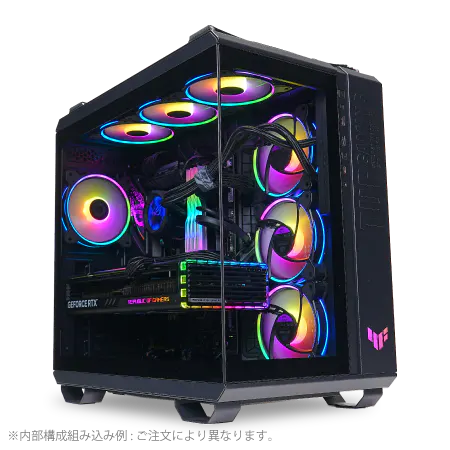
| 【ZEFT Z56I スペック】 | |
| CPU | Intel Core i9 14900F 24コア/32スレッド 5.40GHz(ブースト)/2.00GHz(ベース) |
| グラフィックボード | GeForce RTX5070 (VRAM:12GB) |
| メモリ | 32GB DDR5 (16GB x2枚 Micron製) |
| ストレージ | SSD 1TB (m.2 nVMe READ/WRITE:7250Gbps/6900Gbps WD製) |
| ケース | ASUS TUF Gaming GT502 Black |
| CPUクーラー | 空冷 DeepCool製 空冷CPUクーラー AK400 |
| マザーボード | intel B760 チップセット ASRock製 B760M Pro RS WiFi |
| 電源ユニット | 850W 80Plus GOLD認証 電源ユニット (Silverstone製) |
| 無線LAN | Wi-Fi 6E (IEEE802.11ax/11ad/11ac/11n/11a/11g/11b) |
| BlueTooth | BlueTooth 5 |
| OS | Microsoft Windows 11 Home |
メモリメーカーの選び方と注意点
信頼性の高いメーカーとしては、Micron(Crucial)、GSkill、Samsungが挙げられます。
これらのメーカーは品質管理が厳格で、長期使用時の安定性が高いことが分かっています。
メモリは見た目では性能差が分かりにくいパーツですが、品質の低いメモリを使うとシステムが不安定になったり、ブルースクリーンが頻発したりする原因になります。
特に長時間のゲームプレイや負荷の高い作業を行う場合、メモリの信頼性は非常に重要です。
BTOパソコンのカスタマイズ画面で「メーカー指定なし」や「ノーブランド」といった選択肢がある場合、これは避けた方がいいでしょう。
数千円の差で信頼性が大きく変わるなら、ここはケチらない方が賢明です。
ストレージは速度と容量のバランスが重要
SSDの規格と性能の違いを理解する
現在の主流はNVMe M.2規格のSSDで、PCIe Gen.4とGen.5の2つの世代が市場に存在しています。
PCIe Gen.5 SSDは最大14,000MB/sを超える読込速度を実現していますが、発熱が非常に高く、大型ヒートシンクやアクティブ冷却が必要になります。
また、価格もGen.4と比べて高額で、ゲーム用途では体感できる速度差がほとんどないのが実情です。
コストパフォーマンスと実用性を考えると、PCIe Gen.4 SSDが現時点での最適解になります。
読込速度は7,000MB/s前後で、ゲームのロード時間は十分に短く、発熱も管理しやすいレベルに収まっています。
長く使うために必要なストレージ容量
ストレージ容量は、インストールするゲームの数によって必要量が変わります。
最近のAAAタイトルは1本で100GB以上の容量を消費するものも珍しくなく、複数のゲームを同時にインストールしておきたいなら、最低でも1TBは必要です。
| 容量 | インストール可能なゲーム数の目安 | 推奨する使い方 |
|---|---|---|
| 500GB | 3〜5本程度 | 予算最優先、プレイ中のゲームのみ保持 |
| 1TB | 7〜10本程度 | 標準的な使い方、定期的に整理 |
| 2TB | 15〜20本程度 | 快適な使い方、複数ゲームを常時保持 |
| 4TB | 30本以上 | 余裕のある使い方、アーカイブも保存 |
長期使用を前提にするなら、2TBを標準として考えるのが現実的です。
1TBでも運用できますが、ゲームをアンインストールと再インストールを繰り返すのは面倒ですし、SSDの寿命を縮める要因にもなります。
2TBあれば、よほど多くのゲームをインストールしない限り、容量不足に悩まされることはないでしょう。
4TBは動画編集やゲーム配信のアーカイブを保存したい方に適していますが、ゲーム用途だけなら過剰かもしれません。
ただし、将来的に容量を追加するよりも、最初から大容量を選んでおく方が結果的に安上がりになるケースもあります。
ストレージメーカーの選び方
信頼性の高いメーカーとしては、WD(Western Digital)、Crucial、キオクシアが挙げられます。
これらのメーカーは耐久性が高く、保証期間も長めに設定されています。
BTOパソコンを購入する際、ストレージメーカーを指定できるショップを選ぶと安心です。
数千円の差で信頼性が大きく変わるなら、ここは妥協しない方が賢明です。
また、システムドライブとデータドライブを分けるという選択肢もあります。
システムドライブに高速なGen.4 SSDを500GB〜1TB、データドライブに大容量のGen.4 SSDを2TB以上という構成にすれば、速度と容量のバランスが取れた環境を構築できます。
電源ユニットは余裕を持った容量選びが鉄則
電源容量の計算方法と必要なワット数
電源ユニットは、システム全体に安定した電力を供給する重要なパーツです。
容量不足の電源を使うと、システムが不安定になったり、最悪の場合は起動しなくなったりします。
電源容量を計算する際は、各パーツの消費電力を合計し、その1.5倍程度の容量を選ぶのが基本です。
例えば、GeForce RTX 5070Tiの消費電力が約300W、Core Ultra 7 265Kが約150W、その他のパーツで約100Wとすると、合計550Wになります。
この1.5倍は825Wなので、850W以上の電源を選ぶのが適切です。
長く使うことを考えると、電源容量には余裕を持たせるべきで、将来的にグラフィックボードをアップグレードする可能性も考慮に入れる必要があります。
現在のハイエンドグラフィックボードは消費電力が高く、次世代ではさらに増加する可能性もあるため、最低でも750W、できれば850W以上を選んでおくと安心です。
パソコン おすすめモデル4選
パソコンショップSEVEN ZEFT Z55EKC
| 【ZEFT Z55EKC スペック】 | |
| CPU | Intel Core Ultra7 265KF 20コア/20スレッド 5.50GHz(ブースト)/3.90GHz(ベース) |
| グラフィックボード | GeForce RTX5060 (VRAM:8GB) |
| メモリ | 64GB DDR5 (32GB x2枚 クルーシャル製) |
| ストレージ | SSD 2TB (m.2 nVMe READ/WRITE:7250Gbps/6900Gbps WD製) |
| ケース | Thermaltake S100 TG |
| CPUクーラー | 水冷 240mmラジエータ CoolerMaster製 水冷CPUクーラー ML 240 Core II Black |
| マザーボード | intel B860 チップセット ASRock製 B860M Pro RS WiFi |
| 電源ユニット | 750W 80Plus GOLD認証 電源ユニット (Silverstone製) |
| 無線LAN | Wi-Fi 6E (IEEE802.11ax/11ad/11ac/11n/11a/11g/11b) |
| BlueTooth | BlueTooth 5 |
| OS | Microsoft Windows 11 Home |
パソコンショップSEVEN SR-u7-6070N/S9
| 【SR-u7-6070N/S9 スペック】 | |
| CPU | Intel Core Ultra7 265 20コア/20スレッド 5.30GHz(ブースト)/2.40GHz(ベース) |
| メモリ | 32GB DDR5 (32GB x1枚 クルーシャル製) |
| ストレージ | SSD 1TB (m.2 nVMe READ/WRITE:7250Gbps/6900Gbps WD製) |
| ケース | Antec P10 FLUX |
| CPUクーラー | 水冷 240mmラジエータ CoolerMaster製 水冷CPUクーラー ML 240 Core II Black |
| マザーボード | intel B860 チップセット ASRock製 B860M Pro RS WiFi |
| 電源ユニット | 650W 80Plus BRONZE認証 電源ユニット (COUGAR製) |
| 無線LAN | Wi-Fi 6E (IEEE802.11ax/11ad/11ac/11n/11a/11g/11b) |
| BlueTooth | BlueTooth 5 |
| 光学式ドライブ | DVDスーパーマルチドライブ (内蔵) |
| OS | Microsoft Windows 11 Home |
パソコンショップSEVEN ZEFT Z59M
| 【ZEFT Z59M スペック】 | |
| CPU | Intel Core Ultra9 285K 24コア/24スレッド 5.70GHz(ブースト)/3.70GHz(ベース) |
| グラフィックボード | GeForce RTX5060 (VRAM:8GB) |
| メモリ | 32GB DDR5 (32GB x1枚 クルーシャル製) |
| ストレージ | SSD 1TB (m.2 nVMe READ/WRITE:7250Gbps/6900Gbps WD製) |
| ケース | Corsair FRAME 4000D RS ARGB Black |
| CPUクーラー | 空冷 サイズ製 空冷CPUクーラー SCYTHE() MUGEN6 BLACK EDITION |
| マザーボード | intel B860 チップセット ASRock製 B860M Pro RS WiFi |
| 電源ユニット | 650W 80Plus BRONZE認証 電源ユニット (COUGAR製) |
| 無線LAN | Wi-Fi 6E (IEEE802.11ax/11ad/11ac/11n/11a/11g/11b) |
| BlueTooth | BlueTooth 5 |
| OS | Microsoft Windows 11 Home |
パソコンショップSEVEN ZEFT R59ABF
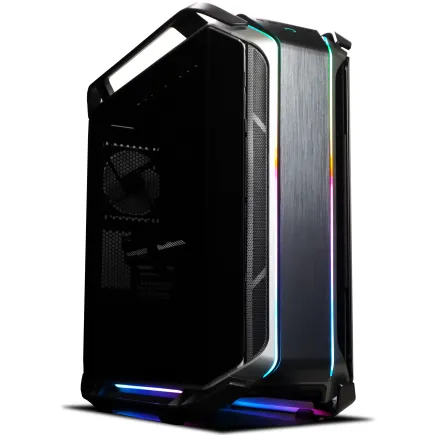
| 【ZEFT R59ABF スペック】 | |
| CPU | AMD Ryzen9 9900X 12コア/24スレッド 5.60GHz(ブースト)/4.40GHz(ベース) |
| グラフィックボード | Radeon RX 7900XTX (VRAM:24GB) |
| メモリ | 32GB DDR5 (16GB x2枚 Micron製) |
| ストレージ | SSD 2TB (m.2 nVMe READ/WRITE:7400Gbps/7000Gbps Crucial製) |
| ケース | CoolerMaster COSMOS C700M |
| CPUクーラー | 空冷 DeepCool製 空冷CPUクーラー AK400 |
| マザーボード | AMD B850 チップセット ASRock製 B850M Pro-A WiFi |
| 電源ユニット | 1000W 80Plus GOLD認証 電源ユニット (アスロック製) |
| 無線LAN | Wi-Fi 6E (IEEE802.11ax/11ad/11ac/11n/11a/11g/11b) |
| BlueTooth | BlueTooth 5 |
| 光学式ドライブ | DVDスーパーマルチドライブ (内蔵) |
| OS | Microsoft Windows 11 Home |
電源の品質と認証規格
80 PLUS認証には、Standard、Bronze、Silver、Gold、Platinum、Titaniumの6段階があり、上位グレードほど電力変換効率が高く、発熱も少なくなります。
ゲーミングPCには最低でも80 PLUS Goldを選ぶべきで、長期使用を考えるとPlatinum以上が理想的です。
また、高品質な電源は保護回路が充実しており、過電流や過電圧からシステムを守ってくれるのです。
電源メーカーも重要で、Corsair、Seasonic、EVGA、Thermaltakeなどの信頼できるメーカーを選ぶと安心です。
電源は一度故障すると他のパーツも巻き込んで破損させる可能性があるため、ここは絶対にケチってはいけない部分になります。
電源容量別の推奨構成
電源容量と推奨するシステム構成を整理すると、以下のようになります。
650Wは、ミドルレンジのグラフィックボード(RTX 5060Ti、RX 9070など)とミドルクラスのCPU(Core Ultra 5、Ryzen 5など)を組み合わせた構成に適しています。
将来のアップグレード余地は限られますが、コストを抑えたい場合の選択肢です。
750Wは、ミドルハイのグラフィックボード(RTX 5070、RX 9070XTなど)とミドルハイのCPU(Core Ultra 7、Ryzen 7など)を組み合わせた構成に適しています。
現在の主流構成であり、ある程度のアップグレード余地も確保できます。
850W以上は、ハイエンドのグラフィックボード(RTX 5070Ti、RTX 5080など)とハイエンドのCPU(Core Ultra 9、Ryzen 9など)を組み合わせた構成に適しています。
冷却システムは静音性と冷却性能のバランスで選ぶ
空冷と水冷の違いと選び方
CPUクーラーには空冷と水冷の2種類があり、それぞれにメリットとデメリットがあります。
最新のCore Ultra 200シリーズとRyzen 9000シリーズは、前世代よりも発熱が抑えられており、空冷でも十分に冷却できるようになっています。
大型のタワー型クーラーなら、ハイエンドCPUでも十分に冷却できます。
人気メーカーのDEEPCOOL、サイズ、Noctuaなどは、静音性と冷却性能のバランスが優れており、長期使用に適しています。
水冷CPUクーラーは、冷却性能が高く、見た目もスタイリッシュなのが魅力です。
特にオーバークロックを行う場合や、ケース内のエアフローが限られている場合には有効な選択肢になります。
ただし、価格が高く、ポンプの故障リスクや液漏れの可能性もゼロではありません。
長期使用における冷却システムの重要性
CPUやグラフィックボードは高温状態が続くと劣化が早まり、性能低下や故障の原因になります。
適切な冷却を維持することで、パーツの寿命を延ばし、長期間安定した性能を保つことができるのです。
私の経験では、冷却を軽視したシステムは3年程度で不安定になり始めることが多く、逆に冷却に気を配ったシステムは5年以上安定して動作し続けています。
特に夏場の高温環境では、冷却性能の差が顕著に現れるため、日本の気候を考えると冷却システムへの投資は決して無駄ではありません。
数千円の追加投資で、システムの寿命が大きく延びるなら、コストパフォーマンスは非常に高いといえます。
ケースのエアフローも重要な要素
CPUクーラーだけでなく、ケース全体のエアフローも冷却性能に大きく影響します。
現在人気のピラーレスケースは見た目が美しい反面、エアフローが制限される場合もあるため、注意が必要です。
エアフローに優れたケースは、前面と背面に十分な吸気口と排気口を備えており、ケース内の熱気を効率的に排出できます。
DEEPCOOL、COOLER MASTER、Thermaltakeなどのスタンダードなケースは、エアフロー設計が優れており、長期使用に適しています。
ケースファンの数と配置も重要で、最低でも前面に2基、背面に1基のファンを搭載したケースを選ぶべきです。
マザーボードは拡張性と耐久性で選ぶ
マザーボードのチップセットと選び方
マザーボードは、すべてのパーツを接続する基盤となるパーツで、拡張性や将来のアップグレード可能性を左右します。
Intelの場合はZ890、B860チップセット、AMDの場合はX870、B850チップセットが最新世代になります。
長期使用を前提にするなら、上位チップセット(Z890、X870)を選ぶのが賢明です。
上位チップセットは、PCIeレーン数が多く、M.2スロットやUSBポートも充実しており、将来的にストレージやデバイスを追加する際に困りません。
初期投資を抑えたい気持ちは分かりますが、マザーボードは後から交換するのが最も面倒なパーツなので、最初から余裕のあるものを選んでおくべきです。
マザーボードの品質と耐久性
マザーボードの品質は、使用されているコンデンサやVRM(電圧レギュレータモジュール)の設計によって大きく異なります。
高品質なマザーボードは、日本製の固体コンデンサを使用しており、長期間の使用でも劣化しにくいのが特徴です。
VRMの設計も重要で、フェーズ数が多いほど電力供給が安定し、CPUの性能を最大限引き出せます。
特にハイエンドCPUを使用する場合、VRMの品質が不十分だと、負荷時に電力供給が不安定になり、システムがクラッシュする原因になります。
ASUS、MSI、GIGABYTE、ASRockなどの大手メーカーは、品質管理が厳格で、長期使用に耐える製品を提供しています。
必要な拡張スロットとインターフェース
長期使用を考えると、以下の拡張スロットとインターフェースを備えたマザーボードを選ぶべきです。
- PCIe x16スロットが最低2本あること。
将来的にキャプチャーカードや追加のグラフィックボードを搭載する可能性に備えます。 - M.2スロットが最低3本あること。
システムドライブ、データドライブ、将来の拡張用として使えます。 - USB 3.2 Gen2以上のポートが複数あること。
高速なデータ転送が必要な外付けストレージに対応できます。 - 有線LANポートが2.5GbE以上であること。
将来的なネットワーク環境の高速化に対応できます。
これらの要件を満たすマザーボードは、主に上位チップセットを採用したモデルになります。
初期投資は高くなりますが、長期的に見れば拡張性の高さが大きなメリットになるのです。
BTOパソコンと自作PCどちらを選ぶべきか
初心者にはBTOパソコンが最適な理由
初心者の方がゲーミングPCを手に入れる方法として、BTOパソコンと自作PCの2つの選択肢があります。
結論から言えば、初心者にはBTOパソコンを強くおすすめします。
理由は、組み立ての手間がなく、保証が充実しており、トラブル時のサポートが受けられるからです。
自作PCは確かにパーツを自由に選べる楽しさがありますが、組み立てには専門知識が必要で、パーツの相性問題やトラブルシューティングを自分で行わなければなりません。
BTOパソコンなら、プロが組み立てた状態で届き、動作確認も済んでいるため、届いたその日からゲームを楽しめます。
BTOパソコンショップの選び方
BTOパソコンショップを選ぶ際は、以下のポイントをチェックしましょう。
- パーツメーカーを明記しているか。
メーカー不明のパーツを使用しているショップは避けるべきです。 - カスタマイズの自由度が高いか。
メモリ、ストレージ、電源などを自由に選べるショップが理想的です。 - 保証期間とサポート体制が充実しているか。
最低でも1年保証、できれば3年保証があると安心です。 - 納期が明確に示されているか。
注文から納品までの期間が明確なショップは信頼できます。 - レビューや評判が良いか。
実際に購入した人の評価を確認することが重要です。
これらの条件を満たすBTOパソコンショップとしては、マウスコンピューター、パソコン工房、ドスパラ、ツクモなどが挙げられます。
これらのショップは、パーツの選択肢が豊富で、サポート体制も整っており、初心者でも安心して購入できます。
BTOパソコンのカスタマイズで重視すべきポイント
特に以下のパーツは、標準構成から変更することで、長期使用における満足度が大きく向上します。
メモリは、標準が16GBの場合、必ず32GBにアップグレードしましょう。
追加費用は1万円前後ですが、長期使用における快適性が大きく変わります。
ストレージも、標準が500GBや1TBの場合、2TB以上にアップグレードすることをおすすめします。
電源ユニットは、標準構成では容量が不足している場合が多いため、750W以上、できれば850W以上にアップグレードすべきです。
CPUクーラーも、標準の簡易的なクーラーから、上位の空冷クーラーや水冷クーラーに変更すると、冷却性能と静音性が向上します。
予算別の推奨構成と長期使用の見込み
15万円クラスの構成と長期使用の見込み
15万円クラスは、ゲーミングPCの入門価格帯ですが、パーツ選びを間違えると長期使用が難しくなります。
この価格帯で長く使える構成を実現するには、グラフィックボードとCPUに予算を集中させ、他のパーツは必要最低限に抑える戦略が有効です。
推奨構成は、グラフィックボードにGeForce RTX 5060Ti、CPUにCore Ultra 5 235FまたはRyzen 5 9600、メモリ32GB、ストレージ1TB Gen.4 SSD、電源650W 80 PLUS Goldとなります。
この構成なら、フルHD解像度で最高設定のゲームプレイが可能で、3〜4年は快適に使い続けられるでしょう。
ただし、この価格帯では将来的なアップグレード余地が限られるため、最初から妥協せずに次の価格帯を検討することも視野に入れるべきです。
特にストレージが1TBでは将来的に不足する可能性が高いため、予算が許すなら2TBにアップグレードすることをおすすめします。
20万円クラスの構成と長期使用の見込み
20万円クラスは、長期使用を前提にした場合、最もバランスの取れた価格帯です。
この価格帯なら、主要なパーツに妥協せず、将来的なアップグレード余地も確保できます。
この構成なら、WQHD解像度で高設定のゲームプレイが可能で、4〜5年は快適に使い続けられる見込みです。
25万円以上のクラスの構成と長期使用の見込み
25万円以上のクラスは、長期使用において最も安心できる価格帯で、将来的なアップグレードの必要性もほとんどありません。
推奨構成は、グラフィックボードにGeForce RTX 5070Ti、CPUにCore Ultra 7 265KまたはRyzen 7 9800X3D、メモリ64GB、ストレージ2TB Gen.4 SSD、電源850W 80 PLUS Platinum以上となります。
この構成なら、4K解像度でも高設定のゲームプレイが可能で、レイトレーシングやDLSS 4などの最新技術を最大限活用できます。
この価格帯の構成は、ゲーム配信や動画編集などのクリエイティブ作業にも対応できる性能を持っており、ゲーム以外の用途でも長く活躍してくれます。
初期投資は高額ですが、長期的に見れば買い替えの頻度が減り、結果的にコストパフォーマンスが高くなる可能性もあるのです。
モニターと周辺機器も長期使用を意識して選ぶ
ゲーミングモニターの選び方
ゲーミングPCの性能を最大限引き出すには、適切なモニターの選択が不可欠です。
モニターは一度購入すると5年以上使い続けることが多いため、将来のPC性能向上も見据えて選ぶ必要があります。
解像度は、現在の主流がフルHD(1920×1080)とWQHD(2560×1440)で、ハイエンド構成なら4K(3840×2160)も選択肢に入ります。
長期使用を考えると、WQHDモニターが最もバランスが良い選択になります。
フルHDよりも美しい映像を楽しめ、4Kほどグラフィックボードに負荷をかけないため、長期間快適に使い続けられるのです。
リフレッシュレートは、競技系ゲームをプレイするなら144Hz以上、できれば240Hz以上を選ぶべきです。
キーボードとマウスの選び方
これらも長期使用を前提に、品質の高い製品を選ぶべきです。
特に、Cherry MXスイッチやKailhスイッチを採用したキーボードは、5000万回以上のキーストロークに耐える設計になっており、長期使用に適しています。
ゲーミングマウスは、センサーの精度と耐久性が重要です。
ヘッドセットとスピーカーの選び方
特にFPSゲームでは、敵の足音や銃声の方向を正確に把握することが重要で、高品質なヘッドセットが必須になります。
ゲーミングヘッドセットは、7.1chバーチャルサラウンドに対応したモデルが、立体的な音響を再現でき、ゲームへの没入感が高まります。
また、マイクの品質も重要で、ボイスチャットや配信を行う場合、ノイズキャンセリング機能を搭載したマイクが便利です。
スピーカーは、ゲーム以外の用途でも使えるため、音質にこだわった製品を選ぶと満足度が高くなります。
2.1chのスピーカーシステムなら、低音の迫力も楽しめ、映画鑑賞や音楽鑑賞にも対応できます。
購入後のメンテナンスと長持ちさせるコツ
定期的な清掃が寿命を延ばす
特に重要なのが、内部の清掃です。
ケース内にホコリが溜まると、冷却性能が低下し、パーツの温度が上昇して寿命が縮まってしまいますよね。
清掃の頻度は、使用環境によって異なりますが、3ヶ月に1回程度が目安です。
エアダスターを使ってファンやヒートシンクのホコリを吹き飛ばし、ケース内部を清潔に保ちましょう。
特にグラフィックボードのファンとCPUクーラーは、ホコリが溜まりやすいため、重点的に清掃する必要があります。
清掃時は、必ず電源を切り、電源ケーブルを抜いてから作業を行いましょう。
また、静電気対策として、金属部分に触れて体の静電気を逃がしてから作業を始めることが重要です。
ソフトウェアのメンテナンスも重要
ハードウェアの清掃だけでなく、ソフトウェアのメンテナンスも長期使用には欠かせません。
定期的にドライバーを最新版に更新することで、性能向上やバグ修正の恩恵を受けられます。
特にグラフィックボードのドライバーは、新しいゲームタイトルの発売に合わせて最適化が行われるため、定期的な更新が重要です。
NVIDIAのGeForce Experienceや、AMDのAdrenalin Softwareを使えば、ドライバーの更新を自動化できます。
また、不要なソフトウェアやファイルを定期的に削除し、ストレージの空き容量を確保することも大切です。
ストレージの空き容量が少なくなると、システムの動作が遅くなり、SSDの寿命も縮まる可能性があります。
温度管理と動作環境の最適化
温度監視ソフトとしては、HWiNFOやMSI Afterburnerが便利です。
これらのソフトを使えば、各パーツの温度をリアルタイムで確認でき、異常があればすぐに気づけます。
CPUの温度が常時80度以上、グラフィックボードが85度以上になっている場合は、冷却システムの見直しが必要です。
また、ゲーミングPCを設置する場所も重要で、壁際や狭い場所に置くと、排熱が妨げられて温度が上昇します。
将来のアップグレード計画を立てておく
アップグレードの優先順位を理解する
ゲーミングPCは、適切なタイミングでパーツをアップグレードすることで、さらに長く使い続けられます。
アップグレードの優先順位を理解しておけば、効率的に性能を向上させられるのです。
最も効果的なアップグレードは、グラフィックボードの交換です。
ゲーム性能に最も大きく影響するパーツであり、交換するだけで劇的に性能が向上します。
購入から3〜4年後、新しいゲームタイトルが快適に動作しなくなってきたら、グラフィックボードのアップグレードを検討しましょう。
次に効果的なのが、メモリの増設です。
アップグレード時の注意点
パーツをアップグレードする際は、いくつかの注意点があります。
まず、電源容量が十分かどうかを確認する必要があります。
新しいグラフィックボードは消費電力が高い場合が多く、電源容量が不足していると動作しません。
また、ケースのサイズも確認が必要です。
最新のハイエンドグラフィックボードは大型化しており、ケースに収まらない可能性もあります。
購入前に、ケースの対応サイズとグラフィックボードの寸法を確認しましょう。
BTOパソコンの場合、パーツ交換が保証対象外になる可能性もあるため、保証期間中は慎重に判断すべきです。
保証期間が終了してから、自分でアップグレードするか、メーカーのアップグレードサービスを利用するのが安全です。
買い替えとアップグレードの判断基準
ゲーミングPCを使い続けていると、アップグレードすべきか、買い替えるべきか迷う場面が出てきます。
判断基準は、マザーボードとCPUの世代です。
マザーボードとCPUが2世代以上古くなっている場合、グラフィックボードだけをアップグレードしても、CPUがボトルネックになって性能を発揮できない可能性があります。
この場合は、システム全体を買い替える方が、結果的にコストパフォーマンスが高くなるでしょう。
逆に、マザーボードとCPUが比較的新しく、グラフィックボードだけが性能不足の場合は、グラフィックボードのアップグレードだけで十分です。
電源容量とケースサイズに問題がなければ、比較的簡単に性能を向上させられます。
失敗しないゲーミングPC選びの最終チェックリスト
購入前に確認すべき10のポイント
これらを確認することで、購入後の後悔を防げます。
- グラフィックボードは、RTX 5060Ti以上またはRX 9070以上か。
これより下位のモデルは長期使用に不安が残ります。 - CPUは、Core Ultra 5以上またはRyzen 5以上か。
これより下位のモデルは将来的にボトルネックになる可能性があります。 - メモリは32GB以上か。
16GBでは将来的に不足する可能性が高いです。 - ストレージは2TB以上か。
1TBでは複数のゲームをインストールすると不足します。 - 電源は750W以上で80 PLUS Gold以上か。
容量と品質の両方が重要です。 - CPUクーラーは上位モデルか。
標準クーラーでは冷却性能が不足する場合があります。 - マザーボードのメーカーとモデルが明記されているか。
不明な場合は品質に不安があります。 - 保証期間は最低1年以上か。
できれば3年保証があると安心です。 - カスタマイズの自由度は高いか。
パーツを自由に選べるショップが理想的です。 - レビューや評判は良好か。
実際の購入者の声を確認することが重要です。
予算オーバーした場合の優先順位
予算が限られている場合、どのパーツを優先すべきか迷うことがあります。
最優先はグラフィックボードで、ここは絶対に妥協すべきではありません。
次にCPUとメモリで、これらも長期使用には欠かせない要素です。
ストレージは、最初は1TBで我慢し、後から追加することも可能です。
ケースやCPUクーラーは、性能に直接影響しないため、予算が厳しい場合は標準構成で妥協することもできます。
ただし、冷却性能が不足すると長期使用に影響するため、できれば上位モデルを選びたいところです。
最低でも80 PLUS Bronzeを選び、予算が許せばGold以上にアップグレードしましょう。
購入後すぐにやるべき設定と確認
ゲーミングPCが届いたら、すぐにゲームを始めたくなる気持ちは分かりますが、まずは以下の設定と確認を行いましょう。
- Windowsのアップデートを実行し、最新の状態にする。
- グラフィックボードのドライバーを最新版に更新する。
- BIOSの設定を確認し、XMPやEXPOを有効にしてメモリを定格速度で動作させる。
- 温度監視ソフトをインストールし、各パーツの温度を確認する。
- ベンチマークソフトを実行し、性能が仕様通りか確認する。
- 不要なプリインストールソフトをアンインストールする。
- セキュリティソフトを設定し、システムを保護する。
これらの設定を行うことで、ゲーミングPCの性能を最大限引き出せ、安全に使い続けられます。
特に温度確認は重要で、異常な高温になっていないか、最初に確認しておくべきです。
よくある質問
ゲーミングPCは何年使えますか
ゲーミングPCの寿命は、選んだパーツの性能と使い方によって大きく変わります。
適切なスペックを選び、定期的なメンテナンスを行えば、5年以上は快適に使い続けられるでしょう。
長く使うためには、購入時に余裕のあるスペックを選ぶことが最も重要です。
完成品とBTOパソコンどちらがおすすめですか
初心者には、BTOパソコンを強くおすすめします。
完成品は手軽に購入できますが、パーツの選択肢が限られており、将来的なアップグレードも難しい場合が多いです。
特に、メモリやストレージ、電源などを自分の希望に合わせてカスタマイズできる点が、長期使用において大きなメリットになります。
グラフィックボードは後から交換できますか
ただし、電源容量が十分か、ケースに収まるサイズか、マザーボードに互換性があるかを確認する必要があります。
最初から余裕のあるグラフィックボードを選んでおけば、交換の必要性を先延ばしにできます。
メモリは16GBで足りますか
現在のゲームタイトルでは、16GBでもギリギリ動作しますが、長期使用を考えると32GBを強くおすすめします。
最新のゲームは推奨メモリが16GBのものが増えており、OSやバックグラウンドアプリの使用分を考慮すると、16GBでは余裕がありません。
特にゲームをプレイしながらブラウザや配信ソフトを使う場合、16GBでは明らかに不足します。
水冷と空冷どちらがいいですか
最新のCore Ultra 200シリーズとRyzen 9000シリーズは発熱が抑えられており、空冷でも十分に冷却できます。
初心者には、メンテナンスが不要で故障リスクの低い空冷をおすすめします。
水冷は冷却性能が高く見た目もスタイリッシュですが、価格が高く、ポンプの故障リスクや液漏れの可能性もゼロではありません。
オーバークロックを行う場合や、ケース内のエアフローが限られている場合は水冷も検討する価値がありますが、通常使用なら空冷で問題ありません。
4Kモニターは必要ですか
4Kモニターは、ハイエンドのグラフィックボード(RTX 5070Ti以上)を搭載している場合に検討する価値があります。
ミドルレンジのグラフィックボードでは、4K解像度で快適にゲームをプレイするのは難しく、設定を下げる必要が出てきます。
フルHDよりも美しい映像を楽しめ、グラフィックボードへの負荷も4Kほど高くないため、長期間快適に使い続けられます。
BTOパソコンの納期はどのくらいですか
人気の構成や繁忙期には、3週間以上かかる場合もあります。
ただし、即納モデルはカスタマイズの自由度が低い場合が多いため、長期使用を考えるなら、納期がかかってもカスタマイズできるモデルを選ぶ方が賢明です。
保証は何年必要ですか
ゲーミングPCの保証は、最低でも1年、できれば3年あると安心です。
初期不良は購入後1年以内に発生することが多いため、1年保証は必須です。
3年保証があれば、パーツの経年劣化による故障もカバーでき、長期使用における安心感が大きく向上します。
保証の延長オプションがある場合、追加費用を払ってでも延長する価値は十分にあります。
特に高額なゲーミングPCを購入する場合、保証の充実度は重要な選択基準になるのです。