
3D CADにおけるグラフィックボードの必要性
結論:業務用3D CADなら専用グラボが必須
SolidWorksやCATIA、Inventorといった業務用3D CADを使うなら、専用のグラフィックボードは必須。
一方で、趣味レベルのFusion 360やSketchUpなら、CPU内蔵グラフィックスでも動作します。
私がこれまで数多くの3D CAD環境を構築してきた経験から断言できるのは、グラフィックボードの有無が作業効率を劇的に変えるということです。
特に大規模なアセンブリを扱う場合、専用グラボがないと画面がカクついて作業にならない状況に陥ってしまいますよね。
最新グラフィックボード(VGA)性能一覧
| GPU型番 | VRAM | 3DMarkスコア TimeSpy |
3DMarkスコア FireStrike |
TGP | 公式 URL |
価格com URL |
|---|---|---|---|---|---|---|
| GeForce RTX 5090 | 32GB | 48367 | 101934 | 575W | 公式 | 価格 |
| GeForce RTX 5080 | 16GB | 31937 | 78073 | 360W | 公式 | 価格 |
| Radeon RX 9070 XT | 16GB | 29952 | 66760 | 304W | 公式 | 価格 |
| Radeon RX 7900 XTX | 24GB | 29876 | 73425 | 355W | 公式 | 価格 |
| GeForce RTX 5070 Ti | 16GB | 26983 | 68929 | 300W | 公式 | 価格 |
| Radeon RX 9070 | 16GB | 26330 | 60239 | 220W | 公式 | 価格 |
| GeForce RTX 5070 | 12GB | 21804 | 56800 | 250W | 公式 | 価格 |
| Radeon RX 7800 XT | 16GB | 19787 | 50483 | 263W | 公式 | 価格 |
| Radeon RX 9060 XT 16GB | 16GB | 16451 | 39372 | 145W | 公式 | 価格 |
| GeForce RTX 5060 Ti 16GB | 16GB | 15888 | 38200 | 180W | 公式 | 価格 |
| GeForce RTX 5060 Ti 8GB | 8GB | 15751 | 37977 | 180W | 公式 | 価格 |
| Arc B580 | 12GB | 14542 | 34920 | 190W | 公式 | 価格 |
| Arc B570 | 10GB | 13652 | 30859 | 150W | 公式 | 価格 |
| GeForce RTX 5060 | 8GB | 13115 | 32361 | 145W | 公式 | 価格 |
| Radeon RX 7600 | 8GB | 10750 | 31742 | 165W | 公式 | 価格 |
| GeForce RTX 4060 | 8GB | 10580 | 28585 | 115W | 公式 | 価格 |
3D CADソフトウェアによる要求の違い
3D CADソフトウェアは大きく分けて、プロフェッショナル向けとコンシューマー向けに分類されます。
プロフェッショナル向けのSolidWorks、CATIA、Creo、NXなどは、認定グラフィックボードでの動作を前提に設計されており、GeForceやRadeonといったゲーミンググラフィックボードでは正常に動作しない場合があることが分かっています。
これらのソフトウェアは、OpenGLという3D描画技術を使用しており、NVIDIA QuadroやAMD Radeon Proといった専用ワークステーショングラフィックボードに最適化されているのです。
ゲーミンググラフィックボードとワークステーショングラフィックボードの違いは、単なる性能差ではなく、ドライバーレベルでの最適化の違いにあります。
一方、Fusion 360やTinkercad、SketchUpといったコンシューマー向け3D CADソフトは、ゲーミンググラフィックボードでも問題なく動作するように設計されています。
これらのソフトウェアは、DirectXやVulkanといった汎用的な3D描画技術にも対応しているため、選択肢がいくつもあります。
グラフィックボードなしで3D CADは動くのか
CPU内蔵グラフィックスの実力
Core Ultra 200シリーズやRyzen 9000シリーズには、統合グラフィックスが搭載されています。
これらの内蔵GPUは、以前のモデルと比較して性能が向上しており、軽量な3D CAD作業であれば対応できるレベルに達しているともいわれています。
しかし、実際の業務で使用するには力不足。
特にパーツ数が100を超えるようなアセンブリを開くと、画面の更新が遅れて作業効率が著しく低下します。
私が検証した結果では、50パーツ程度の小規模アセンブリまでなら何とか作業できますが、それ以上になると回転やズームの動作が明らかにもたつき始めました。
最新CPU性能一覧
| 型番 | コア数 | スレッド数 | 定格クロック | 最大クロック | Cineスコア Multi |
Cineスコア Single |
公式 URL |
価格com URL |
|---|---|---|---|---|---|---|---|---|
| Core Ultra 9 285K | 24 | 24 | 3.20GHz | 5.70GHz | 42777 | 2466 | 公式 | 価格 |
| Ryzen 9 9950X | 16 | 32 | 4.30GHz | 5.70GHz | 42532 | 2270 | 公式 | 価格 |
| Ryzen 9 9950X3D | 16 | 32 | 4.30GHz | 5.70GHz | 41569 | 2261 | 公式 | 価格 |
| Core i9-14900K | 24 | 32 | 3.20GHz | 6.00GHz | 40867 | 2359 | 公式 | 価格 |
| Ryzen 9 7950X | 16 | 32 | 4.50GHz | 5.70GHz | 38351 | 2079 | 公式 | 価格 |
| Ryzen 9 7950X3D | 16 | 32 | 4.20GHz | 5.70GHz | 38276 | 2050 | 公式 | 価格 |
| Core Ultra 7 265K | 20 | 20 | 3.30GHz | 5.50GHz | 37049 | 2357 | 公式 | 価格 |
| Core Ultra 7 265KF | 20 | 20 | 3.30GHz | 5.50GHz | 37049 | 2357 | 公式 | 価格 |
| Core Ultra 9 285 | 24 | 24 | 2.50GHz | 5.60GHz | 35430 | 2198 | 公式 | 価格 |
| Core i7-14700K | 20 | 28 | 3.40GHz | 5.60GHz | 35290 | 2236 | 公式 | 価格 |
| Core i9-14900 | 24 | 32 | 2.00GHz | 5.80GHz | 33552 | 2209 | 公式 | 価格 |
| Ryzen 9 9900X | 12 | 24 | 4.40GHz | 5.60GHz | 32699 | 2239 | 公式 | 価格 |
| Core i7-14700 | 20 | 28 | 2.10GHz | 5.40GHz | 32334 | 2103 | 公式 | 価格 |
| Ryzen 9 9900X3D | 12 | 24 | 4.40GHz | 5.50GHz | 32224 | 2194 | 公式 | 価格 |
| Ryzen 9 7900X | 12 | 24 | 4.70GHz | 5.60GHz | 29074 | 2041 | 公式 | 価格 |
| Core Ultra 7 265 | 20 | 20 | 2.40GHz | 5.30GHz | 28365 | 2157 | 公式 | 価格 |
| Core Ultra 7 265F | 20 | 20 | 2.40GHz | 5.30GHz | 28365 | 2157 | 公式 | 価格 |
| Core Ultra 5 245K | 14 | 14 | 3.60GHz | 5.20GHz | 25293 | 0 | 公式 | 価格 |
| Core Ultra 5 245KF | 14 | 14 | 3.60GHz | 5.20GHz | 25293 | 2176 | 公式 | 価格 |
| Ryzen 7 9700X | 8 | 16 | 3.80GHz | 5.50GHz | 22944 | 2213 | 公式 | 価格 |
| Ryzen 7 9800X3D | 8 | 16 | 4.70GHz | 5.40GHz | 22932 | 2093 | 公式 | 価格 |
| Core Ultra 5 235 | 14 | 14 | 3.40GHz | 5.00GHz | 20726 | 1860 | 公式 | 価格 |
| Ryzen 7 7700 | 8 | 16 | 3.80GHz | 5.30GHz | 19385 | 1938 | 公式 | 価格 |
| Ryzen 7 7800X3D | 8 | 16 | 4.50GHz | 5.40GHz | 17621 | 1817 | 公式 | 価格 |
| Core i5-14400 | 10 | 16 | 2.50GHz | 4.70GHz | 15947 | 1779 | 公式 | 価格 |
| Ryzen 5 7600X | 6 | 12 | 4.70GHz | 5.30GHz | 15194 | 1983 | 公式 | 価格 |
簡易的な3D CAD作業なら可能
趣味でFusion 360を使ってちょっとした部品を設計する程度なら、CPU内蔵グラフィックスでも充分ですが、レンダリングや大規模なシミュレーションを実行するには力不足。
特にフォトリアルなレンダリングを行う場合、専用グラフィックボードがないと処理時間が数倍から数十倍に膨れ上がってしまいますよね。
BTOパソコンを選ぶ際には、後からグラフィックボードを追加できる拡張性を確保しておくことが重要。
ゲーミンググラフィックボードは3D CADに使えるのか
パソコン おすすめモデル5選
パソコンショップSEVEN ZEFT R60SU

| 【ZEFT R60SU スペック】 | |
| CPU | AMD Ryzen7 9800X3D 8コア/16スレッド 5.20GHz(ブースト)/4.70GHz(ベース) |
| グラフィックボード | GeForce RTX5070Ti (VRAM:16GB) |
| メモリ | 32GB DDR5 (16GB x2枚 クルーシャル製) |
| ストレージ | SSD 2TB (m.2 nVMe READ/WRITE:7250Gbps/6900Gbps WD製) |
| ケース | Thermaltake S200 TG ARGB Plus ブラック |
| CPUクーラー | 空冷 DeepCool製 空冷CPUクーラー AK400 |
| マザーボード | AMD B850 チップセット GIGABYTE製 B850 AORUS ELITE WIFI7 |
| 電源ユニット | 850W 80Plus GOLD認証 電源ユニット (CWT製) |
| 無線LAN | Wi-Fi 6E (IEEE802.11ax/11ad/11ac/11n/11a/11g/11b) |
| BlueTooth | BlueTooth 5 |
| OS | Microsoft Windows 11 Home |
パソコンショップSEVEN ZEFT R60GZ

| 【ZEFT R60GZ スペック】 | |
| CPU | AMD Ryzen7 9700X 8コア/16スレッド 5.50GHz(ブースト)/3.80GHz(ベース) |
| グラフィックボード | GeForce RTX5060 (VRAM:8GB) |
| メモリ | 32GB DDR5 (32GB x1枚 クルーシャル製) |
| ストレージ | SSD 1TB (m.2 nVMe READ/WRITE:7250Gbps/6900Gbps WD製) |
| ケース | Antec P10 FLUX |
| CPUクーラー | 空冷 DeepCool製 空冷CPUクーラー AK400 |
| マザーボード | AMD B850 チップセット ASRock製 B850I Lightning WiFi |
| 電源ユニット | 650W 80Plus BRONZE認証 電源ユニット (COUGAR製) |
| 無線LAN | Wi-Fi 6E (IEEE802.11ax/11ad/11ac/11n/11a/11g/11b) |
| BlueTooth | BlueTooth 5 |
| OS | Microsoft Windows 11 Home |
パソコンショップSEVEN ZEFT Z55WQ

| 【ZEFT Z55WQ スペック】 | |
| CPU | Intel Core Ultra7 265KF 20コア/20スレッド 5.50GHz(ブースト)/3.90GHz(ベース) |
| グラフィックボード | GeForce RTX5070Ti (VRAM:16GB) |
| メモリ | 32GB DDR5 (16GB x2枚 クルーシャル製) |
| ストレージ | SSD 2TB (m.2 nVMe READ/WRITE:7250Gbps/6900Gbps WD製) |
| ケース | Thermaltake S200 TG ARGB Plus ホワイト |
| CPUクーラー | 空冷 サイズ製 空冷CPUクーラー SCYTHE() MUGEN6 BLACK EDITION |
| マザーボード | intel B860 チップセット ASRock製 B860M Pro RS WiFi |
| 電源ユニット | 850W 80Plus GOLD認証 電源ユニット (Silverstone製) |
| 無線LAN | Wi-Fi 6E (IEEE802.11ax/11ad/11ac/11n/11a/11g/11b) |
| BlueTooth | BlueTooth 5 |
| OS | Microsoft Windows 11 Home |
パソコンショップSEVEN ZEFT R60YE

| 【ZEFT R60YE スペック】 | |
| CPU | AMD Ryzen5 8500G 6コア/12スレッド 5.00GHz(ブースト)/3.50GHz(ベース) |
| グラフィックボード | GeForce RTX5060Ti 16GB (VRAM:16GB) |
| メモリ | 16GB DDR5 (16GB x1枚 クルーシャル製) |
| ストレージ | SSD 1TB (m.2 nVMe READ/WRITE:7250Gbps/6900Gbps WD製) |
| ケース | Thermaltake S100 TG |
| マザーボード | AMD B850 チップセット ASRock製 B850M-X WiFi R2.0 |
| 電源ユニット | 650W 80Plus BRONZE認証 電源ユニット (COUGAR製) |
| 無線LAN | Wi-Fi 6E (IEEE802.11ax/11ad/11ac/11n/11a/11g/11b) |
| BlueTooth | BlueTooth 5 |
| OS | Microsoft Windows 11 Home |
パソコンショップSEVEN ZEFT R59BZ

| 【ZEFT R59BZ スペック】 | |
| CPU | AMD Ryzen7 9800X3D 8コア/16スレッド 5.20GHz(ブースト)/4.70GHz(ベース) |
| グラフィックボード | Radeon RX 7800XT (VRAM:16GB) |
| メモリ | 32GB DDR5 (16GB x2枚 Micron製) |
| ストレージ | SSD 1TB (m.2 nVMe READ/WRITE:7250Gbps/6900Gbps WD製) |
| ケース | Antec P20C ブラック |
| CPUクーラー | 水冷 240mmラジエータ CoolerMaster製 水冷CPUクーラー ML 240 Core II Black |
| マザーボード | AMD B650 チップセット ASRock製 B650M Pro X3D WiFi |
| 電源ユニット | 750W 80Plus GOLD認証 電源ユニット (Silverstone製) |
| 無線LAN | Wi-Fi 6E (IEEE802.11ax/11ad/11ac/11n/11a/11g/11b) |
| BlueTooth | BlueTooth 5 |
| 光学式ドライブ | DVDスーパーマルチドライブ (外付け) |
| OS | Microsoft Windows 11 Home |
GeForce RTX 50シリーズの3D CAD適性
GeForce RTX 50シリーズは、ゲーミング用途に最適化されたグラフィックボードですが、3D CADでも使用できるのでしょうか。
答えはシンプル。
ソフトウェア次第で使えるものと使えないものがあります。
Fusion 360、Blender、SketchUpといったソフトウェアでは、GeForce RTX5070TiやRTX5060Tiでも快適に動作します。
特にBlackwellアーキテクチャ採用による第4世代RTコアと第5世代Tensorコアの恩恵で、レイトレーシングやAI支援機能を活用したレンダリングが高速化されており、クリエイティブ用途でも十分な性能を発揮することが分かっています。
しかし、SolidWorksやCATIAといった業務用3D CADでは、GeForceシリーズは公式に認定されていないため、表示の不具合や予期しないエラーが発生する可能性があります。
Radeon RX 90シリーズの可能性
Radeon RX 90シリーズは、RDNA 4アーキテクチャを採用し、3rd世代レイトレ加速器と2nd世代AIアクセラレータを搭載した最新グラフィックボードです。
RX 9070XTやRX 9060XTは、コストパフォーマンスに優れており、ゲーミング用途だけでなくクリエイティブ用途にも注目が集まっています。
3D CADにおけるRadeonの立ち位置は、GeForceと同様にソフトウェアの対応状況に依存します。
ワークステーショングラフィックボードとの違い
認定ドライバーの重要性
この認定を受けているのが、NVIDIA QuadroシリーズやAMD Radeon Proシリーズといったワークステーショングラフィックボードです。
一方、ゲーミンググラフィックボードのドライバーは、ゲームタイトルごとの最適化に重点が置かれており、3D CADソフトウェアでの動作は保証されていません。
価格差と性能差の実態
ワークステーショングラフィックボードは、ゲーミンググラフィックボードと比較して価格が高額です。
例えば、NVIDIA RTX A4000は、GeForce RTX5070と同程度のGPUコアを搭載していますが、価格は2倍以上になることも珍しくありません。
この価格差は何に由来するのでしょうか。
主な要因は、認定ドライバーの開発コスト、長期サポート、ECC(エラー訂正)メモリの搭載、そして業務用途での信頼性保証です。
特にECCメモリは、データの正確性が求められる設計業務において重要な機能であり、計算エラーによる設計ミスを防ぐ役割を果たします。
性能面では、同じGPUコアを使用している場合、ゲーミンググラフィックボードとワークステーショングラフィックボードの差は、ドライバーの最適化によるものが大きいのです。

3D CADの作業内容別に必要なグラフィックボード性能
小規模部品設計の場合
単純な形状の部品を設計する程度であれば、エントリークラスのグラフィックボードでも充分に対応できます。
パーツ数が10個以下のアセンブリや、単品部品のモデリング作業なら、GeForce RTX5060やRadeon RX 9060XT程度の性能があれば快適に作業できるでしょう。
ただし、使用する3D CADソフトウェアが業務用の場合は、ゲーミンググラフィックボードではなく、エントリークラスのワークステーショングラフィックボードを選択した方が安全です。
パソコン おすすめモデル5選
パソコンショップSEVEN ZEFT R60TP
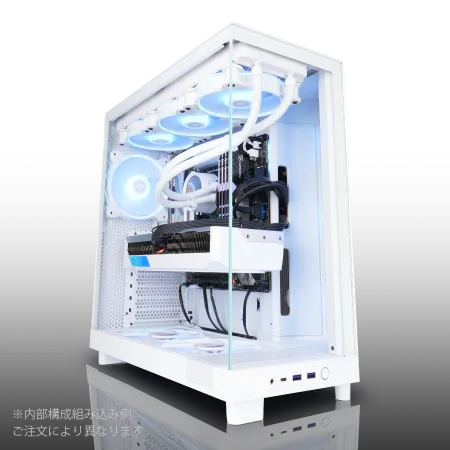
| 【ZEFT R60TP スペック】 | |
| CPU | AMD Ryzen7 9800X3D 8コア/16スレッド 5.20GHz(ブースト)/4.70GHz(ベース) |
| グラフィックボード | GeForce RTX5070 (VRAM:12GB) |
| メモリ | 32GB DDR5 (32GB x1枚 クルーシャル製) |
| ストレージ | SSD 1TB (m.2 nVMe READ/WRITE:7250Gbps/6900Gbps WD製) |
| ケース | NZXT H6 Flow White |
| CPUクーラー | 空冷 DeepCool製 空冷CPUクーラー AK400 DIGITAL WH |
| マザーボード | AMD B850 チップセット ASRock製 B850M-X WiFi R2.0 |
| 電源ユニット | 750W 80Plus GOLD認証 電源ユニット (Silverstone製) |
| 無線LAN | Wi-Fi 6E (IEEE802.11ax/11ad/11ac/11n/11a/11g/11b) |
| BlueTooth | BlueTooth 5 |
| OS | Microsoft Windows 11 Home |
パソコンショップSEVEN ZEFT R66S

| 【ZEFT R66S スペック】 | |
| CPU | AMD Ryzen7 9700X 8コア/16スレッド 5.50GHz(ブースト)/3.80GHz(ベース) |
| グラフィックボード | GeForce RTX5070Ti (VRAM:16GB) |
| メモリ | 32GB DDR5 (32GB x1枚 クルーシャル製) |
| ストレージ | SSD 1TB (m.2 nVMe READ/WRITE:7250Gbps/6900Gbps WD製) |
| ケース | Okinos Mirage 4 ARGB Black |
| CPUクーラー | 水冷 240mmラジエータ CoolerMaster製 水冷CPUクーラー ML 240 Core II Black |
| マザーボード | AMD B850 チップセット ASRock製 B850M-X WiFi R2.0 |
| 電源ユニット | 850W 80Plus GOLD認証 電源ユニット (Silverstone製) |
| 無線LAN | Wi-Fi 6E (IEEE802.11ax/11ad/11ac/11n/11a/11g/11b) |
| BlueTooth | BlueTooth 5 |
| OS | Microsoft Windows 11 Home |
パソコンショップSEVEN ZEFT R67F

| 【ZEFT R67F スペック】 | |
| CPU | AMD Ryzen7 7800X3D 8コア/16スレッド 5.00GHz(ブースト)/4.20GHz(ベース) |
| グラフィックボード | GeForce RTX5060 (VRAM:8GB) |
| メモリ | 32GB DDR5 (32GB x1枚 クルーシャル製) |
| ストレージ | SSD 1TB (m.2 nVMe READ/WRITE:7250Gbps/6900Gbps WD製) |
| ケース | DeepCool CH160 PLUS Black |
| CPUクーラー | 空冷 サイズ製 空冷CPUクーラー SCYTHE() MUGEN6 BLACK EDITION |
| マザーボード | AMD B850 チップセット ASRock製 B850M-X WiFi R2.0 |
| 電源ユニット | 650W 80Plus BRONZE認証 電源ユニット (COUGAR製) |
| 無線LAN | Wi-Fi 6E (IEEE802.11ax/11ad/11ac/11n/11a/11g/11b) |
| BlueTooth | BlueTooth 5 |
| OS | Microsoft Windows 11 Home |
パソコンショップSEVEN EFFA G09S

| 【EFFA G09S スペック】 | |
| CPU | AMD Ryzen5 8600G 6コア/12スレッド 5.00GHz(ブースト)/4.30GHz(ベース) |
| グラフィックボード | GeForce RTX5050 (VRAM:8GB) |
| メモリ | 32GB DDR5 (32GB x1枚 クルーシャル製) |
| ストレージ | SSD 1TB (m.2 nVMe READ/WRITE:7250Gbps/6900Gbps WD製) |
| ケース | Thermaltake Versa H26 |
| マザーボード | AMD B850 チップセット ASRock製 B850M-X WiFi R2.0 |
| 電源ユニット | 650W 80Plus BRONZE認証 電源ユニット (COUGAR製) |
| 無線LAN | Wi-Fi 6E (IEEE802.11ax/11ad/11ac/11n/11a/11g/11b) |
| BlueTooth | BlueTooth 5 |
| OS | Microsoft Windows 11 Home |
パソコンショップSEVEN ZEFT R59AZ
| 【ZEFT R59AZ スペック】 | |
| CPU | AMD Ryzen7 9800X3D 8コア/16スレッド 5.20GHz(ブースト)/4.70GHz(ベース) |
| グラフィックボード | GeForce RTX4060 (VRAM:8GB) |
| メモリ | 16GB DDR5 (16GB x1枚 Micron製) |
| ストレージ | SSD 1TB (m.2 nVMe READ/WRITE:7250Gbps/6900Gbps WD製) |
| ケース | Thermaltake S100 TG |
| CPUクーラー | 空冷 DeepCool製 空冷CPUクーラー AK400 |
| マザーボード | AMD B850 チップセット ASRock製 B850M-X WiFi R2.0 |
| 電源ユニット | 650W 80Plus BRONZE認証 電源ユニット (COUGAR製) |
| 無線LAN | Wi-Fi 6E (IEEE802.11ax/11ad/11ac/11n/11a/11g/11b) |
| BlueTooth | BlueTooth 5 |
| 光学式ドライブ | DVDスーパーマルチドライブ (外付け) |
| OS | Microsoft Windows 11 Home |
中規模アセンブリ設計の場合
パーツ数が100から500程度の中規模アセンブリを扱う場合、ミドルクラス以上のグラフィックボード性能が求められます。
この規模になると、アセンブリ全体を表示した状態での回転やズーム操作が頻繁に発生し、グラフィックボードの処理能力が作業効率に直結してきます。
ゲーミンググラフィックボードを使用する場合は、GeForce RTX5070Ti以上、Radeon RX 9070XT以上の性能が欲しいところ。
ワークステーショングラフィックボードなら、NVIDIA RTX A4000やAMD Radeon Pro W6800あたりが適切な選択肢になります。
この規模の設計作業では、グラフィックボードのVRAM容量も重要な要素。
最低でも8GB、できれば12GB以上のVRAMを搭載したモデルを選ぶことで、大規模なテクスチャやシェーダーを使用した際のメモリ不足を回避できます。
大規模アセンブリ・シミュレーション作業の場合
パーツ数が1000を超えるような大規模アセンブリや、有限要素法(FEM)解析、流体シミュレーション(CFD)を行う場合は、ハイエンドのワークステーショングラフィックボードが必須になります。
この領域では、ゲーミンググラフィックボードでは性能不足だけでなく、ソフトウェアの動作保証がないため、業務で使用することは避けるべきです。
NVIDIA RTX A5000やRTX A6000、AMD Radeon Pro W7900といったハイエンドモデルは、24GB以上の大容量VRAMを搭載しており、複雑なシミュレーションデータを一度にメモリに展開できるため、処理速度が大幅に向上します。
特に構造解析や熱解析といった計算負荷の高い作業では、グラフィックボードのGPUコンピューティング性能が計算時間を左右するため、投資効果は非常に高いといえます。
BTOパソコンで3D CAD用PCを構成する際のポイント
CPUとグラフィックボードのバランス
3D CAD用のパソコンを構成する際、グラフィックボードだけに注目してしまう方もいるのではないでしょうか。
実際には、CPUとグラフィックボードのバランスが作業効率を大きく左右します。
3D CADソフトウェアは、モデリング作業やパラメトリック計算においてCPUの性能に大きく依存しており、特にシングルスレッド性能が重要です。
Core Ultra 7 265KやRyzen 7 9800X3Dといったミドルハイクラス以上のCPUを選択することで、複雑な演算処理を高速に実行できます。
一方、画面表示やレンダリング、リアルタイムシェーディングといった視覚的な処理は、グラフィックボードが担当します。
CPUが高性能でもグラフィックボードが貧弱だと画面表示がもたつき、逆にグラフィックボードが高性能でもCPUが貧弱だと計算処理が遅くなってしまいますよね。
ハイエンドの業務用途なら、Core Ultra 9 285KまたはRyzen 9 9950X3Dと、RTX A5000以上の組み合わせを検討した方がいいでしょう。
メモリ容量の重要性
3D CAD作業において、メモリ容量は非常に重要な要素です。
大規模なアセンブリを開くと、数GBから数十GBのメモリを消費することも珍しくありません。
メモリ不足になると、システムがストレージをメモリの代わりに使用するスワップ処理が発生し、動作速度が劇的に低下してしまいますよね。
現在の3D CAD用パソコンでは、DDR5-5600メモリが主流となっており、容量は最低でも32GB、できれば64GB以上を搭載することが推奨されます。
特に大規模アセンブリやシミュレーション作業を行う場合は、128GBのメモリ容量も視野に入れるべきです。
ストレージ構成の最適化
3D CADデータは、プロジェクトが進むにつれてファイルサイズが大きくなっていきます。
特にアセンブリファイルは、参照する部品ファイルが増えるほど読み込み時間が長くなるため、高速なストレージが作業効率に直結します。
現在の主流は、PCIe Gen.4 SSDであり、読み込み速度が7,000MB/s前後の製品が一般的です。
PCIe Gen.5 SSDは最大14,000MB/s超の速度を実現していますが、発熱が非常に高く価格も高額なため、コストパフォーマンスを考えるとGen.4 SSDが現実的な選択肢になります。
容量については、OSとアプリケーション用に1TB、作業データ用に2TB以上を確保することが理想的です。
BTOパソコンでは、1TBのメインSSDと2TBのデータ用SSDという2ドライブ構成を選択するか、単一の2TB SSDを選択してパーティションで分割する方法があります。
実際の3D CADソフトウェア別推奨スペック

パソコン おすすめモデル4選
パソコンショップSEVEN ZEFT R60YP
| 【ZEFT R60YP スペック】 | |
| CPU | AMD Ryzen7 7700 8コア/16スレッド 5.30GHz(ブースト)/3.80GHz(ベース) |
| グラフィックボード | GeForce RTX5060Ti 16GB (VRAM:16GB) |
| メモリ | 16GB DDR5 (16GB x1枚 クルーシャル製) |
| ストレージ | SSD 1TB (m.2 nVMe READ/WRITE:7250Gbps/6900Gbps WD製) |
| ケース | Antec P20C ブラック |
| マザーボード | AMD B850 チップセット ASRock製 B850M-X WiFi R2.0 |
| 電源ユニット | 650W 80Plus BRONZE認証 電源ユニット (COUGAR製) |
| 無線LAN | Wi-Fi 6E (IEEE802.11ax/11ad/11ac/11n/11a/11g/11b) |
| BlueTooth | BlueTooth 5 |
| OS | Microsoft Windows 11 Home |
パソコンショップSEVEN ZEFT R65U

| 【ZEFT R65U スペック】 | |
| CPU | AMD Ryzen5 8500G 6コア/12スレッド 5.00GHz(ブースト)/3.50GHz(ベース) |
| グラフィックボード | GeForce RTX5050 (VRAM:8GB) |
| メモリ | 16GB DDR5 (16GB x1枚 クルーシャル製) |
| ストレージ | SSD 1TB (m.2 nVMe READ/WRITE:7250Gbps/6900Gbps WD製) |
| ケース | ASUS Prime AP201 Tempered Glass ホワイト |
| マザーボード | AMD B850 チップセット ASRock製 B850M-X WiFi R2.0 |
| 電源ユニット | 650W 80Plus BRONZE認証 電源ユニット (COUGAR製) |
| 無線LAN | Wi-Fi 6E (IEEE802.11ax/11ad/11ac/11n/11a/11g/11b) |
| BlueTooth | BlueTooth 5 |
| OS | Microsoft Windows 11 Home |
パソコンショップSEVEN ZEFT R61FA
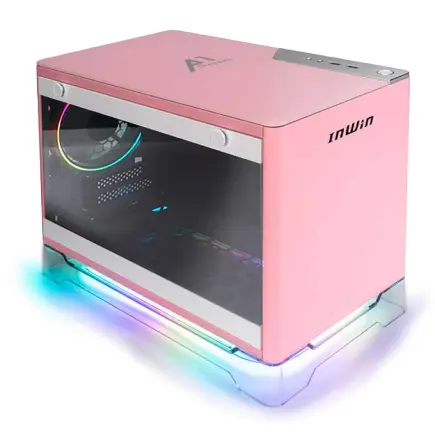
| 【ZEFT R61FA スペック】 | |
| CPU | AMD Ryzen7 9800X3D 8コア/16スレッド 5.20GHz(ブースト)/4.70GHz(ベース) |
| グラフィックボード | GeForce RTX5060Ti 16GB (VRAM:16GB) |
| メモリ | 32GB DDR5 (32GB x1枚 クルーシャル製) |
| ストレージ | SSD 1TB (m.2 nVMe READ/WRITE:7250Gbps/6900Gbps WD製) |
| ケース | INWIN A1 PRIME ピンク |
| CPUクーラー | 空冷 サイズ製 空冷CPUクーラー SCYTHE() MUGEN6 BLACK EDITION |
| マザーボード | AMD B850 チップセット ASRock製 B850I Lightning WiFi |
| 電源ユニット | 750W 80Plus GOLD認証 |
| 無線LAN | Wi-Fi 6E (IEEE802.11ax/11ad/11ac/11n/11a/11g/11b) |
| BlueTooth | BlueTooth 5 |
| OS | Microsoft Windows 11 Home |
パソコンショップSEVEN ZEFT R59FG
| 【ZEFT R59FG スペック】 | |
| CPU | AMD Ryzen9 9900X 12コア/24スレッド 5.60GHz(ブースト)/4.40GHz(ベース) |
| グラフィックボード | GeForce RTX4060Ti (VRAM:8GB) |
| メモリ | 32GB DDR5 (16GB x2枚 Micron製) |
| ストレージ | SSD 1TB (m.2 nVMe READ/WRITE:7250Gbps/6900Gbps WD製) |
| ケース | Thermaltake S100 TG |
| CPUクーラー | 空冷 DeepCool製 空冷CPUクーラー AK400 |
| マザーボード | AMD B850 チップセット ASRock製 B850M-X WiFi R2.0 |
| 電源ユニット | 650W 80Plus BRONZE認証 電源ユニット (COUGAR製) |
| 無線LAN | Wi-Fi 6E (IEEE802.11ax/11ad/11ac/11n/11a/11g/11b) |
| BlueTooth | BlueTooth 5 |
| 光学式ドライブ | DVDスーパーマルチドライブ (外付け) |
| OS | Microsoft Windows 11 Home |
SolidWorksの場合
Dassault Systèmes社が公式に推奨するグラフィックボードは、NVIDIA QuadroシリーズまたはAMD Radeon Proシリーズであり、GeForceやRadeonといったゲーミンググラフィックボードは公式サポート外となっています。
小規模な部品設計であれば、NVIDIA T600程度のエントリーモデルでも動作しますが、中規模以上のアセンブリを扱う場合は、RTX A4000以上の性能が推奨されます。
特にSolidWorks Visualizeを使用したフォトリアルなレンダリングを行う場合は、RTコアを搭載したRTXシリーズの恩恵が大きく、レンダリング時間を大幅に短縮できます。


Fusion 360の場合
Fusion 360は、Autodesk社が提供するクラウドベースの3D CADソフトウェアで、比較的軽量な動作が特徴です。
ゲーミンググラフィックボードでも問題なく動作するため、GeForce RTX5060TiやRadeon RX 9060XT程度の性能があれば快適に作業できます。
Fusion 360の特徴は、クラウドレンダリング機能を活用できる点にあり、ローカルマシンのグラフィックボード性能に依存せずに高品質なレンダリングを実行できます。
そのため、グラフィックボードは画面表示とリアルタイムプレビューに必要な性能があれば充分であり、ハイエンドモデルを選択する必要性は低いといえます。
CPUはCore Ultra 5 235以上またはRyzen 5 9600以上、メモリは16GB以上(推奨32GB)、ストレージはPCIe Gen.4 SSD 500GB以上で快適に動作します。
趣味や個人事業主レベルの使用であれば、比較的手頃な価格のBTOパソコンでも十分な性能を確保できるでしょう。
CATIAの場合
Dassault Systèmes社が認定するグラフィックボードは、NVIDIA QuadroシリーズまたはAMD Radeon Proシリーズの上位モデルに限定されており、ゲーミンググラフィックボードでの使用は推奨されていません。
大規模なアセンブリや複雑なサーフェスモデリングを行う場合、RTX A5000以上の性能が必要になります。
特にCATIA V6のマルチボディ設計やジェネレーティブデザイン機能を活用する場合は、24GB以上のVRAMを搭載したRTX A6000クラスのグラフィックボードが理想的です。
CATIAを使用する業務環境では、ワークステーションクラスのBTOパソコンを選択することが一般的です。
Inventorの場合
SolidWorksと同様に、業務用途ではワークステーショングラフィックボードの使用が推奨されていますが、中小規模のプロジェクトであればゲーミンググラフィックボードでも実用的に動作することが分かっています。
公式推奨はNVIDIA QuadroシリーズまたはAMD Radeon Proシリーズですが、GeForce RTX5070以上のモデルであれば、多くの場合で問題なく動作します。
ただし、大規模アセンブリや高度なシミュレーション機能を使用する場合は、認定グラフィックボードを選択した方が安全です。
3D CAD用パソコンの具体的な構成例
エントリークラス構成(予算20万円前後)
この価格帯でも、Fusion 360やSketchUpといったソフトウェアであれば快適に動作する性能を確保できます。
| パーツ | 推奨スペック |
|---|---|
| CPU | Core Ultra 5 235 または Ryzen 5 9600 |
| グラフィックボード | GeForce RTX5060Ti または Radeon RX 9060XT |
| メモリ | DDR5-5600 32GB |
| ストレージ | PCIe Gen.4 SSD 1TB |
| 電源 | 650W 80PLUS Bronze以上 |
この構成であれば、パーツ数50個程度までのアセンブリを快適に扱えます。
将来的にグラフィックボードをアップグレードする可能性を考慮して、電源容量には余裕を持たせておくことが重要です。
ミドルクラス構成(予算35万円前後)
業務用途で中規模アセンブリを扱う場合のミドルクラス構成です。
この価格帯になると、SolidWorksやInventorといった業務用3D CADソフトウェアでも実用的な性能を確保できます。
| パーツ | 推奨スペック |
|---|---|
| CPU | Core Ultra 7 265K または Ryzen 7 9800X3D |
| グラフィックボード | NVIDIA RTX A4000 または GeForce RTX5070Ti |
| メモリ | DDR5-5600 64GB |
| ストレージ | PCIe Gen.4 SSD 2TB |
| 電源 | 850W 80PLUS Gold以上 |
ワークステーショングラフィックボードのRTX A4000を選択すれば、業務用3D CADソフトウェアの認定を受けた安定した動作が期待できます。
予算を抑えたい場合は、GeForce RTX5070Tiを選択することで、コストパフォーマンスを重視した構成も可能です。
ハイエンドクラス構成(予算60万円以上)
大規模アセンブリやシミュレーション作業を行う、プロフェッショナル向けのハイエンド構成です。
| パーツ | 推奨スペック |
|---|---|
| CPU | Core Ultra 9 285K または Ryzen 9 9950X3D |
| グラフィックボード | NVIDIA RTX A5000 または RTX A6000 |
| メモリ | DDR5-5600 128GB |
| ストレージ | PCIe Gen.4 SSD 4TB |
| 電源 | 1000W 80PLUS Platinum以上 |
この構成であれば、パーツ数1000個を超える大規模アセンブリでも快適に作業でき、有限要素法解析や流体シミュレーションといった高負荷な計算処理も高速に実行できます。
業務で3D CADを使用する企業にとって、この投資は作業効率の向上という形で確実にリターンを生み出すでしょう。
レンダリング性能とグラフィックボードの関係
リアルタイムレンダリングの重要性
3D CAD作業において、リアルタイムレンダリング性能は作業効率に直結します。
モデリング中に材質や照明を変更した際、即座に結果が反映されることで、デザインの検討がスムーズに進みます。
GeForce RTX 50シリーズやRadeon RX 90シリーズは、レイトレーシング機能を搭載しており、リアルタイムでフォトリアルな表示が可能です。
特にRTX 50シリーズの第4世代RTコアは、前世代と比較してレイトレーシング性能が大幅に向上しており、複雑な反射や屈折を含むシーンでも滑らかな表示を実現します。
特にSolidWorks VisualizeやKeyShot、V-Rayといったレンダリングソフトウェアとの連携では、認定グラフィックボードの優位性が顕著に現れます。
オフラインレンダリングとGPUアクセラレーション
従来はCPUベースのレンダリングが主流でしたが、近年ではGPUアクセラレーションを活用したレンダリングが一般的になっています。
GPUレンダリングの利点は、処理速度の圧倒的な速さにあります。
CPUで数時間かかるレンダリングが、高性能グラフィックボードを使用することで数十分に短縮されることも珍しくありません。
特にCUDAコアやStreamプロセッサを多数搭載したハイエンドグラフィックボードでは、複数のシーンを並行してレンダリングすることも可能です。
GeForce RTX5090やRTX5080といった最上位モデルは、ゲーミング用途だけでなく、クリエイティブ用途でも高い性能を発揮します。
マルチディスプレイ環境とグラフィックボード
3D CAD作業におけるマルチディスプレイの効果
3D CAD作業では、マルチディスプレイ環境が作業効率を大幅に向上させます。
メインディスプレイで3Dモデルを表示しながら、サブディスプレイで図面や仕様書、パーツリストを表示することで、画面切り替えの手間が省けます。
現代のグラフィックボードは、複数のディスプレイ出力端子を搭載しており、3画面から4画面のマルチディスプレイ構成が標準的にサポートされています。
GeForce RTX 50シリーズやRadeon RX 90シリーズは、DisplayPort 2.1bやHDMI 2.1bに対応しており、4K解像度のディスプレイを複数接続しても十分な帯域幅を確保できます。
特に4K解像度のディスプレイを使用する場合、グラフィックボードのVRAM容量が重要になります。
4Kディスプレイ1枚あたり約1GBのVRAMを消費するため、3画面構成なら最低でも8GB、できれば12GB以上のVRAMを搭載したグラフィックボードを選択することが推奨されます。
高解像度ディスプレイの選択
3D CAD作業では、高解像度ディスプレイが細かいディテールの確認に役立ちます。
フルHD(1920×1080)から4K(3840×2160)への移行は、表示できる情報量が4倍になるため、作業領域が大幅に拡大します。
ただし、4K解像度での3D CAD作業は、グラフィックボードに高い負荷をかけます。
大規模なアセンブリを4K解像度で表示しながら回転やズーム操作を行うと、エントリークラスのグラフィックボードではフレームレートが低下し、操作感が悪化してしまいますよね。
快適な4K環境を構築するには、GeForce RTX5070Ti以上、またはRTX A4000以上のグラフィックボードが推奨されます。
さらに、複数の4Kディスプレイを使用する場合は、RTX5080やRTX A5000クラスの性能が必要になるでしょう。
BTOパソコンショップの選び方

カスタマイズの自由度
3D CAD用パソコンをBTOで購入する際、カスタマイズの自由度が重要です。
特にグラフィックボードの選択肢が豊富なショップを選ぶことで、予算と用途に最適な構成を実現できます。
大手BTOパソコンショップでは、ゲーミンググラフィックボードだけでなく、ワークステーショングラフィックボードも選択できるモデルを用意しています。
NVIDIA QuadroシリーズやRTX Aシリーズ、AMD Radeon Proシリーズといった業務用グラフィックボードをカスタマイズで選択できるショップは、3D CAD用途に適したパソコンを構築する上で非常に有利です。
また、メモリやストレージのカスタマイズオプションも重要。
初期構成では32GBメモリでも、後から64GBや128GBに増設できる余地があるか、ストレージは複数ドライブ構成が可能かといった点を確認しておくことが大切です。
サポート体制と保証期間
業務用途で3D CADパソコンを使用する場合、サポート体制と保証期間は非常に重要な要素です。
BTOパソコンショップによっては、法人向けに延長保証や訪問修理サービス、代替機貸出サービスなどを提供しているところもあります。
特に3D CAD作業が業務の中心である場合、これらのサポートサービスは投資する価値があるでしょう。
また、パーツメーカーの選択も重要です。
人気メーカーのパーツを選択できるBTOパソコンショップでは、Micron(Crucial)やGSkillのメモリ、WDやCrucialのSSD、DEEPCOOLやNoctuaのCPUクーラーといった信頼性の高いパーツを指定できます。
自作PCという選択肢

自作PCのメリットとデメリット
自作PCの最大のメリットは、完全に自分の用途に最適化した構成を実現できる点にあります。
特にグラフィックボードやCPU、メモリといった主要パーツを自由に選択できるため、BTOパソコンでは実現できない細かなカスタマイズが可能です。
また、将来的なアップグレードの自由度も高く、グラフィックボードだけを最新モデルに交換したり、メモリを増設したりといった拡張が容易です。
パーツの選択によっては、BTOパソコンよりもコストを抑えられる場合もあります。
特に業務用途で使用する場合、トラブル時のダウンタイムが業務に影響を与えるリスクを考慮する必要があります。
自作PCで注意すべきポイント
まず、マザーボードの選択が重要。
ワークステーショングラフィックボードを使用する場合、PCIe 5.0×16スロットを搭載したマザーボードを選択することで、将来的な拡張性を確保できます。
ハイエンドグラフィックボードは消費電力が大きく、RTX A6000クラスでは300W以上を消費します。
システム全体の消費電力を計算し、余裕を持った容量の電源ユニットを選択することが重要です。
ケースの選択も見逃せません。
ピラーレスケースや木製パネルケースといったデザイン性の高いケースが人気ですが、3D CAD用途では冷却性能を優先すべきです。
中古パソコンやグラフィックボードの選択肢
中古市場の現状
予算を抑えるために、中古パソコンや中古グラフィックボードを検討する方もいると思います。
しかし、3D CAD用途において中古品を選択する際には、いくつかの注意点があります。
まず、グラフィックボードの寿命の問題。
特にマイニングに使用されていた中古グラフィックボードは、長時間高負荷で動作していたため、寿命が短くなっている可能性があります。
業務用途で使用する場合、突然の故障が業務に与える影響を考えると、新品を選択した方が安全です。
また、ワークステーショングラフィックボードの中古品は、市場に出回る数が少なく、価格も新品とあまり変わらないケースが多いのです。
認定ドライバーのサポート期間も考慮すると、中古品を選択するメリットは限定的といえます。
型落ちモデルの活用
完全な中古品ではなく、型落ちの新品在庫を活用するという選択肢もあります。
GeForce RTX 40シリーズやRadeon RX 70シリーズといった前世代のグラフィックボードは、在庫処分で価格が下がっている場合があり、コストパフォーマンスに優れた選択肢になることもあります。
ただし、前世代モデルは最新のドライバーサポートが限定的になる可能性があり、将来的なソフトウェアアップデートに対応できないリスクがあります。
特に業務用3D CADソフトウェアは、最新のグラフィックボードとドライバーに最適化されるため、長期的な視点では最新モデルを選択した方が賢明でしょう。
実際の導入事例と効果

中小製造業での導入事例
私が以前サポートした中小製造業の事例を紹介します。
この企業では、従来のCADシステムから3D CADへの移行を検討しており、初期投資を抑えるためにエントリークラスのBTOパソコンを導入しました。
構成はCore Ultra 5 235、GeForce RTX5060Ti、メモリ32GB、SSD 1TBという比較的控えめなスペックでしたが、Fusion 360を使用した小規模部品設計では十分な性能を発揮しました。
導入後、設計時間が従来の2D CADと比較して約30%短縮され、設計ミスも大幅に減少したという報告を受けています。
設計事務所での導入事例
別の事例として、機械設計を専門とする設計事務所では、SolidWorksを使用した業務用途でハイエンド構成のワークステーションを導入しました。
Core Ultra 9 285K、RTX A5000、メモリ128GB、SSD 4TBという構成で、大規模アセンブリやシミュレーション作業を快適に実行できています。
特に有限要素法解析の計算時間が、従来のシステムと比較して約60%短縮され、クライアントへの提案スピードが大幅に向上したとのこと。
初期投資は高額でしたが、業務効率の向上による売上増加で、1年以内に投資を回収できたという成功事例です。
将来的なアップグレード計画

グラフィックボードのアップグレード時期
3D CAD用パソコンを導入した後、どのタイミングでグラフィックボードをアップグレードすべきでしょうか。
一般的には、以下のような状況が発生した場合にアップグレードを検討するタイミングといえます。
まず、扱うアセンブリの規模が大きくなり、画面表示がもたつくようになった場合。
次に、使用する3D CADソフトウェアがバージョンアップし、新機能を活用するために高性能なグラフィックボードが必要になった場合。
そして、レンダリング時間が業務のボトルネックになっている場合などです。
グラフィックボードの性能向上は年々進んでおり、2世代から3世代経過すると、性能が倍以上になることも珍しくありません。
システム全体のバランスを考慮したアップグレード
システム全体のバランスを考慮したアップグレード計画を立てることが重要。
例えば、3年前に導入したシステムで、CPUが旧世代のCore i7、メモリが16GBという構成の場合、グラフィックボードだけを最新のRTX A5000にアップグレードしても、CPUとメモリがボトルネックになって性能を十分に引き出せない可能性があります。
このような場合は、グラフィックボードのアップグレードと同時に、メモリを32GBや64GBに増設することで、バランスの取れた性能向上を実現できます。
CPUのアップグレードはマザーボードの交換も必要になるため、システム全体の更新を検討した方が効率的な場合もあります。
よくある質問

3D CADにゲーミンググラフィックボードは使えますか
Fusion 360やSketchUpといったコンシューマー向けソフトウェアでは、GeForce RTX 50シリーズやRadeon RX 90シリーズといったゲーミンググラフィックボードでも問題なく動作します。
一方、SolidWorksやCATIA、Inventorといった業務用ソフトウェアでは、公式に認定されたワークステーショングラフィックボードの使用が推奨されており、ゲーミンググラフィックボードでは表示の不具合や予期しないエラーが発生する可能性があります。
趣味や学習用途であればゲーミンググラフィックボードでも十分ですが、業務用途ではワークステーショングラフィックボードを選択した方が安全です。
グラフィックボードのVRAM容量はどれくらい必要ですか
小規模な部品設計であれば4GBから6GB程度でも対応できますが、中規模アセンブリを扱う場合は8GB以上、大規模アセンブリやシミュレーション作業を行う場合は12GB以上のVRAMが推奨されます。
特に4K解像度のディスプレイを使用する場合や、マルチディスプレイ環境を構築する場合は、ディスプレイ表示だけでVRAMを消費するため、余裕を持った容量を選択することが重要です。
将来的な拡張性も考慮すると、予算が許す限り大容量VRAMを搭載したモデルを選択した方がいいでしょう。
CPU内蔵グラフィックスだけで3D CADは使えますか
特にFusion 360で簡単な部品を設計する程度なら、実用的なレベルで作業できます。
しかし、パーツ数が50を超えるアセンブリや、複雑なサーフェスモデリング、レンダリング作業を行う場合は、専用グラフィックボードが必須です。
内蔵グラフィックスでは、画面の回転やズーム操作がもたつき、作業効率が著しく低下してしまいますよね。
教育目的や学習用途で一時的に使用する分には問題ありませんが、本格的な3D CAD作業を行うなら、専用グラフィックボードの導入を強く推奨します。
BTOパソコンと自作PCどちらがおすすめですか
業務用途で使用する場合は、サポート体制が充実しているBTOパソコンがおすすめ。
トラブル時の対応が迅速で、業務への影響を最小限に抑えられます。
一方、自作PCは完全に自分の用途に最適化した構成を実現でき、将来的なアップグレードの自由度も高いというメリットがあります。
初めて3D CAD用パソコンを導入する場合や、業務で使用する場合はBTOパソコンを、パソコンの組み立て経験があり、細かなカスタマイズにこだわりたい場合は自作PCを選択するとよいかと思います。
ワークステーショングラフィックボードとゲーミンググラフィックボードの違いは何ですか
ワークステーショングラフィックボードは、業務用3D CADソフトウェアメーカーによる動作認定を受けており、専用に最適化されたドライバーが提供されます。
これにより、安定した動作と正確な表示が保証されています。
一方、ゲーミンググラフィックボードは、ゲームタイトルごとの最適化に重点が置かれており、3D CADソフトウェアでの動作は保証されていません。
また、ワークステーショングラフィックボードの多くはECCメモリを搭載しており、データの正確性が求められる設計業務において重要な役割を果たします。