
Blenderアニメーション制作に必要なスペックの考え方
なぜBlenderは高性能PCを必要とするのか
Blenderでアニメーション制作を行う場合、レンダリングエンジンの選択によって求められるスペックが大きく変わることが分かっています。
特にCyclesやEeveeを使用したレンダリング作業では、GPUの性能がそのまま作業効率に直結するため、グラフィックボード選びが最も重要な要素になるわけです。
レンダリング方式で変わるハードウェア要件
CyclesレンダラーをGPUモードで使用する場合、グラフィックボードのVRAM容量とCUDAコア数(またはストリームプロセッサ数)が作業速度を左右します。
一方でCPUレンダリングを選択するなら、コア数とスレッド数が多いプロセッサが有利になるでしょう。
アニメーション制作特有の負荷とは
1フレームあたり5分かかるシーンを30fps・10秒分レンダリングすると、300フレーム×5分で1500分、つまり25時間もの時間が必要になる計算です。
この膨大な処理時間を短縮するには、高性能なハードウェアへの投資が避けられません。
さらにシミュレーション(流体、煙、布など)を含むアニメーションでは、メモリ容量も重要な要素になってきます。
グラフィックボードの選び方
NVIDIA GeForce RTX 50シリーズの実力
BlenderのCyclesレンダラーはOptiXに対応しており、NVIDIA製GPUで圧倒的なレンダリング速度を発揮することが分かっています。
GeForce RTX 50シリーズは第4世代RTコアと第5世代Tensorコアを搭載し、レイトレーシング性能とAI性能が大幅に向上しました。
特にRTX5070TiとRTX5080は、GDDR7メモリによる高速帯域幅を活かして、複雑なシーンでも安定したレンダリング速度を維持できます。
RTX5060Tiはコストパフォーマンスに優れており、個人クリエイターや趣味でアニメーション制作を行う方におすすめなのが、このモデルになります。
VRAM容量は16GBあれば、中規模のシーンまで対応可能でしょう。
一方でプロフェッショナルな制作環境を構築するなら、RTX5080以上を選択した方がいいでしょう。
24GBのVRAMを搭載したRTX5090は、大規模なシーンや8Kテクスチャを多用する場合に真価を発揮します。
最新グラフィックボード(VGA)性能一覧
| GPU型番 | VRAM | 3DMarkスコア TimeSpy |
3DMarkスコア FireStrike |
TGP | 公式 URL |
価格com URL |
|---|---|---|---|---|---|---|
| GeForce RTX 5090 | 32GB | 48367 | 101934 | 575W | 公式 | 価格 |
| GeForce RTX 5080 | 16GB | 31937 | 78073 | 360W | 公式 | 価格 |
| Radeon RX 9070 XT | 16GB | 29952 | 66760 | 304W | 公式 | 価格 |
| Radeon RX 7900 XTX | 24GB | 29876 | 73425 | 355W | 公式 | 価格 |
| GeForce RTX 5070 Ti | 16GB | 26983 | 68929 | 300W | 公式 | 価格 |
| Radeon RX 9070 | 16GB | 26330 | 60239 | 220W | 公式 | 価格 |
| GeForce RTX 5070 | 12GB | 21804 | 56800 | 250W | 公式 | 価格 |
| Radeon RX 7800 XT | 16GB | 19787 | 50483 | 263W | 公式 | 価格 |
| Radeon RX 9060 XT 16GB | 16GB | 16451 | 39372 | 145W | 公式 | 価格 |
| GeForce RTX 5060 Ti 16GB | 16GB | 15888 | 38200 | 180W | 公式 | 価格 |
| GeForce RTX 5060 Ti 8GB | 8GB | 15751 | 37977 | 180W | 公式 | 価格 |
| Arc B580 | 12GB | 14542 | 34920 | 190W | 公式 | 価格 |
| Arc B570 | 10GB | 13652 | 30859 | 150W | 公式 | 価格 |
| GeForce RTX 5060 | 8GB | 13115 | 32361 | 145W | 公式 | 価格 |
| Radeon RX 7600 | 8GB | 10750 | 31742 | 165W | 公式 | 価格 |
| GeForce RTX 4060 | 8GB | 10580 | 28585 | 115W | 公式 | 価格 |
AMD Radeon RX 90シリーズという選択肢
BlenderではHIP-RTによるGPUレンダリングに対応しており、Radeon製GPUでも十分な性能を発揮するのです。
特にRX 9070XTは、価格対性能比で見るとGeForce勢に対抗できる魅力的な選択肢といえます。
ただしBlenderのエコシステムではNVIDIA製GPUの方が最適化が進んでおり、プラグインやアドオンの互換性も高い傾向があります。
OptiXデノイザーの品質やレンダリング速度を考慮すると、本格的なアニメーション制作を目指すならGeForce RTX 50シリーズを選択するのが現時点では最適解と考えるとよいかと思います。
パソコン おすすめモデル5選
パソコンショップSEVEN ZEFT Z55IR

| 【ZEFT Z55IR スペック】 | |
| CPU | Intel Core Ultra5 245KF 14コア/14スレッド 5.20GHz(ブースト)/4.20GHz(ベース) |
| グラフィックボード | GeForce RTX5070 (VRAM:12GB) |
| メモリ | 32GB DDR5 (32GB x1枚 クルーシャル製) |
| ストレージ | SSD 1TB (m.2 nVMe READ/WRITE:7250Gbps/6900Gbps WD製) |
| ケース | Thermaltake S200 TG ARGB Plus ブラック |
| CPUクーラー | 空冷 DeepCool製 空冷CPUクーラー AK400 |
| マザーボード | intel B860 チップセット ASRock製 B860M Pro RS WiFi |
| 電源ユニット | 850W 80Plus GOLD認証 電源ユニット (Silverstone製) |
| 無線LAN | Wi-Fi 6E (IEEE802.11ax/11ad/11ac/11n/11a/11g/11b) |
| BlueTooth | BlueTooth 5 |
| OS | Microsoft Windows 11 Home |
パソコンショップSEVEN ZEFT Z57C

| 【ZEFT Z57C スペック】 | |
| CPU | Intel Core Ultra5 245KF 14コア/14スレッド 5.20GHz(ブースト)/4.20GHz(ベース) |
| グラフィックボード | GeForce RTX5060Ti 16GB (VRAM:16GB) |
| メモリ | 32GB DDR5 (32GB x1枚 クルーシャル製) |
| ストレージ | SSD 1TB (m.2 nVMe READ/WRITE:7250Gbps/6900Gbps WD製) |
| ケース | Antec P20C ブラック |
| CPUクーラー | 空冷 DeepCool製 空冷CPUクーラー AK400 |
| マザーボード | intel B860 チップセット ASRock製 B860M Pro RS WiFi |
| 電源ユニット | 750W 80Plus GOLD認証 電源ユニット (Silverstone製) |
| 無線LAN | Wi-Fi 6E (IEEE802.11ax/11ad/11ac/11n/11a/11g/11b) |
| BlueTooth | BlueTooth 5 |
| OS | Microsoft Windows 11 Home |
パソコンショップSEVEN ZEFT Z56BO

| 【ZEFT Z56BO スペック】 | |
| CPU | Intel Core Ultra5 235 14コア/14スレッド 5.00GHz(ブースト)/3.40GHz(ベース) |
| グラフィックボード | GeForce RTX5070 (VRAM:12GB) |
| メモリ | 32GB DDR5 (32GB x1枚 クルーシャル製) |
| ストレージ | SSD 1TB (m.2 nVMe READ/WRITE:7250Gbps/6900Gbps WD製) |
| ケース | ASUS Prime AP201 Tempered Glass ホワイト |
| マザーボード | intel B860 チップセット ASRock製 B860M Pro RS WiFi |
| 電源ユニット | 750W 80Plus GOLD認証 電源ユニット (Silverstone製) |
| 無線LAN | Wi-Fi 6E (IEEE802.11ax/11ad/11ac/11n/11a/11g/11b) |
| BlueTooth | BlueTooth 5 |
| OS | Microsoft Windows 11 Home |
パソコンショップSEVEN ZEFT Z56Q
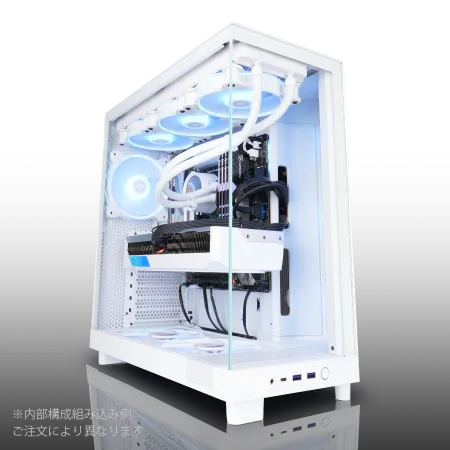
| 【ZEFT Z56Q スペック】 | |
| CPU | Intel Core Ultra7 265F 20コア/20スレッド 5.30GHz(ブースト)/2.40GHz(ベース) |
| グラフィックボード | GeForce RTX5060 (VRAM:8GB) |
| メモリ | 32GB DDR5 (32GB x1枚 クルーシャル製) |
| ストレージ | SSD 1TB (m.2 nVMe READ/WRITE:7250Gbps/6900Gbps WD製) |
| ケース | NZXT H6 Flow White |
| マザーボード | intel B860 チップセット ASRock製 B860M Pro RS WiFi |
| 電源ユニット | 650W 80Plus BRONZE認証 電源ユニット (COUGAR製) |
| 無線LAN | Wi-Fi 6E (IEEE802.11ax/11ad/11ac/11n/11a/11g/11b) |
| BlueTooth | BlueTooth 5 |
| OS | Microsoft Windows 11 Home |
パソコンショップSEVEN ZEFT Z55CN
| 【ZEFT Z55CN スペック】 | |
| CPU | Intel Core i7 14700F 20コア/28スレッド 5.30GHz(ブースト)/2.10GHz(ベース) |
| グラフィックボード | GeForce RTX4060 (VRAM:8GB) |
| メモリ | 16GB DDR5 (8GB x2枚 Micron製) |
| ストレージ | SSD 1TB (m.2 nVMe READ/WRITE:7250Gbps/6900Gbps WD製) |
| ケース | Thermaltake S200 TG ARGB Plus ブラック |
| CPUクーラー | 空冷 DeepCool製 空冷CPUクーラー AK400 |
| マザーボード | intel B760 チップセット ASRock製 B760M Pro RS WiFi |
| 電源ユニット | 650W 80Plus BRONZE認証 電源ユニット (COUGAR製) |
| 無線LAN | Wi-Fi 6E (IEEE802.11ax/11ad/11ac/11n/11a/11g/11b) |
| BlueTooth | BlueTooth 5 |
| 光学式ドライブ | DVDスーパーマルチドライブ (外付け) |
| OS | Microsoft Windows 11 Home |
VRAM容量の目安と実際の使用感
キャラクター1体のシンプルなアニメーションなら8GBでも足りる場合がありますが、背景込みの本格的なシーンでは16GB以上が必要になるでしょう。
特にサブサーフェススキャタリングやボリュメトリックエフェクトを多用すると、VRAM消費が急増してしまいますよね。
| GPU | VRAM容量 | 適したシーン規模 | 想定用途 |
|---|---|---|---|
| RTX5060Ti | 16GB | 小~中規模 | 個人制作・学習用 |
| RTX5070 | 12GB | 中規模 | セミプロ・商用小規模 |
| RTX5070Ti | 16GB | 中~大規模 | 商用制作・複雑シーン |
| RTX5080 | 16GB | 大規模 | プロフェッショナル |
| RTX5090 | 24GB | 超大規模 | スタジオ・8K制作 |
CPUの選び方
マルチコア性能が作業効率を決める
特にリジッドボディシミュレーションやクロスシミュレーションは、CPUのマルチコア性能に大きく依存するため、コア数が多いプロセッサを選択した方がいいでしょう。
Intel Core Ultra 200シリーズの特徴
特にCore Ultra 7 265Kと265KFは、20コア(8P+12E)構成でマルチスレッド性能とシングルスレッド性能のバランスが取れており、Blenderでの作業全般において快適な動作を実現します。
NPUを統合したことでAI処理も強化されており、将来的にBlenderがAI機能を拡充した際にも対応できる拡張性があるわけです。
Core Ultra 9 285Kと285KFは24コア(8P+16E)構成で、より高度なシミュレーションや大規模シーンの処理に適しています。
ただし発熱と消費電力が増加するため、冷却システムへの投資も必要になってきます。
最新CPU性能一覧
| 型番 | コア数 | スレッド数 | 定格クロック | 最大クロック | Cineスコア Multi |
Cineスコア Single |
公式 URL |
価格com URL |
|---|---|---|---|---|---|---|---|---|
| Core Ultra 9 285K | 24 | 24 | 3.20GHz | 5.70GHz | 42777 | 2466 | 公式 | 価格 |
| Ryzen 9 9950X | 16 | 32 | 4.30GHz | 5.70GHz | 42532 | 2270 | 公式 | 価格 |
| Ryzen 9 9950X3D | 16 | 32 | 4.30GHz | 5.70GHz | 41569 | 2261 | 公式 | 価格 |
| Core i9-14900K | 24 | 32 | 3.20GHz | 6.00GHz | 40867 | 2359 | 公式 | 価格 |
| Ryzen 9 7950X | 16 | 32 | 4.50GHz | 5.70GHz | 38351 | 2079 | 公式 | 価格 |
| Ryzen 9 7950X3D | 16 | 32 | 4.20GHz | 5.70GHz | 38276 | 2050 | 公式 | 価格 |
| Core Ultra 7 265K | 20 | 20 | 3.30GHz | 5.50GHz | 37049 | 2357 | 公式 | 価格 |
| Core Ultra 7 265KF | 20 | 20 | 3.30GHz | 5.50GHz | 37049 | 2357 | 公式 | 価格 |
| Core Ultra 9 285 | 24 | 24 | 2.50GHz | 5.60GHz | 35430 | 2198 | 公式 | 価格 |
| Core i7-14700K | 20 | 28 | 3.40GHz | 5.60GHz | 35290 | 2236 | 公式 | 価格 |
| Core i9-14900 | 24 | 32 | 2.00GHz | 5.80GHz | 33552 | 2209 | 公式 | 価格 |
| Ryzen 9 9900X | 12 | 24 | 4.40GHz | 5.60GHz | 32699 | 2239 | 公式 | 価格 |
| Core i7-14700 | 20 | 28 | 2.10GHz | 5.40GHz | 32334 | 2103 | 公式 | 価格 |
| Ryzen 9 9900X3D | 12 | 24 | 4.40GHz | 5.50GHz | 32224 | 2194 | 公式 | 価格 |
| Ryzen 9 7900X | 12 | 24 | 4.70GHz | 5.60GHz | 29074 | 2041 | 公式 | 価格 |
| Core Ultra 7 265 | 20 | 20 | 2.40GHz | 5.30GHz | 28365 | 2157 | 公式 | 価格 |
| Core Ultra 7 265F | 20 | 20 | 2.40GHz | 5.30GHz | 28365 | 2157 | 公式 | 価格 |
| Core Ultra 5 245K | 14 | 14 | 3.60GHz | 5.20GHz | 25293 | 0 | 公式 | 価格 |
| Core Ultra 5 245KF | 14 | 14 | 3.60GHz | 5.20GHz | 25293 | 2176 | 公式 | 価格 |
| Ryzen 7 9700X | 8 | 16 | 3.80GHz | 5.50GHz | 22944 | 2213 | 公式 | 価格 |
| Ryzen 7 9800X3D | 8 | 16 | 4.70GHz | 5.40GHz | 22932 | 2093 | 公式 | 価格 |
| Core Ultra 5 235 | 14 | 14 | 3.40GHz | 5.00GHz | 20726 | 1860 | 公式 | 価格 |
| Ryzen 7 7700 | 8 | 16 | 3.80GHz | 5.30GHz | 19385 | 1938 | 公式 | 価格 |
| Ryzen 7 7800X3D | 8 | 16 | 4.50GHz | 5.40GHz | 17621 | 1817 | 公式 | 価格 |
| Core i5-14400 | 10 | 16 | 2.50GHz | 4.70GHz | 15947 | 1779 | 公式 | 価格 |
| Ryzen 5 7600X | 6 | 12 | 4.70GHz | 5.30GHz | 15194 | 1983 | 公式 | 価格 |



AMD Ryzen 9000シリーズの強み
Ryzen 9000シリーズはZen 5アーキテクチャを採用し、特にX3Dモデルは3D V-Cacheによる大容量キャッシュを搭載しています。
Ryzen 7 9800X3Dは8コア16スレッドながら、キャッシュ効率の高さからBlenderのシミュレーション処理で優れたパフォーマンスを発揮することが分かっています。
価格対性能比でも魅力的で、ミドルレンジの制作環境を構築する際の有力候補になるでしょう。
Ryzen 9 9950X3Dは16コア32スレッド構成で、CPUレンダリングを多用する方や、複数のアプリケーションを同時に動かすマルチタスク環境に最適です。
Blenderでレンダリングしながら、After EffectsやDaVinci Resolveで編集作業を行うといったワークフローでは、コア数の多さが直接的な生産性向上につながります。
CPUレンダリングとGPUレンダリングの使い分け
現在のBlenderでは、GPUレンダリングが主流になっていますが、CPUレンダリングにも利点があります。
VRAMの制限を受けないため、超大規模シーンや高解像度テクスチャを多用する場合はCPUレンダリングの方が安定する場合もあるのです。
また複数のレンダリングジョブを並行処理する際、GPUとCPUを同時に活用することで、ハードウェアリソースを最大限に活用できます。
| CPU | コア/スレッド | 適した用途 | 価格帯 |
|---|---|---|---|
| Core Ultra 5 235F | 14コア/20スレッド | 入門~中級 | エントリー |
| Core Ultra 7 265K/KF | 20コア/20スレッド | 中級~上級 | ミドル |
| Ryzen 7 9800X3D | 8コア/16スレッド | 中級・効率重視 | ミドル |
| Core Ultra 9 285K/KF | 24コア/24スレッド | 上級・プロ | ハイエンド |
| Ryzen 9 9950X3D | 16コア/32スレッド | プロ・マルチタスク | ハイエンド |
メモリ容量の選び方
パソコン おすすめモデル5選
パソコンショップSEVEN ZEFT Z55HD
| 【ZEFT Z55HD スペック】 | |
| CPU | Intel Core Ultra9 285K 24コア/24スレッド 5.70GHz(ブースト)/3.70GHz(ベース) |
| グラフィックボード | GeForce RTX5070 (VRAM:12GB) |
| メモリ | 64GB DDR5 (32GB x2枚 クルーシャル製) |
| ストレージ | SSD 2TB (m.2 nVMe READ/WRITE:7250Gbps/6900Gbps WD製) |
| ケース | ASUS Prime AP201 Tempered Glass ホワイト |
| CPUクーラー | 空冷 サイズ製 空冷CPUクーラー SCYTHE() MUGEN6 BLACK EDITION |
| マザーボード | intel B860 チップセット ASRock製 B860M Pro RS WiFi |
| 電源ユニット | 850W 80Plus GOLD認証 電源ユニット (Silverstone製) |
| 無線LAN | Wi-Fi 6E (IEEE802.11ax/11ad/11ac/11n/11a/11g/11b) |
| BlueTooth | BlueTooth 5 |
| OS | Microsoft Windows 11 Pro |
パソコンショップSEVEN ZEFT R60CPA
| 【ZEFT R60CPA スペック】 | |
| CPU | AMD Ryzen7 9800X3D 8コア/16スレッド 5.20GHz(ブースト)/4.70GHz(ベース) |
| グラフィックボード | GeForce RTX5070Ti (VRAM:16GB) |
| メモリ | 32GB DDR5 (16GB x2枚 クルーシャル製) |
| ストレージ | SSD 2TB (m.2 nVMe READ/WRITE:7400Gbps/7000Gbps Crucial製) |
| ケース | Antec P20C ブラック |
| CPUクーラー | 水冷 240mmラジエータ CoolerMaster製 水冷CPUクーラー ML 240 Core II Black |
| マザーボード | AMD B850 チップセット ASRock製 B850M-X WiFi R2.0 |
| 電源ユニット | 850W 80Plus GOLD認証 電源ユニット (CWT製) |
| 無線LAN | Wi-Fi 6E (IEEE802.11ax/11ad/11ac/11n/11a/11g/11b) |
| BlueTooth | BlueTooth 5 |
| 光学式ドライブ | DVDスーパーマルチドライブ (外付け) |
| OS | Microsoft Windows 11 Home |
パソコンショップSEVEN ZEFT R60FU
| 【ZEFT R60FU スペック】 | |
| CPU | AMD Ryzen7 9800X3D 8コア/16スレッド 5.20GHz(ブースト)/4.70GHz(ベース) |
| グラフィックボード | Radeon RX 9060XT (VRAM:16GB) |
| メモリ | 16GB DDR5 (16GB x1枚 クルーシャル製) |
| ストレージ | SSD 1TB (m.2 nVMe READ/WRITE:7250Gbps/6900Gbps WD製) |
| ケース | ASUS Prime AP201 Tempered Glass ホワイト |
| CPUクーラー | 空冷 DeepCool製 空冷CPUクーラー AK400 DIGITAL WH |
| マザーボード | AMD X870 チップセット GIGABYTE製 X870M AORUS ELITE WIFI7 ICE |
| 電源ユニット | 750W 80Plus GOLD認証 電源ユニット (Silverstone製) |
| 無線LAN | Wi-Fi 6E (IEEE802.11ax/11ad/11ac/11n/11a/11g/11b) |
| BlueTooth | BlueTooth 5 |
| OS | Microsoft Windows 11 Home |
パソコンショップSEVEN ZEFT Z59N

| 【ZEFT Z59N スペック】 | |
| CPU | Intel Core Ultra9 285K 24コア/24スレッド 5.70GHz(ブースト)/3.70GHz(ベース) |
| グラフィックボード | GeForce RTX5070Ti (VRAM:16GB) |
| メモリ | 32GB DDR5 (16GB x2枚 クルーシャル製) |
| ストレージ | SSD 2TB (m.2 nVMe READ/WRITE:7250Gbps/6900Gbps WD製) |
| ケース | Corsair FRAME 4000D RS ARGB Black |
| CPUクーラー | 空冷 サイズ製 空冷CPUクーラー SCYTHE() MUGEN6 BLACK EDITION |
| マザーボード | intel B860 チップセット ASRock製 B860M Pro RS WiFi |
| 電源ユニット | 850W 80Plus GOLD認証 電源ユニット (Silverstone製) |
| 無線LAN | Wi-Fi 6E (IEEE802.11ax/11ad/11ac/11n/11a/11g/11b) |
| BlueTooth | BlueTooth 5 |
| OS | Microsoft Windows 11 Home |
パソコンショップSEVEN ZEFT G28M-Cube
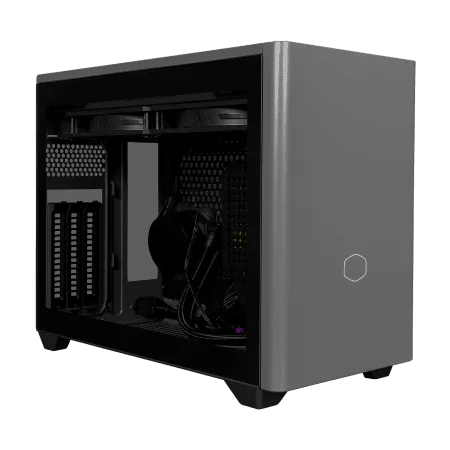
ゲーム戦場を制覇する、ユニバーサルミドルのパフォーマンスモデルゲーミングPC
ハイスペックと調和の取れたゲーミングPC、極めてシームレスな体験を提供
省スペースながらもスタイル抜群、クリアサイドで内部美にも注目のマシン
2023年の新星、Ryzen 7が生み出す処理速度の嵐を体感せよ
| 【ZEFT G28M-Cube スペック】 | |
| CPU | AMD Ryzen7 7800X3D 8コア/16スレッド 5.00GHz(ブースト)/4.20GHz(ベース) |
| グラフィックボード | GeForce RTX4060Ti (VRAM:8GB) |
| メモリ | 16GB DDR5 (8GB x2枚 Micron製) |
| ストレージ | SSD 1TB (m.2 nVMe READ/WRITE:7250Gbps/6900Gbps WD製) |
| ケース | CoolerMaster NR200P MAX |
| マザーボード | AMD B850 チップセット ASRock製 B850I Lightning WiFi |
| 電源ユニット | 850W 80Plus GOLD認証 |
| 無線LAN | Wi-Fi 6E (IEEE802.11ax/11ad/11ac/11n/11a/11g/11b) |
| BlueTooth | BlueTooth 5 |
| 光学式ドライブ | DVDスーパーマルチドライブ (外付け) |
| OS | Microsoft Windows 11 Home |
DDR5メモリが標準になった理由
アニメーション制作に必要なメモリ容量
モデリングやリギングの段階では16GBでも作業できますが、アニメーションのプレビューやシミュレーション、そしてレンダリング時にはメモリ使用量が急増してしまいますよね。
特に流体シミュレーションやスモークシミュレーションでは、解像度を上げるとメモリ消費が指数関数的に増加するため、余裕を持った容量が必要になります。
プロフェッショナルな制作環境では64GB以上を推奨します。
複数のシーンを開いたまま作業したり、After EffectsやPhotoshopなど他のアプリケーションを同時に使用する場合、32GBでは不足する場面が出てくるでしょう。
デュアルチャネル構成の重要性
メモリはデュアルチャネル構成で動作させることで、帯域幅が2倍になります。
32GBを搭載する場合、16GB×2枚の構成にすることで、シングルチャネルの32GB×1枚よりも明らかに高速な動作を実現できるのです。
シングルチャネル構成だと性能を十分に引き出せないという可能性があるからです。
ストレージの選び方
NVMe SSDが必須な理由
Blenderのプロジェクトファイルは、テクスチャやキャッシュデータを含めると数十GBから数百GBに達することがあります。
特にシミュレーションのキャッシュファイルは、フレームごとに大量のデータを書き込むため、ストレージの速度が作業効率に直結します。
PCIe Gen.4とGen.5の違い
PCIe Gen.4 SSDは読込速度7,000MB/s前後、PCIe Gen.5 SSDは14,000MB/s超の速度を実現しています。
ただしGen.5 SSDは発熱が非常に高く、大型ヒートシンクやアクティブ冷却が必要になってしまいますよね。
WDやCrucial、キオクシアといった信頼性の高いメーカーの製品を選べば、長期間安定して使用できます。




容量の目安と運用方法
システムドライブとして1TBのNVMe SSDを用意し、プロジェクトファイルやキャッシュ用に2TB以上の追加SSDを搭載する構成がおすすめです。
4TBのSSDを搭載すれば、複数のプロジェクトを並行して進める場合でも容量不足に悩むことはないでしょう。
| 用途 | 推奨容量 | 推奨規格 | 備考 |
|---|---|---|---|
| システムドライブ | 1TB | PCIe Gen.4 | OS・アプリケーション用 |
| プロジェクトドライブ | 2TB~4TB | PCIe Gen.4 | 作業ファイル・キャッシュ用 |
| アーカイブ | 4TB~ | 外付けHDD/NAS | 完成データ・バックアップ用 |
パソコン おすすめモデル4選
パソコンショップSEVEN ZEFT R61GJ

| 【ZEFT R61GJ スペック】 | |
| CPU | AMD Ryzen7 9800X3D 8コア/16スレッド 5.20GHz(ブースト)/4.70GHz(ベース) |
| グラフィックボード | GeForce RTX5070 (VRAM:12GB) |
| メモリ | 32GB DDR5 (32GB x1枚 クルーシャル製) |
| ストレージ | SSD 1TB (m.2 nVMe READ/WRITE:7250Gbps/6900Gbps WD製) |
| ケース | Thermaltake S200 TG ARGB Plus ホワイト |
| CPUクーラー | 空冷 DeepCool製 空冷CPUクーラー AK400 DIGITAL WH |
| マザーボード | AMD B850 チップセット MSI製 PRO B850M-A WIFI |
| 電源ユニット | 850W 80Plus GOLD認証 電源ユニット (Silverstone製) |
| 無線LAN | Wi-Fi 6E (IEEE802.11ax/11ad/11ac/11n/11a/11g/11b) |
| BlueTooth | BlueTooth 5 |
| OS | Microsoft Windows 11 Home |
パソコンショップSEVEN ZEFT R61XF

| 【ZEFT R61XF スペック】 | |
| CPU | AMD Ryzen9 9950X 16コア/32スレッド 5.70GHz(ブースト)/4.30GHz(ベース) |
| グラフィックボード | GeForce RTX5050 (VRAM:8GB) |
| メモリ | 64GB DDR5 (32GB x2枚 クルーシャル製) |
| ストレージ | SSD 1TB (m.2 nVMe READ/WRITE:7250Gbps/6900Gbps WD製) |
| ケース | LianLi A3-mATX-WD Black |
| CPUクーラー | 水冷 360mmラジエータ Corsair製 水冷CPUクーラー NAUTILUS 360 RS ARGB Black |
| マザーボード | AMD X870 チップセット GIGABYTE製 X870M AORUS ELITE WIFI7 ICE |
| 電源ユニット | 850W 80Plus GOLD認証 電源ユニット (Silverstone製) |
| 無線LAN | Wi-Fi 6E (IEEE802.11ax/11ad/11ac/11n/11a/11g/11b) |
| BlueTooth | BlueTooth 5 |
| OS | Microsoft |
パソコンショップSEVEN ZEFT R60XT

| 【ZEFT R60XT スペック】 | |
| CPU | AMD Ryzen7 9800X3D 8コア/16スレッド 5.20GHz(ブースト)/4.70GHz(ベース) |
| グラフィックボード | Radeon RX 9070XT (VRAM:16GB) |
| メモリ | 32GB DDR5 (16GB x2枚 クルーシャル製) |
| ストレージ | SSD 2TB (m.2 nVMe READ/WRITE:7250Gbps/6900Gbps WD製) |
| ケース | NZXT H9 FLOW RGB ホワイト |
| CPUクーラー | 水冷 360mmラジエータ NZXT製 水冷CPUクーラー Kraken Plus 360 RGB White |
| マザーボード | AMD X870 チップセット ASRock製 X870 Steel Legend WiFi |
| 電源ユニット | 850W 80Plus GOLD認証 電源ユニット (Silverstone製) |
| 無線LAN | Wi-Fi 6E (IEEE802.11ax/11ad/11ac/11n/11a/11g/11b) |
| BlueTooth | BlueTooth 5 |
| OS | Microsoft Windows 11 Home |
パソコンショップSEVEN ZEFT R60AB
| 【ZEFT R60AB スペック】 | |
| CPU | AMD Ryzen7 7700 8コア/16スレッド 5.30GHz(ブースト)/3.80GHz(ベース) |
| グラフィックボード | GeForce RTX4060 (VRAM:8GB) |
| メモリ | 16GB DDR5 (8GB x2枚 Micron製) |
| ストレージ | SSD 1TB (m.2 nVMe READ/WRITE:7250Gbps/6900Gbps WD製) |
| ケース | ASUS Prime AP201 Tempered Glass ホワイト |
| CPUクーラー | 空冷 DeepCool製 空冷CPUクーラー AK400 DIGITAL WH |
| マザーボード | AMD B650 チップセット ASRock製 B650M Pro X3D WiFi |
| 電源ユニット | 650W 80Plus BRONZE認証 電源ユニット (COUGAR製) |
| 無線LAN | Wi-Fi 6E (IEEE802.11ax/11ad/11ac/11n/11a/11g/11b) |
| BlueTooth | BlueTooth 5 |
| 光学式ドライブ | DVDスーパーマルチドライブ (外付け) |
| OS | Microsoft Windows 11 Home |
冷却システムの選び方
空冷と水冷どちらを選ぶべきか
DEEPCOOLやサイズ、Noctuaといったメーカーの高性能空冷クーラーを使用すれば、長時間のレンダリング作業でも安定した動作を維持できます。
水冷CPUクーラーは冷却性能が高く、静音性にも優れていますが、メンテナンスの手間とコストが増加します。
GPUの冷却も忘れずに
グラフィックボードの冷却も重要な要素です。
特にRTX5080やRTX5090といったハイエンドモデルは、高負荷時に300W以上の電力を消費し、大量の熱を発生させます。
ケース内のエアフローを最適化し、十分な排熱を確保することで、GPUの温度を適切に管理できるわけです。
フロントとリアに120mmまたは140mmのケースファンを追加することで、冷却性能を大幅に向上させることができます。
PCケースの選び方
エアフローを重視した設計
エアフローに優れたケースを選択することで、各パーツの温度を適切に管理し、安定した動作を維持できるのです。
デザイン性と機能性の両立
最近では、2面または3面が強化ガラス製のピラーレスケースが人気になっています。
NZXTやLian Li、Antecのピラーレスケースは、内部が見えるデザイン性の高さと、十分なエアフローを両立しており、見た目にこだわりたい方におすすめなのが、これらのモデルです。
また木製パネルを使用したFractal DesignやCorsairのケースは、落ち着いた雰囲気のワークスペースに調和するデザインで、プロフェッショナルな制作環境にもフィットします。
RGBライティングを搭載したゲーミングケースも選択肢の一つでしょう。
CorsairやASUS、Fractal DesignのRGBケースは、作業環境を華やかに演出しつつ、冷却性能も確保されています。
電源ユニットの選び方
必要な電源容量の計算方法
Blenderアニメーション制作PCでは、高性能なCPUとGPUを搭載するため、十分な容量の電源ユニットが必要になります。
RTX5070Tiを搭載する場合、GPU単体で285W程度、CPUが125W~250W、その他のパーツで100W程度を見積もると、合計で500W~650W程度の消費電力になるわけです。
電源ユニットは定格出力の70~80%程度で動作させるのが効率的なため、750W~850Wの電源ユニットを選択するのが適切といえます。
RTX5080やRTX5090を搭載する場合は、さらに大容量の電源が必要になってしまいますよね。
RTX5090は最大450W程度を消費するため、1000W以上の電源ユニットを用意した方がいいでしょう。
80 PLUS Gold以上の認証を取得した製品を選ぶことで、電力効率が高く、発熱も抑えられます。
信頼性の高いメーカーを選ぶ
CorsairやSeasonic、EVGA、Antecといった信頼性の高いメーカーの製品を選択することで、長期間安定した動作を確保できるでしょう。
BTOパソコンと自作PCどちらを選ぶべきか
BTOパソコンのメリット
保証期間中のサポートも充実しており、トラブルが発生した際にも迅速に対応してもらえるわけです。
また最新パーツの入手が困難な時期でも、BTOショップは優先的に供給を受けられるため、確実に最新スペックのPCを手に入れることができます。
人気メーカーのパーツを選択できるBTOショップを利用すれば、メモリはMicronやGSkill、SSDはWDやCrucial、CPUクーラーはDEEPCOOLやNoctua、ケースはNZXTやCorsairといった信頼性の高い構成を実現できるでしょう。
カスタマイズの自由度が高いショップを選ぶことで、自分の用途に最適化されたPCを構築できます。
自作PCのメリット
自作PCは、すべてのパーツを自分で選択できるため、予算配分を細かくコントロールできます。
例えばグラフィックボードに予算を集中させ、ケースやCPUクーラーはコストを抑えるといった柔軟な構成が可能になるわけです。
また組み立てやトラブルシューティングの経験を通じて、PCの仕組みを深く理解できるため、将来的なアップグレードやメンテナンスも自分で行えるようになります。
ただし自作PCは、パーツの相性問題や初期不良への対応を自分で行う必要があり、トラブル解決に時間がかかる場合もあるのです。
PCの知識に自信がない方や、すぐに制作環境を整えたい方には、BTOパソコンの方が適しているといえるでしょう。
予算別おすすめ構成
エントリー構成(20万円~30万円)
個人で趣味としてBlenderを学びたい方や、小規模なアニメーション制作を行う方向けの構成です。
Core Ultra 5 235FまたはRyzen 5 9600に、GeForce RTX5060Tiを組み合わせることで、基本的なアニメーション制作に対応できます。
メモリは32GB、ストレージは1TBのNVMe SSDを搭載すれば、学習用途としては十分な性能を発揮するでしょう。
ミドルレンジ構成(40万円~60万円)
セミプロや商用制作を視野に入れた方向けの構成になります。
Core Ultra 7 265K/265KFまたはRyzen 7 9800X3Dに、GeForce RTX5070Tiを組み合わせることで、中規模から大規模なシーンまで快適に制作できる環境が整います。
メモリは64GB、ストレージはシステム用1TB+プロジェクト用2TBの構成にすることで、複数のプロジェクトを並行して進めることも可能になるわけです。
この価格帯であれば、BTOパソコンでも自作PCでも、満足度の高い構成を実現できるでしょう。
ハイエンド構成(80万円~120万円)
Core Ultra 9 285K/285KFまたはRyzen 9 9950X3Dに、GeForce RTX5080またはRTX5090を組み合わせることで、どんな複雑なシーンでも高速にレンダリングできる環境が完成します。
メモリは128GB、ストレージはシステム用2TB+プロジェクト用4TBの構成にすれば、ストレージ容量不足に悩むことはないでしょう。
簡易水冷または本格水冷のCPUクーラー、ピラーレスケースや木製パネルケースといったデザイン性の高いケースを選択することで、機能性と美しさを兼ね備えた制作環境を構築できます。
1000W以上の高品質な電源ユニットを搭載し、将来的なアップグレードにも対応できる拡張性を確保しておくとよいでしょう。
| 予算帯 | CPU | GPU | メモリ | ストレージ | 想定用途 |
|---|---|---|---|---|---|
| 20~30万円 | Core Ultra 5 235F / Ryzen 5 9600 | RTX5060Ti | 32GB | 1TB | 学習・小規模制作 |
| 40~60万円 | Core Ultra 7 265K/KF / Ryzen 7 9800X3D | RTX5070Ti | 64GB | 1TB+2TB | セミプロ・商用 |
| 80~120万円 | Core Ultra 9 285K/KF / Ryzen 9 9950X3D | RTX5080/5090 | 128GB | 2TB+4TB | プロ・スタジオ |
モニター選びも重要な要素
色域と解像度の選び方
sRGBカバー率99%以上、できればAdobe RGBやDCI-P3にも対応したモニターを選択することで、正確な色表現を確認しながら作業できるわけです。
解像度は最低でも1920×1080(フルHD)、できれば2560×1440(WQHD)または3840×2160(4K)を選択した方がいいでしょう。
高解像度モニターを使用することで、タイムラインやノードエディタ、3Dビューポートを同時に表示しても、それぞれのパネルを十分な大きさで確認できます。
リフレッシュレートとパネルタイプ
アニメーション制作では、リフレッシュレートは60Hzあれば十分です。
ゲーミング用の144Hzや240Hzモニターは必要ありませんが、応答速度が速いIPSパネルやVAパネルを選択することで、滑らかなプレビュー表示を実現できます。
TNパネルは視野角が狭く色再現性も劣るため、クリエイティブ用途には適していません。
モニターアームを使用すれば、デスクスペースを有効活用しつつ、最適な視線の高さに調整できるわけです。
周辺機器の選び方
マウスとキーボードの重要性
3ボタンマウスが基本ですが、サイドボタンを搭載したゲーミングマウスを使用することで、よく使う機能をボタンに割り当てて作業を効率化できるでしょう。
LogicoolのMX Master 3Sやエレコムのトラックボールマウスは、長時間の作業でも手が疲れにくく、精密な操作が可能です。
メカニカルキーボードは打鍵感が良く、長時間のタイピングでも疲れにくいため、プロフェッショナルな制作環境では定番になっています。
ペンタブレットという選択肢
モデリングやスカルプト作業を多く行う場合、ペンタブレットを導入することで作業効率が大幅に向上します。
液晶ペンタブレットを使用すれば、直感的な操作で複雑な形状を作り込むことができるでしょう。
ソフトウェアとハードウェアの最適化
Blenderの設定を見直す
Blenderには、ハードウェアの性能を最大限に引き出すための設定項目が多数用意されています。
Edit→Preferences→Systemから、CyclesレンダーデバイスをCUDAまたはOptiXに設定し、使用するGPUを選択することで、レンダリング速度が大幅に向上することが分かっています。
メモリキャッシュの上限値を適切に設定することで、シミュレーションやレンダリング時のメモリ不足を防ぐこともできるのです。
タイルサイズやサンプル数、デノイザーの設定を最適化することで、レンダリング時間を短縮しつつ、十分な画質を維持できます。
特にOptiXデノイザーは、NVIDIA製GPUで高速に動作し、ノイズの少ない美しいレンダリング結果を得られるため、積極的に活用した方がいいでしょう。
OSとドライバーの更新
グラフィックドライバーは、定期的に更新することでBlenderとの互換性が向上し、パフォーマンスも改善されます。
NVIDIAのGeForce Game Ready DriverまたはStudio Driverを最新版に保つことで、新機能への対応やバグ修正の恩恵を受けられるわけです。
AMDのRadeon製GPUを使用している場合も、Adrenalin Editionドライバーを最新版に更新することで、安定性とパフォーマンスが向上します。
WindowsのOSアップデートも重要な要素です。
ただし大型アップデート直後は不具合が発生する可能性もあるため、重要なプロジェクトの締め切り前は更新を控えるといった判断も必要になってきます。
バックアップとデータ管理
自動バックアップの設定
クラウドストレージとNASの活用
Google DriveやDropbox、OneDriveといったクラウドストレージサービスを活用すれば、複数のデバイスからアクセスできるだけでなく、災害時のデータ保護にもなるわけです。
大容量のプロジェクトファイルは、NAS(ネットワークアタッチトストレージ)に保存することで、ローカルネットワーク内で高速にアクセスしつつ、複数のPCから共有することもできます。
レンダリング済みの動画ファイルやアーカイブデータは、外付けHDDに保存し、定期的に複数のドライブにコピーすることで、データの冗長性を確保できるでしょう。
レンダーファームという選択肢
クラウドレンダリングサービスの活用
そんな方におすすめなのが、クラウドレンダリングサービスの活用です。
Sheep It Render FarmやRebusFarm、AWS Thinkbox Deadlineといったサービスを利用することで、数百台のサーバーを使用した並列レンダリングが可能になり、レンダリング時間を大幅に短縮できるわけです。
コストは従量課金制が一般的で、使用したコンピューティングリソースに応じて料金が発生します。
自前レンダーファームの構築
複数のPCを所有している場合、Blenderのネットワークレンダリング機能を使用して、自前のレンダーファームを構築することもできます。
古いPCや使っていないPCをレンダリング専用マシンとして活用することで、メインPCで作業を続けながら、バックグラウンドでレンダリングを進めることが可能になるわけです。
Flamencoなどのレンダーファーム管理ツールを使用すれば、複数のマシンを効率的に管理し、レンダリングジョブを自動的に分散させることができます。
アップグレードの計画
将来的な拡張性を考慮する
PCを購入する際は、将来的なアップグレードを見据えた構成にすることが重要です。
マザーボードのPCIeスロット数やメモリスロット数、電源ユニットの容量に余裕を持たせることで、後からグラフィックボードやメモリを追加できるわけです。
特にメモリは、32GBから64GBへ、64GBから128GBへと段階的に増設することで、初期投資を抑えつつ、必要に応じて性能を向上させることができます。
ストレージも、M.2スロットが複数あるマザーボードを選択することで、後からSSDを追加して容量を拡張できるでしょう。
BTOパソコンを購入する場合は、カスタマイズ画面でマザーボードの仕様を確認し、拡張性の高いモデルを選択することをおすすめします。
パーツの寿命と交換時期
PCパーツには寿命があり、特にストレージとファンは消耗品として考える必要があります。
SSDの書き込み寿命(TBW)は製品によって異なりますが、一般的な使用であれば5年~10年程度は問題なく動作するでしょう。
ケースファンやCPUクーラーのファンは、3年~5年程度で異音が発生したり回転数が低下したりする場合があるため、定期的にメンテナンスや交換を行うことで、安定した動作を維持できます。
グラフィックボードは、新世代が登場するたびに性能が大幅に向上するため、2世代~3世代ごとにアップグレードすることで、常に快適な制作環境を保つことができるわけです。
CPUは比較的長期間使用できるパーツですが、Blenderの新バージョンが新しい命令セットに対応した場合、古いCPUでは性能を十分に引き出せないこともあるため、4年~5年を目安に交換を検討するとよいでしょう。
結局どう選ぶのが正解か
よくある質問
BlenderにはNVIDIAとAMDどちらのGPUが適していますか
BlenderのCyclesレンダラーは、NVIDIAのOptiXに最適化されており、GeForce RTX 50シリーズで最高のパフォーマンスを発揮します。
特にRTX5070Ti以上のモデルであれば、プロフェッショナルな制作にも対応できます。
メモリは32GBで足りますか
小規模から中規模のアニメーション制作であれば、32GBのメモリで対応可能です。
メモリは後から増設できるため、初期構成では32GBにしておき、必要に応じて64GBや128GBに拡張するという選択肢もあるでしょう。
CPUレンダリングとGPUレンダリングどちらを使うべきですか
ただし超大規模シーンやVRAM容量を超えるテクスチャを使用する場合は、CPUレンダリングの方が安定する場合もあります。
基本的にはGPUレンダリングを使用し、必要に応じてCPUレンダリングに切り替えるという使い分けが効果的です。
BTOパソコンと自作PCどちらがおすすめですか
保証やサポートが充実しており、トラブル時にも安心です。
一方で予算配分を細かくコントロールしたい方や、PCの仕組みを深く理解したい方には、自作PCが適しているでしょう。
どちらを選択しても、適切なパーツ構成であれば快適な制作環境を実現できます。
ストレージはPCIe Gen.5 SSDを選ぶべきですか
PCIe Gen.5 SSDは読込速度が非常に高速ですが、発熱が大きく価格も高いため、現時点ではPCIe Gen.4 SSDを選択するのが現実的です。
Gen.4 SSDでも7,000MB/s前後の速度があり、Blenderでの作業において体感できるほどの差はありません。
コストパフォーマンスを考慮すると、Gen.4 SSDで十分な性能を得られるでしょう。
冷却は空冷と水冷どちらがいいですか
Core Ultra 200シリーズやRyzen 9000シリーズは発熱が抑制されており、高性能な空冷CPUクーラーで十分に冷却できます。
DEEPCOOLやNoctuaの空冷クーラーを使用すれば、長時間のレンダリング作業でも安定した動作を維持できるでしょう。
モニターは4Kが必要ですか
アニメーション制作では、高解像度モニターを使用することで、タイムラインやノードエディタを広く表示でき、作業効率が向上します。
WQHDモニターでも十分ですが、予算に余裕があれば4Kモニターを選択することで、より快適な作業環境が実現できるでしょう。
色再現性の高いIPSパネルで、sRGBカバー率99%以上のモデルを選ぶことが重要です。
レンダーファームは使うべきですか
締め切りが迫っているプロジェクトや、ローカルPCでは現実的でない大規模レンダリングでは、クラウドレンダリングサービスの活用が効果的です。
個人制作や学習用途であれば、ローカルPCでのレンダリングで十分な場合が多いです。