
コンパクトゲーミングPCがミニマリストに最適な理由
スペースを無駄にしない省スペース設計
現代の住環境では、省スペースはもはや必須の条件となっています。
なぜなら、限られたスペースの中で快適に暮らすためには、物理的な空間をできるだけ効率よく活用する必要があるからです。
だからこそ、スペースを取らずに高性能なゲーム体験を可能にするコンパクトゲーミングPCは、多くの方にとって夢のような存在です。
一般的なデスクトップPCはその大きさから、設置場所に悩むことが多いですが、コンパクトゲーミングPCは異なります。
デザイン自体が省スペースを念頭に置いているため、ちょっとしたスペースにもスッポリと収まります。
たとえば、テレビ台の一角や棚の上に置いても、圧迫感を感じることは少ないでしょう。
これなら「もっと広い部屋が必要かな?」と心配することもなく、気軽に置き場所を決めることができますね。
しかしながら、コンパクトであることが性能を犠牲にしているわけではありません。
最近のモデルは、省スペース設計でありながら、最新のプロセッサやグラフィックカードを搭載しており、どんなゲームも快適に楽しむことができるのです。
つまり、性能とサイズの両方を兼ね備えているため、まさに一挙両得の解決策と言えるでしょう。
このようにして、環境にも優しい選択ができるわけです。
それに加えて、コンパクトな設計はデザイン面でも優美高妙です。
ゲームをしない時間でも、ただそこにあるだけでモダンな雰囲気を演出できるのが嬉しいところです。
要するに、コンパクトゲーミングPCは、その省スペースかつ高性能な設計により、ミニマリストにとって欠かせない存在なのです。
省スペース設計がもたらすメリットは極めて多く、その実力は一度試してみる価値があるはずです。
コンパクト性と高性能の両立
コンパクトゲーミングPCがミニマリストにとって魅力的である理由には、やはりそのコンパクト性と高性能の両立が挙げられます。
近年、多くのミニマリストが「もっとシンプルに、そして効率的に暮らしたい」という願望を抱えているのではないでしょうか。
そんな中、コンパクトゲーミングPCは日進月歩の進化を遂げつつあります。
一般的に、性能を求めれば求めるほど大きな筐体が必要になると思われがちです。
しかし、今日の技術革新はそれに一石二鳥の解決策を提示しています。
なぜなら、最新のコンパクトゲーミングPCは、実際のところ、省スペースでありながら、その内部には驚くべきハードウェアが詰まっているからです。
たとえば、小型化された冷却システムや効率的な電源ユニットのおかげで、パフォーマンスは従来の大型モデルとほぼ同等であることが分かっています。
しかも、コンパクトなサイズだからといって、グラフィック性能が低下するわけではありません。
最新のGPUテクノロジーを搭載したコンパクトゲーミングPCは、高解像度で滑らかなフレームレートを提供します。
これにより、どんなハードコアゲーマーでも満足のいくプレイが楽しめるでしょう。
要するに、必ずしも大きなPCが必要ないということです。
また、省スペースであることは、部屋の美観を損なうことなくゲーム環境を整えることができるという、ミニマリストにとって一挙両得の利点があります。
とはいうものの、ただ小さいというだけでは納得できない方もいるかもしれませんが、その点では安心して使える高性能を保証します。
リビングにも溶け込むデザインの魅力
リビングに自然と溶け込むコンパクトゲーミングPCのデザインには、どうしても惹かれてしまいますよね。
あなたのゾーンにぴったりマッチするこのコンパクトなサイズ感は、まさにミニマリストにとっての夢の具現化といえるでしょう。
例えば、これまでの大きくて場所をとるPCケースは、まるでリビングのインテリアとしては不格好で、どこに置くか悩むことが多かったはずです。
しかし、最近のコンパクトゲーミングPCは、そのデザイン性においても一新を遂げています。
電光石火の速さで進化を続けるコンパクトPCのデザインには、もはやそれを感じさせるものはありません。
いまや、その優美高妙なデザインが、他の家具やデコレーションと自然に溶け合うように設計されており、ミニマルな美学を追求する方の心を捉えて離しません。
というのも、「PCは生活感を漂わせるもの」と考える方もいるかもしれませんが、それは過去の話です。
今の時代、PCも立派なインテリアの一部。
しかも、限られたスペースを最大限に生かすその配置方法にも繋がります。
たとえば、リビングの一角にさりげなく設置することができるため、視覚的な余裕を生むとともに、生活空間を広く感じさせてくれるのです。
要するに、スペースを賢く利用することができて、リビングをより快適な場所に変えることができるわけです。
だからこそ、スタイリッシュで場所を選ばないコンパクトゲーミングPCを選ぶことは、非常に魅力的です。
新進気鋭のデザイナーによるモダンかつ洗練されたデザインが施されたPCには、心が躍る方も多いのではないでしょうか。
このように、リビングにも溶け込むデザインを持つコンパクトゲーミングPCは、ミニマリストのライフスタイルに絶妙にマッチするのです。
省スペースを実現するコンパクトPCの選び方

コンパクトPCと通常のPCのサイズ比較
コンパクトPCと通常のPCを比べてみると、その違いは一目瞭然です。
コンパクトPCは、その名の通り、サイズが小さくデスクの上に置いても圧迫感を感じにくいものが多いです。
通常のPCと比べて、コンパクトPCはミニマリストの方々にとって非常に魅力的な存在でしょう。
なぜなら、限られたスペースを最大限に活用しながら、高性能を維持できるからです。
まず、通常のデスクトップPCについて少しお話ししましょう。
たとえば、大型の筐体が部屋の一角を占め、煩雑になりがちです。
掃除の際に移動させるのも一苦労で、「もう少し小さければいいのに…」と思ったことがある方も少なくないと思います。
それに対して、コンパクトPCは簡単に持ち運びができるため、掃除やレイアウト変更もスムーズです。
移動が億劫になりがちな場合でも、コンパクトPCだとその抵抗も軽減されるでしょう。
コンパクトPCを選ぶ最大の理由は、無理なく省スペースを実現できる点です。
どれだけ部屋が狭くても、机の上に置けて初めて「デスクスペースの有効活用」といえるのです。
しかし、コンパクトPCを選べばいいというわけではありません。
性能や機能性を妥協してしまうと後悔することになります。
とはいうものの、最新の技術によって、コンパクトPCでも通常のPCに劣らない性能を発揮するモデルが増えてきています。
たとえば、ゲーミング性能に関しても、iGPUを活用したモデルや、必要に応じて外部GPUを搭載できるケースがあります。
これらを選ぶことで、コンパクトながらも満足のいくプレイ体験を提供することができるわけです。
つまり、省スペースと高性能を同時に手に入れることができ、まさに「一石二鳥」といえるでしょう。
「でも、拡張性はどうなの?」と疑問をお持ちの方もいるかもしれませんが、実は拡張性に関しても優れた製品が多くあります。
選択肢がいくつもありますので、ご自身のライフスタイルや予算に合わせてベストなモデルを見つけるのが成功の鍵です。
要するに、コンパクトPCは単なる省スペースのソリューションではなく、日常のデジタルライフを豊かにするアイテムなのです。
素材とデザインが与える印象
「美学なんて二の次、性能重視!」と考える方もいるかもしれませんが、実はこの二つは密接に関係しているのです。
一見無機質で冷たい印象を与えるアルミ製のケースは、軽量で強度もあるため、持ち運びやすく、さらに冷却性能にも優れています。
しかしながら、冷たさが気になるという方もいるのではないでしょうか。
そこで注目したいのが、温かみを感じさせるウッドパネルを取り入れたデザインです。
木材の質感が柔らかさをもたらし、部屋のどんなインテリアとも合わせやすい、一挙両得の効果があります。
とはいうものの、デザインだけで選ぶのは本末転倒です。
素材選びによっては放熱性能に直結し、PC内部の温度管理が不十分になる可能性もあります。
そのため、「どんなデザインが自分の生活空間にフィットするのか?」と疑問に思いながらも、放熱性能についてもチェックするのが基本です。
このバランスを取ることが、ミニマリストなライフスタイルを実現するための秘訣でしょう。
また、色の選び方も大事な要素です。
黒やシルバーは定番ですが、敢えて落ち着いたブルーやグリーンを選ぶことで、部屋全体の雰囲気をガラリと変えることができます。
とは言え、派手すぎる色は避けたいですよね。
要するに、素材とデザインは単なる装飾というわけではなく、PC全体の機能美を引き立てる重要な要素なのです。
ゲーミングPC おすすめモデル4選
パソコンショップSEVEN ZEFT Z54QK
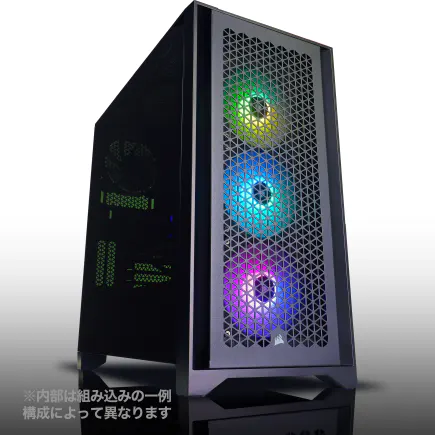
| 【ZEFT Z54QK スペック】 | |
| CPU | Intel Core Ultra7 265KF 20コア/20スレッド 5.50GHz(ブースト)/3.90GHz(ベース) |
| グラフィックボード | GeForce RTX5060Ti 16GB (VRAM:16GB) |
| メモリ | 32GB DDR5 (32GB x1枚 クルーシャル製) |
| ストレージ | SSD 1TB (m.2 nVMe READ/WRITE:7250Gbps/6900Gbps WD製) |
| ケース | Antec P20C ブラック |
| CPUクーラー | 水冷 240mmラジエータ CoolerMaster製 水冷CPUクーラー ML 240 Core II Black |
| マザーボード | intel B860 チップセット ASRock製 B860M Pro RS WiFi |
| 電源ユニット | 650W 80Plus BRONZE認証 電源ユニット (COUGAR製) |
| 無線LAN | Wi-Fi 6E (IEEE802.11ax/11ad/11ac/11n/11a/11g/11b) |
| BlueTooth | BlueTooth 5 |
| 光学式ドライブ | DVDスーパーマルチドライブ (外付け) |
| OS | Microsoft Windows 11 Home |
パソコンショップSEVEN ZEFT R60YL
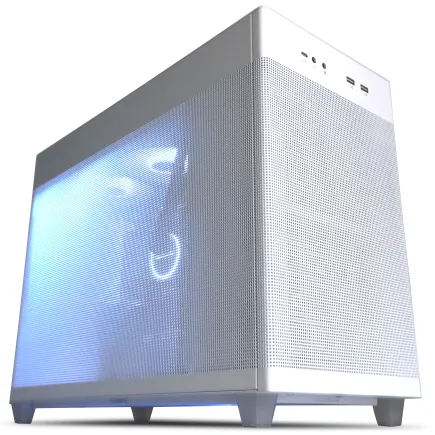
| 【ZEFT R60YL スペック】 | |
| CPU | AMD Ryzen5 8500G 6コア/12スレッド 5.00GHz(ブースト)/3.50GHz(ベース) |
| グラフィックボード | GeForce RTX5070 (VRAM:12GB) |
| メモリ | 16GB DDR5 (16GB x1枚 クルーシャル製) |
| ストレージ | SSD 1TB (m.2 nVMe READ/WRITE:7250Gbps/6900Gbps WD製) |
| ケース | ASUS Prime AP201 Tempered Glass ホワイト |
| マザーボード | AMD B850 チップセット ASRock製 B850M-X WiFi R2.0 |
| 電源ユニット | 750W 80Plus GOLD認証 電源ユニット (Silverstone製) |
| 無線LAN | Wi-Fi 6E (IEEE802.11ax/11ad/11ac/11n/11a/11g/11b) |
| BlueTooth | BlueTooth 5 |
| OS | Microsoft Windows 11 Home |
パソコンショップSEVEN ZEFT R60SC
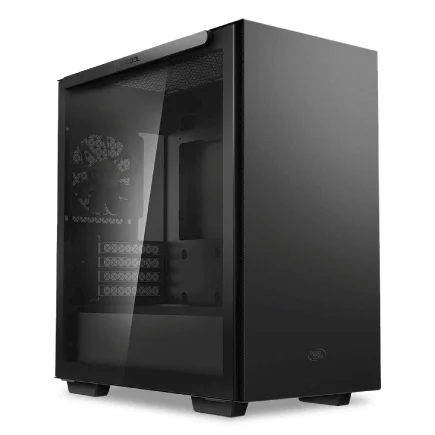
| 【ZEFT R60SC スペック】 | |
| CPU | AMD Ryzen7 9700X 8コア/16スレッド 5.50GHz(ブースト)/3.80GHz(ベース) |
| グラフィックボード | GeForce RTX5070 (VRAM:12GB) |
| メモリ | 32GB DDR5 (32GB x1枚 クルーシャル製) |
| ストレージ | SSD 1TB (m.2 nVMe READ/WRITE:7250Gbps/6900Gbps WD製) |
| ケース | Thermaltake S100 TG |
| CPUクーラー | 水冷 240mmラジエータ CoolerMaster製 水冷CPUクーラー ML 240 Core II Black |
| マザーボード | AMD B850 チップセット ASRock製 B850I Lightning WiFi |
| 電源ユニット | 750W 80Plus GOLD認証 電源ユニット (Silverstone製) |
| 無線LAN | Wi-Fi 6E (IEEE802.11ax/11ad/11ac/11n/11a/11g/11b) |
| BlueTooth | BlueTooth 5 |
| OS | Microsoft Windows 11 Home |
パソコンショップSEVEN EFFA G09U
| 【EFFA G09U スペック】 | |
| CPU | AMD Ryzen7 7700 8コア/16スレッド 5.30GHz(ブースト)/3.80GHz(ベース) |
| グラフィックボード | GeForce RTX5070 (VRAM:12GB) |
| メモリ | 64GB DDR5 (32GB x2枚 クルーシャル製) |
| ストレージ | SSD 1TB (m.2 nVMe READ/WRITE:7250Gbps/6900Gbps WD製) |
| ケース | ASUS Prime AP201 Tempered Glass ホワイト |
| マザーボード | AMD B850 チップセット ASRock製 B850M-X WiFi R2.0 |
| 電源ユニット | 850W 80Plus GOLD認証 電源ユニット (Silverstone製) |
| 無線LAN | Wi-Fi 6E (IEEE802.11ax/11ad/11ac/11n/11a/11g/11b) |
| BlueTooth | BlueTooth 5 |
| OS | Microsoft Windows 11 Home |
パソコンショップSEVEN ZEFT Z45DBI
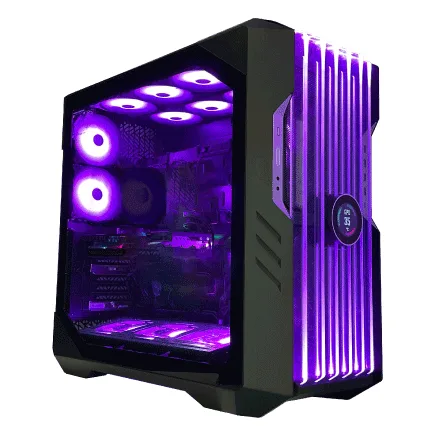
| 【ZEFT Z45DBI スペック】 | |
| CPU | Intel Core i9 14900KF 24コア/32スレッド 6.00GHz(ブースト)/3.20GHz(ベース) |
| グラフィックボード | GeForce RTX4060Ti (VRAM:8GB) |
| メモリ | 32GB DDR5 (16GB x2枚 Micron製) |
| ストレージ | SSD 2TB (m.2 nVMe READ/WRITE:7250Gbps/6900Gbps WD製) |
| ケース | CoolerMaster HAF 700 EVO 特別仕様 |
| CPUクーラー | 水冷 360mmラジエータ CoolerMaster製 水冷CPUクーラー ML 360 Core II White |
| マザーボード | intel B760 チップセット ASRock製 B760M Pro RS WiFi |
| 電源ユニット | 650W 80Plus BRONZE認証 電源ユニット (COUGAR製) |
| 無線LAN | Wi-Fi 6E (IEEE802.11ax/11ad/11ac/11n/11a/11g/11b) |
| BlueTooth | BlueTooth 5 |
| 光学式ドライブ | DVDスーパーマルチドライブ (外付け) |
| OS | Microsoft Windows 11 Home |
ケーブル管理の巧妙なテクニック
コンパクトゲーミングPCを選ぶ際、スペース節約が重要ですよね。
しかし、ケーブルが乱雑になってしまうと、なんだかストレスに感じる方も多いのではないでしょうか。
そこで、まず考えるべきはケーブルの長さです。
「そんなこと?」と疑問に思った方もいるかもしれませんが、実はケーブルの長さを最適化することで、見た目もスッキリし、スペースを効果的に使えるようになることが分かっています。
無駄な長さがないというだけで、ケーブルが絡まりにくくなります。
次に、ケーブルホルダーやクリップを駆使するのもおすすめです。
たとえば、デスク裏にホルダーを貼り付け、主電源ケーブルやデータケーブルをしっかり固定すれば、見た目がすっきりし、しかも機能的ですよね。
これにより、ケーブルが抜けるリスクも軽減されますので、おすすめのテクニックといえます。
さらに、ケーブルをまとめる際には、ある程度の余裕を持たせることも肝心です。
というのは、あまりにもきつく束ねてしまうと、ケーブル自体に負荷がかかりやすく、寿命を縮めてしまう可能性があるからです。
一挙両得なには、ゆったりとした美しさを感じさせる余裕のあるまとめ方をすることがポイントです。
また、ワイヤレス機器をうまく取り入れることで、そもそもケーブルの数を減らすことができます。
Bluetooth接続のデバイスは最近のゲーミングPC環境では信頼性も高まり、選択肢がいくつもあります。
これを活用すれば、ケーブルが少なくて済み、机の上がシンプルに保てるわけです。
これらの工夫を実践すれば、コンパクトゲーミングPCの強みを最大限に引き出しつつ、省スペースを実現できますよ!
日々のゲーム体験がさらに快適になることは間違いありません。
小型ゲーミングPCの中でもおすすめのモデル紹介
性能とデザインで選ぶ注目の製品
特に、性能とデザインの両方を兼ね備えた製品は、ゲーマーたちの心を鷲掴みにしています。
たとえば、やや省スペースの環境で「性能を妥協したくない!」と考える方には、小型サイズでも本格的なゲーム体験を提供してくれる製品が多く存在します。
まず、Alienwareの「Aurora R10」は、そんな方にピッタリな一台です。
独自のサーマル管理技術により、コンパクトな筐体ながらも高性能なGPUを搭載できる点が魅力です。
また、デザイン面でも近未来的な外観を持ち、インテリアとしても一石二鳥の価値があります。
次に、Corsairの「ONE i300」も注目に値します。
これは、コンパクトながらも最新のCPUを搭載しており、ゲーミングだけでなくクリエイティブな作業にも対応できます。
優美高妙な外観ももちろん魅力の一つで、自分のデスクに置くだけで気分が高まりますよね。
要するに、スペースを有効活用しながら、心躍るゲーミング体験を味わいたい方には、ぜひ試していただきたい製品です。
見た目だけでなく中身も本格派というのは、やはり理想的ですよね。
さらに、これらのPCを実際に運用するには、冷却性能や電源効率を考慮することも重要です。
なぜかというと、これらの要素がPCの寿命や安定動作に直結するからです。
折角のコンパクトモデルを選ぶのであれば、これらのポイントもしっかりチェックして、いつまでも快適なゲーミングライフを楽しむべきでしょう。
性能とデザイン、その両方を手に入れたいという欲張りな方も多いと思いますが、近年の技術はそれを可能にしています。
ぜひ、自分のライフスタイルに合ったコンパクトゲーミングPCを選んで、より豊かなゲームライフを楽しんでください。
それができて初めて「ミニマリスト向けコンパクトゲーミングPC」といえるのです。
レビュー評価が高い人気モデル
小型ゲーミングPCの中でもおすすめのモデルをお探しの皆さん、注目すべきポイントはいくつかあります。
まず、性能とサイズのバランスが大切だと言えるでしょう。
レビュー評価が高い人気モデルは、その両方をうまく兼ね備えています。
選択肢の一つ、特に注目したいのが、Alienwareの小型ゲーミングPCです。
見た目にも豪華絢爛、そしてコンパクトでありながら、ハイパフォーマンスを発揮します。
なぜなら、高性能なGPUと最新のプロセッサを搭載しており、最新ゲームでも滑らかな動作を可能にしているからです。
このパワーが、一騎当千のゲーミング体験を提供しますよ。
また、Corsairの小型PCも見逃せません。
実際に、多くのレビューでは、その優れた冷却性能が支持されています。
というのは、熱を効率的に管理することで、高負荷のゲームプレイ時も快適さを保てるからです。
やはり、冷却は長時間のゲーミングにおいて非常に重要な要素ですよね。
さらに、MSIの小型ゲーミングPCも要チェックです。
このモデルは、コストパフォーマンスが求められつつも、性能を妥協したくない方に最適です。
というのも、高品質のパーツを使用しながらも、価格を抑えたモデルが多く、ユーザーから高く評価されています。
これにより、多くのゲーマーにとって、手頃な価格でのハイエンド体験が可能になるわけです。

各モデルの特徴と価格帯の比較
つまり、コンパクトさと高性能を兼ね備えたモデルを見つけることが、重要なポイントになってきますね。
まず最初にご紹介するのは、ミニタワータイプのゲーミングPCです。
このモデルは、高性能なGPUを搭載しており、スムーズに動作します。
たとえば、最新の3Dゲームを高画質で楽しむことができるわけです。
しかしながら、そのコンパクトさが魅力でもありますが、内部の拡張性が限られているため、アップグレードを考えている方は注意が必要です。
価格帯は中程度で、性能と価格のバランスが秀逸です。
次に、デスクトップの筐体に収まったスリムタイプをご紹介します。
このタイプは、横幅を抑えたデザインが特徴で、デスクトップでの使い勝手を損なうことなく省スペースを実現します。
なぜかというと、多くの商品で省エネ設計が施されており、毎日使用しても電気代が気になりにくいからです。
価格は比較的リーズナブルで、予算を抑えたい方にもおすすめです。
ラストに紹介するのが、ハイエンドの小型ゲーミングPCです。
このモデルは、限られたスペースに最新技術を詰め込んだ、まさに百戦錬磨の存在感を放っています。
特筆すべきは、その冷却性能。
熱を効率的に逃がす設計がされているため、長時間のプレイでも安定したパフォーマンスを維持できるのです。
コンパクトゲーミングPCの性能を最大限に引き出す方法
効率的な冷却システムの導入
コンパクトな筐体では限られたスペースでの冷却が求められるため、多くの方が頭を悩ませるポイントでもあります。
なぜかというと、ゲーム中のPCはフル稼働状態となるため、発熱が避けられず、その熱を効果的に処理しないとスペックが活かせないからです。
しかし、効率的な冷却システムを導入すれば、そんな悩みから解放され、最高のパフォーマンスを維持することが可能です。
まず、自然換気を考える方もいるかもしれませんが、コンパクトなケースではそれだけでは不十分です。
最適な冷却を実現するためには、強制排気や吸気のファン配置、さらには液体冷却システムの導入が必要となります。
とはいうものの、「そんな大掛かりなシステム、大変そう」と思われるかもしれません。
しかし、昨今の市場では、コンパクトでありながらも高効率な冷却ソリューションが数多く存在しています。
また、冷却システムを導入する際には、ファンやラジエータの配置を工夫することも大事です。
というのは、空気の流れを効果的に設計することで、より一層の冷却効率を実現できるからです。
風の流れを考慮した設計をすることで、部品ごとの発熱ポイントを集中的に冷やすことができ、事半功倍の効果を得ることができるでしょう。
とはいうものの、すべての方が自分でこれを構築するのは難しいと感じるかもしれません。
そんな方にも朗報です。
効率的な冷却はゲーミングPCにおいて一石二鳥の働きを持ち、性能の引き出しとデバイスの長寿命化を同時に成し遂げることができます。
ゲーミングPC おすすめモデル5選
パソコンショップSEVEN ZEFT R60FK
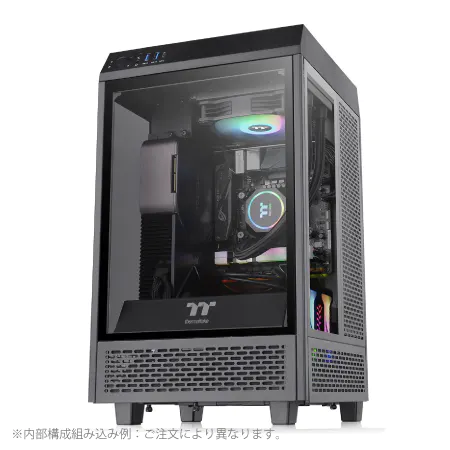
| 【ZEFT R60FK スペック】 | |
| CPU | AMD Ryzen7 7700 8コア/16スレッド 5.30GHz(ブースト)/3.80GHz(ベース) |
| グラフィックボード | Radeon RX 9060XT (VRAM:16GB) |
| メモリ | 32GB DDR5 (32GB x1枚 クルーシャル製) |
| ストレージ | SSD 1TB (m.2 nVMe READ/WRITE:7250Gbps/6900Gbps WD製) |
| ケース | Thermaltake The Tower 100 Black |
| マザーボード | AMD B850 チップセット ASRock製 B850I Lightning WiFi |
| 電源ユニット | 750W 80Plus GOLD認証 電源ユニット (Silverstone製) |
| 無線LAN | Wi-Fi 6E (IEEE802.11ax/11ad/11ac/11n/11a/11g/11b) |
| BlueTooth | BlueTooth 5 |
| OS | Microsoft Windows 11 Home |
パソコンショップSEVEN ZEFT Z55XC
| 【ZEFT Z55XC スペック】 | |
| CPU | Intel Core Ultra7 265F 20コア/20スレッド 5.30GHz(ブースト)/2.40GHz(ベース) |
| グラフィックボード | GeForce RTX5070 (VRAM:12GB) |
| メモリ | 32GB DDR5 (32GB x1枚 クルーシャル製) |
| ストレージ | SSD 1TB (m.2 nVMe READ/WRITE:7250Gbps/6900Gbps WD製) |
| ケース | Antec P20C ブラック |
| マザーボード | intel B860 チップセット ASRock製 B860M Pro RS WiFi |
| 電源ユニット | 850W 80Plus GOLD認証 電源ユニット (Silverstone製) |
| 無線LAN | Wi-Fi 6E (IEEE802.11ax/11ad/11ac/11n/11a/11g/11b) |
| BlueTooth | BlueTooth 5 |
| OS | Microsoft Windows 11 Home |
パソコンショップSEVEN ZEFT R67R

| 【ZEFT R67R スペック】 | |
| CPU | AMD Ryzen9 9900X3D 12コア/24スレッド 5.50GHz(ブースト)/4.40GHz(ベース) |
| グラフィックボード | GeForce RTX5060Ti 16GB (VRAM:16GB) |
| メモリ | 32GB DDR5 (32GB x1枚 クルーシャル製) |
| ストレージ | SSD 1TB (m.2 nVMe READ/WRITE:7250Gbps/6900Gbps WD製) |
| ケース | Corsair FRAME 4000D RS ARGB Black |
| CPUクーラー | 空冷 サイズ製 空冷CPUクーラー SCYTHE() MUGEN6 BLACK EDITION |
| マザーボード | AMD B850 チップセット ASRock製 B850M-X WiFi R2.0 |
| 電源ユニット | 650W 80Plus BRONZE認証 電源ユニット (COUGAR製) |
| 無線LAN | Wi-Fi 6E (IEEE802.11ax/11ad/11ac/11n/11a/11g/11b) |
| BlueTooth | BlueTooth 5 |
| OS | Microsoft Windows 11 Home |
パソコンショップSEVEN EFFA G08IB
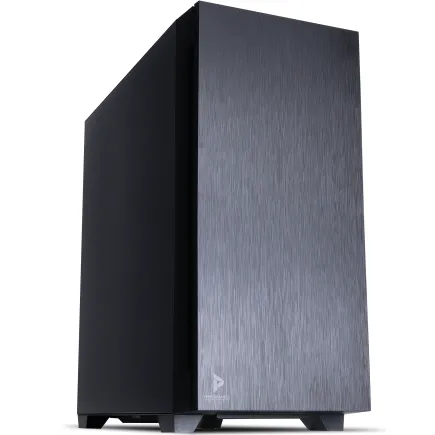
| 【EFFA G08IB スペック】 | |
| CPU | Intel Core Ultra7 265KF 20コア/20スレッド 5.50GHz(ブースト)/3.90GHz(ベース) |
| グラフィックボード | GeForce RTX4060Ti (VRAM:8GB) |
| メモリ | 64GB DDR5 (32GB x2枚 Micron製) |
| ストレージ | SSD 1TB (m.2 nVMe READ/WRITE:7250Gbps/6900Gbps WD製) |
| ケース | Antec P10 FLUX |
| CPUクーラー | 水冷 240mmラジエータ CoolerMaster製 水冷CPUクーラー ML 240 Core II Black |
| マザーボード | intel B860 チップセット ASRock製 B860M Pro RS WiFi |
| 電源ユニット | 650W 80Plus BRONZE認証 電源ユニット (COUGAR製) |
| 無線LAN | Wi-Fi 6E (IEEE802.11ax/11ad/11ac/11n/11a/11g/11b) |
| BlueTooth | BlueTooth 5 |
| 光学式ドライブ | DVDスーパーマルチドライブ (内蔵) |
| OS | Microsoft Windows 11 Home |
高性能CPUとグラフィックボードの選択
ゲーミングPCを選ぶ際、特にコンパクトなモデルとなると、高性能な部品をどのように選ぶかが重要です。
誰でも「性能が良ければそれでいいんじゃない?」と思うかもしれませんが、実はそう簡単な話でもありません。
要するに、適切に選ばなければ、スペースを節約しつつ満足のいくパフォーマンスを引き出すことが難しいのです。
まず重要なのが高性能CPUの選定です。
コンパクトなPCでは冷却性能が限られていますので、発熱が少なく効率の良いCPUを選ぶのがベストです。
「発熱が少ないってどういうこと?」と疑問に思う方もいるかもしれませんが、熱が多いとファンの音が大きくなり、音のストレスが増すことがあります。
ですから、冷却性能が高く、かつ高機能なCPUを狙うのが吉です。
次に注目すべきはグラフィックボードです。
グラフィック能力が高ければゲームはよりスムーズに動きますが、ここでも重要なのはサイズと消費電力です。
つまり、コンパクトなゲーミングPCにおいては、ミニサイズでありながら高性能なグラフィックボードが必要とされるわけです。
このように、高性能のCPUとグラフィックボードを選ぶことが肝ですが、他にも細かい点に気をつけることで、コンパクトゲーミングPCの性能を最大限に活用することができます。
事半功倍とはまさにこのこと、うまく選ぶことで省スペースでありながらもゲームを存分に楽しむ環境が手に入るのです。
バランスを保ちながら慎重に検討することが大切です。
新進気鋭の製品も次々と登場しているので、常に情報を追い続けることが成功への道と言えるのかもしれません。
最新CPU性能一覧
| 型番 | コア数 | スレッド数 | 定格クロック | 最大クロック | Cineスコア Multi |
Cineスコア Single |
公式 URL |
価格com URL |
|---|---|---|---|---|---|---|---|---|
| Core Ultra 9 285K | 24 | 24 | 3.20GHz | 5.70GHz | 42777 | 2466 | 公式 | 価格 |
| Ryzen 9 9950X | 16 | 32 | 4.30GHz | 5.70GHz | 42532 | 2270 | 公式 | 価格 |
| Ryzen 9 9950X3D | 16 | 32 | 4.30GHz | 5.70GHz | 41569 | 2261 | 公式 | 価格 |
| Core i9-14900K | 24 | 32 | 3.20GHz | 6.00GHz | 40867 | 2359 | 公式 | 価格 |
| Ryzen 9 7950X | 16 | 32 | 4.50GHz | 5.70GHz | 38351 | 2079 | 公式 | 価格 |
| Ryzen 9 7950X3D | 16 | 32 | 4.20GHz | 5.70GHz | 38276 | 2050 | 公式 | 価格 |
| Core Ultra 7 265K | 20 | 20 | 3.30GHz | 5.50GHz | 37049 | 2357 | 公式 | 価格 |
| Core Ultra 7 265KF | 20 | 20 | 3.30GHz | 5.50GHz | 37049 | 2357 | 公式 | 価格 |
| Core Ultra 9 285 | 24 | 24 | 2.50GHz | 5.60GHz | 35430 | 2198 | 公式 | 価格 |
| Core i7-14700K | 20 | 28 | 3.40GHz | 5.60GHz | 35290 | 2236 | 公式 | 価格 |
| Core i9-14900 | 24 | 32 | 2.00GHz | 5.80GHz | 33552 | 2209 | 公式 | 価格 |
| Ryzen 9 9900X | 12 | 24 | 4.40GHz | 5.60GHz | 32699 | 2239 | 公式 | 価格 |
| Core i7-14700 | 20 | 28 | 2.10GHz | 5.40GHz | 32334 | 2103 | 公式 | 価格 |
| Ryzen 9 9900X3D | 12 | 24 | 4.40GHz | 5.50GHz | 32224 | 2194 | 公式 | 価格 |
| Ryzen 9 7900X | 12 | 24 | 4.70GHz | 5.60GHz | 29074 | 2041 | 公式 | 価格 |
| Core Ultra 7 265 | 20 | 20 | 2.40GHz | 5.30GHz | 28365 | 2157 | 公式 | 価格 |
| Core Ultra 7 265F | 20 | 20 | 2.40GHz | 5.30GHz | 28365 | 2157 | 公式 | 価格 |
| Core Ultra 5 245K | 14 | 14 | 3.60GHz | 5.20GHz | 25293 | 0 | 公式 | 価格 |
| Core Ultra 5 245KF | 14 | 14 | 3.60GHz | 5.20GHz | 25293 | 2176 | 公式 | 価格 |
| Ryzen 7 9700X | 8 | 16 | 3.80GHz | 5.50GHz | 22944 | 2213 | 公式 | 価格 |
| Ryzen 7 9800X3D | 8 | 16 | 4.70GHz | 5.40GHz | 22932 | 2093 | 公式 | 価格 |
| Core Ultra 5 235 | 14 | 14 | 3.40GHz | 5.00GHz | 20726 | 1860 | 公式 | 価格 |
| Ryzen 7 7700 | 8 | 16 | 3.80GHz | 5.30GHz | 19385 | 1938 | 公式 | 価格 |
| Ryzen 7 7800X3D | 8 | 16 | 4.50GHz | 5.40GHz | 17621 | 1817 | 公式 | 価格 |
| Core i5-14400 | 10 | 16 | 2.50GHz | 4.70GHz | 15947 | 1779 | 公式 | 価格 |
| Ryzen 5 7600X | 6 | 12 | 4.70GHz | 5.30GHz | 15194 | 1983 | 公式 | 価格 |
メモリとストレージのカスタマイズ術
コンパクトゲーミングPCにおいて、メモリとストレージのカスタマイズは性能を最大限に引き出すための欠かせない要素です。
しかし、ただ単に容量を増やせばいいというわけではありません。
メモリとストレージ、それぞれの特性を理解し、最適な組み合わせを見つけることが重要なのです。
まず、メモリについて考えてみましょう。
多くの方がゲームを快適にプレイしたいと思っているでしょう。
ゲームの動作をスムーズにするためには、メモリは多ければ多いほど良いと思いがちですが、実はゲームによって必要な容量は異なります。
一般的なゲームには16GBのメモリがあれば十分ですが、最新のタイトルや高解像度でのプレイを考えている方には、32GBが望ましいです。
これにより、他のアプリケーションを同時に開いても、動作が重くなることはありません。
次に、ストレージについてです。
最近ではSSDが主流となっており、スピードと省スペースが魅力です。
それでも「どの容量を選べばいいんだろう?」と悩む方は多いのではないでしょうか。
1TBから2TBのSSDは、普通のゲーマーには最適なサイズです。
ただし、大容量のゲームをたくさん楽しみたい方や、ゲーム実況を録画したい方には4TB以上のSSDが必要かもしれません。
想像してみてください、突然の空き容量不足に悩まされることがない快適なゲーミング環境を手に入れることができるわけです。
さらに、メモリとストレージのバランスも重要です。
たとえば、メモリを増設しただけではストレージ不足が生じ、スムーズな動作が妨げられることがあります。
要するに、メモリとストレージをしっかりとバランスを取りつつ、できる限りのパフォーマンスを引き出すことが大切です。
日進月歩の技術革新が進む中、自分だけのコンパクトゲーミングPCを作る楽しみを見つけましょう。
各種オンラインショップやレビューサイトでの情報を活用し、最適な構成を見つけることは、ゲーマーとして一石二鳥の成果をもたらすかもしれません。
ぜひ、ここで紹介したポイントを参考に、あなたの理想のコンパクトゲーミングPCを実現してください。
必見! コンパクトPCの設置アイデアと活用法
デスク周りを美しく保つ収納法
コンパクトなゲーミングPCを使っていると、デスク周りの収納が気になる方も多いのではないでしょうか。
そこで、美しいデスク環境を保つためのスマートな収納法をご紹介します。
まず、配線をきれいにまとめることが大切です。
ケーブルが散らかっていると、どんなにPCがコンパクトでもデスク全体が乱雑に見えてしまいますから、ケーブルオーガナイザーを活用してスッキリとまとめてしまいましょう。
さらに、デスクスペースを最大限に活用するには、棚やウォールラックを使うのが一番です。
これにより、PC周辺機器やアクセサリーをきちんと整頓することができるわけです。
たとえば、無駄なスペースを削減しつつも収納力を高めるという一石二鳥の効果が期待できます。
ウォールラックにヘッドセットやゲームパッドを掛けておけば、使用するたびにすぐ手に取れるうえ、デスク上もシンプルに保てますよ。
そして、デスク下の空間も有効に活用したいところ。
軽く引き出すだけで必要なアイテムをサッと取り出せるので、日常の「細かいものがすぐに見つからない!」というストレスも軽減されることでしょう。
また、コンパクトPCだからこそ、モニタースタンドを使うという工夫もあります。
スタンドを使うことで、画面の高さを調整でき、隙間収納スペースも新たに確保できます。
常にデスク上を美しく整えておくことで、コンパクトゲーミングPCライフをより充実させることができるのです。
モニタや周辺機器との相性を考える
しかし、限られたスペースで快適なプレイ環境を整えるのは、簡単なことではありません。
特にモニタや周辺機器との相性は要注目です。
というのも、これらの要素がゲーム体験を大きく左右するからです。
ゲーミングPCを設置する際、まずモニタのサイズと解像度を考慮する必要があります。
なぜかというと、PCの性能を最大限に引き出すには、適切なモニタが不可欠だからです。
多くの方が4K解像度を選ぶかもしれませんが、必ずしも高解像度がベストとは限りません。
というのは、一部のコンパクトPCでは、高解像度に対応する性能をフルに発揮できない場合もあるからです。
「モニタ選びも含めてスペースに合った最適な構成を考えなきゃ!」と思う方もいるでしょう。
特に、ワイヤレス接続を選ぶことができるようになっている昨今、有線に頼らない選択肢が増えているのです。
そのため、ケーブルの取り回しに悩むことも減るでしょう。
ここで一石二鳥なのは、ワイヤレスデバイスがケーブルの煩雑さを解消し、清潔でスタイリッシュなデスク環境を実現できることです。
さらに、インテリアとの調和も無視できません。
コンパクトPCを選ぶ方は、ミニマリスト的なデザインを求めることが多いですよね。
たとえば、ブラックやシルバーといったシンプルな色調のPC筐体と周辺機器を選ぶことで、部屋の美観を損なわずに済むというメリットがあります。
「これなら部屋が散らからない!」と感じる方も多いのではないでしょうか。
このように、モニタや周辺機器との相性は、コンパクトゲーミングPCの設置において極めて重要な要素です。
ゲーミングPC おすすめモデル5選
パソコンショップSEVEN ZEFT Z54QP
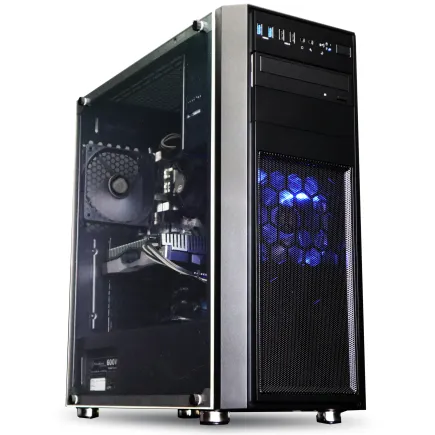
| 【ZEFT Z54QP スペック】 | |
| CPU | Intel Core Ultra7 265KF 20コア/20スレッド 5.50GHz(ブースト)/3.90GHz(ベース) |
| グラフィックボード | GeForce RTX5050 (VRAM:8GB) |
| メモリ | 16GB DDR5 (16GB x1枚 クルーシャル製) |
| ストレージ | SSD 1TB (m.2 nVMe READ/WRITE:7250Gbps/6900Gbps WD製) |
| ケース | Thermaltake Versa H26 |
| CPUクーラー | 空冷 DeepCool製 空冷CPUクーラー AK400 |
| マザーボード | intel B860 チップセット ASRock製 B860M Pro RS WiFi |
| 電源ユニット | 650W 80Plus BRONZE認証 電源ユニット (COUGAR製) |
| 無線LAN | Wi-Fi 6E (IEEE802.11ax/11ad/11ac/11n/11a/11g/11b) |
| BlueTooth | BlueTooth 5 |
| OS | Microsoft Windows 11 Home |
パソコンショップSEVEN ZEFT Z55XG
| 【ZEFT Z55XG スペック】 | |
| CPU | Intel Core Ultra7 265F 20コア/20スレッド 5.30GHz(ブースト)/2.40GHz(ベース) |
| グラフィックボード | GeForce RTX5060Ti 16GB (VRAM:16GB) |
| メモリ | 32GB DDR5 (32GB x1枚 クルーシャル製) |
| ストレージ | SSD 1TB (m.2 nVMe READ/WRITE:7250Gbps/6900Gbps WD製) |
| ケース | Antec P20C ブラック |
| マザーボード | intel B860 チップセット ASRock製 B860M Pro RS WiFi |
| 電源ユニット | 750W 80Plus GOLD認証 電源ユニット (Silverstone製) |
| 無線LAN | Wi-Fi 6E (IEEE802.11ax/11ad/11ac/11n/11a/11g/11b) |
| BlueTooth | BlueTooth 5 |
| OS | Microsoft Windows 11 Home |
パソコンショップSEVEN ZEFT Z55WQ
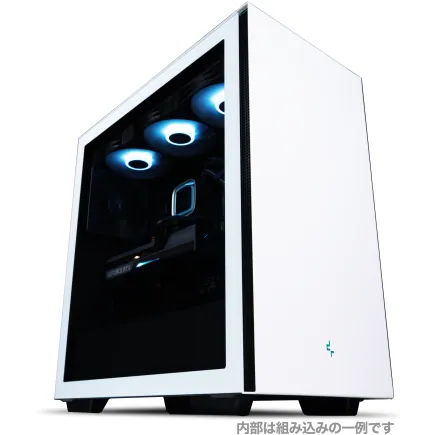
| 【ZEFT Z55WQ スペック】 | |
| CPU | Intel Core Ultra7 265KF 20コア/20スレッド 5.50GHz(ブースト)/3.90GHz(ベース) |
| グラフィックボード | GeForce RTX5070Ti (VRAM:16GB) |
| メモリ | 32GB DDR5 (16GB x2枚 クルーシャル製) |
| ストレージ | SSD 2TB (m.2 nVMe READ/WRITE:7250Gbps/6900Gbps WD製) |
| ケース | Thermaltake S200 TG ARGB Plus ホワイト |
| CPUクーラー | 空冷 サイズ製 空冷CPUクーラー SCYTHE() MUGEN6 BLACK EDITION |
| マザーボード | intel B860 チップセット ASRock製 B860M Pro RS WiFi |
| 電源ユニット | 850W 80Plus GOLD認証 電源ユニット (Silverstone製) |
| 無線LAN | Wi-Fi 6E (IEEE802.11ax/11ad/11ac/11n/11a/11g/11b) |
| BlueTooth | BlueTooth 5 |
| OS | Microsoft Windows 11 Home |
パソコンショップSEVEN ZEFT Z56BR
| 【ZEFT Z56BR スペック】 | |
| CPU | Intel Core Ultra7 265KF 20コア/20スレッド 5.50GHz(ブースト)/3.90GHz(ベース) |
| グラフィックボード | GeForce RTX5070 (VRAM:12GB) |
| メモリ | 32GB DDR5 (32GB x1枚 クルーシャル製) |
| ストレージ | SSD 1TB (m.2 nVMe READ/WRITE:7250Gbps/6900Gbps WD製) |
| ケース | Thermaltake S200 TG ARGB Plus ホワイト |
| CPUクーラー | 空冷 DeepCool製 空冷CPUクーラー AK400 DIGITAL WH |
| マザーボード | intel B860 チップセット ASRock製 B860M Pro RS WiFi |
| 電源ユニット | 750W 80Plus GOLD認証 電源ユニット (Silverstone製) |
| 無線LAN | Wi-Fi 6E (IEEE802.11ax/11ad/11ac/11n/11a/11g/11b) |
| BlueTooth | BlueTooth 5 |
| OS | Microsoft Windows 11 Home |
パソコンショップSEVEN ZEFT Z55DM
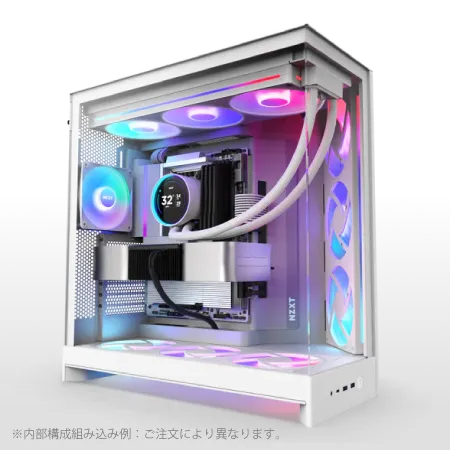
| 【ZEFT Z55DM スペック】 | |
| CPU | Intel Core Ultra7 265KF 20コア/20スレッド 5.50GHz(ブースト)/3.90GHz(ベース) |
| グラフィックボード | GeForce RTX4060 (VRAM:8GB) |
| メモリ | 32GB DDR5 (16GB x2枚 Micron製) |
| ストレージ | SSD 1TB (m.2 nVMe READ/WRITE:7250Gbps/6900Gbps WD製) |
| ケース | NZXT H9 FLOW RGB ホワイト |
| CPUクーラー | 水冷 240mmラジエータ CoolerMaster製 水冷CPUクーラー ML 240 Core II White |
| マザーボード | intel B860 チップセット ASRock製 B860M Pro RS WiFi |
| 電源ユニット | 650W 80Plus BRONZE認証 電源ユニット (COUGAR製) |
| 無線LAN | Wi-Fi 6E (IEEE802.11ax/11ad/11ac/11n/11a/11g/11b) |
| BlueTooth | BlueTooth 5 |
| 光学式ドライブ | DVDスーパーマルチドライブ (外付け) |
| OS | Microsoft Windows 11 Home |
インテリアに溶け込ませる配置テクニック
コンパクトゲーミングPCをインテリアに溶け込ませる配置は、実はそのデザイン性を活かしながらも部屋全体の雰囲気を損なうことなく行うことが可能です。
まず、インテリアとの調和を考えると、そのPCの配置場所は重要なポイントとなります。
リビングや寝室といった生活空間に、ただ置くだけではもったいないですよね。
ゲーミングPCをインテリアとして見たとき、色合いや材質、そして形状がどのように周囲と連携するかを考えることが大切です。
そこで、「PCを隠す」のではなく、あえて「見せる」ことをおすすめします。
たとえば、棚の開いているスペースにおしゃれに配置したり、デスクの上にしっかりとディスプレイとして置くというのも効果的です。
というのも、最近のゲーミングPCはデザインも豪華絢爛で、そのままでも部屋のアクセントとなり得るからです。
さらに、色や素材に関しても、部屋のインテリアに大きく関係することは間違いありません。
逆に、モダンでシンプルなデザインの部屋には、メタリックなPCケースを用いた配置がよく馴染むのではないでしょうか。
また、照明も一工夫することで、PCを見せる手法が変わってきます。
間接照明を上手く使い、PCをライトアップすることで、一気に華やかさを増し、ゲーミングスペースが際立つ空間になります。
RGB機能を搭載したPCであれば、照明と連動させることで、さらなる演出が可能です。
「ゲーミングPCの魅力をどう活かすか」という視点で考えると、配置の楽しさが広がります。
しかしながら、配置を考える上で忘れてはならないことは、空気の流れや配線の処理です。
PCのパフォーマンスを最大限に活かすためには、適切な通気が必要ですし、ごちゃごちゃした配線はできるだけ目立たないように工夫したいところ。
この点でも、棚の後ろやデスクの配線隠しパネルを利用することで、スッキリとした見た目を維持することができるのです。
このようにして一歩先を考えた配置を実践すれば、コンパクトゲーミングPCは単なるゲーム機以上の存在となり、自分だけの特別な空間づくりにひと役買ってくれることは間違いありません。
コンパクトゲーミングPCライフを豊かにする周辺機器
おすすめのコンパクトモニタとスピーカー
コンパクトなゲーミングPCを手に入れたら、次に考えるべきはどのような周辺機器を選ぶかです。
ゲーミング体験を最大限に引き出すためには、おすすめのコンパクトモニターとスピーカーの導入を検討する価値があります。
というのも、これらは空間を効率よく使いつつ、ゲームプレイをより臨場感あふれるものにしてくれるからです。
まずコンパクトモニターについてですが、ゲーマーにとって画面のサイズと解像度は非常に重要です。
小さなデスクスペースでも、27インチ程度のモニターを選べば作業もゲームも十分に快適に行えるでしょう。
さらに、最近では4K対応の小型モニターが多くありますので、ぜひチェックしてみてくださいね。
「でも、そんなサイズで4Kの恩恵を受けられるの?」と疑問に思う方もいるかもしれませんが、密度の高い画素数が、驚くほどクリアな映像を提供してくれるのです。
「高解像度モニターは欠かせない!」と感じる方も多いのではないでしょうか。
次に、スピーカー選びについてです。
コンパクトかつ高性能なスピーカーを選ぶことが大切です。
特に、サウンドバーのような形状であれば、PCのモニターの下に配置でき、省スペースでありながらも迫力ある音が楽しめます。
音響の奥行きを感じることができて初めて「音の臨場感を楽しむ」といえるのです。
しかし、音の質を重視しすぎると、スペースを圧迫する大型スピーカーを選びがちです。
しかしながら、コンパクトな選択肢もありますから、そこは安心してください。
例えば、Bluetooth対応スピーカーを選べば、ケーブルの煩わしさからも解放されます。
なぜかというと、これにより部屋全体をスッキリ見せることができるからです。
デザインもスタイリッシュなものが多く、ゲーミング空間をより豪華絢爛に演出してくれるでしょう。
ですので、コンパクトモニターとスピーカーを実際に揃えることで、無駄なくアイテム選びを楽しむことができるわけです。
要するに、空間を有効に使いながら、ゲームを心から楽しめるアイテム選びを心掛けることが最も大切だと言えるでしょう。
人気PCゲームタイトル一覧
| ゲームタイトル | 発売日 | 推奨スペック | 公式 URL |
Steam URL |
|---|---|---|---|---|
| Street Fighter 6 / ストリートファイター6 | 2023/06/02 | プロセッサー: Core i7 8700 / Ryzen 5 3600
グラフィック: RTX2070 / Radeon RX 5700XT メモリー: 16 GB RAM |
公式 | steam |
| Monster Hunter Wilds
/ モンスターハンターワイルズ |
2025/02/28 | プロセッサー:Core i5-11600K / Ryzen 5 3600X
グラフィック: GeForce RTX 2070/ RTX 4060 / Radeon RX 6700XT メモリー: 16 GB RAM |
公式 | steam |
| Apex Legends
/ エーペックスレジェンズ |
2020/11/05 | プロセッサー: Ryzen 5 / Core i5
グラフィック: Radeon R9 290/ GeForce GTX 970 メモリー: 8 GB RAM |
公式 | steam |
| ロマンシング サガ2
リベンジオブザセブン |
2024/10/25 | プロセッサー: Core i5-6400 / Ryzen 5 1400
グラフィック:GeForce GTX 1060 / Radeon RX 570 メモリ: 8 GB RAM |
公式 | steam |
| 黒神話:悟空 | 2024/08/20 | プロセッサー: Core i7-9700 / Ryzen 5 5500
グラフィック: GeForce RTX 2060 / Radeon RX 5700 XT / Arc A750 |
公式 | steam |
| メタファー:リファンタジオ | 2024/10/11 | プロセッサー: Core i5-7600 / Ryzen 5 2600
グラフィック:GeForce GTX 970 / Radeon RX 480 / Arc A380 メモリ: 8 GB RAM |
公式 | steam |
| Call of Duty: Black Ops 6 | 2024/10/25 | プロセッサー:Core i7-6700K / Ryzen 5 1600X
グラフィック: GeForce RTX 3060 / GTX 1080Ti / Radeon RX 6600XT メモリー: 12 GB RAM |
公式 | steam |
| ドラゴンボール Sparking! ZERO | 2024/10/11 | プロセッサー: Core i7-9700K / Ryzen 5 3600
グラフィック:GeForce RTX 2060 / Radeon RX Vega 64 メモリ: 16 GB RAM |
公式 | steam |
| ELDEN RING SHADOW OF THE ERDTREE | 2024/06/21 | プロセッサー: Core i7-8700K / Ryzen 5 3600X
グラフィック: GeForce GTX 1070 / RADEON RX VEGA 56 メモリー: 16 GB RAM |
公式 | steam |
| ファイナルファンタジーXIV
黄金のレガシー |
2024/07/02 | プロセッサー: Core i7-9700
グラフィック: GeForce RTX 2060 / Radeon RX 5600 XT メモリー: 16 GB RAM |
公式 | steam |
| Cities: Skylines II | 2023/10/25 | プロセッサー:Core i5-12600K / Ryzen 7 5800X
グラフィック: GeForce RTX 3080 | RadeonRX 6800 XT メモリー: 16 GB RAM |
公式 | steam |
| ドラゴンズドグマ 2 | 2024/03/21 | プロセッサー: Core i7-10700 / Ryzen 5 3600X
グラフィック GeForce RTX 2080 / Radeon RX 6700 メモリー: 16 GB |
公式 | steam |
| サイバーパンク2077:仮初めの自由 | 2023/09/26 | プロセッサー: Core i7-12700 / Ryzen 7 7800X3D
グラフィック: GeForce RTX 2060 SUPER / Radeon RX 5700 XT メモリー: 16 GB RAM |
公式 | steam |
| ホグワーツ・レガシー | 2023/02/11 | プロセッサー: Core i7-8700 / Ryzen 5 3600
グラフィック: GeForce 1080 Ti / Radeon RX 5700 XT メモリー: 16 GB RAM |
公式 | steam |
| TEKKEN 8 / 鉄拳8 | 2024/01/26 | プロセッサー: Core i7-7700K / Ryzen 5 2600
グラフィック: GeForce RTX 2070/ Radeon RX 5700 XT メモリー: 16 GB RAM |
公式 | steam |
| Palworld / パルワールド | 2024/01/19 | プロセッサー: Core i9-9900K
グラフィック: GeForce RTX 2070 メモリー: 32 GB RAM |
公式 | steam |
| オーバーウォッチ 2 | 2023/08/11 | プロセッサー:Core i7 / Ryzen 5
グラフィック: GeForce GTX 1060 / Radeon RX 6400 メモリー: 8 GB RAM |
公式 | steam |
| Monster Hunter RISE: Sunbreak
/ モンスターハンターライズ:サンブレイク |
2022/01/13 | プロセッサー:Core i5-4460 / AMD FX-8300
グラフィック: GeForce GTX 1060 / Radeon RX 570 メモリー: 8 GB RAM |
公式 | steam |
| BIOHAZARD RE:4 | 2023/03/24 | プロセッサー: Ryzen 5 3600 / Core i7 8700
グラフィック: Radeon RX 5700 / GeForce GTX 1070 メモリー: 16 GB RAM |
公式 | steam |
| デッドバイデイライト | 2016/06/15 | プロセッサー: Core i3 / AMD FX-8300
グラフィック: 4GB VRAM以上 メモリー: 8 GB RAM |
公式 | steam |
| Forza Horizon 5 | 2021/11/09 | プロセッサー: Core i5-8400 / Ryzen 5 1500X
グラフィック: GTX 1070 / Radeon RX 590 メモリー: 16 GB RAM |
公式 | steam |
エルゴノミックなキーボードとマウス
長時間ゲームを楽しむと、手首や指先に負担がかかることがよくありますよね。
しかも、コンパクトゲーミングPCの魅力をフルに活かすために、周辺機器も必要最低限かつ効率的なものにしたいと考える方も多いでしょう。
つまり、エルゴノミックなデザインのキーボードとマウスは、健康的なゲームライフを実現するための一挙両得な選択肢と言えるのです。
まず、エルゴノミックキーボードについて考えてみましょう。
「手首の痛み、どうにかならないかな?」と悩んでいる方には、徐々にその効果を実感できますよ。
手のひらの負担を軽減し、長時間のPC作業でも快適さを保つことは、一度使うともう戻れないと感じる方もいるのではないでしょうか。
次に、エルゴノミックなマウスも忘れてはなりません。
こちらも手の形に合わせてデザインされており、握りやすさが違います。
いわば、長時間のゲームプレイでも疲れを感じさせないのが特徴です。
しかし、必ずしも高価なものを選ばなければならないわけではありません。
自分の手にフィットするものを探すことが重要です。
「あれ、手が疲れない!」と驚くかもしれませんね。
ところが、選択肢が多すぎて迷うこともあるかもしれません。
要するに、最も自分に合うものを選ぶことが大事なのです。
物理的な快適さはもちろんですが、視覚的な楽しさも追求すると、さらにゲーム体験が深まります。
クリエイティブ作業を快適にするデバイス
コンパクトなゲーミングPCは近年、スペースを効率的に使う場面で特に注目されています。
ところが、小さい筐体に高性能を詰め込むと、作業環境を整えるための周辺機器選びに頭を悩ませることもあるのではないでしょうか。
そこで、クリエイティブな作業を快適にするデバイス、つまり周辺機器の選び方についてご紹介したいと思います。
まず、作業効率を最大化するために欠かせないのが高品質なモニターです。
「大きなモニターが欲しいけど、スペースがない…」とお悩みの方には、ウルトラワイドモニターという選択肢が一挙両得です。
なぜなら、ディスプレイを複数置かずとも大画面での作業ができるため、省スペースでありながら視認性も良いからです。
しかしながらサイズ選びはポイントで、デスクを圧迫しない適切なサイズを確認しましょう。
次に考慮したいのが、入力デバイスです。
特にキーボードとマウスは、長時間の使用でも疲れにくいものを選びたいですよね。
新進気鋭のメカニカルキーボードは、カスタマイズ性と耐久性で選ばれていますが、安定した接続を求めるなら有線モデルを選ぶのが賢明です。
マウスも同様に、手にフィットするエルゴノミクスデザインや高精度センサーを選ぶことで、クリエイティブ作業がさらに快適になります。
さらにはオーディオ環境も忘れてはなりません。
クリエイティブな作業において、音質は意外に重要な役割を果たします。
高品質なヘッドホンやスピーカーを導入することで、音楽制作や動画編集が驚くほどスムーズに行える場合があります。
それでも「究極の音響環境」を目指すなら、サウンドカードを追加するのも効果的です。
最後に、デバイスの整理方法です。
たとえば、USBハブやケーブルオーガナイザーを使えば、限られたスペースでもスマートなケーブルマネジメントができます。
工夫次第で、スペースに縛られないクリエイティブな環境を手に入れることができるでしょう。
ゲーミングPCをコンパクト化するメリットとデメリット
狭いスペースだからこその機動性
狭いスペースでゲーミングPCを利用する際、その機動性に驚かされることが多いですよね。
「狭いスペースだからこその機動性」というのは、まさに一石二鳥のメリットを享受できるということです。
たとえば、狭い部屋に住んでいる方や、デスクのスペースが限られている方、新進気鋭のPCゲーマーにとっては、コンパクトなゲーミングPCが救世主となることでしょう。
まず、コンパクトなゲーミングPCは、その名の通り小さくて軽いです。
これにより、部屋のどの部分にでもセットアップできる自由度があります。
さらに、他のアイテムとの共存が容易にできるためによく生きるといえます。
しかしながら、小型化に伴ってパフォーマンスに不安を感じることもあるかもしれません。
とはいえ、最新の技術を駆使すれば、高品質なゲーム体験も譲れません。
実は、日進月歩の技術革新により、コンパクトでありながらも高性能な製品が続々と登場してきています。
いわば、省スペースであること自体が、より多くのことを一度に解決する鍵となっているのです。
そして、移動が多いライフスタイルを送る方にとって、その軽さと取り扱いのしやすさが大変魅力的です。
たとえば、友人宅に持ち運んで一緒にゲームを楽しむ場面でも、コンパクトなPCがあると便利ですね。
発熱と静音性能のトレードオフ
コンパクトなゲーミングPCを手に入れたいと考える方は多いでしょう。
静音性を追求するためには冷却性能を犠牲にする必要があることもありますし、その逆もしかりです。
なぜなら、限られたスペースに高性能なパーツを詰め込むと、どうしても熱がこもりやすくなるからです。
しかし、冷却ファンの数を増やしたり強力に回したりすると、その分音が大きくなり、静音性能が損なわれてしまうことが分かっています。
このジレンマが悩ましいところです。
「どうしたらいいの?」と疑問に思った方もいるかもしれませんが、選択肢がいくつもあります。
たとえば、液冷システムを導入することも一つの方法です。
水が空気よりも熱を効率的に運ぶため、ファンだけに頼らずに静音性と冷却性能の両立が可能になります。
しかしながら、液冷システムは手間やコストがかかるため、必ずしも万人にとっての解決策ではありません。
また、コンパクトなPCケースには、放熱性を重視した素材や構造を選ぶことも重要です。
これにより、自然な対流動作を利用して効率的に熱を放散することができます。
いわば、ケース自体が一種の「クーラー」として機能するのです。
このように、コンパクト化によるデメリットを最小限に抑えるための工夫が求められます。
そして、もう一つ心に留めておきたいのは、日進月歩の技術進化です。
新進気鋭のメーカーたちは、より効率的な冷却技術や静音設計を次々と市場に投入しています。
これにより、これまで相反すると思われていた発熱と静音の課題にも、一歩踏み込んだ解決策がもたらされることを期待せざるを得ませんね。
ですから、最新情報を常にチェックしておくことが肝要です。
拡張性の限界とその対応策
とはいえ、コンパクト化には限界もあります。
それは、一部のユーザーにとって悩ましいところかもしれません。
というのも、小さな筐体では内部のスペースがどうしても限られるため、後からグラフィックカードやストレージを追加したいと考えても思うようにはいかないこともあります。
しかし、すなわち選択肢が完全に消えるわけではありません。
まず、選択肢としてMini-ITXマザーボードが挙げられます。
これは小さなフォームファクタにも対応しており、省スペースでありながら、十分な機能を備えているという利点があります。
このようなマザーボードを選ぶことで、限られたスペースでも可能な限りの拡張性を確保することができます。
しかしながら、対応するパーツが限られてくるため、事前のリサーチは欠かせませんね。
次に、高性能ながらも小型のグラフィックカードという選択もあります。
低プロファイルのグラフィックカードは、一見すると性能が劣りそうですが、最新の技術を搭載したものは日進月歩の進化を遂げています。
これは、コンパクトPCとの相性もよく、省スペースながらも豪華絢爛なグラフィック性能を発揮することができます。
GPUの選択は慎重に行いたいところです。
さらに、外付けのソリューションを活用するのも有効です。
たとえば、ストレージが不足した際には外付けSSDを追加することで、内部のスペースを節約しつつも容量拡張が可能となります。
外付けデバイスは、接続が容易であり、必要時に素早く容量を増やせるという利点があります。
これも一挙両得と言えるでしょう。
このように、拡張性の限界にどう対処するかを考える際には、創造性が鍵となります。
BTOPCで実現する究極のコンパクトゲーミング環境

BTOオプション選びのポイント
まず、CPUはパフォーマンスの要です。
ゲーミングPCを考える際、最初に確認するべきポイントです。
なぜかというと、どれだけ綺麗なグラフィックや細部へのこだわりがあったとしても、最終的には快適な動作が不可欠だからです。
高性能なモデルを選ぶと、ゲームの動作がスムーズになりますが、熱が籠りやすくなることもあります。
コンパクトさを求めるなら冷却性能も重要です。
次に、GPUの選択です。
これに対しては抵抗を覚える人もいるでしょう。
最新のタイトルで高いフレームレートを維持したいなら、性能とサイズのバランスがカギ。
最近では、省スペースでもパワフルなGPUが当たり前になっています。
コンパクトさを確保しつつも、妥協しない選び方を心がけましょう。
ストレージも見逃せないポイントです。
なぜなら、高速なSSDはゲームの読み込み時間を短縮するため、プレイ体験を向上させる重要な要素だからです。
大容量かつ高速なモデルを選んでおくと、後悔しないはずです。
そして、ケース選びのセンスも求められますね。
要するに、美しいデザインと冷却効果のあるケースを選べば、PC自体の魅力がさらにアップするわけです。
特に、ハイエンドモデルを組み込む場合は通気性を考慮した設計が不可欠です。
そして、メモリも気にかけたいですよね。
多くのメモリ容量を確保することで、複数のタスクを同時にこなすことができます。
しかも、未来のアップグレードも視野に入れることで一挙両得です。
最後に、パワーサプライの選び方にも注意が必要です。
事半功倍になるように、適切なワット数を選択することが重要です。
これにより、将来的なパーツ追加にも対応できますし、安定した供給でパフォーマンスの向上も期待できます。
「どれを選べば間違いないの?」とお悩みの方は、信頼できるメーカーのものを選ぶと安心です。
すなわち、大切なのは「自分の使い方に適したものを選ぶ」ことなのです。
要するに、BTOオプション選びで悩むこともないですし、オリジナリティ溢れる環境を楽しむこともできます。
このステップを通じて最終的には自分がどれだけ快適にゲームを楽しむか、という目標にたどり着くのです。
自由自在なカスタマイズ方法
そんな方におすすめしたいのが、「自由自在なカスタマイズ」の世界です。
デスクの限られたスペースでも、快適なゲーミング環境を作り上げることができて初めて「ミニマリスト向けコンパクトゲーミングPC」といえるのです。
まず、BTOPCをカスタマイズする際には、最重要ポイントである「どのパーツを優先するか」を決める必要があります。
CPU、GPU、メモリ、ストレージ、どれを選ぶかによって、ゲームのパフォーマンスに大きな差が出るからです。
例えば、最新のゲームをバリバリ楽しみたいなら、GPUにこだわることをお勧めします。
なぜなら、画質やフレームレートに直結するGPUをしっかり選ぶことで、ゲームの没入感が増すからです。
それでも「CPUも重要」と言えますので、適度なバランスが求められます。
また、どんなに高性能なパーツを用意しても、冷却性能が不足していると熱でパフォーマンスが低下してしまいますよね。
そこで、省スペースでも冷却性能が高いケースファンやクーラーを選ぶことも、成功のカギとなるのです。
そして、BTOPCならではの醍醐味として、自分だけのオリジナルデザインを楽しむことも忘れてはなりません。
ライトアップやカラーバリエーションを駆使して、豪華絢爛な見た目を実現することもできます。
いわば、自分の趣味やスタイルを反映した、唯一無二の芸術作品を作る感覚です。
BTOPCのカスタマイズは、難しそうに思えるかもしれませんが、「やってみよう!」という前向きな気持ちがあれば、決して難しくはないです。
自作PCとBTOPCの比較
ガジェットを熱愛する皆さんなら、ゲーミングPCについて一度は考えたことがあるでしょう。
しかし、限られたスペースの中でどうにかしてゲーム環境を整えたいと思っている方も多いのではないでしょうか。
特にコンパクトな部屋に住んでいると、場所が制約されるため、PCの設置場所に悩むことがあると思います。
それでも、「自作PCかBTOPC(Build To Order PC)か?」という選択肢に迷う方は少なくありません。
ここで、それぞれの利点と欠点について掘り下げてみましょう。
まず、自作PCを選ぶ方はカスタマイズの自由度を最大限に活かしたいという思いが強いのかもしれませんね。
好きなパーツを選んで組み立てることができるため、性能にこだわりたい人にとっては魅力的です。
つまり、自分好みのゲーミング環境が手に入るという希望があります。
しかも、最新のグラフィックカードやプロセッサを搭載すれば、日進月歩のゲーミングテクノロジーを満喫することが可能です。
しかしながら、パーツの選定や組み立てには時間と労力がかかるため、「手軽さ」という点では少々不便を感じるかもしれません。
また、動作確認やトラブルシューティングを自分で行わなければならない点で、初心者にはハードルが高いというのも実情です。
それに比べて、BTOPCの最大のメリットは、手間をかけず短時間で高性能なPCが手に入ることです。
必要なスペックを指定するだけで、専門のエンジニアがカスタマイズしてくれます。
いわば「オーダーメイド」のような気軽さで、自分の用途にぴったりなPCを手に入れることができるのです。
しかも、サービスやサポートが充実しているところが多いので、トラブルが発生した場面でも安心です。
アセンブリから全て自分の手で行いたいと考える方には、制約を感じるかもしれません。
最後に、どちらがベストかは、それぞれの要望によって変わります。
性能を追求したければ自作PC、一挙両得の利便性を求めるならBTOPC、といった具合に選択するのが賢明でしょう。
これらのポイントを踏まえ、どちらが自分に合っているのかを考えるのも一興かもしれません。
初めてのコンパクトゲーミングPC、失敗しない購入ガイド
購入前に確認すべき必須ポイント
コンパクトゲーミングPCを選ぶ際、購入前に確認すべき必須ポイントがあります。
これは、妥協のないゲーミング体験を享受するために重要です。
まず、スペースが限られている中で、優れたパフォーマンスを発揮してくれるPCを手に入れるために、内部スペックをしっかりと確認する必要があります。
しかし、コンパクトなボディにこれらを搭載するとなると、放熱問題が生じるかもしれません。
「過熱しないかな?」と不安になる方もいるかもしれませんが、適切な冷却システムを搭載したモデルを選ぶことで、その心配は解消されます。
次に、接続性です。
ゲームを楽しむ上で、多様な外部機器を接続することが想定されるでしょう。
USBポートの数や位置、さらにはHDMIなどの映像出力端子があるかどうかを確認しておくことが重要です。
「こんなにいっぱい機器を接続するの?」と思う方もいるかもしれませんが、周辺機器の追加を考慮すると必要性を痛感するはずです。
また、SSDの搭載もチェックしましょう。
ゲームのロード時間を最小限にするためには、速読性の高いSSDを内蔵していることが求められます。
スムーズなプレイ体験を支えるこの要素は、一石二鳥の利便性をもたらしてくれることでしょう。
最後に、コンパクトな筐体がどれほどのアップグレード余地を提供しているかも見逃せないポイントです。
長期的に使用することを考慮に入れると、将来的にパーツを交換や増設できるかどうかの判断は、非常に重要です。
要するに、コンパクトゲーミングPCは単に小さいだけでなく、性能や利便性をしっかりと備えたものを選ぶことが大切です。
こうしたポイントを押さえておけば、購入後も「本当に良い選択をした」と自信を持って言えるでしょう。
予算内で最大効果を得る戦略
予算内で最大効果を得るための戦略を考えると、お財布事情が気にかかる方も多いのではないでしょうか。
もちろん、全てがハイエンドでなくても、それなりのパフォーマンスが得られる選択肢は存在します。
そこで、コンパクトゲーミングPCを手に入れるためには、どのように賢く選ぶべきかを一緒に考えてみましょう。
まず、重要なのは、自分が実際にプレイするゲームの種類と、それに必要なスペックを正確に把握することです。
グラフィックが美しいゲームを最高設定で楽しむ場合と、軽いゲームを中設定で遊ぶ場合とでは求められるスペックが異なります。
要するに、「自分にとって必要なスペックは何か?」を明確にすることが重要なのです。
次に、パーツの選び方ですよね。
CPUやGPUは、ゲーミングPCの心臓といえるパーツですが、選択を誤ると、予算をオーバーしてしまいます。
そこで、いわば「中間グレード」を選ぶことを意識してみてください。
多くのゲーマーが利用している中間グレードのパーツはコストパフォーマンスが良く、十分な力を発揮してくれます。
しかしながら、上位グレードとの性能差を事前にチェックすることは必須です。
なぜなら、ほんの少しの出費で大きく性能が向上する場合もあるためです。
ストレージについても考慮が必要です。
現在、多くのPCにおいてSSDが当たり前になっていますが、容量と速度のバランスをどう取るかが悩みどころ。
しかし、速度重視で小容量のSSDと、大容量のHDDを組み合わせるのも効果的です。
最後に、見落とされがちなのが冷却システムです。
コンパクトな筐体だからこそ、熱の管理が重要なのです。
これを怠ると、後々熱暴走でパーツが故障するリスクが高まります。
したがって、冷却性能の高いケースファンや、静音性の高い冷却器具を導入することも選択肢の一つです。
一挙両得を狙うことで、静かで快適なゲーミング空間を手に入れることができますよ。
絶対に無駄を省き、必要な部分に投資して、自分だけの最高の一台を作り上げてください。
製品サポートと保証内容のチェックポイント
コンパクトゲーミングPCを選ぶ際、製品サポートと保証内容は非常に重要です。
なぜなら、これらが充実していると、購入後のトラブルでも安心して対処できるからです。
「買ったはいいけど、故障したらどうしよう?」と不安に思う方もいるかもしれませんが、適切なサポートと保証を受けられる製品を選ぶことで、その心配はかなり軽減されるはずです。
まず注目すべきは、メーカーが提供しているサポートの内容です。
たとえば、24時間の電話サポートやチャットサービスがあると、問題が発生した際にすぐに質問できるので、とても心強いですよね。
また、オンラインでの情報提供やフォーラムでのサポートも、製品を使いこなす上で重要なリソースとなります。
これにアクセスできれば、初めての方でも安心して使用を続けることができるでしょう。
そして、もう一つのポイントは保証の内容です。
製品にどのような保証がついているかを確認しましょう。
通常、1年以上の保証がついている場合が多いですが、中には2年、3年といった長期保証を提供しているメーカーもあります。
特に、ハードウェアの修理や交換に対応しているかどうかは要確認です。
「すぐ壊れたらどうしよう?」という不安も、一挙両得の保証で解消されること間違いなしです。
さらに、保証の条件も必ず確認しておくことをおすすめします。
保証が無効になる条件や、保証期間中の修理費用についても、事前に理解しておかなければ後悔することもあるでしょう。
実際に故障した際の手続きが煩雑であれば、せっかくの保証も活かせなくなってしまう可能性があります。
したがって、特に自己責任で保守を進める方は、取扱説明書やメーカーのウェブサイトで詳細を確認しておくべきです。
しっかりとしたサポート体制と適切な保証があれば、安心して魅力的なゲーム体験を満喫できるわけです。