
ミニゲーミングPCとは?特徴と選び方
ミニゲーミングPCの定義と特徴
これらの小型デバイスはコンパクトな筐体に強力な性能を詰め込み、場所を選ばずにゲーム体験を提供してくれるのです。
「ミニだから性能が劣るのでは?」と思う方もいるかもしれませんが、それは誤解です。
実は、最新の技術が詰まったミニゲーミングPCは、デスクトップPCにも引けを取らないパフォーマンスを発揮することができます。
なぜミニゲーミングPCが注目されているのかというと、やはりその持ち運びやすさとデザインの斬新さにあるのです。
日常生活の中で、省スペースでありながら高性能なPCを求める方は少なくないでしょう。
そんな方に伴うのが、このミニゲーミングPCなのです。
ミニPCの定義はやや曖昧で、一般的にはデスクトップ型でありながらノートPCに近いコンパクトさを持ち、しかもゲームが快適にプレイできる性能を備えているものを指します。
選び方も重要なポイントです。
要するに、どの程度の性能を求めるのか、それによって選択肢は多岐にわたります。
ゲームをメインにしたいのか、動画編集や作業も視野に入れたいのか、たとえばグラフィックカードやCPU、メモリの容量などがそれぞれのニーズに応じて必要になります。
しかしながら、過剰なスペックを追い求めるのも本末転倒です。
必要な性能を見極め、適切な選択をすることが満足度の高い買い物につながります。
また、実際に持ち運ぶ機会が多い方は、その軽量感や電気効率も考慮するべきです。
なぜかというと、移動中に扱いやすいサイズと重量は非常に快適だからです。
実際、ミニゲーミングPCの選び方はあなたのライフスタイルや使用目的に大きく依存します。
ですので、スペックだけでなく、どんな環境で使用するのかを具体的に考えると良いでしょう。
それが、ミニゲーミングPCを最大限に活用するための第一歩です。
普通のPCとの違いは?
しかし、「普通のPCとの違いは?」と疑問をお持ちの方は多いのではないでしょうか。
分かりやすくご説明しましょう。
ミニゲーミングPCの最大の特徴は、コンパクトさと性能の両立です。
普通のデスクトップPCは、大きくて場所を取ることが多いですが、ミニゲーミングPCは、一石二鳥の設計が施されており、省スペースでありながら高性能なパーツが搭載されています。
「持ち運びを重視しつつ、ゲームもしっかり楽しみたい」と考える方も多いでしょう。
このようなニーズに応えるため、最新のテクノロジーが詰め込まれているのです。
また、普通のPCと比べて、ミニゲーミングPCはカスタマイズ性が高いという特徴もあります。
自作PCに挑戦する方もいるかもしれませんが、その手間を省きつつも、パーツの交換やアップグレードが可能な製品が増えているため、長く愛用することができます。
要するに、日進月歩で進化するゲーム業界に対応できるのがミニゲーミングPCなのです。
とはいうものの、普通のPCよりも価格が高めに設定されていることが悩ましいところ。
しかし、性能を妥協したくないゲーマーにとっては、その価値があると言えるでしょう。
高解像度で滑らかな動作を求めるならば、ミニゲーミングPCは選択肢の一つとして有力です。
千思万考して購入を検討する価値がありますよ。
結果として、普通のPCとはその用途や満足度が大きく異なるミニゲーミングPC。
「少しでも快適にゲームを楽しみたい!」という方には特におすすめです。
ミニゲーミングPCを選ぶメリットとデメリット
ミニゲーミングPCを選ぶ際、まずそのメリットとデメリットについてしっかりと理解することが重要です。
最近では、大型のゲーミングPCにはない魅力が評価され、選択肢として注目されるようになっています。
まず、ミニゲーミングPCのメリットを考えてみましょう。
何よりも、その最大の魅力はコンパクトさにあります。
さらに、外出先でもゲームを楽しみたい方にとって、このコンパクトさは一石二鳥ともいえるのです。
しかしながら、メリットばかりに目を向けるわけにはいけません。
デメリットも、しっかりと考慮する必要があります。
たとえば、コンパクトであるがゆえに、内部の拡張性に制約があります。
大型のデスクトップPCならば、あとからパーツを追加したり変更したりすることができますが、ミニゲーミングPCではそれが難しい場合があります。
つまり、最初から求める性能をきちんと見極めることが大切なのです。
しかし、これでミニゲーミングPCが劣るわけではありません。
逆に、既存のスペースに満足しつつ、軽量で便利なデバイスを求めている方にはぴったりな選択肢となります。
さらに、新進気鋭のデザインとテクノロジーが融合した製品が次々と登場しており、一見小型であってもパワフルなゲーミング体験を提供できるものが増えているのです。
要するに、ミニゲーミングPCはそのコンパクトさと性能のバランスをしっかりと捉えることで、その真価を発揮できるわけです。
どちらのポイントがあなたにとって重要かを考え、「携帯性を取るか、拡張性を残すか」という視点で選ぶことが、後悔しないための一歩となるでしょう。
持ち運びに便利なミニゲーミングPCの厳選方法
必要なスペックを見極める方法
ミニゲーミングPCを選ぶ際に、まず重要なのは「必要なスペックを見極めること」です。
コンパクトながらもパワフルな性能を求めるのなら、妥協はできませんよね。
しかし、いきなりオーバースペックなマシンを選んでしまうと、持て余してしまうこともあります。
では、どのようにしてベストなスペックを選ぶのでしょうか。
まず、ゲームの種類と、そのゲームに必要な最低スペックを確認することから始めましょう。
たとえば、最新のAAAゲームをプレイしたいという方は、グラフィックカードには少なくともNVIDIAのRTXシリーズ、CPUにはIntel Core i5以上が求められることが多いです。
すなわち、スペックの低いモデルを選んでしまうと、快適にゲームを楽しむことが難しいかもしれません。
しかし、単に高性能なパーツを選べばいいというわけではありません。
というのは、冷却性能や電源の供給能力も考慮しなければならないからです。
熱がこもりやすいミニPCでは、冷却装置の効率が大いに関係してきます。
だからこそ、静音性と冷却性能を兼ね備えたモデルを選ぶことも一案です。
「涼しい環境でゲームしたい!」という方もいると思います。
また、将来の拡張性についても考えてみましょう。
GPUやメモリを後から追加したい場合、スロットの空きを確認するのは大切です。
可能性を広げるためにも、この点を見落とすわけにはいきません。
さらに、ミニゲーミングPC特有のポイントとして、ポートの数と配置にも注意が必要です。
たとえば、USBやHDMIポートが不足していると、周辺機器の接続に苦労するかもしれません。
とはいえ、全てにおいて完璧を求める必要はありません。
自分がどのゲームを、どのように楽しみたいかを明確にして、そのゲーム体験に最適なスペックを選ぶことが肝心です。
このように、事前のリサーチと自己分析を徹底することで、理想のミニゲーミングPCが手に入るわけです。
重量とサイズのバランスを考える
ミニゲーミングPCを選ぶ際には、重量とサイズのバランスを考慮することが非常に重要です。
やはり持ち運びがしやすい方が便利ですよね。
特に外出先でゲームを楽しみたい方にとっては、コンパクトさと軽さはもう欠かせない要素です。
しかし一方で、性能を妥協することは避けたいものです。
まず、サイズの小さいPCは一般的に持ち運びがしやすいです。
なぜなら、手提げバッグやリュックサックにすっぽり収めることができ、どこへでも気軽に持ち運べるのが魅力ですよね。
しかし、ただ軽量であれば良いというわけではありません。
というのも、PC本体が軽い分、電力供給のためには大きな電源アダプターが必要になることも珍しくないのです。
これでは、せっかくの持ち運びの利便性が台無しになってしまいます。
そこで、一挙両得のアプローチとして、重量とサイズだけでなく、電源アダプターのサイズやバッテリー性能もチェックする必要があります。
これにより、トータルでの重量を抑えつつ性能も十分確保できる可能性が高まるからです。
しかしながら、高性能を求めすぎると、どうしても重量が増えてしまうことがありますので注意が必要です。
また、サイズが小さいと冷却性能に影響が出やすいという難点もあります。
コンパクトな筐体には限られたスペースしかなく、冷却ファンやヒートシンクの配置に工夫が必要です。
ところが、適切に冷却ができていないとPCの性能が低下してしまうこともあるため、冷却効率もしっかり確認しましょう。
要するに、ミニゲーミングPC選びは、サイズと重量のバランスを取りつつ、性能や冷却性能も妥協しないことが鍵です。
たとえば、最新の省電力技術を活用しているモデルを選ぶことで、軽量化と高性能の両立ができるでしょう。
いわば、このバランスをしっかり考えることで、持ち運びのしやすい自分だけの最適なゲーミングPCが手に入るわけです。
ゲーミングPC おすすめモデル5選
パソコンショップSEVEN ZEFT Z56D

| 【ZEFT Z56D スペック】 | |
| CPU | Intel Core i7 14700F 20コア/28スレッド 5.30GHz(ブースト)/2.10GHz(ベース) |
| グラフィックボード | GeForce RTX5070 (VRAM:12GB) |
| メモリ | 32GB DDR5 (32GB x1枚 クルーシャル製) |
| ストレージ | SSD 1TB (m.2 nVMe READ/WRITE:7250Gbps/6900Gbps WD製) |
| ケース | ASUS Prime AP201 Tempered Glass ホワイト |
| マザーボード | intel B760 チップセット ASRock製 B760M Pro RS WiFi |
| 電源ユニット | 750W 80Plus GOLD認証 電源ユニット (Silverstone製) |
| 無線LAN | Wi-Fi 6E (IEEE802.11ax/11ad/11ac/11n/11a/11g/11b) |
| BlueTooth | BlueTooth 5 |
| OS | Microsoft Windows 11 Home |
パソコンショップSEVEN ZEFT Z55IG
| 【ZEFT Z55IG スペック】 | |
| CPU | Intel Core Ultra7 265F 20コア/20スレッド 5.30GHz(ブースト)/2.40GHz(ベース) |
| グラフィックボード | GeForce RTX5070 (VRAM:12GB) |
| メモリ | 32GB DDR5 (32GB x1枚 クルーシャル製) |
| ストレージ | SSD 1TB (m.2 nVMe READ/WRITE:7250Gbps/6900Gbps WD製) |
| ケース | ASUS Prime AP201 Tempered Glass ホワイト |
| マザーボード | intel B860 チップセット ASRock製 B860M Pro RS WiFi |
| 電源ユニット | 850W 80Plus GOLD認証 電源ユニット (Silverstone製) |
| 無線LAN | Wi-Fi 6E (IEEE802.11ax/11ad/11ac/11n/11a/11g/11b) |
| BlueTooth | BlueTooth 5 |
| OS | Microsoft Windows 11 Home |
パソコンショップSEVEN ZEFT R61GM
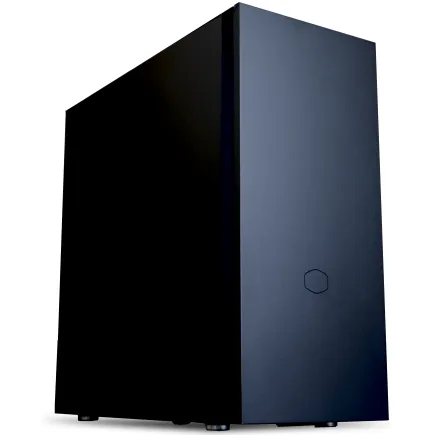
| 【ZEFT R61GM スペック】 | |
| CPU | AMD Ryzen7 9800X3D 8コア/16スレッド 5.20GHz(ブースト)/4.70GHz(ベース) |
| グラフィックボード | GeForce RTX5070 (VRAM:12GB) |
| メモリ | 32GB DDR5 (32GB x1枚 クルーシャル製) |
| ストレージ | SSD 1TB (m.2 nVMe READ/WRITE:7250Gbps/6900Gbps WD製) |
| ケース | Fractal Pop XL Silent Black Solid |
| CPUクーラー | 空冷 DeepCool製 空冷CPUクーラー AK400 |
| マザーボード | AMD B850 チップセット MSI製 PRO B850M-A WIFI |
| 電源ユニット | 850W 80Plus GOLD認証 電源ユニット (Silverstone製) |
| 無線LAN | Wi-Fi 6E (IEEE802.11ax/11ad/11ac/11n/11a/11g/11b) |
| BlueTooth | BlueTooth 5 |
| OS | Microsoft Windows 11 Home |
パソコンショップSEVEN ZEFT R61F

| 【ZEFT R61F スペック】 | |
| CPU | AMD Ryzen7 9800X3D 8コア/16スレッド 5.20GHz(ブースト)/4.70GHz(ベース) |
| グラフィックボード | GeForce RTX5070 (VRAM:12GB) |
| メモリ | 32GB DDR5 (32GB x1枚 クルーシャル製) |
| ストレージ | SSD 1TB (m.2 nVMe READ/WRITE:7250Gbps/6900Gbps WD製) |
| ケース | Thermaltake S200 TG ARGB Plus ブラック |
| CPUクーラー | 水冷 240mmラジエータ CoolerMaster製 水冷CPUクーラー ML 240 Core II Black |
| マザーボード | AMD B850 チップセット ASRock製 B850M-X WiFi R2.0 |
| 電源ユニット | 850W 80Plus GOLD認証 電源ユニット (Silverstone製) |
| 無線LAN | Wi-Fi 6E (IEEE802.11ax/11ad/11ac/11n/11a/11g/11b) |
| BlueTooth | BlueTooth 5 |
| OS | Microsoft Windows 11 Home |
パソコンショップSEVEN ZEFT R59ABB

| 【ZEFT R59ABB スペック】 | |
| CPU | AMD Ryzen9 9900X 12コア/24スレッド 5.60GHz(ブースト)/4.40GHz(ベース) |
| グラフィックボード | Radeon RX 7800XT (VRAM:16GB) |
| メモリ | 32GB DDR5 (16GB x2枚 Micron製) |
| ストレージ | SSD 1TB (m.2 nVMe READ/WRITE:7250Gbps/6900Gbps WD製) |
| ケース | Antec P20C ブラック |
| CPUクーラー | 空冷 DeepCool製 空冷CPUクーラー AK400 |
| マザーボード | AMD B650 チップセット ASRock製 B650M Pro X3D WiFi |
| 電源ユニット | 850W 80Plus GOLD認証 電源ユニット (CWT製) |
| 無線LAN | Wi-Fi 6E (IEEE802.11ax/11ad/11ac/11n/11a/11g/11b) |
| BlueTooth | BlueTooth 5 |
| 光学式ドライブ | DVDスーパーマルチドライブ (外付け) |
| OS | Microsoft Windows 11 Home |
携帯性を向上させるポイント
まず第一に、サイズと重量が重要です。
「小さくて軽い」といっても、どの程度が自分にとって快適かは人それぞれですよね。
極力軽量なモデルを選ぶと、持ち運びがさらに楽になります。
次に考慮すべきは、デザインと素材です。
持ち運びの際に、頑丈で耐久性のある材料でできていると安心です。
というのも、移動中には衝撃を受けることもあるため、不意の事故を避けるために堅牢性は欠かせません。
そして、接続性も携帯性を保証するためには重要です。
たとえば、USBポートやHDMIポートが多数あると、外出先でもさまざまなデバイスと簡単に接続できます。
しかし、あまり多すぎると、それもまた重量増の原因に。
要するに、自分の使用目的に最適な数を見極めることが大切です。
長時間の使用を予定しているなら、バッテリーの持ちは特に注目すべきです。
充電のために頻繁に立ち止まるようでは、携帯性が損なわれてしまいますからね。
しかし、バッテリーの容量が増えるとサイズや重量が犠牲になることも。
一挙両得を狙うには、メーカーの工夫が施されたモデルを選ぶのが賢明です。
このように、ミニゲーミングPCの携帯性を向上させるには、サイズ、重量、デザイン、接続性、そしてバッテリー性能を総合的に検討することが肝心です。
パフォーマンスを決める! ミニゲーミングPCのスペック選び
CPUとグラフィックボードの選び方
ミニゲーミングPCを選ぶ際、最も重要とされるのがCPUとグラフィックボードです。
「どれを選べばいいんだろう?」と疑問を感じる方も少なくないでしょう。
まずCPUは、ゲームのパフォーマンスに直結するため、性能に妥協する手はありませんね。
よく耳にするインテルのCoreシリーズや、AMDのRyzenシリーズから高性能なものを選ぶとよいでしょう。
特に、最新世代のものは日進月歩で進化しており、驚くほど高い処理能力を持っています。
次にグラフィックボードですが、ハイクオリティのグラフィックスを求めるゲーマーには、NVIDIAのGeForce RTXシリーズやAMDのRadeon RXシリーズが人気です。
というのも、これらのグラフィックボードは、リアルタイムのレイトレーシングやAI技術を駆使した補完処理を可能にするなど、ゲーム体験を一段と向上させる機能を備えているからです。
とはいえ、CPUやグラフィックボードを選ぶ際には、まず電力消費も考慮することが大切です。
高性能な部品ほど消費電力が高く、発熱も増える傾向にあります。
「そんなことまで?」と思う方もいるかもしれませんが、冷却システムとのバランスを取らないと、本末転倒となりかねないのです。
一石二鳥を狙うためには、性能と省電力性、そして冷却性の調和をしっかりと確保する必要があります。
一方で、ミニゲーミングPCにおいては、拡張性に限りがあるため、今後のアップグレードも視野に入れるのが賢明かもしれません。
最新のCPUやグラフィックボードが搭載されているモデルを選べば、数年後でも十分に戦える性能を維持することが期待できるからです。
つまり、将来を見据えての選び方も重要な戦略といえるのです。
こうして、CPUとグラフィックボードを慎重に選ぶことで、ミニゲーミングPCが持つ可能性を最大限に引き出せるのです。
最新CPU性能一覧
| 型番 | コア数 | スレッド数 | 定格クロック | 最大クロック | Cineスコア Multi |
Cineスコア Single |
公式 URL |
価格com URL |
|---|---|---|---|---|---|---|---|---|
| Core Ultra 9 285K | 24 | 24 | 3.20GHz | 5.70GHz | 42777 | 2466 | 公式 | 価格 |
| Ryzen 9 9950X | 16 | 32 | 4.30GHz | 5.70GHz | 42532 | 2270 | 公式 | 価格 |
| Ryzen 9 9950X3D | 16 | 32 | 4.30GHz | 5.70GHz | 41569 | 2261 | 公式 | 価格 |
| Core i9-14900K | 24 | 32 | 3.20GHz | 6.00GHz | 40867 | 2359 | 公式 | 価格 |
| Ryzen 9 7950X | 16 | 32 | 4.50GHz | 5.70GHz | 38351 | 2079 | 公式 | 価格 |
| Ryzen 9 7950X3D | 16 | 32 | 4.20GHz | 5.70GHz | 38276 | 2050 | 公式 | 価格 |
| Core Ultra 7 265K | 20 | 20 | 3.30GHz | 5.50GHz | 37049 | 2357 | 公式 | 価格 |
| Core Ultra 7 265KF | 20 | 20 | 3.30GHz | 5.50GHz | 37049 | 2357 | 公式 | 価格 |
| Core Ultra 9 285 | 24 | 24 | 2.50GHz | 5.60GHz | 35430 | 2198 | 公式 | 価格 |
| Core i7-14700K | 20 | 28 | 3.40GHz | 5.60GHz | 35290 | 2236 | 公式 | 価格 |
| Core i9-14900 | 24 | 32 | 2.00GHz | 5.80GHz | 33552 | 2209 | 公式 | 価格 |
| Ryzen 9 9900X | 12 | 24 | 4.40GHz | 5.60GHz | 32699 | 2239 | 公式 | 価格 |
| Core i7-14700 | 20 | 28 | 2.10GHz | 5.40GHz | 32334 | 2103 | 公式 | 価格 |
| Ryzen 9 9900X3D | 12 | 24 | 4.40GHz | 5.50GHz | 32224 | 2194 | 公式 | 価格 |
| Ryzen 9 7900X | 12 | 24 | 4.70GHz | 5.60GHz | 29074 | 2041 | 公式 | 価格 |
| Core Ultra 7 265 | 20 | 20 | 2.40GHz | 5.30GHz | 28365 | 2157 | 公式 | 価格 |
| Core Ultra 7 265F | 20 | 20 | 2.40GHz | 5.30GHz | 28365 | 2157 | 公式 | 価格 |
| Core Ultra 5 245K | 14 | 14 | 3.60GHz | 5.20GHz | 25293 | 0 | 公式 | 価格 |
| Core Ultra 5 245KF | 14 | 14 | 3.60GHz | 5.20GHz | 25293 | 2176 | 公式 | 価格 |
| Ryzen 7 9700X | 8 | 16 | 3.80GHz | 5.50GHz | 22944 | 2213 | 公式 | 価格 |
| Ryzen 7 9800X3D | 8 | 16 | 4.70GHz | 5.40GHz | 22932 | 2093 | 公式 | 価格 |
| Core Ultra 5 235 | 14 | 14 | 3.40GHz | 5.00GHz | 20726 | 1860 | 公式 | 価格 |
| Ryzen 7 7700 | 8 | 16 | 3.80GHz | 5.30GHz | 19385 | 1938 | 公式 | 価格 |
| Ryzen 7 7800X3D | 8 | 16 | 4.50GHz | 5.40GHz | 17621 | 1817 | 公式 | 価格 |
| Core i5-14400 | 10 | 16 | 2.50GHz | 4.70GHz | 15947 | 1779 | 公式 | 価格 |
| Ryzen 5 7600X | 6 | 12 | 4.70GHz | 5.30GHz | 15194 | 1983 | 公式 | 価格 |
メモリとストレージはどれくらい必要?
特にミニゲーミングPCを選ぶ際には、この2つの要素が重要なポイントになっています。
まず、メモリについてですが、ゲームの動作環境を最大限に活かすためには最低でも16GBを搭載した方がいいでしょう。
8GBでも動作するゲームはありますが、最近のゲームでは16GBが当たり前になってきており、多くのゲームを安定してプレイするためには必要になってくるのです。
一般的には512GB以上のSSDがおすすめです。
というのは、ゲームデータは年々大きくなっていますし、システムやその他のアプリケーションもSSDにインストールすることを考えると、少なくともこの容量は必要になってきます。
もちろん予算が許すのであれば、1TB一択になりますが、512GBでも始めは十分な場合があるのです。
さらに、なぜこの2つの要素が重要なのかというと、ミニゲーミングPCはスペースが限られているため、後からの増設が難しい場合があるためです。
そのため、最初から適切なスペックで選ぶことが重要です。
しかしながら、メモリやストレージの容量を増やせば増やすほど、コストも増えるという悩ましいところ。

電源ユニットと冷却装置の重要性
なぜなら、これらの要素がパフォーマンスに直結するからです。
まず電源ユニットですが、性能が不十分だとハードウェア全体に悪影響を及ぼす可能性があります。
電源が安定して供給されなければ、どんなに優れたCPUやGPUを搭載していても実力を発揮できないかもしれません。
「どうして電源が大事なの?」と疑問に思った方もいるかもしれませんが、ゲーミングPCにおいては安定した電源供給が肝心要なのです。
なぜかというと、小型のPCでは熱がこもりやすく、冷却が不十分だとパフォーマンスが著しく低下することがあります。
たとえば、プレイ中に突然フレームレートが落ちたり、最悪の場合PCが強制終了したりするかもしれません。
こうした事態を避けるためには、効果的な冷却システムを選ぶことが必要です。
ヒートシンクやファンの選択ももちろん大切ですが、最近では液冷式の冷却装置も人気が高まっており、その恩恵を受けることで「冷えることによって真の性能を引き出す」ことができるわけです。
しかし、どちらも十分に選定することで一挙両得、一度の投資で長期的に安定したパフォーマンスを手に入れることができます。
ミニゲーミングPCを購入する際は、ぜひこれらの点を忘れずにチェックしてみてください。
ミニゲーミングPCの人気モデルと選定事例
今選ばれている高評価モデル
今選ばれている高評価モデルについてお話ししましょう。
「ミニゲーミングPC」という選択肢が広がる中で、どのモデルを選べばよいのか迷ってしまう方も多いでしょう。
そんなあなたへぜひ知っていただきたいのが、最近注目を集める高評価のミニゲーミングPCたちです。
これらのモデルは、機能性とデザイン性が見事に融合しています。
つまり、一挙両得のパフォーマンスが期待できるわけです。
まず、人気が高い「ASUS ROG Z11」は、ゲーミングPCにもかかわらず、コンパクトでありながら洗練されたデザインが魅力です。
高性能GPUを搭載しながらも、効率的な冷却システムが備えられており、長時間のプレイにも耐えられる仕様となっています。
これにより、ゲームプレイ中に熱を持ちすぎることなく、快適に楽しむことができるでしょう。
このモデルを選べば、ゲーマーとしての体験が一変する可能性があります。
それに加え、静音設計も施されているため、ゲームに集中したいという方には特におすすめです。
また、「Intel NUC 11 Enthusiast」はカスタマイズ自由度が高く、自分好みのゲーミング環境を作り上げたいという方にはうってつけです。
自分でパーツを選んで組み立てる楽しみも体験できるうえ、性能にも妥協がありません。
つまり、このPCを手に入れれば、自分だけの特別なゲーミング空間を作り上げることができるのです。
いかがでしょうか。
さまざまな選択肢が存在する中、ミニゲーミングPCを選ぶことはコンパクトさを重視しつつ、性能にも妥協したくないという贅沢な希望を叶えてくれます。
高評価のモデルを知ることで、その可能性を広げていけるはずです。
ゲーミングPC おすすめモデル4選
パソコンショップSEVEN ZEFT Z54QP

| 【ZEFT Z54QP スペック】 | |
| CPU | Intel Core Ultra7 265KF 20コア/20スレッド 5.50GHz(ブースト)/3.90GHz(ベース) |
| グラフィックボード | GeForce RTX5050 (VRAM:8GB) |
| メモリ | 16GB DDR5 (16GB x1枚 クルーシャル製) |
| ストレージ | SSD 1TB (m.2 nVMe READ/WRITE:7250Gbps/6900Gbps WD製) |
| ケース | Thermaltake Versa H26 |
| CPUクーラー | 空冷 DeepCool製 空冷CPUクーラー AK400 |
| マザーボード | intel B860 チップセット ASRock製 B860M Pro RS WiFi |
| 電源ユニット | 650W 80Plus BRONZE認証 電源ユニット (COUGAR製) |
| 無線LAN | Wi-Fi 6E (IEEE802.11ax/11ad/11ac/11n/11a/11g/11b) |
| BlueTooth | BlueTooth 5 |
| OS | Microsoft Windows 11 Home |
パソコンショップSEVEN ZEFT Z55XG
| 【ZEFT Z55XG スペック】 | |
| CPU | Intel Core Ultra7 265F 20コア/20スレッド 5.30GHz(ブースト)/2.40GHz(ベース) |
| グラフィックボード | GeForce RTX5060Ti 16GB (VRAM:16GB) |
| メモリ | 32GB DDR5 (32GB x1枚 クルーシャル製) |
| ストレージ | SSD 1TB (m.2 nVMe READ/WRITE:7250Gbps/6900Gbps WD製) |
| ケース | Antec P20C ブラック |
| マザーボード | intel B860 チップセット ASRock製 B860M Pro RS WiFi |
| 電源ユニット | 750W 80Plus GOLD認証 電源ユニット (Silverstone製) |
| 無線LAN | Wi-Fi 6E (IEEE802.11ax/11ad/11ac/11n/11a/11g/11b) |
| BlueTooth | BlueTooth 5 |
| OS | Microsoft Windows 11 Home |
パソコンショップSEVEN ZEFT Z55WQ

| 【ZEFT Z55WQ スペック】 | |
| CPU | Intel Core Ultra7 265KF 20コア/20スレッド 5.50GHz(ブースト)/3.90GHz(ベース) |
| グラフィックボード | GeForce RTX5070Ti (VRAM:16GB) |
| メモリ | 32GB DDR5 (16GB x2枚 クルーシャル製) |
| ストレージ | SSD 2TB (m.2 nVMe READ/WRITE:7250Gbps/6900Gbps WD製) |
| ケース | Thermaltake S200 TG ARGB Plus ホワイト |
| CPUクーラー | 空冷 サイズ製 空冷CPUクーラー SCYTHE() MUGEN6 BLACK EDITION |
| マザーボード | intel B860 チップセット ASRock製 B860M Pro RS WiFi |
| 電源ユニット | 850W 80Plus GOLD認証 電源ユニット (Silverstone製) |
| 無線LAN | Wi-Fi 6E (IEEE802.11ax/11ad/11ac/11n/11a/11g/11b) |
| BlueTooth | BlueTooth 5 |
| OS | Microsoft Windows 11 Home |
パソコンショップSEVEN ZEFT Z56BR
| 【ZEFT Z56BR スペック】 | |
| CPU | Intel Core Ultra7 265KF 20コア/20スレッド 5.50GHz(ブースト)/3.90GHz(ベース) |
| グラフィックボード | GeForce RTX5070 (VRAM:12GB) |
| メモリ | 32GB DDR5 (32GB x1枚 クルーシャル製) |
| ストレージ | SSD 1TB (m.2 nVMe READ/WRITE:7250Gbps/6900Gbps WD製) |
| ケース | Thermaltake S200 TG ARGB Plus ホワイト |
| CPUクーラー | 空冷 DeepCool製 空冷CPUクーラー AK400 DIGITAL WH |
| マザーボード | intel B860 チップセット ASRock製 B860M Pro RS WiFi |
| 電源ユニット | 750W 80Plus GOLD認証 電源ユニット (Silverstone製) |
| 無線LAN | Wi-Fi 6E (IEEE802.11ax/11ad/11ac/11n/11a/11g/11b) |
| BlueTooth | BlueTooth 5 |
| OS | Microsoft Windows 11 Home |
パソコンショップSEVEN ZEFT Z55DM

| 【ZEFT Z55DM スペック】 | |
| CPU | Intel Core Ultra7 265KF 20コア/20スレッド 5.50GHz(ブースト)/3.90GHz(ベース) |
| グラフィックボード | GeForce RTX4060 (VRAM:8GB) |
| メモリ | 32GB DDR5 (16GB x2枚 Micron製) |
| ストレージ | SSD 1TB (m.2 nVMe READ/WRITE:7250Gbps/6900Gbps WD製) |
| ケース | NZXT H9 FLOW RGB ホワイト |
| CPUクーラー | 水冷 240mmラジエータ CoolerMaster製 水冷CPUクーラー ML 240 Core II White |
| マザーボード | intel B860 チップセット ASRock製 B860M Pro RS WiFi |
| 電源ユニット | 650W 80Plus BRONZE認証 電源ユニット (COUGAR製) |
| 無線LAN | Wi-Fi 6E (IEEE802.11ax/11ad/11ac/11n/11a/11g/11b) |
| BlueTooth | BlueTooth 5 |
| 光学式ドライブ | DVDスーパーマルチドライブ (外付け) |
| OS | Microsoft Windows 11 Home |
実際の使用例から学ぶ選び方
ミニゲーミングPCは、自宅のデスクから外出先まで、どこでもゲームを楽しむことができるという夢のようなデバイスです。
しかし、こうしたデバイスを選ぶ際には、いくつかの注意点があります。
実際の使用例から、その秘訣を学んでいきましょう。
まず、使用目的を明確にすることが重要です。
どれだけのグラフィックが必要なのか、どの程度のポータビリティが欲しいのかを考える必要があります。
たとえば、RPGのような重厚なグラフィックスが魅力のゲームをプレイする方には、一定のGPU性能とRAM容量が求められるでしょう。
ですが、軽めのインディーズゲームであれば、そこまでこだわる必要はありませんね。
そのため、実際にどのゲームをプレイするのかを基準にすると、選ぶべきPCの特徴が明確になります。
また、実際にミニゲーミングPCを使用している方の経験談を参考にするのも効果的です。
あるユーザーは、小型の筐体でありながら高性能なハードウェアを搭載したモデルを活用し、出先でも快適にプレイできることを実感したと言っています。
とはいうものの、その反面で放熱性の課題に直面した経験もあるそうです。
つまり、冷却対策が不足していると、せっかくの高性能も台無しになってしまう可能性があるため、冷却性能のチェックは欠かせません。
さらに、一挙両得の観点で考えるなら、ストレージの容量と速度にも注目すべきです。
大容量のSSDを搭載することで、ゲームだけでなくさまざまなデータをストレスなく扱えるようになります。
一方で、無駄に予算を費やすことなく、予算内で最適なモデルを選ぶことができるわけです。
価格帯別おすすめモデルリスト
まず、低価格帯で考えると、パフォーマンスを重視する一方で、予算を抑えたいと考える方も多いのではないでしょうか。
そんな方におすすめなのが、コストパフォーマンスの良いモデルです。
この価格帯のPCは、最新ゲームにはややスペックが不足するかもしれませんが、軽めのタイトルを十分に楽しむことができます。
次に、中価格帯では、ある程度のスペックを求めつつも、バランスを取りたい方に注目のモデルが揃っています。
一石二鳥を狙いたいなら、グラフィックカードやプロセッサーが優れたこの価格帯のミニゲーミングPCが魅力的です。
というのも、これらは高性能なパーツを使用しながらも、本体がコンパクトで、持ち運びにも便利だからです。
最後に、高価格帯のモデルをご紹介します。
一騎当千のパワーを発揮するこのタイプのミニゲーミングPCは、重いゲームでも軽々とこなし、高解像度でのプレイを実現してくれます。
また、最新技術を取り入れたデザインで、将来的なアップグレードにも柔軟に対応しています。
とはいうものの、その価格にはドキドキしてしまうかもしれません。
しかしながら、その価値を体感することができれば、納得せざるを得ないでしょう。
このように、ミニゲーミングPCを選ぶ際は、まず自分の目的と予算を明確にすることが大切です。
ミニゲーミングPCの用途と活用方法
オンラインゲームやソロプレイのためのPC選び
ミニゲーミングPCを選ぶとき、オンラインゲームやソロプレイを楽しむために押さえるべきポイントがあります。
まず、オンラインゲームを考えると、必ず高性能なグラフィックカードを搭載したモデルを選ぶのが理想です。
なぜかというと、リアルタイムで進行するゲームでは、美しい画質とスムーズな動作が求められるからです。
もしも、ラグやカクつきが発生してしまったら、ゲームの楽しさも半減してしまいますよね。
そして、最近はVRゲームも人気が高まっており、そのためにはGPUの性能が鍵を握ります。
「VR対応かどうか?」と疑問に思った方もいるかもしれませんが、これを確認することで、没入感あるゲーム体験が実現できるわけです。
また、CPUの選択も重要です。
高い処理能力を持つモデルであれば、オンラインでも快適なプレイが可能です。
しかし、ハードウェアだけでは十分ではありません。
オンラインプレイには、安定したインターネット接続も不可欠です。
回線が不安定だと、大切な場面で接続が切れてしまうことも。
「それは絶対に避けたいですよね」と、多くの方が考えるでしょう。
ですから、ミニゲーミングPCを選ぶ際には、無線LANのスペックも確認するべきポイントです。
さらに、ソロプレイを楽しみたい方にはストレージの大きさも要注目です。
しかも、ロード時間の短縮にもつながり、ゲームに集中できる環境が整います。
要するに、ミニゲーミングPC選びは単なるサイズの問題ではありません。
グラフィック性能、処理能力、ネット接続、そしてストレージといった、多岐にわたる要素が関わってきます。
一騎当千の性能を備えたPCを手に入れることで、オンラインゲームもソロプレイも存分に楽しむことができるのです。
動画編集やクリエイティブ作業に適したPC
そして、動画編集やクリエイティブな作業にも活用できることが多いのです。
こうした作業に必要な要素は、PCの処理能力とグラフィック性能です。
ミニPC選びにおいて、どのスペックを重視するべきか、頭を悩ませている方もいるのではないでしょうか。
しかし、ミニゲーミングPCは、ゲームだけではなく、これらの作業にも適している可能性を秘めているのです。
まず、編集作業において重要なのは、プロセッサーとメモリのパフォーマンスです。
ここがどれほど重要かというと、まさに「電光石火」ともいえる速さが必要です。
なぜなら、処理速度が遅いと、レンダリング時間が長くなり、効率が落ちてしまいますよね。
そして、メモリもまた、多ければ多いほど、複数のタスクを同時に効率的にこなすことができるのです。
この二つの要素が整って初めて「快適なクリエイティブ作業環境」といえるのです。
さらに、グラフィック性能も無視できません。
動画編集や3Dデザインには高解像度の画面表示が必要ですが、優れたグラフィックカードが搭載されているミニPCを選ぶことで、スムーズな映像編集が実現できるのです。
いわば、これがクリエイティブ作業の肝なのです。
しかしながら、コンパクトなミニゲーミングPCでありながら、これらの機能をすべて揃えることは不可能ではないかもしれません。
だからこそ、じっくりと調べた上で、自分にとって最適なモデルを選ぶことが重要です。
そして、持ち運び自由という特徴を最大限に活かすために、外部モニターの拡張性も考慮するべきポイントです。
このように、一石二鳥以上の価値を持つミニゲーミングPC、活用しない手はありませんね。
ゲーミングPC おすすめモデル5選
パソコンショップSEVEN ZEFT R66B

| 【ZEFT R66B スペック】 | |
| CPU | AMD Ryzen5 8500G 6コア/12スレッド 5.00GHz(ブースト)/3.50GHz(ベース) |
| グラフィックボード | GeForce RTX5060Ti 16GB (VRAM:16GB) |
| メモリ | 32GB DDR5 (32GB x1枚 クルーシャル製) |
| ストレージ | SSD 1TB (m.2 nVMe READ/WRITE:5000Gbps/3900Gbps KIOXIA製) |
| ケース | LianLi A3-mATX-WD Black |
| CPUクーラー | 水冷 240mmラジエータ CoolerMaster製 水冷CPUクーラー ML 240 Core II Black |
| マザーボード | AMD B850 チップセット ASRock製 B850M-X WiFi R2.0 |
| 電源ユニット | 650W 80Plus BRONZE認証 電源ユニット (COUGAR製) |
| 無線LAN | Wi-Fi 6E (IEEE802.11ax/11ad/11ac/11n/11a/11g/11b) |
| BlueTooth | BlueTooth 5 |
| OS | Microsoft Windows 11 Home |
パソコンショップSEVEN ZEFT R60YL
| 【ZEFT R60YL スペック】 | |
| CPU | AMD Ryzen5 8500G 6コア/12スレッド 5.00GHz(ブースト)/3.50GHz(ベース) |
| グラフィックボード | GeForce RTX5070 (VRAM:12GB) |
| メモリ | 16GB DDR5 (16GB x1枚 クルーシャル製) |
| ストレージ | SSD 1TB (m.2 nVMe READ/WRITE:7250Gbps/6900Gbps WD製) |
| ケース | ASUS Prime AP201 Tempered Glass ホワイト |
| マザーボード | AMD B850 チップセット ASRock製 B850M-X WiFi R2.0 |
| 電源ユニット | 750W 80Plus GOLD認証 電源ユニット (Silverstone製) |
| 無線LAN | Wi-Fi 6E (IEEE802.11ax/11ad/11ac/11n/11a/11g/11b) |
| BlueTooth | BlueTooth 5 |
| OS | Microsoft Windows 11 Home |
パソコンショップSEVEN ZEFT R60YG

| 【ZEFT R60YG スペック】 | |
| CPU | AMD Ryzen5 8500G 6コア/12スレッド 5.00GHz(ブースト)/3.50GHz(ベース) |
| グラフィックボード | GeForce RTX5060 (VRAM:8GB) |
| メモリ | 16GB DDR5 (16GB x1枚 クルーシャル製) |
| ストレージ | SSD 1TB (m.2 nVMe READ/WRITE:7250Gbps/6900Gbps WD製) |
| ケース | Thermaltake S100 TG |
| マザーボード | AMD B850 チップセット ASRock製 B850M-X WiFi R2.0 |
| 電源ユニット | 650W 80Plus BRONZE認証 電源ユニット (COUGAR製) |
| 無線LAN | Wi-Fi 6E (IEEE802.11ax/11ad/11ac/11n/11a/11g/11b) |
| BlueTooth | BlueTooth 5 |
| OS | Microsoft Windows 11 Home |
パソコンショップSEVEN ZEFT G28K-Cube
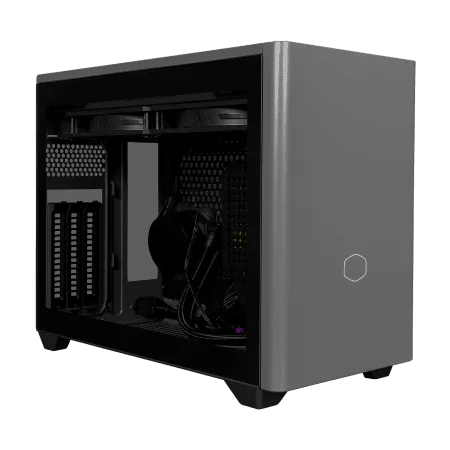
ゲーマーの夢を詰め込んだ、先進性とパワーを備えたモダンバランスのゲーミングPC
優れたCPUに加え、最新VGAのコンボが鮮烈なパフォーマンスを放つ、バランスの良いマシン
小さなボディに大きな可能性、透明感あふれるデザインで魅せるコンパクトゲーミングPC
Ryzen 7の力強さで、あらゆるゲームを圧倒的な速度で動かすPC
| 【ZEFT G28K-Cube スペック】 | |
| CPU | AMD Ryzen7 7700 8コア/16スレッド 5.30GHz(ブースト)/3.80GHz(ベース) |
| グラフィックボード | GeForce RTX4060Ti (VRAM:8GB) |
| メモリ | 16GB DDR5 (8GB x2枚 Micron製) |
| ストレージ | SSD 1TB (m.2 nVMe READ/WRITE:7250Gbps/6900Gbps WD製) |
| ケース | CoolerMaster NR200P MAX |
| マザーボード | AMD B850 チップセット ASRock製 B850I Lightning WiFi |
| 電源ユニット | 850W 80Plus GOLD認証 |
| 無線LAN | Wi-Fi 6E (IEEE802.11ax/11ad/11ac/11n/11a/11g/11b) |
| BlueTooth | BlueTooth 5 |
| 光学式ドライブ | DVDスーパーマルチドライブ (外付け) |
| OS | Microsoft Windows 11 Home |
ビジネス用途もカバーできるモデルとは?
ビジネスユースでも十分に活用できる性能を持ったモデルが増えています。
そこで今回は、ミニゲーミングPCがビジネスシーンでどのように活用できるかについてご解説します。
まず、考えていただきたいのは、なぜミニゲーミングPCがビジネス利用に向いているのかという点です。
要するに、コンパクトなサイズ感ながら高性能を誇る点にあるのです。
最新のCPUとGPUを搭載したモデルならば、ビジネスユースでも十分に対応可能。
なぜなら、迅速にデータを処理するスピードや、複数のアプリケーションを同時に開くマルチタスキング能力が問われるシーンでも、その性能を発揮するからです。
「ミニPCでビジネス作業、大丈夫?」と疑問に思った方もいるかもしれませんが、実は家庭用の一般的なデスクトップPCを上回る処理能力を持つモデルも多いのです。
たとえば、動画編集ソフトやCADのような重負荷アプリケーションでも、ストレスなく動作させることができて初めて「本当に使えるビジネスツール」といえるのです。
さらに、ミニゲーミングPCは省スペース。
特に在宅勤務の増えた昨今、限られた作業環境で無駄のない配置ができることは大きな魅力となります。
だからこそ、一挙両得で、リモートワークの効率化にもつながるのです。
そして、ドキュメント管理やプレゼンテーションなど、オフィス系アプリケーションもサクサク動作。
いわば、高負荷の業務もスムーズにこなせる能力がこの小さな筐体に詰まっているのです。
しかも、持ち運びも容易ですから、外出先でのプレゼンや顧客先での説明にも大活躍することは間違いありません。
要注目の機能として、ワイヤレス接続にも優れたモデルが多く、Wi-FiやBluetoothで周辺機器との連携がスムーズに行える点も見逃せません。
これにより、周りの環境や使用目的に応じて柔軟に対応できるのです。
ミニゲーミングPCの周辺機器を賢く選ぶ
ゲーミングPC向けのモニタの選び方
なぜなら、ゲームのプレイ体験においてモニタは非常に重要な役割を果たしているからです。
ミニゲーミングPCでもその性能を最大限に発揮するために、モニタ選びは欠かせません。
まず解像度です。
多くの方は「高解像度=高品質」と考えるかもしれませんが、実は自分がプレイするゲームに合わせた解像度を選んだ方が賢い選択と言えます。
たとえば、大規模なオープンワールドゲームを楽しむのであれば、4Kモニタはその広大な世界を臨場感たっぷりに表現してくれるので、贅沢な体験ができます。
ところが、軽量で持ち運びしやすいミニゲーミングPCの場合、フルHD(1920×1080)程度の解像度でも十分満足できるパフォーマンスを発揮します。
次にリフレッシュレートです。
よく耳にする「60Hz」や「144Hz」などは、このリフレッシュレートを指しています。
シューティングゲームやアクションゲームを好んでプレイする方にとって、144Hz以上のモニタは、動きをより滑らかに表示できるため、一挙両得の選択となるでしょう。
しかし、日常使いには60Hzのモニタでも十分である場合が多いですので、用途に合わせた選択が必要ですね。
また、応答速度も重要な要素です。
応答速度が遅いと、素早い動きの映像で残像が見えやすくなり、ゲームプレイに影響を及ぼす可能性があります。
1msから5msの間であれば、一般的に問題なくゲームを楽しめるとされています。
そのため、ここの数値もチェックすべきポイントですね。
最後に、接続端子についても確認が必要です。
ミニゲーミングPCは、設置スペースが限られている場合が多く、各種周辺機器との接続も重要です。
HDMIやDisplayPortに加え、USB-C対応のモニタであれば、ケーブル一本での簡単接続が可能となり、デスク周りがすっきりするという利点があります。
つまり、選ぶモニタが多機能であれば、おのずと利便性も高くなるわけです。
以上の点を押さえれば、ミニゲーミングPCにぴったりのモニタ選びができるようになりますよ!
人気PCゲームタイトル一覧
| ゲームタイトル | 発売日 | 推奨スペック | 公式 URL |
Steam URL |
|---|---|---|---|---|
| Street Fighter 6 / ストリートファイター6 | 2023/06/02 | プロセッサー: Core i7 8700 / Ryzen 5 3600
グラフィック: RTX2070 / Radeon RX 5700XT メモリー: 16 GB RAM |
公式 | steam |
| Monster Hunter Wilds
/ モンスターハンターワイルズ |
2025/02/28 | プロセッサー:Core i5-11600K / Ryzen 5 3600X
グラフィック: GeForce RTX 2070/ RTX 4060 / Radeon RX 6700XT メモリー: 16 GB RAM |
公式 | steam |
| Apex Legends
/ エーペックスレジェンズ |
2020/11/05 | プロセッサー: Ryzen 5 / Core i5
グラフィック: Radeon R9 290/ GeForce GTX 970 メモリー: 8 GB RAM |
公式 | steam |
| ロマンシング サガ2
リベンジオブザセブン |
2024/10/25 | プロセッサー: Core i5-6400 / Ryzen 5 1400
グラフィック:GeForce GTX 1060 / Radeon RX 570 メモリ: 8 GB RAM |
公式 | steam |
| 黒神話:悟空 | 2024/08/20 | プロセッサー: Core i7-9700 / Ryzen 5 5500
グラフィック: GeForce RTX 2060 / Radeon RX 5700 XT / Arc A750 |
公式 | steam |
| メタファー:リファンタジオ | 2024/10/11 | プロセッサー: Core i5-7600 / Ryzen 5 2600
グラフィック:GeForce GTX 970 / Radeon RX 480 / Arc A380 メモリ: 8 GB RAM |
公式 | steam |
| Call of Duty: Black Ops 6 | 2024/10/25 | プロセッサー:Core i7-6700K / Ryzen 5 1600X
グラフィック: GeForce RTX 3060 / GTX 1080Ti / Radeon RX 6600XT メモリー: 12 GB RAM |
公式 | steam |
| ドラゴンボール Sparking! ZERO | 2024/10/11 | プロセッサー: Core i7-9700K / Ryzen 5 3600
グラフィック:GeForce RTX 2060 / Radeon RX Vega 64 メモリ: 16 GB RAM |
公式 | steam |
| ELDEN RING SHADOW OF THE ERDTREE | 2024/06/21 | プロセッサー: Core i7-8700K / Ryzen 5 3600X
グラフィック: GeForce GTX 1070 / RADEON RX VEGA 56 メモリー: 16 GB RAM |
公式 | steam |
| ファイナルファンタジーXIV
黄金のレガシー |
2024/07/02 | プロセッサー: Core i7-9700
グラフィック: GeForce RTX 2060 / Radeon RX 5600 XT メモリー: 16 GB RAM |
公式 | steam |
| Cities: Skylines II | 2023/10/25 | プロセッサー:Core i5-12600K / Ryzen 7 5800X
グラフィック: GeForce RTX 3080 | RadeonRX 6800 XT メモリー: 16 GB RAM |
公式 | steam |
| ドラゴンズドグマ 2 | 2024/03/21 | プロセッサー: Core i7-10700 / Ryzen 5 3600X
グラフィック GeForce RTX 2080 / Radeon RX 6700 メモリー: 16 GB |
公式 | steam |
| サイバーパンク2077:仮初めの自由 | 2023/09/26 | プロセッサー: Core i7-12700 / Ryzen 7 7800X3D
グラフィック: GeForce RTX 2060 SUPER / Radeon RX 5700 XT メモリー: 16 GB RAM |
公式 | steam |
| ホグワーツ・レガシー | 2023/02/11 | プロセッサー: Core i7-8700 / Ryzen 5 3600
グラフィック: GeForce 1080 Ti / Radeon RX 5700 XT メモリー: 16 GB RAM |
公式 | steam |
| TEKKEN 8 / 鉄拳8 | 2024/01/26 | プロセッサー: Core i7-7700K / Ryzen 5 2600
グラフィック: GeForce RTX 2070/ Radeon RX 5700 XT メモリー: 16 GB RAM |
公式 | steam |
| Palworld / パルワールド | 2024/01/19 | プロセッサー: Core i9-9900K
グラフィック: GeForce RTX 2070 メモリー: 32 GB RAM |
公式 | steam |
| オーバーウォッチ 2 | 2023/08/11 | プロセッサー:Core i7 / Ryzen 5
グラフィック: GeForce GTX 1060 / Radeon RX 6400 メモリー: 8 GB RAM |
公式 | steam |
| Monster Hunter RISE: Sunbreak
/ モンスターハンターライズ:サンブレイク |
2022/01/13 | プロセッサー:Core i5-4460 / AMD FX-8300
グラフィック: GeForce GTX 1060 / Radeon RX 570 メモリー: 8 GB RAM |
公式 | steam |
| BIOHAZARD RE:4 | 2023/03/24 | プロセッサー: Ryzen 5 3600 / Core i7 8700
グラフィック: Radeon RX 5700 / GeForce GTX 1070 メモリー: 16 GB RAM |
公式 | steam |
| デッドバイデイライト | 2016/06/15 | プロセッサー: Core i3 / AMD FX-8300
グラフィック: 4GB VRAM以上 メモリー: 8 GB RAM |
公式 | steam |
| Forza Horizon 5 | 2021/11/09 | プロセッサー: Core i5-8400 / Ryzen 5 1500X
グラフィック: GTX 1070 / Radeon RX 590 メモリー: 16 GB RAM |
公式 | steam |
キーボードとマウスでゲーム体験を向上
ミニゲーミングPCを手に入れたら、やはり次に考えるのは「どんなキーボードとマウスを選べばいいの?」ということですよね。
ゲーマーにとって、この2つの周辺機器は単なる補助具ではなく、まさに「ゲーム体験そのもの」を左右する大切な要素です。
それでは、どのような点に注意して選べばいいのか、分かりやすくご説明します。
まずキーボード選びには、キーの種類が重要です。
メカニカルキーボードは、ゲーム中に正確かつ高速な入力が求められる場合に、百戦錬磨のゲーマーたちに選ばれています。
というのは、キーごとの反応が個別に最適化されており、しかも耐久性が高いからです。
「押す感じがしっかりしている!」と感じる方も多いでしょう。
しかしながら、音が気になるという方もいるかもしれません。
静音性が求められる環境でゲームをする方は、静音スイッチ搭載モデルをチェックしましょう。
次に、マウス選びにおいて大切なのは、その精度とフィット感です。
長時間ゲームを楽しむ方には、手にしっくりと馴染むかどうかが非常に重要になります。
このため、マウスを実際に握ってみて、その感触を確かめることができれば理想的です。
「重すぎると疲れる…」と感じる方は、軽量モデルを選ぶと疲れにくくて良いですよ。
また、DPI調整機能が搭載されているマウスは、ゲームのジャンルやプレイスタイルに応じてカーソルの速さを調整でき、一挙両得の便利さがあります。
ぜひ参考にして、自分にぴったりのキーボードとマウスを見つけてください。
オーディオデバイスと快適なゲーム環境作り
プレイヤーの中には、目の前のキャラクターの動きだけでなく、その環境音や効果音にもこだわりたいという方もいるのではないでしょうか。
さて、ゲーミングヘッドセットは優れたオーディオデバイスの一つです。
すぐにイマーシブな体験ができるため、ゲーム好きな方にはたまらない選択肢です。
そしてこれを使えば、小さな音も聴き逃すことなく、敵の位置を把握できるようになります。
なぜなら、ヘッドセットは360度のサウンドを提供することが可能だからです。
その結果、ゲーム内での状況判断がしやすくなりますよね。
さらに、音と画面上での映像がシンクロすることで、まるでその世界に入り込んだかのような気分を味わうことができます。
この「音の魔法」を体験したら、他の手段では物足りなく感じてしまうかもしれません。
しかし、オーディオデバイスを選ぶ際には、ただ高額な商品を選べばいいというわけではありません。
音質、つけ心地、そしてマイクの性能など、複数の要素を考慮する必要があるのです。
さらに、卓上スピーカーを考えている方も多いでしょう。
しかしながら、その音が周囲の環境音に遮られることもあるかもしれません。
このような課題を考慮して、部屋の音響特性を理解し最適な配置を見つけることが重要です。
「自分の城」を音響的に最適化することで、一石二鳥の効果がありますね。
要するに、ミニゲーミングPCを活用するには、オーディオデバイス選びがキーポイントなのです。
ミニゲーミングPCが光る理由とその効果
RGBライティングの機能とメリット
「RGBライティングって何?」と疑問に思った方もいるかもしれませんが、これはPCの外観だけでなく、ゲーム体験全体をも彩る要素です。
ゲームの世界に没入するための一助となり、持つ者すべてが誇りに感じるカスタマイズ可能な演出が可能です。
まず、RGBライティング機能には、パソコンの外ケースやキーボード、マウスなどの周辺機器に色とりどりのライトを埋め込み、それを自由に点灯させることができるという特徴があります。
これにより、好きな色やパターンで自分だけのオリジナルPCを演出することが可能です。
つまり、ゲームの世界だけでなく、あなた自身の物理的な環境までカスタマイズできるというわけです。
まるで電光石火のように、静かに輝きを放つ自分専用のゲーム空間が生まれます。
とはいうものの、RGBライティング機能は見た目だけではありません。
その効果も大変重要です。
たとえば、プレイ中にライティングを使ってゲームの状況を伝えるフィードバックシステムとして機能させる方もいるのではないでしょうか。
また、仲間とオンラインでプレイする際に、この光の効果がコミュニケーションの一環として機能することもあります。
「ここに注目して!」と、光を使って直感的にメッセージを伝えることができるというのも一挙両得なのです。
日進月歩で進化するゲーム機能において、このような直感的なコミュニケーションツールは、今や欠かせない存在と言っても過言ではありません。
いわば、RGBライティングのクオリティがゲーム体験を左右する時代です。
ミニゲーミングPCを選ぶ際には、ぜひこの要素にも目を向け、あなた自身にぴったりのライティング機能を持つモデルを選んでください。
ゲーミングPCが好きな光り方を選ぶ方法
選び方にも工夫次第で理想の一台に仕上げられるのです。
特に光り方の選び方は、多くの方が重要視するポイントではないでしょうか。
まず、ライティングと言っても選択肢は豊富です。
色味や光り方、さらにはライティングの明るさなど、細かい調整が可能です。
RGBライティングを採用したミニゲーミングPCであれば、数百万色の中から好きなカラーを選ぶことができます。
これは、単にPCを光らせるだけではなく、自分自身の個性を反映する手段ともいえますね。
また、ゲームのジャンルによっても、適した光り方が変わるのです。
たとえば、FPSゲームでは、より集中力を高めるためにクールな青色に設定する方が多いかもしれません。
一方で、RPGゲームなどは、ファンタジー世界の雰囲気を楽しむために暖かなオレンジや紫色が好まれることも多いのです。
一期一会の出会いと言えるかもしれません。
さらに、ライティングはゲームプレイ中の状況を視覚的に伝えるユニークな役割も果たします。
ゲーム内での勝利や敗北をライティングで表現する設定もあり、これによりゲームの臨場感が一層高まります。
ますますゲームから目が離せなくなってしまいますよね。
要するに、ミニゲーミングPCの光り方は、単なる装飾ではなく、ゲーミング体験を大いに豊かにしてくれる要素です。
色々な光り方を試すことで、自分のプレイスタイルに最も合った環境を作り出すことが可能です。
光るデザインの意味とゲーム体験
ミニゲーミングPCが注目される理由の一つに、その光るデザインがありますよね。
この鮮やかなLEDイルミネーションが、ただの美的要素にとどまらず、ゲーム体験をどのように高めるかについて考えてみましょう。
まず、光るデザインはゲームの世界観を豊かにしてくれます。
ゲームの中に没入するためには、視覚的な演出も重要です。
たとえば、あなたがダンジョンの深部で敵と戦うシーンをプレイしているとしましょう。
PC本体から発せられる光が、その場面を一層鮮やかに演出してくれるのです。
色とりどりに光るPCは、まさにゲームの世界に自分がいるかのような錯覚を与えてくれます。
さらに、光るデザインは自分のプレイスタイルを映し出すカスタマイズ性もあります。
多くのミニゲーミングPCは、LEDの色やパターンを自由に設定できるため、その時の気分やプレイしているゲームのテーマに合わせた調整が可能なのです。
これにより、ゲームを一層楽しむことができるわけです。
特に、長時間のプレイでは色をシンプルにまとめたり、リラックスできる色に変えることで、プレイの質を高めることができるでしょう。
しかし、ミニゲーミングPCの光るデザインの効果はそれだけではありません。
つまり、日常的な空間を豪華絢爛なゲームのステージに変えることができるのです。
なぜなら、光による心理的な効果も手に入るからです。
強い光は集中力を高め、ゲームに没頭したいときにまさに効果的です。
このように、ミニゲーミングPCの光るデザインは、単なる装飾以上の役割を果たしています。
購入前に確認したいミニゲーミングPCの納期と保証
大手メーカーとBTOメーカーの納期の違い
大手メーカーとBTOメーカーのミニゲーミングPCを選ぶ際に、最も気になるのが納期です。
しかし、両者の納期には大きな違いがありますので、これについて深く探ってみましょう。
まず、大手メーカーでは予め組み立てられた完成品が多く、在庫があればすぐに出荷されることが多いです。
いわば、商品が常に準備された状態にあるため、店舗やオンラインショップで購入してからすぐに手元に届くことが期待できるでしょう。
多くの人にとって「即日発送」という魔法の言葉は魅力的に映ります。
しかし、在庫がない場合や特定のモデルを選んだ場合には納期が遅れることもあります。
一方、BTOメーカーでは、注文を受けてからカスタマイズされたPCを組み立てる場合が一般的です。
というのは、カスタマイズの幅が広く、自分だけのオリジナルPCを手に入れることができるからです。
納期は通常、大手メーカーよりも長くなるケースが多いですが、これは自分の要望に合わせた最高のパフォーマンスを追求する過程であると考えると納得できるでしょう。
ですので、焦らずじっくりと待つ価値があるのです。
また、大手メーカーとBTOメーカーでは、製品に対する保証の内容や期間にも差があります。
大手メーカーは、一般的にしっかりとした保証が付いており、安心感を提供しています。
要は、納期だけでなく、保証の内容もしっかりと比較検討する必要があるのです。
ミニゲーミングPCの購入は、安くてすぐに手に入る大手の完成品を選ぶのか、それともカスタマイズ性が高く、待つことでオンリーワンのPCを手に入れるBTOメーカーを選ぶのか、非常に悩ましいところです。
いずれにしても、自分のライフスタイルや求める機能に合った選択をすると良いでしょう。
この点をしっかりと考えることで、納得のいく選択につながるはずです。

保証内容をしっかり確認しよう
特に高価な買い物だけに、「万が一」の事態に備えておきたいという気持ちは共感できるものです。
保証内容をしっかり確認することで、安心感を得ることができるでしょう。
まず、保証期間が何年なのかを確認することが大切です。
一般的に、メーカー保証は1年から3年ですが、延長保証を提供している場合もあります。
次に、保証範囲も重要です。
保証内容によっては、自然故障だけでなく、誤って落としてしまったときの事故保証も含まれている場合があります。
しかし、物理的な損傷や水濡れなどは保証外となることが多いため、細かい部分まで確認しておくのが賢明です。
なぜかというと、予期せぬトラブルに見舞われたとき、保証が使えるかどうかで心の余裕が大きく変わるからです。
さらに、修理の対応スピードについても要チェックです。
というのも、ゲームを中断することなく存分に楽しみたい方にとって、修理に時間がかかるのは避けたい事態。
電光石火の如く対応してくれる保証サービスがあると、安心してプレイに没頭できるのではないでしょうか。
そして、保証を受けるための手続きや条件も確認しましょう。
なぜなら、手続きが面倒だったり、特定の条件をクリアしなければならないこともあるためです。
少しの手間で大きな安心を得られるのであれば、事前にしっかりと理解しておくことが重要です。
最後になりますが、保証内容を熟知し、納得のいく選択をすることができれば、ミニゲーミングPCの購入はより安心で満足感のあるものになるでしょう。
安心して購入するためのポイント
ミニゲーミングPCを購入しようと考えるとき、気になるポイントの一つが納期と保証です。
安心して長く使用できるようにするためには、いくつかの確認が必要です。
特に、初めての購入で不安に感じている方も多いのではないでしょうか。
そこで、納期と保証に焦点を当てたポイントをお伝えします。
まず、納期についてですが、これは計画的に購入を進めるうえで非常に重要です。
どんなにハイスペックなPCでも、手元に届かなければ意味がありません。
一部のメーカーでは、需要の高まりなどにより納期が延びてしまう場合があります。
だからこそ、購入前にしっかりと納期を確認することが大切です。
公式サイトや販売店の情報をよくチェックし、在庫状況や出荷予定日を把握しておくと安心です。
次に、保証について考えてみましょう。
ミニゲーミングPCは技術が詰まった精密機器ですから、万が一のトラブルが心配になるものです。
そんな方にお伝えしたいのは、保証内容をしっかりチェックするということです。
メーカーや販売店によっては保証期間や条件が異なることが多いです。
たとえば、故障時には交換ではなく修理対応だけの場合もあるので、条件を細かく確認しておくと安心です。
最近では、保証延長サービスを提供するメーカーも増えてきていますので、そういったオプションも検討するとさらに安心感が得られるでしょう。
このように納期と保証をしっかりとチェックしておけば、安心してミニゲーミングPCを手に入れることができます。
これらはただ購入すればいいというわけではありません。
いわば「千思万考」の末に選んだPCですから、手元に届いたときの喜びもひとしおです。
初心者でも安心! ミニゲーミングPCの疑問と回答
普通のパソコンでゲームはできるか?
「普通のパソコンでゲームはできるか?」という疑問をお持ちの方は多いのではないでしょうか。
重要なのは、ゲームをどの程度の快適さでプレイしたいかによって、その答えが変わるということです。
一般的な用途向けに作られている普通のパソコンでも、カジュアルゲームや一部の低スペックゲームは問題なく楽しむことができます。
なぜなら、これらのゲームは特に高性能なグラフィックスカードや最新のプロセッサを必要としないからです。
しかし、最新のAAAタイトルやグラフィックが重視されるゲームを楽しむには、やはり専用のゲーミングPCが必要です。
というのも、これらのゲームは高いレベルの演算能力とグラフィック性能を要求するため、普通のパソコンでは快適に動作しないことが多いのです。
そして、プレイ中にラグが生じると、ゲーム体験が大きく損なわれます。
このため、多くのゲーマーはミニゲーミングPCへのアップグレードを検討するのです。
とはいうものの、「普通のパソコンじゃ物足りないかも…」とお悩みの方には、自分のプレイスタイルに合わせて選択する方法もあります。
例えば、普段は軽めのゲームを楽しんでいる方であれば、無理にすぐにゲーミングPCに移行する必要はないでしょう。
まず、現在のパソコンで自分がプレイしたいゲームが動くかどうかをチェックしましょう。
もしカジュアルゲームが中心であれば、追加のグラフィックカードやメモリの増設で対応できる可能性があります。
これにより、改めて高額なゲーミングPCを購入せずに、一石二鳥の効果が得られるかもしれません。
とはいえ、自分の遊びたいゲームや求める性能に正直になり、必要があればミニゲーミングPCを検討するのも効果的です。
空冷と水冷、どちらを選ぶべき?
空冷と水冷、どちらを選ぶべきかという疑問は、ミニゲーミングPCを考えている方にとって非常に悩ましいところですよね。
この選択は、パフォーマンスや安定性に影響を与えるため、しっかりと考慮する必要があります。
選ぶ際には、まずあなたの使い方や設置環境を考えてみると良いでしょう。
空冷は、簡単にメンテナンスできるという点で人気があります。
というのは、ファンが動いているだけなので特別な手入れの必要がほとんどありません。
さらに、空冷はコストパフォーマンスに優れているため、初めてPCを組む方や予算を抑えたい方には一石二鳥ともいえる選択肢です。
しかしながら、ファンが多い場合は騒音が気になることもあるでしょう。
一方、水冷は静音性や冷却性能に優れており、ゲーミングPCに求められるパフォーマンスを最大限に引き出すことができるというメリットがあります。
なぜかというと、水冷は安定した冷却を可能にするため、長時間高負荷でゲームをプレイする方にとって非常に心強い味方です。
さらに、水冷システムの見た目は非常に豪華絢爛で、美観を重視する方には特におすすめです。
ただし、設置やメンテナンスには少し技術が必要で、他のパーツへの影響も考慮しないといけません。
BTOパソコンを選ぶ際のポイントとは?
BTOパソコンを選ぶ際のポイントについてですが、まず考えるべきは自分の用途に合ったスペックを選ぶことです。
なぜかというと、必要以上のスペックを求めても費用がかさむだけですし、逆に不足してしまうとゲームが快適にプレイできなくなる可能性があるからです。
次に、BTOパソコンならではのカスタマイズ性を活かして、予算内で最大のパフォーマンスを引き出せる構成を考えることが重要です。
選択肢がいくつもありますが、迷った際には優れたグラフィックカードを選ぶことが肝心です。
なぜなら、ゲームの描画処理に大きく影響するため、ここを抑えることで、より滑らかな映像を楽しむことができるからです。
とはいえ、グラフィックカードにばかり注力すればいいというわけではありません。
CPUやメモリもバランスよく選ぶことが求められます。
これにより、データの処理能力が向上し、ゲームだけではなく、日常的な作業もスムーズに進められることになるのです。
つまり、一挙両得を狙えるわけです。
また、冷却性能や電源ユニットの選択も見逃せないポイントです。
「PCが熱くなりすぎてしまうのでは?」と疑問に思った方もいるかもしれませんが、効果的な冷却システムを導入することで、安心して長時間のプレイを楽しむことができます。
電力供給が不安定になることは避けたいですからね。
最後に、購入後のサポート体制も重要です。
一度購入したら終わりではなく、トラブルが発生した際にしっかりサポートを受けられるかどうかを確認することが大切です。
「これで大丈夫」と安心できるメーカーを選ぶことで、長く快適に使い続けることができると言えるでしょう。