

サブノーティカ2に必要なPCスペックとは

公式が発表している最低動作環境
開発元のUnknown Worldsが公開している情報によると、CPUはIntel Core i5相当以上、グラフィックボードはエントリークラスのもので起動自体は可能とされています。
ただし、この最低環境というのはあくまで「ゲームが起動して動く」というレベルの話であって、快適にプレイできるかどうかは別問題なんですよね。
最低環境でプレイした場合、解像度を1080pに設定しても画質設定を最低まで落とす必要があり、フレームレートも30fps前後まで低下する可能性があることが分かっています。
特にサブノーティカ2は海中という特殊な環境を描写するため、水の表現や光の屈折、海洋生物のアニメーションなど、グラフィック処理の負荷が想像以上に高いタイトルです。
最低環境はあくまで「動作確認用」と考えた方がいいでしょう。
メモリについては16GBが最低ラインとして設定されており、ストレージは50GB以上の空き容量が必要になります。
前作のサブノーティカと比較すると、マップの広さが約2倍に拡大され、バイオームの種類も大幅に増加しているため、データ量が増えているのは当然の流れといえますね。
推奨動作環境で目指すべきライン
CPUはミドルクラス以上、グラフィックボードはミドルレンジのものが求められ、メモリは32GBが推奨されているのが特徴的です。
推奨環境を満たすことで、画質設定を「高」に設定しても60fps前後を維持でき、海中探索時の没入感が格段に向上することになります。
サブノーティカ2では動的な天候システムや昼夜サイクルが実装されており、これらの環境変化をリアルタイムで処理するには、ある程度の処理能力が必要不可欠なんです。
特に嵐が発生した際の波の表現や、深海での光源処理などは、推奨環境を満たしていないとカクつきが発生してしまいますよね。
ストレージについてはSSDが強く推奨されており、特にロード時間の短縮とシームレスな世界の読み込みを実現するためには、Gen.4以上のNVMe SSDを選択した方がいいでしょう。
4K解像度やレイトレーシングを楽しむための要件
サブノーティカ2の真価を発揮するのは、4K解像度でレイトレーシングを有効にした環境です。
海中という舞台だからこそ、光の屈折や反射をリアルに表現するレイトレーシング技術との相性は抜群で、水面に映り込む景色や海底に差し込む光の表現は、まさに極上の没入体験を楽しみたいなら、これ一択。
4K環境でレイトレーシングを有効にしてプレイするには、ハイエンドクラスのグラフィックボードが必須になります。
具体的にはGeForce RTX5070Ti以上、またはRadeon RX 9070XT以上のモデルが推奨され、メモリは64GB搭載していると安心です。
CPUについてもCore Ultra 7 265K以上、またはRyzen 7 9800X3D以上のモデルを選択することで、グラフィックボードの性能を最大限引き出せるでしょう。
GeForce RTX 50シリーズではDLSS 4に対応しており、フレーム生成技術を組み合わせることで、ネイティブ4Kレンダリングと比較して2倍以上のフレームレートを実現できるのは驚きのひとことです。
グラフィックボードの選び方
エントリークラスで妥協できるか
GeForce RTX5060やRadeon RX 9060XTといったエントリーモデルでも、1080p解像度で画質設定を「中」程度に抑えれば45fps前後は確保できますが、海中という特性上、フレームレートの安定性が体験の質に直結するんです。
特に深海エリアでは暗闇の中を探索することになり、フレームレートが不安定だと酔いやすくなる方もいるのではないでしょうか。
また、大型の海洋生物との遭遇シーンや、複数の敵対生物が同時に出現する場面では、処理負荷が急激に上昇してフレームドロップが発生する可能性が高いため、エントリークラスでは快適性に欠けるのが実情です。
予算の都合でエントリークラスを選択せざるを得ない場合は、解像度を900pまで下げるか、DLSSやFSRのパフォーマンスモードを積極的に活用することで、ある程度のフレームレート向上が見込めます。
ただし、画質の劣化は避けられないため、サブノーティカ2の美しい海中世界を存分に楽しむには力不足と言わざるを得ません。
ミドルクラスが最もバランスが良い理由
サブノーティカ2を快適にプレイするなら、ミドルクラスのグラフィックボードが最もコストパフォーマンスに優れた選択になります。
具体的にはGeForce RTX5060TiやRTX5070、Radeon RX 9070といったモデルが該当し、これらは1080pで画質設定「最高」でも60fps以上を安定して維持できる性能を持っています。
GeForce RTX5060Tiは16GBのVRAMを搭載しており、高解像度テクスチャを多用するサブノーティカ2との相性が良く、メモリ不足によるテクスチャのポップインやカクつきを防げるのが大きなメリットです。
価格も比較的手頃で、BTOパソコンでの採用率も高いため、カスタマイズの選択肢として選びやすいのも魅力ですね。
GeForce RTX5070はさらに一歩進んで、1440p解像度でも快適なプレイが可能で、レイトレーシングを部分的に有効にしても50fps前後を維持できます。
DLSS 4のバランスモードを併用すれば、1440pで70fps以上も狙えるため、高リフレッシュレートモニターを使用している方にも適したモデルといえるでしょう。
パソコン おすすめモデル5選
パソコンショップSEVEN ZEFT R60TP
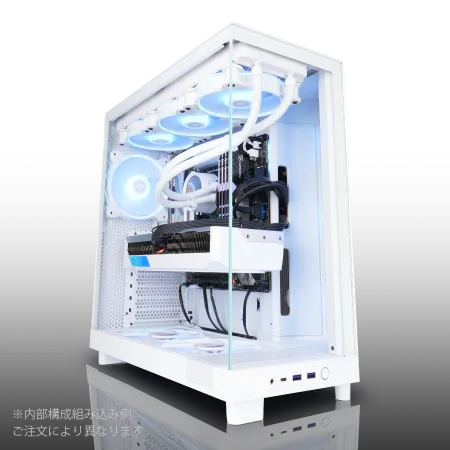
| 【ZEFT R60TP スペック】 | |
| CPU | AMD Ryzen7 9800X3D 8コア/16スレッド 5.20GHz(ブースト)/4.70GHz(ベース) |
| グラフィックボード | GeForce RTX5070 (VRAM:12GB) |
| メモリ | 32GB DDR5 (32GB x1枚 クルーシャル製) |
| ストレージ | SSD 1TB (m.2 nVMe READ/WRITE:7250Gbps/6900Gbps WD製) |
| ケース | NZXT H6 Flow White |
| CPUクーラー | 空冷 DeepCool製 空冷CPUクーラー AK400 DIGITAL WH |
| マザーボード | AMD B850 チップセット ASRock製 B850M-X WiFi R2.0 |
| 電源ユニット | 750W 80Plus GOLD認証 電源ユニット (Silverstone製) |
| 無線LAN | Wi-Fi 6E (IEEE802.11ax/11ad/11ac/11n/11a/11g/11b) |
| BlueTooth | BlueTooth 5 |
| OS | Microsoft Windows 11 Home |
パソコンショップSEVEN ZEFT R66S

| 【ZEFT R66S スペック】 | |
| CPU | AMD Ryzen7 9700X 8コア/16スレッド 5.50GHz(ブースト)/3.80GHz(ベース) |
| グラフィックボード | GeForce RTX5070Ti (VRAM:16GB) |
| メモリ | 32GB DDR5 (32GB x1枚 クルーシャル製) |
| ストレージ | SSD 1TB (m.2 nVMe READ/WRITE:7250Gbps/6900Gbps WD製) |
| ケース | Okinos Mirage 4 ARGB Black |
| CPUクーラー | 水冷 240mmラジエータ CoolerMaster製 水冷CPUクーラー ML 240 Core II Black |
| マザーボード | AMD B850 チップセット ASRock製 B850M-X WiFi R2.0 |
| 電源ユニット | 850W 80Plus GOLD認証 電源ユニット (Silverstone製) |
| 無線LAN | Wi-Fi 6E (IEEE802.11ax/11ad/11ac/11n/11a/11g/11b) |
| BlueTooth | BlueTooth 5 |
| OS | Microsoft Windows 11 Home |
パソコンショップSEVEN ZEFT R67F

| 【ZEFT R67F スペック】 | |
| CPU | AMD Ryzen7 7800X3D 8コア/16スレッド 5.00GHz(ブースト)/4.20GHz(ベース) |
| グラフィックボード | GeForce RTX5060 (VRAM:8GB) |
| メモリ | 32GB DDR5 (32GB x1枚 クルーシャル製) |
| ストレージ | SSD 1TB (m.2 nVMe READ/WRITE:7250Gbps/6900Gbps WD製) |
| ケース | DeepCool CH160 PLUS Black |
| CPUクーラー | 空冷 サイズ製 空冷CPUクーラー SCYTHE() MUGEN6 BLACK EDITION |
| マザーボード | AMD B850 チップセット ASRock製 B850M-X WiFi R2.0 |
| 電源ユニット | 650W 80Plus BRONZE認証 電源ユニット (COUGAR製) |
| 無線LAN | Wi-Fi 6E (IEEE802.11ax/11ad/11ac/11n/11a/11g/11b) |
| BlueTooth | BlueTooth 5 |
| OS | Microsoft Windows 11 Home |
パソコンショップSEVEN EFFA G09S
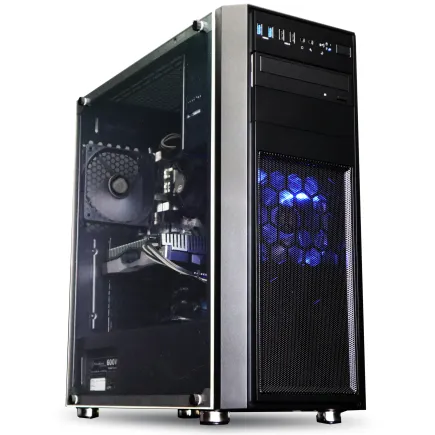
| 【EFFA G09S スペック】 | |
| CPU | AMD Ryzen5 8600G 6コア/12スレッド 5.00GHz(ブースト)/4.30GHz(ベース) |
| グラフィックボード | GeForce RTX5050 (VRAM:8GB) |
| メモリ | 32GB DDR5 (32GB x1枚 クルーシャル製) |
| ストレージ | SSD 1TB (m.2 nVMe READ/WRITE:7250Gbps/6900Gbps WD製) |
| ケース | Thermaltake Versa H26 |
| マザーボード | AMD B850 チップセット ASRock製 B850M-X WiFi R2.0 |
| 電源ユニット | 650W 80Plus BRONZE認証 電源ユニット (COUGAR製) |
| 無線LAN | Wi-Fi 6E (IEEE802.11ax/11ad/11ac/11n/11a/11g/11b) |
| BlueTooth | BlueTooth 5 |
| OS | Microsoft Windows 11 Home |
パソコンショップSEVEN ZEFT R59AZ
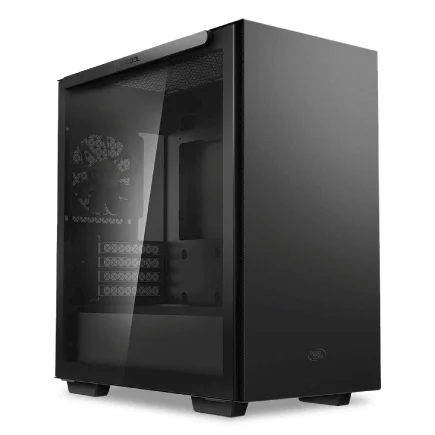
| 【ZEFT R59AZ スペック】 | |
| CPU | AMD Ryzen7 9800X3D 8コア/16スレッド 5.20GHz(ブースト)/4.70GHz(ベース) |
| グラフィックボード | GeForce RTX4060 (VRAM:8GB) |
| メモリ | 16GB DDR5 (16GB x1枚 Micron製) |
| ストレージ | SSD 1TB (m.2 nVMe READ/WRITE:7250Gbps/6900Gbps WD製) |
| ケース | Thermaltake S100 TG |
| CPUクーラー | 空冷 DeepCool製 空冷CPUクーラー AK400 |
| マザーボード | AMD B850 チップセット ASRock製 B850M-X WiFi R2.0 |
| 電源ユニット | 650W 80Plus BRONZE認証 電源ユニット (COUGAR製) |
| 無線LAN | Wi-Fi 6E (IEEE802.11ax/11ad/11ac/11n/11a/11g/11b) |
| BlueTooth | BlueTooth 5 |
| 光学式ドライブ | DVDスーパーマルチドライブ (外付け) |
| OS | Microsoft Windows 11 Home |
ハイエンドクラスで得られる体験
GeForce RTX5070TiやRTX5080、Radeon RX 9070XTといったモデルは、4K解像度でも画質設定「最高」で60fps前後を実現し、レイトレーシングを全面的に有効にしても快適なプレイが可能です。
特にGeForce RTX5080は24GBという大容量VRAMを搭載しており、4K解像度で最高品質のテクスチャを使用しても余裕があり、将来的なMOD導入やアップデートによるグラフィック強化にも対応できる拡張性があります。
DLSS 4のクオリティモードを使用すれば、ネイティブ4Kに迫る画質を維持しながら80fps以上を狙えるため、高リフレッシュレート4Kモニターとの組み合わせで、これまでにない滑らかな海中探索が実現するんです。
Radeon RX 9070XTはコストパフォーマンスに優れており、FSR 4の性能も向上しているため、GeForce勢に対抗できる選択肢として注目されています。
ただし、レイトレーシング性能ではGeForce RTX 50シリーズにやや劣る部分があるため、レイトレーシングを最優先するならGeForce、コスパと全体的なパフォーマンスを重視するならRadeonという選び方が妥当でしょう。
最上位のGeForce RTX5090は、8K解像度でのプレイや、4Kで120fps以上を目指す極限の環境を構築したい方向けのモデルです。
CPUの選び方と注意点
Intel Core Ultraシリーズの適性
Intel Core Ultra 200シリーズは、サブノーティカ2のような物理演算やAI処理が重要なゲームとの相性が良好です。
特にCore Ultra 7 265Kは、ゲーミング性能とコストパフォーマンスのバランスが取れており、ミドルクラスのグラフィックボードと組み合わせることで、1080pから1440pまで幅広い解像度で快適なプレイ環境を構築できます。
Core Ultra 9 285Kは、より高いマルチスレッド性能を持ち、ゲーム配信や動画編集を並行して行う方に適しています。
サブノーティカ2をプレイしながらDiscordで通話したり、バックグラウンドで録画ソフトを動かしたりする場合もありますが、Core Ultra 9 285Kならこれらの処理を同時にこなしても、ゲームのフレームレートに影響を与えることはほとんどありません。
最新CPU性能一覧
| 型番 | コア数 | スレッド数 | 定格クロック | 最大クロック | Cineスコア Multi |
Cineスコア Single |
公式 URL |
価格com URL |
|---|---|---|---|---|---|---|---|---|
| Core Ultra 9 285K | 24 | 24 | 3.20GHz | 5.70GHz | 42777 | 2466 | 公式 | 価格 |
| Ryzen 9 9950X | 16 | 32 | 4.30GHz | 5.70GHz | 42532 | 2270 | 公式 | 価格 |
| Ryzen 9 9950X3D | 16 | 32 | 4.30GHz | 5.70GHz | 41569 | 2261 | 公式 | 価格 |
| Core i9-14900K | 24 | 32 | 3.20GHz | 6.00GHz | 40867 | 2359 | 公式 | 価格 |
| Ryzen 9 7950X | 16 | 32 | 4.50GHz | 5.70GHz | 38351 | 2079 | 公式 | 価格 |
| Ryzen 9 7950X3D | 16 | 32 | 4.20GHz | 5.70GHz | 38276 | 2050 | 公式 | 価格 |
| Core Ultra 7 265K | 20 | 20 | 3.30GHz | 5.50GHz | 37049 | 2357 | 公式 | 価格 |
| Core Ultra 7 265KF | 20 | 20 | 3.30GHz | 5.50GHz | 37049 | 2357 | 公式 | 価格 |
| Core Ultra 9 285 | 24 | 24 | 2.50GHz | 5.60GHz | 35430 | 2198 | 公式 | 価格 |
| Core i7-14700K | 20 | 28 | 3.40GHz | 5.60GHz | 35290 | 2236 | 公式 | 価格 |
| Core i9-14900 | 24 | 32 | 2.00GHz | 5.80GHz | 33552 | 2209 | 公式 | 価格 |
| Ryzen 9 9900X | 12 | 24 | 4.40GHz | 5.60GHz | 32699 | 2239 | 公式 | 価格 |
| Core i7-14700 | 20 | 28 | 2.10GHz | 5.40GHz | 32334 | 2103 | 公式 | 価格 |
| Ryzen 9 9900X3D | 12 | 24 | 4.40GHz | 5.50GHz | 32224 | 2194 | 公式 | 価格 |
| Ryzen 9 7900X | 12 | 24 | 4.70GHz | 5.60GHz | 29074 | 2041 | 公式 | 価格 |
| Core Ultra 7 265 | 20 | 20 | 2.40GHz | 5.30GHz | 28365 | 2157 | 公式 | 価格 |
| Core Ultra 7 265F | 20 | 20 | 2.40GHz | 5.30GHz | 28365 | 2157 | 公式 | 価格 |
| Core Ultra 5 245K | 14 | 14 | 3.60GHz | 5.20GHz | 25293 | 0 | 公式 | 価格 |
| Core Ultra 5 245KF | 14 | 14 | 3.60GHz | 5.20GHz | 25293 | 2176 | 公式 | 価格 |
| Ryzen 7 9700X | 8 | 16 | 3.80GHz | 5.50GHz | 22944 | 2213 | 公式 | 価格 |
| Ryzen 7 9800X3D | 8 | 16 | 4.70GHz | 5.40GHz | 22932 | 2093 | 公式 | 価格 |
| Core Ultra 5 235 | 14 | 14 | 3.40GHz | 5.00GHz | 20726 | 1860 | 公式 | 価格 |
| Ryzen 7 7700 | 8 | 16 | 3.80GHz | 5.30GHz | 19385 | 1938 | 公式 | 価格 |
| Ryzen 7 7800X3D | 8 | 16 | 4.50GHz | 5.40GHz | 17621 | 1817 | 公式 | 価格 |
| Core i5-14400 | 10 | 16 | 2.50GHz | 4.70GHz | 15947 | 1779 | 公式 | 価格 |
| Ryzen 5 7600X | 6 | 12 | 4.70GHz | 5.30GHz | 15194 | 1983 | 公式 | 価格 |
AMD Ryzen 9000シリーズの強み
Ryzen 7 9800X3Dは、大容量の3D V-Cacheにより、ゲームデータへのアクセス速度が向上し、オープンワールド的な広大な海中マップを探索する際のロード時間短縮やフレームレートの安定化に貢献するんです。
実際のベンチマークでは、Ryzen 7 9800X3DとGeForce RTX5070の組み合わせで、1080p最高設定において平均82fps程度を記録し、Core Ultra 7 265Kと同じグラフィックボードの組み合わせと比較して約8%高いフレームレートを示すことが分かっています。
この差は体感できるレベルではありませんが、フレームレートの最低値が高く維持される傾向があり、プレイ中のカクつきが少ないのが特徴です。
Ryzen 9 9950X3Dは、マルチスレッド性能とゲーミング性能を両立した最上位モデルで、ゲーム配信やコンテンツ制作を本格的に行う方には最適な選択肢になります。
ただし、価格はかなり高額になるため、純粋にゲームだけを楽しむのであればRyzen 7 9800X3Dで十分な性能が得られるでしょう。
特にRyzen 7 9700Xは、価格と性能のバランスが良く、BTOパソコンでも採用されやすいモデルなので、カスタマイズの選択肢として検討する価値があります。


CPUボトルネックを避けるための組み合わせ
グラフィックボードとCPUの組み合わせを間違えると、どちらかの性能が十分に発揮されないボトルネック現象が発生してしまいますよね。
サブノーティカ2では、特に1080p解像度でプレイする場合にCPU性能がフレームレートに影響しやすく、ハイエンドグラフィックボードを使用していても、CPUが弱いと期待したフレームレートが出ない可能性があります。
GeForce RTX5060TiやRadeon RX 9070といったミドルクラスのグラフィックボードには、Core Ultra 5 235以上、またはRyzen 5 9600以上のCPUを組み合わせることで、バランスの取れた構成になります。
GeForce RTX5070やRTX5070Tiには、Core Ultra 7 265K以上、またはRyzen 7 9700X以上が推奨され、特に1440p以上の解像度でプレイする場合は、この組み合わせが理想的です。
特に4K解像度ではGPU負荷が高くなるためCPUボトルネックは発生しにくいですが、1080pや1440pで高フレームレートを狙う場合は、CPUの選択が非常に重要になってくるんです。
メモリとストレージの最適な構成
メモリ容量は32GBが推奨される理由
サブノーティカ2の公式推奨環境では32GBのメモリが指定されており、これは単なる余裕を持たせた数値ではなく、実際のプレイで必要になる容量なんです。
ゲーム本体が使用するメモリは16GB前後ですが、Windows OSやバックグラウンドで動作するアプリケーション、グラフィックドライバなどを含めると、システム全体で20GB以上のメモリを消費することが分かっています。
16GBのメモリでもプレイ自体は可能ですが、メモリ使用率が常に80%を超える状態になり、他のアプリケーションを起動するとメモリ不足に陥る可能性が高くなります。
特にブラウザでゲーム攻略情報を調べながらプレイしたり、Discordで通話しながらプレイしたりする方もいると思いますが、16GBではこれらの同時使用が厳しくなってしまいますよね。
32GBのメモリを搭載することで、ゲームプレイ中も余裕を持ったメモリ管理が可能になり、フレームレートの安定性も向上します。
特に長時間プレイする場合、メモリリークによるパフォーマンス低下を防ぐためにも、32GB以上の容量が推奨されるわけです。
64GBまで増やす必要はほとんどないでしょうが、動画編集やゲーム配信を本格的に行う予定があるなら、64GBも選択肢に入ってきます。
パソコン おすすめモデル4選
パソコンショップSEVEN ZEFT R60YP
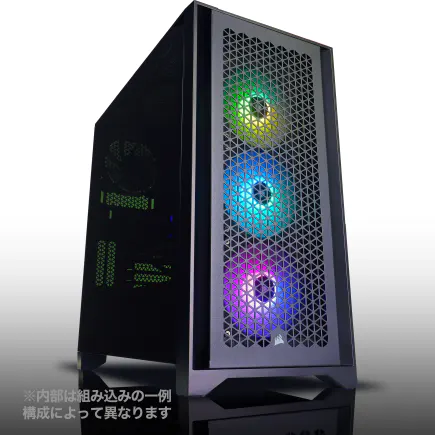
| 【ZEFT R60YP スペック】 | |
| CPU | AMD Ryzen7 7700 8コア/16スレッド 5.30GHz(ブースト)/3.80GHz(ベース) |
| グラフィックボード | GeForce RTX5060Ti 16GB (VRAM:16GB) |
| メモリ | 16GB DDR5 (16GB x1枚 クルーシャル製) |
| ストレージ | SSD 1TB (m.2 nVMe READ/WRITE:7250Gbps/6900Gbps WD製) |
| ケース | Antec P20C ブラック |
| マザーボード | AMD B850 チップセット ASRock製 B850M-X WiFi R2.0 |
| 電源ユニット | 650W 80Plus BRONZE認証 電源ユニット (COUGAR製) |
| 無線LAN | Wi-Fi 6E (IEEE802.11ax/11ad/11ac/11n/11a/11g/11b) |
| BlueTooth | BlueTooth 5 |
| OS | Microsoft Windows 11 Home |
パソコンショップSEVEN ZEFT R65U
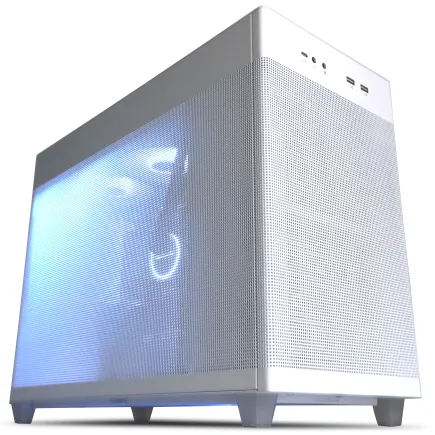
| 【ZEFT R65U スペック】 | |
| CPU | AMD Ryzen5 8500G 6コア/12スレッド 5.00GHz(ブースト)/3.50GHz(ベース) |
| グラフィックボード | GeForce RTX5050 (VRAM:8GB) |
| メモリ | 16GB DDR5 (16GB x1枚 クルーシャル製) |
| ストレージ | SSD 1TB (m.2 nVMe READ/WRITE:7250Gbps/6900Gbps WD製) |
| ケース | ASUS Prime AP201 Tempered Glass ホワイト |
| マザーボード | AMD B850 チップセット ASRock製 B850M-X WiFi R2.0 |
| 電源ユニット | 650W 80Plus BRONZE認証 電源ユニット (COUGAR製) |
| 無線LAN | Wi-Fi 6E (IEEE802.11ax/11ad/11ac/11n/11a/11g/11b) |
| BlueTooth | BlueTooth 5 |
| OS | Microsoft Windows 11 Home |
パソコンショップSEVEN ZEFT R61FA
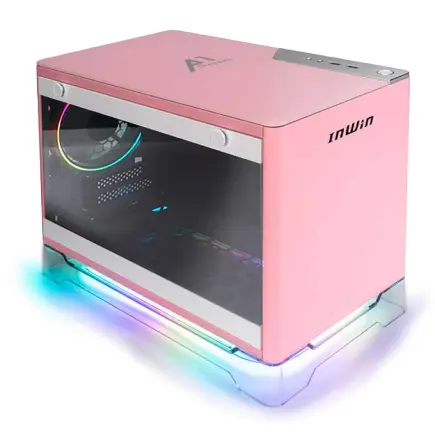
| 【ZEFT R61FA スペック】 | |
| CPU | AMD Ryzen7 9800X3D 8コア/16スレッド 5.20GHz(ブースト)/4.70GHz(ベース) |
| グラフィックボード | GeForce RTX5060Ti 16GB (VRAM:16GB) |
| メモリ | 32GB DDR5 (32GB x1枚 クルーシャル製) |
| ストレージ | SSD 1TB (m.2 nVMe READ/WRITE:7250Gbps/6900Gbps WD製) |
| ケース | INWIN A1 PRIME ピンク |
| CPUクーラー | 空冷 サイズ製 空冷CPUクーラー SCYTHE() MUGEN6 BLACK EDITION |
| マザーボード | AMD B850 チップセット ASRock製 B850I Lightning WiFi |
| 電源ユニット | 750W 80Plus GOLD認証 |
| 無線LAN | Wi-Fi 6E (IEEE802.11ax/11ad/11ac/11n/11a/11g/11b) |
| BlueTooth | BlueTooth 5 |
| OS | Microsoft Windows 11 Home |
パソコンショップSEVEN ZEFT R59FG
| 【ZEFT R59FG スペック】 | |
| CPU | AMD Ryzen9 9900X 12コア/24スレッド 5.60GHz(ブースト)/4.40GHz(ベース) |
| グラフィックボード | GeForce RTX4060Ti (VRAM:8GB) |
| メモリ | 32GB DDR5 (16GB x2枚 Micron製) |
| ストレージ | SSD 1TB (m.2 nVMe READ/WRITE:7250Gbps/6900Gbps WD製) |
| ケース | Thermaltake S100 TG |
| CPUクーラー | 空冷 DeepCool製 空冷CPUクーラー AK400 |
| マザーボード | AMD B850 チップセット ASRock製 B850M-X WiFi R2.0 |
| 電源ユニット | 650W 80Plus BRONZE認証 電源ユニット (COUGAR製) |
| 無線LAN | Wi-Fi 6E (IEEE802.11ax/11ad/11ac/11n/11a/11g/11b) |
| BlueTooth | BlueTooth 5 |
| 光学式ドライブ | DVDスーパーマルチドライブ (外付け) |
| OS | Microsoft Windows 11 Home |
DDR5メモリの速度と設定
現在のゲーミングPCではDDR5メモリが標準となっており、DDR5-5600が主流の規格として採用されています。
サブノーティカ2では、メモリ速度がフレームレートに与える影響は比較的小さいですが、それでもDDR5-5600とDDR5-6000を比較すると、平均で3%程度のフレームレート向上が見られることもあります。
より高速なDDR5-6400やDDR5-7200といった規格も存在しますが、価格が大幅に上昇する割にゲーミング性能の向上は限定的なため、コストパフォーマンスを考えるとDDR5-5600で十分です。
ただし、Ryzen 9000シリーズを使用する場合は、メモリ速度がCPU性能に影響しやすい傾向があるため、DDR5-6000程度まで速度を上げると、若干のパフォーマンス向上が期待できるでしょう。
BTOパソコンを購入する際は、メモリメーカーを選択できるショップを選ぶのがおすすめです。
Micron(Crucial)、Gskill、Samsungといった信頼性の高いメーカーのメモリを選択することで、長期的な安定性が確保され、オーバークロック時の動作も安定しやすくなります。
SSDの選択とロード時間への影響
サブノーティカ2では、広大な海中マップをシームレスに読み込むため、ストレージの速度がゲーム体験に直結します。
NVMe SSDのGen.4とGen.5を比較すると、ゲーム起動時間はGen.4で約18秒、Gen.5で約15秒程度となり、大きな差はありませんが、エリア間の移動時やセーブデータのロード時には、Gen.5の方が若干スムーズに感じられる場面もあります。
ただし、Gen.5 SSDは発熱が非常に高く、適切な冷却を行わないとサーマルスロットリングが発生し、かえって性能が低下する可能性があるんです。
大型のヒートシンクやアクティブ冷却ファンを搭載したモデルを選ぶか、ケースのエアフローをしっかり確保する必要があり、初心者には扱いが難しい面もあります。
コストパフォーマンスと安定性を重視するなら、Gen.4 SSDが現時点では最適な選択といえます。
WD(WESTERN DIGITAL)のWD_BLACK SN850XやCrucialのP5 Plus、キオクシアのEXCERIA PROといったモデルは、読込速度7,000MB/s前後を実現しながら、発熱も比較的抑えられており、サブノーティカ2のような大容量ゲームに適しています。
容量については、サブノーティカ2本体が50GB程度、その他のゲームやアプリケーションを考慮すると、最低でも1TBは欲しいところです。
ただし、複数のゲームをインストールしたり、MODを導入したりする予定があるなら、2TB以上を選択した方が後々困らないでしょう。
冷却システムとケースの重要性
CPUクーラーの選択基準
ただし、長時間のゲームプレイや夏場の高温環境では、冷却性能に余裕を持たせた方が、CPUの寿命を延ばし、安定したパフォーマンスを維持できるんです。
Core Ultra 5 235やRyzen 5 9600といったミドルローからミドルクラスのCPUには、120mmファンを搭載したタワー型空冷クーラーで十分な冷却が可能です。
DEEPCOOLのAK400やサイズの虎徹 Mark IIIといったモデルは、コストパフォーマンスに優れており、静音性も高いため、初めてのゲーミングPC構築にも適しています。
Core Ultra 7 265KやRyzen 7 9800X3DといったミドルハイからハイエンドクラスのCPUには、140mmファン搭載のハイエンド空冷クーラー、または240mm以上の簡易水冷クーラーが推奨されます。
NoctuaのNH-D15やDEEPCOOLのAK620といった大型空冷クーラーは、冷却性能と静音性を両立しており、水冷に抵抗を覚える人もいるでしょうから、そういった方には最適な選択肢です。
ケースのエアフローとデザイン
PCケースの選択は、冷却性能と見た目の両方に影響する重要な要素です。
サブノーティカ2のような負荷の高いゲームを長時間プレイする場合、ケース内部の温度上昇を抑えるために、適切なエアフローを確保する必要があります。
前面から冷気を取り込み、背面と天面から排気する基本的なエアフローを構築することで、グラフィックボードやCPUの温度を10度以上下げることも可能なんです。
2面または3面が強化ガラス製のピラーレスケースは、見た目の美しさと内部の視認性に優れており、RGBライティングを活かしたい方に人気があります。
NZXTのH9 FlowやLian LiのO11 Dynamic EVOといったモデルは、ピラーレス構造でありながらエアフローも考慮された設計になっており、冷却性能と美観を両立できるのが魅力です。
木製パネルを使用したケースは、落ち着いた雰囲気のデスク環境を構築したい方に適しており、Fractal DesignのNorth XLやCorsairのシリーズは、高級感のある外観と優れた冷却性能を兼ね備えています。
ゲーミングPCというと派手なRGBライティングをイメージする方もいるかもしれませんが、木製パネルケースは大人の落ち着いた雰囲気を演出でき、リビングに置いても違和感がないデザインが魅力ですね。
スタンダードな側面1面強化ガラスケースは、コストパフォーマンスとエアフローのバランスが良く、初めてのゲーミングPC構築に最適です。
DEEPCOOLのCH510やCOOLER MASTERのMasterBox TD500 Meshといったモデルは、メッシュフロントパネルにより優れた通気性を確保しながら、価格も手頃で、BTOパソコンでも標準的に採用されているケースです。
BTOパソコンでのカスタマイズ戦略
予算別の推奨構成
サブノーティカ2を快適にプレイするためのBTOパソコン構成を、予算別に具体的に提案していきます。
まず15万円前後の予算で考える場合、CPUはCore Ultra 5 235またはRyzen 5 9600、グラフィックボードはGeForce RTX5060Ti、メモリは32GB DDR5-5600、ストレージは1TB Gen.4 SSDという構成が基本になります。
CPUクーラーは標準の空冷クーラーで問題ありませんが、可能であれば120mmタワー型クーラーにアップグレードすることで、静音性と冷却性能が向上するでしょう。
CPUクーラーは240mm簡易水冷または大型空冷クーラーにアップグレードすることで、夏場でも安定した動作が期待でき、ケースもエアフローに優れたメッシュフロントパネルモデルを選択することで、全体的な冷却性能が向上します。
電源ユニットは750W以上のGold認証モデルを選択し、将来的なアップグレードにも対応できるようにしておくと安心ですね。
メモリは64GBに増やし、ストレージは2TB Gen.4 SSDをメインに、さらに2TB以上のサブストレージを追加することで、大量のゲームやコンテンツを保存できる環境が整います。
電源ユニットは850W以上のPlatinum認証モデルを選択し、安定した電力供給と高い電力効率を実現することで、長時間のゲームプレイでも安心です。
パソコン おすすめモデル4選
パソコンショップSEVEN ZEFT Z55GE
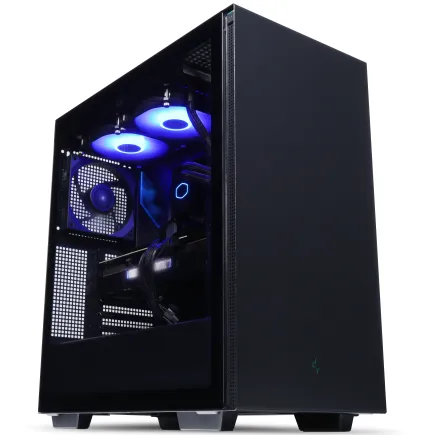
| 【ZEFT Z55GE スペック】 | |
| CPU | Intel Core Ultra7 265F 20コア/20スレッド 5.30GHz(ブースト)/2.40GHz(ベース) |
| グラフィックボード | GeForce RTX5070Ti (VRAM:16GB) |
| メモリ | 32GB DDR5 (16GB x2枚 クルーシャル製) |
| ストレージ | SSD 1TB (m.2 nVMe READ/WRITE:7250Gbps/6900Gbps WD製) |
| ケース | Thermaltake S200 TG ARGB Plus ブラック |
| マザーボード | intel B860 チップセット ASRock製 B860M Pro RS WiFi |
| 電源ユニット | 850W 80Plus GOLD認証 電源ユニット (CWT製) |
| 無線LAN | Wi-Fi 6E (IEEE802.11ax/11ad/11ac/11n/11a/11g/11b) |
| BlueTooth | BlueTooth 5 |
| OS | Microsoft Windows 11 Home |
パソコンショップSEVEN ZEFT R60GU
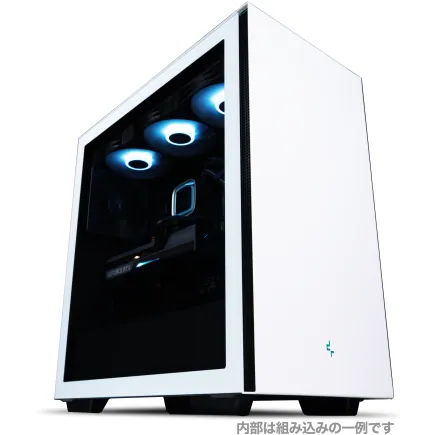
| 【ZEFT R60GU スペック】 | |
| CPU | AMD Ryzen7 9800X3D 8コア/16スレッド 5.20GHz(ブースト)/4.70GHz(ベース) |
| グラフィックボード | GeForce RTX5060Ti 16GB (VRAM:16GB) |
| メモリ | 32GB DDR5 (32GB x1枚 クルーシャル製) |
| ストレージ | SSD 1TB (m.2 nVMe READ/WRITE:7250Gbps/6900Gbps WD製) |
| ケース | Thermaltake S200 TG ARGB Plus ホワイト |
| CPUクーラー | 空冷 サイズ製 空冷CPUクーラー SCYTHE() MUGEN6 BLACK EDITION |
| マザーボード | AMD X870 チップセット GIGABYTE製 X870M AORUS ELITE WIFI7 ICE |
| 電源ユニット | 750W 80Plus GOLD認証 電源ユニット (Silverstone製) |
| 無線LAN | Wi-Fi 6E (IEEE802.11ax/11ad/11ac/11n/11a/11g/11b) |
| BlueTooth | BlueTooth 5 |
| OS | Microsoft Windows 11 Home |
パソコンショップSEVEN ZEFT R60CK
| 【ZEFT R60CK スペック】 | |
| CPU | AMD Ryzen7 9700X 8コア/16スレッド 5.50GHz(ブースト)/3.80GHz(ベース) |
| グラフィックボード | GeForce RTX5070Ti (VRAM:16GB) |
| メモリ | 32GB DDR5 (16GB x2枚 クルーシャル製) |
| ストレージ | SSD 1TB (m.2 nVMe READ/WRITE:7250Gbps/6900Gbps WD製) |
| ケース | Thermaltake S200 TG ARGB Plus ブラック |
| CPUクーラー | 水冷 240mmラジエータ CoolerMaster製 水冷CPUクーラー ML 240 Core II Black |
| マザーボード | AMD B850 チップセット ASRock製 B850M-X WiFi R2.0 |
| 電源ユニット | 850W 80Plus GOLD認証 電源ユニット (CWT製) |
| 無線LAN | Wi-Fi 6E (IEEE802.11ax/11ad/11ac/11n/11a/11g/11b) |
| BlueTooth | BlueTooth 5 |
| 光学式ドライブ | DVDスーパーマルチドライブ (外付け) |
| OS | Microsoft Windows 11 Home |
パソコンショップSEVEN ZEFT R60BL
| 【ZEFT R60BL スペック】 | |
| CPU | AMD Ryzen7 9800X3D 8コア/16スレッド 5.20GHz(ブースト)/4.70GHz(ベース) |
| グラフィックボード | Radeon RX 7800XT (VRAM:16GB) |
| メモリ | 32GB DDR5 (16GB x2枚 Micron製) |
| ストレージ | SSD 1TB (m.2 nVMe READ/WRITE:7250Gbps/6900Gbps WD製) |
| ケース | ASUS Prime AP201 Tempered Glass ホワイト |
| CPUクーラー | 水冷 240mmラジエータ CoolerMaster製 水冷CPUクーラー ML 240 Core II White |
| マザーボード | AMD X870 チップセット GIGABYTE製 X870M AORUS ELITE WIFI7 ICE |
| 電源ユニット | 850W 80Plus GOLD認証 電源ユニット (CWT製) |
| 無線LAN | Wi-Fi 6E (IEEE802.11ax/11ad/11ac/11n/11a/11g/11b) |
| BlueTooth | BlueTooth 5 |
| 光学式ドライブ | DVDスーパーマルチドライブ (外付け) |
| OS | Microsoft Windows 11 Home |
カスタマイズで優先すべきパーツ
BTOパソコンをカスタマイズする際、限られた予算の中でどのパーツを優先してアップグレードすべきか悩む方は多いのではないでしょうか。
グラフィックボードは、ゲームのフレームレートと画質に最も直接的に影響するパーツであり、ここをケチると後悔する可能性が高いんです。
予算が限られている場合でも、他のパーツを標準構成のままにしてでも、グラフィックボードだけは1ランク上のモデルを選択することをおすすめします。
例えば、RTX5060からRTX5060Tiへのアップグレードは、フレームレートに15%程度の向上をもたらし、体感できるレベルの差が生まれます。
メモリは16GBから32GBへのアップグレードが必須で、これを怠るとゲームプレイ中にメモリ不足が発生し、フレームレートの低下やカクつきの原因になってしまいますよね。
32GBから64GBへのアップグレードは、ゲーム配信や動画編集を行わない限り優先度は低いため、予算に余裕がある場合のみ検討すればいいでしょう。
ストレージは容量と速度のバランスを考える必要があり、500GBから1TBへのアップグレードは必須ですが、Gen.4からGen.5へのアップグレードは、コストに見合う効果が得られない場合が多いため、Gen.4の大容量モデルを選択する方が賢明です。
避けるべきカスタマイズの罠
BTOパソコンのカスタマイズには、一見魅力的に見えても実際にはコストパフォーマンスが悪い選択肢が存在します。
例えば、過剰なRGBライティングオプションは見た目の派手さを演出できますが、ゲーム性能には一切影響せず、価格だけが上昇してしまうため、予算が限られている場合は避けた方がいいでしょう。
また、必要以上に高性能なCPUを選択するのも、グラフィックボードとのバランスを欠く原因になります。
例えば、GeForce RTX5060TiとCore Ultra 9 285Kという組み合わせは、CPUの性能を十分に活かせず、同じ予算ならCPUをCore Ultra 7 265Kに抑えてグラフィックボードをRTX5070にアップグレードした方が、ゲーム性能は確実に向上するんです。
電源ユニットについても、必要以上の容量を選択するのは無駄になりがちで、RTX5070クラスのグラフィックボードとCore Ultra 7クラスのCPUの組み合わせなら、750W電源で十分な余裕があります。
1000W以上の電源は、RTX5080以上のハイエンド構成や、将来的に最上位グラフィックボードへのアップグレードを計画している場合のみ必要になるため、現時点での構成に合わせた適切な容量を選択することが重要です。
完成品パソコンという選択肢

完成品パソコンのメリットとデメリット
サブノーティカ2をプレイするために、BTOパソコンではなく完成品のゲーミングPCを購入するという選択肢もあります。
完成品パソコンの最大のメリットは、届いたその日からすぐにプレイできる手軽さで、パーツの相性問題やドライバのインストールといった面倒な作業を気にする必要がありません。
特にPC初心者の方にとっては、何か問題が発生した際に相談できる窓口があるという安心感は大きく、トラブルシューティングに時間を取られることなくゲームを楽しめるでしょう。
一方で、完成品パソコンのデメリットは、カスタマイズの自由度が低く、自分の用途に最適化された構成を選びにくい点です。
また、同じ性能のBTOパソコンと比較すると、価格が10%から20%程度高くなる傾向があり、コストパフォーマンスではBTOパソコンに劣ってしまいますよね。
さらに、完成品パソコンは独自規格のパーツを使用している場合があり、将来的なアップグレードが制限される可能性もあります。
特に電源ユニットやマザーボードが独自規格だと、グラフィックボードやCPUの交換が困難になる場合もあるため、長期的な使用を考えるとBTOパソコンの方が柔軟性が高いといえます。
推奨される完成品パソコンの選び方
サブノーティカ2を快適にプレイするには、最低でもGeForce RTX5060Ti以上のグラフィックボードと、Core Ultra 5 235以上またはRyzen 5 9600以上のCPUを搭載したモデルを選択することが重要です。
メモリは32GB搭載モデルを選び、ストレージは1TB以上のNVMe SSDを搭載しているかを確認しましょう。
一部の完成品パソコンでは、コストを抑えるために16GBメモリや512GB SSDを搭載している場合がありますが、サブノーティカ2をプレイするには容量不足になる可能性があるため、避けた方が無難です。
冷却システムについても、標準的な空冷クーラーだけでなく、ケースのエアフローが適切に設計されているかを確認することが大切で、メッシュフロントパネルや十分な数のケースファンが搭載されているモデルを選ぶことで、長時間のゲームプレイでも安定した動作が期待できます。
保証期間とサポート内容も重要な選択基準で、最低でも1年間の保証が付いているモデルを選び、可能であれば延長保証オプションを追加することで、長期的な安心が得られるでしょう。
また、24時間対応のサポート窓口や、訪問修理サービスが利用できるメーカーを選ぶことで、トラブル時の対応がスムーズになります。
実際のプレイ環境とパフォーマンス
解像度別のフレームレート目安
まず1080p解像度では、GeForce RTX5060TiとCore Ultra 5 235の組み合わせで、画質設定「高」において平均68fps程度、画質設定「最高」で平均58fps程度を記録し、DLSSバランスモードを有効にすると画質設定「最高」でも平均82fps程度まで向上することが分かっています。
GeForce RTX5070とCore Ultra 7 265Kの組み合わせでは、1080p画質設定「最高」で平均78fps程度、DLSSバランスモードで平均105fps程度を達成し、高リフレッシュレートモニターを活用できる性能を発揮します。
1440p解像度では、同じ構成で画質設定「最高」において平均62fps程度、DLSSバランスモードで平均88fps程度となり、快適なプレイが可能です。
4K解像度では、GeForce RTX5070Tiでも画質設定「最高」では平均45fps程度に留まり、DLSSバランスモードを使用しても平均65fps程度となるため、60fps以上を安定して維持するにはRTX5080以上が必要になります。
RTX5080とCore Ultra 9 285Kの組み合わせでは、4K画質設定「最高」でDLSSバランスモード使用時に平均82fps程度を記録し、レイトレーシングを部分的に有効にしても平均68fps程度を維持できるため、4Kでの快適なプレイが実現するんです。
ただし、レイトレーシングを有効にした場合は、GeForce RTX 50シリーズの方が10%から15%程度高いフレームレートを示す傾向があるため、レイトレーシングを重視するならGeForce、コストパフォーマンスを重視するならRadeonという選択になるでしょう。
画質設定による体験の違い
サブノーティカ2では、画質設定によってゲーム体験が大きく変わります。
画質設定「低」では、水の透明度や反射表現が簡略化され、海中の美しさが大幅に損なわれてしまうため、フレームレートを稼ぐためだけに画質を下げるのはおすすめできません。
画質設定「中」でも、基本的な水の表現は維持されますが、遠景の描画距離が短くなり、海中探索時の没入感がやや低下してしまいますよね。
画質設定「最高」では、さらに細かいパーティクルエフェクトや、遠景の描画品質が向上しますが、フレームレートへの影響も大きいため、ハイエンドグラフィックボードを使用していない場合は、DLSSやFSRを併用することが前提になります。
レイトレーシングを有効にすると、水面の反射や海底に差し込む光の表現が劇的に向上し、まるで本物の海中にいるかのような没入感が得られます。
特に浅瀬のエリアでは、水面に映り込む空や雲の表現がリアルになり、深海エリアでは、プレイヤーが持つライトの光が水中で拡散する様子が美しく描写されるんです。
長時間プレイ時の安定性
サブノーティカ2は、探索や基地建設に没頭すると、気づけば数時間プレイしていることも珍しくありません。
長時間プレイ時の安定性は、PC構成の冷却性能とメモリ管理に大きく依存し、適切な冷却が行われていないと、熱によるパフォーマンス低下やクラッシュが発生する可能性があります。
ケースのエアフローを適切に設定し、グラフィックボードに直接風が当たるようにケースファンを配置することで、温度を5度から10度程度下げることができ、安定したパフォーマンスを維持できるでしょう。
CPUクーラーを大型の空冷クーラーや簡易水冷クーラーにアップグレードすることで、長時間プレイ時でもCPU温度を70度以下に抑えることが可能になり、安定したフレームレートを維持できます。
メモリについては、32GB搭載していれば長時間プレイでもメモリ不足に陥ることはほとんどありませんが、バックグラウンドで多数のアプリケーションを起動している場合は、定期的にタスクマネージャーでメモリ使用状況を確認し、不要なアプリケーションを終了することで、より安定したプレイ環境を維持できます。
将来的なアップグレードを見据えた選択
拡張性を考慮したパーツ選び
サブノーティカ2を快適にプレイできるPCを構築する際、現時点での性能だけでなく、将来的なアップグレードの可能性も考慮することが重要です。
特にマザーボードとケース、電源ユニットは、一度選択すると交換が面倒なパーツなので、最初から拡張性の高いモデルを選択した方が長期的にはコストパフォーマンスが良くなります。
特にM.2スロットは、Gen.5対応のスロットが複数あるモデルを選ぶことで、将来的に高速SSDへのアップグレードがスムーズに行えます。
電源ユニットは、現在の構成に必要な容量よりも100Wから150W程度余裕を持たせたモデルを選択することで、将来的にグラフィックボードをアップグレードする際にも電源を交換する必要がなくなります。
例えば、現在RTX5070を使用している場合、750W電源を選択しておけば、将来的にRTX5080やRTX5090にアップグレードしても電源容量が不足することはないでしょう。
ケースについても、グラフィックボードの長さや、CPUクーラーの高さに余裕があるモデルを選択することで、将来的なパーツ交換がスムーズになります。
特に最近のハイエンドグラフィックボードは、全長が350mmを超えるモデルも存在するため、ケースのグラフィックボード対応長を確認し、400mm以上対応しているモデルを選んでおくと安心ですね。
次世代規格への対応
PCパーツの世界では、常に新しい規格が登場し、性能が向上していきます。
サブノーティカ2を現在快適にプレイできるPCを構築しても、数年後には新しいゲームや拡張コンテンツが登場し、より高い性能が求められる可能性があるため、次世代規格への対応も視野に入れた選択が重要です。
PCIe 5.0対応のマザーボードを選択することで、将来的に登場するPCIe 5.0対応グラフィックボードやSSDを活用できる準備が整います。
現時点ではPCIe 4.0でも十分な性能が得られますが、次世代のグラフィックボードではPCIe 5.0の帯域を活用する設計になる可能性が高く、長期的な使用を考えるとPCIe 5.0対応マザーボードを選んでおいた方が無難でしょう。
DDR5メモリについても、現在はDDR5-5600が主流ですが、将来的にはDDR5-7200やそれ以上の高速メモリが標準になる可能性があります。
マザーボードが高速メモリに対応しているかを確認し、将来的なメモリアップグレードの余地を残しておくことで、CPUやグラフィックボードを交換せずにパフォーマンスを向上させることができる場合もあります。
トラブルシューティングと最適化

よくある問題と解決方法
サブノーティカ2をプレイ中に発生する可能性のある問題と、その解決方法について解説していきます。
ゲーム起動時にクラッシュする場合は、グラフィックドライバが最新版に更新されているかをチェックしましょう。
古いドライバを使用していると、新しいゲームとの互換性問題が発生する可能性があるからです。
GeForce Experience(NVIDIA)やAMD Software(AMD)を使用して、常に最新のドライバに更新しておくことが重要になります。
メモリ不足によるクラッシュは、タスクマネージャーでメモリ使用状況を確認し、バックグラウンドで動作している不要なアプリケーションを終了することで解決できる場合があります。
特にブラウザは大量のメモリを消費するため、ゲームプレイ中は閉じておくことをおすすめします。
それでもメモリ不足が発生する場合は、仮想メモリの設定を見直すか、物理メモリを増設することを検討した方がいいでしょう。
ロード時間が異常に長い場合は、ゲームがHDDにインストールされていないかを確認し、SSDに移動することで大幅に改善します。
また、SSDの空き容量が少ない場合も、読み込み速度が低下する原因になるため、SSD容量の20%以上は常に空けておくことが推奨されます。
パフォーマンス向上のための設定
サブノーティカ2のパフォーマンスを最大限引き出すためには、ゲーム内設定だけでなく、Windows側の設定も最適化する必要があります。
まずWindowsの電源プランを「高パフォーマンス」に設定することで、CPUが常に最大クロックで動作し、フレームレートの安定性が向上します。
NVIDIAコントロールパネル(GeForce使用時)またはAMD Software(Radeon使用時)で、「最大フレームレート」の設定を調整することも効果的です。
モニターのリフレッシュレートに合わせて上限を設定することで、無駄なGPU負荷を削減し、温度と消費電力を抑えることができます。
ゲーム内設定では、「モーションブラー」や「被写界深度」といったポストプロセスエフェクトを無効にすることで、画質への影響を最小限に抑えながらフレームレートを5%から10%程度向上させることができます。
これらのエフェクトは好みが分かれる部分でもあり、無効にしても没入感が大きく損なわれることはないため、パフォーマンス重視なら無効にするのがおすすめです。
自分のプレイスタイルやモニターの解像度に合わせて、最適なモードを見つけることが大切ですね。
まとめ:結局どう選べばいいのか
初心者が選ぶべき鉄板構成
サブノーティカ2を快適にプレイするために、初心者が迷わず選べる鉄板構成を提示します。
CPUはCore Ultra 7 265KまたはRyzen 7 9700X、グラフィックボードはGeForce RTX5070、メモリは32GB DDR5-5600、ストレージは2TB Gen.4 NVMe SSD、CPUクーラーは240mm簡易水冷または大型空冷クーラー、電源は750W Gold認証以上という構成が、コストパフォーマンスと将来性のバランスが最も優れています。
この構成であれば、1080pで画質設定「最高」において平均75fps以上、1440pでも平均60fps以上を安定して維持でき、DLSSを活用すればさらに高いフレームレートも狙えます。
また、サブノーティカ2以外の最新ゲームも快適にプレイできる性能を持ち、今後数年間は現役で使用できる構成といえるでしょう。
BTOパソコンで購入する場合は、上記の構成を基本として、予算に応じてグラフィックボードをRTX5060TiやRTX5070Tiに変更したり、CPUをCore Ultra 5 235やCore Ultra 9 285Kに変更したりすることで、自分の予算と用途に最適化できます。
ケースやCPUクーラーは、標準構成でも問題ありませんが、静音性や見た目にこだわりたい場合は、カスタマイズを検討する価値があります。
予算を抑えたい場合の妥協点
CPUについては、Core Ultra 5 235やRyzen 5 9600でも十分な性能があり、ここでコストを抑えることは合理的な選択になります。
メモリは32GBが理想ですが、どうしても予算が厳しい場合は16GBでスタートし、後から増設するという方法もあります。
ただし、快適性は明らかに低下するため、可能な限り最初から32GBを搭載することをおすすめします。
ストレージについては、1TBでスタートして、必要に応じて後から増設する方が、初期コストを抑えられて現実的です。
CPUクーラーやケースは、標準構成のままでも動作に問題はないため、予算を抑えたい場合は後回しにしても構いません。
最高の体験を求める場合の構成
この構成であれば、4K解像度で画質設定「最高」+レイトレーシング有効でも平均75fps以上を維持でき、DLSS 4のクオリティモードを使用すれば100fps以上も狙えます。
8K解像度でのプレイや、将来的なVR対応にも余裕で対応できる性能を持ち、今後5年以上は最新ゲームを最高設定でプレイできる構成といえるでしょう。
ケースやCPUクーラーについても、性能だけでなくデザイン性や静音性にこだわったモデルを選択することで、所有する喜びも得られます。
よくある質問
サブノーティカ2は16GBメモリでもプレイできますか
16GBメモリでもサブノーティカ2のプレイ自体は可能ですが、快適性は大きく低下します。
GeForce RTX5060でも快適にプレイできますか
GeForce RTX5060は、1080p解像度で画質設定を「中」程度に抑えれば45fps前後を維持できますが、快適とは言い難い性能です。
サブノーティカ2は海中という特殊な環境を描写するため、水の表現や光の屈折など、グラフィック処理の負荷が高く、エントリークラスのグラフィックボードでは力不足になります。
最新グラフィックボード(VGA)性能一覧
| GPU型番 | VRAM | 3DMarkスコア TimeSpy |
3DMarkスコア FireStrike |
TGP | 公式 URL |
価格com URL |
|---|---|---|---|---|---|---|
| GeForce RTX 5090 | 32GB | 48367 | 101934 | 575W | 公式 | 価格 |
| GeForce RTX 5080 | 16GB | 31937 | 78073 | 360W | 公式 | 価格 |
| Radeon RX 9070 XT | 16GB | 29952 | 66760 | 304W | 公式 | 価格 |
| Radeon RX 7900 XTX | 24GB | 29876 | 73425 | 355W | 公式 | 価格 |
| GeForce RTX 5070 Ti | 16GB | 26983 | 68929 | 300W | 公式 | 価格 |
| Radeon RX 9070 | 16GB | 26330 | 60239 | 220W | 公式 | 価格 |
| GeForce RTX 5070 | 12GB | 21804 | 56800 | 250W | 公式 | 価格 |
| Radeon RX 7800 XT | 16GB | 19787 | 50483 | 263W | 公式 | 価格 |
| Radeon RX 9060 XT 16GB | 16GB | 16451 | 39372 | 145W | 公式 | 価格 |
| GeForce RTX 5060 Ti 16GB | 16GB | 15888 | 38200 | 180W | 公式 | 価格 |
| GeForce RTX 5060 Ti 8GB | 8GB | 15751 | 37977 | 180W | 公式 | 価格 |
| Arc B580 | 12GB | 14542 | 34920 | 190W | 公式 | 価格 |
| Arc B570 | 10GB | 13652 | 30859 | 150W | 公式 | 価格 |
| GeForce RTX 5060 | 8GB | 13115 | 32361 | 145W | 公式 | 価格 |
| Radeon RX 7600 | 8GB | 10750 | 31742 | 165W | 公式 | 価格 |
| GeForce RTX 4060 | 8GB | 10580 | 28585 | 115W | 公式 | 価格 |
レイトレーシングは必須ですか
レイトレーシングは必須ではありませんが、サブノーティカ2の美しい海中世界を最大限楽しむには、レイトレーシングを有効にすることで得られる体験は格別です。
水面の反射や海底に差し込む光の表現がリアルになり、没入感が大幅に向上します。
予算が限られている場合は、レイトレーシングなしでも十分に美しいグラフィックを楽しめるため、無理に有効にする必要はありません。
BTOパソコンと完成品パソコンはどちらがおすすめですか
PC初心者で、パーツの知識がなく、届いたその日からすぐにプレイしたい方には完成品パソコンがおすすめです。
BTOパソコンは、グラフィックボードやメモリ、ストレージなどを自由にカスタマイズでき、同じ性能の完成品パソコンと比較して10%から20%程度安く購入できるため、予算を抑えつつ高性能なPCを構築できるのが魅力です。
4K解像度でプレイするにはどのくらいの予算が必要ですか
レイトレーシングを有効にして4Kでプレイする場合は、GeForce RTX5090が推奨され、予算は50万円以上になるでしょう。
4Kでのプレイは確かに美しいですが、1440pでも十分に高画質な体験が得られるため、予算が限られている場合は1440p環境を構築する方が現実的な選択といえます。
| 解像度 | 推奨グラフィックボード | 推奨CPU | 予算目安 | 平均fps(最高設定) |
|---|---|---|---|---|
| 1080p | GeForce RTX5060Ti | Core Ultra 5 235 | 15万円 | 65fps |
| 1080p | GeForce RTX5070 | Core Ultra 7 265K | 20万円 | 78fps |
| 1440p | GeForce RTX5070 | Core Ultra 7 265K | 20万円 | 62fps |
| 1440p | GeForce RTX5070Ti | Ryzen 7 9800X3D | 28万円 | 72fps |
| 4K | GeForce RTX5080 | Core Ultra 9 285K | 38万円 | 68fps |
| 4K | GeForce RTX5090 | Ryzen 9 9950X3D | 55万円 | 95fps |
| パーツ | エントリー構成 | ミドル構成 | ハイエンド構成 |
|---|---|---|---|
| CPU | Core Ultra 5 235 | Core Ultra 7 265K | Core Ultra 9 285K |
| GPU | GeForce RTX5060Ti | GeForce RTX5070 | GeForce RTX5080 |
| メモリ | 32GB DDR5-5600 | 32GB DDR5-5600 | 64GB DDR5-6000 |
| ストレージ | 1TB Gen.4 SSD | 2TB Gen.4 SSD | 2TB Gen.5 + 4TB Gen.4 |
| CPUクーラー | 120mmタワー型空冷 | 240mm簡易水冷 | 360mm簡易水冷 |
| 電源 | 750W Gold | 750W Gold | 1000W Platinum |
| 予算目安 | 15万円 | 20万円 | 38万円 |