
RTX5070Tiで30万円以下のゲーミングPCは実現可能か
予算30万円で組める現実的なライン
RTX5070Ti搭載で30万円以下のゲーミングPCは、パーツ選定を適切に行えば十分に実現可能です。
ただしこの価格帯では、すべてのパーツをハイエンドで揃えることはできないため、どこに予算を配分するかが重要になってきます。
RTX5070Tiは単体で約12万円から14万円の価格帯に位置しており、残りの予算16万円から18万円でCPU、マザーボード、メモリ、ストレージ、電源、ケース、CPUクーラーを揃える必要があります。
この予算配分で考えると、CPUはミドルハイクラス、メモリは32GB、ストレージは1TBから2TBという構成が現実的なラインといえるでしょう。
BTOパソコンで購入する場合と自作する場合では、それぞれメリットとデメリットがあります。
30万円という予算を最大限活かすには、両方の選択肢を検討した方がいいでしょう。
RTX5070Tiの性能と位置づけ
RTX5070TiはBlackwellアーキテクチャを採用した最新世代のグラフィックボードで、4K解像度でのゲーミングにも対応できる性能を持っています。
DLSS 4やニューラルシェーダに対応しており、AI技術を活用したフレームレート向上が期待できる点が大きな特徴です。
Reflex 2による低遅延対応も搭載されており、競技性の高いFPSゲームでも有利に戦える環境が整っています。
価格と性能のバランスを考えると、RTX5070Tiは4K解像度でのゲーミングを視野に入れつつ、予算を抑えたい方にとって最適な選択肢といえます。
上位のRTX5080やRTX5090は性能面では優れていますが、価格が大幅に上昇するため、30万円以下という予算では現実的ではありません。
30万円以下で組む最適なパーツ構成
CPUの選び方と推奨モデル
この2つのCPUは価格が4万円から5万円程度で、RTX5070Tiの性能を十分に引き出せるだけの処理能力を持っています。
Core Ultra 7 265KFは最新のLion Coveアーキテクチャを採用しており、マルチスレッド性能とシングルスレッド性能のバランスが優れています。
NPUを統合しているため、AI処理を活用するアプリケーションでも高いパフォーマンスを発揮するでしょう。
KF型番は内蔵GPUを省略したモデルで、グラフィックボードを別途搭載する構成では価格を抑えられるメリットがあります。
一方、Ryzen 7 9700XはZen5アーキテクチャを採用し、TSMC 4nmプロセスで製造されているため電力効率に優れています。
Core Ultra 9シリーズやRyzen 9シリーズも選択肢として考えられますが、30万円以下という予算制約の中では、他のパーツに予算を回した方がバランスの良い構成になります。
CPUのボトルネックを心配する方もいるのではないでしょうか。
最新CPU性能一覧
| 型番 | コア数 | スレッド数 | 定格クロック | 最大クロック | Cineスコア Multi |
Cineスコア Single |
公式 URL |
価格com URL |
|---|---|---|---|---|---|---|---|---|
| Core Ultra 9 285K | 24 | 24 | 3.20GHz | 5.70GHz | 42777 | 2466 | 公式 | 価格 |
| Ryzen 9 9950X | 16 | 32 | 4.30GHz | 5.70GHz | 42532 | 2270 | 公式 | 価格 |
| Ryzen 9 9950X3D | 16 | 32 | 4.30GHz | 5.70GHz | 41569 | 2261 | 公式 | 価格 |
| Core i9-14900K | 24 | 32 | 3.20GHz | 6.00GHz | 40867 | 2359 | 公式 | 価格 |
| Ryzen 9 7950X | 16 | 32 | 4.50GHz | 5.70GHz | 38351 | 2079 | 公式 | 価格 |
| Ryzen 9 7950X3D | 16 | 32 | 4.20GHz | 5.70GHz | 38276 | 2050 | 公式 | 価格 |
| Core Ultra 7 265K | 20 | 20 | 3.30GHz | 5.50GHz | 37049 | 2357 | 公式 | 価格 |
| Core Ultra 7 265KF | 20 | 20 | 3.30GHz | 5.50GHz | 37049 | 2357 | 公式 | 価格 |
| Core Ultra 9 285 | 24 | 24 | 2.50GHz | 5.60GHz | 35430 | 2198 | 公式 | 価格 |
| Core i7-14700K | 20 | 28 | 3.40GHz | 5.60GHz | 35290 | 2236 | 公式 | 価格 |
| Core i9-14900 | 24 | 32 | 2.00GHz | 5.80GHz | 33552 | 2209 | 公式 | 価格 |
| Ryzen 9 9900X | 12 | 24 | 4.40GHz | 5.60GHz | 32699 | 2239 | 公式 | 価格 |
| Core i7-14700 | 20 | 28 | 2.10GHz | 5.40GHz | 32334 | 2103 | 公式 | 価格 |
| Ryzen 9 9900X3D | 12 | 24 | 4.40GHz | 5.50GHz | 32224 | 2194 | 公式 | 価格 |
| Ryzen 9 7900X | 12 | 24 | 4.70GHz | 5.60GHz | 29074 | 2041 | 公式 | 価格 |
| Core Ultra 7 265 | 20 | 20 | 2.40GHz | 5.30GHz | 28365 | 2157 | 公式 | 価格 |
| Core Ultra 7 265F | 20 | 20 | 2.40GHz | 5.30GHz | 28365 | 2157 | 公式 | 価格 |
| Core Ultra 5 245K | 14 | 14 | 3.60GHz | 5.20GHz | 25293 | 0 | 公式 | 価格 |
| Core Ultra 5 245KF | 14 | 14 | 3.60GHz | 5.20GHz | 25293 | 2176 | 公式 | 価格 |
| Ryzen 7 9700X | 8 | 16 | 3.80GHz | 5.50GHz | 22944 | 2213 | 公式 | 価格 |
| Ryzen 7 9800X3D | 8 | 16 | 4.70GHz | 5.40GHz | 22932 | 2093 | 公式 | 価格 |
| Core Ultra 5 235 | 14 | 14 | 3.40GHz | 5.00GHz | 20726 | 1860 | 公式 | 価格 |
| Ryzen 7 7700 | 8 | 16 | 3.80GHz | 5.30GHz | 19385 | 1938 | 公式 | 価格 |
| Ryzen 7 7800X3D | 8 | 16 | 4.50GHz | 5.40GHz | 17621 | 1817 | 公式 | 価格 |
| Core i5-14400 | 10 | 16 | 2.50GHz | 4.70GHz | 15947 | 1779 | 公式 | 価格 |
| Ryzen 5 7600X | 6 | 12 | 4.70GHz | 5.30GHz | 15194 | 1983 | 公式 | 価格 |
マザーボードの選定基準
マザーボードはCPUの選択によって自動的にプラットフォームが決まります。
Core Ultra 7 265KFを選ぶ場合はLGA1851ソケットのZ890チップセット、Ryzen 7 9700Xを選ぶ場合はAM5ソケットのX870またはB850チップセットが対応します。
予算を考慮すると、マザーボードには2万円から3万円程度を割り当てるのが妥当でしょう。
この価格帯であれば、PCIe 5.0対応、DDR5メモリサポート、十分な拡張スロット、高品質な電源回路を備えたモデルが選べます。
Z890チップセットはオーバークロック機能が充実しており、将来的にCPUの性能を引き出したい方に向いています。
一方、X870やB850チップセットはコストパフォーマンスに優れており、標準的な使用であれば十分な機能を提供してくれます。
マザーボード選びで重要なのは、将来の拡張性を考慮することです。
長期的に使用することを考えると、少し予算を上乗せしてでも品質の高いマザーボードを選ぶ価値があります。
メモリ容量と規格の決定
DDR5-5600規格のメモリが主流で、価格も安定してきました。
32GB(16GB×2枚)のキットで1万5千円から2万円程度が相場です。
メモリメーカーはMicron(Crucial)、GSkill、Samsungが人気で、これらのメーカーから選べば品質面での心配はありません。
デュアルチャネル構成にするため、必ず2枚組のキットを購入しましょう。
シングルチャネルでは帯域幅が半減し、ゲーミング性能に悪影響を及ぼしてしまいますよね。
また、将来的に64GBへの増設を考えている場合は、マザーボードのメモリスロット数を確認し、4スロットあるモデルを選ぶと拡張性が確保できます。
メモリのクロック数を上げることでわずかにパフォーマンスが向上しますが、DDR5-6000以上の高クロックメモリは価格が跳ね上がるため、30万円以下の予算では標準的なDDR5-5600で十分です。
オーバークロックメモリを選ぶよりも、その予算を他のパーツに回した方が全体的な性能向上につながります。
パソコン おすすめモデル4選
パソコンショップSEVEN SR-u9-8070K/S9

| 【SR-u9-8070K/S9 スペック】 | |
| CPU | Intel Core Ultra9 285 24コア/24スレッド 5.60GHz(ブースト)/2.50GHz(ベース) |
| メモリ | 32GB DDR5 (32GB x1枚 クルーシャル製) |
| ストレージ | SSD 1TB (m.2 nVMe READ/WRITE:7250Gbps/6900Gbps WD製) |
| ケース | Antec P20C ブラック |
| CPUクーラー | 水冷 240mmラジエータ CoolerMaster製 水冷CPUクーラー ML 240 Core II Black |
| マザーボード | intel B860 チップセット ASRock製 B860M Pro RS WiFi |
| 電源ユニット | 650W 80Plus BRONZE認証 電源ユニット (COUGAR製) |
| 無線LAN | Wi-Fi 6E (IEEE802.11ax/11ad/11ac/11n/11a/11g/11b) |
| BlueTooth | BlueTooth 5 |
| 光学式ドライブ | DVDスーパーマルチドライブ (外付け) |
| OS | Microsoft Windows 11 Home |
パソコンショップSEVEN ZEFT Z58S

| 【ZEFT Z58S スペック】 | |
| CPU | Intel Core Ultra5 235 14コア/14スレッド 5.00GHz(ブースト)/3.40GHz(ベース) |
| グラフィックボード | GeForce RTX5070 (VRAM:12GB) |
| メモリ | 32GB DDR5 (32GB x1枚 クルーシャル製) |
| ストレージ | SSD 1TB (m.2 nVMe READ/WRITE:7250Gbps/6900Gbps WD製) |
| ケース | LianLi A3-mATX-WD Black |
| CPUクーラー | 水冷 240mmラジエータ CoolerMaster製 水冷CPUクーラー ML 240 Core II Black |
| マザーボード | intel B860 チップセット ASRock製 B860M Pro RS WiFi |
| 電源ユニット | 850W 80Plus GOLD認証 電源ユニット (Silverstone製) |
| 無線LAN | Wi-Fi 6E (IEEE802.11ax/11ad/11ac/11n/11a/11g/11b) |
| BlueTooth | BlueTooth 5 |
| OS | Microsoft Windows 11 Home |
パソコンショップSEVEN ZEFT Z54A

| 【ZEFT Z54A スペック】 | |
| CPU | Intel Core Ultra5 245KF 14コア/14スレッド 5.20GHz(ブースト)/4.20GHz(ベース) |
| グラフィックボード | GeForce RTX5050 (VRAM:8GB) |
| メモリ | 16GB DDR5 (16GB x1枚 クルーシャル製) |
| ストレージ | SSD 1TB (m.2 nVMe READ/WRITE:7250Gbps/6900Gbps WD製) |
| ケース | Thermaltake Versa H26 |
| CPUクーラー | 空冷 DeepCool製 空冷CPUクーラー AK400 |
| マザーボード | intel B860 チップセット ASRock製 B860M Pro RS WiFi |
| 電源ユニット | 650W 80Plus BRONZE認証 電源ユニット (COUGAR製) |
| 無線LAN | Wi-Fi 6E (IEEE802.11ax/11ad/11ac/11n/11a/11g/11b) |
| BlueTooth | BlueTooth 5 |
| 光学式ドライブ | DVDスーパーマルチドライブ (内蔵) |
| OS | Microsoft Windows 11 Home |
パソコンショップSEVEN ZEFT Z55EL

| 【ZEFT Z55EL スペック】 | |
| CPU | Intel Core Ultra7 265KF 20コア/20スレッド 5.50GHz(ブースト)/3.90GHz(ベース) |
| グラフィックボード | GeForce RTX5070Ti (VRAM:16GB) |
| メモリ | 128GB DDR5 (32GB x4枚 クルーシャル製) |
| ストレージ | SSD 2TB (m.2 nVMe READ/WRITE:7250Gbps/6900Gbps WD製) |
| ケース | NZXT H9 FLOW RGB ホワイト |
| CPUクーラー | 水冷 240mmラジエータ CoolerMaster製 水冷CPUクーラー ML 240 Core II White |
| マザーボード | intel Z890 チップセット ASRock製 Z890 Steel Legend WiFi |
| 電源ユニット | 1000W 80Plus GOLD認証 電源ユニット (アスロック製) |
| 無線LAN | Wi-Fi 6E (IEEE802.11ax/11ad/11ac/11n/11a/11g/11b) |
| BlueTooth | BlueTooth 5 |
| 光学式ドライブ | DVDスーパーマルチドライブ (外付け) |
| OS | Microsoft Windows 11 Home |
ストレージの容量と速度
ストレージはPCIe Gen.4 SSDの1TBまたは2TBが推奨されます。
Gen.5 SSDは読込速度が14,000MB/s超と非常に高速ですが、価格が高く発熱も大きいため、現時点ではコストパフォーマンスに優れたGen.4 SSDを選ぶのが賢明です。
1TBのGen.4 SSDは1万円前後、2TBは1万5千円から2万円程度で購入できます。
ゲームのインストール容量が年々増加していることを考えると、2TBを選んでおくと安心でしょう。
最新のAAAタイトルは1本で100GB以上を消費することも珍しくなく、複数のゲームを同時にインストールしておきたい場合、1TBでは不足する場面が出てきます。
SSDメーカーはWD(WESTERN DIGITAL)、Crucial、キオクシアが人気で、これらのメーカーは信頼性と性能のバランスが取れています。
BTOパソコンを購入する場合、メーカーを指定できるショップを選ぶと、品質の高いSSDを搭載してもらえる可能性が高まります。
HDDを追加ストレージとして検討する方もいるかもしれませんが、ゲーミングPCではSSDのみで構成するのが一般的になっています。
電源ユニットの容量と規格
RTX5070Ti搭載PCの電源容量は、750Wから850Wが推奨されます。
RTX5070Ti自体の消費電力は約300W、CPUが100Wから150W、その他のパーツで50Wから100Wを見込むと、合計で450Wから550W程度になります。
80PLUS認証はGold以上を選びましょう。
Bronze認証でも動作しますが、電力変換効率が低く、長期的に見ると電気代の差が無視できなくなります。
Gold認証の電源ユニットは1万円から1万5千円程度で入手でき、予算内で十分に収まる価格帯です。
変換ケーブルを使用する方法もありますが、最初から対応した電源ユニットを選んでおくと配線がすっきりし、トラブルのリスクも減らせます。
CPUクーラーの冷却性能
予算を考えると、空冷クーラーに3千円から5千円程度を割り当てるのが妥当でしょう。
DEEPCOOL、サイズ、Noctuaといったメーカーの空冷クーラーは、この価格帯でも優れた冷却性能を発揮します。
特にタワー型の空冷クーラーは、120mmまたは140mmの大型ファンを搭載しており、静音性と冷却性能のバランスが取れています。
水冷CPUクーラーも選択肢として考えられますが、簡易水冷でも1万円以上の予算が必要になります。
30万円以下という制約の中では、空冷クーラーで十分な冷却性能が得られるため、水冷に予算を割くよりも他のパーツに回した方が全体的なバランスが良くなります。
冷却性能を重視する方は、ケースのエアフローも考慮しましょう。
前面と背面に十分な吸排気ファンを配置することで、CPUクーラー単体の性能以上の冷却効果が得られます。



PCケースのデザインと機能性
PCケースは見た目と機能性の両方を考慮して選ぶ必要があります。
予算としては8千円から1万5千円程度を見込んでおくと、十分な品質のケースが選べます。
最近のトレンドは、2面または3面が強化ガラス製のピラーレスケースです。
NZXTやLian Li、Antecといったメーカーが人気で、内部のパーツが美しく見えるデザインが魅力です。
ただし、ピラーレスケースは価格がやや高めで、エアフロー面では従来型のケースに劣る場合もあります。
スタンダードな側面1面が強化ガラス製のケースは、エアフローに優れており冷却性能を重視する方におすすめです。
DEEPCOOLやCOOLER MASTER、Thermaltakeのケースは、価格と性能のバランスが良く、初めてゲーミングPCを組む方にも扱いやすい設計になっています。
デザイン性が高く、リビングに置いても違和感のない外観が特徴ですが、価格は2万円以上になることが多く、30万円以下の予算では他のパーツとのバランスを考える必要があります。
BTOパソコンと自作PCの比較

BTOパソコンのメリットと選び方
通常1年から3年の保証が付いており、初期不良や故障時のサポートが受けられます。
自作PCでは各パーツごとに保証が分かれており、トラブル時の原因特定や対応が複雑になりがちですが、BTOなら一括でメーカーに相談できる安心感があります。
組み立ての手間がかからない点も大きな魅力です。
パーツの相性問題やケーブル配線、BIOS設定などを気にする必要がなく、届いたその日からすぐに使い始められます。
PC組み立ての経験がない方や、時間をかけたくない方にとって、BTOパソコンは最適な選択肢といえるでしょう。
BTOパソコンを選ぶ際は、パーツの詳細が明記されているショップを選びましょう。
また、カスタマイズの自由度が高いショップを選ぶと、予算に応じて細かい調整が可能になります。
自作PCのメリットと注意点
自作PCの最大のメリットは、パーツ選定の自由度が高いことです。
CPUクーラーやケース、電源ユニットなど、細部まで自分の好みに合わせて選べるため、こだわりを持って構成を組みたい方には自作が向いています。
コストパフォーマンスの面でも、自作PCは有利になる場合があります。
セールやキャンペーンを活用してパーツを個別に購入すれば、BTOよりも安く同等の性能を実現できることがあります。
特にケースやCPUクーラーなど、BTOでは選択肢が限られるパーツを自由に選べる点は大きな魅力です。
ただし、自作PCには組み立ての知識と時間が必要です。
パーツの相性問題や初期不良への対応、BIOS設定など、ある程度の技術的な理解が求められます。
初めて自作する方は、組み立て動画やマニュアルをしっかり確認し、慎重に作業を進める必要があります。
保証面では各パーツごとに個別の保証となるため、トラブル時の対応が複雑になる可能性があります。
どのパーツが原因で不具合が起きているのかを自分で特定しなければならず、初心者には難しい場面もあるでしょう。
パソコン おすすめモデル5選
パソコンショップSEVEN ZEFT Z55IR

| 【ZEFT Z55IR スペック】 | |
| CPU | Intel Core Ultra5 245KF 14コア/14スレッド 5.20GHz(ブースト)/4.20GHz(ベース) |
| グラフィックボード | GeForce RTX5070 (VRAM:12GB) |
| メモリ | 32GB DDR5 (32GB x1枚 クルーシャル製) |
| ストレージ | SSD 1TB (m.2 nVMe READ/WRITE:7250Gbps/6900Gbps WD製) |
| ケース | Thermaltake S200 TG ARGB Plus ブラック |
| CPUクーラー | 空冷 DeepCool製 空冷CPUクーラー AK400 |
| マザーボード | intel B860 チップセット ASRock製 B860M Pro RS WiFi |
| 電源ユニット | 850W 80Plus GOLD認証 電源ユニット (Silverstone製) |
| 無線LAN | Wi-Fi 6E (IEEE802.11ax/11ad/11ac/11n/11a/11g/11b) |
| BlueTooth | BlueTooth 5 |
| OS | Microsoft Windows 11 Home |
パソコンショップSEVEN ZEFT Z57C
| 【ZEFT Z57C スペック】 | |
| CPU | Intel Core Ultra5 245KF 14コア/14スレッド 5.20GHz(ブースト)/4.20GHz(ベース) |
| グラフィックボード | GeForce RTX5060Ti 16GB (VRAM:16GB) |
| メモリ | 32GB DDR5 (32GB x1枚 クルーシャル製) |
| ストレージ | SSD 1TB (m.2 nVMe READ/WRITE:7250Gbps/6900Gbps WD製) |
| ケース | Antec P20C ブラック |
| CPUクーラー | 空冷 DeepCool製 空冷CPUクーラー AK400 |
| マザーボード | intel B860 チップセット ASRock製 B860M Pro RS WiFi |
| 電源ユニット | 750W 80Plus GOLD認証 電源ユニット (Silverstone製) |
| 無線LAN | Wi-Fi 6E (IEEE802.11ax/11ad/11ac/11n/11a/11g/11b) |
| BlueTooth | BlueTooth 5 |
| OS | Microsoft Windows 11 Home |
パソコンショップSEVEN ZEFT Z56BO

| 【ZEFT Z56BO スペック】 | |
| CPU | Intel Core Ultra5 235 14コア/14スレッド 5.00GHz(ブースト)/3.40GHz(ベース) |
| グラフィックボード | GeForce RTX5070 (VRAM:12GB) |
| メモリ | 32GB DDR5 (32GB x1枚 クルーシャル製) |
| ストレージ | SSD 1TB (m.2 nVMe READ/WRITE:7250Gbps/6900Gbps WD製) |
| ケース | ASUS Prime AP201 Tempered Glass ホワイト |
| マザーボード | intel B860 チップセット ASRock製 B860M Pro RS WiFi |
| 電源ユニット | 750W 80Plus GOLD認証 電源ユニット (Silverstone製) |
| 無線LAN | Wi-Fi 6E (IEEE802.11ax/11ad/11ac/11n/11a/11g/11b) |
| BlueTooth | BlueTooth 5 |
| OS | Microsoft Windows 11 Home |
パソコンショップSEVEN ZEFT Z56Q
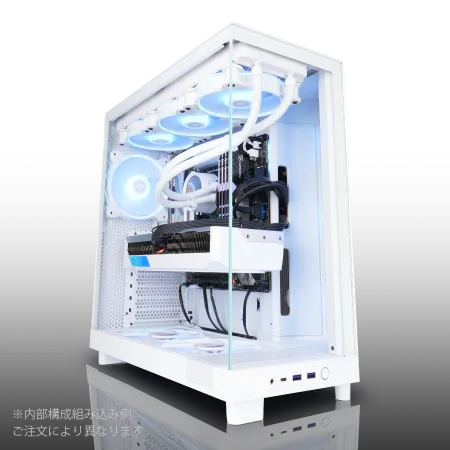
| 【ZEFT Z56Q スペック】 | |
| CPU | Intel Core Ultra7 265F 20コア/20スレッド 5.30GHz(ブースト)/2.40GHz(ベース) |
| グラフィックボード | GeForce RTX5060 (VRAM:8GB) |
| メモリ | 32GB DDR5 (32GB x1枚 クルーシャル製) |
| ストレージ | SSD 1TB (m.2 nVMe READ/WRITE:7250Gbps/6900Gbps WD製) |
| ケース | NZXT H6 Flow White |
| マザーボード | intel B860 チップセット ASRock製 B860M Pro RS WiFi |
| 電源ユニット | 650W 80Plus BRONZE認証 電源ユニット (COUGAR製) |
| 無線LAN | Wi-Fi 6E (IEEE802.11ax/11ad/11ac/11n/11a/11g/11b) |
| BlueTooth | BlueTooth 5 |
| OS | Microsoft Windows 11 Home |
パソコンショップSEVEN ZEFT Z55CN
| 【ZEFT Z55CN スペック】 | |
| CPU | Intel Core i7 14700F 20コア/28スレッド 5.30GHz(ブースト)/2.10GHz(ベース) |
| グラフィックボード | GeForce RTX4060 (VRAM:8GB) |
| メモリ | 16GB DDR5 (8GB x2枚 Micron製) |
| ストレージ | SSD 1TB (m.2 nVMe READ/WRITE:7250Gbps/6900Gbps WD製) |
| ケース | Thermaltake S200 TG ARGB Plus ブラック |
| CPUクーラー | 空冷 DeepCool製 空冷CPUクーラー AK400 |
| マザーボード | intel B760 チップセット ASRock製 B760M Pro RS WiFi |
| 電源ユニット | 650W 80Plus BRONZE認証 電源ユニット (COUGAR製) |
| 無線LAN | Wi-Fi 6E (IEEE802.11ax/11ad/11ac/11n/11a/11g/11b) |
| BlueTooth | BlueTooth 5 |
| 光学式ドライブ | DVDスーパーマルチドライブ (外付け) |
| OS | Microsoft Windows 11 Home |
30万円以下で選ぶならどちらが最適か
30万円以下という予算で考えると、初心者にはBTOパソコン、経験者には自作PCがおすすめです。
BTOパソコンは保証とサポートが充実しており、初めてゲーミングPCを購入する方でも安心して使い始められます。
一方、自作PCはパーツ選定の自由度が高く、細部までこだわりたい方や、組み立ての過程自体を楽しみたい方に向いています。
予算配分の観点では、BTOパソコンは組み立て費用が含まれるため、同じ30万円でも自作PCよりもパーツのグレードが若干下がる可能性があります。
しかし、その差は数千円から1万円程度であり、保証やサポートの価値を考えれば十分に許容範囲といえるでしょう。
自作PCを選ぶ場合、パーツの購入タイミングを分散させることで、セールを活用してコストを抑える戦略が取れます。
例えば、ケースや電源ユニットは価格変動が少ないため先に購入し、CPUやグラフィックボードは新製品発売後の価格下落を狙って購入するといった方法が効果的です。
30万円以下の具体的な構成例
Intel Core Ultra 7構成の詳細
以下の構成で、合計金額は約29万円に収まります。
| パーツ | モデル | 価格目安 |
|---|---|---|
| GPU | GeForce RTX5070Ti | 130,000円 |
| CPU | Core Ultra 7 265KF | 48,000円 |
| マザーボード | Z890チップセット(ATX) | 28,000円 |
| メモリ | DDR5-5600 32GB(16GB×2) | 18,000円 |
| ストレージ | PCIe Gen.4 SSD 2TB | 18,000円 |
| 電源 | 850W 80PLUS Gold | 14,000円 |
| CPUクーラー | 空冷タワー型 | 4,500円 |
| ケース | ミドルタワー(強化ガラス) | 12,000円 |
| 合計 | 272,500円 |
この構成では、CPUとGPUのバランスが取れており、4K解像度でのゲーミングにも対応できます。
Z890チップセットのマザーボードはオーバークロック機能が充実しており、将来的にCPUの性能を引き出したい場合にも対応可能です。
メモリは32GBを搭載しているため、ゲーム配信やビデオ編集などマルチタスクでの使用にも余裕があります。
ストレージは2TBのGen.4 SSDを選択しており、複数の大型ゲームをインストールしても容量不足に悩むことはないでしょう。
電源は850Wと余裕を持った容量を選んでおり、将来的にパーツをアップグレードする際にも対応できます。
CPUクーラーは空冷タワー型を選択していますが、Core Ultra 7 265KFの発熱は抑制されているため、十分な冷却性能が得られます。
AMD Ryzen 7構成の詳細
AMD Ryzen 7 9700Xを中心とした構成は、マルチスレッド性能に優れたシステムになります。
| パーツ | モデル | 価格目安 |
|---|---|---|
| GPU | GeForce RTX5070Ti | 130,000円 |
| CPU | Ryzen 7 9700X | 42,000円 |
| マザーボード | X870チップセット(ATX) | 25,000円 |
| メモリ | DDR5-5600 32GB(16GB×2) | 18,000円 |
| ストレージ | PCIe Gen.4 SSD 2TB | 18,000円 |
| 電源 | 850W 80PLUS Gold | 14,000円 |
| CPUクーラー | 空冷タワー型 | 4,500円 |
| ケース | ミドルタワー(強化ガラス) | 12,000円 |
| 合計 | 263,500円 |
Ryzen 7 9700XはZen5アーキテクチャを採用しており、電力効率に優れています。
ゲーミング性能ではCore Ultra 7と同等かやや劣る場面もありますが、クリエイティブ作業では高いパフォーマンスを発揮します。
X870チップセットのマザーボードは、PCIe 5.0対応やDDR5メモリサポートなど、最新の機能を備えています。
価格もZ890より若干安く、コストパフォーマンスに優れた選択肢です。
この構成では、Intel構成よりも約9千円安く抑えられており、その分を周辺機器やゲームソフトの購入に回すことができます。
Ryzen 7 9700Xは発熱も抑えられているため、空冷クーラーでも静音性を保ちながら十分な冷却が可能です。
コストを抑えた構成の提案
合計金額は約25万円に収まります。
| パーツ | モデル | 価格目安 |
|---|---|---|
| GPU | GeForce RTX5070Ti | 130,000円 |
| CPU | Core Ultra 5 235F | 32,000円 |
| マザーボード | B860チップセット(ATX) | 18,000円 |
| メモリ | DDR5-5600 32GB(16GB×2) | 18,000円 |
| ストレージ | PCIe Gen.4 SSD 1TB | 10,000円 |
| 電源 | 750W 80PLUS Gold | 12,000円 |
| CPUクーラー | 空冷タワー型 | 3,500円 |
| ケース | ミドルタワー(強化ガラス) | 9,000円 |
| 合計 | 232,500円 |
この構成では、CPUをCore Ultra 5 235Fにグレードダウンし、マザーボードもB860チップセットに変更しています。
ストレージも1TBに抑えることで、約3万円のコスト削減を実現しています。
Core Ultra 5 235Fでも、RTX5070Tiの性能を十分に引き出せるため、ゲーミング性能に大きな影響はありません。
ただし、マルチスレッド性能ではCore Ultra 7に劣るため、ゲーム配信やビデオ編集を頻繁に行う方には物足りなく感じる可能性があります。
ストレージを1TBに抑えた場合、複数の大型ゲームをインストールすると容量不足になる可能性があります。
将来的にストレージを増設する前提であれば問題ありませんが、最初から余裕を持たせたい場合は2TBを選んでおく方が安心です。




ゲーミング性能を最大化するための設定
DLSS 4とニューラルシェーダの活用
RTX5070Tiの最大の特徴であるDLSS 4は、AI技術を活用してフレームレートを大幅に向上させる機能です。
DLSS 4を有効にすることで、4K解像度でも60fps以上の快適なフレームレートが維持できます。
特に「サイバーパンク2077」や「ウィッチャー3」といったグラフィック負荷の高いゲームでは、DLSS 4の効果が顕著に現れます。
この機能を活用することで、レイトレーシングを有効にした状態でも、パフォーマンスの低下を最小限に抑えられます。
DLSS 4の設定は、ゲーム内のグラフィック設定から行えます。
4K解像度でプレイする場合は品質モード、WQHDや競技性の高いゲームではパフォーマンスモードを選ぶと良いでしょう。
パソコン おすすめモデル4選
パソコンショップSEVEN ZEFT Z55GE
| 【ZEFT Z55GE スペック】 | |
| CPU | Intel Core Ultra7 265F 20コア/20スレッド 5.30GHz(ブースト)/2.40GHz(ベース) |
| グラフィックボード | GeForce RTX5070Ti (VRAM:16GB) |
| メモリ | 32GB DDR5 (16GB x2枚 クルーシャル製) |
| ストレージ | SSD 1TB (m.2 nVMe READ/WRITE:7250Gbps/6900Gbps WD製) |
| ケース | Thermaltake S200 TG ARGB Plus ブラック |
| マザーボード | intel B860 チップセット ASRock製 B860M Pro RS WiFi |
| 電源ユニット | 850W 80Plus GOLD認証 電源ユニット (CWT製) |
| 無線LAN | Wi-Fi 6E (IEEE802.11ax/11ad/11ac/11n/11a/11g/11b) |
| BlueTooth | BlueTooth 5 |
| OS | Microsoft Windows 11 Home |
パソコンショップSEVEN ZEFT R60GU

| 【ZEFT R60GU スペック】 | |
| CPU | AMD Ryzen7 9800X3D 8コア/16スレッド 5.20GHz(ブースト)/4.70GHz(ベース) |
| グラフィックボード | GeForce RTX5060Ti 16GB (VRAM:16GB) |
| メモリ | 32GB DDR5 (32GB x1枚 クルーシャル製) |
| ストレージ | SSD 1TB (m.2 nVMe READ/WRITE:7250Gbps/6900Gbps WD製) |
| ケース | Thermaltake S200 TG ARGB Plus ホワイト |
| CPUクーラー | 空冷 サイズ製 空冷CPUクーラー SCYTHE() MUGEN6 BLACK EDITION |
| マザーボード | AMD X870 チップセット GIGABYTE製 X870M AORUS ELITE WIFI7 ICE |
| 電源ユニット | 750W 80Plus GOLD認証 電源ユニット (Silverstone製) |
| 無線LAN | Wi-Fi 6E (IEEE802.11ax/11ad/11ac/11n/11a/11g/11b) |
| BlueTooth | BlueTooth 5 |
| OS | Microsoft Windows 11 Home |
パソコンショップSEVEN ZEFT R60CK
| 【ZEFT R60CK スペック】 | |
| CPU | AMD Ryzen7 9700X 8コア/16スレッド 5.50GHz(ブースト)/3.80GHz(ベース) |
| グラフィックボード | GeForce RTX5070Ti (VRAM:16GB) |
| メモリ | 32GB DDR5 (16GB x2枚 クルーシャル製) |
| ストレージ | SSD 1TB (m.2 nVMe READ/WRITE:7250Gbps/6900Gbps WD製) |
| ケース | Thermaltake S200 TG ARGB Plus ブラック |
| CPUクーラー | 水冷 240mmラジエータ CoolerMaster製 水冷CPUクーラー ML 240 Core II Black |
| マザーボード | AMD B850 チップセット ASRock製 B850M-X WiFi R2.0 |
| 電源ユニット | 850W 80Plus GOLD認証 電源ユニット (CWT製) |
| 無線LAN | Wi-Fi 6E (IEEE802.11ax/11ad/11ac/11n/11a/11g/11b) |
| BlueTooth | BlueTooth 5 |
| 光学式ドライブ | DVDスーパーマルチドライブ (外付け) |
| OS | Microsoft Windows 11 Home |
パソコンショップSEVEN ZEFT R60BL
| 【ZEFT R60BL スペック】 | |
| CPU | AMD Ryzen7 9800X3D 8コア/16スレッド 5.20GHz(ブースト)/4.70GHz(ベース) |
| グラフィックボード | Radeon RX 7800XT (VRAM:16GB) |
| メモリ | 32GB DDR5 (16GB x2枚 Micron製) |
| ストレージ | SSD 1TB (m.2 nVMe READ/WRITE:7250Gbps/6900Gbps WD製) |
| ケース | ASUS Prime AP201 Tempered Glass ホワイト |
| CPUクーラー | 水冷 240mmラジエータ CoolerMaster製 水冷CPUクーラー ML 240 Core II White |
| マザーボード | AMD X870 チップセット GIGABYTE製 X870M AORUS ELITE WIFI7 ICE |
| 電源ユニット | 850W 80Plus GOLD認証 電源ユニット (CWT製) |
| 無線LAN | Wi-Fi 6E (IEEE802.11ax/11ad/11ac/11n/11a/11g/11b) |
| BlueTooth | BlueTooth 5 |
| 光学式ドライブ | DVDスーパーマルチドライブ (外付け) |
| OS | Microsoft Windows 11 Home |
Reflex 2による低遅延設定
Reflex 2は、入力遅延を最小化する技術で、特に競技性の高いFPSゲームで効果を発揮します。
Reflex 2を有効にするには、ゲーム内の設定でNVIDIA Reflexをオンにする必要があります。
対応ゲームは「Valorant」「Apex Legends」「Fortnite」「Call of Duty」シリーズなど、主要なFPSタイトルが含まれています。
低遅延設定を最大限活用するには、モニターのリフレッシュレートも重要です。
144Hz以上の高リフレッシュレートモニターを使用することで、Reflex 2の効果がより実感できます。
60Hzモニターでも効果はありますが、高リフレッシュレートモニターと組み合わせることで、真の低遅延環境が実現します。
この機能を使って、設定変更前後の遅延時間を比較することで、どれだけ改善されたかを数値で確認できます。
オーバークロックとパフォーマンスチューニング
GPUクロックやメモリクロックを上げることで、さらなるパフォーマンス向上が期待できます。
無理なオーバークロックは、システムの不安定化やパーツの寿命短縮につながる可能性があるため、慎重に行う必要があります。
MSI Afterburnerの「OC Scanner」機能を使用すると、自動的に安定したオーバークロック設定を見つけてくれます。
この機能を使えば、手動で細かい調整をする必要がなく、安全にパフォーマンスを向上させられます。
パフォーマンスチューニングでは、ファンカーブの調整も重要です。
周辺機器の選び方と予算配分

モニターの解像度とリフレッシュレート
RTX5070Tiの性能を活かすには、適切なモニターの選択が不可欠です。
4K解像度のモニターであれば、RTX5070Tiの高い描画性能を存分に楽しめます。
ただし、4Kモニターは価格が高く、5万円から10万円程度の予算が必要になります。
フレームレートも4Kより高く維持できるため、画質とパフォーマンスのバランスが取れた選択肢です。
リフレッシュレートは、FPSゲームをプレイする方には144Hz以上が推奨されます。
240Hzや360Hzのモニターも存在しますが、価格が大幅に上昇するため、予算と用途に応じて選びましょう。
RPGやアドベンチャーゲームが中心であれば、60Hzや75Hzでも十分に楽しめます。
モニターのパネル方式も重要で、IPSパネルは色再現性に優れ、視野角が広いため、クリエイティブ作業にも向いています。
キーボードとマウスの選定
ゲーミングキーボードは、メカニカルスイッチを採用したモデルが人気です。
Cherry MXスイッチやKailhスイッチなど、さまざまな種類があり、打鍵感や音の好みに応じて選べます。
価格は1万円から2万円程度が主流で、RGB LEDバックライトやマクロ機能を搭載したモデルが多く販売されています。
ゲーミングマウスは、センサーの精度とDPI(感度)が重要です。
光学センサーを搭載したモデルが主流で、DPIは16,000以上に対応したモデルが多く見られます。
価格は5千円から1万円程度で、エルゴノミクスデザインや軽量設計など、用途に応じた選択肢があります。
LogicoolのLIGHTSPEEDやRazerのHyperSpeedといった技術を採用したモデルは、ケーブルの煩わしさから解放されながら、競技レベルのパフォーマンスを発揮します。
キーボードとマウスの合計予算は、1万5千円から3万円程度を見込んでおくと、品質の高い製品が選べます。
ヘッドセットとスピーカー
FPSゲームでは、敵の足音や銃声の方向を正確に把握することが重要で、高品質なヘッドセットは勝敗を分ける要素になります。
価格は5千円から2万円程度が主流で、マイク品質やイヤーパッドの快適性、遮音性などが選択のポイントになります。
長時間装着する場合は、重量や締め付け感も重要な要素です。
スピーカーは、ゲーム以外にも音楽鑑賞や映画鑑賞を楽しみたい方におすすめです。
2.0chのステレオスピーカーであれば1万円から3万円程度、2.1chのサブウーファー付きモデルであれば2万円から5万円程度が相場です。
メンテナンスと長期運用のポイント
定期的な清掃とメンテナンス
ゲーミングPCは高性能なパーツを搭載しているため、発熱量も多く、ホコリが溜まりやすい環境にあります。
定期的な清掃を行うことで、冷却性能を維持し、パーツの寿命を延ばすことができます。
3ヶ月に1回程度、ケース内部のホコリを除去しましょう。
エアダスターを使用して、ファンやヒートシンク、グラフィックボードの隙間に溜まったホコリを吹き飛ばします。
特にCPUクーラーとグラフィックボードのファンは、ホコリが溜まりやすく、冷却性能に直結するため、念入りに清掃する必要があります。
ケースファンのフィルターも定期的に清掃しましょう。
フィルターが目詰まりすると、吸気効率が低下し、ケース内部の温度が上昇してしまいますよね。
フィルターは水洗いできるものが多く、完全に乾燥させてから取り付けることで、繰り返し使用できます。
CPUグリスの塗り直しは、1年から2年に1回程度が目安です。
グリスが劣化すると、CPUとクーラーの熱伝導効率が低下し、温度が上昇します。
ドライバーとソフトウェアの更新
グラフィックボードのドライバーは、定期的に更新することで、最新ゲームへの最適化や不具合の修正が行われます。
NVIDIAのGeForce Experienceアプリケーションを使用すると、自動的にドライバーの更新通知が届き、簡単にインストールできます。
重要なゲームのプレイ予定がある場合は、更新を少し待って、他のユーザーの報告を確認してから更新する方が安全です。
マザーボードのBIOSやチップセットドライバーも、定期的に更新しましょう。
BIOSの更新は、CPUの互換性向上やメモリの安定性改善などが含まれることが多く、システム全体のパフォーマンス向上につながります。
ただし、BIOSの更新は失敗するとシステムが起動しなくなるリスクがあるため、慎重に行う必要があります。
更新前には、現在のBIOSバージョンを確認し、更新内容を十分に理解してから実行しましょう。
電源が安定している環境で、UPS(無停電電源装置)を使用すると、更新中の停電リスクを回避できます。
パーツのアップグレード計画
最初にアップグレードを検討すべきパーツは、メモリとストレージです。
メモリは32GBから64GBへの増設が比較的容易で、マルチタスク性能が大幅に向上します。
ゲーム配信やビデオ編集を本格的に始める場合、64GBあると余裕を持って作業できます。
ストレージは、2TBから4TBへの増設、またはGen.4 SSDからGen.5 SSDへの交換が考えられます。
ゲームのインストール容量が増え続けている現状を考えると、ストレージの増設は優先度が高いアップグレードです。
グラフィックボードのアップグレードは、3年から4年後を目安に検討しましょう。
RTX5070Tiは現時点で十分な性能を持っていますが、将来的にはより高性能なモデルが登場し、価格も下がってきます。
よくある質問
RTX5070TiとRTX5070の性能差はどれくらいですか
RTX5070TiとRTX5070の性能差は、約15%から20%程度です。
4K解像度でのゲーミングでは、この差が顕著に現れ、RTX5070Tiの方が安定して60fps以上を維持できます。
WQHD解像度であれば、RTX5070でも十分な性能が得られるため、予算と用途に応じて選択しましょう。
30万円以下でRTX5080搭載PCは組めますか
仮に組めたとしても、他のパーツを大幅にグレードダウンする必要があり、バランスの悪い構成になってしまいます。
メモリは16GBでも十分ですか
予算が厳しい場合は、最初は16GBで始めて、後から32GBに増設する方法もありますが、最初から32GBを選んでおく方が手間がかかりません。
空冷と水冷、どちらのCPUクーラーを選ぶべきですか
Core Ultra 7 265KFやRyzen 7 9700Xは発熱が抑制されているため、空冷CPUクーラーで十分に冷却できます。