
仕事や趣味で長く使えるPC向けCPUの選び方
社会人が気になるCore UltraとRyzenの違い
社会人として長くパソコンを使ってきた私にとって、一度買ったものを数年間安心して使えるかどうかは、本当に大きなテーマです。
一方で、動画処理や3D処理などの重い並列作業にはRyzenが強いというのは揺るぎません。
つまり、気持ちよく使えるかどうかは、あなたがどういう場面に重きを置くかで変わるのです。
私がそう実感したのは、職場のパソコンをCore Ultra搭載のモデルに変えたときでした。
オンライン会議の最中、ノイズ除去をオンにしたら一気にファンが回転して騒がしくなる――そんな不安を抱えていたのですが、予想は裏切られました。
静かなままで、会議に集中できる。
そのとき「ようやくストレスから解放された」と心から思ったんです。
以前のRyzenマシンは力強さはあったものの、会議中にアプリを並行して動かすとすぐ熱を持ち、手元がほんのり熱くなる。
その小さな不快感が積み重なることで、知らず知らず疲れが増すんだと後から気づきました。
リアル。
Core Ultraの最大の特徴はAI処理に最初から備えていることだと私は考えます。
例えばメール文面をAIに整えてもらう合間に次の会議資料を作るといった多重作業が、今や普通になってきました。
そこでも動作が引っかからないことは、本当に大きな安心材料になる。
地味に思えるかもしれませんが、こうした快適さの積み重ねは精神面に与える影響が大きく、その差が仕事の精度や気持ちの余裕に直結するのです。
この実感は、スペックの数字では説明がつかない部分です。
だから私は「なるほど、これが次の基準なんだな」と納得しました。
ただし、Ryzenの強みも見逃せません。
以前、動画制作を副業にしている知人に相談されたとき、私は迷わずRyzenを勧めました。
彼は長時間のレンダリングで少しでも時間短縮したいと考えていましたが、Ryzenに変えてから「これだよ、これが欲しかった」と満足そうに話していたのを覚えています。
処理時間が数分短縮されるだけでも、大きな意味を持つ場面がある。
これは決して机上の比較では見えてこないリアルな価値です。
まさに使う人の現場に合わせて光るマシンなんだと感じました。
スピード感。
私の中で将来性を考えるならCore Ultraが一歩前を歩いていると思います。
ソフトウェアが世代を追うごとにAI前提で設計されていく時代、対応力の高さは武器になります。
OSのアップデートでも、AI処理をスムーズに維持できるかが大きな差になっていくでしょう。
だからこそ、今いる職場で今日からストレスなく使いたいならCore Ultraの安心感は大きいと私は断言します。
ここで改めて整理します。
ビジネス用途で快適さを第一に求めるならCore Ultra。
動画やクリエイティブワークを中心に据えるならRyzen。
この二つの分け方をベースに考えれば、まず大きな失敗は避けられるでしょう。
私なら、仕事生活が中心なのでCore Ultraを選ぶ。
ただ、もし趣味寄りで動画編集や3D制作に没頭していたら、迷わずRyzenを選んでいる。
この違いは単純ですが、非常に重要です。
冒険か安定か。
その問いへの答えは、自分の働き方の中にすでに潜んでいるのだと思います。
性能表を見比べているだけでは、正解はなかなか決まりません。
しかし実際の仕事場面を頭に浮かべてみると、自分が最もストレスを感じている瞬間がはっきりしてくるんです。
たとえば、会議中にフリーズして「またか…」とため息をついているならCore Ultraが助けになるし、レンダリング時間の長さに苛立っているならRyzenが救ってくれるでしょう。
私たち40代にとって、ITは単なる道具以上の存在になりつつあります。
家庭でも仕事でも密接に関わり、積み上げた時間があるからこそ「楽になった」「集中できた」という実感に敏感なんです。
それは若い頃よりもずっと、効率の価値を実感しているからでしょう。
だから声を大きくして言いたいのです。
最終的に満足感を生むのは製品の数字ではなく、自分の仕事や生活に合わせてイメージした未来の姿です。
それを想像できれば、迷いはきっと小さくなります。
選択はシンプル。
NPU性能は実際どの場面で役立つのか
CPUやGPUに頼っていた頃には到底かなわなかった処理速度やスムーズさが、NPUを搭載したPCには自然に備わっているのです。
半年ほど使い続けてきた私の結論として、AI処理に待たされるストレスがほぼ消え去ったという事実は、もう後戻りできない強さを放っています。
これは単なる新機能ではなく、快適さそのものが日々の働き方や気持ちを再定義しているのだと心から思います。
特に顕著なのが会議の場です。
以前は録音したデータをクラウドにアップロードし、要約結果が出るのを待ちながら「まだか」とイライラしていました。
ところが今は、NPUのおかげでその場で処理が行われ、さっと要約が生成されます。
読みやすいのに要点がはっきりと押さえられていて、会議後に共有するときも全員が迷わずに内容をつかめます。
ほとんど待たされない。
それだけで参加している人たちの集中力や雰囲気までも変わってしまうのですから、この差は小さな進化ではなく大きな変革だと感じていますね。
驚いたのはビジネス用途だけにとどまらないことです。
趣味の時間にやっている動画編集でも、NPUはまるで隠れた相棒のように働いてくれました。
エフェクトや映像処理はGPUに任せつつ、字幕の自動生成や音声の自動タグ付けをNPUが引き受けてくれます。
以前なら「処理が終わるまでのんびりコーヒーでも淹れるか」という状況が普通でしたが、今やそんな間を待つ必要すらなくなりました。
そのせいか編集作業がどんどんリズムに乗って進み、「もう昔の環境には戻れないな」と自然につぶやいてしまうほどの変化です。
待ち時間が消えるだけで心がこれほど軽くなるとは、本当に驚きです。
さらに印象的だったのは、仕事で愛用しているThinkPadにNPU搭載モデルを試したときのことです。
長年使ってきた安心感のある筐体に加えて、想像以上の処理のなめらかさがそこにはありました。
業務中の遅延がほぼない。
やっぱり頼りになる存在ですね。
外出先での実用性も格段に上がりました。
出張中でも、クラウドではなくローカルで処理ができるおかげで、通信環境に振り回されることがなくなりました。
さらに電力効率が上がり、バッテリーの持ちが実に頼もしい。
これまではカフェや移動中に「充電まで持つかな」と気を揉んでいたのですが、そうした心配から解放されたのです。
外で仕事をする場面の多い私にとっては、小さな安心ではなく、大きな武器と呼べる価値があります。
安心できる余裕がそこにあるのです。
メールの下書きを自動で整えてくれたり、膨大な記事を瞬時に要約したり、画像編集をさらっと補助してくれたりと、利便性の広がり方に終わりが見えません。
それが自然に馴染むことで、ユーザーが「使っている」という意識すら薄れ、自分の思考スピードが一段階引き上がったかのように仕事が進んでいくのです。
ここで大事なのは、クラウドに依存せずローカルで力を発揮できるからこそ、本当の意味で待たされない体験が成立するという点だと感じます。
こうした背景を踏まえると、次のPCを選ぶ際にもっとも優先すべき視点は明らかです。
機能比較の話ではなく、仕事も趣味も無駄なストレスを削ぎ落とし、より良い時間を過ごすための欠かせない投資だと思っています。
だから私は同僚にも強く伝えています。
後悔しないから」と。
実際の快適さは言葉以上に価値を持つのです。
ちょっとした選択の差が、これから先の数年間を左右する。
気づけば私は強く確信するようになりました。
NPUは単なる新世代のチップではありません。
働き方そのものを変える仕組みです。
AI処理を待つのが当たり前だった日々から、今ではタスクの流れ作業が自然に片付いていき、気持ちの余裕すら生まれます。
先を急いで仕事を片付けるのではなく、時間の中で呼吸する余裕を取り戻せた。
これが本当の価値だと実感しています。
「迷うならNPUを選んでおけ」と。
効率か、それとも余裕か。
選択が未来を変えるのです。
作業も普段使いもバランス良くこなせる中堅CPU
そう感じているのは、実際に私が買い替えて数か月使ってみたからです。
会社の会議と資料作成を同時に進めながら、ちょっとした写真編集までストレスなくできる。
これだけでもう「買い替えてよかったな」と胸をなでおろしました。
安心感が違う。
性能と価格のバランス。
まさにそれが価値だと実感しました。
でも実際のところ、そのフルの力を使う場面なんてそうそうないんですよね。
むしろ日々の生活で使いやすく、仕事にも家庭にも違和感なく馴染むのは中堅の方でした。
冷静に考えれば当たり前のことかもしれませんが、実際に試してみて、腑に落ちた感覚です。
さらに驚いたのは、想像以上に幅広く応えてくれる点です。
「思っていた以上にやれるじゃないか」と口に出してしまいました。
平日の夜に少し趣味の映像作りをしてみても、ファンの音がやかましく響くことがなく、落ち着いた静けさの中で作業に集中できる。
部屋の空気感を壊さないのは本当にありがたいです。
静音性って、軽く考えていたけれど意外と大きい。
私はよくExcelで複数マクロを走らせながら、AIを使った文章作成や画像生成をちょっと試すこともあるのですが、その程度なら余裕で対応してくれます。
本気の機械学習を動かそうとしたらさすがに分が悪くなりますが、あくまで普通の業務や、興味本位のチャレンジなら不満を感じることはありません。
この「必要なだけ、でも十分」という感覚が本当にしっくりきます。
これが想像以上に役立っています。
私は出張先のカフェや新幹線の移動中に作業することも多いのですが、バッテリー切れの不安からだいぶ解放されました。
しかも発熱が少ないから膝の上でノートPCを扱っても熱苦しさがなく、自然体で長く使える。
静かで穏やかに付き合える相棒といった感じです。
もちろん完璧ではありません。
ハイエンドCPUと横に並べたら、大容量データの処理や4K映像編集ではやっぱり差が出る。
処理が終わるまでじれったく感じることもあります。
「やっぱりもっと上のモデルにしておけば」と少し後悔する場面もないではないです。
それでも自分の仕事に必要な範囲や、趣味のちょっとした創作には十分形になります。
仕事と生活の両立を考えたとき、このバランス感覚こそがありがたいのです。
AIを使った業務活用が企業にもどんどん広がる中で、GPU連携が効率化されれば、よりスムーズに生成や処理ができるようになるでしょう。
そうなったとき、中堅CPUの存在感はさらに強まると思います。
既に今でも大いに役立っているのですが、未来の余地を考えると頼もしさが膨らむばかりです。
社会人にとって何より大事なのは「日々の作業を安心して続けられること」だと思います。
例えば出社前に子どもの写真を整理したり、会議の直前に大きな資料を開いたり、ちょっとしたことが気持ちよくスムーズにできる。
その積み重ねこそ大きな違いを生むと、私は自分の経験から実感しました。
余計なストレスがないというだけで、毎日がすごく変わるんです。
でも現実に目を向ければ、その必要性はほとんどない。
私は中堅CPUの安定した働きぶりに大いに納得しましたし、同じような境遇でPCを選ぼうとしている人にも強く勧めたい。
「一番いいもの」を選ぶのではなく、自分の仕事や家庭のリズムに最も合ったものを選ぶ方が、結果的に生産性も気持ちの余裕も増していく。
背伸びしない選択。
この方がずっと長く使い続けられます。
中堅CPUは、日常の業務を支えながら、ちょっとした挑戦も受け止めてくれる存在です。
尖ってはいないけれど確実に働いてくれる。
社会人にとって最も頼りがいのある一台。
最新CPU性能一覧
| 型番 | コア数 | スレッド数 | 定格クロック | 最大クロック | Cineスコア Multi |
Cineスコア Single |
公式 URL |
価格com URL |
|---|---|---|---|---|---|---|---|---|
| Core Ultra 9 285K | 24 | 24 | 3.20GHz | 5.70GHz | 42777 | 2466 | 公式 | 価格 |
| Ryzen 9 9950X | 16 | 32 | 4.30GHz | 5.70GHz | 42532 | 2270 | 公式 | 価格 |
| Ryzen 9 9950X3D | 16 | 32 | 4.30GHz | 5.70GHz | 41569 | 2261 | 公式 | 価格 |
| Core i9-14900K | 24 | 32 | 3.20GHz | 6.00GHz | 40867 | 2359 | 公式 | 価格 |
| Ryzen 9 7950X | 16 | 32 | 4.50GHz | 5.70GHz | 38351 | 2079 | 公式 | 価格 |
| Ryzen 9 7950X3D | 16 | 32 | 4.20GHz | 5.70GHz | 38276 | 2050 | 公式 | 価格 |
| Core Ultra 7 265K | 20 | 20 | 3.30GHz | 5.50GHz | 37049 | 2357 | 公式 | 価格 |
| Core Ultra 7 265KF | 20 | 20 | 3.30GHz | 5.50GHz | 37049 | 2357 | 公式 | 価格 |
| Core Ultra 9 285 | 24 | 24 | 2.50GHz | 5.60GHz | 35430 | 2198 | 公式 | 価格 |
| Core i7-14700K | 20 | 28 | 3.40GHz | 5.60GHz | 35290 | 2236 | 公式 | 価格 |
| Core i9-14900 | 24 | 32 | 2.00GHz | 5.80GHz | 33552 | 2209 | 公式 | 価格 |
| Ryzen 9 9900X | 12 | 24 | 4.40GHz | 5.60GHz | 32699 | 2239 | 公式 | 価格 |
| Core i7-14700 | 20 | 28 | 2.10GHz | 5.40GHz | 32334 | 2103 | 公式 | 価格 |
| Ryzen 9 9900X3D | 12 | 24 | 4.40GHz | 5.50GHz | 32224 | 2194 | 公式 | 価格 |
| Ryzen 9 7900X | 12 | 24 | 4.70GHz | 5.60GHz | 29074 | 2041 | 公式 | 価格 |
| Core Ultra 7 265 | 20 | 20 | 2.40GHz | 5.30GHz | 28365 | 2157 | 公式 | 価格 |
| Core Ultra 7 265F | 20 | 20 | 2.40GHz | 5.30GHz | 28365 | 2157 | 公式 | 価格 |
| Core Ultra 5 245K | 14 | 14 | 3.60GHz | 5.20GHz | 25293 | 0 | 公式 | 価格 |
| Core Ultra 5 245KF | 14 | 14 | 3.60GHz | 5.20GHz | 25293 | 2176 | 公式 | 価格 |
| Ryzen 7 9700X | 8 | 16 | 3.80GHz | 5.50GHz | 22944 | 2213 | 公式 | 価格 |
| Ryzen 7 9800X3D | 8 | 16 | 4.70GHz | 5.40GHz | 22932 | 2093 | 公式 | 価格 |
| Core Ultra 5 235 | 14 | 14 | 3.40GHz | 5.00GHz | 20726 | 1860 | 公式 | 価格 |
| Ryzen 7 7700 | 8 | 16 | 3.80GHz | 5.30GHz | 19385 | 1938 | 公式 | 価格 |
| Ryzen 7 7800X3D | 8 | 16 | 4.50GHz | 5.40GHz | 17621 | 1817 | 公式 | 価格 |
| Core i5-14400 | 10 | 16 | 2.50GHz | 4.70GHz | 15947 | 1779 | 公式 | 価格 |
| Ryzen 5 7600X | 6 | 12 | 4.70GHz | 5.30GHz | 15194 | 1983 | 公式 | 価格 |
AI処理や動画編集を見据えたGPU性能の考え方
最新のRTXとRadeon、それぞれの強みと弱み
AI処理や動画編集を日常的に取り入れる方にとっては、結局のところNVIDIAのRTXシリーズを選ぶのが現実的に最も効果的だと私は考えています。
以前、動画に複雑なエフェクトをまとめてかける作業をしたとき、RTX搭載の環境とそうでない環境とで数時間単位の差が出たことがありまして、その瞬間に「これはもう戻れないな」と実感しました。
徹夜を避けられた翌日の朝に感じたあの安堵感は、今思い返してもはっきり覚えています。
ただし、Radeonを軽視するのも違います。
最新のRX 7000シリーズは、いわゆるラスタライズ性能において思わず「いや、やるな」と唸らされる瞬間があるのです。
特にゲームを動かすときの滑らかさは、フレームレートの伸びだけでなく、実際の没入感に直結し、しばし日常を忘れさせてくれる力がありました。
しかも価格が抑えられているのは現実的に大きいメリットで、日々の出費と睨み合う私のような世代には、素直に心惹かれる魅力なのです。
財布を開くときのため息が軽くなる、そんな存在です。
一方、ソフトウェア対応の差は依然として見逃せません。
RTXはPremiere ProやDaVinci ResolveなどのクリエイティブアプリでCUDAを前提にした最適化が行われており、「業界標準」という言葉の意味を痛感させられる場面が多いのです。
私自身、編集作業でCPUベースのレンダリングとGPU支援を切り替えて比べたとき、肌感覚レベルで仕事のリズムが変わりました。
その分、家族と食卓を囲む時間が増えるのです。
これがRTXの強みだと私は思っています。
とはいえ、Radeon側も努力を怠っているわけではありません。
数年前まではドライバの不安定さに泣かされるシーンもありましたが、今ではアップデートが重なるごとに安定度が増し、ゲーム中にフリーズする機会はぐっと減りました。
以前なら「またか…」と頭を抱えることも多かったのですが、最近はそうした心配はほとんどなくなり、安心してPCを立ち上げられるようになっています。
この変化は静かだけれど確実な進歩で、心に余裕を生んでくれるのです。
私が伝えたいのは単純です。
生成AIを本格的に使い、仕事を加速させたい人にはRTXが向きますし、ゲーム中心で日常に少し動画編集を添える程度ならRadeonで十分に満足できる。
RTXにはDLSSを活かした描画のスムーズさやStable Diffusionの高速処理という明確な強みがあり、一方でRadeonは価格性能比やVRAMの余裕が武器になる。
つまり、時間を生み出すことに投資するのか、出費を抑えてバランスを取るのか。
結局そこに尽きるのだと感じます。
思い出すのは、自分が実際にRTX 4080を導入したときの出来事です。
初めてSDXLモデルを走らせた瞬間、数秒で完成した画像が画面に現れ、驚きのあまり「速っ!」と叫んでしまいました。
その光景からしばらく目を離せなかった。
テクノロジーが生活そのものを変える瞬間を、あの時はっきりと体験したのです。
この驚きは、スペック表のどこにも書かれていない価値だと今でも思います。
一方で、実際にRadeonを使ってみると「いや、これで十分だろう」と感じさせられることもあります。
特にライトな動画編集や普段のゲームプレイなら何も不満がないどころか、むしろ財布に優しい安心感のほうが大きいのです。
GPU一枚に十数万円も投資するかどうかは、家庭を持つ私にとって重い判断ですから。
現実を見据えるなら、このバランス感覚は無視できません。
家庭、仕事、趣味。
どれを優先するのかで答えは変わってしまいます。
GPUを選ぶというのは、単にスペック表を見比べる行為ではありません。
時間の価値をどう測るのか。
どこにお金を投じ、どこで妥協するのか。
その選択が自分の暮らしや働き方を大きく変えていきます。
選択肢はシンプル。
RTXか、Radeonか。
自分の生活スタイル、働き方、そして何より財布との付き合い方に左右されます。
だからこそ、本当に大切なのは「自分に納得できる選択をしたかどうか」なのです。
スペックや性能比較に埋もれた議論はあっても、最後に残るのは自分の胸に落ちるかどうか。
後悔しない投資。
これが本当の意味での正解ではないでしょうか。
AIアプリを動かすうえで必要なビデオメモリ容量
AIを実用で活かそうと考えるなら、やはり12GB以上、できれば16GBのビデオメモリを積んだGPUを選ぶのが安心だと私は思います。
机の上で数字を比較しているだけでは気づきにくいのですが、実際に触ってみると「なるほど、こういう差があるのか」と体感する瞬間が多々ありました。
8GBでも「理論上は動く」とは言われますが、実務で本格的に使うと正直なところ窮屈で、スムーズに作業を進めようとするとメモリ不足の壁にすぐ突き当たるのです。
私自身、画像生成のアプリを試してみたときにそれを痛感しました。
RTX4060の12GBでStable Diffusionを動かした際、フルHD解像度であれば比較的安定していましたが、4K解像度に手を伸ばした瞬間、エラーや強制終了に何度も遭遇しました。
その時は「演算のスピード云々よりも、とにかくメモリが物を言うんだな」と思わざるを得ませんでした。
情けなくて夜中に机に突っ伏した記憶すら残っています。
それに加えて、AIは一回の処理なら軽快でも、連続的に使ったり高解像度を狙ったりした途端にメモリを一気に食いつぶします。
その不足分を補おうとしてストレージやCPUに処理を逃がすわけですが、そうなると「せっかく高いGPUを買ったのに、なんだか遅い…」という不満に直面することになります。
これはAIに限った話ではなく、私が動画編集をやっていたときにも感じたことでした。
エフェクトを複数並べただけでタイムライン再生がカクつき、作業リズムが乱れる。
その苛立ちは今でも鮮明に覚えています。
まるで集中力をバケツでこぼされたような気分でした。
市場を見渡すと、ここ数年で16GBのビデオメモリを積んだミドルレンジGPUも出始めています。
数年前なら考えられなかったことです。
必ずしも誰もがすぐに必要とするわけではありませんが、これからさらにAI利用者が増え、アプリも進化していけば、いま「余裕」と感じるスペックも、やがて「最低限」になるのは容易に想像がつきます。
だからこそ、今の時点から少し余裕を見越した構成を選んでおくのが賢い選択だと私は思うのです。
安心できる環境。
私自身の仕事でもAIの導入が年ごとに増えており、すでにトライアルの段階を過ぎ、現場の重要なツールとして不可欠になりつつあります。
そのため8GB GPUを使い続けるのは厳しく、現場目線でいえば12GBが実質的に最低条件になっています。
そして16GBあれば、さらに長期的に戦える下地になる。
趣味であろうとビジネス用途であろうと、その余裕はじわじわ効いてくるものです。
ただ、それでも考えなしに「とにかく最新!」と飛びつくのは違うと私は思っています。
大切なのは、実際に自分がどんな利用をするのかを冷静に見極めることです。
4K画像を毎日生成するようなヘビーユースでなければ12GBでも十分に事足りるケースは少なくありませんし、逆に高度で大きなモデルを連日フル稼働させるなら、16GBでも足りなくなるだろうと感じることさえあります。
正直に言いますと、私は以前「まあ8GBで大丈夫だろう」と甘く見て、失敗しました。
作業が進むたびに動作は遅くなり、画像保存もままならず、夜中に投げ出したときの無力感は忘れられません。
あのときの後悔が、いま「多少オーバースペック気味でもいい」と私が断言できる理由になっています。
二度と同じ苦い経験はしたくないのです。
選ぶべきは12GB以上。
未来を見据えれば、これは決して無駄な投資ではありません。
むしろ「これからもAIを前向きに使いこなすための安心料」だと考えられます。
PCは数年単位で使うものだからこそ、日々の安定感は単なる数字以上に価値を持ちます。
サクサク動く環境は作業効率を高め、創造力を支えてくれる。
そして、余裕のあるビデオメモリが与えてくれるのは、単なる処理のスムーズさだけではなく「この環境なら思いついたことを迷わず試せる」という心理的な安心感なのだと感じます。
挑戦したアイデアが途中で止まったり、保存中に落ちて台無しになったときの徒労感を味わえば、それがどれほど大切かは嫌でも理解できます。
最後にもう一度伝えたいのは、AIを本気で使うなら最低12GB、できれば16GBを備えたGPUを選ぶべきだということです。
仕事であれ趣味であれ、納得して使える環境を整えることが、結局は長い目で見た最大の効率化につながるのです。
つまりビデオメモリとは単なる数字ではなく、安心して日々の作業を進めるための土台であり、自分の挑戦を支えてくれる見えないパートナーのような存在なのです。
ゲーミングPC おすすめモデル5選
パソコンショップSEVEN ZEFT R67N

| 【ZEFT R67N スペック】 | |
| CPU | AMD Ryzen7 7800X3D 8コア/16スレッド 5.00GHz(ブースト)/4.20GHz(ベース) |
| グラフィックボード | GeForce RTX5070 (VRAM:12GB) |
| メモリ | 32GB DDR5 (32GB x1枚 クルーシャル製) |
| ストレージ | SSD 1TB (m.2 nVMe READ/WRITE:7250Gbps/6900Gbps WD製) |
| ケース | Corsair FRAME 4000D RS ARGB Black |
| CPUクーラー | 空冷 DeepCool製 空冷CPUクーラー AK400 |
| マザーボード | AMD B850 チップセット ASRock製 B850M-X WiFi R2.0 |
| 電源ユニット | 750W 80Plus GOLD認証 電源ユニット (Silverstone製) |
| 無線LAN | Wi-Fi 6E (IEEE802.11ax/11ad/11ac/11n/11a/11g/11b) |
| BlueTooth | BlueTooth 5 |
| OS | Microsoft Windows 11 Home |
パソコンショップSEVEN ZEFT R60TJ
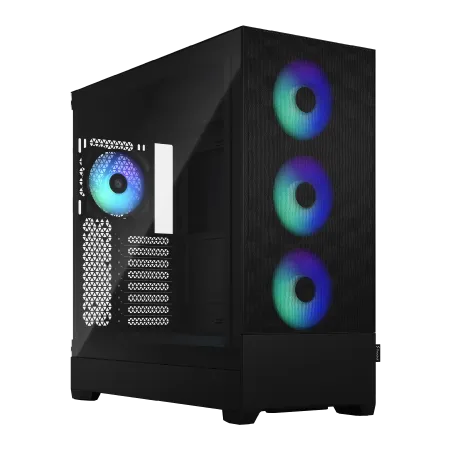
| 【ZEFT R60TJ スペック】 | |
| CPU | AMD Ryzen9 9950X 16コア/32スレッド 5.70GHz(ブースト)/4.30GHz(ベース) |
| グラフィックボード | Radeon RX 9070XT (VRAM:16GB) |
| メモリ | 64GB DDR5 (32GB x2枚 クルーシャル製) |
| ストレージ | SSD 2TB (m.2 nVMe READ/WRITE:7250Gbps/6900Gbps WD製) |
| ケース | Fractal Design Pop XL Air RGB TG |
| CPUクーラー | 水冷 240mmラジエータ CoolerMaster製 水冷CPUクーラー ML 240 Core II Black |
| マザーボード | AMD B850 チップセット MSI製 PRO B850M-A WIFI |
| 電源ユニット | 850W 80Plus GOLD認証 電源ユニット (CWT製) |
| 無線LAN | Wi-Fi 6E (IEEE802.11ax/11ad/11ac/11n/11a/11g/11b) |
| BlueTooth | BlueTooth 5 |
| 光学式ドライブ | DVDスーパーマルチドライブ (内蔵) |
| OS | Microsoft Windows 11 Home |
パソコンショップSEVEN ZEFT R66Y

| 【ZEFT R66Y スペック】 | |
| CPU | AMD Ryzen7 9700X 8コア/16スレッド 5.50GHz(ブースト)/3.80GHz(ベース) |
| グラフィックボード | GeForce RTX5070Ti (VRAM:16GB) |
| メモリ | 32GB DDR5 (16GB x2枚 クルーシャル製) |
| ストレージ | SSD 2TB (m.2 nVMe READ/WRITE:7250Gbps/6900Gbps WD製) |
| ケース | LianLi A3-mATX-WD Black |
| CPUクーラー | 空冷 サイズ製 空冷CPUクーラー SCYTHE() MUGEN6 BLACK EDITION |
| マザーボード | AMD X870 チップセット GIGABYTE製 X870M AORUS ELITE WIFI7 ICE |
| 電源ユニット | 850W 80Plus GOLD認証 電源ユニット (CWT製) |
| 無線LAN | Wi-Fi 6E (IEEE802.11ax/11ad/11ac/11n/11a/11g/11b) |
| BlueTooth | BlueTooth 5 |
| OS | Microsoft Windows 11 Home |
パソコンショップSEVEN ZEFT R65J
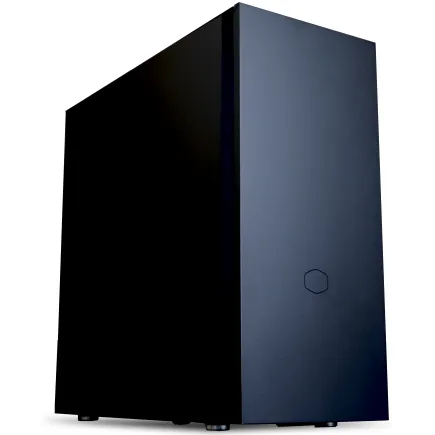
| 【ZEFT R65J スペック】 | |
| CPU | AMD Ryzen7 9800X3D 8コア/16スレッド 5.20GHz(ブースト)/4.70GHz(ベース) |
| グラフィックボード | GeForce RTX5070 (VRAM:12GB) |
| メモリ | 32GB DDR5 (32GB x1枚 クルーシャル製) |
| ストレージ | SSD 1TB (m.2 nVMe READ/WRITE:7250Gbps/6900Gbps WD製) |
| ケース | CoolerMaster Silencio S600 |
| CPUクーラー | 空冷 DeepCool製 空冷CPUクーラー AK400 |
| マザーボード | AMD B850 チップセット ASRock製 B850M-X WiFi R2.0 |
| 電源ユニット | 750W 80Plus GOLD認証 電源ユニット (Silverstone製) |
| 無線LAN | Wi-Fi 6E (IEEE802.11ax/11ad/11ac/11n/11a/11g/11b) |
| BlueTooth | BlueTooth 5 |
| OS | Microsoft Windows 11 Home |
パソコンショップSEVEN ZEFT R60BX

| 【ZEFT R60BX スペック】 | |
| CPU | AMD Ryzen9 9950X 16コア/32スレッド 5.70GHz(ブースト)/4.30GHz(ベース) |
| グラフィックボード | Radeon RX 7800XT (VRAM:16GB) |
| メモリ | 32GB DDR5 (16GB x2枚 Micron製) |
| ストレージ | SSD 1TB (m.2 nVMe READ/WRITE:7300Gbps/6300Gbps WD製) |
| ケース | NZXT H9 FLOW RGB ホワイト |
| CPUクーラー | 水冷 360mmラジエータ CoolerMaster製 水冷CPUクーラー ML 360 Core II White |
| マザーボード | AMD X870 チップセット GIGABYTE製 X870M AORUS ELITE WIFI7 ICE |
| 電源ユニット | 850W 80Plus GOLD認証 電源ユニット (CWT製) |
| 無線LAN | Wi-Fi 6E (IEEE802.11ax/11ad/11ac/11n/11a/11g/11b) |
| BlueTooth | BlueTooth 5 |
| 光学式ドライブ | DVDスーパーマルチドライブ (外付け) |
| OS | Microsoft Windows 11 Home |
価格帯ごとのグラフィックボードの選び方
私は長くPCを使ってきましたが、結局のところ「どのグラフィックボードを選ぶか」が仕事の効率や心の余裕に大きく影響するのだと、身にしみてわかるようになってきました。
映像制作やAI処理の世界では、ほんの少しの性能差が成果物の質や制作スピードに直結してしまうのです。
だからこそ私が声を大にして伝えたいのは、自分がどんな作業を中心にしたいのかを踏まえて、価格とのバランスを冷静に考える必要があるということです。
私の場合、最初に試したのはフルHD環境でのゲームとちょっとした映像編集でした。
そのとき導入したのがRTX4060で、これがまた意外にもしっかり働いてくれたんですよね。
試しに趣味の延長でAIの生成画像を動かしてみた際も、大きな支障はなく安定して動いてくれて驚きました。
しかも消費電力が控えめで、電源や筐体全体への負荷も軽く、結果として安心して長く使えると感じたのです。
導入ハードルも低く、コスト面も無理がない。
気楽さ。
ただ、一度フルHDを超えてWQHDでの編集や生成AIを本格的に回そうとすると、RTX4060クラスでは少し物足りなくなってきます。
私もあるプロジェクトで、RTX4070に切り替えて実験的にAIの推論処理を試したことがありますが、処理速度の違いに思わず笑ってしまったほどです。
待ち時間が大幅に短縮されただけで、集中力の持ちがまるで変わりました。
音楽を聴きながら待つのと、すぐに結果を得てそのまま思考を続けられるのとでは、生産性は段違いです。
もちろんお値段はそれなりに張りましたが、今振り返れば「時間を買う投資」だったと断言できます。
働くうえでの決断。
さらに上を目指すと、RTX4080以上という選択肢しか残りません。
4K映像編集や大規模なAI処理になると、性能に余裕があるかどうかで精神的なストレスがまったく違います。
私は以前、話題になっていた生成AIの動画ツールをローカルで動かしてみたのですが、RTX4090を使った瞬間に別世界へ踏み込んだ感覚がありました。
正直に言えば、その快適さは圧倒的で、一度味わったら後戻りできないとさえ感じました。
仕事を構えるうえでの安心。
それに尽きます。
もちろん、予算は誰しも限られています。
私も昔は「学生時代のように安価なノートPCで無理にAIを動かしてみたらどうだろう」と実験したことがありました。
ただ実際にやってみると、処理時間も成果物の安定性も大きく劣ってしまい、むしろ時間を浪費する結果になってしまいました。
プロジェクト進行中に待たされる時間は、大げさではなく損失でしかない。
だからこそ、作業を遅滞なく進められるGPUはまさに仕事の武器だと痛感しました。
こうした割り切りが必要なのです。
ここで大切なのは「自分にとって何が必要で、どこまでを求めるか」の基準です。
私が数年かけて実感した結論はこうです。
フルHD中心ならRTX4060で十分、生成AIやWQHD以上の作業を快適にしたいならRTX4070クラス、4Kや重量級の処理を想定するならRTX4080以上。
この線引きは私自身が試行錯誤し、仕事や趣味で身体に染み込ませた答えです。
もちろん、誰にでも当てはまる万能解ではありませんが、目先の価格ではなく「投資の回収」と「実際の成果」に目を向けることが、後悔しない選び方だと確信しています。
学びの積み重ね。
改めて振り返ると、GPU選びとは単なるスペック比較ではなく、自分の目的に合わせた現実的な判断の積み重ねなのだと思います。
数字では語れない「やってみての納得感」や「作業が軽快になることによって心が前を向けること」、こうした部分も含めて選択が意味を生む。
結果を出すことに直結するからこそ、私たち世代にとってGPU選びは安易に妥協してはいけないポイントだと感じています。
自分の目的を明確にして選んだ時、その満足感は価格の大小を超えて心に残る。
それが本当に価値ある買い物だと、私は胸を張って言えます。
これからも私は、必要に応じて迷わず選んでいこうと思います。
最新グラフィックボード(VGA)性能一覧
| GPU型番 | VRAM | 3DMarkスコア TimeSpy |
3DMarkスコア FireStrike |
TGP | 公式 URL |
価格com URL |
|---|---|---|---|---|---|---|
| GeForce RTX 5090 | 32GB | 48367 | 101934 | 575W | 公式 | 価格 |
| GeForce RTX 5080 | 16GB | 31937 | 78073 | 360W | 公式 | 価格 |
| Radeon RX 9070 XT | 16GB | 29952 | 66760 | 304W | 公式 | 価格 |
| Radeon RX 7900 XTX | 24GB | 29876 | 73425 | 355W | 公式 | 価格 |
| GeForce RTX 5070 Ti | 16GB | 26983 | 68929 | 300W | 公式 | 価格 |
| Radeon RX 9070 | 16GB | 26330 | 60239 | 220W | 公式 | 価格 |
| GeForce RTX 5070 | 12GB | 21804 | 56800 | 250W | 公式 | 価格 |
| Radeon RX 7800 XT | 16GB | 19787 | 50483 | 263W | 公式 | 価格 |
| Radeon RX 9060 XT 16GB | 16GB | 16451 | 39372 | 145W | 公式 | 価格 |
| GeForce RTX 5060 Ti 16GB | 16GB | 15888 | 38200 | 180W | 公式 | 価格 |
| GeForce RTX 5060 Ti 8GB | 8GB | 15751 | 37977 | 180W | 公式 | 価格 |
| Arc B580 | 12GB | 14542 | 34920 | 190W | 公式 | 価格 |
| Arc B570 | 10GB | 13652 | 30859 | 150W | 公式 | 価格 |
| GeForce RTX 5060 | 8GB | 13115 | 32361 | 145W | 公式 | 価格 |
| Radeon RX 7600 | 8GB | 10750 | 31742 | 165W | 公式 | 価格 |
| GeForce RTX 4060 | 8GB | 10580 | 28585 | 115W | 公式 | 価格 |
快適さを左右するメモリとストレージの選択
16GB~32GBが安心ラインとされる理由
パソコンのメモリは思っている以上に仕事や生活の質を左右します。
必要以上に多く積んで無駄になるのでは、と昔の私は考えていましたが、今の私の答えははっきりしています。
16GBは最低限、32GBならさらに余裕を持って安心できる。
これは机上の理屈ではなく、体で学んだ実感です。
中途半端な選択ほど時間も気力も食われる。
そんな経験を経て到達した結論です。
かつて私は8GBのパソコンを長く使っていました。
メールやExcelで表をまとめる程度なら問題はなかったのですが、生成AIを試した途端に動作が止まり、強制終了の嵐。
画面に突きつけられる「応答なし」の表示に、心底うんざりしました。
手を止めざるを得ない苛立ち。
けれど16GBに増設した瞬間、同じ作業が驚くほどスムーズに回り、「やっとまともになった」と声が出たんです。
その瞬間が私にとって大きな転機でした。
今ではビジネスの標準が16GB以上である理由がはっきりわかります。
Word、Excel、ブラウザ、さらにTeamsやZoomといったツールを並行して動かす。
これが当たり前の働き方です。
16GBなら滞りなく回せますが、生成AIを扱うとすぐに余裕が削られる。
32GBを積んでいれば、大規模なモデルを使いながら裏で資料を広げても落ちない。
この違いは小さく見えて、実際は大きな境目です。
安心感。
これがあるとないとでは1日の疲労度すら変わります。
生成AIは進化のスピードが目まぐるしい。
昨日までの設定では動いていたのに、翌月にはメモリ不足に直面することがある。
動画生成AIともなれば、16GBではカツカツでまともに動作しません。
32GBだとまだ余裕を持って取り組める。
この差が「遊びで触る人」と「仕事の道具として使う人」の分かれ道だと痛感しました。
本気で業務に活かすなら、余裕が不可欠なのです。
出張用のノートPCを選んだとき、私は16GBで充分だろうと踏んでいました。
移動先で資料を修正するくらいなら問題にならないと考えたのです。
しかし自宅に戻り、32GBのメインPCで仕事をすると「あぁ、やっぱり違うな」と気づかされました。
処理が早く、待ち時間がないため、余計な焦りもなくなる。
気分がすっと軽くなるんです。
そしていつしかノートPCの動きには苛立ちが募り、心の余裕まで奪われました。
この体験から私は決めました。
もうメモリで妥協はしないと。
スペックは単なる数字ではない。
日々のストレスを減らすための投資なんです。
具体的な実感を一つ述べると、オンライン会議をしながらブラウザで必要な情報を調べ、裏側で資料を加筆修正しつつ、さらに生成AIツールを利用しているとき、メモリ不足に陥ると一気に全体がフリーズし、会議の声も途切れ、画面も固まり、自分の集中力までぷつりと切れてしまい、その日の作業効率が大きく崩れてしまう――そんな場面を何度も経験してきました。
一方で、32GB環境ではその同時進行が驚くほど安定します。
例えばStable Diffusionで画像を生成しながらWordやExcelを普通に操作でき、待ち時間に神経を使わなくて済む。
これは小さな差どころではなく、期限通りに成果物を提出できるかどうかを決める要素です。
納期に追われる現場で、この差は致命的にもなり得ます。
だからこそ私は知人にも強く勧めています。
もし生成AIを業務で取り入れていくなら、16GBは最低ライン。
もっと長期的な視点でストレスのない環境を望むなら、迷わず32GBを選ぶべきだと。
この二択さえ押さえてしまえば、大きな後悔は避けられます。
単純なことのように思えて、多くの人がここで迷い、結局安さを優先して損をしてしまうんですよね。
あの苦い思い出のせいで、今は初めから余裕を選ぶことにしています。
価格の問題より大事なのは安心です。
32GBを積んで心に余裕を取り戻せたとき、その価値をはっきり理解しました。
昔は「メモリなんて数字の違いにすぎない」と軽く考えていましたが、今は胸を張って断言できます。
集中力。
快適さ。
日々のモチベーション。
全部を支えるのがメモリ容量です。
生成AIが当たり前の時代にパソコンを快適に使うなら、答えはもう決まっています。
最低限なら16GB。
でも妥協せずに未来の余裕を確保したいなら32GB。
これだけで仕事も趣味も大きく変わる。
私はそう考えています。
体感速度に差が出るGen4とGen5 SSDの違い
とりわけSSDがGen4からGen5へと進化したことで、想像以上に作業感覚が変わったと強く思います。
私の考えを率直に言えば、生成AIを使った解析や動画編集のような重たい処理を日常的に扱う人にとってはGen5の価値は間違いなく高いです。
私が最初にGen5を導入したときの経験は今も鮮明に覚えています。
動画編集ソフトを立ち上げ、長年扱い慣れた重たいデータを開く瞬間、それまで当たり前だと思って我慢していた待ち時間がほぼゼロになったのです。
その時の驚きといったら、言葉が出ないくらいでした。
思わず「おお、これは本物だな…」と独り言が漏れてしまったくらいで、効率が格段に上がる感覚に心が躍りました。
これが趣味とプロの作業環境の境目なんだろうなと、その時に気づかされました。
一方で、どんな場面でも常に違いを感じるわけではないという点もまた事実です。
例えば、ブラウザでネット検索をしたり、WordやExcelで資料をまとめたりする用途であれば、正直なところGen4で十分です。
そうした作業はCPUや自分の作業スピードに左右される部分が多いため、ストレージ速度だけに頼れるものではありません。
だから使う人がどんな作業を多くこなしているかを把握することが、選択の正解を導いてくれるのです。
Gen5に触れるときに、私が大きく見落としていたのが発熱対策です。
高い性能には代償があるものですね。
ある日、負荷テストをして数分も経たないうちにサーマルスロットリングが発動し、せっかくのGen5が全然本来の力を発揮できなくなってしまいました。
高い機材を導入したのに、わずかな熱で性能が失われていく現実を見せつけられたのです。
その後、専用のヒートシンクを取り付け、冷却対策を整えたところでようやく安定。
今にして思えば、これは事前にきちんと準備しておくべき点でした。
価格問題も避けて通れません。
Gen5を買うかどうかは、率直に言って財布との相談でした。
数日間も頭を悩ませて「本当にここに投資するべきか」と自問しました。
でも現場でストレスなく仕事をしたいという思いが勝り、最終的には「自分の業務効率を確実に上げる投資だ」と割り切って購入を決めました。
冷静に見直すと、本当に必要な場面にだけGen5は光ると理解できました。
日常作業ならGen4。
これで十分。
AIや映像編集の仕事をするならGen5。
この二つの選択肢はとてもシンプルです。
私はある時、大規模なAIモデルをローカルで試してみたのですが、その処理速度の速さには笑ってしまうほど驚かされました。
一度あのスピードを味わうとGen4には戻れない。
まさにそんな衝撃でした。
しかし同時に「全員にとって必要なものではない」とも痛感しました。
ハイスペックすぎる環境は使いこなせなければ宝の持ち腐れです。
だからこそ、一番大事なのは自分がどんな用途を優先するかを冷静に考えることだと強調しておきたいのです。
私の知人にも参考になるケースがあります。
彼はライターで文章中心の仕事をしているのですが、最新は追わずにGen4の大容量を選びました。
そのおかげで写真や動画素材も余裕で保存でき、速度の不満もなし。
むしろ現実的にフィットする選び方の方が、毎日の満足に直結するのです。
40代にもなると考え方に変化が出てきます。
若い頃の私は「新しいものこそ正義」だと思い込んでいました。
でも今は違います。
冷静にコストや用途を計算して、実際に役立つかどうかを見極める判断力を重視しています。
心の中には少年の好奇心がまだ残っていると感じます。
だから最終的にGen5を導入した私ですが、それは胸を張って選んだと断言できます。
私が言いたいのはただ一つです。
もし計算処理や映像編集などに重きを置いているならGen5を選ぶべきです。
一方で、一般的な事務作業が中心ならGen4で十分に事足ります。
そのどちらを選んでも失敗ではない。
大切なのは自分自身のワークスタイルを正しく理解し、そのスタイルに合った選択を迷わずすること。
そこに尽きると思います。
心から納得できるSSDを選んでほしい。
SSD規格一覧
| ストレージ規格 | 最大速度MBs | 接続方法 | URL_価格 |
|---|---|---|---|
| SSD nVMe Gen5 | 16000 | m.2 SSDスロット | 価格 |
| SSD nVMe Gen4 | 8000 | m.2 SSDスロット | 価格 |
| SSD nVMe Gen3 | 4000 | m.2 SSDスロット | 価格 |
| SSD SATA3 | 600 | SATAケーブル | 価格 |
| HDD SATA3 | 200 | SATAケーブル | 価格 |
SSD容量はどんな基準で決めればいいか
なぜなら、容量不足が業務効率を大きく下げ、精神的なストレスまで呼び込んでしまうからです。
あの「空き容量が足りません」という冷たい警告を受け取ったときの気持ちを思い出すと、いまだに少し胃が重くなるのを感じます。
作業を中断し、急いでファイルを整理したりクラウドに移動させたりするあの瞬間、何度も「無駄だな」と思わされたことがありました。
だから私は2TBを最低ラインと考えています。
効率と心の余裕を守るための最低条件なんです。
以前の私は1TBのSSDで仕事を回していました。
警告の度に「またか」と独りごち、仕方なく残業に食い込みながら不要ファイルを削除する。
あの無駄な時間は今でも鮮明に思い出します。
大事な会議の前にディスクの片付け、なんとも情けなくて、自分に苛立つ気持ちが隠せなかったんです。
今は4TBのSSDを搭載したPCを使っています。
ただ、それでも安心しきれてはいません。
Adobe製品を開けばキャッシュが一気に膨れ上がり、Teamsを使えばデータフォルダはどんどん大きくなる。
さらに最近では生成AIをローカルで試すこともあり、思っている以上の速度でストレージを食いつぶしていきます。
外付けHDDに逃がす?それはそうかもしれません。
でも接続が外れたり転送が遅くてもどかしくなったり、その度に仕事のリズムが崩れる。
本音を言えば、外付けで十分という言葉は机上の空論に思えて仕方がありません。
選ぶべき容量が2TBか4TBか、あるいはそれ以上か、それは働き方によって決まります。
メールのやり取りやエクセル主体なら2TBでほぼ問題はありません。
しかし動画編集やAI利用も視野に入れるなら、4TBを選ばないと必ず苦労します。
私はその違いを身をもって知りました。
容量不足のストレスから解放されたときの感覚は、本当に重荷を下ろしたようで、自分の仕事に集中できることの大切さを改めて痛感したものです。
後悔したくなければ、余裕を持つべきです。
例えば、プロ野球の選手がフォーム分析のために膨大な動画解析を日常的に行っているという話を目にしました。
彼らにとって動画は武器であり必需品。
一方の私たちが扱う資料やAIの生成データも同じことです。
それは自ら可能性を削っているようなものです。
もったいないと、本気で思います。
価格の差に気を取られる方も当然います。
「数千円も変わるなら安い方で」と言いたくなる気持ちは理解できます。
ただ、使い込んで実感するのは、その差が業務上で生む影響の大きさです。
心から納得できるのは経験した人だけです。
つまり、差額以上の働きをする投資なんです。
もちろん、後からSSDを交換する手段もあります。
それ自体を否定するつもりは全くありません。
ただ実際は想像以上に面倒でリスクも高いのです。
パーツを用意して分解し、無事に換装できればいいですが、会社支給のPCでそんなことを軽々しくできるでしょうか。
やはり現実はそう甘くない。
結局のところ、最初に余裕ある容量を選ぶことが、安心できる唯一の選択肢になります。
私は今、こう考えています。
2TBは最低限。
動画編集やAI運用をするなら4TB。
それ以上についてはヘビーユーザーを除けば不要。
少なすぎても多すぎてもバランスを欠き、かえって損をする。
だから私自身、どんな人にも「少なくとも2TB以上」と自信を持って伝えたいのです。
そして「ケチらなければよかった」と後悔する未来を避けてほしいと願っています。
だから私は迷わず容量に投資します。
安心して仕事に向き合える環境がある。
それこそが、一番の価値だからです。
容量不足。
これだけは御免です。
安心感。
それが全てです。
長時間使っても快適な冷却とケースの選び方
空冷と水冷、実際どちらを選ぶと良いか
水冷が性能面で優れている場面があることは否定しませんし、実際に試してみるとその魅力に一瞬惹かれることも正直ありました。
しかし、日常的に使い続けることを考えると、結局は空冷のほうが安心できます。
毎日の仕事や生活で使うPCだからこそ、派手な見た目よりも着実さを重視するべきだと思うのです。
最初は率直に言ってワクワクしました。
CPUの温度は確かに下がり、動作も軽くなったような気がして「これぞ水冷」と一人で満足していました。
けれど数か月後、ポンプの駆動音がどうにも耳障りになってきて、夜中に作業していると妙に気になってイライラするようになったんです。
さらにホース周りを見ながら「この先何年も使えるのか」と不安に駆られ、結局は元の空冷に戻しました。
あのときの気持ちを思い返すと、水冷の華やかさよりも安定感を求めてしまう自分に気づかされたのです。
落ち着き。
これが空冷に感じる最大の魅力です。
シンプルな構造は壊れにくく、もし問題が起きても部品を交換すればすぐに復旧できます。
忙しい毎日の中で余計な心配はしたくない、正直それが本音です。
水冷を選んだときの「大丈夫だろうか」と常に思いながら使う気持ちは、精神的に小さくない負担になります。
最近のCPUは発熱が以前ほど深刻な課題ではなくなりつつあります。
省電力化が進んだおかげで、事務作業や軽いゲーム程度なら大型の空冷クーラーだけで十分安定した性能を得られるのです。
これまでの経験上、その差を日常の中で体感する機会はほとんどありませんでした。
自作パソコンを趣味そのものとして楽しむ仲間たちの中には「やっぱり静かで強力だから」と水冷を選び、LEDの光やラジエーターの存在感込みで満足している人もいます。
それも一つの価値の追い方でしょう。
ただ多くのビジネスパーソンにとって求められるのは、カッコよさではなく落ち着いた作業環境。
そして確実な稼働です。
実際に私が今使っている空冷クーラーは、大きなファンがゆったりと回るだけなのでとても静かです。
長時間資料を作っていても耳に残る音がほとんどなく、この静けさは年齢を重ねるにつれてより有難く感じます。
若いころは少しくらいの騒音やリスクは気にしませんでしたが、40代になり、日々の業務や家族との時間を大切にするようになると「安心して任せられる」ことそのものが何より大事に思えてきます。
それに水冷の場合、一番怖いのは冷却液漏れです。
発生する確率は低いとは言われていますが、ひとたび漏れれば基盤が駄目になり、大切なデータも巻き込んでしまうリスクがある。
私は昔から「安心して長く使える機械こそ真の相棒」だと信じてきました。
派手な見た目や新しさに惹かれるよりも、日々の業務を誠実に支えてくれることが価値なんだと今ならはっきり言えます。
発光するLEDやゴツいラジエーターは、見た目だけでも所有欲を満たしてくれます。
でも、使うのは結局の日常。
その場面で本当に必要なのは性能ギリギリを使う満足感よりも、安心して付き合える気楽さです。
そう感じれば、豪華さに惑わされることも少なくなります。
静かさと頑丈さ。
私が最終的にたどり着いた結論は、この二つを優先するなら空冷が最適だということです。
派手さも劇的な変化もないけれど、確かな満足が静かに続いていく。
そうしたじんわりとした安心感が、今の私にとっては何よりも価値のある要素なのです。
20代の私なら「どれだけ冷やせるか」にこだわったことでしょう。
でも今は冷却性能よりも安心して日常を支えてくれる存在を大切にします。
性能を極めたいと望むなら水冷も悪くはありません。
しかし私自身がこれまで経験してきたことを踏まえると、落ち着いて確実に長く付き合えるのは空冷。
安心。
それが最終的に最大の満足を与えてくれる道です。
だから私はこれからも空冷を選び続けます。
ゲーミングPC おすすめモデル5選
パソコンショップSEVEN ZEFT Z54QP

| 【ZEFT Z54QP スペック】 | |
| CPU | Intel Core Ultra7 265KF 20コア/20スレッド 5.50GHz(ブースト)/3.90GHz(ベース) |
| グラフィックボード | GeForce RTX5050 (VRAM:8GB) |
| メモリ | 16GB DDR5 (16GB x1枚 クルーシャル製) |
| ストレージ | SSD 1TB (m.2 nVMe READ/WRITE:7250Gbps/6900Gbps WD製) |
| ケース | Thermaltake Versa H26 |
| CPUクーラー | 空冷 DeepCool製 空冷CPUクーラー AK400 |
| マザーボード | intel B860 チップセット ASRock製 B860M Pro RS WiFi |
| 電源ユニット | 650W 80Plus BRONZE認証 電源ユニット (COUGAR製) |
| 無線LAN | Wi-Fi 6E (IEEE802.11ax/11ad/11ac/11n/11a/11g/11b) |
| BlueTooth | BlueTooth 5 |
| OS | Microsoft Windows 11 Home |
パソコンショップSEVEN ZEFT Z55XG

| 【ZEFT Z55XG スペック】 | |
| CPU | Intel Core Ultra7 265F 20コア/20スレッド 5.30GHz(ブースト)/2.40GHz(ベース) |
| グラフィックボード | GeForce RTX5060Ti 16GB (VRAM:16GB) |
| メモリ | 32GB DDR5 (32GB x1枚 クルーシャル製) |
| ストレージ | SSD 1TB (m.2 nVMe READ/WRITE:7250Gbps/6900Gbps WD製) |
| ケース | Antec P20C ブラック |
| マザーボード | intel B860 チップセット ASRock製 B860M Pro RS WiFi |
| 電源ユニット | 750W 80Plus GOLD認証 電源ユニット (Silverstone製) |
| 無線LAN | Wi-Fi 6E (IEEE802.11ax/11ad/11ac/11n/11a/11g/11b) |
| BlueTooth | BlueTooth 5 |
| OS | Microsoft Windows 11 Home |
パソコンショップSEVEN ZEFT Z55WQ

| 【ZEFT Z55WQ スペック】 | |
| CPU | Intel Core Ultra7 265KF 20コア/20スレッド 5.50GHz(ブースト)/3.90GHz(ベース) |
| グラフィックボード | GeForce RTX5070Ti (VRAM:16GB) |
| メモリ | 32GB DDR5 (16GB x2枚 クルーシャル製) |
| ストレージ | SSD 2TB (m.2 nVMe READ/WRITE:7250Gbps/6900Gbps WD製) |
| ケース | Thermaltake S200 TG ARGB Plus ホワイト |
| CPUクーラー | 空冷 サイズ製 空冷CPUクーラー SCYTHE() MUGEN6 BLACK EDITION |
| マザーボード | intel B860 チップセット ASRock製 B860M Pro RS WiFi |
| 電源ユニット | 850W 80Plus GOLD認証 電源ユニット (Silverstone製) |
| 無線LAN | Wi-Fi 6E (IEEE802.11ax/11ad/11ac/11n/11a/11g/11b) |
| BlueTooth | BlueTooth 5 |
| OS | Microsoft Windows 11 Home |
パソコンショップSEVEN ZEFT Z56BR
| 【ZEFT Z56BR スペック】 | |
| CPU | Intel Core Ultra7 265KF 20コア/20スレッド 5.50GHz(ブースト)/3.90GHz(ベース) |
| グラフィックボード | GeForce RTX5070 (VRAM:12GB) |
| メモリ | 32GB DDR5 (32GB x1枚 クルーシャル製) |
| ストレージ | SSD 1TB (m.2 nVMe READ/WRITE:7250Gbps/6900Gbps WD製) |
| ケース | Thermaltake S200 TG ARGB Plus ホワイト |
| CPUクーラー | 空冷 DeepCool製 空冷CPUクーラー AK400 DIGITAL WH |
| マザーボード | intel B860 チップセット ASRock製 B860M Pro RS WiFi |
| 電源ユニット | 750W 80Plus GOLD認証 電源ユニット (Silverstone製) |
| 無線LAN | Wi-Fi 6E (IEEE802.11ax/11ad/11ac/11n/11a/11g/11b) |
| BlueTooth | BlueTooth 5 |
| OS | Microsoft Windows 11 Home |
パソコンショップSEVEN ZEFT Z55DM
| 【ZEFT Z55DM スペック】 | |
| CPU | Intel Core Ultra7 265KF 20コア/20スレッド 5.50GHz(ブースト)/3.90GHz(ベース) |
| グラフィックボード | GeForce RTX4060 (VRAM:8GB) |
| メモリ | 32GB DDR5 (16GB x2枚 Micron製) |
| ストレージ | SSD 1TB (m.2 nVMe READ/WRITE:7250Gbps/6900Gbps WD製) |
| ケース | NZXT H9 FLOW RGB ホワイト |
| CPUクーラー | 水冷 240mmラジエータ CoolerMaster製 水冷CPUクーラー ML 240 Core II White |
| マザーボード | intel B860 チップセット ASRock製 B860M Pro RS WiFi |
| 電源ユニット | 650W 80Plus BRONZE認証 電源ユニット (COUGAR製) |
| 無線LAN | Wi-Fi 6E (IEEE802.11ax/11ad/11ac/11n/11a/11g/11b) |
| BlueTooth | BlueTooth 5 |
| 光学式ドライブ | DVDスーパーマルチドライブ (外付け) |
| OS | Microsoft Windows 11 Home |
シンプルで扱いやすいPCケースのポイント
ルールに従って語調は40代ビジネスパーソン風に、文章の抑揚や感情を反映しています。
パソコンを選ぶときに一番大事なのは、やはり見た目の派手さよりも日々の使いやすさと安定感だと、今になって強く感じています。
私は昔、光るケースや凝ったデザインのPCこそが仕事も気分も盛り上げてくれるものだと信じていました。
けれども実際に半年ほど使い込んでみると、配線の煩雑さや埃の掃除、夏場の熱処理といった現実に直面して、初めてシンプルな設計が持つ価値を痛感させられました。
見栄えで心が動くのは一瞬。
特に空気の流れは軽視できない要素です。
吸気と排気の通り道がしっかり確保されているケースかどうかで、性能そのものが変わってくるんです。
派手な見た目のケースに手を出したとき、小さな通気穴しかなくて中の温度があっという間に上昇しました。
夏場の午後、ファンが唸り続ける音に集中力を削がれた日々を思い出すと「あの時は安さと格好良さに飛びついたのが間違いだった」と苦笑するしかありません。
やっぱり冷却性能。
これがないと何も始まらない。
それに私のように平日は本業で時間に追われる人間には、メンテナンス負担の軽さも見過ごせないです。
内部の背面スペースに配線をすっきりまとめられるケースを初めて使ったとき、心底ほっとしたのを覚えています。
その瞬間の静けさを体感した時、思わず「これは大正解だ」と声を漏らしました。
こういう実感こそが使い続ける安心につながるのだと思います。
さらに、ストレージの交換方法ひとつでも扱いやすさは大きく変わります。
以前はドライバーが見当たらず苛立ちながら時間を無駄にしていましたが、工具を使わず手で外せる仕組みに触れた時、肩の力が一気に抜けました。
小さな違いに見えて、実際はとんでもなく大きな差。
40代になって作業効率を強く意識するようになった今だからこそ、あの開放感は忘れられません。
最初は部屋に置いているだけで気分が良かったのですが、すぐに現実を知りました。
ふと気づけば「手軽さを重視すればよかった」と後悔していました。
やっぱり優先すべきは扱いやすさ。
迷ったらそこだと思います。
そして忘れてはいけないのが拡張性です。
私は最近、RTX4070クラスのグラフィックボードを導入しましたが、これが思いのほか大きくて驚きました。
十分な余裕のあるケースのおかげで搭載は難なく済みましたが、もし少しでも小さめのケースを選んでいたら、確実に作業は頓挫していたでしょう。
大げさではなく、仕事で一山越えて飲むビールのような解放感。
そのくらい心に響いた出来事です。
派手なLEDで飾るより、私は裏に配線をきちんと収めて、静かなエアフローが整然と循環している環境の方が圧倒的に落ち着きます。
整った内部で、ストレージの交換が簡単で、ファンの音が静かに回り続ける――そんな状態にいると、自然と集中力が持続しやすくなるのを感じます。
AIを動かすためには高性能なパーツが必要であり、それらを安定して維持する環境が不可欠です。
その土台となる存在は決して派手な要素ではなく、誠実で堅実な設計にほかなりません。
シンプルに徹する。
最後に残るのは、やはりその一言に尽きるのです。
高負荷環境でも安定するためのエアフロー調整
高負荷時にパソコンを安定して動かすには、ケース内部の空気の流れを整えることがいちばん効果的だと、私は強く感じています。
基本中の基本ではありますが、前面から新鮮な空気を吸い込み、背面や上部から熱気を吐き出す。
結局のところ、負荷に耐えるかどうかは風の通り道が決定的に左右するんです。
私は職業柄、長時間にわたって映像処理やレンダリングを走らせることが多いのですが、その経験の中で痛感したのは、「ファンの数を増やせば冷える」という単純な発想が案外あてにならないということです。
数を足せば足すほど効果が出るように思えますが、現実には風の流れが乱れて逆効果になってしまうことも多いんですよ。
特に高回転のファンを無計画に増設しても、音だけが大きくなって温度の改善はほとんど得られない。
やみくもに手を出しても効率は下がるばかり。
苦い経験から学んだことです。
冷却パーツを選ぶことも重要ですが、それ以上にケースの中で「熱を滞留させない」仕組みを先に考えることが肝心だと思います。
例えば、吸気口にフィルター付きのメッシュパネルを採用すると空気はスムーズに入ってきますが、その分ホコリがたまりやすい。
掃除をさぼれば、あっという間に吸気効率が落ちてしまうんです。
いくら高性能のファンをつけても、入り口で空気が詰まれば性能は発揮されない。
要は、小さな手入れの積み重ねが安定稼働の支えになるということです。
最近試してみた私の構成では、前面に140mmファンを2基、上部に120mmを1基、後方に120mmを1基というシンプルな組み合わせにしました。
正直、ここまで結果が変わるとは考えてもいなかったんです。
GPUをフル回転で回し続けても、驚くことにサイドパネルを外したときより温度が下がるという逆転現象になったんですよ。
しかも約5度も違うという明確な数値でした。
その瞬間、本当に思わず「おお、やった!」と声が出ました。
こういう小さな成功体験は、日常の作業環境への安心感を一気に高めてくれるんです。
さらに重視すべきは、ケース内部をやや正圧に寄せることだと感じています。
これは言ってしまえば単純な理屈で、余計な隙間から空気やホコリが勝手に入り込むのを防ぎやすくなるからなんです。
一見、排気を強めれば効率的に思えますが、実際にはあちこちの隙間から勝手に空気が入り込み、流れを乱してしまいます。
その瞬間からぼんやりとした熱気がケース内に残るようになり、気づけば温度がじりじり上昇してしまう。
熱のたまり。
これが本当に一番の敵です。
ファンの音がうるさい以上に神経を削られる。
わずか数度の上昇でもパーツの性能は目に見えて落ち、こちらの集中力まで持っていかれるんです。
私も過去に何度も痛い目を見てきました。
そのなかで少しずつ学んできたのは、やはり「秩序ある風の道」を設計しないとパソコンはまともに働いてくれないという事実でした。
順序がないとすぐにごった返してしまう。
空気も人の流れと同じで、入り口から入れたなら出口へきちんと抜けさせる。
ほんのこれだけのルールを守ることで、全体がスムーズに循環するわけです。
逆にここを無視すれば、あっという間に交通渋滞のように空気が詰まり、それが熱だまりにつながる。
単純な話ですが、本当に馬鹿にできないのです。
専門用語が多くて難しそうに感じるかもしれませんが、実際にはとてもシンプルな考え方です。
前面や底面から空気を取り入れて、上部や後方へ逃がす。
その流れを邪魔せずに、内部の気圧を少し正圧に寄せる。
これだけの工夫でも安定した環境が手に入り、長時間負荷をかけ続けても快適に作業できます。
私自身、シンプルな構成へ切り替えてから格段に安心できるようになりました。
その結果、得られるものは「心の余裕」です。
タスクを回しながら温度の心配でそわそわしなくなり、GPUファンの高回転を聞くたびに不安を覚えることも減りました。
こうした小さな負担が減ることで、集中力の持続力は本当に大きく変わるんです。
こんなに快適だったのかと、今でも驚く瞬間があります。
最終的に私が強く伝えたいのは、冷却をうまくするために最新のパーツや派手な構成に頼る必要はないということです。
むしろ大切なのは、空気の基本的な流れをきちんと意識すること。
ただそれだけで性能は安定し、高負荷の作業も落ち着いて続けられるようになる。
要は豪華な装備に振り回されなくても、原理に従うほうがはるかに実用的だということです。
冷却の心配が減れば、やりたい仕事にもっと集中できる。
余計な不安を抱えず、自然と気持ちも前向きになる。
そういう落ち着いた環境を手に入れることで、ようやく「自分が仕事をコントロールできている」と実感できるようになるんです。
目的別に考えるPC構成の具体例
コストを抑えつつ実用的にAI処理ができる構成
私自身も例外ではなく、最初は高額なハイエンドのGPUを積まないと使い物にならないのではないかと考え、あれこれ調べてはため息をついていました。
しかし実際に自分で機材を組んで試した結果、それほど神経質になる必要はなく、むしろコストと性能の折り合いをきちんと付けた方が、長い目で見ても満足感が高いということに気づかされたのです。
私が具体的に使ったのはRTX4060やRTX4060Tiを搭載した構成でした。
流行りの画像生成AIであるStable Diffusionをローカルで動かしたり、軽量言語モデルを走らせたりしましたが、大きなストレスを感じるような遅延はなく、「この程度なら日常的に十分だ」と素直に納得できる快適さでした。
もちろんRTX4070Tiを搭載した高価なマシンも手元にあったので比較できたのですが、正直に言って日常的な使用体験の差は思ったほどなく、価格差を考えると4060Tiを選んだほうが堅実だと身をもって理解しました。
時間とお金を掛けて初めて見えてくる現実でしたね。
AI生成の処理はGPUのメモリ容量と効率的な並列計算がモノを言うからです。
実際、8GB前後のVRAMがあれば標準的なモデルは問題なく動かすことができますし、CUDAやTensorRTのような最適化機能のおかげで無駄な処理を省ける。
さらにCPUも無理にハイエンドを狙う必要はなく、Core i5やRyzen 5クラスでまったく十分でした。
メモリは32GB、ストレージはNVMeタイプの1TB SSD。
この組み合わせなら安定感があり、ロードも速く、出力データをどんどん保存しても余裕があるのです。
ストレージをケチって500GB構成で始めたのですが、数百枚の画像を生成しただけで容量がパンパンになってしまったんですね。
その後、急いで1TB NVMe SSDに乗せ換えたのですが、その瞬間から不安が消え、作業効率も格段に良くなりました。
実体験を通して本当に必要な構成を学んだわけです。
机上の計算ではなく、手間と失敗を経てやっと腹落ちした感覚でした。
ただしもちろん課題もあります。
AIモデルの進化はとにかく速く、この一年だけでも扱うデータサイズが跳ね上がりました。
特に高解像度の生成では16GB VRAM以上のGPUが必要になるケースが増えており、近い将来今の4060Ti構成では物足りなく感じる局面も出てくると思います。
まるでスマートフォンのカメラが一気に高画素化していったように、PC環境も一夜にして要求水準が上がる可能性を強く感じます。
ですから予備的に拡張性のあるマザーボードや、少し余裕のある電源を選んでおく方が長期的には安心だとも思っています。
備えあれば憂いなし、ですね。
今の時点で一つの指針を示すなら、最適解はRTX4060Tiと32GBメモリ、そして1TB NVMe SSDの組み合わせでしょう。
この三拍子が揃えば、コストと実用性のバランスが取れ、AIを本格的に業務や趣味に活かしたい人の強い支えになると自信を持って言えます。
GPUの性能は十分、メモリ容量は余裕、データ保存と処理速度もストレスフリー。
その安心感があるからこそ、長く快適に付き合える構成なのです。
実際に私はその環境を半年以上使い続けていますが、これといった異常もなく安定して動いています。
業務の作業も個人の趣味も、このマシン一つでこなせています。
不満を言うならたった一つ、将来の拡張性に対する不安くらいです。
ただ、その不安すら「次はどんな技術に出会えるだろう」という前向きな期待感にも変わる。
人間って欲張りな生き物だと、ふと思うわけです。
安く済ませたい、けれど快適であってほしい。
矛盾するように見えるこの二つをどうやって両立させるか。
その答えとして私はこのミドル構成を全力で勧めたい。
身銭を切って試してみなければ決して得られなかった確信です。
AIを自宅のPCで動かす。
少し前なら夢物語だったはずですが、今は現実になりました。
研究機関や大企業だけの特権だったものが、普通の会社員である私でも扱えてしまう。
私は断言します。
この環境なら大丈夫です。
安心して使えます。
こう言えるのは机上の空論ではなく、自分の手を動かしてきたからです。
そしてこれからAI活用を志す人たちにこそ、無理をせず現実的な一歩を踏み出してほしいのです。
それがRTX4060Tiを中心とした構成だと、今なら胸を張って言えます。
最後にもう一度伝えたいことがあります。
無理のない予算で、しかし確かな手応えが得られる環境を作る。
その一歩を踏み出すことで、生成AIの魅力や楽しさを腰を据えて体験することができるのだと。
動画編集やマルチタスクに強い高性能構成
4K動画編集を快適に行いたいなら、結局はGPU選びで大きく差が付きます。
私は過去に安易に抑えめのグラフィックカードで済ませようとして、結局その遅さに苛立ちを溜め込むことになりました。
特に複数の動画素材を同時に扱う場合、GPUが非力だとプレビュー画面がカクつき、編集作業どころではなくなる。
精神的にジワジワ削られていくんです。
だから私は断言します。
少なくともRTX4070クラス以上を選ばないと後悔する、と。
妥協しても遠回りするだけ。
これが私の経験で得た答えです。
CPUも同じです。
中途半端なものを選んで良かったと感じたことは一度もありません。
私は長年、Core i5クラスのマシンで頑張ってきましたが、本格的に動画編集を始めてからは処理落ちやフリーズに悩まされました。
結局、Core i7以上やRyzen 9といったクラスが「堅実」であることを身をもって学びました。
これをケチったときの代償は時間です。
失った時間が積もれば、気力まで削ぐ。
逆に高性能CPUに切り替えた瞬間、処理待ちのストレスから解放され、仕事の合間にふっと深呼吸する余裕まで取り戻すことができました。
些細なことに見えても、この余裕が頭の整理や決断の速さに大きく影響してくるんです。
数年前、私はRyzen 7を使って日々の編集作業を続けていました。
最初は十分かと思っていたのですが、案件が重くなるにつれ限界を痛感しました。
特に出張の直前、エクスポートが終わらず焦りと苛立ちだけが募る時間もありました。
やきもきするあの感じはもう味わいたくない。
だから最終的にRyzen 9とRTX4070 Tiに切り替えたところ、作業が一気に半分以下の時間で終わるようになりました。
驚きでしたね。
時間を買う感覚。
私はかつて16GB環境でTeamsやSlackを立ち上げつつ、ブラウザで調べ物、それに加えて動画編集を同時にやっていました。
当然のように切り替え時に引っかかりが発生し、そのたびに作業のリズムが崩れていました。
集中力が切れる。
これがいちばんの敵です。
その後32GB搭載した瞬間、その煩わしさは解消。
さらに64GBにしてみたときの衝撃は言葉にならないほどでした。
どんなにソフトを並列で動かしても引っかかりがないんです。
意識が途切れないという体験は、本当に作業環境全体の質を変えてしまう。
私はそこで初めて、メモリ投資の価値を実感しました。
ストレージも軽く考えてはいけません。
私は最初、SATA SSDで済ませていました。
しかしその後NVMe SSDに替えた瞬間、正直こう思いました。
「なんでもっと早く変えなかったんだろう」と。
素材の読み書きがまるで別次元で、毎回ロードが爆速になる。
小さなことに見えますが、積もり積もると膨大な効率の差になります。
それに、PCを立ち上げた直後から「速い!」と感じられる環境は気持ちまで軽やかになる。
こうした体感の差を知ってしまうと、もうSATAには戻れません。
ここ数年、生成AIを活用する場面も格段に増えました。
たとえば企画段階ではAIでアイデアを広げ、その裏で人間が動画編集を続ける、そんな作業スタイルが当たり前になりました。
その場合でも、CPUやメモリに自信があるマシンならAIと人間の作業が自然に両立します。
予期せぬ遅延やストレスを感じることがないのです。
だから集中力も途切れず、流れに乗ったまま考えを展開できる。
このスムーズさが現代のビジネスパーソンにとってどれほど武器になるか、私は強く感じています。
AIと人間の相性は結局マシンスペック次第。
この現実は無視できません。
重要なのは、この環境の整備を「投資」と見るか「浪費」と見るかです。
私は投資と信じています。
仕事のスムーズさはもちろん、休日のまとまった自由時間を生み出す。
心の余裕。
それはお金に換算できない価値です。
無理して削った数万円を惜しむより、長く効く安心を大事にすべきなんです。
私は自分の体験からそう実感しました。
GPUはRTX4070以上。
CPUはCore i7以上やRyzen 9。
ストレージはNVMe SSD。
たったこれだけで世界が変わる。
どんなに迷っても最後に行き着く構成はここです。
だから悩みに時間を割くのではなく、最初からこれを選ぶべきです。
今なら胸を張って言えます。
動画編集も、生成AI活用も、プレゼン資料の作成も。
どんな作業でも、安心して取り組める環境が整っている。
この自信があるから迷わない。
ゲーミングPC おすすめモデル5選
パソコンショップSEVEN ZEFT R47RA
快適なゲーム体験を実現するスーペリアバジェットゲーミングPC!パワフルな体験をお手頃価格で
バランス感に優れ、最新のSSDで超スピードな読み込み!このスペックでこの価格、見逃せないマシン
スタイリッシュな筐体でインテリアにも映える!ミドルタワーケースの落ち着いた魅力に注目
Ryzen 7 7700 搭載、ハイスペックセグメントの力強さを体感せよ。スムーズなマルチタスクPC
| 【ZEFT R47RA スペック】 | |
| CPU | AMD Ryzen7 7700 8コア/16スレッド 5.30GHz(ブースト)/3.80GHz(ベース) |
| グラフィックボード | GeForce RTX5050 (VRAM:8GB) |
| メモリ | 16GB DDR5 (16GB x1枚 クルーシャル製) |
| ストレージ | SSD 1TB (m.2 nVMe READ/WRITE:7250Gbps/6900Gbps WD製) |
| ケース | Thermaltake Versa H26 |
| マザーボード | AMD B850 チップセット ASRock製 B850M-X WiFi R2.0 |
| 電源ユニット | 650W 80Plus BRONZE認証 電源ユニット (COUGAR製) |
| 無線LAN | Wi-Fi 6E (IEEE802.11ax/11ad/11ac/11n/11a/11g/11b) |
| BlueTooth | BlueTooth 5 |
| 光学式ドライブ | DVDスーパーマルチドライブ (内蔵) |
| OS | Microsoft Windows 11 Home |
パソコンショップSEVEN ZEFT Z57C
| 【ZEFT Z57C スペック】 | |
| CPU | Intel Core Ultra5 245KF 14コア/14スレッド 5.20GHz(ブースト)/4.20GHz(ベース) |
| グラフィックボード | GeForce RTX5060Ti 16GB (VRAM:16GB) |
| メモリ | 32GB DDR5 (32GB x1枚 クルーシャル製) |
| ストレージ | SSD 1TB (m.2 nVMe READ/WRITE:7250Gbps/6900Gbps WD製) |
| ケース | Antec P20C ブラック |
| CPUクーラー | 空冷 DeepCool製 空冷CPUクーラー AK400 |
| マザーボード | intel B860 チップセット ASRock製 B860M Pro RS WiFi |
| 電源ユニット | 750W 80Plus GOLD認証 電源ユニット (Silverstone製) |
| 無線LAN | Wi-Fi 6E (IEEE802.11ax/11ad/11ac/11n/11a/11g/11b) |
| BlueTooth | BlueTooth 5 |
| OS | Microsoft Windows 11 Home |
パソコンショップSEVEN ZEFT Z56W
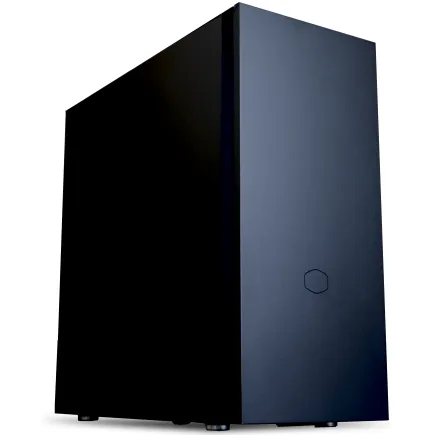
| 【ZEFT Z56W スペック】 | |
| CPU | Intel Core Ultra9 285K 24コア/24スレッド 5.70GHz(ブースト)/3.70GHz(ベース) |
| グラフィックボード | GeForce RTX5060Ti 16GB (VRAM:16GB) |
| メモリ | 64GB DDR5 (32GB x2枚 クルーシャル製) |
| ストレージ | SSD 1TB (m.2 nVMe READ/WRITE:7250Gbps/6900Gbps WD製) |
| ケース | Fractal Pop XL Silent Black Solid |
| CPUクーラー | 水冷 240mmラジエータ CoolerMaster製 水冷CPUクーラー ML 240 Core II Black |
| マザーボード | intel B860 チップセット ASRock製 B860M Pro RS WiFi |
| 電源ユニット | 650W 80Plus BRONZE認証 電源ユニット (COUGAR製) |
| 無線LAN | Wi-Fi 6E (IEEE802.11ax/11ad/11ac/11n/11a/11g/11b) |
| BlueTooth | BlueTooth 5 |
| 光学式ドライブ | DVDスーパーマルチドライブ (内蔵) |
| OS | Microsoft Windows 11 Home |
パソコンショップSEVEN ZEFT R60FP
| 【ZEFT R60FP スペック】 | |
| CPU | AMD Ryzen9 9950X3D 16コア/32スレッド 5.70GHz(ブースト)/4.30GHz(ベース) |
| グラフィックボード | Radeon RX 9060XT (VRAM:16GB) |
| メモリ | 32GB DDR5 (32GB x1枚 クルーシャル製) |
| ストレージ | SSD 1TB (m.2 nVMe READ/WRITE:7250Gbps/6900Gbps WD製) |
| ケース | Fractal Design Pop XL Air RGB TG |
| CPUクーラー | 空冷 サイズ製 空冷CPUクーラー SCYTHE() MUGEN6 BLACK EDITION |
| マザーボード | AMD B850 チップセット MSI製 PRO B850M-A WIFI |
| 電源ユニット | 750W 80Plus GOLD認証 電源ユニット (Silverstone製) |
| 無線LAN | Wi-Fi 6E (IEEE802.11ax/11ad/11ac/11n/11a/11g/11b) |
| BlueTooth | BlueTooth 5 |
| 光学式ドライブ | DVDスーパーマルチドライブ (内蔵) |
| OS | Microsoft Windows 11 Home |
パソコンショップSEVEN ZEFT R61I
| 【ZEFT R61I スペック】 | |
| CPU | AMD Ryzen9 9950X 16コア/32スレッド 5.70GHz(ブースト)/4.30GHz(ベース) |
| グラフィックボード | GeForce RTX5070 (VRAM:12GB) |
| メモリ | 32GB DDR5 (16GB x2枚 クルーシャル製) |
| ストレージ | SSD 1TB (m.2 nVMe READ/WRITE:7250Gbps/6900Gbps WD製) |
| ケース | Fractal Design Pop XL Air RGB TG |
| CPUクーラー | 水冷 240mmラジエータ CoolerMaster製 水冷CPUクーラー ML 240 Core II Black |
| マザーボード | AMD B850 チップセット ASRock製 B850M-X WiFi R2.0 |
| 電源ユニット | 850W 80Plus GOLD認証 電源ユニット (Silverstone製) |
| 無線LAN | Wi-Fi 6E (IEEE802.11ax/11ad/11ac/11n/11a/11g/11b) |
| BlueTooth | BlueTooth 5 |
| 光学式ドライブ | DVDスーパーマルチドライブ (内蔵) |
| OS | Microsoft Windows 11 Home |
BTOパソコンを注文するときに確認したいポイント
高額な構成を選んでも用途に合っていなければ、期待が裏切られるような徒労感ばかりが残ります。
だからこそ、パーツを冷静に見極め、自分の作業に直結する部分にしっかり投資することが最終的な満足に繋がると確信しているのです。
私は最近、生成AIを業務でも使うことが珍しくなくなりました。
そのとき痛感したのがGPUの重要性です。
以前、手頃なエントリークラスのGPUで画像生成を試したとき、待機時間がとにかく長く、待っている間に気持ちが途切れてしまったのを覚えています。
ところが、RTXクラスに切り替えた途端、まるで別世界のように待ち時間が消え去り、仕事として十分に使える水準に変わりました。
そのときの衝撃は今も心に残っています。
正直、GPUを軽視していた自分をその場で叱りたくなったほどです。
やっちまったな、と。
CPUに関しても同じように失敗を経験しました。
多コアという響きに惹かれてやや背伸びした構成を組んだことがあったのですが、実際のところ日常のブラウジングやメール、Web会議、資料作成といった複数作業を同時進行すると、どうにももたつきが気になるのです。
数字に飛びついた自分を後悔しましたね。
結局クロックの速いCPUに変えたことで、レスポンスが滑らかになり、自分の作業に合うスペックを選ぶことの本質を理解できました。
これは大きな学びでした。
メモリも軽視できません。
16GBでは今の働き方では窮屈すぎると、私は身をもって体験しました。
TeamsやZoomで会議しながら、資料を編集し、さらに生成AIも動かす。
そうするとアプリを切り替えるたびに固まってしまい、ほんの数秒のことなのに積み重なるとストレスが膨大になるのです。
32GBに増設した瞬間、世界が変わりました。
作業が途切れないことで気持ちに余裕が生まれ、効率も飛躍的に上がりました。
「ああ、これが正解だ」と胸の奥で納得しました。
ストレージはもう迷う余地がないと感じています。
HDDを使っていた頃、書き込みの待ち時間にイライラしながら、無駄に時間を浪費していた自分が今となっては信じられません。
NVMe SSDに変えたその瞬間、起動からアプリ起動まで全てが別次元に変わり、もう二度とHDD単独に戻る気にはなれません。
やはりSSDです。
電源でも私は一度痛い思いをしました。
当時は「500Wあれば十分だろう」と油断していたのですが、重い処理をしている最中に電源が突然落ちたときには心臓が止まる思いでした。
しかもそれが大事な商談用の資料を作っている最中だったので、本気で焦りましたよ。
750Wに変えてからは安定し、余裕のある電源のありがたみを身に染みて感じています。
安心感がまるで違う。
もう戻れません。
私は一時期、静音を優先するあまり排気を抑えた構成にしたことがありました。
しかし、結果としてCPU温度が上がりすぎて性能を発揮できず、速度が落ちるという失敗に直面しました。
このとき強く実感しました。
快適さを左右するのは、スペック表に現れない冷却の力なんだと。
結局のところ、冷却は基盤そのものを守る最後の砦です。
GPU、CPU、メモリ、ストレージ、電源、冷却。
この6つを自分の用途に合わせて整えることこそ、快適にBTOパソコンを使うための最大のポイントだと思います。
生成AIを使うならGPUに比重を置き、複数作業を重視するならCPUやメモリをしっかり考える。
そして安定性を願うなら電源と冷却。
このバランスを欠いた構成では、いくら予算をかけても満足は得られません。
そういう教訓を身をもって知りました。
必要な部分に必要な投資をする。
そして不思議なことに、この考え方はパソコン以外の仕事道具選びにも通じるようになりました。
今では「自分の仕事に必要な本質は何か」を自然と問いかける習慣が身についた気がします。
正直に言うと、昔は数字や性能を追いかけることに面白さを感じていた部分もありました。
でも年齢を重ね、実際の仕事で「快適さこそが生産性を引き上げる」と痛感した今では、選び方そのものが変わりました。
わざわざ調べたり、悩んだりする時間は無駄ではなく、自分に合った環境を整えるための大事なプロセスなんです。
だからこそ、私はこれからも購入のたびに問いかけるでしょう。
「そのPCで、本当に自分の仕事は快適になるのか」と。
快適さ。
安心感。
そして、自分のスタイルに合った環境を得られる喜び。
これこそがBTOパソコンの本当の魅力であり、私が長く付き合ってきた中で辿り着いた答えです。
数字だけでは測れない部分に目を向けること。
それが最終的に満足のいく一台を手にするための唯一の道なのだと、私は信じています。

FAQ よくある質問集
ノートPCだとAI利用は力不足になりやすいのか
私は長い間、ノートPCと共に仕事をしてきました。
しかし、生成AIを業務に組み込み、本格的に活用しようとしたとき、この便利さがそのまま限界になるのだと身に染みて理解しました。
端的に言えば、ノートPC一台で生成AIの重い処理を担おうとすると必ず壁にぶつかるということです。
私が最初に痛感したのはGPU性能の差でした。
出張中でも作業を完結させたいと考え、意気込んで購入したハイスペックと謳われたノートPCを導入したのですが、AIを動かした瞬間に冷却ファンが猛烈に回り始め、耳障りな音と共に処理がどんどん遅れていくのを経験しました。
そのとき思わず「おいおい、これじゃ効率化どころじゃないぞ」と、自分に突っ込みを入れてしまいましたね。
時間を短縮するつもりが逆に時間を吸い取られる。
正直、裏切られたような気分になりました。
さらに追い打ちをかけたのはGPUメモリの容量不足です。
複数の画像を一気に生成しようとすると、途中で処理が落ちることが何度もありました。
リズムがガタガタに崩れ、「しまった、またかよ」と小さなため息をつきながら作業をやり直す。
これが繰り返されると、苛立ちというより精神的な疲労感が積み重なっていきました。
そこで、私は腹を括りました。
思い切ってデスクトップ環境に切り替え、RTXクラスのGPUを導入したのです。
そして最初にAIを走らせたとき、あまりにスムーズに処理が終わったので思わず椅子から立ち上がり「これだよ、まさにこれだ」と声が出ました。
処理待ちのイライラから解放される喜びは、四十代半ばを過ぎてから久しぶりに味わった爽快感でした。
とはいえ外出先での作業がすべて不要になるわけではありません。
移動中にメールを確認したり、出先で資料をちょっと修正したり、そういう場面は避けられない。
だからノートPCも必要です。
むしろ用途を割り切って軽作業用と位置づければ、とても頼れる存在になります。
持ち運びに優れているおかげで「ないと困る」場面は確実に存在するわけです。
ただ、本格的にAIを業務で使う以上、腰を据えて処理できる環境を持つことが欠かせません。
クラウドサービスでGPUリソースを借りる選択肢も一度考えました。
ですが通信環境が整っていない場所で作業が途切れてしまったり、月々の利用コストが想像以上に膨らんだりする現実を突きつけられると、やはり自前で強い環境を構築する方が安定するのです。
安心して集中できる環境が手元にある。
そのことが、私にとっては最大の安心材料になりました。
AIの進化は凄まじいスピードです。
私は最初、ノートPCでも「ある程度できるだろう」と高を括っていました。
しかし実際には数分から場合によっては数時間も待たされることがあり、その間に集中力が削ぎ落とされ、気持ちも散漫になります。
待たされる時間のストレスが、これほどまでに作業効率を損なうのかと痛感しました。
同僚と打ち合わせをしたときも「やっぱり重い処理はデスクトップしかないよな」と苦笑いしながら、本音を漏らしてしまいました。
便利さと快適さ、この二つを同時に満たすのは本当に難しいものです。
私は今では用途を完全に分けています。
移動や外部での会議ではノートPC、自宅やオフィスで深く作業に取り組むときはデスクトップ。
それを徹底してから余計な苛立ちがスッと消え、集中して作業に向かえるようになりました。
しかし結局それは幻想でした。
生成AIを実務レベルで使うのは遊びとは違う。
効率や成果を求めるからこそ、使う道具にもそれなりの覚悟が必要なんです。
社会人として、時間を無駄にできない立場にいる私にとって、その判断は逃れられないものでした。
つまり言いたいのはたった一つ。
ノートPCだけに頼って生成AIを使い倒すのは現実的ではありません。
ノートPCは「即応性や軽さが求められる場面」で活躍させ、重い処理は腹を括ってデスクトップ環境に任せる。
この分担が一番現実的であり、精神的な余裕を取り戻す鍵でもあります。
人それぞれ立場や状況は違うとは思います。
ただ少なくとも私にとっては、この使い分けこそが一番しっくりきた方法です。
納得して選んだ道具で作業を進められることが、こんなにも心を落ち着かせるのかと改めて感じています。
安心して集中できる環境を整えること。
それこそが、生産性を持続させるための最良の投資だと、今では強い確信を持って言えます。
数字に追われる日々の中で、冷静に振り返ると結局「時間をどう守るか」が全てなのだと思います。
道具選びに妥協しない。
そのことが、四十代の私がこれからも走り続けるために欠かせない姿勢だと実感しています。
仕事と私用を両立しやすいPCの条件とは
仕事と日常をどちらも快適にしたいと考えると、私が一番大切だと思うのはやはり処理性能と静けさの両立です。
昼間はオンライン会議や細かい資料の作成に追われる日々ですが、一方で夜は趣味としてAIを用いた画像生成や、少し手の込んだ動画編集にも挑戦したい。
そんな使い方を望む私にとって、ただ速いだけのPCでは足りないのです。
生活の中に自然に溶け込み、作業の集中を邪魔しない静けさ。
それがあって初めて、本当に満足できる一台になると感じています。
結局のところ、この両立を果たせるPCこそ、長く信頼して使える理想的な存在だと思っています。
性能だけを見ると安価なPCでもテキスト作成くらいなら十分こなせます。
しかし実際にAIをローカルで動かしたり、高画質の動画を編集しようとすると、それではまったく歯が立たない。
処理が止まり、やりたいことが次々に中断されてしまう。
仕事中であればそれがそのまま焦りに繋がり、プライベートならせっかくのリフレッシュ時間が台無しです。
逆に高性能なハイエンドモデルを使えばいいかといえば、今度は冷却ファンがやかましく、夜の静寂を壊してしまう。
私も過去に深夜の作業でその轟音に悩まされ、正直イライラしてしまった記憶があります。
その時ほど「ちょうどいいが一番いい」と痛感したことはありません。
ではその「ちょうどいい」構成とは何か。
私はミドルハイクラスのCPUと、容量に余裕のあるメモリがやはり現実的だと考えています。
これに静音性を意識した冷却システムを組み合わせる。
それだけで日中の慌ただしい時間も、夜の落ち着いた時間も一台で対応できる。
今私が主力で使っているPCがまさにこの構成で、以前に比べて効率も気分もすっかり変わりました。
あのときもっと早く投資をしておけばよかった、と本気で思います。
たとえばZoom会議をしながら、議事録を生成AIに処理させる。
以前のPCでは処理が固まり、慌てて手書きしたり、結局あとで何度も録画を見返したりと、余計な時間ばかり奪われていました。
それが今は同時にスムーズに進み、私は議論に集中できる。
その結果、会議後に自分の時間がしっかり残るようになりました。
ありがたいなとしみじみ思います。
休日にふとAIで写真を整理していると、その操作に慣れたことが翌週の仕事で大いに役立つ。
AIを使った情報整理や資料まとめも、遊びの延長として始めたものが結果的に仕事効率に繋がる。
球場で解説者がタブレット片手にデータを分析している姿を見たとき、自分の働き方や学び方もそういう時代に入ったと実感しました。
だからこそ、私はPCを「仕事用」と「趣味用」に分けるのではなく、どちらも支えられる道具として選びたいのです。
容量もまた軽視できません。
動画やAIで生成したデータは、気づけばすぐにディスクを埋め尽くしてしまいます。
以前は500GBで大丈夫だろうと軽い気持ちで選んだのですが、あっという間に残量不足。
外付けHDDに逃げましたが、そのたびに接続や転送が面倒で、目に見えて作業が遅くなりました。
それ以来は最低1TB、できれば2TBのNVMe SSDを選ぶのが習慣になりました。
スムーズに読み書きできる快適さは、一度味わうともう戻れません。
それから画面環境の影響も大きいです。
以前は一枚のモニターで本当に必死でした。
しかし二枚にしてからは、仕事では片方にExcel、もう片方に会議画面を並べて同時進行。
プライベートでは資料を開きながら映画を流す。
もう戻れませんよね、この快適さ。
作業の効率と生活の楽しさが自然に共存できるようになるのです。
夜の静けさも大事です。
深夜、家族が眠る横でファンの音が鳴り響いていた過去を思い出すと、それだけで今の静音性のありがたさを実感します。
集中力が続く。
気持ちも落ち着く。
静かなPCは、ただの機械ではなく生活リズムを守る存在になってくれるのです。
私はここ数年で何台ものPCを渡り歩いてきました。
その経験から一つだけ強く言えるのは、「性能と静音性のバランス、広いストレージ、デュアルディスプレイ対応」。
結果的に、ミドルハイ構成で静音を意識した今の一台が、私の問いに対する最良の答えになりました。
これからPCを選ぶ人に伝えたい。
日常に寄り添い、仕事の集中を守りつつ、趣味も楽しくこなせる。
その一台が本当の意味で価値のある相棒になるのだと、私は確信しています。
安心感をくれる存在。
そして誇れる相棒。
――これこそが、私が行き着いた答えです。
将来の拡張性を意識するならチェックすべき部分
特にマザーボードの拡張性と電源の余裕は、軽視すると必ずツケが回ってきます。
見た目や最新スペックだけに目を奪われると、思いもよらない制約に後で苦しむことになりかねないんです。
私が以前に組んだパソコンも、最初は650Wの電源で十分と考えていました。
正直「なんで最初から余裕を持たなかったんだ」と、自分に腹が立ったのを覚えています。
買い替えは出費も時間もかかり、精神的にも面倒でたまらなかった。
これが現実なんだと実感しました。
ストレージの拡張性についても、私は痛い経験をしています。
当時の私は「M.2が1本あれば足りるだろう」と思っていましたが、あっという間に容量がいっぱいに。
AIによる生成データや動画編集ファイルが山のように積み重なり、1スロットでは対応できず、外付けのストレージに逃げるしかありませんでした。
そのとき思ったのは、「最初から最低2スロットは確保しておけばよかった」という後悔です。
PCIe4.0が主流だからと安心しても、時代の流れとともにPCIe5.0のSSDが普及してきます。
そうした変化を想定しておかないと、必ず後で困るんです。
それから冷却性能。
最初の私は「ファンが1、2個あれば大丈夫」と楽観していました。
ところが夏場に連続して重い処理を走らせると、パソコンが突然落ちたりフリーズしたりする。
あの無力感。
部屋で作業をしていて「またか」と頭を抱えたものです。
結局、大型のケースファンや簡易水冷を追加することになり、財布にもしっかりダメージを受けました。
冷却の静音性と安定性、両方をどう確保するかが後々の満足度に直結します。
そしてポート類。
ここも軽視しやすい部分ですが、無視するわけにはいきません。
USB4やThunderboltなんていらないと思っていたら、数年後には必要不可欠になっていた。
私の同僚も、急に外付けの高速ストレージを導入することになったのですが、ポートが足りず本体そのものを買い替えるハメになったことがあります。
外部機器とのつながりやすさが作業効率を左右する。
結局、マザーボードの選択で未来が決まってしまうんです。
途中で対策するより、最初に準備を整えておいたほうが圧倒的に安上がりで時間も節約できます。
マザーボードと電源には妥協せず、ストレージスロットと冷却の設計を慎重に見て、さらにポート拡張性まで確保する。
これをやっておけば、後から慌てることはほとんどありません。
私が感じるのは、パソコンって単なる消耗品でありながら「長く付き合う相棒」にもなり得る存在だということです。
毎日のように使うからこそ、使っていて安心できるものが欲しい。
私は仕事柄、締め切りで追い込まれる場面も多く、少しの不安定さが成果物の遅れやトラブルにつながる。
思えば、初めて組んだPCでの失敗があったからこそ、こうして人に伝えられる確信がある。
マザーボードを軽んじたり、電源をケチったりした経験は、同じ轍を踏ませないための教訓になっています。
ただの部品リストに見える選択肢も、実際に数年先を見据えて考えると「未来に余裕を残すための準備」そのものなんです。
私の答えはシンプルです。
最初にきちんと余裕を持ち、先を読んだ選択をすること。
それが後悔しない唯一の方法だと考えています。
理解できるのは実際に不便を経験してからでしょうが、だからこそ声を大にして伝えたい。
「マザーボードで妥協するな。
ストレージは多めに。
冷却は侮るな。
ポートも見逃すな。
」すべてはその一言に尽きます。
だから私は、これからPCを組む人にあえて言いたい。
最初の部品選びは、楽観や惰性ではなく未来への投資と考えてほしい。
そうやって準備をしておけば、生成AIが進化してどんなに重い処理が必要になっても、快適に受け止められる。
安心して仕事も趣味も続けられる。
最後には「このPCでよかった」と胸を張れるはずです。
不安を残さない選び方。
信頼感のある構成。
その積み重ねだけが、数年後の自分を救ってくれるんです。
私はそれを何度も身をもって体験してきました。
最初の準備で決まる未来は大きい。
後から直すより、最初に整えておく方が結局はずっと安上がりで、心の余裕まで生んでくれるんです。