
メモリ価格高騰の今こそ賢い選択を

価格高騰の波をどう乗り越えるか
メモリ価格の高騰が続く中、ゲーミングPCの購入を躊躇している方も多いのではないでしょうか。
DDR5メモリの需要増加と供給不足が重なり、32GBで2万円を超える価格帯も珍しくなくなっています。
しかし、適切なパーツ選択とBTOパソコンの活用により、予算を抑えながらも高性能なゲーミング環境を構築することは十分に可能です。
メモリ容量は本当に64GB必要なのか
「ゲーミングPCには大容量メモリが必須だ!」と考える方もいるかもしれません。
確かに動画編集や3Dレンダリングを行うクリエイターには64GBが推奨されますが、ゲーミング用途であれば32GBで必要十分な性能を発揮できるのが実情です。
最新のAAAタイトルでも、メモリ使用量は20GB前後に収まることが分かっています。
バックグラウンドでブラウザやDiscordを起動していても、32GBあれば余裕を持って動作します。
グラフィックボード選びの新常識
RTX 5060TiとRX 9070XTの実力
グラフィックボード選びこそが一番の肝。
ゲーミングPCの性能を決定づける最重要パーツだからです。
GeForce RTX 5060TiとRadeon RX 9070XTは、どちらも価格と性能のバランスに優れた選択肢です。
RTX 5060TiはDLSS 4とフレーム生成技術により、実質的なフレームレートを大幅に向上させることができるのは驚きのひとことです。
価格帯別の最適解
| 価格帯 | おすすめGPU | 想定フレームレート(1440p) | 特徴 |
|---|---|---|---|
| 6万円台 | RTX 5060Ti | 80-120fps | DLSS 4対応、省電力設計 |
| 7万円台 | RX 9070XT | 90-130fps | FSR 4対応、VRAM容量に余裕 |
| 9万円台 | RTX 5070 | 100-144fps | レイトレ性能が特に重要な用途向け |
| 10万円台 | RTX 5070Ti | 120-165fps | 4K入門にも対応可能 |
RTX 5060TiとRX 9070XTの価格差は約1万円程度ですが、ゲームタイトルによって最適な選択が変わってくるのが悩ましいところ。
NVIDIAのDLSS対応タイトルが多いゲームをプレイするならRTX 5060Tiを、VRAMを多く使用するMODを導入したいならRX 9070XTを選択すると良いでしょう。
見落としがちなVRAM容量の重要性
グラフィックボードを選ぶ際、コア性能だけでなくVRAM容量も重要な判断材料になります。
RTX 5060Tiは8GB、RX 9070XTは12GBのVRAMを搭載しており、高解像度テクスチャやMODを多用する場合はこの差が体感できるレベルで影響してきます。
特に「Cyberpunk 2077」や「Starfield」といった最新タイトルでは、VRAM使用量が8GBを超える場合もありますが、画質設定を調整すれば充分に快適で不満は感じません。
パソコン おすすめモデル4選
パソコンショップSEVEN ZEFT Z55GE
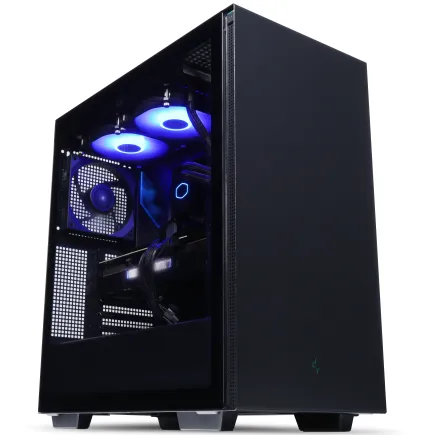
| 【ZEFT Z55GE スペック】 | |
| CPU | Intel Core Ultra7 265F 20コア/20スレッド 5.30GHz(ブースト)/2.40GHz(ベース) |
| グラフィックボード | GeForce RTX5070Ti (VRAM:16GB) |
| メモリ | 32GB DDR5 (16GB x2枚 クルーシャル製) |
| ストレージ | SSD 1TB (m.2 nVMe READ/WRITE:7250Gbps/6900Gbps WD製) |
| ケース | Thermaltake S200 TG ARGB Plus ブラック |
| マザーボード | intel B860 チップセット ASRock製 B860M Pro RS WiFi |
| 電源ユニット | 850W 80Plus GOLD認証 電源ユニット (CWT製) |
| 無線LAN | Wi-Fi 6E (IEEE802.11ax/11ad/11ac/11n/11a/11g/11b) |
| BlueTooth | BlueTooth 5 |
| OS | Microsoft Windows 11 Home |
パソコンショップSEVEN ZEFT R60GU
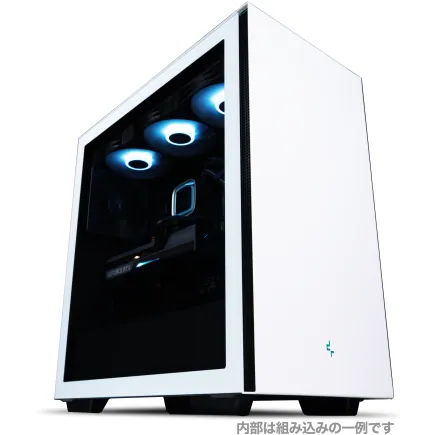
| 【ZEFT R60GU スペック】 | |
| CPU | AMD Ryzen7 9800X3D 8コア/16スレッド 5.20GHz(ブースト)/4.70GHz(ベース) |
| グラフィックボード | GeForce RTX5060Ti 16GB (VRAM:16GB) |
| メモリ | 32GB DDR5 (32GB x1枚 クルーシャル製) |
| ストレージ | SSD 1TB (m.2 nVMe READ/WRITE:7250Gbps/6900Gbps WD製) |
| ケース | Thermaltake S200 TG ARGB Plus ホワイト |
| CPUクーラー | 空冷 サイズ製 空冷CPUクーラー SCYTHE() MUGEN6 BLACK EDITION |
| マザーボード | AMD X870 チップセット GIGABYTE製 X870M AORUS ELITE WIFI7 ICE |
| 電源ユニット | 750W 80Plus GOLD認証 電源ユニット (Silverstone製) |
| 無線LAN | Wi-Fi 6E (IEEE802.11ax/11ad/11ac/11n/11a/11g/11b) |
| BlueTooth | BlueTooth 5 |
| OS | Microsoft Windows 11 Home |
パソコンショップSEVEN ZEFT R60CK
| 【ZEFT R60CK スペック】 | |
| CPU | AMD Ryzen7 9700X 8コア/16スレッド 5.50GHz(ブースト)/3.80GHz(ベース) |
| グラフィックボード | GeForce RTX5070Ti (VRAM:16GB) |
| メモリ | 32GB DDR5 (16GB x2枚 クルーシャル製) |
| ストレージ | SSD 1TB (m.2 nVMe READ/WRITE:7250Gbps/6900Gbps WD製) |
| ケース | Thermaltake S200 TG ARGB Plus ブラック |
| CPUクーラー | 水冷 240mmラジエータ CoolerMaster製 水冷CPUクーラー ML 240 Core II Black |
| マザーボード | AMD B850 チップセット ASRock製 B850M-X WiFi R2.0 |
| 電源ユニット | 850W 80Plus GOLD認証 電源ユニット (CWT製) |
| 無線LAN | Wi-Fi 6E (IEEE802.11ax/11ad/11ac/11n/11a/11g/11b) |
| BlueTooth | BlueTooth 5 |
| 光学式ドライブ | DVDスーパーマルチドライブ (外付け) |
| OS | Microsoft Windows 11 Home |
パソコンショップSEVEN ZEFT R60BL
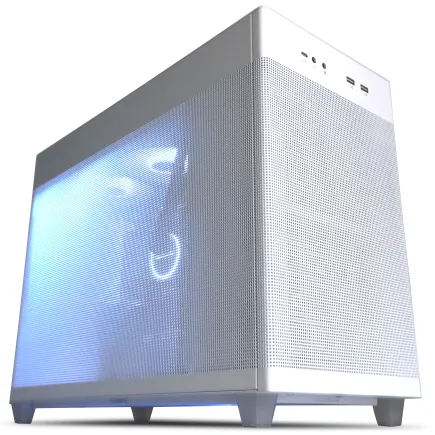
| 【ZEFT R60BL スペック】 | |
| CPU | AMD Ryzen7 9800X3D 8コア/16スレッド 5.20GHz(ブースト)/4.70GHz(ベース) |
| グラフィックボード | Radeon RX 7800XT (VRAM:16GB) |
| メモリ | 32GB DDR5 (16GB x2枚 Micron製) |
| ストレージ | SSD 1TB (m.2 nVMe READ/WRITE:7250Gbps/6900Gbps WD製) |
| ケース | ASUS Prime AP201 Tempered Glass ホワイト |
| CPUクーラー | 水冷 240mmラジエータ CoolerMaster製 水冷CPUクーラー ML 240 Core II White |
| マザーボード | AMD X870 チップセット GIGABYTE製 X870M AORUS ELITE WIFI7 ICE |
| 電源ユニット | 850W 80Plus GOLD認証 電源ユニット (CWT製) |
| 無線LAN | Wi-Fi 6E (IEEE802.11ax/11ad/11ac/11n/11a/11g/11b) |
| BlueTooth | BlueTooth 5 |
| 光学式ドライブ | DVDスーパーマルチドライブ (外付け) |
| OS | Microsoft Windows 11 Home |
CPU選択で差をつける戦略

Ryzen対Intelの構図が変わった
Ryzen 7 9700XとCore Ultra 7 265Kは、どちらもゲーミング性能とコストパフォーマンスを両立した優秀なプロセッサであり、選択肢がいくつもあります。
Ryzen 7 9700Xの魅力は、Zen5アーキテクチャによる高いシングルスレッド性能と、比較的低い消費電力にあります。
TDP 65Wという省電力設計ながら、ゲーミング性能ではCore Ultra 7 265Kと互角以上の戦いを見せることもないですし、発熱も抑えられているため空冷クーラーでも十分に冷却することもできます。
一方、Core Ultra 7 265Kは、Lion CoveとSkymontのハイブリッドアーキテクチャにより、マルチタスク性能に優れています。
最新CPU性能一覧
| 型番 | コア数 | スレッド数 | 定格クロック | 最大クロック | Cineスコア Multi |
Cineスコア Single |
公式 URL |
価格com URL |
|---|---|---|---|---|---|---|---|---|
| Core Ultra 9 285K | 24 | 24 | 3.20GHz | 5.70GHz | 42777 | 2466 | 公式 | 価格 |
| Ryzen 9 9950X | 16 | 32 | 4.30GHz | 5.70GHz | 42532 | 2270 | 公式 | 価格 |
| Ryzen 9 9950X3D | 16 | 32 | 4.30GHz | 5.70GHz | 41569 | 2261 | 公式 | 価格 |
| Core i9-14900K | 24 | 32 | 3.20GHz | 6.00GHz | 40867 | 2359 | 公式 | 価格 |
| Ryzen 9 7950X | 16 | 32 | 4.50GHz | 5.70GHz | 38351 | 2079 | 公式 | 価格 |
| Ryzen 9 7950X3D | 16 | 32 | 4.20GHz | 5.70GHz | 38276 | 2050 | 公式 | 価格 |
| Core Ultra 7 265K | 20 | 20 | 3.30GHz | 5.50GHz | 37049 | 2357 | 公式 | 価格 |
| Core Ultra 7 265KF | 20 | 20 | 3.30GHz | 5.50GHz | 37049 | 2357 | 公式 | 価格 |
| Core Ultra 9 285 | 24 | 24 | 2.50GHz | 5.60GHz | 35430 | 2198 | 公式 | 価格 |
| Core i7-14700K | 20 | 28 | 3.40GHz | 5.60GHz | 35290 | 2236 | 公式 | 価格 |
| Core i9-14900 | 24 | 32 | 2.00GHz | 5.80GHz | 33552 | 2209 | 公式 | 価格 |
| Ryzen 9 9900X | 12 | 24 | 4.40GHz | 5.60GHz | 32699 | 2239 | 公式 | 価格 |
| Core i7-14700 | 20 | 28 | 2.10GHz | 5.40GHz | 32334 | 2103 | 公式 | 価格 |
| Ryzen 9 9900X3D | 12 | 24 | 4.40GHz | 5.50GHz | 32224 | 2194 | 公式 | 価格 |
| Ryzen 9 7900X | 12 | 24 | 4.70GHz | 5.60GHz | 29074 | 2041 | 公式 | 価格 |
| Core Ultra 7 265 | 20 | 20 | 2.40GHz | 5.30GHz | 28365 | 2157 | 公式 | 価格 |
| Core Ultra 7 265F | 20 | 20 | 2.40GHz | 5.30GHz | 28365 | 2157 | 公式 | 価格 |
| Core Ultra 5 245K | 14 | 14 | 3.60GHz | 5.20GHz | 25293 | 0 | 公式 | 価格 |
| Core Ultra 5 245KF | 14 | 14 | 3.60GHz | 5.20GHz | 25293 | 2176 | 公式 | 価格 |
| Ryzen 7 9700X | 8 | 16 | 3.80GHz | 5.50GHz | 22944 | 2213 | 公式 | 価格 |
| Ryzen 7 9800X3D | 8 | 16 | 4.70GHz | 5.40GHz | 22932 | 2093 | 公式 | 価格 |
| Core Ultra 5 235 | 14 | 14 | 3.40GHz | 5.00GHz | 20726 | 1860 | 公式 | 価格 |
| Ryzen 7 7700 | 8 | 16 | 3.80GHz | 5.30GHz | 19385 | 1938 | 公式 | 価格 |
| Ryzen 7 7800X3D | 8 | 16 | 4.50GHz | 5.40GHz | 17621 | 1817 | 公式 | 価格 |
| Core i5-14400 | 10 | 16 | 2.50GHz | 4.70GHz | 15947 | 1779 | 公式 | 価格 |
| Ryzen 5 7600X | 6 | 12 | 4.70GHz | 5.30GHz | 15194 | 1983 | 公式 | 価格 |
X3Dモデルは本当に必要か
Ryzen 7 9800X3Dは、3D V-Cacheによる大容量キャッシュでゲーミング性能を極限まで高めたCPUです。
確かにフレームレートは通常モデルより10-15%向上しますが、価格差を考えると万人におすすめできるわけではありません。
予算に余裕があり、144Hz以上の高リフレッシュレートモニターを使用している方には、投資する価値があるといえます。
| CPU | 価格帯 | ゲーミング性能 | マルチスレッド性能 | 消費電力 |
|---|---|---|---|---|
| Ryzen 7 9700X | 4.5万円 | 優秀 | 良好 | 65W |
| Ryzen 7 9800X3D | 6.5万円 | 最高 | 良好 | 120W |
| Core Ultra 7 265K | 5万円 | 優秀 | 優秀 | 125W |
| Core Ultra 9 285K | 7万円 | 優秀 | 最高 | 125W |
メモリ価格が高騰している現状では、CPU予算を抑えてRyzen 7 9700XやCore Ultra 7 265Kを選択し、その差額をグラフィックボードやストレージに回す方が、総合的なシステムパフォーマンスは向上するのです。
CPUクーラーの選択で静音性を確保
DEEPCOOLやサイズ製の5000円前後のタワー型空冷クーラーで、Ryzen 7 9700Xなら60度前後、Core Ultra 7 265Kでも70度前後に収まります。
水冷クーラーは冷却性能が特に重要なオーバークロック用途や、静音性を極限まで追求したい場合に選択すると良いでしょう。


メモリ選択の新戦略
16GBという選択肢はアリか
メモリ価格高騰により、「16GBで妥協すべきか」と悩む方も多いと思います。
答えはシンプル。
ゲーミング用途であれば、16GBでは明らかに不足する場面が増えているのが現実です。
Windowsのシステム使用分やバックグラウンドアプリを考慮すると、16GBでは常にメモリ不足の警告と戦うことになってしまいますよね。
32GBを確保する具体的方法
まず検討すべきは、BTOパソコンのカスタマイズでメモリを最小構成にし、後から自分で増設する方法になります。
多くのBTOショップでは、メモリのマージンが大きく設定されているため、自分で購入した方が2-3割程度安く済むことが分かっています。
Micron(Crucial)やGSkillのDDR5-5600 32GBキットは、セール時期を狙えば1.5万円前後で入手可能です。
BTOパソコンで16GBを選択し、後から16GBを追加するよりも、最初から32GBキットを自分で用意する方が、デュアルチャネル動作の安定性も高まります。
パソコン おすすめモデル5選
パソコンショップSEVEN ZEFT R60TP
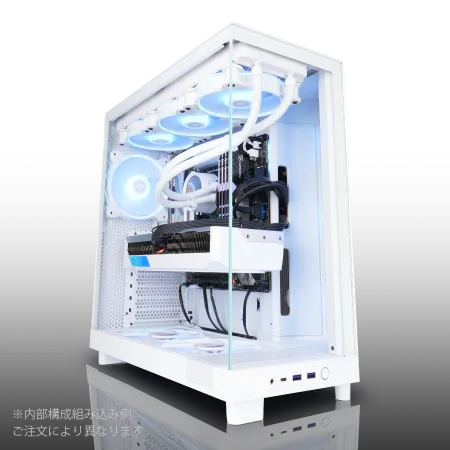
| 【ZEFT R60TP スペック】 | |
| CPU | AMD Ryzen7 9800X3D 8コア/16スレッド 5.20GHz(ブースト)/4.70GHz(ベース) |
| グラフィックボード | GeForce RTX5070 (VRAM:12GB) |
| メモリ | 32GB DDR5 (32GB x1枚 クルーシャル製) |
| ストレージ | SSD 1TB (m.2 nVMe READ/WRITE:7250Gbps/6900Gbps WD製) |
| ケース | NZXT H6 Flow White |
| CPUクーラー | 空冷 DeepCool製 空冷CPUクーラー AK400 DIGITAL WH |
| マザーボード | AMD B850 チップセット ASRock製 B850M-X WiFi R2.0 |
| 電源ユニット | 750W 80Plus GOLD認証 電源ユニット (Silverstone製) |
| 無線LAN | Wi-Fi 6E (IEEE802.11ax/11ad/11ac/11n/11a/11g/11b) |
| BlueTooth | BlueTooth 5 |
| OS | Microsoft Windows 11 Home |
パソコンショップSEVEN ZEFT R66S

| 【ZEFT R66S スペック】 | |
| CPU | AMD Ryzen7 9700X 8コア/16スレッド 5.50GHz(ブースト)/3.80GHz(ベース) |
| グラフィックボード | GeForce RTX5070Ti (VRAM:16GB) |
| メモリ | 32GB DDR5 (32GB x1枚 クルーシャル製) |
| ストレージ | SSD 1TB (m.2 nVMe READ/WRITE:7250Gbps/6900Gbps WD製) |
| ケース | Okinos Mirage 4 ARGB Black |
| CPUクーラー | 水冷 240mmラジエータ CoolerMaster製 水冷CPUクーラー ML 240 Core II Black |
| マザーボード | AMD B850 チップセット ASRock製 B850M-X WiFi R2.0 |
| 電源ユニット | 850W 80Plus GOLD認証 電源ユニット (Silverstone製) |
| 無線LAN | Wi-Fi 6E (IEEE802.11ax/11ad/11ac/11n/11a/11g/11b) |
| BlueTooth | BlueTooth 5 |
| OS | Microsoft Windows 11 Home |
パソコンショップSEVEN ZEFT R67F

| 【ZEFT R67F スペック】 | |
| CPU | AMD Ryzen7 7800X3D 8コア/16スレッド 5.00GHz(ブースト)/4.20GHz(ベース) |
| グラフィックボード | GeForce RTX5060 (VRAM:8GB) |
| メモリ | 32GB DDR5 (32GB x1枚 クルーシャル製) |
| ストレージ | SSD 1TB (m.2 nVMe READ/WRITE:7250Gbps/6900Gbps WD製) |
| ケース | DeepCool CH160 PLUS Black |
| CPUクーラー | 空冷 サイズ製 空冷CPUクーラー SCYTHE() MUGEN6 BLACK EDITION |
| マザーボード | AMD B850 チップセット ASRock製 B850M-X WiFi R2.0 |
| 電源ユニット | 650W 80Plus BRONZE認証 電源ユニット (COUGAR製) |
| 無線LAN | Wi-Fi 6E (IEEE802.11ax/11ad/11ac/11n/11a/11g/11b) |
| BlueTooth | BlueTooth 5 |
| OS | Microsoft Windows 11 Home |
パソコンショップSEVEN EFFA G09S
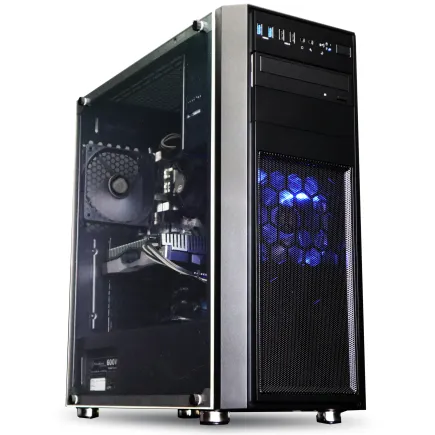
| 【EFFA G09S スペック】 | |
| CPU | AMD Ryzen5 8600G 6コア/12スレッド 5.00GHz(ブースト)/4.30GHz(ベース) |
| グラフィックボード | GeForce RTX5050 (VRAM:8GB) |
| メモリ | 32GB DDR5 (32GB x1枚 クルーシャル製) |
| ストレージ | SSD 1TB (m.2 nVMe READ/WRITE:7250Gbps/6900Gbps WD製) |
| ケース | Thermaltake Versa H26 |
| マザーボード | AMD B850 チップセット ASRock製 B850M-X WiFi R2.0 |
| 電源ユニット | 650W 80Plus BRONZE認証 電源ユニット (COUGAR製) |
| 無線LAN | Wi-Fi 6E (IEEE802.11ax/11ad/11ac/11n/11a/11g/11b) |
| BlueTooth | BlueTooth 5 |
| OS | Microsoft Windows 11 Home |
パソコンショップSEVEN ZEFT R59AZ
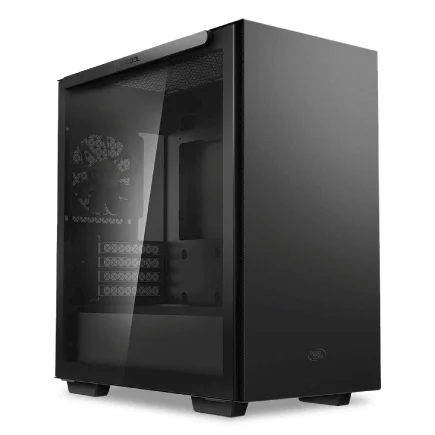
| 【ZEFT R59AZ スペック】 | |
| CPU | AMD Ryzen7 9800X3D 8コア/16スレッド 5.20GHz(ブースト)/4.70GHz(ベース) |
| グラフィックボード | GeForce RTX4060 (VRAM:8GB) |
| メモリ | 16GB DDR5 (16GB x1枚 Micron製) |
| ストレージ | SSD 1TB (m.2 nVMe READ/WRITE:7250Gbps/6900Gbps WD製) |
| ケース | Thermaltake S100 TG |
| CPUクーラー | 空冷 DeepCool製 空冷CPUクーラー AK400 |
| マザーボード | AMD B850 チップセット ASRock製 B850M-X WiFi R2.0 |
| 電源ユニット | 650W 80Plus BRONZE認証 電源ユニット (COUGAR製) |
| 無線LAN | Wi-Fi 6E (IEEE802.11ax/11ad/11ac/11n/11a/11g/11b) |
| BlueTooth | BlueTooth 5 |
| 光学式ドライブ | DVDスーパーマルチドライブ (外付け) |
| OS | Microsoft Windows 11 Home |
メモリ規格の選択は迷う必要なし
ゲーミング性能への影響は誤差レベルであり、価格差を正当化できるほどの性能向上は見込めません。
メモリ価格高騰期においては、標準的なDDR5-5600を選択し、容量確保を優先するのが賢明な判断です。
ストレージ戦略で予算を最適化
Gen.5 SSDは本当に必要なのか
PCIe Gen.5 SSDは、最大14,000MB/sを超える驚異的な読込速度を実現していますが、ゲーミング用途においてGen.4 SSDとの体感差はほぼ皆無というのが本音ではないでしょうか。
ゲームのロード時間は、Gen.4の7,000MB/sでも十分に高速であり、Gen.5にすることで1-2秒短縮される程度です。
さらにGen.5 SSDは発熱が非常に高く、大型ヒートシンクやアクティブ冷却が必要になります。
容量選択の最適解
| 容量 | 用途 | 価格帯(Gen.4) | コスパ評価 |
|---|---|---|---|
| 1TB | ゲーム5-8本程度 | 1.2万円 | 普通 |
| 2TB | ゲーム15-20本程度 | 2万円 | 最高 |
| 4TB | ゲーム30本以上 | 4.5万円 | 良好 |
ストレージ容量は2TBが最もコストパフォーマンスに優れています。
1TBあたりの単価が最も安く、最新のAAAタイトルを15-20本程度インストールできる容量は、多くのゲーマーにとって必要十分でしょう。
4TBは魅力的ですが、メモリ価格高騰期には優先度を下げるべき選択肢です。
メーカー選択で失敗しないために
WD(WESTERN DIGITAL)、Crucial、キオクシアは、いずれも信頼性の高いSSDメーカーです。
BTOパソコンを購入する際は、これらの人気メーカーを選択できるショップを選ぶことが重要になります。
特にゲーミング用途では、大容量データの読み書きが頻繁に発生するため、信頼性の高いメーカー製品を選択した方がいいでしょう。
BTOパソコンカスタマイズの極意
標準構成から何を変更すべきか
BTOパソコンのカスタマイズでは、何を標準構成のまま残し、何をアップグレードするかの判断が、コストパフォーマンスを大きく左右します。
メモリ価格高騰の今、最も重要なのは「削れる部分を徹底的に削り、投資すべき部分に予算を集中させる」という考え方です。
まずメモリは前述の通り、最小構成を選択して自分で増設するのが最適解。
次にストレージも、標準の500GBや1TBを選択し、必要に応じて後から増設する方が経済的です。
パソコン おすすめモデル5選
パソコンショップSEVEN ZEFT R67P

| 【ZEFT R67P スペック】 | |
| CPU | AMD Ryzen7 9800X3D 8コア/16スレッド 5.20GHz(ブースト)/4.70GHz(ベース) |
| グラフィックボード | GeForce RTX5070 (VRAM:12GB) |
| メモリ | 32GB DDR5 (32GB x1枚 クルーシャル製) |
| ストレージ | SSD 1TB (m.2 nVMe READ/WRITE:7250Gbps/6900Gbps WD製) |
| ケース | Corsair FRAME 4000D RS ARGB Black |
| CPUクーラー | 空冷 サイズ製 空冷CPUクーラー SCYTHE() MUGEN6 BLACK EDITION |
| マザーボード | AMD B850 チップセット ASRock製 B850M-X WiFi R2.0 |
| 電源ユニット | 750W 80Plus GOLD認証 電源ユニット (Silverstone製) |
| 無線LAN | Wi-Fi 6E (IEEE802.11ax/11ad/11ac/11n/11a/11g/11b) |
| BlueTooth | BlueTooth 5 |
| OS | Microsoft Windows 11 Home |
パソコンショップSEVEN ZEFT R60GN
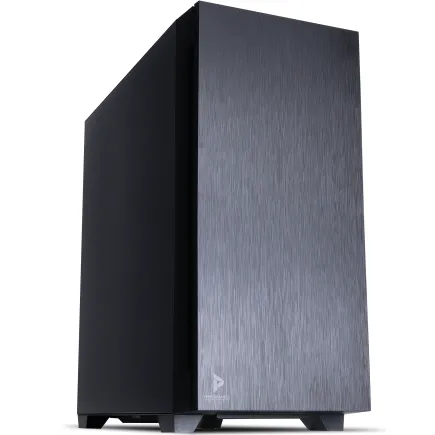
| 【ZEFT R60GN スペック】 | |
| CPU | AMD Ryzen9 9950X 16コア/32スレッド 5.70GHz(ブースト)/4.30GHz(ベース) |
| グラフィックボード | GeForce RTX5060 (VRAM:8GB) |
| メモリ | 16GB DDR5 (16GB x1枚 クルーシャル製) |
| ストレージ | SSD 1TB (m.2 nVMe READ/WRITE:7250Gbps/6900Gbps WD製) |
| ケース | Antec P10 FLUX |
| CPUクーラー | 水冷 240mmラジエータ CoolerMaster製 水冷CPUクーラー ML 240 Core II Black |
| マザーボード | AMD B850 チップセット ASRock製 B850M-X WiFi R2.0 |
| 電源ユニット | 650W 80Plus BRONZE認証 電源ユニット (COUGAR製) |
| 無線LAN | Wi-Fi 6E (IEEE802.11ax/11ad/11ac/11n/11a/11g/11b) |
| BlueTooth | BlueTooth 5 |
| 光学式ドライブ | DVDスーパーマルチドライブ (内蔵) |
| OS | Microsoft Windows 11 Home |
パソコンショップSEVEN ZEFT R66C
| 【ZEFT R66C スペック】 | |
| CPU | AMD Ryzen5 8500G 6コア/12スレッド 5.00GHz(ブースト)/3.50GHz(ベース) |
| グラフィックボード | GeForce RTX5070 (VRAM:12GB) |
| メモリ | 16GB DDR5 (16GB x1枚 クルーシャル製) |
| ストレージ | SSD 1TB (m.2 nVMe READ/WRITE:7250Gbps/6900Gbps WD製) |
| ケース | Okinos Mirage 4 ARGB Black |
| CPUクーラー | 水冷 240mmラジエータ CoolerMaster製 水冷CPUクーラー ML 240 Core II Black |
| マザーボード | AMD B850 チップセット ASRock製 B850M-X WiFi R2.0 |
| 電源ユニット | 750W 80Plus GOLD認証 電源ユニット (Silverstone製) |
| 無線LAN | Wi-Fi 6E (IEEE802.11ax/11ad/11ac/11n/11a/11g/11b) |
| BlueTooth | BlueTooth 5 |
| OS | Microsoft Windows 11 Home |
パソコンショップSEVEN ZEFT Z55IM
| 【ZEFT Z55IM スペック】 | |
| CPU | Intel Core Ultra7 265F 20コア/20スレッド 5.30GHz(ブースト)/2.40GHz(ベース) |
| グラフィックボード | GeForce RTX5050 (VRAM:8GB) |
| メモリ | 16GB DDR5 (16GB x1枚 クルーシャル製) |
| ストレージ | SSD 1TB (m.2 nVMe READ/WRITE:7250Gbps/6900Gbps WD製) |
| ケース | Thermaltake S100 TG |
| マザーボード | intel B860 チップセット ASRock製 B860M Pro RS WiFi |
| 電源ユニット | 650W 80Plus BRONZE認証 電源ユニット (COUGAR製) |
| 無線LAN | Wi-Fi 6E (IEEE802.11ax/11ad/11ac/11n/11a/11g/11b) |
| BlueTooth | BlueTooth 5 |
| OS | Microsoft Windows 11 Home |
パソコンショップSEVEN ZEFT Z56I
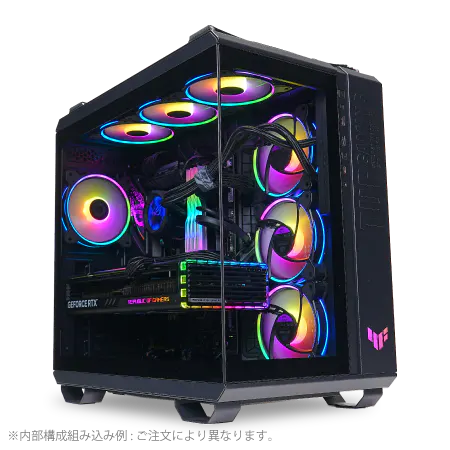
| 【ZEFT Z56I スペック】 | |
| CPU | Intel Core i9 14900F 24コア/32スレッド 5.40GHz(ブースト)/2.00GHz(ベース) |
| グラフィックボード | GeForce RTX5070 (VRAM:12GB) |
| メモリ | 32GB DDR5 (16GB x2枚 Micron製) |
| ストレージ | SSD 1TB (m.2 nVMe READ/WRITE:7250Gbps/6900Gbps WD製) |
| ケース | ASUS TUF Gaming GT502 Black |
| CPUクーラー | 空冷 DeepCool製 空冷CPUクーラー AK400 |
| マザーボード | intel B760 チップセット ASRock製 B760M Pro RS WiFi |
| 電源ユニット | 850W 80Plus GOLD認証 電源ユニット (Silverstone製) |
| 無線LAN | Wi-Fi 6E (IEEE802.11ax/11ad/11ac/11n/11a/11g/11b) |
| BlueTooth | BlueTooth 5 |
| OS | Microsoft Windows 11 Home |
投資すべきパーツの優先順位
-
グラフィックボードは妥協せず、予算の許す限り上位モデルを選択すること。
ゲーミング性能への影響が最も大きく、後から交換するのも比較的容易ですが、最初から適切なモデルを選んでおけば数年は買い替え不要です。 -
CPUは前述のRyzen 7 9700XかCore Ultra 7 265Kクラスを確保すること。
これより下位のモデルでは、将来的なボトルネックになる可能性があるからです。 -
電源ユニットは80 PLUS Gold以上の認証を受けた、容量に余裕のあるモデルを選択すること。
グラフィックボードの消費電力が高まっている現在、750W以上を推奨します。 - ケースは標準構成でも問題ありませんが、エアフローに優れたモデルや、デザイン性の高いピラーレスケースにアップグレードするのも効果的です。
カスタマイズで避けるべき罠
例えば、メモリを64GBにアップグレードする場合、追加料金が3-4万円に設定されていることも珍しくありません。
これは市場価格の1.5-2倍に相当し、明らかに割高です。
また、CPUクーラーのアップグレードも慎重に検討すべきです。
標準構成のクーラーで冷却が不十分な場合もありますが、前述の通り現行CPUは発熱が抑制されているため、極端なアップグレードは不要でしょう。
DEEPCOOLやサイズの中級モデルで十分な冷却性能が得られます。
完成品パソコンという選択肢

BTOと完成品の価格差を検証
そのため、完成品パソコンのメモリ価格は、現在の市場価格よりも低く抑えられているケースが多いのです。
完成品パソコンのメリットとデメリット
初心者にとっては、パーツの相性問題やBIOSの設定といった技術的なハードルがないのは大きな魅力でしょう。
また、メーカー保証が充実しており、故障時のサポートも安心です。
一方でデメリットは、パーツ構成の自由度が低く、特定のパーツだけをアップグレードすることができない点です。
例えば「グラフィックボードはRTX 5070Tiが欲しいが、CPUはRyzen 7 9700Xで十分」といった細かい要望には対応できません。
完成品パソコンを選ぶべき人
特にメモリ価格高騰の今、32GB搭載モデルが割安に設定されている製品を見つけられれば、BTOパソコンよりもコストパフォーマンスが高くなる場合もあります。
具体的な構成例とコスト試算

予算15万円のコスパ最強構成
メモリ価格高騰の中でも、15万円あれば十分に実用的なゲーミングPCを構築できます。
この価格帯での最適解は、グラフィックボードに予算の40%を投入し、CPUとメモリでバランスを取る構成です。
グラフィックボードにRTX 5060Ti(6万円)を選択し、CPUはRyzen 7 9700X(4.5万円)を組み合わせます。
メモリは自分で購入したDDR5-5600 32GB(1.5万円)を用意し、ストレージはCrucialのGen.4 SSD 1TB(1.2万円)を選択。
電源は750W Gold認証モデル(1万円)、ケースとマザーボードで合計1.8万円程度を見込みます。
DLSS 4を活用すれば、さらに高いフレームレートも実現可能です。
予算20万円のバランス重視構成
グラフィックボードをRTX 5070(9万円)にアップグレードし、CPUはCore Ultra 7 265K(5万円)を選択。
メモリは同じくDDR5-5600 32GB(1.5万円)を自分で用意し、ストレージはWDのGen.4 SSD 2TB(2万円)に増量します。
電源は850W Gold認証モデル(1.2万円)に余裕を持たせ、ケースはエアフローに優れたDEEPCOOL製(8千円)、マザーボードはB650チップセット搭載モデル(1.5万円)を選択します。
この構成なら、1440p解像度で100-144fpsを安定して維持でき、一部のタイトルでは4K解像度でのゲーミングも視野に入ってきます。
予算25万円の妥協なし構成
25万円の予算があれば、現行世代で妥協のないゲーミングPCが完成します。
グラフィックボードはRTX 5070Ti(10万円)を選択し、CPUはRyzen 7 9800X3D(6.5万円)でゲーミング性能を最大化。
メモリはGSkillのDDR5-5600 32GB(1.8万円)を選び、ストレージはWDのGen.4 SSD 2TB(2万円)を確保します。
電源は850W Gold認証モデル(1.2万円)、ケースはNZXT製のピラーレスケース(1.5万円)でデザイン性も重視し、マザーボードはX670チップセット搭載の高機能モデル(2万円)を選択します。
おすすめBTOショップの選び方
パーツメーカー選択の自由度が重要
BTOパソコンショップを選ぶ際、最も重視すべきはパーツメーカーを自由に選択できるかどうかです。
特にメモリ、ストレージ、CPUクーラー、ケースについて、前述した人気メーカーの製品を選択できるショップを選びましょう。
無名メーカーのパーツで構成されたBTOパソコンは、価格は安くても長期的な信頼性に不安が残ります。
カスタマイズ料金の透明性
BTOショップによって、カスタマイズ料金の設定は大きく異なります。
メモリやストレージのアップグレード料金が市場価格と比較して妥当かどうかをチェックしましょう。
保証とサポート体制
BTOパソコンは、購入後のサポート体制も重要な選択基準です。
初期不良対応の期間、修理時の代替機貸出サービス、電話サポートの対応時間などを確認しておくと安心でしょう。
特に初めてBTOパソコンを購入する方は、サポート体制が充実したショップを選択した方がいいでしょう。
メモリ価格高騰期の購入タイミング
今買うべきか待つべきか
「メモリ価格が落ち着くまで待つべきか」とお悩みの方は多いのではないでしょうか。
結論から言えば、ゲーミングPCが必要なら今購入すべきです。
メモリ価格の動向は予測が難しく、さらに高騰する可能性も否定できません。
また、待っている間にゲームを楽しめない機会損失を考えると、現在の価格で購入して早くゲーミング環境を整える方が合理的です。
セール時期を狙う戦略
ただし、購入タイミングを少し調整するだけで、数万円の節約が可能になる場合もあります。
BTOショップの大型セールは、年末年始、ゴールデンウィーク、夏季休暇前に開催されることが当たり前になっています。
これらの時期を狙えば、通常価格から5-10%程度の割引が期待できます。
また、新型グラフィックボードやCPUの発売直後は、旧世代パーツの在庫処分セールが行われることもあります。
ただし、現在はRTX 50シリーズとRyzen 9000シリーズが最新世代であり、これより古い世代は入手困難なため、この戦略は使えません。
段階的なアップグレード計画
メモリ価格高騰の今、最初は最小限の構成で購入し、価格が落ち着いてから段階的にアップグレードするという戦略も有効です。
例えば、最初はメモリ16GBとストレージ1TBで購入し、半年後にメモリを32GBに増設、1年後にストレージを2TBに増設するといった計画です。
ケースとエアフローの最適化

冷却性能がゲーミング性能を左右する
特にRTX 5070以上のグラフィックボードやCore Ultra 7以上のCPUを搭載する場合、適切なエアフローを確保しないと、サーマルスロットリングにより性能が低下してしまいますよね。
ピラーレスケースの実用性
NZXTやLian Li製のピラーレスケースは、2面または3面が強化ガラスで覆われた美しいデザインが特徴です。
内部のパーツが全方向から見えるため、RGBライティングを楽しみたい方には最適でしょう。
木製パネルケースの新潮流
Fractal DesignやCorsairが展開する木製パネルケースは、ゲーミングPCの新しいトレンドを予感させる画期的なデザインです。
高級木材を使用したフロントパネルは、リビングや書斎にも違和感なく溶け込み、「ゲーミングPC=派手なRGB」という固定観念を覆します。
スタンダードケースの安定感
DEEPCOOLやCOOLER MASTER製のスタンダードケースは、エアフローに優れ、価格も手頃です。
メモリ価格高騰の今、ケースに予算をかけすぎるのは得策ではありません。
実用性重視なら、5千円から1万円程度のスタンダードケースで十分な冷却性能が得られるのです。
電源ユニットの重要性

容量不足は絶対に避けたい
RTX 5060Tiクラスなら650W、RTX 5070クラスなら750W、RTX 5070Ti以上なら850Wの電源を推奨します。
80 PLUS認証の意味
電源ユニットの効率を示す80 PLUS認証は、Bronze、Silver、Gold、Platinum、Titaniumの5段階があります。
ゲーミングPC用途ならGold認証以上を選択することで、電気代の節約と発熱の抑制が期待できるのです。
価格差は数千円程度ですが、長期的に見れば電気代で回収できます。
将来のアップグレードを見据えた選択
そのため、現在の構成だけでなく、将来のグラフィックボードアップグレードも見据えて、余裕のある容量を選択するのが賢明でしょう。
モニターとの組み合わせ最適化

リフレッシュレートとGPUの関係
RTX 5060Tiなら1440p/144Hzモニター、RTX 5070なら1440p/165Hzまたは4K/60Hzモニター、RTX 5070Tiなら4K/120Hzモニターが最適な組み合わせです。
解像度選択の考え方
1080p解像度は、現在のハイエンドグラフィックボードにとってはオーバースペックになりつつあります。
RTX 5060Ti以上を選択するなら、1440p解像度のモニターを組み合わせることで、グラフィックボードの性能を余すことなく活用できます。
応答速度とパネルタイプ
競技性の高いFPSゲームをプレイするなら、応答速度1ms以下のTNパネルまたはIPSパネルを選択しましょう。
一方、RPGやアドベンチャーゲームを中心にプレイするなら、色再現性に優れたIPSパネルやVAパネルが適しています。
周辺機器への投資配分

キーボードとマウスの重要性
ただし、メモリ価格高騰の今、周辺機器に過度な予算を割くのは得策ではありません。
キーボードとマウスで合計2-3万円程度を目安に、評判の良いエントリーモデルを選択すれば十分でしょう。
ヘッドセットとスピーカー
スピーカーは、ゲーム以外の用途でも使用するなら投資する価値がありますが、ゲーム専用ならヘッドセットで充分です。
デスクと椅子への投資
長時間のゲームプレイでは、デスクと椅子の快適性が重要になります。
特にゲーミングチェアは、腰痛予防の観点からも3-5万円程度の製品への投資を検討する価値があります。
メンテナンスとアップグレード計画
定期的な清掃の重要性
3ヶ月に1回程度、エアダスターでファンやヒートシンクのホコリを除去することで、冷却性能を維持し、パーツの寿命を延ばすことができます。
特にグラフィックボードのファンは、ホコリが溜まりやすく、冷却性能の低下に直結するため注意が必要です。
サーマルグリスの塗り替え時期
CPU温度が以前より10度以上高くなった場合は、サーマルグリスの塗り替えを検討しましょう。
作業自体は簡単で、1000円程度の高品質サーマルグリスを購入すれば、冷却性能を回復できます。
アップグレードの優先順位
ゲーミングPCのアップグレードは、グラフィックボード、メモリ、ストレージの順で検討するのが基本です。
トラブルシューティングの基礎知識
起動しない場合の対処法
ゲーミングPCが起動しない場合、まず電源ユニットのスイッチがONになっているかをチェックしましょう。
次に、メモリの接触不良を疑い、一度取り外して挿し直すという可能性があるからです。
それでも起動しない場合は、マザーボードのエラーLEDやビープ音を確認し、どのパーツに問題があるかを特定します。
フレームレートが出ない場合
次に、ゲーム内の画質設定を確認し、不要に高い設定になっていないかを確認します。
それでも改善しない場合は、バックグラウンドで動作しているアプリケーションを終了させたりするかもしれません。
異音が発生する場合
PC内部から異音が発生する場合、ファンにケーブルが接触している、ファンのベアリングが劣化している、HDDが故障の前兆を示しているなどの原因が考えられます。
異音の発生源を特定し、早めに対処することで、重大な故障を防ぐことができます。
長期的なコスト試算

3年間の総所有コスト
電気代は、RTX 5060Tiクラスの構成で月額1500円程度、RTX 5070Tiクラスで月額2000円程度を見込みます。
年間では1.8万円から2.4万円、3年間で5.4万円から7.2万円の電気代が発生します。
アップグレードコストの見積もり
3年後にグラフィックボードをアップグレードする場合、当時の最新ミドルレンジモデルで7-9万円程度を見込む必要があります。
ストレージの追加は、2TBで2万円程度と予想しています。
買い替えとアップグレードの判断
ゲーミングPCは、適切にアップグレードすれば5-7年程度使用できます。
ただし、マザーボードとCPUのソケット規格が変更されると、CPUアップグレードのためにマザーボードも交換する必要が出てきます。
ゲームジャンル別の推奨スペック
FPS・TPSゲーム向け構成
RTX 5070以上のグラフィックボードと、Ryzen 7 9700XまたはCore Ultra 7 265KクラスのCPUを推奨します。
メモリは32GBで十分ですが、配信を行う場合は64GBへの増設も検討しましょう。
人気PCゲームタイトル一覧
| ゲームタイトル | 発売日 | 推奨スペック | 公式 URL |
Steam URL |
|---|---|---|---|---|
| Street Fighter 6 / ストリートファイター6 | 2023/06/02 | プロセッサー: Core i7 8700 / Ryzen 5 3600
グラフィック: RTX2070 / Radeon RX 5700XT メモリー: 16 GB RAM |
公式 | steam |
| Monster Hunter Wilds
/ モンスターハンターワイルズ |
2025/02/28 | プロセッサー:Core i5-11600K / Ryzen 5 3600X
グラフィック: GeForce RTX 2070/ RTX 4060 / Radeon RX 6700XT メモリー: 16 GB RAM |
公式 | steam |
| Apex Legends
/ エーペックスレジェンズ |
2020/11/05 | プロセッサー: Ryzen 5 / Core i5
グラフィック: Radeon R9 290/ GeForce GTX 970 メモリー: 8 GB RAM |
公式 | steam |
| ロマンシング サガ2
リベンジオブザセブン |
2024/10/25 | プロセッサー: Core i5-6400 / Ryzen 5 1400
グラフィック:GeForce GTX 1060 / Radeon RX 570 メモリ: 8 GB RAM |
公式 | steam |
| 黒神話:悟空 | 2024/08/20 | プロセッサー: Core i7-9700 / Ryzen 5 5500
グラフィック: GeForce RTX 2060 / Radeon RX 5700 XT / Arc A750 |
公式 | steam |
| メタファー:リファンタジオ | 2024/10/11 | プロセッサー: Core i5-7600 / Ryzen 5 2600
グラフィック:GeForce GTX 970 / Radeon RX 480 / Arc A380 メモリ: 8 GB RAM |
公式 | steam |
| Call of Duty: Black Ops 6 | 2024/10/25 | プロセッサー:Core i7-6700K / Ryzen 5 1600X
グラフィック: GeForce RTX 3060 / GTX 1080Ti / Radeon RX 6600XT メモリー: 12 GB RAM |
公式 | steam |
| ドラゴンボール Sparking! ZERO | 2024/10/11 | プロセッサー: Core i7-9700K / Ryzen 5 3600
グラフィック:GeForce RTX 2060 / Radeon RX Vega 64 メモリ: 16 GB RAM |
公式 | steam |
| ELDEN RING SHADOW OF THE ERDTREE | 2024/06/21 | プロセッサー: Core i7-8700K / Ryzen 5 3600X
グラフィック: GeForce GTX 1070 / RADEON RX VEGA 56 メモリー: 16 GB RAM |
公式 | steam |
| ファイナルファンタジーXIV
黄金のレガシー |
2024/07/02 | プロセッサー: Core i7-9700
グラフィック: GeForce RTX 2060 / Radeon RX 5600 XT メモリー: 16 GB RAM |
公式 | steam |
| Cities: Skylines II | 2023/10/25 | プロセッサー:Core i5-12600K / Ryzen 7 5800X
グラフィック: GeForce RTX 3080 | RadeonRX 6800 XT メモリー: 16 GB RAM |
公式 | steam |
| ドラゴンズドグマ 2 | 2024/03/21 | プロセッサー: Core i7-10700 / Ryzen 5 3600X
グラフィック GeForce RTX 2080 / Radeon RX 6700 メモリー: 16 GB |
公式 | steam |
| サイバーパンク2077:仮初めの自由 | 2023/09/26 | プロセッサー: Core i7-12700 / Ryzen 7 7800X3D
グラフィック: GeForce RTX 2060 SUPER / Radeon RX 5700 XT メモリー: 16 GB RAM |
公式 | steam |
| ホグワーツ・レガシー | 2023/02/11 | プロセッサー: Core i7-8700 / Ryzen 5 3600
グラフィック: GeForce 1080 Ti / Radeon RX 5700 XT メモリー: 16 GB RAM |
公式 | steam |
| TEKKEN 8 / 鉄拳8 | 2024/01/26 | プロセッサー: Core i7-7700K / Ryzen 5 2600
グラフィック: GeForce RTX 2070/ Radeon RX 5700 XT メモリー: 16 GB RAM |
公式 | steam |
| Palworld / パルワールド | 2024/01/19 | プロセッサー: Core i9-9900K
グラフィック: GeForce RTX 2070 メモリー: 32 GB RAM |
公式 | steam |
| オーバーウォッチ 2 | 2023/08/11 | プロセッサー:Core i7 / Ryzen 5
グラフィック: GeForce GTX 1060 / Radeon RX 6400 メモリー: 8 GB RAM |
公式 | steam |
| Monster Hunter RISE: Sunbreak
/ モンスターハンターライズ:サンブレイク |
2022/01/13 | プロセッサー:Core i5-4460 / AMD FX-8300
グラフィック: GeForce GTX 1060 / Radeon RX 570 メモリー: 8 GB RAM |
公式 | steam |
| BIOHAZARD RE:4 | 2023/03/24 | プロセッサー: Ryzen 5 3600 / Core i7 8700
グラフィック: Radeon RX 5700 / GeForce GTX 1070 メモリー: 16 GB RAM |
公式 | steam |
| デッドバイデイライト | 2016/06/15 | プロセッサー: Core i3 / AMD FX-8300
グラフィック: 4GB VRAM以上 メモリー: 8 GB RAM |
公式 | steam |
| Forza Horizon 5 | 2021/11/09 | プロセッサー: Core i5-8400 / Ryzen 5 1500X
グラフィック: GTX 1070 / Radeon RX 590 メモリー: 16 GB RAM |
公式 | steam |
RPG・オープンワールド向け構成
美しいグラフィックを楽しむRPGやオープンワールドゲームでは、レイトレーシング性能とVRAM容量が重要になります。
RTX 5070TiまたはRX 9070XTを選択し、4K解像度でのプレイも視野に入れた構成がおすすめです。
MOBA・ストラテジー向け構成
ただし、大規模な戦闘シーンではCPU負荷が高まるため、Core Ultra 7 265Kのようなマルチスレッド性能に優れたCPUを選択すると安心でしょう。
配信・録画環境の構築

エンコード性能の重要性
CPUエンコードと比較して、ゲームのフレームレートへの影響が少ないのが特徴です。
配信用PCと分離すべきか
本格的な配信を行う場合、ゲーミングPCと配信用PCを分離する選択肢もあります。
予算が限られているなら、まず1台の高性能PCを構築し、必要に応じて配信用PCを追加する方が現実的です。
キャプチャーボードの必要性
価格は2-3万円程度ですが、高画質な配信を実現するには必要な投資です。
VRゲーミングへの対応
VR Ready構成の条件
VRゲーミングを楽しむには、RTX 5070以上のグラフィックボードが推奨されます。
Meta Quest 3やPlayStation VR2などの最新VRヘッドセットは、高解像度ディスプレイと高リフレッシュレートを採用しており、相応のグラフィック性能が求められます。
VR用途でのメモリ容量
VR環境の将来性
VR技術は急速に進化しており、今後さらに高解像度・高リフレッシュレートのヘッドセットが登場することが予想されます。
クリエイティブ用途との兼用
動画編集との両立
ゲーミングPCは、動画編集用途にも適しています。
RTX 50シリーズのNVENCエンコーダは、Adobe Premiere ProやDaVinci Resolveでのハードウェアエンコードに対応し、書き出し時間を大幅に短縮できます。
ただし、4K動画編集を本格的に行うなら、メモリは64GBへの増設を検討しましょう。
3Dモデリング・レンダリング
BlenderやMayaなどの3Dソフトウェアは、グラフィックボードのCUDAコアやTensorコアを活用したGPUレンダリングに対応しています。
イラスト制作・写真編集
Photoshopやクリップスタジオでのイラスト制作、Lightroomでの写真編集は、ゲーミングPCのスペックなら余裕で対応できます。
よくある質問

メモリは後から増設できますか
メモリの増設は比較的簡単な作業です。
マザーボードに空きスロットがあれば、同じ規格のメモリを追加するだけで容量を増やせます。
ただし、異なるメーカーや速度のメモリを混在させると、動作が不安定になる場合があるため、できるだけ同じ製品を追加するのが理想的です。
BTOパソコンの場合、増設作業が保証対象外になる可能性があるため、購入前に確認しておくことをおすすめします。
グラフィックボードの交換は難しいですか
グラフィックボードの交換は、PCパーツの中では比較的簡単な作業です。
電源を切り、ケースを開けて、PCIeスロットから古いグラフィックボードを取り外し、新しいものを挿入するだけです。
また、ケースのサイズによっては、大型のグラフィックボードが物理的に入らない場合もあるため、事前にサイズを確認しましょう。
最新グラフィックボード(VGA)性能一覧
| GPU型番 | VRAM | 3DMarkスコア TimeSpy |
3DMarkスコア FireStrike |
TGP | 公式 URL |
価格com URL |
|---|---|---|---|---|---|---|
| GeForce RTX 5090 | 32GB | 48367 | 101934 | 575W | 公式 | 価格 |
| GeForce RTX 5080 | 16GB | 31937 | 78073 | 360W | 公式 | 価格 |
| Radeon RX 9070 XT | 16GB | 29952 | 66760 | 304W | 公式 | 価格 |
| Radeon RX 7900 XTX | 24GB | 29876 | 73425 | 355W | 公式 | 価格 |
| GeForce RTX 5070 Ti | 16GB | 26983 | 68929 | 300W | 公式 | 価格 |
| Radeon RX 9070 | 16GB | 26330 | 60239 | 220W | 公式 | 価格 |
| GeForce RTX 5070 | 12GB | 21804 | 56800 | 250W | 公式 | 価格 |
| Radeon RX 7800 XT | 16GB | 19787 | 50483 | 263W | 公式 | 価格 |
| Radeon RX 9060 XT 16GB | 16GB | 16451 | 39372 | 145W | 公式 | 価格 |
| GeForce RTX 5060 Ti 16GB | 16GB | 15888 | 38200 | 180W | 公式 | 価格 |
| GeForce RTX 5060 Ti 8GB | 8GB | 15751 | 37977 | 180W | 公式 | 価格 |
| Arc B580 | 12GB | 14542 | 34920 | 190W | 公式 | 価格 |
| Arc B570 | 10GB | 13652 | 30859 | 150W | 公式 | 価格 |
| GeForce RTX 5060 | 8GB | 13115 | 32361 | 145W | 公式 | 価格 |
| Radeon RX 7600 | 8GB | 10750 | 31742 | 165W | 公式 | 価格 |
| GeForce RTX 4060 | 8GB | 10580 | 28585 | 115W | 公式 | 価格 |
DDR5とDDR4の性能差はどれくらいですか
DDR5はDDR4と比較して、帯域幅が約1.5倍に向上しています。
ただし、ゲーミング性能への影響は限定的で、フレームレートの向上は5-10%程度です。
現在、新規にゲーミングPCを構築するなら、将来性を考慮してDDR5を選択するのが標準的な判断になります。
空冷と水冷はどちらがおすすめですか
5000円から1万円程度のタワー型空冷クーラーで、ほとんどのCPUを適切に冷却可能です。
BTOパソコンと自作PCはどちらがお得ですか
メモリ価格高騰の現在、BTOパソコンと自作PCのコスト差は縮まっています。
BTOパソコンは、パーツを大量発注することで個人では到達できない価格を実現している場合があり、特にメモリやストレージで価格優位性があります。
一方、自作PCは、パーツ選択の自由度が高く、こだわりの構成を実現できます。
初心者や時間を節約したい方にはBTOパソコン、パーツ選択にこだわりたい方や組み立て作業を楽しみたい方には自作PCをおすすめします。
ゲーミングPCの寿命はどれくらいですか
グラフィックボードは3-4年で性能不足を感じる可能性がありますが、交換することで最新ゲームにも対応できます。
CPUとマザーボードは、4-5年程度は現役で使用可能です。