
画像生成AIに必要なストレージ容量の結論
最低限必要な容量は2TB、実用的には4TB以上
画像生成AIエンジニアとして本格的に活動するなら、ストレージ容量は最低でも2TB、実用的には4TB以上を確保すべきというのが私の結論です。
Stable DiffusionやMidjourneyのローカル環境、FLUX、DALL-E 3のファインチューニングなど、画像生成AIの作業では想像以上にストレージを消費することが分かっています。
モデルファイル本体だけでなく、学習用データセット、生成した画像の保存、チェックポイントファイル、LoRAやEmbeddingなどの追加学習データが積み重なると、あっという間に1TBを超えてしまいますよね。
特にStable Diffusion WebUIを使い込んでいる方なら、モデルだけで数百GBに達している方もいるのではないでしょうか。
用途別の推奨容量
趣味で月に数百枚程度生成する程度なら2TBでも充分ですが、商用利用や大量生成を行うなら4TB以上、本格的なモデル開発やファインチューニングを頻繁に行うエンジニアなら8TB以上を視野に入れた方がいいでしょう。
画像生成AIがストレージを大量消費する理由
モデルファイルの巨大化
画像生成AIのモデルファイルは年々大型化しています。
Stable Diffusion 1.5のチェックポイントファイルは約4GB程度でしたが、SDXLになると6GB以上、さらに高解像度対応のモデルや複数のモデルをマージしたカスタムモデルになると10GBを超えるものも珍しくありません。
「お気に入りのモデルを10個くらい入れておこう」と考えると、それだけで60GB以上が消えていきます。
さらにアニメ系、リアル系、イラスト系と用途別にモデルを使い分けるなら、20個、30個とコレクションが増えていくのは自然な流れ。
生成画像の蓄積
画像生成AIを使い続けると、生成した画像が膨大な量になります。
1枚あたりのファイルサイズは数MBから10MB程度ですが、試行錯誤を繰り返しながら理想の画像を生成する過程で、1つのプロジェクトで数百枚、数千枚と生成することも珍しくありません。
例えば、クライアントワークで特定のキャラクターデザインを依頼された場合、プロンプトを調整しながら100パターン以上生成し、その中から最適なものを選ぶというプロセスを踏みます。
1枚5MBとして100枚なら500MB、これを10プロジェクト行えば5GBです。
学習用データセットの保存
高品質な学習を行うには数千枚から数万枚の画像が必要になり、これが数十GBから数百GBの容量を占めることになります。
特に商用利用を考えている場合、著作権的にクリアなデータセットを自前で用意する必要があり、撮影した写真や購入した素材、自分で描いたイラストなどを大量に保存しておくことになります。
RAW形式の写真データなら1枚20MB以上になることもあり、1万枚保存すれば200GB以上が必要になる計算です。
パソコン おすすめモデル5選
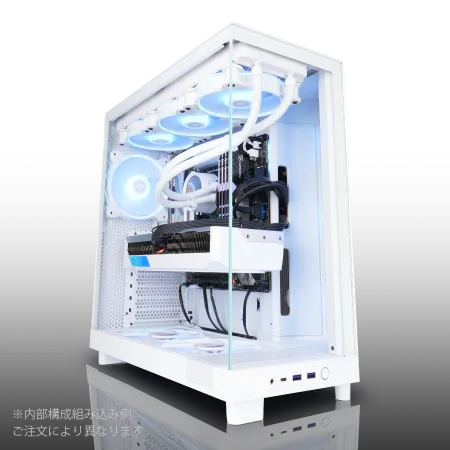
パソコンショップSEVEN ZEFT R60TP
| 【ZEFT R60TP スペック】 | |
| CPU | AMD Ryzen7 9800X3D 8コア/16スレッド 5.20GHz(ブースト)/4.70GHz(ベース) |
| グラフィックボード | GeForce RTX5070 (VRAM:12GB) |
| メモリ | 32GB DDR5 (32GB x1枚 クルーシャル製) |
| ストレージ | SSD 1TB (m.2 nVMe READ/WRITE:7250Gbps/6900Gbps WD製) |
| ケース | NZXT H6 Flow White |
| CPUクーラー | 空冷 DeepCool製 空冷CPUクーラー AK400 DIGITAL WH |
| マザーボード | AMD B850 チップセット ASRock製 B850M-X WiFi R2.0 |
| 電源ユニット | 750W 80Plus GOLD認証 電源ユニット (Silverstone製) |
| 無線LAN | Wi-Fi 6E (IEEE802.11ax/11ad/11ac/11n/11a/11g/11b) |
| BlueTooth | BlueTooth 5 |
| OS | Microsoft Windows 11 Home |
パソコンショップSEVEN ZEFT R66S

| 【ZEFT R66S スペック】 | |
| CPU | AMD Ryzen7 9700X 8コア/16スレッド 5.50GHz(ブースト)/3.80GHz(ベース) |
| グラフィックボード | GeForce RTX5070Ti (VRAM:16GB) |
| メモリ | 32GB DDR5 (32GB x1枚 クルーシャル製) |
| ストレージ | SSD 1TB (m.2 nVMe READ/WRITE:7250Gbps/6900Gbps WD製) |
| ケース | Okinos Mirage 4 ARGB Black |
| CPUクーラー | 水冷 240mmラジエータ CoolerMaster製 水冷CPUクーラー ML 240 Core II Black |
| マザーボード | AMD B850 チップセット ASRock製 B850M-X WiFi R2.0 |
| 電源ユニット | 850W 80Plus GOLD認証 電源ユニット (Silverstone製) |
| 無線LAN | Wi-Fi 6E (IEEE802.11ax/11ad/11ac/11n/11a/11g/11b) |
| BlueTooth | BlueTooth 5 |
| OS | Microsoft Windows 11 Home |
パソコンショップSEVEN ZEFT R67F

| 【ZEFT R67F スペック】 | |
| CPU | AMD Ryzen7 7800X3D 8コア/16スレッド 5.00GHz(ブースト)/4.20GHz(ベース) |
| グラフィックボード | GeForce RTX5060 (VRAM:8GB) |
| メモリ | 32GB DDR5 (32GB x1枚 クルーシャル製) |
| ストレージ | SSD 1TB (m.2 nVMe READ/WRITE:7250Gbps/6900Gbps WD製) |
| ケース | DeepCool CH160 PLUS Black |
| CPUクーラー | 空冷 サイズ製 空冷CPUクーラー SCYTHE() MUGEN6 BLACK EDITION |
| マザーボード | AMD B850 チップセット ASRock製 B850M-X WiFi R2.0 |
| 電源ユニット | 650W 80Plus BRONZE認証 電源ユニット (COUGAR製) |
| 無線LAN | Wi-Fi 6E (IEEE802.11ax/11ad/11ac/11n/11a/11g/11b) |
| BlueTooth | BlueTooth 5 |
| OS | Microsoft Windows 11 Home |
パソコンショップSEVEN EFFA G09S

| 【EFFA G09S スペック】 | |
| CPU | AMD Ryzen5 8600G 6コア/12スレッド 5.00GHz(ブースト)/4.30GHz(ベース) |
| グラフィックボード | GeForce RTX5050 (VRAM:8GB) |
| メモリ | 32GB DDR5 (32GB x1枚 クルーシャル製) |
| ストレージ | SSD 1TB (m.2 nVMe READ/WRITE:7250Gbps/6900Gbps WD製) |
| ケース | Thermaltake Versa H26 |
| マザーボード | AMD B850 チップセット ASRock製 B850M-X WiFi R2.0 |
| 電源ユニット | 650W 80Plus BRONZE認証 電源ユニット (COUGAR製) |
| 無線LAN | Wi-Fi 6E (IEEE802.11ax/11ad/11ac/11n/11a/11g/11b) |
| BlueTooth | BlueTooth 5 |
| OS | Microsoft Windows 11 Home |
パソコンショップSEVEN ZEFT R59AZ

| 【ZEFT R59AZ スペック】 | |
| CPU | AMD Ryzen7 9800X3D 8コア/16スレッド 5.20GHz(ブースト)/4.70GHz(ベース) |
| グラフィックボード | GeForce RTX4060 (VRAM:8GB) |
| メモリ | 16GB DDR5 (16GB x1枚 Micron製) |
| ストレージ | SSD 1TB (m.2 nVMe READ/WRITE:7250Gbps/6900Gbps WD製) |
| ケース | Thermaltake S100 TG |
| CPUクーラー | 空冷 DeepCool製 空冷CPUクーラー AK400 |
| マザーボード | AMD B850 チップセット ASRock製 B850M-X WiFi R2.0 |
| 電源ユニット | 650W 80Plus BRONZE認証 電源ユニット (COUGAR製) |
| 無線LAN | Wi-Fi 6E (IEEE802.11ax/11ad/11ac/11n/11a/11g/11b) |
| BlueTooth | BlueTooth 5 |
| 光学式ドライブ | DVDスーパーマルチドライブ (外付け) |
| OS | Microsoft Windows 11 Home |
チェックポイントとバックアップ
モデルの学習過程では、定期的にチェックポイントを保存します。
学習が途中で失敗した場合に備えて、複数のチェックポイントを保持しておくのが一般的で、1つの学習プロジェクトで10個以上のチェックポイントファイルが生成されることもあります。
1つのチェックポイントが5GBとして10個保存すれば50GB、複数のプロジェクトを並行して進めていれば、あっという間に数百GBが消費されます。
さらに重要なプロジェクトのバックアップを取るとなると、同じ容量が2倍、3倍と必要になってしまいますよね。
用途別の推奨ストレージ容量
趣味レベルの画像生成(2TB)
月に数百枚程度の画像生成を楽しむ趣味レベルなら、2TBのストレージで充分に運用できます。
Stable Diffusion WebUIをインストールし、お気に入りのモデルを10個程度、LoRAを20個程度入れても、まだ余裕があります。
ただし、2TBといってもOSやアプリケーション、その他のファイルで500GB程度は消費するため、実質的に画像生成AIに使える容量は1.5TB程度と考えた方がいいでしょう。
生成した画像を定期的に外付けHDDやクラウドストレージに移動させる運用をすれば、長期間快適に使えます。
セミプロ・副業レベル(4TB)
クライアントワークを受けたり、副業として画像生成AIを活用したりする場合、4TBは確保しておきたいところです。
複数のプロジェクトを並行して進める際、過去のプロジェクトデータもすぐに参照できる状態で保存しておく必要があり、2TBでは心もとない状況になります。
クライアントから「以前作成したあのパターンをもう一度見せてほしい」と言われることもありますし、過去の成功パターンを参考に新しいプロジェクトを進めることも多いため、少なくとも1年分のプロジェクトデータは手元に置いておきたいものです。
4TBあれば、モデルファイル、生成画像、プロジェクトデータを余裕を持って管理できます。
プロフェッショナル・本格的なモデル開発(8TB以上)
本格的にモデル開発やファインチューニングを行うプロフェッショナルなら、8TB以上のストレージが必要になります。
複数の学習プロジェクトを同時進行し、大量のデータセットを管理し、チェックポイントファイルを保存していくと、4TBでは足りなくなるのは時間の問題です。
特に企業向けのカスタムモデル開発を請け負う場合、クライアントごとに専用のデータセットとモデルを管理する必要があり、セキュリティの観点からも適切に分離して保存しなければなりません。
8TBあれば、複数のクライアントプロジェクトを並行して進めながら、過去のプロジェクトデータも保持できる余裕が生まれます。
SSDとHDDの使い分け戦略
メインストレージはGen.4 SSDが最適解
画像生成AIの作業用メインストレージには、PCIe Gen.4 SSDを選ぶのが現時点での最適解です。
Gen.5 SSDは最大14,000MB/s超の読込速度を実現していますが、発熱が非常に高く大型ヒートシンクやアクティブ冷却が必要になるうえ、価格も高額です。
Gen.4 SSDでも7,000MB/s前後の速度が出るため、モデルの読み込みや画像の保存において充分な性能を発揮します。
Stable Diffusion WebUIでモデルを切り替える際の待ち時間が短縮され、大量の画像を生成する際の書き込み速度も快適です。
コスパを考えると、Gen.4 SSDが最もバランスの取れた選択といえます。
パソコン おすすめモデル4選
パソコンショップSEVEN ZEFT Z55EKC
| 【ZEFT Z55EKC スペック】 | |
| CPU | Intel Core Ultra7 265KF 20コア/20スレッド 5.50GHz(ブースト)/3.90GHz(ベース) |
| グラフィックボード | GeForce RTX5060 (VRAM:8GB) |
| メモリ | 64GB DDR5 (32GB x2枚 クルーシャル製) |
| ストレージ | SSD 2TB (m.2 nVMe READ/WRITE:7250Gbps/6900Gbps WD製) |
| ケース | Thermaltake S100 TG |
| CPUクーラー | 水冷 240mmラジエータ CoolerMaster製 水冷CPUクーラー ML 240 Core II Black |
| マザーボード | intel B860 チップセット ASRock製 B860M Pro RS WiFi |
| 電源ユニット | 750W 80Plus GOLD認証 電源ユニット (Silverstone製) |
| 無線LAN | Wi-Fi 6E (IEEE802.11ax/11ad/11ac/11n/11a/11g/11b) |
| BlueTooth | BlueTooth 5 |
| OS | Microsoft Windows 11 Home |
パソコンショップSEVEN SR-u7-6070N/S9

| 【SR-u7-6070N/S9 スペック】 | |
| CPU | Intel Core Ultra7 265 20コア/20スレッド 5.30GHz(ブースト)/2.40GHz(ベース) |
| メモリ | 32GB DDR5 (32GB x1枚 クルーシャル製) |
| ストレージ | SSD 1TB (m.2 nVMe READ/WRITE:7250Gbps/6900Gbps WD製) |
| ケース | Antec P10 FLUX |
| CPUクーラー | 水冷 240mmラジエータ CoolerMaster製 水冷CPUクーラー ML 240 Core II Black |
| マザーボード | intel B860 チップセット ASRock製 B860M Pro RS WiFi |
| 電源ユニット | 650W 80Plus BRONZE認証 電源ユニット (COUGAR製) |
| 無線LAN | Wi-Fi 6E (IEEE802.11ax/11ad/11ac/11n/11a/11g/11b) |
| BlueTooth | BlueTooth 5 |
| 光学式ドライブ | DVDスーパーマルチドライブ (内蔵) |
| OS | Microsoft Windows 11 Home |
パソコンショップSEVEN ZEFT Z59M

| 【ZEFT Z59M スペック】 | |
| CPU | Intel Core Ultra9 285K 24コア/24スレッド 5.70GHz(ブースト)/3.70GHz(ベース) |
| グラフィックボード | GeForce RTX5060 (VRAM:8GB) |
| メモリ | 32GB DDR5 (32GB x1枚 クルーシャル製) |
| ストレージ | SSD 1TB (m.2 nVMe READ/WRITE:7250Gbps/6900Gbps WD製) |
| ケース | Corsair FRAME 4000D RS ARGB Black |
| CPUクーラー | 空冷 サイズ製 空冷CPUクーラー SCYTHE() MUGEN6 BLACK EDITION |
| マザーボード | intel B860 チップセット ASRock製 B860M Pro RS WiFi |
| 電源ユニット | 650W 80Plus BRONZE認証 電源ユニット (COUGAR製) |
| 無線LAN | Wi-Fi 6E (IEEE802.11ax/11ad/11ac/11n/11a/11g/11b) |
| BlueTooth | BlueTooth 5 |
| OS | Microsoft Windows 11 Home |
パソコンショップSEVEN ZEFT R59ABF
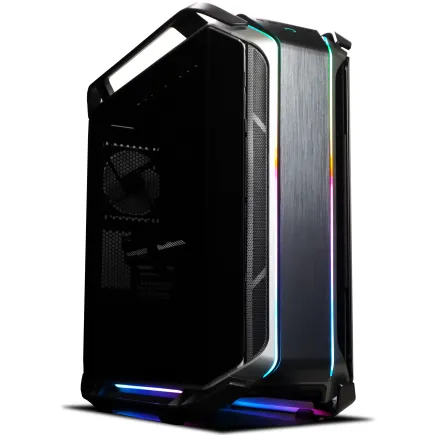
| 【ZEFT R59ABF スペック】 | |
| CPU | AMD Ryzen9 9900X 12コア/24スレッド 5.60GHz(ブースト)/4.40GHz(ベース) |
| グラフィックボード | Radeon RX 7900XTX (VRAM:24GB) |
| メモリ | 32GB DDR5 (16GB x2枚 Micron製) |
| ストレージ | SSD 2TB (m.2 nVMe READ/WRITE:7400Gbps/7000Gbps Crucial製) |
| ケース | CoolerMaster COSMOS C700M |
| CPUクーラー | 空冷 DeepCool製 空冷CPUクーラー AK400 |
| マザーボード | AMD B850 チップセット ASRock製 B850M Pro-A WiFi |
| 電源ユニット | 1000W 80Plus GOLD認証 電源ユニット (アスロック製) |
| 無線LAN | Wi-Fi 6E (IEEE802.11ax/11ad/11ac/11n/11a/11g/11b) |
| BlueTooth | BlueTooth 5 |
| 光学式ドライブ | DVDスーパーマルチドライブ (内蔵) |
| OS | Microsoft Windows 11 Home |
アーカイブ用にHDDを追加する選択肢
過去のプロジェクトデータや、すぐには使わないモデルファイル、学習用データセットのバックアップなどは、大容量のHDDに保存する戦略も有効です。
HDDは容量単価が安く、8TBや12TBといった大容量モデルでもSSDと比べて格段に安価に導入できます。
ただし、HDDはSSDと比べて読み書き速度が圧倒的に遅いため、頻繁にアクセスするデータの保存には向きません。
あくまでアーカイブ用、バックアップ用と割り切って使うのが賢明です。
必要になったらSSDに戻すという運用をすれば、コストを抑えながら大容量のストレージ環境を構築できます。
デュアルSSD構成の実践的な運用
私が実際に採用しているのは、2TBのGen.4 SSDをシステム+作業用、4TBのGen.4 SSDをプロジェクトデータ+モデル保存用として使い分ける構成です。
システムドライブとデータドライブを分離することで、OSの再インストールやトラブル時にもプロジェクトデータを守れますし、それぞれのドライブの役割が明確になって管理しやすくなります。
さらに外付けの8TB HDDをバックアップ用として接続し、月に1回程度の頻度で重要なプロジェクトデータをバックアップしています。
BTOパソコンでのストレージ選択のポイント

カスタマイズで容量を増やす前提で考える
BTOパソコンを購入する際、標準構成では1TBのSSDが搭載されていることが多いですが、画像生成AIエンジニアとして使うなら、カスタマイズで容量を増やすことを前提に考えた方がいいでしょう。
多くのBTOショップでは、注文時にストレージ容量を2TB、4TBと増やすオプションが用意されています。
後から自分でSSDを増設することも可能ですが、BTOショップでカスタマイズした方が保証の対象になりますし、初期設定も済んだ状態で届くため手間がかかりません。
特にPCの自作経験が少ない方は、購入時にしっかりと容量を確保しておくのが安心です。
メーカー選択ができるショップを選ぶ
WD(WESTERN DIGITAL)、Crucial、キオクシアといった人気メーカーのSSDを選べるショップなら、信頼性の高いストレージを搭載できるため安心です。
メーカー不明の格安SSDが搭載されているBTOパソコンもありますが、画像生成AIのような重要なデータを扱う用途では、信頼性の高いメーカー製SSDを選ぶことをおすすめします。
拡張性を確認する
BTOパソコンを選ぶ際、将来的にストレージを増設できる拡張性があるかどうかも重要なポイントです。
M.2スロットが2つ以上あるマザーボードを搭載したモデルなら、後から追加のSSDを増設できます。
また、2.5インチSATA接続のSSDやHDDを増設できるドライブベイがあるかも確認しておきましょう。
最初は2TBで始めても、作業が本格化してくると容量不足を感じることは充分に予想されます。
その時にスムーズに増設できる環境を整えておけば、将来的なストレス軽減につながります。
ストレージ容量を節約する実践テクニック
パソコン おすすめモデル4選
パソコンショップSEVEN ZEFT R60YP

| 【ZEFT R60YP スペック】 | |
| CPU | AMD Ryzen7 7700 8コア/16スレッド 5.30GHz(ブースト)/3.80GHz(ベース) |
| グラフィックボード | GeForce RTX5060Ti 16GB (VRAM:16GB) |
| メモリ | 16GB DDR5 (16GB x1枚 クルーシャル製) |
| ストレージ | SSD 1TB (m.2 nVMe READ/WRITE:7250Gbps/6900Gbps WD製) |
| ケース | Antec P20C ブラック |
| マザーボード | AMD B850 チップセット ASRock製 B850M-X WiFi R2.0 |
| 電源ユニット | 650W 80Plus BRONZE認証 電源ユニット (COUGAR製) |
| 無線LAN | Wi-Fi 6E (IEEE802.11ax/11ad/11ac/11n/11a/11g/11b) |
| BlueTooth | BlueTooth 5 |
| OS | Microsoft Windows 11 Home |
パソコンショップSEVEN ZEFT R65U

| 【ZEFT R65U スペック】 | |
| CPU | AMD Ryzen5 8500G 6コア/12スレッド 5.00GHz(ブースト)/3.50GHz(ベース) |
| グラフィックボード | GeForce RTX5050 (VRAM:8GB) |
| メモリ | 16GB DDR5 (16GB x1枚 クルーシャル製) |
| ストレージ | SSD 1TB (m.2 nVMe READ/WRITE:7250Gbps/6900Gbps WD製) |
| ケース | ASUS Prime AP201 Tempered Glass ホワイト |
| マザーボード | AMD B850 チップセット ASRock製 B850M-X WiFi R2.0 |
| 電源ユニット | 650W 80Plus BRONZE認証 電源ユニット (COUGAR製) |
| 無線LAN | Wi-Fi 6E (IEEE802.11ax/11ad/11ac/11n/11a/11g/11b) |
| BlueTooth | BlueTooth 5 |
| OS | Microsoft Windows 11 Home |
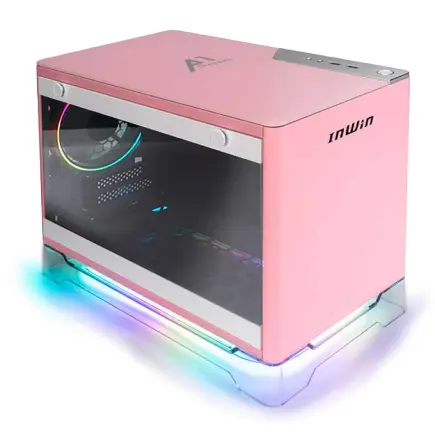
パソコンショップSEVEN ZEFT R61FA
| 【ZEFT R61FA スペック】 | |
| CPU | AMD Ryzen7 9800X3D 8コア/16スレッド 5.20GHz(ブースト)/4.70GHz(ベース) |
| グラフィックボード | GeForce RTX5060Ti 16GB (VRAM:16GB) |
| メモリ | 32GB DDR5 (32GB x1枚 クルーシャル製) |
| ストレージ | SSD 1TB (m.2 nVMe READ/WRITE:7250Gbps/6900Gbps WD製) |
| ケース | INWIN A1 PRIME ピンク |
| CPUクーラー | 空冷 サイズ製 空冷CPUクーラー SCYTHE() MUGEN6 BLACK EDITION |
| マザーボード | AMD B850 チップセット ASRock製 B850I Lightning WiFi |
| 電源ユニット | 750W 80Plus GOLD認証 |
| 無線LAN | Wi-Fi 6E (IEEE802.11ax/11ad/11ac/11n/11a/11g/11b) |
| BlueTooth | BlueTooth 5 |
| OS | Microsoft Windows 11 Home |
パソコンショップSEVEN ZEFT R59FG
| 【ZEFT R59FG スペック】 | |
| CPU | AMD Ryzen9 9900X 12コア/24スレッド 5.60GHz(ブースト)/4.40GHz(ベース) |
| グラフィックボード | GeForce RTX4060Ti (VRAM:8GB) |
| メモリ | 32GB DDR5 (16GB x2枚 Micron製) |
| ストレージ | SSD 1TB (m.2 nVMe READ/WRITE:7250Gbps/6900Gbps WD製) |
| ケース | Thermaltake S100 TG |
| CPUクーラー | 空冷 DeepCool製 空冷CPUクーラー AK400 |
| マザーボード | AMD B850 チップセット ASRock製 B850M-X WiFi R2.0 |
| 電源ユニット | 650W 80Plus BRONZE認証 電源ユニット (COUGAR製) |
| 無線LAN | Wi-Fi 6E (IEEE802.11ax/11ad/11ac/11n/11a/11g/11b) |
| BlueTooth | BlueTooth 5 |
| 光学式ドライブ | DVDスーパーマルチドライブ (外付け) |
| OS | Microsoft Windows 11 Home |
不要なモデルファイルの定期的な整理
定期的に使用頻度を確認し、3ヶ月以上使っていないモデルは外付けストレージに移動させるか、削除する習慣をつけると、ストレージの圧迫を防げます。
私の場合、月に1回「モデル棚卸しの日」を設けて、使用頻度の低いモデルを整理しています。
最初は「いつか使うかも」と思って残していましたが、実際には使わないモデルがほとんどで、思い切って整理したら200GB以上の空き容量が生まれました。
生成画像の選別と圧縮
画像生成の過程で大量の試作画像が生まれますが、すべてを保存しておく必要はありません。
プロジェクト完了後、最終的に採用した画像と、参考になる数枚だけを残し、それ以外は削除するという運用をすれば、ストレージの消費を大幅に抑えられます。
また、保存する画像も用途に応じて圧縮することを検討しましょう。
無圧縮のPNG形式で保存していた画像を、適切な品質のJPEG形式に変換するだけで、容量を半分以下にできることもあります。
クラウドストレージの活用
完了したプロジェクトのデータや、頻繁には使わないモデルファイルは、クラウドストレージに移動させるのも効果的です。
Google DriveやDropbox、OneDriveなどのクラウドサービスを活用すれば、ローカルストレージの容量を節約しながら、必要な時にはいつでもアクセスできる環境を維持できます。
ただし、大容量のファイルをクラウドにアップロードするには時間がかかりますし、ダウンロードする際も同様です。
また、クラウドストレージのセキュリティにも注意を払い、機密性の高いクライアントデータは暗号化してから保存するなどの対策も必要になります。
画像生成AI向けPCのストレージ構成例
エントリー構成(予算重視)
予算を抑えつつ画像生成AIを始めたい方向けの構成として、2TB Gen.4 SSDのシングル構成をおすすめします。
システム、アプリケーション、モデルファイル、生成画像をすべて1つのSSDに保存するシンプルな構成で、初期投資を抑えられます。
| 項目 | 仕様 | 容量 | 用途 |
|---|---|---|---|
| メインSSD | PCIe Gen.4 NVMe M.2 | 2TB | システム、アプリ、モデル、生成画像 |
この構成でも、定期的にデータを整理し、不要なファイルを削除する運用をすれば、趣味レベルの画像生成なら充分に対応できます。
将来的に容量不足を感じたら、2つ目のSSDを増設するか、外付けストレージを追加すればいいでしょう。
スタンダード構成(バランス重視)
| 項目 | 仕様 | 容量 | 用途 |
|---|---|---|---|
| システムSSD | PCIe Gen.4 NVMe M.2 | 1TB | OS、アプリケーション |
| データSSD | PCIe Gen.4 NVMe M.2 | 4TB | モデルファイル、生成画像、プロジェクトデータ |
この構成なら、セミプロレベルの作業にも充分対応でき、複数のプロジェクトを並行して進めても余裕があります。
システムドライブの容量を抑えることで、データドライブに予算を振り分けられるのもメリットです。
プロフェッショナル構成(性能・容量重視)
| 項目 | 仕様 | 容量 | 用途 |
|---|---|---|---|
| システムSSD | PCIe Gen.4 NVMe M.2 | 2TB | OS、アプリケーション、キャッシュ |
| 作業用SSD | PCIe Gen.4 NVMe M.2 | 4TB | 現行プロジェクト、頻繁に使うモデル |
| アーカイブHDD | SATA 7200rpm | 8TB | 完了プロジェクト、バックアップ、学習データセット |
この構成なら、合計14TBの容量を確保しながら、作業効率とコストのバランスを取れます。
複数のクライアントプロジェクトを同時進行し、大量のモデルとデータセットを管理するプロフェッショナルな環境に最適です。
ストレージ以外で注意すべきスペック
VRAMの重要性
画像生成AIにおいて、ストレージ容量と同じくらい重要なのがグラフィックボードのVRAM容量です。
Stable Diffusion XLを快適に動かすには最低12GB、より高解像度の画像生成やバッチ処理を行うなら16GB以上のVRAMが必要になります。
GeForce RTX 5070Tiは16GBのVRAMを搭載しており、画像生成AIに最適なバランスを持っています。
予算に余裕があればRTX 5080(16GB)やRTX 5090(32GB)も選択肢に入りますが、コスパを考えるとRTX 5070TiやRTX 5060Ti(16GB)が現実的な選択です。
メモリ容量は32GB以上
システムメモリ(RAM)も画像生成AIの快適な動作に影響します。
Stable Diffusion WebUIを動かしながら、ブラウザで参考資料を開き、画像編集ソフトも同時に使うといった作業スタイルなら、32GB以上のメモリが必要です。
DDR5-5600の32GBが現在の主流で、本格的な作業を行うなら64GBも視野に入れた方がいいでしょう。
メモリ不足になるとシステム全体のパフォーマンスが低下し、最悪の場合はクラッシュすることもあるため、余裕を持った容量を選ぶことが重要です。
CPUの選択
画像生成AIの処理自体は主にGPUで行われますが、プリプロセスやポストプロセス、UIの動作などにCPUも使われます。
Core Ultra 7 265KやRyzen 7 9800X3Dといったミドルハイクラス以上のCPUを選んでおけば、ボトルネックになることはありません。
特にバッチ処理で大量の画像を生成する場合や、動画生成AIも併用する場合は、CPUの性能が作業効率に直結します。
予算が許すなら、Core Ultra 9 285KやRyzen 9 9950X3Dといったハイエンドモデルを選ぶのも一つの選択肢です。
最新CPU性能一覧
| 型番 | コア数 | スレッド数 | 定格クロック | 最大クロック | Cineスコア Multi |
Cineスコア Single |
公式 URL |
価格com URL |
|---|---|---|---|---|---|---|---|---|
| Core Ultra 9 285K | 24 | 24 | 3.20GHz | 5.70GHz | 42777 | 2466 | 公式 | 価格 |
| Ryzen 9 9950X | 16 | 32 | 4.30GHz | 5.70GHz | 42532 | 2270 | 公式 | 価格 |
| Ryzen 9 9950X3D | 16 | 32 | 4.30GHz | 5.70GHz | 41569 | 2261 | 公式 | 価格 |
| Core i9-14900K | 24 | 32 | 3.20GHz | 6.00GHz | 40867 | 2359 | 公式 | 価格 |
| Ryzen 9 7950X | 16 | 32 | 4.50GHz | 5.70GHz | 38351 | 2079 | 公式 | 価格 |
| Ryzen 9 7950X3D | 16 | 32 | 4.20GHz | 5.70GHz | 38276 | 2050 | 公式 | 価格 |
| Core Ultra 7 265K | 20 | 20 | 3.30GHz | 5.50GHz | 37049 | 2357 | 公式 | 価格 |
| Core Ultra 7 265KF | 20 | 20 | 3.30GHz | 5.50GHz | 37049 | 2357 | 公式 | 価格 |
| Core Ultra 9 285 | 24 | 24 | 2.50GHz | 5.60GHz | 35430 | 2198 | 公式 | 価格 |
| Core i7-14700K | 20 | 28 | 3.40GHz | 5.60GHz | 35290 | 2236 | 公式 | 価格 |
| Core i9-14900 | 24 | 32 | 2.00GHz | 5.80GHz | 33552 | 2209 | 公式 | 価格 |
| Ryzen 9 9900X | 12 | 24 | 4.40GHz | 5.60GHz | 32699 | 2239 | 公式 | 価格 |
| Core i7-14700 | 20 | 28 | 2.10GHz | 5.40GHz | 32334 | 2103 | 公式 | 価格 |
| Ryzen 9 9900X3D | 12 | 24 | 4.40GHz | 5.50GHz | 32224 | 2194 | 公式 | 価格 |
| Ryzen 9 7900X | 12 | 24 | 4.70GHz | 5.60GHz | 29074 | 2041 | 公式 | 価格 |
| Core Ultra 7 265 | 20 | 20 | 2.40GHz | 5.30GHz | 28365 | 2157 | 公式 | 価格 |
| Core Ultra 7 265F | 20 | 20 | 2.40GHz | 5.30GHz | 28365 | 2157 | 公式 | 価格 |
| Core Ultra 5 245K | 14 | 14 | 3.60GHz | 5.20GHz | 25293 | 0 | 公式 | 価格 |
| Core Ultra 5 245KF | 14 | 14 | 3.60GHz | 5.20GHz | 25293 | 2176 | 公式 | 価格 |
| Ryzen 7 9700X | 8 | 16 | 3.80GHz | 5.50GHz | 22944 | 2213 | 公式 | 価格 |
| Ryzen 7 9800X3D | 8 | 16 | 4.70GHz | 5.40GHz | 22932 | 2093 | 公式 | 価格 |
| Core Ultra 5 235 | 14 | 14 | 3.40GHz | 5.00GHz | 20726 | 1860 | 公式 | 価格 |
| Ryzen 7 7700 | 8 | 16 | 3.80GHz | 5.30GHz | 19385 | 1938 | 公式 | 価格 |
| Ryzen 7 7800X3D | 8 | 16 | 4.50GHz | 5.40GHz | 17621 | 1817 | 公式 | 価格 |
| Core i5-14400 | 10 | 16 | 2.50GHz | 4.70GHz | 15947 | 1779 | 公式 | 価格 |
| Ryzen 5 7600X | 6 | 12 | 4.70GHz | 5.30GHz | 15194 | 1983 | 公式 | 価格 |
将来を見据えたストレージ計画
年間の容量増加を予測する
私の経験では、趣味レベルでも年間500GB程度、セミプロレベルなら1TB以上、プロフェッショナルなら2TB以上の容量が増加していきます。
この増加ペースを考慮すると、2TBのストレージで始めた場合、2年後には容量不足に陥る可能性が高いといえます。
最初から余裕を持った容量を選ぶか、拡張性の高いシステムを構築しておくことで、将来的な容量不足を回避できます。
拡張のタイミングと方法
ストレージの空き容量が全体の20%を切ったら、拡張を検討するタイミングです。
空き容量が少なくなると、SSDのパフォーマンスが低下することもありますし、急なプロジェクトで大量のデータを扱う必要が出てきた時に対応できなくなります。
拡張方法としては、内蔵SSDの追加、外付けSSDの接続、NAS(ネットワークストレージ)の導入などの選択肢があります。
バックアップ戦略の重要性
SSDは突然故障することもありますし、誤操作でデータを削除してしまうこともあります。
3-2-1ルールという考え方があります。
例えば、メインSSD、外付けHDD、クラウドストレージという3つの場所にデータを保存しておけば、どれか1つが故障してもデータを失うことはありません。
おすすめのBTOパソコンショップ
ストレージカスタマイズに強いショップ
画像生成AI向けのPCを購入する際、ストレージのカスタマイズオプションが充実しているBTOショップを選ぶことが重要です。
容量の選択肢が豊富で、メーカーも指定できるショップなら、自分の用途に最適な構成を実現できます。
特にWD、Crucial、キオクシアといった人気メーカーのSSDを選択できるショップは信頼性が高く、長期的な運用を考えても安心です。
また、デュアルSSD構成やSSD+HDD構成など、複数のストレージを組み合わせたカスタマイズができるショップを選ぶと、より柔軟な構成が可能になります。
サポート体制も重視
初期不良への対応、保証期間、電話やチャットでの相談窓口など、購入後のサポートが充実しているショップを選びましょう。
特にストレージは重要なデータを保存する部分なので、万が一のトラブル時に迅速に対応してもらえるかどうかは大きなポイントです。
保証期間が長く、有償での延長保証オプションがあるショップなら、さらに安心して使えます。
納期と価格のバランス
BTOパソコンは注文を受けてから組み立てるため、納期がかかります。
通常は1週間から2週間程度ですが、人気モデルやカスタマイズ内容によってはさらに時間がかかることもあります。
急ぎでPCが必要な場合は、納期の短いショップや即納モデルを選ぶことも検討しましょう。
価格については、同じスペックでもショップによって数万円の差が出ることがあります。
よくある質問
画像生成AIに1TBのストレージでは足りませんか?
モデルファイルだけで数百GB、生成画像やプロジェクトデータを含めると、あっという間に1TBを超えてしまいます。
最低でも2TB、できれば4TB以上を選ぶことをおすすめします。
Gen.5 SSDとGen.4 SSDのどちらを選ぶべきですか?
画像生成AIの用途では、Gen.4 SSDで充分な性能が得られます。
Gen.5 SSDは発熱が高く、価格も高額なため、コスパを考えるとGen.4 SSDが最適です。
7,000MB/s前後の速度があれば、モデルの読み込みや画像の保存で不満を感じることはありません。
外付けSSDでも作業できますか?
頻繁にアクセスするモデルファイルや作業中のプロジェクトは内蔵SSDに保存し、アーカイブ用として外付けSSDを使うのが現実的です。
クラウドストレージだけで運用できますか?
クラウドストレージだけでの運用は現実的ではありません。
ローカルストレージをメインに使い、バックアップやアーカイブ用としてクラウドを活用するのが賢明です。
HDDをメインストレージにするのはどうですか?
HDDは読み書き速度が遅いため、画像生成AIのメインストレージには向きません。
モデルの読み込みに時間がかかり、大量の画像を生成する際の書き込み速度も遅くなります。
ストレージ容量を増やすタイミングはいつですか?
空き容量が全体の20%を切ったら増設を検討するタイミングです。
例えば2TBのSSDなら、空き容量が400GBを切ったら増設を考えましょう。