
フリーランスのゲーム制作に求められるPC性能
Unreal Engineが要求するハードウェアスペック
フリーランスでUnreal Engineを使ったゲーム制作を行うなら、グラフィックボードのVRAM容量とCPUのマルチスレッド性能が最重要になります。
Unreal Engine 5のNaniteやLumenといったリアルタイムレンダリング機能は、従来のゲームエンジンとは比較にならないほどハードウェアリソースを消費することが分かっています。
特にライティングのベイク処理やシェーダーコンパイル時には、CPUの全コアがフル稼働する場面も珍しくありません。
私自身、複数のフリーランス案件でUnreal Engine 5を使用してきましたが、VRAM不足によるクラッシュやコンパイル待ち時間の長さに悩まされた経験があります。
制作規模別の推奨スペック目安
制作するゲームの規模によって必要なスペックは大きく変わります。
インディーゲームの小規模プロジェクトであれば、GeForce RTX5060TiとRyzen 7 9700Xの組み合わせでも充分に作業できますが、AAAタイトル級のアセットを扱う案件では、GeForce RTX5080以上とRyzen 9 9950X3Dクラスの構成が求められるでしょう。
フリーランスとして複数のクライアントから案件を受ける場合、将来的なスペック不足を見越して余裕を持った構成にしておくことが賢明です。
BTOパソコンなら後からメモリやストレージの増設も比較的容易ですが、グラフィックボードとCPUは最初の選択が長期的な生産性を左右します。
| 制作規模 | GPU | CPU | メモリ | ストレージ |
|---|---|---|---|---|
| 小規模インディー | RTX5060Ti | Ryzen 7 9700X | 32GB | 1TB Gen.4 SSD |
| 中規模プロジェクト | RTX5070Ti | Ryzen 9 9900X | 64GB | 2TB Gen.4 SSD |
| 大規模AAA級 | RTX5080以上 | Ryzen 9 9950X3D | 128GB | 4TB Gen.5 SSD |
グラフィックボード選定の実践的判断基準
VRAM容量が制作効率を左右する理由
Unreal Engineでの制作において、VRAM容量は作業の快適性を決定づける最も重要な要素といえます。
高解像度テクスチャを多用するシーンや、複数のマテリアルを同時にプレビューする際、VRAM不足はエディタのフリーズやクラッシュを引き起こしてしまいますよね。
特にフリーランスの場合、クライアントからの急な修正依頼に即座に対応する必要があるため、安定した動作環境の確保は死活問題です。
GeForce RTX5070TiはVRAM 16GBを搭載しており、中規模プロジェクトまでなら余裕を持って対応できます。
一方、RTX5060TiはVRAM 12GBとやや控えめですが、小規模案件やモバイルゲーム開発に特化するなら充分な容量でしょう。
大規模プロジェクトや映像制作も視野に入れるなら、RTX5080のVRAM 24GBは魅力的な選択肢になります。
NVIDIAとAMDの実務での使い分け
Unreal Engineの開発元であるEpic Gamesは、NVIDIAのハードウェアとの最適化に長年注力してきた経緯があり、DLSS 4やReflex 2といった最新技術への対応も迅速です。
特にレイトレーシングを多用するプロジェクトでは、第4世代RTコアを搭載したRTX 50シリーズの性能優位性は明確といえます。
ただし、Radeon RX 9070XTはコストパフォーマンスに優れており、レイトレーシングをあまり使わない案件であれば充分に選択肢に入ります。
FSR 4の機械学習ベースのアップスケーリングも、今後のUnreal Engineアップデートで最適化が進む可能性がありますし、予算を抑えつつ高性能を求めるフリーランサーには魅力的でしょう。
私の経験では、クライアントの多くがNVIDIA環境を前提としたアセット提供を行うケースが多いため、互換性の観点からもGeForce系を選んでおくと後々のトラブルを回避できる気がするんです。
レイトレーシング性能とリアルタイムプレビュー
RTX 50シリーズの第4世代RTコアは、前世代と比較して約2倍のレイトレーシング性能を実現しており、複雑なライティング設定でもスムーズなプレビューが可能になっています。
パソコン おすすめモデル5選
パソコンショップSEVEN ZEFT Z55IR

| 【ZEFT Z55IR スペック】 | |
| CPU | Intel Core Ultra5 245KF 14コア/14スレッド 5.20GHz(ブースト)/4.20GHz(ベース) |
| グラフィックボード | GeForce RTX5070 (VRAM:12GB) |
| メモリ | 32GB DDR5 (32GB x1枚 クルーシャル製) |
| ストレージ | SSD 1TB (m.2 nVMe READ/WRITE:7250Gbps/6900Gbps WD製) |
| ケース | Thermaltake S200 TG ARGB Plus ブラック |
| CPUクーラー | 空冷 DeepCool製 空冷CPUクーラー AK400 |
| マザーボード | intel B860 チップセット ASRock製 B860M Pro RS WiFi |
| 電源ユニット | 850W 80Plus GOLD認証 電源ユニット (Silverstone製) |
| 無線LAN | Wi-Fi 6E (IEEE802.11ax/11ad/11ac/11n/11a/11g/11b) |
| BlueTooth | BlueTooth 5 |
| OS | Microsoft Windows 11 Home |
パソコンショップSEVEN ZEFT Z57C

| 【ZEFT Z57C スペック】 | |
| CPU | Intel Core Ultra5 245KF 14コア/14スレッド 5.20GHz(ブースト)/4.20GHz(ベース) |
| グラフィックボード | GeForce RTX5060Ti 16GB (VRAM:16GB) |
| メモリ | 32GB DDR5 (32GB x1枚 クルーシャル製) |
| ストレージ | SSD 1TB (m.2 nVMe READ/WRITE:7250Gbps/6900Gbps WD製) |
| ケース | Antec P20C ブラック |
| CPUクーラー | 空冷 DeepCool製 空冷CPUクーラー AK400 |
| マザーボード | intel B860 チップセット ASRock製 B860M Pro RS WiFi |
| 電源ユニット | 750W 80Plus GOLD認証 電源ユニット (Silverstone製) |
| 無線LAN | Wi-Fi 6E (IEEE802.11ax/11ad/11ac/11n/11a/11g/11b) |
| BlueTooth | BlueTooth 5 |
| OS | Microsoft Windows 11 Home |
パソコンショップSEVEN ZEFT Z56BO

| 【ZEFT Z56BO スペック】 | |
| CPU | Intel Core Ultra5 235 14コア/14スレッド 5.00GHz(ブースト)/3.40GHz(ベース) |
| グラフィックボード | GeForce RTX5070 (VRAM:12GB) |
| メモリ | 32GB DDR5 (32GB x1枚 クルーシャル製) |
| ストレージ | SSD 1TB (m.2 nVMe READ/WRITE:7250Gbps/6900Gbps WD製) |
| ケース | ASUS Prime AP201 Tempered Glass ホワイト |
| マザーボード | intel B860 チップセット ASRock製 B860M Pro RS WiFi |
| 電源ユニット | 750W 80Plus GOLD認証 電源ユニット (Silverstone製) |
| 無線LAN | Wi-Fi 6E (IEEE802.11ax/11ad/11ac/11n/11a/11g/11b) |
| BlueTooth | BlueTooth 5 |
| OS | Microsoft Windows 11 Home |
パソコンショップSEVEN ZEFT Z56Q
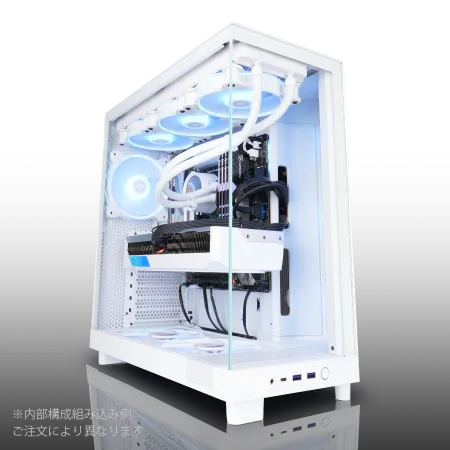
| 【ZEFT Z56Q スペック】 | |
| CPU | Intel Core Ultra7 265F 20コア/20スレッド 5.30GHz(ブースト)/2.40GHz(ベース) |
| グラフィックボード | GeForce RTX5060 (VRAM:8GB) |
| メモリ | 32GB DDR5 (32GB x1枚 クルーシャル製) |
| ストレージ | SSD 1TB (m.2 nVMe READ/WRITE:7250Gbps/6900Gbps WD製) |
| ケース | NZXT H6 Flow White |
| マザーボード | intel B860 チップセット ASRock製 B860M Pro RS WiFi |
| 電源ユニット | 650W 80Plus BRONZE認証 電源ユニット (COUGAR製) |
| 無線LAN | Wi-Fi 6E (IEEE802.11ax/11ad/11ac/11n/11a/11g/11b) |
| BlueTooth | BlueTooth 5 |
| OS | Microsoft Windows 11 Home |
パソコンショップSEVEN ZEFT Z55CN
| 【ZEFT Z55CN スペック】 | |
| CPU | Intel Core i7 14700F 20コア/28スレッド 5.30GHz(ブースト)/2.10GHz(ベース) |
| グラフィックボード | GeForce RTX4060 (VRAM:8GB) |
| メモリ | 16GB DDR5 (8GB x2枚 Micron製) |
| ストレージ | SSD 1TB (m.2 nVMe READ/WRITE:7250Gbps/6900Gbps WD製) |
| ケース | Thermaltake S200 TG ARGB Plus ブラック |
| CPUクーラー | 空冷 DeepCool製 空冷CPUクーラー AK400 |
| マザーボード | intel B760 チップセット ASRock製 B760M Pro RS WiFi |
| 電源ユニット | 650W 80Plus BRONZE認証 電源ユニット (COUGAR製) |
| 無線LAN | Wi-Fi 6E (IEEE802.11ax/11ad/11ac/11n/11a/11g/11b) |
| BlueTooth | BlueTooth 5 |
| 光学式ドライブ | DVDスーパーマルチドライブ (外付け) |
| OS | Microsoft Windows 11 Home |
CPU選定で重視すべきマルチスレッド性能
シェーダーコンパイルとビルド時間の短縮
Unreal Engineでのゲーム制作において、シェーダーコンパイルとプロジェクトビルドは避けて通れない作業です。
CPUのコア数とスレッド数が多いほど、これらの処理時間は劇的に短縮されることが分かっています。
特に大規模プロジェクトでは、初回起動時のシェーダーコンパイルだけで30分以上かかることもあり、この待ち時間をいかに削減するかが生産性向上の鍵になります。
Ryzen 9 9950X3Dは16コア32スレッドという圧倒的なマルチスレッド性能を持ち、さらに3D V-Cacheによるキャッシュ容量の増加がコンパイル処理の高速化に貢献します。
一方、Core Ultra 9 285Kも24コア(8P+16E)構成で、効率コアを活用した並列処理に優れており、バックグラウンドでのコンパイル作業を行いながらエディタ操作を続けるといった使い方に向いています。
シングルスレッド性能とエディタの快適性
マルチスレッド性能だけでなく、シングルスレッド性能もUnreal Engineの快適な操作には重要です。
エディタ上でのビューポート操作やブループリントの編集は、主にシングルスレッドで処理されるため、高いクロック周波数を持つCPUが有利になります。
Ryzen 7 9800X3Dは、3D V-Cacheを搭載しながらも高いブースト周波数を実現しており、マルチスレッド性能とシングルスレッド性能のバランスが取れた選択肢です。
コストパフォーマンスを考えると、中規模プロジェクトまでを主戦場とするフリーランサーにとって最適なCPUといえるでしょう。
NPUを統合しているため、今後のUnreal EngineがAI機能を強化した際に、その恩恵を受けられる可能性もあります。
X3Dモデルの実務的メリット
AMDのX3Dモデルは、3D V-Cacheという大容量キャッシュを搭載することで、データアクセスの高速化を実現しています。
Unreal Engineのような大規模なアセットを扱うアプリケーションでは、このキャッシュ容量の増加が処理速度の向上に直結するケースが多いのです。
特にRyzen 9 9950X3Dは、16コアすべてに3D V-Cacheが搭載されており、マルチスレッド処理時のキャッシュヒット率が大幅に向上しています。
シェーダーコンパイルやライティングビルドといった、大量のデータを繰り返し参照する処理において、その効果は顕著に現れるでしょう。
価格は通常モデルよりも高めですが、時間単価で仕事をするフリーランスにとって、作業時間の短縮は直接的な収入増加につながります。
初期投資としては高額でも、長期的な視点で見れば充分に元が取れる投資といえます。

メモリ容量と速度の最適なバランス
32GBで足りるケースと64GB必要なケース
小規模なインディーゲーム開発であれば32GBでも充分ですが、中規模以上のプロジェクトでは64GBを推奨します。
特に高解像度テクスチャを多用するシーンや、複数のレベルを同時に開いて作業する場合、32GBではメモリ不足に陥る可能性が高いです。
そうなるとWindowsのページファイルが頻繁に使われ、SSDへのアクセスが増加して全体的な動作が重くなってしまいますよね。
64GBあれば、複数のアプリケーションを同時に起動しながらUnreal Engineを動かすことも可能です。
例えば、Photoshopでテクスチャを編集しながら、Blenderで3Dモデルを調整し、同時にUnreal Engineでプレビューするといった作業フローが実現できます。
フリーランスとして効率的に作業を進めるには、こうしたマルチタスク環境の構築が重要でしょう。
DDR5-5600の実用性能
DDR5メモリは、DDR4と比較して帯域幅が大幅に向上しており、大容量データの読み書きが頻繁に発生するUnreal Engineでの作業に適しています。
現在の主流規格であるDDR5-5600は、価格と性能のバランスが取れており、新規にPCを構築するなら迷わずこの規格を選ぶべきです。
より高速なDDR5-6400やDDR5-7200といった規格も存在しますが、Unreal Engineでの実用上の性能差は限定的です。
メモリ速度よりも容量を優先し、DDR5-5600の64GBを選ぶ方が、DDR5-7200の32GBを選ぶよりも実務的なメリットが大きいといえます。
MicronのCrucialブランドやGSkillは信頼性が高く、長期的な安定動作が期待できます。
パソコン おすすめモデル4選
パソコンショップSEVEN SR-u9-8070K/S9
| 【SR-u9-8070K/S9 スペック】 | |
| CPU | Intel Core Ultra9 285 24コア/24スレッド 5.60GHz(ブースト)/2.50GHz(ベース) |
| メモリ | 32GB DDR5 (32GB x1枚 クルーシャル製) |
| ストレージ | SSD 1TB (m.2 nVMe READ/WRITE:7250Gbps/6900Gbps WD製) |
| ケース | Antec P20C ブラック |
| CPUクーラー | 水冷 240mmラジエータ CoolerMaster製 水冷CPUクーラー ML 240 Core II Black |
| マザーボード | intel B860 チップセット ASRock製 B860M Pro RS WiFi |
| 電源ユニット | 650W 80Plus BRONZE認証 電源ユニット (COUGAR製) |
| 無線LAN | Wi-Fi 6E (IEEE802.11ax/11ad/11ac/11n/11a/11g/11b) |
| BlueTooth | BlueTooth 5 |
| 光学式ドライブ | DVDスーパーマルチドライブ (外付け) |
| OS | Microsoft Windows 11 Home |
パソコンショップSEVEN ZEFT Z58S

| 【ZEFT Z58S スペック】 | |
| CPU | Intel Core Ultra5 235 14コア/14スレッド 5.00GHz(ブースト)/3.40GHz(ベース) |
| グラフィックボード | GeForce RTX5070 (VRAM:12GB) |
| メモリ | 32GB DDR5 (32GB x1枚 クルーシャル製) |
| ストレージ | SSD 1TB (m.2 nVMe READ/WRITE:7250Gbps/6900Gbps WD製) |
| ケース | LianLi A3-mATX-WD Black |
| CPUクーラー | 水冷 240mmラジエータ CoolerMaster製 水冷CPUクーラー ML 240 Core II Black |
| マザーボード | intel B860 チップセット ASRock製 B860M Pro RS WiFi |
| 電源ユニット | 850W 80Plus GOLD認証 電源ユニット (Silverstone製) |
| 無線LAN | Wi-Fi 6E (IEEE802.11ax/11ad/11ac/11n/11a/11g/11b) |
| BlueTooth | BlueTooth 5 |
| OS | Microsoft Windows 11 Home |
パソコンショップSEVEN ZEFT Z54A

| 【ZEFT Z54A スペック】 | |
| CPU | Intel Core Ultra5 245KF 14コア/14スレッド 5.20GHz(ブースト)/4.20GHz(ベース) |
| グラフィックボード | GeForce RTX5050 (VRAM:8GB) |
| メモリ | 16GB DDR5 (16GB x1枚 クルーシャル製) |
| ストレージ | SSD 1TB (m.2 nVMe READ/WRITE:7250Gbps/6900Gbps WD製) |
| ケース | Thermaltake Versa H26 |
| CPUクーラー | 空冷 DeepCool製 空冷CPUクーラー AK400 |
| マザーボード | intel B860 チップセット ASRock製 B860M Pro RS WiFi |
| 電源ユニット | 650W 80Plus BRONZE認証 電源ユニット (COUGAR製) |
| 無線LAN | Wi-Fi 6E (IEEE802.11ax/11ad/11ac/11n/11a/11g/11b) |
| BlueTooth | BlueTooth 5 |
| 光学式ドライブ | DVDスーパーマルチドライブ (内蔵) |
| OS | Microsoft Windows 11 Home |
パソコンショップSEVEN ZEFT Z55EL

| 【ZEFT Z55EL スペック】 | |
| CPU | Intel Core Ultra7 265KF 20コア/20スレッド 5.50GHz(ブースト)/3.90GHz(ベース) |
| グラフィックボード | GeForce RTX5070Ti (VRAM:16GB) |
| メモリ | 128GB DDR5 (32GB x4枚 クルーシャル製) |
| ストレージ | SSD 2TB (m.2 nVMe READ/WRITE:7250Gbps/6900Gbps WD製) |
| ケース | NZXT H9 FLOW RGB ホワイト |
| CPUクーラー | 水冷 240mmラジエータ CoolerMaster製 水冷CPUクーラー ML 240 Core II White |
| マザーボード | intel Z890 チップセット ASRock製 Z890 Steel Legend WiFi |
| 電源ユニット | 1000W 80Plus GOLD認証 電源ユニット (アスロック製) |
| 無線LAN | Wi-Fi 6E (IEEE802.11ax/11ad/11ac/11n/11a/11g/11b) |
| BlueTooth | BlueTooth 5 |
| 光学式ドライブ | DVDスーパーマルチドライブ (外付け) |
| OS | Microsoft Windows 11 Home |
デュアルチャネル構成の重要性
メモリはデュアルチャネル構成で使用することで、帯域幅が2倍になり、Unreal Engineのパフォーマンスが向上します。
32GBを搭載する場合は16GB×2枚、64GBなら32GB×2枚という構成が基本です。
一部のBTOパソコンでは、32GB×1枚という構成で提供されることもありますが、これはシングルチャネル動作となり性能が半減してしまいます。
カスタマイズ画面で必ずメモリ構成を確認し、デュアルチャネルになっているかどうかをチェックしましょう。
ストレージ構成の戦略的設計
システムドライブにGen.4 SSDを選ぶ理由
Unreal Engineのプロジェクトファイルは、数十GBから数百GBに達することも珍しくありません。
システムドライブには高速なNVMe Gen.4 SSDを採用し、プロジェクトの読み込み速度を最大化することが生産性向上の鍵になります。
Gen.5 SSDは理論上の最大速度こそGen.4を上回りますが、発熱が非常に高く、大型ヒートシンクやアクティブ冷却が必要になるため、実用上のメリットは限定的です。
私が使用しているWD製のGen.4 SSDは、読み込み速度7,000MB/s超を実現しながらも、発熱は許容範囲内に収まっており、長時間の作業でもサーマルスロットリングが発生することはありません。
Unreal Engineのプロジェクト起動時間は、HDD時代と比較すると信じられないほど短縮されており、クライアントとのオンラインミーティング中に「ちょっと待ってください」と言う必要がなくなったのは大きなメリットです。
容量は最低でも1TB、できれば2TBを選びたいところです。
Unreal Engineのインストールだけで50GB以上を消費し、プロジェクトファイルやアセットライブラリを含めると、あっという間に数百GBに達してしまいますよね。
プロジェクト用セカンドドライブの必要性
これにはいくつかの理由があり、まずシステムの不具合やOSの再インストールが必要になった際に、プロジェクトデータを保護できるという点が挙げられます。
セカンドドライブもGen.4 SSDを選ぶのが理想ですが、予算に制限がある場合は、システムドライブよりも容量を優先してGen.4の大容量モデルを選ぶという選択肢もあります。
2TBや4TBといった大容量SSDなら、複数のプロジェクトを同時に保存しておくことができ、過去案件の参照や流用も素早く行えます。
バックアップ用として、外付けのHDDやNASを併用するのも効果的です。
ただし、作業中のプロジェクトは必ずSSD上に置き、HDDは完了したプロジェクトのアーカイブ用途に限定するべきでしょう。
容量不足を避けるための計画的拡張
BTOパソコンの多くは、M.2スロットを複数搭載しており、後からSSDを追加することが可能です。
初期構成では1TBのシステムドライブのみでスタートし、必要に応じて2TBや4TBのセカンドドライブを追加するという段階的な拡張戦略も有効です。
ただし、M.2スロットの数や対応するPCIeレーンの構成は、マザーボードによって異なるため、購入前に仕様を確認しておくことが重要です。
| ストレージ構成 | システムドライブ | プロジェクトドライブ | バックアップ |
|---|---|---|---|
| 最小構成 | 1TB Gen.4 SSD | – | 外付けHDD |
| 推奨構成 | 1TB Gen.4 SSD | 2TB Gen.4 SSD | NAS |
| 理想構成 | 2TB Gen.4 SSD | 4TB Gen.4 SSD | NAS + クラウド |
冷却システムの選択と静音性の両立
空冷と水冷の実務的な選び方
フリーランスとして自宅で作業する場合、メンテナンス性や静音性を考慮すると、空冷クーラーの方が扱いやすいケースが多いでしょう。
DEEPCOOLやNoctuaといったメーカーの大型空冷クーラーは、140mmファンを搭載し、低回転でも充分な冷却性能を発揮します。
特にNoctuaのNH-D15は、静音性と冷却性能のバランスに優れており、長時間のレンダリング作業でもCPU温度を適切に管理できます。
ただし、ポンプの動作音や、数年後の冷却液交換といったメンテナンスを考慮する必要があります。
パソコン おすすめモデル4選
パソコンショップSEVEN ZEFT R60YP
| 【ZEFT R60YP スペック】 | |
| CPU | AMD Ryzen7 7700 8コア/16スレッド 5.30GHz(ブースト)/3.80GHz(ベース) |
| グラフィックボード | GeForce RTX5060Ti 16GB (VRAM:16GB) |
| メモリ | 16GB DDR5 (16GB x1枚 クルーシャル製) |
| ストレージ | SSD 1TB (m.2 nVMe READ/WRITE:7250Gbps/6900Gbps WD製) |
| ケース | Antec P20C ブラック |
| マザーボード | AMD B850 チップセット ASRock製 B850M-X WiFi R2.0 |
| 電源ユニット | 650W 80Plus BRONZE認証 電源ユニット (COUGAR製) |
| 無線LAN | Wi-Fi 6E (IEEE802.11ax/11ad/11ac/11n/11a/11g/11b) |
| BlueTooth | BlueTooth 5 |
| OS | Microsoft Windows 11 Home |
パソコンショップSEVEN ZEFT R65U
| 【ZEFT R65U スペック】 | |
| CPU | AMD Ryzen5 8500G 6コア/12スレッド 5.00GHz(ブースト)/3.50GHz(ベース) |
| グラフィックボード | GeForce RTX5050 (VRAM:8GB) |
| メモリ | 16GB DDR5 (16GB x1枚 クルーシャル製) |
| ストレージ | SSD 1TB (m.2 nVMe READ/WRITE:7250Gbps/6900Gbps WD製) |
| ケース | ASUS Prime AP201 Tempered Glass ホワイト |
| マザーボード | AMD B850 チップセット ASRock製 B850M-X WiFi R2.0 |
| 電源ユニット | 650W 80Plus BRONZE認証 電源ユニット (COUGAR製) |
| 無線LAN | Wi-Fi 6E (IEEE802.11ax/11ad/11ac/11n/11a/11g/11b) |
| BlueTooth | BlueTooth 5 |
| OS | Microsoft Windows 11 Home |
パソコンショップSEVEN ZEFT R61FA
| 【ZEFT R61FA スペック】 | |
| CPU | AMD Ryzen7 9800X3D 8コア/16スレッド 5.20GHz(ブースト)/4.70GHz(ベース) |
| グラフィックボード | GeForce RTX5060Ti 16GB (VRAM:16GB) |
| メモリ | 32GB DDR5 (32GB x1枚 クルーシャル製) |
| ストレージ | SSD 1TB (m.2 nVMe READ/WRITE:7250Gbps/6900Gbps WD製) |
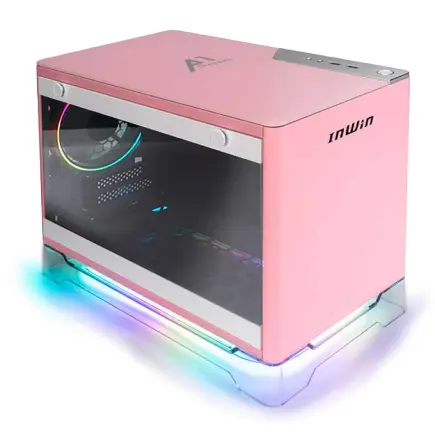
| ケース | INWIN A1 PRIME ピンク |
| CPUクーラー | 空冷 サイズ製 空冷CPUクーラー SCYTHE() MUGEN6 BLACK EDITION |
| マザーボード | AMD B850 チップセット ASRock製 B850I Lightning WiFi |
| 電源ユニット | 750W 80Plus GOLD認証 |
| 無線LAN | Wi-Fi 6E (IEEE802.11ax/11ad/11ac/11n/11a/11g/11b) |
| BlueTooth | BlueTooth 5 |
| OS | Microsoft Windows 11 Home |
パソコンショップSEVEN ZEFT R59FG

| 【ZEFT R59FG スペック】 | |
| CPU | AMD Ryzen9 9900X 12コア/24スレッド 5.60GHz(ブースト)/4.40GHz(ベース) |
| グラフィックボード | GeForce RTX4060Ti (VRAM:8GB) |
| メモリ | 32GB DDR5 (16GB x2枚 Micron製) |
| ストレージ | SSD 1TB (m.2 nVMe READ/WRITE:7250Gbps/6900Gbps WD製) |
| ケース | Thermaltake S100 TG |
| CPUクーラー | 空冷 DeepCool製 空冷CPUクーラー AK400 |
| マザーボード | AMD B850 チップセット ASRock製 B850M-X WiFi R2.0 |
| 電源ユニット | 650W 80Plus BRONZE認証 電源ユニット (COUGAR製) |
| 無線LAN | Wi-Fi 6E (IEEE802.11ax/11ad/11ac/11n/11a/11g/11b) |
| BlueTooth | BlueTooth 5 |
| 光学式ドライブ | DVDスーパーマルチドライブ (外付け) |
| OS | Microsoft Windows 11 Home |
静音性を重視したファン構成
特にクライアントとのオンラインミーティング中に、ファンの轟音が入り込むのは避けたいですよね。
静音性を重視するなら、大型ファンを低回転で回す構成が基本になります。
120mmファンよりも140mmファン、140mmファンよりも200mmファンの方が、同じ風量を得るために必要な回転数が低くなり、結果として静音性が向上します。
ケースを選ぶ際は、搭載可能なファンサイズを確認し、できるだけ大型ファンに対応したモデルを選ぶことをおすすめします。
また、ファンの回転数を制御するPWM機能に対応したファンを選び、BIOS設定やファンコントローラーで回転数カーブを調整することで、負荷に応じた最適な冷却と静音性のバランスを実現できます。
ケース選びで変わる冷却効率
PCケースの選択は、冷却効率と静音性に大きな影響を与えます。
最近人気のピラーレスケースは、2面または3面が強化ガラス製で見た目の美しさが魅力ですが、エアフローの観点ではやや不利な面もあります。
Unreal Engineのような高負荷作業を長時間行う場合、エアフローに優れたケースを選ぶことが重要です。
NZXT、Lian Li、Antecといったメーカーのピラーレスケースは、デザイン性と冷却性能を両立させた設計になっており、フリーランスの作業環境にも適しています。
一方、Fractal DesignやCorsairの木製パネルケースは、高級感のある外観と優れた防音性能を持ち、自宅のインテリアに馴染むデザインが魅力です。
電源ユニットの容量と効率性能

必要な電源容量の計算方法
RTX5070Ti搭載システムなら750W、RTX5080なら850W、RTX5090なら1000W以上の電源容量を確保することを推奨します。
電源容量の計算では、各パーツの最大消費電力を合計し、さらに20%から30%の余裕を持たせるのが基本です。
例えば、RTX5070Ti(最大消費電力300W)とRyzen 9 9900X(最大消費電力170W)の組み合わせでは、グラフィックボードとCPUだけで470Wを消費し、これにマザーボード、メモリ、ストレージ、冷却ファンなどを加えると、システム全体で600W程度になります。
余裕を見て750W電源を選ぶのが適切でしょう。
電源容量に余裕があると、各パーツが最大負荷で動作しても電源ユニットの負荷率が80%程度に収まり、効率的な動作と長寿命化が期待できます。
80 PLUS認証と電気代の関係
電源ユニットの効率性能を示す80 PLUS認証は、Bronze、Silver、Gold、Platinum、Titaniumの5段階があり、上位グレードほど変換効率が高くなります。
フリーランスとして長時間PCを稼働させる場合、電気代の差は無視できない金額になってきます。
80 PLUS Goldは、負荷率50%時に90%以上の変換効率を持ち、価格と性能のバランスが取れた選択肢です。
より高効率な80 PLUS Platinumや80 PLUS Titaniumもありますが、価格差を電気代の節約で回収するには数年かかるため、コストパフォーマンスを重視するならGold認証で充分でしょう。
Corsair、Seasonic、Antecといった信頼性の高いメーカーの電源を選べば、長期的な安定動作が期待できます。
モジュラー式ケーブルのメリット
モジュラー式電源は、使用しないケーブルを取り外せるため、ケース内の配線がすっきりし、エアフローの改善にもつながります。
特にピラーレスケースのような、内部が見えるデザインのケースを使用する場合、配線の美しさは見た目の印象を大きく左右します。
フリーランスとして自宅で作業する環境だからこそ、機能性だけでなく美観にもこだわりたいという方もいるのではないでしょうか。
フルモジュラー式とセミモジュラー式がありますが、フルモジュラー式の方が配線の自由度が高く、メンテナンス性にも優れています。
BTOパソコンと自作PCの選択基準

BTOパソコンのメリットと選び方
BTOパソコンは、パーツ選定からOS設定まで一括で行ってくれるため、すぐに作業を開始できるのが最大のメリットです。
フリーランスとして時間が貴重な場合、自作PCの組み立てやトラブルシューティングに時間を費やすよりも、BTOパソコンを購入して即座に制作環境を整える方が効率的でしょう。
BTOパソコンショップを選ぶ際は、パーツメーカーの選択肢が豊富なショップを選ぶことが重要です。
特にメモリ、ストレージ、CPUクーラー、ケースといったパーツは、メーカーによって性能や信頼性が大きく異なるため、自分の好みに合わせてカスタマイズできるショップが理想的です。
また、保証期間やサポート体制も確認しておきたいポイントです。
フリーランスの場合、PCが故障すると仕事が完全にストップしてしまうため、迅速な修理対応や代替機の貸し出しサービスがあるショップを選ぶと安心です。
自作PCのコストパフォーマンス
特にセールやキャンペーンを活用すれば、同じ予算でワンランク上のパーツを選べることもあります。
ただし、自作PCには組み立ての知識と時間が必要であり、トラブルが発生した際の対応も自分で行わなければなりません。
パーツの相性問題やBIOS設定のミスなど、初心者が陥りやすい落とし穴も多く、結果的に時間とコストがかかってしまうケースもあります。
私自身、過去に自作PCで何度もトラブルに見舞われた経験があり、現在はBTOパソコンをベースに、必要に応じてパーツを交換するというハイブリッドな運用をしています。
初期構成はBTOで安定性を確保し、後からメモリやストレージを増設するという方法が、フリーランスにとって最もバランスの取れた選択肢ではないでしょうか。
保証とサポートの重要性
フリーランスとしてUnreal Engineでのゲーム制作を行う場合、PCの安定動作は収入に直結します。
納期が迫っている時にPCが故障すると、クライアントとの信頼関係にも影響しかねません。
そのため、保証とサポート体制は、価格やスペックと同じくらい重要な選定基準になります。
BTOパソコンの多くは、1年から3年の保証期間が設定されており、オプションで延長保証を追加できるショップもあります。
また、オンサイト修理や引き取り修理といったサービスも提供されており、自分の作業スタイルに合わせて選択できます。
自作PCの場合、各パーツごとにメーカー保証が適用されますが、トラブルの原因特定や修理依頼は自分で行う必要があります。
時間的余裕があり、PCの知識に自信がある方なら自作PCでも問題ありませんが、安定性と時間効率を重視するならBTOパソコンの方が安心でしょう。
推奨構成例と予算別プラン
予算30万円のエントリー構成
予算30万円でUnreal Engineのゲーム制作環境を構築する場合、GeForce RTX5060TiとRyzen 7 9700Xの組み合わせが最適です。
この構成なら、小規模なインディーゲーム開発や、モバイルゲームのプロトタイプ制作には充分な性能を発揮します。
メモリは32GB(16GB×2)、ストレージは1TB Gen.4 SSDを選び、将来的な拡張性を確保しておくことが重要です。
CPUクーラーは空冷で充分ですが、DEEPCOOLやサイズの高性能モデルを選んでおくと、長時間の作業でも安定した動作が期待できます。
この価格帯では、ケースやマザーボードのグレードを抑えることになりますが、機能性を重視し、拡張スロットやM.2スロットが充分に確保されているモデルを選ぶことをおすすめします。
| パーツ | 推奨モデル | 価格目安 |
|---|---|---|
| CPU | Ryzen 7 9700X | 4.5万円 |
| GPU | GeForce RTX5060Ti | 7万円 |
| メモリ | DDR5-5600 32GB | 1.5万円 |
| ストレージ | 1TB Gen.4 SSD | 1.2万円 |
| 電源 | 750W 80PLUS Gold | 1.5万円 |
| その他 | マザーボード、ケース、クーラー等 | 14.3万円 |
予算50万円のミドルレンジ構成
予算50万円なら、GeForce RTX5070TiとRyzen 9 9900Xの組み合わせで、中規模プロジェクトにも対応できる本格的な制作環境を構築できます。
CPUクーラーは、高性能な空冷クーラーまたは240mm簡易水冷を選択し、長時間の高負荷作業でも安定した冷却性能を確保します。
ケースは、エアフローと静音性を両立したモデルを選び、作業環境の快適性を向上させます。
Fractal DesignやCorsairの木製パネルケースなら、自宅のインテリアにも馴染み、プロフェッショナルな印象を与えられます。
予算80万円以上のハイエンド構成
予算80万円以上なら、GeForce RTX5080とRyzen 9 9950X3Dの組み合わせで、AAA級タイトルの開発にも対応できる最高峰の制作環境を実現できます。
この構成は、大規模プロジェクトや映像制作も視野に入れたフリーランサーに最適です。
メモリは128GB(32GB×4)まで増量し、ストレージはシステム用に2TB Gen.4 SSD、プロジェクト用に4TB Gen.4 SSDのデュアルドライブ構成にします。
さらに、バックアップ用のNASを導入し、データ保護を徹底することをおすすめします。
CPUクーラーは360mm簡易水冷を選択し、オーバークロック運用も視野に入れた冷却性能を確保します。
電源は1000W以上の80 PLUS Platinum認証モデルを選び、将来的なアップグレードにも対応できる余裕を持たせます。
この価格帯になると、ケースやマザーボードも最上位モデルを選択でき、拡張性やメンテナンス性、デザイン性のすべてにおいて妥協のない構成が可能です。
モニター環境の最適化
解像度とリフレッシュレートの選択
Unreal Engineでのゲーム制作において、モニター環境は作業効率に大きく影響します。
4K解像度のモニターは、高精細なテクスチャやモデルの細部を確認するのに適しており、特にモバイルゲーム開発では実機に近い表示が可能です。
一方、WQHD(2560×1440)解像度は、4Kよりも軽い負荷で高リフレッシュレートを実現でき、エディタ操作の快適性とプレビュー品質のバランスが取れています。
リフレッシュレートは、ゲーム制作においては60Hzでも充分ですが、144Hz以上のモニターを使用すると、ビューポート操作やカメラワークの確認がスムーズになり、作業の快適性が向上します。
特にアクションゲームやFPSゲームの開発では、高リフレッシュレートモニターでの動作確認が重要でしょう。
私自身、以前はフルHDモニターを使用していましたが、WQHDモニターに変更してから、テクスチャの粗さやモデルのエッジの確認が格段に楽になりました。
クライアントへのプレゼンテーション時にも、高解像度での表示は説得力を増す効果があります。
デュアルモニター構成の実用性
Unreal Engineでの制作作業では、エディタ画面とリファレンス資料、ドキュメント、コミュニケーションツールなど、複数のウィンドウを同時に表示する必要があります。
デュアルモニター構成にすることで、メインモニターにはUnreal Engineのエディタを全画面表示し、サブモニターには参考資料やブループリントのドキュメントを表示するといった使い方ができます。
理想的な構成は、メインモニターに27インチWQHD 144Hzモデル、サブモニターに24インチWQHD 60Hzモデルという組み合わせです。
メインモニターは作業領域として高性能なものを選び、サブモニターはコストを抑えつつ充分な解像度を確保するという考え方です。
トリプルモニター構成も選択肢としてありますが、首の動きが大きくなり疲労が増すため、実用性の観点からはデュアルモニターが最適といえます。
カラーマネジメントの重要性
ゲーム制作において、色の正確性は重要な要素です。
特にクライアントワークでは、自分のモニターで見ている色と、クライアントのモニターで見ている色が異なると、修正指示の齟齬が生じる可能性があります。
sRGBカバー率99%以上のモニターを選ぶことで、標準的な色空間での正確な色再現が可能になります。
より高度なカラーマネジメントが必要な場合は、Adobe RGBやDCI-P3に対応したモニターを選択し、キャリブレーションツールで定期的に色調整を行うことが推奨されます。
BTOパソコンを購入する際、モニターもセットで選べるショップがありますが、モニターは長期間使用するものなので、別途専門店で選ぶことをおすすめします。
BenQ、ASUS、LGといったメーカーのクリエイター向けモニターは、色再現性と価格のバランスが取れており、フリーランスの制作環境に適しています。
周辺機器とアクセサリーの選定
入力デバイスの快適性
長時間の制作作業では、キーボードとマウスの快適性が作業効率に直結します。
Unreal Engineでは、ショートカットキーを多用するため、キーストロークが確実で疲れにくいメカニカルキーボードがおすすめです。
特に赤軸や茶軸といった、静音性とタイピング感のバランスが取れたスイッチを選ぶと、長時間の作業でも快適です。
マウスは、精密な操作が求められるため、DPI調整機能を持つゲーミングマウスが適しています。
ロジクールのMX Masterシリーズは、エルゴノミクスデザインと多機能ボタンを備えており、Unreal Engineのビューポート操作やブループリント編集に便利です。
初期投資としては高額ですが、長期的な生産性向上を考えると充分に価値のある投資でしょう。
バックアップとデータ管理
フリーランスとして最も避けたいのは、データ損失による納期遅延やプロジェクトの消失です。
定期的なバックアップ体制を構築することは、リスク管理の基本といえます。
NASを導入し、毎日自動でプロジェクトデータをバックアップする仕組みを作ることをおすすめします。
さらに、クラウドストレージサービスを併用することで、オフサイトバックアップも実現できます。
私自身、過去にSSDの突然死でプロジェクトデータを失いかけた経験があり、それ以降はNASとクラウドストレージの二重バックアップ体制を徹底しています。
バックアップにかかるコストは、データ損失のリスクと比較すれば微々たるものです。
UPSによる電源保護
長時間のレンダリングやビルド作業中に停電が発生すると、作業が無駄になるだけでなく、プロジェクトファイルが破損する可能性もあります。
UPS(無停電電源装置)を導入することで、停電時にも一定時間PCを稼働させ、安全にシャットダウンする時間を確保できます。
UPSの容量は、PCの消費電力に応じて選択します。
RTX5070Ti搭載システムなら1000VA程度、RTX5080搭載システムなら1500VA程度のUPSが適切です。
APCやオムロンといったメーカーのUPSは、信頼性が高く、長期的な安定動作が期待できます。
特に夏場のエアコン使用時や、雷雨の多い地域では、UPSによる電源保護は必須といえるでしょう。
長期的な運用とメンテナンス
定期的な清掃とメンテナンス
PCの性能を長期的に維持するには、定期的な清掃とメンテナンスが欠かせません。
特にUnreal Engineのような高負荷アプリケーションを長時間使用すると、ケース内にホコリが蓄積し、冷却性能が低下してしまいますよね。
3ヶ月に一度程度、ケースを開けてエアダスターでホコリを除去することをおすすめします。
特にCPUクーラーのヒートシンクやグラフィックボードのファン周辺は、ホコリが溜まりやすく、冷却性能に直結する部分です。
簡易水冷クーラーの多くは、メンテナンスフリーを謳っていますが、3年から5年程度で交換を検討した方が安全でしょう。
パーツのアップグレード戦略
Unreal Engineは頻繁にアップデートされ、新機能の追加とともに要求スペックも上昇していきます。
フリーランスとして長期的に活動するなら、定期的なパーツアップグレードを計画的に行うことが重要です。
最も効果的なアップグレードは、グラフィックボードの交換です。
2年から3年のサイクルで最新世代のミドルレンジモデルに交換することで、常に快適な制作環境を維持できます。
次にメモリの増設が効果的で、32GBから64GB、64GBから128GBへの増設は、大規模プロジェクトへの対応力を高めます。
BTOパソコンをベースにしている場合、保証期間内はパーツ交換を控え、保証切れ後に段階的にアップグレードするという戦略も有効です。
ソフトウェアの最適化設定
ハードウェアの性能を最大限に引き出すには、ソフトウェアの最適化設定も重要です。
Unreal Engineのエディタ設定で、不要なエフェクトやプレビュー機能を無効化することで、動作の軽量化が図れます。
特にリアルタイムプレビューの品質設定は、作業内容に応じて調整することをおすすめします。
ライティングやマテリアルの細部を確認する際は高品質設定にし、レベルデザインやブループリント編集時は低品質設定にすることで、エディタの応答性を向上させられます。
また、Windowsの電源プランを「高パフォーマンス」に設定し、バックグラウンドアプリを最小限にすることで、Unreal Engineに最大限のリソースを割り当てることができます。
こうした細かな最適化の積み重ねが、長時間の作業における快適性を左右するのです。
よくある質問

Unreal Engine 5を快適に動かすには最低どれくらいのスペックが必要ですか
Unreal Engine 5を快適に動かすには、最低でもGeForce RTX5060TiとRyzen 7 9700X、メモリ32GBの構成を推奨します。
これより低いスペックでもエディタは起動しますが、Naniteや Lumenといった最新機能を使用すると動作が重くなり、実用的な制作作業は困難です。
特にVRAM容量は重要で、12GB以上を確保することで、中規模プロジェクトまで安定して作業できます。
BTOパソコンと自作PCはどちらがおすすめですか
フリーランスとして時間効率を重視するなら、BTOパソコンをおすすめします。
組み立てやトラブルシューティングに時間を取られることなく、すぐに制作作業を開始できるのが最大のメリットです。
メモリは32GBと64GBのどちらを選ぶべきですか
特に高解像度テクスチャを多用するプロジェクトや、Photoshop、Blenderなどを同時に起動する作業スタイルでは、64GBあると快適性が大きく向上します。
グラフィックボードはGeForceとRadeonのどちらが良いですか
Unreal Engineでの制作においては、GeForce RTX 50シリーズをおすすめします。
Epic GamesはNVIDIAとの最適化に長年取り組んでおり、DLSS 4やレイトレーシング性能の面でGeForceが有利です。
最新グラフィックボード(VGA)性能一覧
| GPU型番 | VRAM | 3DMarkスコア TimeSpy |
3DMarkスコア FireStrike |
TGP | 公式 URL |
価格com URL |
|---|---|---|---|---|---|---|
| GeForce RTX 5090 | 32GB | 48367 | 101934 | 575W | 公式 | 価格 |
| GeForce RTX 5080 | 16GB | 31937 | 78073 | 360W | 公式 | 価格 |
| Radeon RX 9070 XT | 16GB | 29952 | 66760 | 304W | 公式 | 価格 |
| Radeon RX 7900 XTX | 24GB | 29876 | 73425 | 355W | 公式 | 価格 |
| GeForce RTX 5070 Ti | 16GB | 26983 | 68929 | 300W | 公式 | 価格 |
| Radeon RX 9070 | 16GB | 26330 | 60239 | 220W | 公式 | 価格 |
| GeForce RTX 5070 | 12GB | 21804 | 56800 | 250W | 公式 | 価格 |
| Radeon RX 7800 XT | 16GB | 19787 | 50483 | 263W | 公式 | 価格 |
| Radeon RX 9060 XT 16GB | 16GB | 16451 | 39372 | 145W | 公式 | 価格 |
| GeForce RTX 5060 Ti 16GB | 16GB | 15888 | 38200 | 180W | 公式 | 価格 |
| GeForce RTX 5060 Ti 8GB | 8GB | 15751 | 37977 | 180W | 公式 | 価格 |
| Arc B580 | 12GB | 14542 | 34920 | 190W | 公式 | 価格 |
| Arc B570 | 10GB | 13652 | 30859 | 150W | 公式 | 価格 |
| GeForce RTX 5060 | 8GB | 13115 | 32361 | 145W | 公式 | 価格 |
| Radeon RX 7600 | 8GB | 10750 | 31742 | 165W | 公式 | 価格 |
| GeForce RTX 4060 | 8GB | 10580 | 28585 | 115W | 公式 | 価格 |
ストレージはGen.4とGen.5のどちらを選ぶべきですか
現時点では、Gen.4 SSDをおすすめします。
Gen.5 SSDは理論上の速度こそ速いですが、発熱が非常に高く、大型ヒートシンクやアクティブ冷却が必要になります。
システムドライブとプロジェクトドライブの両方にGen.4 SSDを採用し、容量を優先する方が実務的なメリットが大きいでしょう。
CPUはIntelとAMDのどちらが良いですか
Unreal Engineでの制作においては、マルチスレッド性能に優れるAMD Ryzen 9000シリーズをおすすめします。
特にRyzen 9 9950X3DやRyzen 7 9800X3Dは、3D V-Cacheによるキャッシュ容量の増加がシェーダーコンパイルやビルド時間の短縮に貢献します。
ただし、Intel Core Ultra 200シリーズも、効率コアを活用した並列処理に優れており、バックグラウンド作業を多用する場合は選択肢に入ります。
最新CPU性能一覧
| 型番 | コア数 | スレッド数 | 定格クロック | 最大クロック | Cineスコア Multi |
Cineスコア Single |
公式 URL |
価格com URL |
|---|---|---|---|---|---|---|---|---|
| Core Ultra 9 285K | 24 | 24 | 3.20GHz | 5.70GHz | 42777 | 2466 | 公式 | 価格 |
| Ryzen 9 9950X | 16 | 32 | 4.30GHz | 5.70GHz | 42532 | 2270 | 公式 | 価格 |
| Ryzen 9 9950X3D | 16 | 32 | 4.30GHz | 5.70GHz | 41569 | 2261 | 公式 | 価格 |
| Core i9-14900K | 24 | 32 | 3.20GHz | 6.00GHz | 40867 | 2359 | 公式 | 価格 |
| Ryzen 9 7950X | 16 | 32 | 4.50GHz | 5.70GHz | 38351 | 2079 | 公式 | 価格 |
| Ryzen 9 7950X3D | 16 | 32 | 4.20GHz | 5.70GHz | 38276 | 2050 | 公式 | 価格 |
| Core Ultra 7 265K | 20 | 20 | 3.30GHz | 5.50GHz | 37049 | 2357 | 公式 | 価格 |
| Core Ultra 7 265KF | 20 | 20 | 3.30GHz | 5.50GHz | 37049 | 2357 | 公式 | 価格 |
| Core Ultra 9 285 | 24 | 24 | 2.50GHz | 5.60GHz | 35430 | 2198 | 公式 | 価格 |
| Core i7-14700K | 20 | 28 | 3.40GHz | 5.60GHz | 35290 | 2236 | 公式 | 価格 |
| Core i9-14900 | 24 | 32 | 2.00GHz | 5.80GHz | 33552 | 2209 | 公式 | 価格 |
| Ryzen 9 9900X | 12 | 24 | 4.40GHz | 5.60GHz | 32699 | 2239 | 公式 | 価格 |
| Core i7-14700 | 20 | 28 | 2.10GHz | 5.40GHz | 32334 | 2103 | 公式 | 価格 |
| Ryzen 9 9900X3D | 12 | 24 | 4.40GHz | 5.50GHz | 32224 | 2194 | 公式 | 価格 |
| Ryzen 9 7900X | 12 | 24 | 4.70GHz | 5.60GHz | 29074 | 2041 | 公式 | 価格 |
| Core Ultra 7 265 | 20 | 20 | 2.40GHz | 5.30GHz | 28365 | 2157 | 公式 | 価格 |
| Core Ultra 7 265F | 20 | 20 | 2.40GHz | 5.30GHz | 28365 | 2157 | 公式 | 価格 |
| Core Ultra 5 245K | 14 | 14 | 3.60GHz | 5.20GHz | 25293 | 0 | 公式 | 価格 |
| Core Ultra 5 245KF | 14 | 14 | 3.60GHz | 5.20GHz | 25293 | 2176 | 公式 | 価格 |
| Ryzen 7 9700X | 8 | 16 | 3.80GHz | 5.50GHz | 22944 | 2213 | 公式 | 価格 |
| Ryzen 7 9800X3D | 8 | 16 | 4.70GHz | 5.40GHz | 22932 | 2093 | 公式 | 価格 |
| Core Ultra 5 235 | 14 | 14 | 3.40GHz | 5.00GHz | 20726 | 1860 | 公式 | 価格 |
| Ryzen 7 7700 | 8 | 16 | 3.80GHz | 5.30GHz | 19385 | 1938 | 公式 | 価格 |
| Ryzen 7 7800X3D | 8 | 16 | 4.50GHz | 5.40GHz | 17621 | 1817 | 公式 | 価格 |
| Core i5-14400 | 10 | 16 | 2.50GHz | 4.70GHz | 15947 | 1779 | 公式 | 価格 |
| Ryzen 5 7600X | 6 | 12 | 4.70GHz | 5.30GHz | 15194 | 1983 | 公式 | 価格 |
冷却は空冷と水冷のどちらが良いですか
Core Ultra 200シリーズやRyzen 9000シリーズは発熱が抑制されており、高性能な空冷クーラーで充分に冷却できます。
メンテナンス性と静音性を重視するなら、NoctuaやDEEPCOOLの大型空冷クーラーがおすすめです。
長期的な安定性を重視するなら空冷、冷却性能の上限を追求するなら水冷という選択になります。
電源容量はどれくらい必要ですか
搭載するグラフィックボードによって必要な電源容量は変わります。
RTX5070Ti搭載システムなら750W、RTX5080なら850W、RTX5090なら1000W以上を推奨します。
電源容量に余裕があると、各パーツが最大負荷で動作しても電源ユニットの負荷率が80%程度に収まり、効率的な動作と長寿命化が期待できます。