
ビジネスPCに求められるCPUコア数の考え方
シングル重視かマルチ重視か、実務での違い
社内で生成AIをどのように活用していくかを考えるとき、私は最終的に「マルチコアのCPUを重視すべきだ」と感じています。
業務の現場でAIを動かしてみると、一つのアプリだけを動かして終わりというシンプルな状況はまずありません。
会議に参加しながら議事録をAIで要約させつつ、同時に資料や数字を確認、さらに別の依頼メールまで飛び込んでくる。
まるで波のように押し寄せるタスクの重なりが、現実の仕事そのものなんです。
だからこそ、マルチコアが真価を発揮する場面が圧倒的に多いと断言できます。
私はこれまで何度となくPCの性能不足で苦い経験をしてきました。
そのときの苛立ちは生々しく覚えています。
シングル性能に偏ったCPUは、最初こそ滑らかに見えても、複数タスクが重なると一気に限界に達するんです。
正直、業務を止められるたびに「もう勘弁してくれ」と心の中で叫んでいました。
もちろん、小さな作業に限ればシングル性能の強いCPUは気持ちよく働いてくれます。
私も「これくらいなら十分だな」とうなずきながらサクッと処理を終わらせてきました。
そんなきびきびとした反応に安心する瞬間もありました。
ですが、それはあくまでも単発的な用途に限った話。
実務全体を見ると、そんなケースはほんの一部にすぎません。
思い出すのはプレゼン準備での一件です。
AIに文章を確認させながら決算数字を表にまとめていた際、シングル性能重視のPCではわずか数秒の遅延が積み重なって大きなストレスとなりました。
数秒の待ち時間でも、期限に追われる場面ではとてつもなく長く感じるものです。
そのとき痛感したのは、物理コア数の多さによる余裕。
あのときの安堵は何度思い出しても忘れられません。
結果として本番の発表にも余裕が生まれ、冷静さを保って堂々と話せたのです。
業務でAIを活用する場面は、これからさらに増えていくでしょう。
チャットボットや自動要約、データ分析など、裏側で同時に処理されるリクエストは確実に増えていきます。
それを瞬時に裁くには、理論云々よりもまず実際に耐えられる環境かどうかが重要です。
あの苦い記憶は二度と繰り返したくありません。
スピード感。
快適さ。
この二つは確かにシングル性能の強みであることも事実です。
ですが、同時進行の業務を止まらずに支えるには、やはりマルチコアの底力が欠かせません。
私は繰り返し痛感してきました。
人間の作業環境は年々複雑になり、処理が同時に走るのは避けられない。
それなら未来を見据えて選ぶべき方向ははっきりしているはずです。
机上の数字や一時的な処理速度に惑わされず、実際の業務フローでどれほど安定して動かせるかを選定基準に置くべきです。
これまでの経験から言っても、シングルだけに偏るよりマルチを重視した構成の方が、確実に現場を支えてくれます。
長時間の残業に疲れ果てた夜にも、処理落ちしないPCがあれば一息つく余裕が生まれます。
その余裕が気持ちを落ち着け、メールの返答も柔らかくなる。
些細なことかもしれませんが、その積み重ねが職場全体の雰囲気を和らげます。
イライラが少ないだけでミーティングの空気が変わる。
結果としてチームの力まで引き上がっていく。
だから私はマルチコアを選びます。
CPUの選び方は単なる機械の話に見えて、実は職場全体の未来を左右する大切な判断なんだと、心から実感しています。
作業内容ごとに変わるコア数の目安
生成AIを業務に生かすなら、余裕を持ったCPU環境を用意することこそがパフォーマンスにも精神面にも効いてくると、いまの私は強く感じています。
最初は「8コアあれば大丈夫だろう」と軽く考えていたのですが、実際に使い込むうちに限界が見えてきました。
大きな資料を同時に扱ったり、複数のアプリをまたいで利用したりすると、すぐに処理落ちや待ち時間に悩まされるようになったのです。
そこで12コアの環境に切り替えたら、まるで急に視界が開いたように業務がスムーズに進み始めました。
数字の差以上に、安心感がすっと広がった瞬間でした。
メールの下書きや、短い文章提案をする程度であれば、8コアでも確かに十分動きます。
業務でパソコンを使うたび、反応がもたつく様子もなく、「よし、これなら効率を落とさず続けられるな」と実感できました。
この段階では、わざわざ16コア以上の高機種に投資しても、すぐに元を取れるとは思えなかったのです。
しかし、使い道を広げていくと話は変わります。
営業資料をAIに手伝わせながら、同時に画像を生成してみたとき、8コア環境では処理待ちが辛くて、正直「これはやってられないな」と声が出ました。
さらに厳しい経験をしたのは、複数人で同じマシンをリモート共有するときでした。
私と同僚が同時に作業を走らせたところ、8コア機では処理が目詰まりを起こしてしまい、一歩も進めない状態に陥ったのです。
あまりに仕事が進まなくて、「これじゃ業務にならないぞ」と半ば苛立ちながら口にした記憶があります。
ところが、12コア環境に移行したら、処理が自然に流れはじめ、苛立ちも笑えるほどあっけなく消え失せました。
もちろん用途を絞れば6コアでも何とか使えます。
アンケートの簡単な要約やデータの軽い集計程度なら、支障を感じることはありませんでした。
ただ、実際に触っているうちに「あれもやりたい、これも試したい」と業務の幅を広げたくなるのも自然な流れです。
資料への画像追加や複雑な解析を試みたとき、「これじゃ追いつかない」と肩を落としてしまったのが6コア環境でした。
欲が出るからこそ、不満が募る。
これも一つのリアルですね。
余計な待ち時間なく作業が回せること。
この二つがどれほど大切か、PC選びを通じて身に沁みました。
AIを支えに業務を加速させたいなら、やはり12コアをベースに構成するのが現実的な答えだと私は考えます。
最小ラインは8コアだとしても、先を見据えるのであれば12コアを選ぶ方が安心につながります。
私はこの数年間でAIを扱う場面が一気に増えました。
特にマーケティングや顧客調査では、自然言語処理を活用して大量データを一気に要約させ、新しい企画へと展開する流れが日常業務になっています。
そのおかげで私自身は企画の発想や最終判断といった、人間ならではの柔軟な部分に時間を使えるようになりました。
逆にこうした局面でPCの処理力がボトルネックになると、本末転倒もいいところです。
だからこそ環境整備を投資と捉える意識が強まっていったわけです。
特に忘れられない経験は、ある深夜のプレゼン準備です。
短時間で画像と文章を同時生成させようと試したのですが、CPUが唸りを上げて動作が止まりそうになり、私は冷や汗をかきながら焦るしかありませんでした。
その体験が逆に背中を押して、後日12コア環境を導入しました。
同じ処理が嘘のように軽く進み、心の中で「これでやっと落ち着いて仕事ができる」とつぶやいた瞬間を今も鮮明に覚えています。
120分のプレゼン準備をわずか60分で終えられたことは、単に時間短縮という以上に精神的な余裕と自信を取り戻させてくれました。
CPU性能は、ただの数値を超え、人の集中力や安心感すら左右するのです。
そして最後に至る選択。
結局、生成AIを「ただの便利ツール」で終わらせるのか、それとも「業務を後押しする武器」として活用するのか。
この分岐に立ったとき、私にとって12コアCPUは自然な答えでした。
無駄なストレスから解放されること、未来を見据えて安心して新しい取り組みに挑めること。
最新CPU性能一覧
| 型番 | コア数 | スレッド数 | 定格クロック | 最大クロック | Cineスコア Multi |
Cineスコア Single |
公式 URL |
価格com URL |
|---|---|---|---|---|---|---|---|---|
| Core Ultra 9 285K | 24 | 24 | 3.20GHz | 5.70GHz | 42777 | 2466 | 公式 | 価格 |
| Ryzen 9 9950X | 16 | 32 | 4.30GHz | 5.70GHz | 42532 | 2270 | 公式 | 価格 |
| Ryzen 9 9950X3D | 16 | 32 | 4.30GHz | 5.70GHz | 41569 | 2261 | 公式 | 価格 |
| Core i9-14900K | 24 | 32 | 3.20GHz | 6.00GHz | 40867 | 2359 | 公式 | 価格 |
| Ryzen 9 7950X | 16 | 32 | 4.50GHz | 5.70GHz | 38351 | 2079 | 公式 | 価格 |
| Ryzen 9 7950X3D | 16 | 32 | 4.20GHz | 5.70GHz | 38276 | 2050 | 公式 | 価格 |
| Core Ultra 7 265K | 20 | 20 | 3.30GHz | 5.50GHz | 37049 | 2357 | 公式 | 価格 |
| Core Ultra 7 265KF | 20 | 20 | 3.30GHz | 5.50GHz | 37049 | 2357 | 公式 | 価格 |
| Core Ultra 9 285 | 24 | 24 | 2.50GHz | 5.60GHz | 35430 | 2198 | 公式 | 価格 |
| Core i7-14700K | 20 | 28 | 3.40GHz | 5.60GHz | 35290 | 2236 | 公式 | 価格 |
| Core i9-14900 | 24 | 32 | 2.00GHz | 5.80GHz | 33552 | 2209 | 公式 | 価格 |
| Ryzen 9 9900X | 12 | 24 | 4.40GHz | 5.60GHz | 32699 | 2239 | 公式 | 価格 |
| Core i7-14700 | 20 | 28 | 2.10GHz | 5.40GHz | 32334 | 2103 | 公式 | 価格 |
| Ryzen 9 9900X3D | 12 | 24 | 4.40GHz | 5.50GHz | 32224 | 2194 | 公式 | 価格 |
| Ryzen 9 7900X | 12 | 24 | 4.70GHz | 5.60GHz | 29074 | 2041 | 公式 | 価格 |
| Core Ultra 7 265 | 20 | 20 | 2.40GHz | 5.30GHz | 28365 | 2157 | 公式 | 価格 |
| Core Ultra 7 265F | 20 | 20 | 2.40GHz | 5.30GHz | 28365 | 2157 | 公式 | 価格 |
| Core Ultra 5 245K | 14 | 14 | 3.60GHz | 5.20GHz | 25293 | 0 | 公式 | 価格 |
| Core Ultra 5 245KF | 14 | 14 | 3.60GHz | 5.20GHz | 25293 | 2176 | 公式 | 価格 |
| Ryzen 7 9700X | 8 | 16 | 3.80GHz | 5.50GHz | 22944 | 2213 | 公式 | 価格 |
| Ryzen 7 9800X3D | 8 | 16 | 4.70GHz | 5.40GHz | 22932 | 2093 | 公式 | 価格 |
| Core Ultra 5 235 | 14 | 14 | 3.40GHz | 5.00GHz | 20726 | 1860 | 公式 | 価格 |
| Ryzen 7 7700 | 8 | 16 | 3.80GHz | 5.30GHz | 19385 | 1938 | 公式 | 価格 |
| Ryzen 7 7800X3D | 8 | 16 | 4.50GHz | 5.40GHz | 17621 | 1817 | 公式 | 価格 |
| Core i5-14400 | 10 | 16 | 2.50GHz | 4.70GHz | 15947 | 1779 | 公式 | 価格 |
| Ryzen 5 7600X | 6 | 12 | 4.70GHz | 5.30GHz | 15194 | 1983 | 公式 | 価格 |
NPUが得意な処理とCPUとの使い分け
業務の中で生成AIを使っていると、私ははっきり感じる瞬間があります。
それは「NPUとCPUは役割を分けて考えなければならない」ということです。
つまりAIをより効率的に動かすためには、NPUには推論の重い処理を任せ、CPUには業務全体の制御やアプリケーションとの橋渡しを託す。
そうすることで、結果として快適さと成果の両立が可能になるのだと、実体験から強く思うようになりました。
正直を言えば、最初はNPUなんて半信半疑でした。
最新ノートPCに搭載されていると聞いても、数値だけを見るとCPUやGPUに比べて非力に映り、果たして本当に意味があるのか疑っていました。
ところが実際に手を動かしてみると、答えは明確でした。
社内のチャットボットが瞬時に回答し、会議の要約がほとんどリアルタイムで落ちてくる。
しかも電力消費が抑えられていて、PCのファンが軽やかに回るだけ。
その静かさに「これなら会議中も集中できる」と心底思いました。
あの気まずさは二度と味わいたくありません。
NPUが得意なのは、すでに学習済みのモデルを運用するとき。
例えば字幕生成やリアルタイム翻訳。
最近のリモート会議では使う機会が一気に増えましたが、そこでの安定感に私は本当に助けられています。
まるで、長年付き合ってきた頼れる同僚のような存在感。
かつて「こんなことは当分先」と思っていたことが、今では日常当たり前の光景になってきたのです。
CPUの役割が減ったのかと言えば、そうではありません。
むしろCPUは最後の仕上げを担っていると言えるでしょう。
AIが生み出したアイデアや文章を各種のOfficeソフトに載せてファイル化し、社内で共有可能な形に整える。
その役目を果たしてくれるのはやっぱりCPUです。
もしCPUがなければ、せっかくのAI出力も「参考の草案」でしか終わりません。
CPUは結果を「実際の成果物」へとまとめ上げるラストランナーのようなもの。
私はそう実感しています。
導入直後に試したテストの印象は忘れられません。
数時間連続で生成AIを動かしても、全体が破綻せず調和していたのです。
CPUの動作を圧迫することなく、NPUが静かに力を発揮し続けている。
あれを見た瞬間、机の上でガッツポーズをしたのを覚えていますよ。
だから私は考えを改めました。
以前は「CPUが速ければ十分」と信じていましたが、それはもう古い価値観です。
今ではCPUとNPUの連携こそが大事であり、組み合わせを間違えなければ驚くほどスムーズに仕事が進むことを、日常で味わっています。
出張先のホテルでPCを開いても、快適そのもの。
これは大きな違いだと感じています。
短く言えば、安心感ですね。
けれど数字だけを眺めて判断するやり方からは、もう卒業すべき時期に来ていると思います。
実際に業務で触れ、その快適さを体で覚えることが重要。
私にとってはNPUの存在こそがそれを証明しました。
NPUはカタログの数値では語れない。
現場での「感触」に強く刻まれる性質を持っているのですから。
リモート会議での自動字幕が自然に流れ始めたとき、私は思わず同僚に「すごいな、これ」と声に出していました。
あの瞬間こそ、技術が現場レベルで根付いた象徴のように思えます。
昨日まで無理だと感じていたことが、今日には当然の前提になっている。
その移り変わりはスポーツチームの戦術が一気に仲間に広がる様子に似ています。
だからこれからPCを選ぶ人には、まず「NPUがあるかどうか」を出発点にしてほしいのです。
CPUは8コアから8コアあれば十分。
必要以上に高性能なものを追う必要はありません。
NPUには推論を、CPUにはデータ管理や業務制御を。
これが最もバランスの良い選び方です。
数年後にはもっと一般的になるでしょう。
CPUが多少控えめでも、充分なNPUが搭載されていれば、快適な業務は維持できる段階に入るはずです。
そう考えると、今の過渡期にこそ選択眼が問われます。
やはり大切なのは、現実にどう感じるかですね。
私にとってこの議論は単なる性能比較ではありません。
私たちの働き方そのものに直結するテーマです。
忙しいビジネスの現場でAIを自然に生かせるかどうか。
その答えはNPUとCPUの役割分担の中にあります。
片方だけを信じるのではなく、お互いを支えあうパートナーとして受け止める。
これが、これからの働き方を左右する選択になると思うのです。
だから私は断言します。
NPUを軸にPCを選ぶこと。
それが効率性と快適さを得るための最善の道です。
ビジネスPC向けCPUの最新ラインナップを比較
Core Ultra 200シリーズを使って感じた実力
Core Ultra 200シリーズを実際に使ってみて、最初に感じたのは「これは現場で本当に頼りになるな」という安心感でした。
派手なベンチマークの数値や専門家が語る難しい理論よりも、私にとって大切なのは、日々の仕事が途切れずスムーズに進むかどうかです。
結局のところ、働く現場で重要なのは机の前に座ったときにストレスなく業務がこなせること。
その点でこのシリーズは、仕事に必要な性能を誠実に提供してくれる存在だと私は実感しました。
私が試したモデルはCore Ultra 7 265Kです。
AIを活用する機会が増えてきた今、文章生成や画像生成を同時に走らせることも珍しくありません。
以前のPCならCPUの処理が追いつかず、画面が固まったり操作が一瞬待たされたりして、思わずため息をつくことが多かったのですが、今回は明らかに違いました。
例えばTeamsでの会議中に重い処理を同時に走らせても、音声が途切れたり映像がカクついたりしないんです。
正直に言って「おお、これなら気兼ねなく使えるぞ」と思わされました。
また、電力効率の高さには素直に感心しました。
これは地味に大事な点なんです。
隣の席の同僚と真剣に相談しているときに、PCのファンがブンブン音を立ててしまうと気まずい空気になるものです。
しかしこのシリーズだとそういう心配がほとんどなく、私自身も話に集中できました。
打ち合わせの場でAIによる要約を走らせながら会話に参加していても、PC自体は静かに働いている。
その静けさが心地良い後押しになりました。
GPUほどの高速処理は望めません。
特に大規模な画像生成や3D処理においては、GPU搭載機には敵わないのは事実です。
大切なのは日常の業務を滞りなく回し、その中にAIを自然に組み込んでいけるかどうかです。
印象に残っているのは、NPUが搭載されているのに、通常業務にはほとんど負担がかからないことです。
例えば会計の一括処理を走らせながら、別のウィンドウで顧客の要望をAIに整理させてもレスポンスはほぼ落ちません。
ヌルヌル動く。
小さなことに見えて、実際の現場ではものすごく大きな安心につながります。
私はそこで「ああ、これなら安心してAIを肩代わりさせられるな」と腹落ちしました。
導入すべきかと聞かれれば、私の答えはYESです。
生成AIを業務に本格的に組み込もうとしているならば、Core Ultra 200シリーズは間違いなく有力な選択肢になると思います。
追加投資を抑えながらも、AI対応の準備はきちんとできている。
しかも従来のビジネスPCとしての安定性は健在。
そこには数字で表せない大きな価値があります。
凡庸ではダメ。
かといって無駄に高性能で持て余すのも困る。
現場での使い勝手にすっと馴染む性能が欲しい。
その「痒いところに手が届く感覚」をこのチップは見事に実現していると私は感じました。
AIを業務で使うときに最も大きな課題は「レスポンスの遅れ」です。
会議で話をまとめて返すときや、顧客に素早く情報を伝えるとき、一瞬の遅延が余計な不安を相手に与えることがあります。
私自身、過去にそうした場面で冷や汗をかいた経験があります。
しかし今回のCPUなら、少なくとも私の作業範囲ではそうした遅れを感じませんでした。
その違いが与える信頼性の高さは、数字以上の価値があると思います。
進化は派手ではありません。
しかし確実に「実務感覚に寄り添っている」と言える。
私はこの一言が最もこのCPUを表しているのではないかと考えています。
40代になった今、昔ほど最新のデバイスに対して驚きを感じることは少なくなりました。
正直に言えば、新しいPCを買っても「まあこんなものか」と思うことの方が多いです。
それでも今回のCore Ultra 200シリーズを触ってみて、「ようやく自分の仕事を素直に支えてくれる存在が来たな」と感じました。
やはり、道具は信頼できてこそ意味があります。
私は迷わず「おすすめできる」と言いたいです。
Ryzen 9000シリーズのAI特性と拡張性
社内でAI活用を模索するなかで、Ryzen 9000シリーズが実用に値する信頼できる選択肢だと分かったのです。
これまで触れてきたCPUとは一線を画しており、AI処理能力と拡張性の両面から見ても納得できました。
最初の検証では正直、そこまで変化は期待していませんでしたが、実際に使ってみると業務が目に見えてスムーズになったのです。
これは驚きでしたね。
Ryzen 9000の特長のひとつとして、CPU単体でもAIタスクをしっかり回せることが挙げられます。
従来はGPUを積極的に活用しなければスムーズに処理が回らなかった生成AIタスクも、ある程度はCPU側で担えるようになった。
その結果、私が実務でアプリを並行して動かしているときでも、余計な待機時間や処理の詰まりが明らかに減り、日々の作業効率が変わってきました。
体感として業務のリズムが変わります。
さらに心強かったのは拡張性の部分です。
Ryzen 9000はPCIe Gen5に対応しており、大きな帯域を確保できるので将来性に安心感がある。
AI利用は今後さらに高度化し、間違いなくGPUの増設や最新のNVMeストレージの追加といった局面がやってきます。
そんなときCPUがボトルネックにならないのは大きい。
実際に、以前部署内で大規模言語モデルを試験的に回した際、従来のCPUでは処理のボトルネックが目立ち、GPUを積んでも全体の速度が思うように上がらなかったのです。
この「安定して使える」という安心は現場にとって何より大事なことです。
実際に比較してみると差は歴然でした。
Ryzen 7000ではCPU使用率が常に高止まりし、Excelやブラウザといった他の業務アプリに余力が回らないという不便さがあったのですが、9000ではAI関連の処理でリソースを圧迫せず、普段の作業が滞りなく流れるようになりました。
業務の大半は小さな積み重ねだと実感しています。
そのため、このような細かな改善こそ仕事のクオリティを支える大きな要素になるのです。
印象的だったのは「AI内蔵エンジンの時代に入った」という感触を得たことです。
もちろん、巨大なモデルをCPU単独で学習させるのは非現実的ですが、要約や資料の下書きなど日常的で頻出する用途には十分に対応できます。
CPU一つでここまでできるのなら、導入のハードルは一気に下がる。
必要なときはGPUを追加すればよいという二段構えの体制が取れる強みは、投資判断の観点からも心強い。
先々の展望を考えても安心材料になりました。
私は長年、ハードの導入を決める際には数字とスペックシートをにらめっこしてきました。
しかし今回、Ryzen 9000を実際に業務の現場で使ってみて、カタログからは見えない「実務の滑らかさ」がどれほど大切かを痛感しました。
肩の力を抜いて仕事を進められる、そんな感覚があるんです。
性能だけでなく作業のストレスを減らしてくれる。
言葉にすると簡単ですが、それは日々の疲労感に直結するものだとも気づきました。
AI導入の議論が必ず起きる時期には、コストや回収の見込み、不具合の懸念などネガティブな声も出ます。
それは当然のこと。
しかしRyzen 9000はCPU単体でAI関連の基礎的な作業を回せる上に、将来GPUを追加しても足を引っ張らない。
これが両立しているからこそ、現場への安心感を提供してくれるのだと私は確信しています。
導入を実際に進めたあと、職場で起きた変化は目に見えるものになりました。
以前は同僚が処理の進行待ちで無言の時間を過ごす場面が多かったのに、今では待たされるギスギスした空気がなくなった。
ちょっとした余裕がやり取りを滑らかにし、自然と会話の回数まで増える。
これは確かに健全な変化です。
最終的に伝えたいのは、Ryzen 9000シリーズこそ生成AIを現実的に活用したいビジネスパーソンにとって信頼される中核になる存在だということ。
業務に必要な8コア以上をしっかり備え、AI処理能力も拡張性も両立している。
つまり、数年先を見据えて安心して任せられるCPUと言えます。
迷ったときこそ選ぶ価値がある。
私は今、そのことを心から実感しています。
頼れる存在。
ゲーミングPC おすすめモデル5選
パソコンショップSEVEN ZEFT R60FK
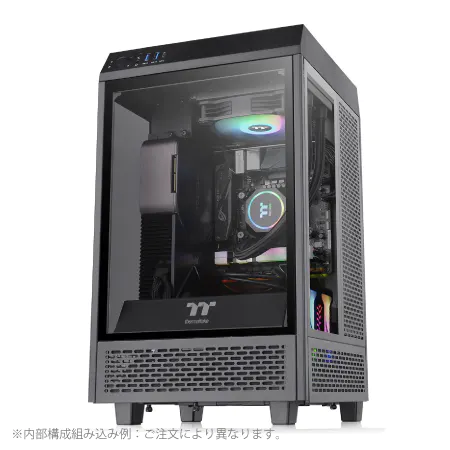
| 【ZEFT R60FK スペック】 | |
| CPU | AMD Ryzen7 7700 8コア/16スレッド 5.30GHz(ブースト)/3.80GHz(ベース) |
| グラフィックボード | Radeon RX 9060XT (VRAM:16GB) |
| メモリ | 32GB DDR5 (32GB x1枚 クルーシャル製) |
| ストレージ | SSD 1TB (m.2 nVMe READ/WRITE:7250Gbps/6900Gbps WD製) |
| ケース | Thermaltake The Tower 100 Black |
| マザーボード | AMD B850 チップセット ASRock製 B850I Lightning WiFi |
| 電源ユニット | 750W 80Plus GOLD認証 電源ユニット (Silverstone製) |
| 無線LAN | Wi-Fi 6E (IEEE802.11ax/11ad/11ac/11n/11a/11g/11b) |
| BlueTooth | BlueTooth 5 |
| OS | Microsoft Windows 11 Home |
パソコンショップSEVEN ZEFT R60TG

| 【ZEFT R60TG スペック】 | |
| CPU | AMD Ryzen9 9900X 12コア/24スレッド 5.60GHz(ブースト)/4.40GHz(ベース) |
| グラフィックボード | GeForce RTX5070Ti (VRAM:16GB) |
| メモリ | 32GB DDR5 (16GB x2枚 クルーシャル製) |
| ストレージ | SSD 1TB (m.2 nVMe READ/WRITE:7250Gbps/6900Gbps WD製) |
| ケース | NZXT H9 FLOW RGB ホワイト |
| CPUクーラー | 水冷 240mmラジエータ CoolerMaster製 水冷CPUクーラー ML 240 Core II White |
| マザーボード | AMD X870 チップセット GIGABYTE製 X870M AORUS ELITE WIFI7 ICE |
| 電源ユニット | 850W 80Plus GOLD認証 電源ユニット (Silverstone製) |
| 無線LAN | Wi-Fi 6E (IEEE802.11ax/11ad/11ac/11n/11a/11g/11b) |
| BlueTooth | BlueTooth 5 |
| OS | Microsoft Windows 11 Home |
パソコンショップSEVEN ZEFT R60YH

| 【ZEFT R60YH スペック】 | |
| CPU | AMD Ryzen5 8500G 6コア/12スレッド 5.00GHz(ブースト)/3.50GHz(ベース) |
| グラフィックボード | GeForce RTX5060Ti 16GB (VRAM:16GB) |
| メモリ | 16GB DDR5 (16GB x1枚 クルーシャル製) |
| ストレージ | SSD 1TB (m.2 nVMe READ/WRITE:7250Gbps/6900Gbps WD製) |
| ケース | Thermaltake S200 TG ARGB Plus ホワイト |
| マザーボード | AMD B850 チップセット ASRock製 B850M-X WiFi R2.0 |
| 電源ユニット | 650W 80Plus BRONZE認証 電源ユニット (COUGAR製) |
| 無線LAN | Wi-Fi 6E (IEEE802.11ax/11ad/11ac/11n/11a/11g/11b) |
| BlueTooth | BlueTooth 5 |
| OS | Microsoft Windows 11 Home |
パソコンショップSEVEN ZEFT Z55AS
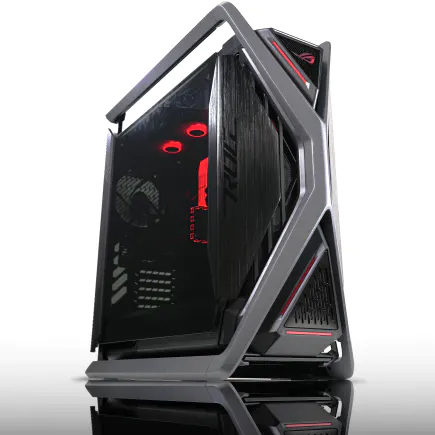
| 【ZEFT Z55AS スペック】 | |
| CPU | Intel Core Ultra9 285 24コア/24スレッド 5.60GHz(ブースト)/2.50GHz(ベース) |
| グラフィックボード | GeForce RTX4060 (VRAM:8GB) |
| メモリ | 64GB DDR5 (32GB x2枚 Micron製) |
| ストレージ | SSD 1TB (m.2 nVMe READ/WRITE:7250Gbps/6900Gbps WD製) |
| ケース | ASUS ROG Hyperion GR701 ホワイト |
| CPUクーラー | 空冷 サイズ製 空冷CPUクーラー SCYTHE() MUGEN6 BLACK EDITION |
| マザーボード | intel B860 チップセット ASUS製 ROG STRIX B860-F GAMING WIFI |
| 電源ユニット | 650W 80Plus BRONZE認証 電源ユニット (COUGAR製) |
| 無線LAN | Wi-Fi 6E (IEEE802.11ax/11ad/11ac/11n/11a/11g/11b) |
| BlueTooth | BlueTooth 5 |
| 光学式ドライブ | DVDスーパーマルチドライブ (外付け) |
| OS | Microsoft Windows 11 Home |
実際の導入事例から見るコア数の選び方
私はこれまで生成AIを業務で使ってきて、強く感じていることがあります。
それはPCのコア数を軽視すると、必ずどこかで処理が詰まり、作業全体に影響が出てしまうという現実です。
AIを動かすタスクは思った以上にCPUリソースを食い、バックグラウンドで何かが静かに止まり始めたときの不快感は、作業意欲そのものを冷やしてしまうものです。
だからこそ、実務でしっかり活用するつもりなら最低8コア、できれば12コア以上を選んでおく方がはるかに安心だと、私は経験から断言できます。
「余裕ある構成は人の気持ちを楽にする」――これが正直な実感なんです。
実際の話、私は社内で比較テストをしました。
8コアのPCでは、生成AIに文書要約をさせながらExcel集計を行っていただけなのに、操作の引っかかり感がずっとつきまとい、待たされるたびに気持ちがささくれ立ちました。
一方で12コアのPCではTeamsの自動書き起こしを走らせても、裏側でAIの仕事をしていることすら忘れてしまうほど滑らかでした。
スムーズさこそ生産性の支え。
だから私は胸を張って言いたいんです。
12コアは業務レベルで使うなら、事実上の標準だと。
営業部でも苦い経験をしました。
AIによる資料自動生成を導入したとき、6コアのPCを使っていたのですが、同時に多数のリクエストが走るとCPUが耐え切れずに数秒固まる。
そのときの現場の苛立ちはすさまじく、不満が一気に噴き出したのを忘れられません。
けれど16コアの構成に切り替えた瞬間、状況は一変しました。
全員が一斉に資料生成しても、UIの固まりはなく快適。
準備で余計なストレスを感じなくなりました。
「同時処理性能は単なる技術トピックじゃない、現場の空気を変える要因そのものだ」と。
これは言葉以上に実感を伴った学びでした。
私は昔から新しいPCやCPUを試すのが好きで、趣味の延長のように社内検証も繰り返してきました。
様々な構成を経験した中でも、今のラインナップで最もバランスが取れているのはやはり12コア前後だと考えています。
理由はシンプルで、ハイブリッド構成がよくできすぎているからです。
高効率コアがAI処理を受け止めてくれ、高性能コアがWordやExcelといった日常アプリをストレスなく動かす。
この役割分担は思っていた以上に自然で、ユーザーとしては裏側を意識せずに仕事をこなせるわけです。
正直、こんなに洗練されているとは期待していなかったので、進歩の速さには素直に驚きました。
一方で、20コア以上のハイエンドモデルにも触れてきました。
確かに性能は圧倒的で、処理時間が一気に短縮される快感はあるんです。
でも問題も大きい。
発熱と消費電力が跳ね上がり、小型ワークステーションではファンが常時轟音を立てて回り続けてしまう。
隣席の同僚からも「うるさいね」と苦笑されるほどでした。
正直、この環境でプレゼン資料を仕上げるのは現実的じゃない。
もちろんサーバー用途なら価値はありますが、一般のオフィス用としては明らかに過剰です。
余剰性能が日常で生きる場面はそう多くないのです。
だから私ははっきりと自分の答えを持っています。
もし部署横断で同時利用することを見越すなら16コア以上に踏み込んでも、その投資は回収できるでしょう。
一方でチャットボットやメール返信補助程度の利用であれば、8コアで十分ですし、むしろコスト効率や消費電力の面でベストな判断になると思います。
要は自分たちの業務においてAIをどう位置付けるのか。
その点をはっきりさせてから選ぶべきです。
これが経験上、導入を成功させる最大のポイントなのです。
私は試験導入で失敗した苦い記憶があります。
だから今は強く言えます。
AIを主役にするのか、補助に徹させるのか。
そこをぶらさずに決めたうえでコア数を選ぶことが、結局は最良の一手になります。
もし判断を迷うなら、自分の働き方やチームの利用スタイルを徹底的に見直すしかない。
それ以外の答えは存在しないと私は信じています。
何より私たち世代が欲しているのは、目に見えない安心感だと思います。
数字だけ立派なものではなく、実際に触れた時に「ああ、これなら任せられる」と思えること。
信頼できる環境と感じられるかどうか。
そしてそのためには、性能指標ではなく日常の業務シーンに根ざした体験こそを重視すべきなんです。
私はそう思っています。
コストと処理性能の落としどころを探る
6コア・8コアCPUで十分な業務シナリオ
なぜなら、今の段階でオフィスワークに求められる処理は、GPUを駆使した大規模な学習ではなく、契約書の要点整理や会議録の要約、そして資料の下書きといった比較的軽い仕事が多いからです。
要するに、過度に多コアのCPUを積んだからといって費用に見合う効果は得にくいということです。
実際に私が社内プロジェクトで8コアCPUのデスクトップを導入したときも同じ結論に至りました。
契約関連の文書を自動で整理させたり、会議内容を生成AIにまとめさせたりしていましたが、処理速度に不満を抱くことはありませんでした。
むしろ重要なのはメモリの余裕やストレージの速度であり、CPUのみを強化しても業務全体が快適になるわけではないのだと身をもって理解しました。
普段のオフィス業務の中でも、6コアから8コア程度で十分に回ります。
私自身も、ブラウザで調べ物をしながら経理システムを操作し、Teamsで社員とやり取りを同時に行い、並行して生成AIで議事録を作らせたりしますが、どこかで動作がもたつくといった経験はほとんどありません。
ビデオ会議に参加している最中にも要約をAIに任せられるので、終了後すぐに内容を共有でき本当に助かっています。
正直、この「安心感」が一番大きいんですよね。
確かに処理そのものは速いのですが、短時間の出先での利用なら8コアのPCとの差を体感することはほとんどなかったのです。
熱がこもるとファンが回り続けて、静かな会議室では音が耳につきます。
プレゼン資料をAIに作らせるタスクでも同じことを感じました。
8コア級のPCで十分にスライドは生成されましたが、そこから本当に手間のかかるのは、人間の視点で整えるデザインや配置の修正でした。
つまり、CPUやGPUといったハードの差ではなく、仕上げる人間のセンスに委ねられる部分が圧倒的に大きいわけです。
そうだ、ここに限界があるんだ、と気づかされました。
ただし、動画生成や高精度な画像生成など負荷の高い用途については確かにGPUがモノを言います。
映像制作や製品開発といった専門部署においては、GPUを有効活用することに大きな価値があるのは間違いありません。
しかし、多くの事務職や営業職にはそこまで必要ないのです。
私を含めた大多数のビジネススキル領域では6~8コアあれば十分足ります。
余計な投資はむしろ無駄になってしまうのです。
過剰投資は避けるに越したことはありません。
不思議なもので、技術志向の社員ほど「どうせならいいものを使いたい」とハイスペックPCを求めることが多いです。
しかし、それを活かせる場面は実務上ほとんど限られており、16コアやそれ以上の環境に変えたとしても、WordやExcel、メールや社内管理システムなどが驚くほど速くなるわけではありません。
つまり、体感できる恩恵がないのにコストだけが重くのしかかるのです。
これが現場の現実というものです。
私も若い頃は「スペックは余裕を持っておけば安心」と思っていましたが、今は考えを改めています。
むやみにハイスペックを追いかけても成果に直結せず、費用対効果のバランスが崩れるだけだと気づかされたからです。
むしろ大切なのは、社員一人ひとりが快適に仕事を進められる環境を整備することです。
そこに力を注げば業務効率がぐっと向上します。
冷静に状況を見極め、最適なリソースを配分する。
ここが管理職として本当に腕を試される場面だと実感しています。
そして、もう一つ忘れてはいけないのはツールを使う「人」の力です。
どんなに性能の高いPCを揃えても、社員がプロンプトを上手く扱えなければ成果は出ません。
逆に言えば、6コアや8コア程度の環境でも指示の出し方さえ工夫できれば十分な成果を引き出せるということです。
つまり、社員への教育こそが最大の投資効果を生む鍵になるのです。
最終的に私がたどり着いた答えはシンプルです。
標準的な6~8コアのCPUを搭載したビジネスPCが最も現実的で効果的だということです。
これ以上のスペックを追い求めても目に見えるほどの改善はなく、むしろ費用が膨らむ一方です。
それよりも、メモリを増やしたりストレージ性能を高める方がよほど効率化に寄与します。
そして、自分の経験を踏まえた上で最適な投資を見極める姿勢です。
私はそこにこそ、管理者としての真価が問われると感じています。
まさに、冷静さと現実感。
12コア以上が生きる仕事の場面
実際の経験から言えば、12コアは最低限、そして16コアあれば正直かなり安心できます。
昔は多少パソコンが遅くても我慢して使っていた時代がありましたが、今ではそんな余裕はありません。
業務の速度がそのまま成果につながるわけですから、ほんの数秒の遅れすらチャンスを逃す原因になるのです。
最初に試したのは8コアのマシンでした。
値段が手頃だったので導入し、ある程度は仕事になるだろうと信じていたのですが、現実は厳しかった。
社員が同時にテキスト生成や画像生成を回すと、あっという間に反応が鈍くなり、操作するたびにイライラが募っていきました。
「これはちょっと無理だな」と思わず口にした瞬間の、自分の焦りと苛立ちは今でも鮮明に覚えています。
そのとき、本当に仕事で生成AIを使いたいなら、処理性能の余裕がどうしても欠かせないと腹から理解したのです。
12コアの構成に切り替えたときは衝撃でした。
複数の社員が同じ時間にチャットボットを利用しても、遅延が出ない。
レスポンスが速いというだけで仕事の流れがスムーズになり、リズムが自然に整っていくんです。
この「流れる感じ」がどれほど業務効率に影響するか、体感してはじめて理解できました。
細かいことに思えるかもしれませんが、心の余裕が全然違う。
正直に言えば、「もっと早く導入しておけば良かった」と悔しい気持ちすら抱きました。
特に営業現場では差が分かりやすい。
商談の直前に急いで提案資料を整えるとき、AIに素案を描かせて人間が仕上げる流れをよく使います。
でも処理が遅いと、とたんにアウト。
過去に一度、ギリギリで間に合わなかったことがありました。
そのときの悔しさといったらもう…。
わずか数十分の差で成約に届かない場面、ビジネスの厳しさを痛感しました。
だからこそ処理速度の投資は侮れないのです。
そして導入した16コアのワークステーション。
これは想像を超えていました。
Teams会議を開きながらAIに議事録をまとめさせ、さらに動画編集ソフトまで同時進行できる。
この余裕がもたらす安心感は本当に大きいです。
たとえば会議の中でアイデアが飛び出すとほぼ同時にAIが要約して整えてくれる。
その場で資料に組み込める光景を見たとき、「もう未来が来ているんだな」と鳥肌が立ちました。
一度16コア環境に慣れてしまうと、もう戻れません。
PCがもたつくかどうか気にしている時間や、「フリーズしないか」という不安を抱える気持ちは、今思えば完全に無駄でした。
働く上で道具がストレスの原因になるなんて本末転倒ですよね。
やはりビジネスで使う機材は、心配せず当たり前のように使えること、それが大前提なのだと切実に思います。
もちろん必要な性能は業種や仕事内容で変わってきます。
動画編集や3D設計、あるいはAIチャットを常時使うような現場であれば、12コアでは息切れする可能性が高い。
だからこそ、16コア以上をベースに考えた方が健全です。
私自身、どちらかといえば機材投資では慎重派です。
しかし実体験を通して実感したのは「余裕を持った投資こそが最終的にコストを取り返す」というシンプルな事実でした。
多少オーバースペックに思えても、その余白が将来の自由度を広げるのです。
AIが特別なものではなく、もはや日常的な業務ツールとなりつつある今、職場で求められるのは余裕です。
余裕があれば突発的なタスクにも速やかに対応でき、誰かとの議論の流れを止めることなく前に進める。
その積み重ねが大きな成果へ直結します。
私が導き出した結論は一つです。
生成AIを業務の主力として使うなら、最低でも12コア、できれば16コア。
これが現実的であり、かつ快適に使い続ける条件だと断言できます。
負荷の高い同時処理にも対応でき、レスポンスの速さは営業現場でも開発現場でも間違いなく力を発揮します。
そして効率が良くなれば気持ちまで前向きになり、仕事そのものが不思議と滑らかに進むのです。
最終的に行きついたのは、やっぱり「人が気持ちよく働ける環境に投資することこそ最良の判断」という一点でした。
将来的な拡張を考えた選択の工夫
社内で生成AIを活用しようとしたときに最も大事なのは、今この瞬間の快適さではなく、数年先を見据えて安心できるシステムを構築できるかどうかだと私は考えています。
なぜなら「とりあえずこれで十分だろう」と安易に判断してしまうと、その先で必ず大きなツケを払う羽目になるからです。
これはきれいごとではなく、実際に私自身が痛い思いをしてきたからこそ言えることなのです。
以前、私は費用を優先して8コアCPUと32GBのメモリ構成のPCを選んだことがありました。
しかしチームで同時に生成AIを動かす場面ではあっという間に動作が重くなり、クラウド依存が増していったのです。
結果として毎月のコストがどんどん膨らみ、気づいたときには「安さを優先した結果、高くつく」という典型的な失敗をしていました。
あのときのやるせなさは、今でも鮮明に覚えています。
そこで学んだのは「CPUのスペック表だけで判断してはいけない」ということです。
性能数値は目に見える安心材料ですが、実際には拡張性や全体設計の思想こそが将来の安心を決めます。
PCIeレーン数に十分な余裕があるCPUであれば後からGPUを追加しても安定して動作します。
しかしコスト重視で帯域の少ないCPUを選んでしまうと、GPUやストレージの増設時に帯域不足で性能を引き出せず、高額な機材が泣いてしまう。
何より自分自身が「せっかく投資したのに力を出せない」という焦燥感に苦しむことになるのです。
あれは本当に悔しい。
だからこそ私は、CPU単体ではなくシステム全体が将来に向けて「育っていけるかどうか」を基準に考えるようになりました。
経験を踏まえれば、業務に生成AIを本格導入するなら12コアが最低ラインだと感じています。
それより少ないと正直、心もとなくて落ち着かない。
やっぱり余裕が必要なんです。
社内で実際に稼働させると分かるのですが、AIが動かすのは文章や画像の生成だけではありません。
営業資料の提案文作りや議事録要約、定型レポートの整理など、地味だけれど確実にCPUを圧迫する処理が次々と発生する。
しかも往々にして同時並行で走り続けるのです。
だから重要なのは瞬間的な性能よりも、長時間処理を続けられる耐久性。
人間でいえば「短距離走選手か、マラソンランナーか」という違いに近いものです。
この差は日々の運用の中でじわじわと現れてきます。
忘れがちで、けれど本当に大事なのが電源と冷却性能です。
CPUスペックばかりに目を奪われて、電源容量を軽視すると痛い目に遭います。
私は以前、高性能CPUに切り替えた際に電源不足に陥り、仕方なく電源ユニットごと入れ替えることになりました。
時間も労力もコストも無駄に消費してしまい、正直なところあの時は机に突っ伏して「なんでこんな単純なことを見落としたんだ」と自分を責めたくらいです。
今は750Wクラスの電源を標準にしています。
やりすぎかと最初は思いましたが、結果的にはその余裕に救われる瞬間が何度もありました。
ほんの少しの先読みが、後から大きな安心につながるのです。
スマホを買うとき「128GBで十分」と思ったのに、写真や動画であっという間に埋まってしまい、結局クラウド料金を毎月払うはめになる。
私自身もその後悔を何度か経験しました。
だから今では最初から大きめの容量を選ぶようにしています。
機材選びも同じで、大は小を兼ねるのです。
目先の出費を削っても、長い目で見れば必ず損をする。
ですから私が辿り着いた結論は明確です。
生成AIを柱に業務を回すつもりなら、最低限12コアのCPUを選ぶ。
そのうえでPCIeレーンや電源容量にしっかりと余裕を確保しておく。
これが最終的にコストを抑え、システムを安定稼働させる唯一の方法だと断言できます。
準備に投じた手間や資金は、後から「やってよかった」と思える形で必ず回収できるのです。
現場感覚で言うなら「備えすぎは備えすぎにならない」。
むしろ余裕をもたせた設計こそが、自分と仲間を守る最も正直な選択だと思います。
不安に揺れながら新しいシステムを使いたくはありません。
だから私は余裕を意識して機材を選びます。
自分を信じるよりも、未来に安心を預けるために。
未来を見据えた準備こそが、最大の安心につながると私は確信しています。
快適な作業を支える周辺パーツの影響
DDR5メモリ容量がパフォーマンスに及ぼす実感
私はここ数カ月、生成AIを社内の実務に活かせるようにと、環境の整備をあれこれ試してきました。
実際にやってみて強く感じたのは、メモリを甘く見ると想像以上に効率が下がり、結局は自分の時間を浪費してしまうという現実です。
特にDDR5世代の環境では最低でも32GBは必要だと、身をもってわかりました。
最初は「16GBでもいけるだろう」と思って試してみたのですが、それが大きな誤算でした。
16GBの環境で生成AIを動かしてみたとき、通常のWordやExcel操作やWeb会議までは特に困らなかったのですが、AIのモデルをローカルで立ち上げた瞬間、状況は一変しました。
反応が遅れ、画面が固まり、入力したテキストが数秒遅れで表示される。
そのストレスたるや、想像以上でした。
実際にタスクマネージャーを覗いてみれば、メモリ使用率はすぐ90%超。
ちょっとウィンドウを増やすだけでマウスカーソルがカクつくのですから、正直なところ「これは仕事にならない」とうなずくしかありませんでした。
そんな中で32GBに増設したところ、世界が変わったように感じました。
生成AIを起動したままでも、大きなデータを扱うExcelマクロを同時に走らせることができる。
処理落ちがほとんど無くて、作業が自然に流れていく。
この開放感には思わず「助かった…」と口にしてしまいました。
安心感というのは、理屈ではなく体で納得するものなんだと感じましたね。
特に驚かされたのは生成AIの出力速度でした。
理屈から言えばCPUやGPUの計算力がメインの要素ですが、実際にはメモリ不足が足を引っ張り、スワップ処理が始まった時点で全体の速度は一気に落ち込みます。
SSDがどんなに速くても無駄です。
毎日の積み重ねを考えると、この差は馬鹿にできません。
静かに作業しているようで、実は知らないうちに疲れを重ねていたりする。
その積み重ねが業務全体を鈍らせるのです。
最近、海外メーカー製のDDR5-5600MHz 32GBモジュールを試したことがあったのですが、その時は思わず笑ってしまったほどです。
本当にここまで変わるのか、と。
生成AIを動かしつつ重い画像編集も同時に走らせても全く息切れしない。
安心感と余裕がそこにありました。
こんな環境なら仲間にも勧められる、そう思えました。
良い買い物をしたと思える瞬間です。
ただし誰にでも64GB以上を薦めるかというと、私はそうは思っていません。
確かに本格的に画像生成系AIを使う人ならすぐ必要になるでしょう。
むしろ必要以上にメモリへ投資してしまうと、他の要素に回せる予算を食いつぶします。
それなら32GBを基盤にして、その上でCPUのコア数やGPUの性能を底上げした方がバランスの取れた投資になる。
そう強く感じています。
この経験を経て、はっきりと私が考える基準があります。
生成AIを業務で活用するためにまず押さえておくべき土台は、DDR5世代の32GB確保。
この一点です。
いくらGPUが立派でも、メモリが足りなければ本来の能力は引き出せない。
建物で言えば土台を軽視して屋根ばかり立派にするようなもの。
最終的に困るのは日々の実務で働く自分たちです。
さらに気づいたのは、人が快適に感じることの大切さです。
スペック的に「動作する」と数字が示していたとしても、実際に操作中にワンテンポ止まることがあると、そこで集中が切れてしまうんです。
一度集中が切れると戻すのに数分、いや数十分かかることもある。
これは時間のロス以上に心の消耗を生み出します。
だからこそ私は32GBを最低限の基盤と位置づけています。
心から「これでやれる」と思えて手が前に進む。
それこそが一番の効果なのだと思います。
つまるところ求められるのはバランスです。
十分なメモリ、無駄な投資を避け、そして人の手が止まらない環境を整えること。
この3つを揃えた時、業務に生きる価値が実感できます。
簡単に聞こえるかもしれませんが、実戦で差は如実に現れるのです。
私が特に伝えたいのは「まずは32GBから」という一歩。
そこから先は用途や現場に応じて少しずつ積み上げていけばいい。
それがかえって企業にとって確実で賢い投資になるはずです。
最終的に、環境を整えることは数字以上に人の表情を変えます。
レスポンスの遅さにイライラせず作業が進む。
ほんのそれだけで、毎日の働き心地が軽くなるのです。
効率的であることはもちろんのこと、その先にある「人が気持ちよく仕事できるか」を思えば、32GBの意味は決して小さな数字ではない。
気分が違う。
ゲーミングPC おすすめモデル5選
パソコンショップSEVEN ZEFT Z54QK

| 【ZEFT Z54QK スペック】 | |
| CPU | Intel Core Ultra7 265KF 20コア/20スレッド 5.50GHz(ブースト)/3.90GHz(ベース) |
| グラフィックボード | GeForce RTX5060Ti 16GB (VRAM:16GB) |
| メモリ | 32GB DDR5 (32GB x1枚 クルーシャル製) |
| ストレージ | SSD 1TB (m.2 nVMe READ/WRITE:7250Gbps/6900Gbps WD製) |
| ケース | Antec P20C ブラック |
| CPUクーラー | 水冷 240mmラジエータ CoolerMaster製 水冷CPUクーラー ML 240 Core II Black |
| マザーボード | intel B860 チップセット ASRock製 B860M Pro RS WiFi |
| 電源ユニット | 650W 80Plus BRONZE認証 電源ユニット (COUGAR製) |
| 無線LAN | Wi-Fi 6E (IEEE802.11ax/11ad/11ac/11n/11a/11g/11b) |
| BlueTooth | BlueTooth 5 |
| 光学式ドライブ | DVDスーパーマルチドライブ (外付け) |
| OS | Microsoft Windows 11 Home |
パソコンショップSEVEN ZEFT R60YL

| 【ZEFT R60YL スペック】 | |
| CPU | AMD Ryzen5 8500G 6コア/12スレッド 5.00GHz(ブースト)/3.50GHz(ベース) |
| グラフィックボード | GeForce RTX5070 (VRAM:12GB) |
| メモリ | 16GB DDR5 (16GB x1枚 クルーシャル製) |
| ストレージ | SSD 1TB (m.2 nVMe READ/WRITE:7250Gbps/6900Gbps WD製) |
| ケース | ASUS Prime AP201 Tempered Glass ホワイト |
| マザーボード | AMD B850 チップセット ASRock製 B850M-X WiFi R2.0 |
| 電源ユニット | 750W 80Plus GOLD認証 電源ユニット (Silverstone製) |
| 無線LAN | Wi-Fi 6E (IEEE802.11ax/11ad/11ac/11n/11a/11g/11b) |
| BlueTooth | BlueTooth 5 |
| OS | Microsoft Windows 11 Home |
パソコンショップSEVEN ZEFT R60SC

| 【ZEFT R60SC スペック】 | |
| CPU | AMD Ryzen7 9700X 8コア/16スレッド 5.50GHz(ブースト)/3.80GHz(ベース) |
| グラフィックボード | GeForce RTX5070 (VRAM:12GB) |
| メモリ | 32GB DDR5 (32GB x1枚 クルーシャル製) |
| ストレージ | SSD 1TB (m.2 nVMe READ/WRITE:7250Gbps/6900Gbps WD製) |
| ケース | Thermaltake S100 TG |
| CPUクーラー | 水冷 240mmラジエータ CoolerMaster製 水冷CPUクーラー ML 240 Core II Black |
| マザーボード | AMD B850 チップセット ASRock製 B850I Lightning WiFi |
| 電源ユニット | 750W 80Plus GOLD認証 電源ユニット (Silverstone製) |
| 無線LAN | Wi-Fi 6E (IEEE802.11ax/11ad/11ac/11n/11a/11g/11b) |
| BlueTooth | BlueTooth 5 |
| OS | Microsoft Windows 11 Home |
パソコンショップSEVEN EFFA G09U
| 【EFFA G09U スペック】 | |
| CPU | AMD Ryzen7 7700 8コア/16スレッド 5.30GHz(ブースト)/3.80GHz(ベース) |
| グラフィックボード | GeForce RTX5070 (VRAM:12GB) |
| メモリ | 64GB DDR5 (32GB x2枚 クルーシャル製) |
| ストレージ | SSD 1TB (m.2 nVMe READ/WRITE:7250Gbps/6900Gbps WD製) |
| ケース | ASUS Prime AP201 Tempered Glass ホワイト |
| マザーボード | AMD B850 チップセット ASRock製 B850M-X WiFi R2.0 |
| 電源ユニット | 850W 80Plus GOLD認証 電源ユニット (Silverstone製) |
| 無線LAN | Wi-Fi 6E (IEEE802.11ax/11ad/11ac/11n/11a/11g/11b) |
| BlueTooth | BlueTooth 5 |
| OS | Microsoft Windows 11 Home |
パソコンショップSEVEN ZEFT Z45DBI
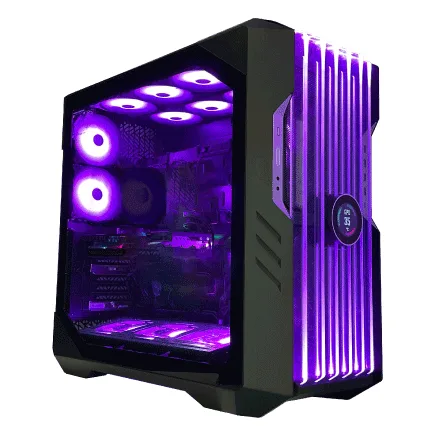
| 【ZEFT Z45DBI スペック】 | |
| CPU | Intel Core i9 14900KF 24コア/32スレッド 6.00GHz(ブースト)/3.20GHz(ベース) |
| グラフィックボード | GeForce RTX4060Ti (VRAM:8GB) |
| メモリ | 32GB DDR5 (16GB x2枚 Micron製) |
| ストレージ | SSD 2TB (m.2 nVMe READ/WRITE:7250Gbps/6900Gbps WD製) |
| ケース | CoolerMaster HAF 700 EVO 特別仕様 |
| CPUクーラー | 水冷 360mmラジエータ CoolerMaster製 水冷CPUクーラー ML 360 Core II White |
| マザーボード | intel B760 チップセット ASRock製 B760M Pro RS WiFi |
| 電源ユニット | 650W 80Plus BRONZE認証 電源ユニット (COUGAR製) |
| 無線LAN | Wi-Fi 6E (IEEE802.11ax/11ad/11ac/11n/11a/11g/11b) |
| BlueTooth | BlueTooth 5 |
| 光学式ドライブ | DVDスーパーマルチドライブ (外付け) |
| OS | Microsoft Windows 11 Home |
NVMe Gen4とGen5 SSDで変わる使用感
ちょっとした待ち時間でも気持ちが乱れて集中力が途切れてしまう。
その積み重ねが仕事全体のリズムを狂わせるのだと、40代になった今では強く実感しています。
特に生成AIを日常業務に組み込むようになってから、その差は明確に出るようになりました。
そこで辿り着いた答えは、AIを本気で業務に取り込むならNVMe Gen5 SSDを選んだ方が間違いなく良いということです。
単なる性能比較の話ではなくて、働き方そのものを快適にできるかどうかに直結するからです。
私は最初、Gen4のSSDを導入して在宅勤務やオフィスワークに活用していました。
AIに文章を生成させたり、会議資料を要約させたりと、当時は十分に高速で使いやすいと感じていたのです。
しかし、数百MBを超える大規模なベクトルデータを頻繁に扱う業務が出てきた瞬間、その自信は揺らぎました。
どうしても処理が詰まるような感覚があり、その待ち時間に苛立つことがある。
わずかな時間でも「また待たされるのか…」と思うと、思考の流れが途切れてしまいます。
そんなときにGen5を導入してみたところ、その軽快さには本気で驚かされました。
いや、衝撃といっていいでしょう。
同じ作業なのに作業そのものの景色が違って見えたのです。
ただし良い面ばかりではありません。
Gen5 SSDには必ずついて回る課題があって、それが発熱の問題です。
冷却対策を甘くみて付属の簡易ヒートシンクだけで使い続けていたら、あっけなくサーマルスロットリングが発生しました。
高額な機材を手に入れて浮かれていた自分が恥ずかしいと同時に、機材投資の本当の意味を考えさせられましたね。
性能を活かしたいなら周辺環境も整えてやらなければならない。
当たり前ですが、それを痛感しました。
そこで改めて冷却をきちんと計画して、適切なパーツを導入してからもう一度使ってみました。
すると状況が一変しました。
AIの処理だけでなく、社内のファイルサーバから大容量データを落として加工する作業でも、ほとんど待ち時間を意識しない。
これが積み重なると、一日の業務時間の効率性が見違えるように改善されるのです。
私自身は動画編集や3Dレンダリングのような重い作業をしているわけではありません。
でもそんなクリエイティブワーク用のハイスペック環境を、自分の業務机に持ち込んだような贅沢さが味わえる。
結果的に仕事のテンポが整い、気持ちに余裕が生まれて業務そのものに前向きに取り組めるようになりました。
正直、自分の中の働き方が変わったとすら感じています。
一方で、すべての人にGen5が必要だと考えているわけではありません。
まだ生成AIを試験的に使っている程度であればGen4でも困らないでしょう。
私も最初はGen4で十分すぎるほど速いと思い込んでいたくらいです。
ただし、AIに頼る比重が増えて業務の中核を担うようになってくると、わずかな待機時間を減らすことが生産性に大きく影響することを体感せざるを得なくなります。
結局、生成AIを主軸に据えるかどうかで選択は変わってくるのです。
加えて、これは機材選びというより考え方の問題ですが、仕事に投資する姿勢が成果を変えるのだと痛感しています。
安いSSDを選んで小さな待機時間を毎日繰り返すか、少し高額でも待たされない環境を整えるか。
それはその人の働き方や価値観に直結します。
私は後者こそが本当の意味でコストパフォーマンスに優れる選択だと思っています。
なぜなら、一日の集中力や気力は有限だからです。
そこを無駄に削られると、どれほど効率化を試みても追いつかなくなる。
だからこそ、環境に投資するという行為が、結局は自分を守ることにつながると信じています。
もちろん価格や冷却の難しさといった課題は現実にあります。
一日を終えると「ああ、今日は自分なりに納得のいく働き方ができたな」と思いたい。
そのためには余計なストレスを少しでも減らせる環境を作り出すしかありません。
だから、私はGen5 SSDに投資する意味があると感じています。
それは単に機器の速さにお金を払うのではなく、自分の働き方や心の余裕に投資をするという考え方です。
待たされない安心感がここにある。
効率の差は、日常の積み重ねから生まれる。
もし本気でAIを業務に取り込むつもりなら、NVMe Gen5 SSDは自然な選択肢になると思います。
Gen4という堅実な選択も悪くはないでしょう。
コストの高さを理由に一歩引く気持ちも私にはよくわかります。
ただ、一度でもGen5の快適さを経験してしまうと、もう元には戻れない。
それほどまでに使用感の差は決定的なのです。
SSD規格一覧
| ストレージ規格 | 最大速度MBs | 接続方法 | URL_価格 |
|---|---|---|---|
| SSD nVMe Gen5 | 16000 | m.2 SSDスロット | 価格 |
| SSD nVMe Gen4 | 8000 | m.2 SSDスロット | 価格 |
| SSD nVMe Gen3 | 4000 | m.2 SSDスロット | 価格 |
| SSD SATA3 | 600 | SATAケーブル | 価格 |
| HDD SATA3 | 200 | SATAケーブル | 価格 |
冷却とケース選びで安定性を高めるポイント
生成AIを業務に活かすうえで私が強く伝えたいのは、パーツの冷却とケース選びを軽んじてはいけないということです。
どれほど性能の高いGPUを搭載しても、冷却が追いつかなければ性能はすぐに頭打ちになり、結局は「期待していたほど速くない」と落胆する羽目になります。
これは私が何度も痛い思いをして学んだ現実です。
数字や仕様だけを見て安心してしまい、実際に業務が始まってから動作が不安定になったときの焦りは、今思えば完全な油断でしたね。
私はこれまでいくつもPCを組んできましたが、特に印象に残っているのは、少しでも予算を抑えたいと考えてケースを小ぶりなものにしたときの失敗です。
GPUの温度があっという間に上昇してクロックが落ち、AIの処理が遅々として進まない。
そのときのイライラといったら本当に耐えがたいものでした。
仕方なくケースを大型に替え、前面に大きなファンを足しました。
するとそれだけでクロックが下がらなくなり、長時間の処理が途切れなく回るようになったのです。
あの瞬間、心の底からホッとしました。
「やっとまともに動いてくれたか」と思わず独り言。
空冷にこだわっているのも同じ理由からです。
仕事で使う以上、トラブルが起きると自分だけでなくチーム全体の作業が止まってしまう。
それは絶対に避けたい状況です。
だから私は空冷派。
大型クーラーなら静かですし、掃除や点検も手がかからない。
余裕を持って安心して使えるというだけで、大きな価値があるのです。
信頼性。
さらに私が感じるのは、ケース設計の大切さは必ずしも冷却性能に直接結びつく面だけではないということです。
内部が狭いとケーブルが入り組んでしまい、せっかくのエアフローを遮断します。
以前はそこまで気にしていませんでしたが、ケーブル一本の位置でCPUの温度が数度変わることすらあるのを体感してから意識が変わりました。
配線を裏側に回して整理してみると、空気の流れがなめらかに変わり、その変化が数字にも如実に現れたのです。
見た目が整うだけでなく、中の動作にも一気に余裕が出る。
これには驚きました。
小さな工夫の積み重ねが性能を支える。
まさに現場で感じる事実です。
将来を考えても、GPUの発熱は増える一方なのは間違いありません。
すでに今の新世代チップは業務でのAI処理を前提として設計されており、フル稼働が当たり前。
だからこそ、ケースと冷却はもはや「おまけ」ではなく性能を引き出す核だと私は思います。
ここをおろそかにしてしまえば、せっかく投じた投資がまるで無意味になってしまう。
そう考えると、安心してAIを業務で活かすために、私は冷却とケースにこそ優先的にお金と労力をかけるべきだと断言します。
もちろんコストの問題があります。
それでも、トラブルによる業務停止や不安定動作で信用を落とすことに比べれば、冷却強化やケース選びにかけるわずかな追加投資など安いものです。
業務中に「また処理が落ちたか」と頭を抱えるより、最初から盤石の基盤を整える方がはるかに合理的です。
私はこの部分に関しては、遠回りに見えても王道だと確信しています。
思い返せば、ハードの冷却やケース設計にこだわることは、単にパーツの寿命を延ばすとか、快適な作業環境を作るといった表面的な価値にとどまりません。
効率良く安定して動く環境を整えること自体が、自分の働き方や仕事に対する姿勢に直結しているのではないかと気付かされました。
つまり、冷却とケースは私にとって機械の安定のためだけでなく、自分自身の心の安定のための投資でもあるのです。
だから私はこれからも、このこだわりをやめません。
スペック表に惑わされず、実際に安心して任せられる相棒のような一台を整備する。
その積み重ねこそが、生成AIを真のビジネスツールとして使い切るための鍵だと信じています。
これが私の変わらぬ結論です。
「ケースと冷却こそが、安定運用の土台だ」と。
ビジネスPCを導入する際によくある疑問
AI処理にGPUは本当に必要なのか?
AIを業務にどう使うのかを考えたとき、私ははっきりと伝えたいことがあります。
GPUがなくても、かなりの範囲でAI活用は十分に可能だということです。
もちろん巷では「AIといえばGPU」という空気が根強くありますし、私も以前はその雰囲気に少し流されてしまった時期がありました。
しかし実際に社内のプロジェクトで生成AIを導入してみると、GPU偏重の考え方には違和感を覚える場面が多かったのです。
最初に本格導入を検討したとき、社内の技術部門が「やるなら高性能機を」と言って最新のGPU搭載PCを準備しました。
確かに画面上の処理速度や性能値は圧倒的で、心が躍るような感覚もありました。
そんな環境で「本当にこれが業務効率化なのか?」と自問自答することが多かったのです。
性能自体に不満はなかったものの、得られる実益とコスト、そして働く環境の快適さを天秤にかけると大きな違和感が残りました。
実際に使い込んでみるとよく分かるのですが、議事録の要約や定型レポートの自動作成といった日常業務は、一般的な8コアや12コア程度のCPUであれば余裕を持って処理できます。
むしろその方がシンプルで安定して動作し、ハードウェアのトラブルを心配することも少なくなります。
ここに気づいた瞬間は、現場感覚の大切さを思い知らされる経験でした。
ただ、GPUが必要となるケースも確かに存在します。
実際、海外の配車サービスの開発チームがGPUを活用していた話も耳にしました。
しかし、その学習済みのモデルを実際に利用者が扱う際は、ほとんどがCPUで十分に処理されています。
つまり「導入の目的」がGPUかCPUかを決める大きな分岐点になるのだと思います。
最初は期待もありましたが、ふたを開けるとAI業務で稼働する機会はわずか。
最終的にそのPCは別部門に回り、AI用途にはCPU強化機を使い続ける方が効率的でした。
率直に言えば「投資対効果がまるで違う」。
皮肉な話ですが、この事実は社内に大きな示唆を与えました。
私はそのとき強く思いました。
これこそが判断を鈍らせる最大の要因だったのです。
派手な数値に目を奪われて、実際に使う場面をよく考えないまま設備を導入する。
これは経営にとってもリスクそのものです。
少なくとも日常的にAIを「利用」する人間から見れば、安定して動くCPUマシンの方が圧倒的に使いやすい。
それが私の実感です。
このことを社内で話すと、「せっかくだからGPUくらい積んでおこう」という声も確かに上がります。
しかし私はいつもこう返しています。
「必要ないなら、やめよう」と。
準備するだけで数十万円、あるいは数百万円単位の投資になる。
それなのに使われず埃をかぶるマシンが増えれば、経営陣にとってはただの負債です。
導入後にその無駄を悔やむより、初めから冷静に計算したほうが賢明だと私は信じています。
特に8コアから12コア程度のCPUを積んだビジネスPCであれば、文章生成や要約、会話型の補助業務には十分に対応できます。
課題背景を考えると、全社員がGPUマシンを手元に持つ必要はないでしょう。
むしろクラウドサービス活用と組み合わせた方が柔軟に対応できますし、無理にハイスペックマシンを買う必要はない。
これは何度も業務上体験してきた現場発の実感です。
華やかなGPU導入はニュースになりやすく、つい「うちも同じようにやらなければ」と焦ってしまう経営層を見てきました。
しかしそこで立ち止まって考えることが重要です。
見栄えのよいハードを置くことと、実際に業務がサクサク回ることはまったく別問題です。
むしろ導入後に「必要なかった」と冷や汗をかく方がよほど恥ずかしい。
私は何度もそういう現場を見てきました。
結局、大切なのは導入の目的です。
経営判断は、この明確さを持つかどうかで結果が変わるのだと私は思っています。
CPU中心でやれる範囲は広がっており、見た目に映えるGPUを選ぶかどうかは最後まで冷静に考えるべきです。
安心できる選択。
これが結局、現場の力になります。
そして私もつい口にしてしまうのです。
「GPUはなくてもやれるよ」と。
そこに気づくことが現場を守り、成果へとつながる唯一の近道だと信じています。
気づけば答えはとてもシンプルでした。
CPUで十分。
これが私がこれまでの経験から出した答えです。
最新グラフィックボード(VGA)性能一覧
| GPU型番 | VRAM | 3DMarkスコア TimeSpy |
3DMarkスコア FireStrike |
TGP | 公式 URL |
価格com URL |
|---|---|---|---|---|---|---|
| GeForce RTX 5090 | 32GB | 48367 | 101934 | 575W | 公式 | 価格 |
| GeForce RTX 5080 | 16GB | 31937 | 78073 | 360W | 公式 | 価格 |
| Radeon RX 9070 XT | 16GB | 29952 | 66760 | 304W | 公式 | 価格 |
| Radeon RX 7900 XTX | 24GB | 29876 | 73425 | 355W | 公式 | 価格 |
| GeForce RTX 5070 Ti | 16GB | 26983 | 68929 | 300W | 公式 | 価格 |
| Radeon RX 9070 | 16GB | 26330 | 60239 | 220W | 公式 | 価格 |
| GeForce RTX 5070 | 12GB | 21804 | 56800 | 250W | 公式 | 価格 |
| Radeon RX 7800 XT | 16GB | 19787 | 50483 | 263W | 公式 | 価格 |
| Radeon RX 9060 XT 16GB | 16GB | 16451 | 39372 | 145W | 公式 | 価格 |
| GeForce RTX 5060 Ti 16GB | 16GB | 15888 | 38200 | 180W | 公式 | 価格 |
| GeForce RTX 5060 Ti 8GB | 8GB | 15751 | 37977 | 180W | 公式 | 価格 |
| Arc B580 | 12GB | 14542 | 34920 | 190W | 公式 | 価格 |
| Arc B570 | 10GB | 13652 | 30859 | 150W | 公式 | 価格 |
| GeForce RTX 5060 | 8GB | 13115 | 32361 | 145W | 公式 | 価格 |
| Radeon RX 7600 | 8GB | 10750 | 31742 | 165W | 公式 | 価格 |
| GeForce RTX 4060 | 8GB | 10580 | 28585 | 115W | 公式 | 価格 |
コア数を増やせば作業は確実に速くなる?
確かに処理の重さによっては多コアの力が目に見えて生きる瞬間があります。
ただ一方で、用途によっては差が体感できない場面も多い。
だからこそ私は「コア数競争にそのまま乗せられる必要はない」と強く感じています。
社内でAI関連の検証をしていたとき、最新の16コアCPU搭載機を試しました。
画像生成のようにグラフィック処理に負荷がかかる作業では、8コアとの違いは一目瞭然で、明らかに処理時間が短くなり「これはすごい」と思わず独り言を漏らしたほどでした。
ところが、文章生成のような軽作業ではそこまで差がなく、はっきり言って期待外れの場面すらあったのです。
つまり、性能差は仕事の種類によって浮き彫りになるものの、常にコア数に比例するとは限らない。
実運用での不思議な実感でした。
この理由を冷静に考えてみると、CPUのコア数が増えるとマルチスレッド性能はもちろん高まるものの、生成AIの処理そのものはGPUが担っているため、CPUの役割は前処理や裏方に偏るのです。
そのため12コアを超えると「本当にここまで必要なのか?」と疑問を持たざるを得なくなりました。
期待していた爆速体験にはつながらない瞬間が多々あって、自分の頭の中で一度常識をリセットするしかなかったのを覚えています。
では一体どうすべきなのか。
私の実体験から考えると、12コア前後が一番安定しているというのが妥当な答えです。
複数のAI関連タスク、例えば音声処理や要約、画像編集を同時進行したときに、8コア機ではどうしても反応が鈍くなり「ちょっと待ってくれよ」とイライラした場面がありました。
ところが12コア環境では圧倒的に快適で、自然とストレスが減り「ああ、これだよ」と机に向かいながら口にした自分を今でも覚えています。
電源ユニットを強化し、冷却もしっかり整えないと持ちこたえられない。
そういう追加投資を考えると、コストパフォーマンスで疑問が出てくるのです。
経営の側面を考えたとき、やみくもに多コアを追求するのは無理があると痛感しました。
実際の現場に必要なのは「最高」を求めることよりも「最適」であること。
最近はメーカー各社が高効率コア重視のCPUを出していて、これはまさに現場感覚に合う流れです。
消費電力を抑えつつ、裏で走るプロセスを軽やかに回してくれるので日常的に安心感があります。
私も新しい省電力設計のCPUを試したとき、想像以上に安定していて「これならいける」と頷きながら作業を進めた経験があります。
電気代や冷却に悩まされないおかげで、本業の業務に集中できるのが大きい。
とはいえ、心のどこかで「もっと速い環境が欲しい」と思ってしまうのも事実です。
ただ仕事で求められるのは最適稼働であって、趣味のように限界まで性能を引き出すことではない。
余計な投資は避けつつ、必要十分な性能を確保すること。
それを軸に考えると、行き着く結論は12コア前後に落ち着きました。
現場で何度も使い比べたからこそ言えるのですが、多すぎるコア数は逆に持て余す瞬間があり、それ以上を望むとコストやストレスがかえって重くのしかかります。
つまり「必要十分」でとどめるのが一番効率的。
私の中にはっきり残った実感です。
余裕。
これは12コア環境を業務で回しているときに一番実感できたものです。
複数のアプリケーションを立ち上げて仕事を切り替えるときでも、心に余白が残るのです。
その感覚が、毎日の生産性に直結することを考えると、性能よりも環境づくりの重要性を強調したくなります。
そう考えると、私が得た最大の安心は「安定」です。
結局どうすべきなのかと問われれば、私は迷わず「12コア前後を選ぶべきだ」と答えます。
性能に過不足なく、コストとのバランスも良い。
その結果、現場で長く安心して運用できる。
信頼。
私が大切にしてきたのはこの一点です。
極端な選択肢に走る必要はありません。
それだけで仕事は見違えるほど快適になります。
ゲーミングPC おすすめモデル4選
パソコンショップSEVEN ZEFT Z56D
| 【ZEFT Z56D スペック】 | |
| CPU | Intel Core i7 14700F 20コア/28スレッド 5.30GHz(ブースト)/2.10GHz(ベース) |
| グラフィックボード | GeForce RTX5070 (VRAM:12GB) |
| メモリ | 32GB DDR5 (32GB x1枚 クルーシャル製) |
| ストレージ | SSD 1TB (m.2 nVMe READ/WRITE:7250Gbps/6900Gbps WD製) |
| ケース | ASUS Prime AP201 Tempered Glass ホワイト |
| マザーボード | intel B760 チップセット ASRock製 B760M Pro RS WiFi |
| 電源ユニット | 750W 80Plus GOLD認証 電源ユニット (Silverstone製) |
| 無線LAN | Wi-Fi 6E (IEEE802.11ax/11ad/11ac/11n/11a/11g/11b) |
| BlueTooth | BlueTooth 5 |
| OS | Microsoft Windows 11 Home |
パソコンショップSEVEN ZEFT Z55IG
| 【ZEFT Z55IG スペック】 | |
| CPU | Intel Core Ultra7 265F 20コア/20スレッド 5.30GHz(ブースト)/2.40GHz(ベース) |
| グラフィックボード | GeForce RTX5070 (VRAM:12GB) |
| メモリ | 32GB DDR5 (32GB x1枚 クルーシャル製) |
| ストレージ | SSD 1TB (m.2 nVMe READ/WRITE:7250Gbps/6900Gbps WD製) |
| ケース | ASUS Prime AP201 Tempered Glass ホワイト |
| マザーボード | intel B860 チップセット ASRock製 B860M Pro RS WiFi |
| 電源ユニット | 850W 80Plus GOLD認証 電源ユニット (Silverstone製) |
| 無線LAN | Wi-Fi 6E (IEEE802.11ax/11ad/11ac/11n/11a/11g/11b) |
| BlueTooth | BlueTooth 5 |
| OS | Microsoft Windows 11 Home |
パソコンショップSEVEN ZEFT R61GM
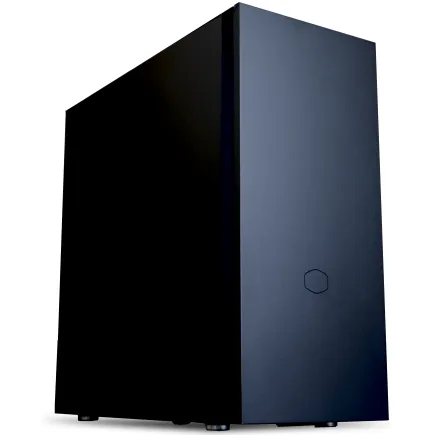
| 【ZEFT R61GM スペック】 | |
| CPU | AMD Ryzen7 9800X3D 8コア/16スレッド 5.20GHz(ブースト)/4.70GHz(ベース) |
| グラフィックボード | GeForce RTX5070 (VRAM:12GB) |
| メモリ | 32GB DDR5 (32GB x1枚 クルーシャル製) |
| ストレージ | SSD 1TB (m.2 nVMe READ/WRITE:7250Gbps/6900Gbps WD製) |
| ケース | Fractal Pop XL Silent Black Solid |
| CPUクーラー | 空冷 DeepCool製 空冷CPUクーラー AK400 |
| マザーボード | AMD B850 チップセット MSI製 PRO B850M-A WIFI |
| 電源ユニット | 850W 80Plus GOLD認証 電源ユニット (Silverstone製) |
| 無線LAN | Wi-Fi 6E (IEEE802.11ax/11ad/11ac/11n/11a/11g/11b) |
| BlueTooth | BlueTooth 5 |
| OS | Microsoft Windows 11 Home |
パソコンショップSEVEN ZEFT R61F

| 【ZEFT R61F スペック】 | |
| CPU | AMD Ryzen7 9800X3D 8コア/16スレッド 5.20GHz(ブースト)/4.70GHz(ベース) |
| グラフィックボード | GeForce RTX5070 (VRAM:12GB) |
| メモリ | 32GB DDR5 (32GB x1枚 クルーシャル製) |
| ストレージ | SSD 1TB (m.2 nVMe READ/WRITE:7250Gbps/6900Gbps WD製) |
| ケース | Thermaltake S200 TG ARGB Plus ブラック |
| CPUクーラー | 水冷 240mmラジエータ CoolerMaster製 水冷CPUクーラー ML 240 Core II Black |
| マザーボード | AMD B850 チップセット ASRock製 B850M-X WiFi R2.0 |
| 電源ユニット | 850W 80Plus GOLD認証 電源ユニット (Silverstone製) |
| 無線LAN | Wi-Fi 6E (IEEE802.11ax/11ad/11ac/11n/11a/11g/11b) |
| BlueTooth | BlueTooth 5 |
| OS | Microsoft Windows 11 Home |
パソコンショップSEVEN ZEFT R59ABB
| 【ZEFT R59ABB スペック】 | |
| CPU | AMD Ryzen9 9900X 12コア/24スレッド 5.60GHz(ブースト)/4.40GHz(ベース) |
| グラフィックボード | Radeon RX 7800XT (VRAM:16GB) |
| メモリ | 32GB DDR5 (16GB x2枚 Micron製) |
| ストレージ | SSD 1TB (m.2 nVMe READ/WRITE:7250Gbps/6900Gbps WD製) |
| ケース | Antec P20C ブラック |
| CPUクーラー | 空冷 DeepCool製 空冷CPUクーラー AK400 |
| マザーボード | AMD B650 チップセット ASRock製 B650M Pro X3D WiFi |
| 電源ユニット | 850W 80Plus GOLD認証 電源ユニット (CWT製) |
| 無線LAN | Wi-Fi 6E (IEEE802.11ax/11ad/11ac/11n/11a/11g/11b) |
| BlueTooth | BlueTooth 5 |
| 光学式ドライブ | DVDスーパーマルチドライブ (外付け) |
| OS | Microsoft Windows 11 Home |
社内PCでAIを動かすメリットは何か?
社内PCで生成AIを動かすことには、ビジネスの現場で確かな成果をもたらす価値があると、私はこの数か月の実体験から強く感じています。
最も大きな魅力は二つで、ひとつがスピード、もうひとつが安心感です。
ひとくちに速さといっても単なる処理速度だけではなく、業務中に味わう集中の持続や、思考のリズムを乱さない点が効いてくる。
安心感にしても単にセキュリティ対策の一言では片付けられず、業務に没頭できる精神的余裕の支えになっている。
そうした実感こそが、社内導入を進める決め手になっています。
ふだんの業務でクラウドのAIを利用していると数秒から十数秒、あるいはもっと待たされることがあります。
たかが数秒、と言われるかもしれませんが、その短い間に考えが中断されることで仕事の流れは意外に大きく削がれるのです。
その点、社内PCにモデルを載せて使ったときの反応は想像以上で、初めて試した瞬間に思わず「これはちょっと凄いな」と声が出たほどでした。
待たされるストレスが消えるだけで、取り組む姿勢まで軽くなるんですよね。
もう以前の環境には戻れない、と素直に思いました。
安心感の面では、もっと切実な実感があります。
営業契約や見積もり、あるいは顧客資料といった重要情報を扱う仕事が少なくないだけに、「これを外部に投げて大丈夫か」と意識するたび心がざわつくのです。
社外にデータを送ること自体が心理的な重荷になる。
閉じた社内環境で処理できる安心は、その負担を根本からなくしてくれます。
これがあると「あのデータ、本当に安全だったかな」と夜中にふと不安になることもない。
精神面でのメリットは数字には表れにくいですが、確実に存在しています。
性能についても期待以上でした。
今年導入したPCは、スペック上は中位クラスですがGPUを備えていました。
その結果、複数の処理を並行しても遅延しない。
その快適さに私自身が驚いたのです。
「このレベルならば当分困らないな」と確信を持てました。
クラウドと比べても速度に遜色はなく、場合によってはストレスの少ない分こちらの方が優れていると感じます。
数字だけではない、体験からにじみ出る納得感がそこにあります。
そして大きな可能性を感じているのが、自社独自の知識を積み上げられる点です。
クラウドAIは汎用的で万能に見える反面、どうしても自社の実務にピタッと合うものではありません。
しかし社内PCで運用すれば、自分たちの実際のやり取りや業務マニュアルを直接学習させられる。
つまり私たち専用にチューニングされたAIを作っていけるのです。
これを体感すると、ただの省力化ツールという認識は吹き飛びます。
武器。
まさにそう呼びたくなる心強さがあります。
コストについても触れておきたいと思います。
クラウドサービスは従量課金が基本なので、使えば使うほど費用が積み上がる。
業務が軌道に乗って使う回数が増えるほど、経費が雪だるま式に膨らむのです。
気付けば「この額は正直きついな」と経理担当が頭を抱える羽目になることもしばしば。
その点、社内PCは初期には投資が必要ですが、あとは電気代とメンテナンス程度です。
長期で見れば予算管理もしやすく、経営層にも納得してもらいやすい。
現場感覚としてもこれはありがたい判断材料になります。
未来の姿について考えると、生成AIはすでに単なる業務支援を超えています。
リスク分析や営業判断の補助、企画に対する意見出し。
まるで社内にもう一人別の視点を持った同僚が増えたような安心感を与えてくれるのです。
障害が発生すれば業務が止まるリスクが常に残ります。
だからこそ、自社内に自走できるAI環境を備えることが不可欠だと考えています。
それが組織の意思決定を支える安全網になるのです。
私が日々の体験から整理すると、この取り組みの魅力は三点に集約されます。
第一に、無駄な待ち時間を消し去る圧倒的な速度。
第二に、情報を外に出さず済むという何よりの安心。
そして第三に、自社の知識を蓄積し続けることで「うちだけの強力なAI」を育てていけることです。
単なる効率化にとどまらず、自分たちの働き方そのものを形作る基盤になります。
速さと安心。
これは決して誇張ではなく、私が実際に仕事を通じて得た確かな実感です。
今後AIは社内の基盤インフラと一体化し、自然に仕事の真ん中に存在していくでしょう。
外部に振り回されるのではなく、自分たちに合う使い方を選び、自分たちの環境に落とし込んでいく。
その先に見えるのは、時間にも精神にも余白が生まれ、より建設的に働ける未来です。
業務に寄り添ってくれる存在を、自らの組織の中に持てることがどれほど安心につながるか。
その意味を知った以上、私はもうこの形以外を選ぶ気にはなれません。
メモリ32GBと64GBで体感差はどれくらい?
私は自分の経験から本気でAIを業務に組み込みたいなら、64GBのメモリを最初から確保しておくのが間違いなく得策だと考えています。
もちろん32GBでも見た目は十分そうに感じますが、実際の現場作業に入ると「ああ、足りない」と思わされる瞬間が必ず来るんです。
特に営業活動などの場面では、一度処理が止まると商談の流れそのものを壊してしまい、後には引けない状況になる。
私はその怖さを身に染みて感じてから、完全に64GB派になりました。
最初に32GBで始めたときは、「これで十分いける」と軽く考えていました。
単体で少し文章を生成する程度ならサクサク動くんです。
でも実際の現場では、生成AIで回答を走らせながらブラウザをいくつも開き、Teamsで資料を送受信しつつ、Slackもバックグラウンドで通知が飛んでくる。
同時にセキュリティ関連のツールが動いていることもあります。
そうなると一気に応答が遅くなり、プレゼンの途中で画面が止まるんですね。
その瞬間、頭が真っ白になって焦りしか残らなかった。
相手の目の前で気まずい沈黙が流れる。
営業の場面でこれは致命的です。
だから64GBに切り替えたときの快適さには心底驚きました。
同時進行でいくら動かしても、ほとんど遅延がなくリズムを崩さない。
余裕があると人間の気持ちまで落ち着きます。
「待たせずに進められる」。
これがどれほど相手に安心を与えるかは、現場で対峙したからこそ分かることです。
このとき私は、メモリは性能の数字ではなく「安心の土台」なんだなとさえ思いました。
ただ、誰にでも64GBが必須かと言えばそうではありません。
映像編集のような負荷の高い用途に比べればAIの利用は軽い側面もあるし、学生や趣味の範囲なら32GBで十分でしょう。
しかし、組織としてAIを取り入れ「日常業務の標準」としようとするなら、最初から余裕を持たせておくべきです。
32GBで「様子を見る」という姿勢は、中長期的にみれば絶対に効率を阻害します。
私は64GBを選んだことで心配の種が消え、その分仕事に集中できるようになりました。
実際、いまの業務環境はAIが単独で動くのではなく、他のアプリとの連携が前提です。
PowerPointに自動でスライドを生成させたり、社内ナレッジベースと繋がったチャットボットを動かしたり。
その裏では常に複数のプロセスが動き、気づいたときには「処理待ちの行列」ができてしまう。
そうした様子を見ていると、大きな会場でライブとスポーツ試合が同時開催されているような混雑感に近いと感じます。
観客席が狭ければ誰もが窮屈に思う。
もちろん、現実にはすべてのPCが64GB対応というわけではありません。
あるとき導入を検討したビジネスノートが最大32GBまでの制限付きで、泣く泣く諦めた経験もあります。
長く付き合うマシンこそ将来を見据えて拡張性がある方が安心できる。
多少値が張っても「この先数年は安心してAIを走らせられる」と思えるなら、その方がはるかに価値が高い選択だと。
ここで重要なのは最終的に「効率化」という形で返ってくることです。
AIを使う場面は必ず増えていきます。
32GBでは余裕がなく頭打ちになるのが目に見えているし、それに振り回されているうちに余計なストレスも溜まってしまう。
逆に64GBであれば「次の一手」を試す勇気が出る。
心理的に余裕が生まれるからこそ、実際の業務で挑戦的な行動ができます。
この心のゆとりが、数字以上に大きな力になるんですよ。
私は以前から「余裕がある環境は人の行動を大胆にする」と実感しています。
社員が安心して実験的なことに挑める場を確保できれば、創造性は自然と引き出される。
数字やベンチマークでは表現できない、現場で肌でしか感じられない価値です。
私はこれを「余裕感」と呼んでいます。
そして、この余裕感こそが最終的にチームや会社全体の前進力を高める。
そう信じています。
改めてまとめると、業務で生成AIを活用するなら32GBでは必ず限界が来ます。
64GBがあれば余裕を持って快適に使え、将来の拡張にも応えられる。
だから私は64GBを強く推すんです。
間違いなく後悔のない投資になります。
安心できる環境。
止まらない仕事の流れ。
この二つを軸に考えれば、答えは明快です。
私は64GBを選んだ時の安堵感を今でも鮮明に覚えていますし、それが自分の働き方や心構えにどれほど影響したのかを、これからも後輩たちに伝えていきたいと思います。
ストレージはGen5 SSDを選んだ方がいい?
ですが私の経験からお伝えすると、日常業務で生成AIを使うレベルであれば、Gen5 SSDをあえて選ばなくても特に支障はありません。
なぜならAIを動かす際の処理速度を左右する要因は、CPUやGPUの性能に依存する部分が大きく、ストレージがGen4かGen5かによる違いは思ったほど顕著には出てこないからです。
Gen4のNVMe SSDとGen5のNVMe SSDを比較してみましたが、AIモデルの読み込み時間については期待したほどの差は感じられなかったのが正直な感想です。
とはいえ、両者に全く違いがないかと言われればもちろん違います。
大容量のデータコピーや数十GB規模のファイル展開では、Gen5の性能がはっきりと現れます。
あるとき数百GBの画像データを扱うプロジェクトがあり、Gen4では処理に時間がかかりすぎて「これはちょっと厳しいな」と感じました。
同じ作業なのに、あっという間に片付いてしまった。
あのときの安堵感と達成感は今でも覚えています。
こうした場面ではGen5の爆発的な性能は強い味方になります。
ただし良いことばかりではなく、懸念点もあります。
特に悩ましいのは発熱です。
冷却性能が十分でない環境ではカタログ上の性能がそのまま出るわけではなく、実際には「おかしい、全然公称の速さが出ていない」と焦った経験があります。
やはり機材を使いこなすには数字だけでなく現場での体感を重視する必要があると、そのとき痛感しました。
だからこそ、選択は利用シーンに左右されると思います。
たとえば会議の議事録整理や社内マニュアルの検索など、日常的な推論を行う程度であれば、Gen4 SSDで困ることはほとんどありません。
こうした用途でわざわざ高価なGen5を導入しても投資対効果が出にくいでしょう。
一方で、自社で専用のAIモデルを育てたり、大規模な画像や動画の解析をしたりといった、腰を据えた取り組みを計画しているなら話は別です。
長期的な視点ではGen5を選ぶことが合理的な投資につながります。
要は目的に応じて選ぶこと。
私たちは新しいものを目にすると、つい「最新だから安心だ」とか「速いほうが正しい」と考えてしまいます。
しかし実際の仕事では、その性能を活かす場面があるかどうかの方が重要です。
例えば私の部署では、事務作業が中心のチームと、データ分析を集中的に行うチームの両方があります。
前者にはコストを抑えたGen4を配備し、後者にはGen5を導入することで、全体のパフォーマンスと投資効果を両立できました。
むやみに最新への移行を急ぐよりも、必要なところに的確に資源を配分するほうが、現場全体の効率を底上げできると実感しています。
信頼性のバランス。
見栄えのいい最新モデルを追いかけるのではなく、自分たちが本当に必要とする性能を冷静に見極める。
そのうえで投資の優先順位を決めることが、長い目で見たときに最も効果的です。
特にAI活用は「やるなら全力」というイメージが先行しがちですが、実際には多くの業務はそこまで重たい性能を必要としません。
チームの働き方やプロジェクトごとの性質を一度きちんと棚卸しし、本当にGen5が必要か冷静に判断することが大切になります。
私は自分の経験から、一つの部門に単一のモデルを導入するよりも、利用目的に合わせてGen4とGen5を柔軟に使い分けるほうが現実的だと考えています。
結局のところ、最適解はひとつではありません。
状況に応じた選択が一番の解に近づく道です。
焦る必要はありません。
判断基準は常に自分たちの業務負荷に戻る。
その問いかけを繰り返すことで、最も効率的な投資判断ができると信じています。
以上が私の考えです。
シンプルですが、その姿勢こそが結果的に成果を積み重ねる近道だと私は確信しています。