
AI向けPCで後悔しないCPUの選び方
Core UltraとRyzen、実際どんな使い分けが向いている?
Core UltraとRyzenをどう使い分けるかという話題は、私自身がここ数年ずっと試行錯誤してきたテーマです。
先に正直な思いを伝えてしまうと、生成AIを重視する場面ではCore Ultraが心強く、複数の作業を同時に抱えて動かすときにはRyzenが安心できる存在です。
どちらかが万能というより、適材適所でこそ真価を発揮する、そんな関係にあると私は感じています。
Core UltraにはNPUが搭載されています。
GPUだけを頼りに実行していると目に見えて処理が重くなるところ、NPUが下支えしてくれることで仕事が途切れずに続けられる。
この差は、現場で時間に追われながら作業していると一層大きく感じられます。
出張先のホテルや、電源の取りにくいカフェで数時間粘って作業しても、不思議なくらいバッテリーが持つんですよ。
ありがたいことです。
外出が多い働き方になると、どうしても「突然電源が切れるのでは」という不安がつきまといます。
そこを軽減してくれることが、私にとってCore Ultraの何よりの魅力です。
この安心感は、他の部品スペックよりも日常生活に直結している。
だからこそ、旅先でも落ち着いて打ち合わせの準備ができるようになりました。
「もうこれは手放せないな」と思わず口に出したことさえあります。
一方で、Ryzenの強みは一言でいうと余力です。
例えば朝一番からTeamsの会議に出席し、同時に裏でAIの補助ツールを回しながら、さらにブラウザで複数の調査を進める。
正直、我ながら無茶をしているなと感じる場面ですが、それでもRyzenだと動作に不安を感じません。
むしろ「ここまでやってもまだ動じないのか」と思ってしまうくらいです。
安定感。
その一言に尽きるかもしれません。
私は動画編集を業務の延長で行うことも多いですが、フルHDはもちろん4Kの素材を扱っても突然処理が詰まるようなことが少ない。
本当に頼もしいです。
例えば、新規のサービス企画でAIを実験的に用いて短時間で大量のアイデアを出す。
一方で、会議用の資料を並行して作りつつ動画をレンダリングし、同時に大量のウェブ調査を進めるような日にはRyzenが欠かせない。
私は今、デスクトップにはRyzenを、モバイルで持ち歩くノートにはCore Ultraを使っています。
この住み分けが定着してから、作業フローに無理がなくなりました。
自宅オフィスでは数時間かけて一気に処理を進め、外出先では軽快にAIを使って構想を膨らませる。
こうした役割分担は予想以上に生活を支えてくれるものです。
「もうこのスタイル以外には戻れないな」と思う瞬間が増えました。
この言葉が、両者を組み合わせる最大の利点を表しているのだと思います。
机上の理屈だけではありません。
実際に日々の業務で、必要に応じて切り替えることの便利さに救われてきました。
夜遅く自宅で大きなプロジェクトを並行して回しつつ、翌朝には外でAIにアイデア出しを助けてもらう。
その切り替わりの滑らかさが、私にとっては何より大きいのです。
パソコン一台ですべての仕事を済ませる必要はありません。
むしろ役割を振ることで、それぞれの長所が全体を引き上げる。
結果として、心に余裕も生まれ、思考する時間が増えるわけです。
テクノロジーというのは、結局は人間らしい時間を取り戻すためのものだと考えています。
Core Ultraで空いた時間を活用して考えを深めたり、Ryzenの安定性に支えられながら進める同時並行の作業の中で、ふと新しい発想が降りてきたりする。
そんな瞬間に出会うと「ああ、この組み合わせでよかったな」と心底納得します。
最後に冷静にまとめれば、AI用途に強いCore Ultra、マルチタスクの頼れるRyzenという違いを理解し、自分の働き方に合わせて選べば間違いありません。
そのうえで環境に応じて使い分けられるなら、これ以上の選択肢は今のところないのではないかと感じます。
私はこの2つのCPUに支えられたスタイルで、業務効率も精神的な余裕も手に入れることができました。
これが今の私にとって一番しっくり来る働き方です。
クリエイティブ作業で役立つコア数と性能の見極めどころ
若い頃の私は「高性能こそ正義だ」と思い込んでいましたが、いま改めて考えるとそれはただの自己満足に近い買い物も多かったんです。
いくら数字が立派でも、実際の仕事で快適に動いてくれなければ意味がない。
結局のところ、毎日の作業を止めないこと、それが最も重要だと悟りました。
私は生成AIを活用して文章や画像を作ることが多いのですが、そのとき肝心なのはCPUのコア数とクロックの高さ。
昔、4コアのCPUを使って処理を回したことがあるのですが、描画が遅々として進まず、仕事の合間に何度も時計ばかり眺める羽目になりました。
ところが単純に「コア数が多ければ良い」というわけでもない。
私は12コアのCPUに挑戦したことがあります。
期待を込めて使い始めましたが、クロックが思った以上に低くて、動画編集とAI画像生成を同時に走らせたら途端に重くなり、正直イライラもしびれも切れました。
やっぱりシングル性能の強さは絶対に必要だと、痛いほど分かりました。
数字に踊らされた自分を少し情けなく思った記憶がありますね。
さらに16コアの高級CPUを使ったこともあります。
夏場、部屋はすぐに熱がこもり、冷房を強くするしかなくなる。
結果として電気代が跳ね上がりました。
正直、快適さが失われたらどんな性能でも意味がない。
そう痛感しました。
一方で私は、日常的にAIの要約機能や整理ツールも活用していますが、ある程度のCPUがあれば、それ以上はGPUが助けてくれると体感しています。
8?12コアでクロックを高く確保できる構成が、現実的で安心できるんだと感じています。
パソコンに求めるのは結局、落ち着いた安心感。
40代になって思うのは、パソコンは派手さよりも「長く付き合える頼もしさ」が大事だということ。
若い頃は人に自慢できるかどうかで、正直スペックを盛る傾向がありました。
しかし今は違います。
無駄な出費を抑え、必要を満たし、日々の仕事を邪魔されずに進められる。
それこそが私にとって最大の価値です。
冷静に言うなら、8コア以上で高クロック、12コアくらいまでを目安に選ぶのが最適解だと伝えたいですね。
私自身、その構成に落ち着いてから本当に仕事が楽になりました。
AIによる生成もスムーズで、処理待ちで手が止まることが減り、それだけで気分がずいぶん違います。
仕事は感情の積み重ねです。
小さな苛立ちが重なればモチベーションは下がります。
でも逆に、安定して流れるように進む作業は気持ちに余裕を生みます。
これが本当の効率なんだと思います。
昔は数値の羅列で判断するしかなかったけれど、この年齢になると経験から納得できる基準が育ってくるのを感じます。
数値より実体験。
その場で快適だと感じられるか。
そのシンプルな指標が案外いちばん頼りになる。
私はそう確信しています。
迷ったら、高クロックの8コア以上を選んでおけばいい。
それだけ守れば失敗はほぼありません。
パソコンは長く働きを支えてくれる相棒です。
だから間違いなく安心できる構成を選ぶのが一番です。
そして考えるべきは、今の処理だけでなく未来の自分が同じように快適に仕事を進められるかどうか。
そこまで含めて初めて買い物の価値が出ます。
未来への投資。
私はそう捉えて買うようにしています。
半年後、一年後も今と同じようにストレスなく働けるために、適切なCPUを選ぶのです。
不要な出費を減らし、信頼できる環境で日々働ければ、それが何よりの成果になる。
仲間に聞かれても私はこう答えます。
「性能は過剰でなくていい。
十分でいい」って。
過不足のない選択こそ、安定を得るための最善。
以上が、私が実際に試行錯誤して辿り着いたパソコンの選び方です。
最新CPU性能一覧
| 型番 | コア数 | スレッド数 | 定格クロック | 最大クロック | Cineスコア Multi |
Cineスコア Single |
公式 URL |
価格com URL |
|---|---|---|---|---|---|---|---|---|
| Core Ultra 9 285K | 24 | 24 | 3.20GHz | 5.70GHz | 42777 | 2466 | 公式 | 価格 |
| Ryzen 9 9950X | 16 | 32 | 4.30GHz | 5.70GHz | 42532 | 2270 | 公式 | 価格 |
| Ryzen 9 9950X3D | 16 | 32 | 4.30GHz | 5.70GHz | 41569 | 2261 | 公式 | 価格 |
| Core i9-14900K | 24 | 32 | 3.20GHz | 6.00GHz | 40867 | 2359 | 公式 | 価格 |
| Ryzen 9 7950X | 16 | 32 | 4.50GHz | 5.70GHz | 38351 | 2079 | 公式 | 価格 |
| Ryzen 9 7950X3D | 16 | 32 | 4.20GHz | 5.70GHz | 38276 | 2050 | 公式 | 価格 |
| Core Ultra 7 265K | 20 | 20 | 3.30GHz | 5.50GHz | 37049 | 2357 | 公式 | 価格 |
| Core Ultra 7 265KF | 20 | 20 | 3.30GHz | 5.50GHz | 37049 | 2357 | 公式 | 価格 |
| Core Ultra 9 285 | 24 | 24 | 2.50GHz | 5.60GHz | 35430 | 2198 | 公式 | 価格 |
| Core i7-14700K | 20 | 28 | 3.40GHz | 5.60GHz | 35290 | 2236 | 公式 | 価格 |
| Core i9-14900 | 24 | 32 | 2.00GHz | 5.80GHz | 33552 | 2209 | 公式 | 価格 |
| Ryzen 9 9900X | 12 | 24 | 4.40GHz | 5.60GHz | 32699 | 2239 | 公式 | 価格 |
| Core i7-14700 | 20 | 28 | 2.10GHz | 5.40GHz | 32334 | 2103 | 公式 | 価格 |
| Ryzen 9 9900X3D | 12 | 24 | 4.40GHz | 5.50GHz | 32224 | 2194 | 公式 | 価格 |
| Ryzen 9 7900X | 12 | 24 | 4.70GHz | 5.60GHz | 29074 | 2041 | 公式 | 価格 |
| Core Ultra 7 265 | 20 | 20 | 2.40GHz | 5.30GHz | 28365 | 2157 | 公式 | 価格 |
| Core Ultra 7 265F | 20 | 20 | 2.40GHz | 5.30GHz | 28365 | 2157 | 公式 | 価格 |
| Core Ultra 5 245K | 14 | 14 | 3.60GHz | 5.20GHz | 25293 | 0 | 公式 | 価格 |
| Core Ultra 5 245KF | 14 | 14 | 3.60GHz | 5.20GHz | 25293 | 2176 | 公式 | 価格 |
| Ryzen 7 9700X | 8 | 16 | 3.80GHz | 5.50GHz | 22944 | 2213 | 公式 | 価格 |
| Ryzen 7 9800X3D | 8 | 16 | 4.70GHz | 5.40GHz | 22932 | 2093 | 公式 | 価格 |
| Core Ultra 5 235 | 14 | 14 | 3.40GHz | 5.00GHz | 20726 | 1860 | 公式 | 価格 |
| Ryzen 7 7700 | 8 | 16 | 3.80GHz | 5.30GHz | 19385 | 1938 | 公式 | 価格 |
| Ryzen 7 7800X3D | 8 | 16 | 4.50GHz | 5.40GHz | 17621 | 1817 | 公式 | 価格 |
| Core i5-14400 | 10 | 16 | 2.50GHz | 4.70GHz | 15947 | 1779 | 公式 | 価格 |
| Ryzen 5 7600X | 6 | 12 | 4.70GHz | 5.30GHz | 15194 | 1983 | 公式 | 価格 |
これから先を考えるならNPU搭載CPUは検討すべきか
これから数年先を思い描いたとき、パソコン選びにおいてNPUを搭載したCPUを意識するかどうかが、実はとても大きな分かれ道になると私は感じています。
AIを前提とした作業を始めた瞬間、その差は想像以上に明確に現れるからです。
最初に説明を聞いたときは、正直「本当にそんなに変わるのか?」と疑っていました。
しかし実際に使ってみると、思っていた以上に大きな違いがあり、その体験は半信半疑を一気に確信へと変えてしまいました。
現場での手応えが、何より雄弁に物語ってくれるんです。
私は普段から会議や打ち合わせが多く、議事録の作成が常に課題でした。
以前は録音した音声を文字に起こし、一文一文を丁寧に修正しながら整えていたので、正直かなりしんどかったんです。
それが今では、NPU搭載のノートPCを使うとリアルタイムで文字起こしがどんどん進んでいき、そのうえ瞬時に要約も出てくる。
ここまで来ると自分が議論に集中できる時間が格段に増え、結果的に会議自体の密度まで高まっていくんですよ。
終わった後の疲労感までも違う。
これは本当に大きな差です。
もちろん、NPUが入っているからといって魔法のようにすべてが解決するわけではありません。
今のところソフトウェア側の成熟度にはまだ差があり、完全に最適化された環境がどこにでもあるわけではないのです。
だから万能ではない。
誤解しないでほしいです。
それでも私は、これからPCを選ぶときに「NPUを搭載していない」という選択肢はどんどん消えていくだろうと思っています。
数年前にスマートフォンへ高機能なカメラが当たり前に備わっていったとき、最初は「そんな性能まで必要?」という声もありました。
同じことが、PCの世界でもAI処理を軸にして進んでいる。
私はそう確信しています。
実際に業界のイベントに足を運ぶとその熱気がよく分かります。
どのメーカーもNPUを新しい時代の象徴のように掲げて製品を発表していて、その真剣さは表情や言葉の端々から伝わってくる。
こちらも刺激を受ける一方で、「ついていかなくては」という軽い焦りを覚えたほどです。
流れが本気で動いているのを感じました。
もしすでにAIを日常業務に利用し、生産性や効率化の恩恵を感じているなら、次に選ぶべきは間違いなくNPU搭載CPUです。
成果のリターンが大きいし、何より将来の拡張性を最初から手に入れられることが大きい。
逆にブラウジングや文書作成といった比較的軽い用途だけの人は、今は必須ではないかもしれません。
ただ問題は数年後。
AI活用が標準になった時に、今の選択が寿命を左右するのです。
私自身が実感しているのは、NPUの有無がPCの持ちに直結するということです。
従来は性能不足を感じて3年周期くらいで買い替えることが多かったのですが、NPU搭載機では差が出るAI処理を機械が継続的に支えてくれるため、さらに長い期間ストレスなく使える。
こうした効果は見えにくい部分ですが、結果的に経済的なメリットにもつながり、生活を安定させる支えにもなります。
静かさ。
これも予想外のメリットでした。
従来はGPUがフル稼働してファンが大きな音を立てる場面に悩まされましたが、NPUが処理を肩代わりすることでその負担が軽減され、爆音に悩まされることが減った。
机に向かう時間が長い私にとって、これは本当にありがたい体験です。
音が静かな環境が、これほど集中力を保つ助けになるとは思いませんでした。
期待は膨らむばかりです。
業務にさらにAIを取り入れられる可能性を感じるたびに、「次はこの部分にも応用できるかもしれない」と夢が広がっていく。
NPUがその下支えとなり、好循環を回していくことを私は確信しています。
つまり、これからのPC選びには新しい基準が加わります。
容量やグラフィック性能と並んで、NPUを持っているかどうか。
これが新しい三本柱になるんだと思います。
そして私はもう迷いません。
次に買い替える時も、間違いなくNPU搭載を選ぶつもりなんです。
それが未来の安心をつかむ選択だから。
最後に伝えたいことがあります。
NPUは単なる追加の便利機能ではなく、ここ数年の働き方そのものを変えていく基盤になりつつあります。
私は実際に使った人間として断言できます。
だからこそ、これからPCを選ぶときはぜひ真剣に「NPU」という三文字を意識してみてください。
AI処理で重要なGPU、選び方と性能チェックのコツ
RTXとRadeonを比べてみて分かる使用感の違い
生成AI用途でGPUをどう選ぶべきかと悩んでいる方に、私の経験から率直にお伝えしたいのは、用途によって選択が異なるということです。
自宅で使うならRTXが圧倒的に快適でしたし、オフィスでの映像制作ではRadeonが大いに力を発揮してくれました。
この二つは単純に優劣で語るものではなく、それぞれが得意分野を持っているのです。
まずRTXについて触れます。
私が実際に導入して驚いたのは、その応答速度の速さでした。
大規模言語モデルをローカルで回した瞬間、数秒で返答が返ってきて思わず「こんなに速いのか」と声が漏れましたよ。
これまでクラウドの環境に問い合わせをしていた時の待ち時間を思い出すと、その差に呆れるくらいです。
仕事の合間に試す際にもストレスが少なく、頭のリズムを崩さないまま作業に戻れる。
これはビジネスパーソンにとって非常に助かる要素です。
一方で、Radeonを使ってみて感謝したのはVRAMの多さでした。
例えばオフィスで導入した7900XTは、大容量の動画レンダリングをかけても途中で止まらず、最後まで処理が流れるように進んでくれるのです。
映像制作に携わる身にとって「途中で止まらないこと」の大切さは身に染みています。
気持ちに余裕を与えてくれる。
それもまた成果物の質に直結するのです。
冷却や消費電力の話も現実的に無視できませんでした。
RTXは放熱設計がうまく、長時間動かしても安定しているのが印象的でした。
安心して任せられる。
その一言に尽きますね。
対してRadeonは消費電力の効率が思った以上に良く、負荷をかけても電気代への影響が抑えられる実感がありました。
家庭でもオフィスでも、固定費はシビアに響きます。
ソフトウェアへの対応度に関してはRTXが依然として優勢です。
これに対してRadeonは追加の設定や工夫を求められる場面が実際にあり、私も最初はかなり苦労しました。
正直なところ、時間的なコストを支払っている感覚がありましたね。
ただ最近はオープンソース系を中心にRadeon向けの最適化が進んでいて、その動きが少しずつ確実に広がってきているのも見逃せません。
まだ完全に肩を並べる状況ではありませんが、成長の兆しは手応えとして感じられます。
私の中で一番わかりやすい例えは、車に置き換えることです。
RTXは高速道路を疾走するスポーツカー。
圧倒的な加速力で他を置き去りにしていく。
Radeonは長距離ドライブに安心感を与えるハイブリッド車といったところです。
私自身、自宅ではRTXを選び、オフィスではRadeonを導入しました。
この決断には迷いがありません。
この二つは対立するものではなく、それぞれがその場で最適な働きをしてくれるからです。
そして強調したいのは、自分が譲れないポイントを見極めることです。
業務で待ち時間が消えるだけで一日のリズムが全く変わりますから。
一方で、大容量の処理や止まらない安心感を最優先するならRadeonが適任だと実感しました。
GPU選びを検討している仲間にもよく伝えるのですが、こればかりは「どこで我慢したくないか」次第だと言えます。
つまり、自宅や個人作業での効率化を考えればRTX、現場での安定性を取るならRadeon。
この棲み分けこそが私の結論です。
これ以上に単純で力強い説明はありません。
私は今でも、自宅でRTXが応答を返してくる瞬間の快感を覚えていますし、オフィスでRadeonが止まらずにレンダリングを終えてくれるその安心を体で感じています。
スピードと安定性、この二つのキーワードは表裏一体で、どちらも仕事の質を決める軸になるのです。
GPUを選ぶときに大切なのは、最終的に使う自分が腑に落ちているかどうか。
納得できる選び方こそ、後悔を遠ざける最大の武器になると私は思っています。
以上が私の経験を通じて見出した答えです。
RTXとRadeon、それぞれを現場で実際に触れたからこそ言えるのですが、正直に言えば甲乙はつけがたい。
それぞれに役割があり、それぞれに存在感があります。
そこに気付けるかどうかが、GPU選びで最も大切な分かれ目になると確信しています。
画像生成や動画編集で実際に必要になるVRAM容量
画像生成や動画編集といった重い作業に本気で取り組むのであれば、求められるVRAMの容量は想像しているよりもずっと大きいものです。
私はこれまでに何度もGPUを買い替えてきましたが、痛い経験を重ねて最終的に気づいたのは「12GB以上がないと仕事でまともに使えない」という現実でした。
数字だけを見てしまうと大した差ではないように感じるのですが、いざ現場で作業してみると、その違いは思っている以上に大きいのです。
かつて8GBのGPUを使っていた頃は、まさに苦労の連続でした。
毎日のように作業中にフリーズが起き、そのたびに保存できていなかったデータが消えてしまう。
Stable Diffusionを512×512で回す程度なら何とか動くのですが、解像度を少し上げただけでクラッシュしてしまい、リトライを繰り返しては設定を調整する羽目になる。
あのときは「どうしてコストをケチって8GBで済ませようとしたのか」と、自分に腹が立ちました。
そして、動画編集となれば要求されるスペックはさらに厳しくなります。
私自身、4K60fpsの素材を扱ったことがありますが、8GBのGPUだとエフェクトを少し加えただけで処理落ちし、プレビューはまともに再生できなくなりました。
特にAIを使った自動ノイズ除去やカラー補正は完全に無理で、「あぁ、これじゃ戦えない」と机に突っ伏したくなる。
悔しさ。
12GBのGPUに切り替えてからは、状況が一変しました。
はじめて「これなら仕事で胸を張って使える」と思えました。
ただし、複数の作業を同時に走らせるとすぐに限界が見えるので、動画を中心に考えるなら16GBが前提条件なのだと感じました。
さらに24GBへ踏み込んだとき、私はまるで別世界を体験しました。
RTX4090を導入するときは正直に言えば高額な出費に不安の方が大きかったのですが、使い始めてすぐに「これは正解だった」と確信しました。
8K解像度での画像生成も止まらないし、その裏で動画編集ソフトを同時に動かしてもサクサク進む。
待たされないって、こうも快適なのかと心から驚きました。
仕事の流れが途切れない。
だからこそ投資の価値を実感しました。
要するに、AI画像生成に使うなら12GBが最低ライン。
さらに複数のタスクを並行で処理したり、本格的に仕事に組み込みたいなら24GBが必要になってきます。
選択肢はいくつもあるように見えて、実際は限られているというのが率直な印象です。
40代になった今だからこそ痛感するのは、「とりあえず動けば良い」では通用しないということです。
若い頃は多少クラッシュしても夜を徹してやり直す気力がありましたが、今は時間の重みがまったく違います。
限られた時間を最大限に活かすことが私にとって最重要なテーマとなり、その視点で見たときのVRAM不足は大きなリスクでしかありません。
働き方を左右する根本的な要素だと身をもって感じました。
これからAIや動画編集を始めようとしている人には、ぜひ最初から余裕を持った環境を整えてほしいと思います。
その繰り返しはストレスを生み、精神的にも消耗するだけです。
だからこそ私は声を大にして伝えたい。
将来を見据えれば、生成AIの進化はさらに加速し、動画編集でも高度なAI支援が当たり前になるでしょう。
その流れに間に合わせるためには、ハードウェアの準備は避けて通れません。
今あえて余裕を持った選択をしておくことは、数年後の自分を守ることにつながります。
VRAMはただのスペック表の数字ではなく、仕事の効率や心の安定を支える土台なのです。
日常的に生成AIを使い、動画編集やクリエイティブな作業に取り組むのであれば、迷わず16GB以上を選ぶべきだということです。
8GBのGPUで頑張っていたときに失っていたのはお金ではなく、大切な時間と余裕そのものでした。
これが紆余曲折を経てたどり着いた、自分自身の結論です。
最新グラフィックボード(VGA)性能一覧
| GPU型番 | VRAM | 3DMarkスコア TimeSpy |
3DMarkスコア FireStrike |
TGP | 公式 URL |
価格com URL |
|---|---|---|---|---|---|---|
| GeForce RTX 5090 | 32GB | 48367 | 101934 | 575W | 公式 | 価格 |
| GeForce RTX 5080 | 16GB | 31937 | 78073 | 360W | 公式 | 価格 |
| Radeon RX 9070 XT | 16GB | 29952 | 66760 | 304W | 公式 | 価格 |
| Radeon RX 7900 XTX | 24GB | 29876 | 73425 | 355W | 公式 | 価格 |
| GeForce RTX 5070 Ti | 16GB | 26983 | 68929 | 300W | 公式 | 価格 |
| Radeon RX 9070 | 16GB | 26330 | 60239 | 220W | 公式 | 価格 |
| GeForce RTX 5070 | 12GB | 21804 | 56800 | 250W | 公式 | 価格 |
| Radeon RX 7800 XT | 16GB | 19787 | 50483 | 263W | 公式 | 価格 |
| Radeon RX 9060 XT 16GB | 16GB | 16451 | 39372 | 145W | 公式 | 価格 |
| GeForce RTX 5060 Ti 16GB | 16GB | 15888 | 38200 | 180W | 公式 | 価格 |
| GeForce RTX 5060 Ti 8GB | 8GB | 15751 | 37977 | 180W | 公式 | 価格 |
| Arc B580 | 12GB | 14542 | 34920 | 190W | 公式 | 価格 |
| Arc B570 | 10GB | 13652 | 30859 | 150W | 公式 | 価格 |
| GeForce RTX 5060 | 8GB | 13115 | 32361 | 145W | 公式 | 価格 |
| Radeon RX 7600 | 8GB | 10750 | 31742 | 165W | 公式 | 価格 |
| GeForce RTX 4060 | 8GB | 10580 | 28585 | 115W | 公式 | 価格 |
ゲーミングPC おすすめモデル4選
パソコンショップSEVEN ZEFT R60FK
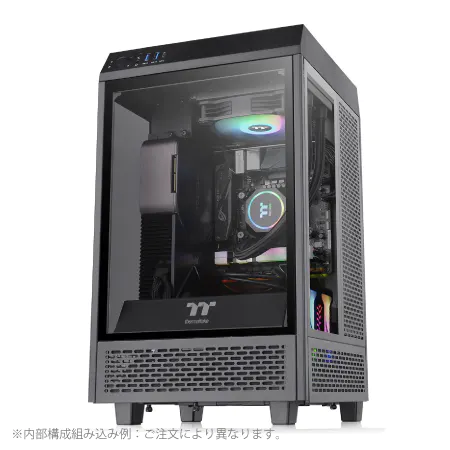
| 【ZEFT R60FK スペック】 | |
| CPU | AMD Ryzen7 7700 8コア/16スレッド 5.30GHz(ブースト)/3.80GHz(ベース) |
| グラフィックボード | Radeon RX 9060XT (VRAM:16GB) |
| メモリ | 32GB DDR5 (32GB x1枚 クルーシャル製) |
| ストレージ | SSD 1TB (m.2 nVMe READ/WRITE:7250Gbps/6900Gbps WD製) |
| ケース | Thermaltake The Tower 100 Black |
| マザーボード | AMD B850 チップセット ASRock製 B850I Lightning WiFi |
| 電源ユニット | 750W 80Plus GOLD認証 電源ユニット (Silverstone製) |
| 無線LAN | Wi-Fi 6E (IEEE802.11ax/11ad/11ac/11n/11a/11g/11b) |
| BlueTooth | BlueTooth 5 |
| OS | Microsoft Windows 11 Home |
パソコンショップSEVEN ZEFT R60TG

| 【ZEFT R60TG スペック】 | |
| CPU | AMD Ryzen9 9900X 12コア/24スレッド 5.60GHz(ブースト)/4.40GHz(ベース) |
| グラフィックボード | GeForce RTX5070Ti (VRAM:16GB) |
| メモリ | 32GB DDR5 (16GB x2枚 クルーシャル製) |
| ストレージ | SSD 1TB (m.2 nVMe READ/WRITE:7250Gbps/6900Gbps WD製) |
| ケース | NZXT H9 FLOW RGB ホワイト |
| CPUクーラー | 水冷 240mmラジエータ CoolerMaster製 水冷CPUクーラー ML 240 Core II White |
| マザーボード | AMD X870 チップセット GIGABYTE製 X870M AORUS ELITE WIFI7 ICE |
| 電源ユニット | 850W 80Plus GOLD認証 電源ユニット (Silverstone製) |
| 無線LAN | Wi-Fi 6E (IEEE802.11ax/11ad/11ac/11n/11a/11g/11b) |
| BlueTooth | BlueTooth 5 |
| OS | Microsoft Windows 11 Home |
パソコンショップSEVEN ZEFT R60YH

| 【ZEFT R60YH スペック】 | |
| CPU | AMD Ryzen5 8500G 6コア/12スレッド 5.00GHz(ブースト)/3.50GHz(ベース) |
| グラフィックボード | GeForce RTX5060Ti 16GB (VRAM:16GB) |
| メモリ | 16GB DDR5 (16GB x1枚 クルーシャル製) |
| ストレージ | SSD 1TB (m.2 nVMe READ/WRITE:7250Gbps/6900Gbps WD製) |
| ケース | Thermaltake S200 TG ARGB Plus ホワイト |
| マザーボード | AMD B850 チップセット ASRock製 B850M-X WiFi R2.0 |
| 電源ユニット | 650W 80Plus BRONZE認証 電源ユニット (COUGAR製) |
| 無線LAN | Wi-Fi 6E (IEEE802.11ax/11ad/11ac/11n/11a/11g/11b) |
| BlueTooth | BlueTooth 5 |
| OS | Microsoft Windows 11 Home |
パソコンショップSEVEN ZEFT Z55AS
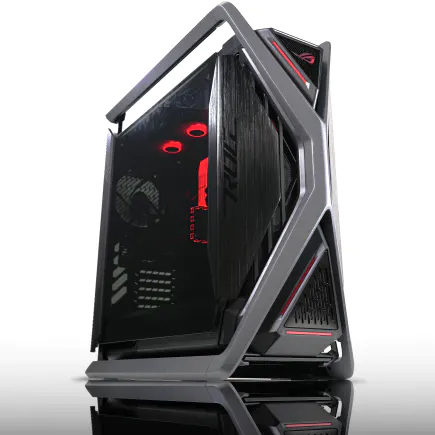
| 【ZEFT Z55AS スペック】 | |
| CPU | Intel Core Ultra9 285 24コア/24スレッド 5.60GHz(ブースト)/2.50GHz(ベース) |
| グラフィックボード | GeForce RTX4060 (VRAM:8GB) |
| メモリ | 64GB DDR5 (32GB x2枚 Micron製) |
| ストレージ | SSD 1TB (m.2 nVMe READ/WRITE:7250Gbps/6900Gbps WD製) |
| ケース | ASUS ROG Hyperion GR701 ホワイト |
| CPUクーラー | 空冷 サイズ製 空冷CPUクーラー SCYTHE() MUGEN6 BLACK EDITION |
| マザーボード | intel B860 チップセット ASUS製 ROG STRIX B860-F GAMING WIFI |
| 電源ユニット | 650W 80Plus BRONZE認証 電源ユニット (COUGAR製) |
| 無線LAN | Wi-Fi 6E (IEEE802.11ax/11ad/11ac/11n/11a/11g/11b) |
| BlueTooth | BlueTooth 5 |
| 光学式ドライブ | DVDスーパーマルチドライブ (外付け) |
| OS | Microsoft Windows 11 Home |
GPU性能で変わる作業効率、その具体的なイメージ
生成AIを仕事に活かすうえで、私がいちばん強く確信しているのは、GPU性能こそが効率を左右する最大の要因である、ということです。
これは単なる理屈ではなく、日々の作業で身をもって体感している事実です。
アイデアをすぐに検証して形に落とし込みたいのに、処理が遅れて時間を食われると本当に気持ちが冷めてしまう。
その瞬間に得られたはずの熱量も失われ、集中のリズムも崩れてしまうのです。
少し前にRTX4080で画像生成を試したときのことを今でも鮮明に思い出します。
1枚あたり40秒前後の待ち時間。
数字だけ聞けば「まあ許容範囲かな」と感じる人もいると思いますが、10枚、50枚と重ねると話は変わる。
累積すれば途方もない時間です。
RTX4080に切り替えてからは1枚が10秒未満で出来上がり、この差はわずか30秒の違いに見えて、100枚だと約50分も縮まるわけです。
これは机上の数字遊びではなく、実際に取り組む私の体感を大きく変えるものでした。
余計なストレスが消え、仕事が軽くなる。
そういう安心が生まれたのです。
パフォーマンスの重要性は動画編集にも直結します。
複雑なエフェクトや重たい映像を扱うとき、GPUの余裕がないとタイムラインがカクついて思うように進まない。
正直、納期前のチェックで画面が止まったときは心臓に悪いです。
焦るどころか、顔が青ざめるほどの瞬間だってあります。
一方スムーズに再生できると、余計な不安が消え、「大丈夫、自信を持って提出できる」という気持ちに切り替わる。
緊張と安堵の落差が大きいんです。
安心感ですね。
最近はニュースで自動運転のGPU活用が大きく取り上げられますが、クリエイティブ作業も同じ構造だと思います。
思いついたことをその場で試し、すぐに次に進める。
これができるかどうかで、発想の速さや推進力は大きく変わります。
連鎖のように新しいひらめきが湧いてくる。
当たり前のことかもしれませんが、スピードは思考に直結しているのです。
私はかつてRTX4070を使っていて、最初は「これで十分」と思っていました。
しかしStable Diffusionで複雑なプロンプトを投げ込むと、処理の遅さにいつの間にかスマホをいじってしまうようになった。
待っている時間は単なる待機でなく、発想の火が消されていく無駄でした。
4080を導入したときは本当に驚きました。
画面を見ながら、「おいおい、これは別物だろ」と思わず声が漏れたほどです。
用途によってベストなGPUは違うのはもちろんです。
簡単な資料作成や軽い画像編集ならハイエンド機は必要ありません。
ただ、本気で生成AIを武器にするのであれば投資は惜しまない方がいいと、私は胸を張って言いたいです。
待機時間が消えた分、集中が途切れない。
頭の回転が落ちない。
結果、成果物の質が自然と高くなる。
これらは数字で測れる効率以上に、現場で強く効いてきます。
特に実感するのは感情面の影響です。
GPUの力が足りなくて処理が止まると、どうしてもイライラする。
この感情の積み重ねが、最終的な品質や納期の速さに表れる。
それほど人の気持ちはパフォーマンスと密接に結びついているんだと、私は思います。
理屈っぽい説明より、この体感こそが説得力を持つのではないでしょうか。
だからこそ私は、後輩や仲間に必ず伝えることがあります。
CPUやメモリももちろん重要ですが、決定的に仕事を押し進める力があるのはGPU。
ツールが依存しているのだから当たり前です。
余計な待ち時間を削り、集中を維持して、最短距離で成果物へと導く。
これを押さえておくだけで、仕事のストレスは確実に減りますし、クライアントとの信頼関係を守れる。
シンプルで人間味のある判断です。
だから私は声を張って言いたいんです。
GPU性能こそが、私たちの仕事効率を決定づける最大の要因なんだ、と。
そして今日もまた、GPUの力に助けられながら私は次のプロジェクトに向き合っています。
AI処理を支えるメモリとストレージ、賢い選び方
DDR5メモリを32GB以上にするべき実用的な理由
生成AIを本格的に仕事に取り込もうと考えている人にとって、大事なのはCPUやGPU以上にメモリの容量だと私は思います。
特にDDR5で32GB以上は必須です。
これは単にパソコンのスペックを上げるという話ではなく、自分の作業効率や精神的な余裕に直結する現実的な条件なのです。
私自身、16GB環境で作業していた頃の息苦しさを振り返ると、その差は痛いほど思い出せます。
けれども実際にStable Diffusionで画像を生成しながらブラウザで調べ物をして、さらに別のアプリを立ち上げたりすると、すぐに目に見えて重くなるんですね。
本当に、体感で「あ、これ止まりかけてるな」と分かるレベルでした。
そのときは妙な苛立ちも込み上げてきて、作業のリズムが何度も途切れてしまったのです。
画像生成とコード補完を同時に走らせても一向に詰まらない。
正直、パソコンの前でほっと息をついた覚えがあります。
余裕があると、こんなに気持ちが変わるのかと感心しました。
最近のAIモデルは次々と更新され、どんどん巨大になっています。
これはスマホアプリの進化と同じ流れで、最初は快適だったのに気づけば古い環境ではついていけなくなるんですよね。
GPUだけを強化しても限界があります。
結局はメモリという土台がなければ、処理はどこかで必ず止まってしまうのです。
私はそれを、自転車に例えると片輪だけを頑丈にした状態だと感じました。
いくら前輪を太くしても、後輪が細ければ不安定で走れない。
そんなもどかしいバランスの悪さを、16GB時代は何度も味わいました。
32GBにしたとき初めて、両輪が揃ったと実感できたのです。
これこそ答えだと胸に落ちました。
さらにDDR5の存在が大きいのは、単なる容量増加だけでなく帯域幅が広がることで処理の安定性に直結する点です。
例えばWordやExcelで報告書をまとめつつ、同時にAIでテキストを下書きさせブラウザで情報収集をする。
そんな同時並行作業をしてもまったく動作が乱れない。
この安定感があるだけで、日常の業務のストレスが減ります。
実務で大切なのは結局そこなんですよ。
はっきり言って、私はメーカーに物申したい気分です。
16GBを「標準」として売り続けるのはもう現実とズレています。
そろそろ32GBを基本搭載にすべきです。
現場の空気を肌で感じる立場からすると、これはもはや「上位モデル向けの贅沢仕様」ではありません。
AIを本気で活用する今の時代において、32GBがようやくスタート地点なのです。
もちろん全員が必要かと問われれば、そうではありません。
動画編集やAIを全く使わず、メールとブラウザで十分という働き方なら16GBで問題なく済むでしょう。
でももし少しでも生成AIを業務や創作に活かしたいなら、16GBは壁を感じる場面が必ず出てきます。
その壁にぶつかったとき、結局は「増設しておけば良かった」と後悔することになる。
私はそう実感しました。
私は最初その壁に気づけず、「大丈夫、これくらいなら」と自分を納得させながら作業を続けました。
しかしある日、ちょっとした処理の遅さに苛立ち、集中して考えていたアイデアが一瞬で消えてしまったのです。
その虚しさは本当に大きかった。
人間って意外と、機械のテンポに影響を受けるものなんですよね。
1分の待ち時間が、作業の勢いを数倍以上止めてしまう。
だからこそ、私は投資を決断しました。
思えばメモリの増設は数字遊びではありません。
これは仕事のリズムを守り、気持ちを折らないための選択です。
効率の問題であると同時に、人間の精神面にも効いてくる。
そう考えると、パソコン環境に投資することは単なる贅沢ではなく、自分の働き方と未来への投資だとすら思えるのです。
最終的に、私が本気で伝えたいのは一つです。
AIを戦力にしようと考えるなら、迷わずDDR5で32GB以上にするべきです。
これは余裕のためではなく、最低限必要な条件。
私がそう言い切れるのは、自分の現場で体感してきた確かな事実があるからです。
DDR5の32GB以上こそが、生成AIを使いこなすための最初の鍵だと。
迷いはない。
PCIe Gen4とGen5 SSD、体感できる速度差と寿命の違い
Gen5のカタログスペックを見れば、確かに一万MB/s級という数字はインパクトがありますし、初めて数値を目にしたときには少し心を揺さぶられたのも本音です。
しかし冷静になって考えてみると、肝心な体感の速さを支えているのはGPUとメモリ側の処理力であって、SSDの世代差は作業全体の中では影の薄い存在になってしまう。
これが実際の現場で抱いた感覚でした。
「SSDを新調したから一気に時間が半分になるはずだ」と意気込んでも、多くの場合は期待したほどの効果を感じられない。
肩透かしというやつです。
私がStable Diffusionのモデルを読み込むときもそうでした。
数GB規模のモデルをロードする瞬間には確かに差が出ます。
数秒早いか遅いか。
でも、ロードが終わってしまえばGPUメモリに展開されて以降はSSDの出番はほぼなくなります。
そのあとは描画や生成作業の繰り返しに集中するため、数秒のアドバンテージを気にかけることすらなくなる。
人間の感覚ってそんなものなんですよね。
仕事に没頭していると、わずかな秒単位の差は埋もれていくのです。
それでもSSDを比較する意義はあります。
速度ばかりが強調されますが、むしろ重要なのは寿命だと私は思っています。
よく「TBW」という総書き込み量の指標が使われますが、実際のところGen4とGen5でドラスティックに違うわけではないのです。
耐久性は世代よりもむしろNANDそのものの品質や設計思想の差に左右される。
ですから「Gen5だから絶対に長寿命」という理解はちょっと危ういと感じます。
AI用途ではキャッシュ書き込みや大量データの入れ替えが多発します。
そのたびに寿命を意識せざるを得ません。
安心を支えてくれるのは、結局はメーカーの信頼性や実績なのだと強く思います。
数字では測りきれない部分にこそ心が動きますね。
そしてGen5を使って特に印象に残ったのは、速度よりも冷却周りの進化でした。
Gen5は本当に熱を持ちます。
標準で大きめのヒートシンクや小型ファンが付属するのも当然だと納得しました。
以前、静音性を優先してエアフローを制限したケースにGen5を導入したときのことです。
恐ろしいほどの熱がこもり、サーマルスロットリングが発生し、速度が大幅に落ち込んでしまった。
あの瞬間は「やばい」と思わず声が出ました。
性能を活かすには設計全体が噛み合っていなければならない。
機材の本当の力を引き出すには数字だけに惑わされてはいけない、と身をもって学んだ体験でした。
もっと広い用途まで見渡すと、話は変わります。
巨大なPCゲームを楽しむ人や、映像制作で数百GB規模の素材を扱う人にとっては、Gen5の威力は大きな魅力になります。
例えば、何分もかかっていた巨大データのロードが圧縮され、ストレスなく次の作業に進める。
その解放感は、理屈抜きに嬉しいものです。
生活体験に寄与する部分は、単なるベンチマークの数値以上に価値をもたらしてくれる。
その点ではGen5は確かに強力な選択肢になります。
AI用途だけに閉じず、幅広い活動をするなら十分意味がある投資だと言えるでしょう。
ただ、私自身が生成AI用の環境を構築する立場として考えたとき、やはり選ぶのはGen4です。
特にGen4を複数枚組み合わせて役割を分ける運用の快適さを知ってしまうと、その実利を手放したくはなくなります。
キャッシュ用とデータ格納用を分けることで作業は整理され、ストレスも大きく減りました。
地味ですが効く。
表向きの派手さはないものの、着実に毎日の作業をスムーズにしてくれる「頼れる同僚」のような安心感がありました。
高価なGen5一本に夢を託すよりも、複数のGen4を柔軟に使い分ける方が性に合うなと、しみじみ感じたのです。
最終的に私が薦めたいのは、まずGen4で基盤を固める構成です。
そのうえで、もし余裕があれば特定の用途、例えば大量転送やバックアップ用途に限ってGen5を一枚足す。
この組み合わせが費用対効果と安定性のバランスを絶妙に保ってくれると確信しています。
見映えより現場での使いやすさを優先した方が、結局は成果に直結する。
そもそも私も最初にGen5を導入したときには浮かれていました。
本当にワクワクして、「これで世界が変わるかもしれない」と思ったんです。
でも、それはほんの一瞬の高揚感でした。
実際に冷静に使い込んでみると、数字だけで判断するリスクを思い知らされました。
華やかな言葉やベンチマークに踊らされるより、用途に合った実用性を見極めることが大事なんですよね。
それはビジネスシーンでも通じる教訓です。
派手さに惑わされず、堅実さを選べるかどうかで、結果は変わる。
だから私は胸を張って言えます。
PCIe Gen4 SSDのコストパフォーマンスは今なお現役として強い武器だと。
安定していて扱いやすい。
それこそが私が信頼する理由です。
そしてこの選択は、私なりの実感と経験に裏打ちされた確かな答えなのです。
安心できる選択。
SSD規格一覧
| ストレージ規格 | 最大速度MBs | 接続方法 | URL_価格 |
|---|---|---|---|
| SSD nVMe Gen5 | 16000 | m.2 SSDスロット | 価格 |
| SSD nVMe Gen4 | 8000 | m.2 SSDスロット | 価格 |
| SSD nVMe Gen3 | 4000 | m.2 SSDスロット | 価格 |
| SSD SATA3 | 600 | SATAケーブル | 価格 |
| HDD SATA3 | 200 | SATAケーブル | 価格 |

AI処理向けにどのくらいのストレージ容量が必要か
AI処理を本格的に使っていこうと思うなら、私は迷わず2TBクラスのSSDを選ぶべきだと強く思っています。
その理由は実際に自分が経験してきた失敗やストレスが積み重なった結果であり、単なる数字の比較では語りきれない現場感のある実体験に基づいたものです。
最初に500GBのSSDで始めた頃は「まあこれだけあれば十分だろう」と軽く考えていました。
しかし、生成AIのデータやモデルはあっという間に増えていき、気づいたときには空き容量がカツカツになっていました。
残りの容量を気にしながら作業するのは、思っている以上に心を消耗させるものでしたね。
ある日、大きめのモデルを入れようとしたら、その時点で容量が限界を超えてしまい、急遽古いデータを削除せざるを得ませんでした。
本当は残しておきたかったファイルまで泣く泣く消したときのやるせなさ。
あの虚しさは今でも忘れられません。
しかも単に削除作業をするだけでなく、外付けHDDに避難させたり、使い勝手の悪いクラウドに移したりと、結局は作業の本筋と関係のないことに時間を奪われるわけです。
この「やらなくてもいい雑務」に振り回されることほど腹立たしいものはありません。
容量が逼迫すると処理効率にも直結します。
GPUは高いお金をかけて整えたにもかかわらず、読み込みの遅さに足を引っ張られることが何度もありました。
本来の性能を引き出せない環境というのは、本当に勿体ないどころか精神的に耐えがたいものです。
お金も時間も工夫もかけたのに結果に現れない、このやる気を削がれる感じ。
嫌なものです。
2TBのNVMe SSDを導入したとき、初めて「余裕がある環境のありがたさ」を骨身に染みて実感しました。
正直、劇的に快適になりました。
残り容量を気にせずに大きなモデルを試せること、追加でモジュールを導入できること、新しい挑戦をすぐに行動に移せること。
容量で小さく諦める必要がなくなった途端に、AIとの向き合い方が一気に変わったんです。
外付けストレージも試しましたよ。
しかしUSB接続の転送速度はどうしても物足りない。
数秒の待ち時間でも繰り返されると積み重なって、最終的な疲労感は大きくなるんです。
特に大容量のモデルを逐次読み込むときの速度差は、一度直結SSDの快適さに慣れてしまうと、もう後戻りできなくなるほどです。
あの圧倒的な差を感じてしまったら、戻れない。
結局のところ、AIを日常的に運用するうえで大事なのは、安心感と集中を削がれない環境です。
最低ラインは1TBだと声を大にして言いたいですが、継続的に業務で使うことを考えれば2TBが現実的で、決して贅沢な選択ではありません。
余裕があることは、単に快適さを意味するのではなく、生産性を支える大前提なのです。
昔は「足りなくなったら後で増設すればいい」と安易に考えていました。
でもこれは完全に甘い考えでした。
実際に業務で使ってみると、増設のために業務を止めることの方が遥かにコストになるし、臨機応変にデータ整理をするのは現場では不可能に近い。
そのたびに作業モードを切られるストレスたるや、本当に馬鹿にできません。
今はもう、こうした無駄は繰り返さないと心に決めています。
安定感。
そして挑戦の余地。
この二つがあって初めて、AIを仕事にも趣味にも活かせる土台が整うのです。
私はそのことを身をもって体験しました。
だから今同じことに挑戦しようとしている人が目の前にいれば、必ずこう言います。
「ストレージで妥協しないでください」と。
たとえ導入コストが少し高くても、そこで迷う必要はありません。
長期的に見れば圧倒的に投資対効果が高く、むしろ効率や安心感でその差をすぐに取り返せるはずです。
AIに本気で取り組む覚悟があるのなら、ストレージ容量という基盤で手を抜かないこと。
容量不足が原因でチャンスを潰すことほど悔しいものはありませんし、もう私自身、そうした後悔を二度と味わいたくありません。
だから声を大にして言います。
2TBは贅沢品ではない。
必須条件です。
冷却とケース選びで変わるPCの安定性
空冷と水冷、クリエイター作業に向くのはどっち?
私は自分の経験から、水冷の方が生成AIのような重い処理を長時間安定して回し続けられると実感しています。
ただ、そうは言っても空冷が劣っているということではありません。
用途や使い方次第で、どちらを選ぶべきか変わってくるのです。
私が最初に空冷を本格的に使っていた頃、AIを動かすとファンが常に全力で回り続け、その音が耳について落ち着かない日々がありました。
結果的に処理速度が下がり、じわじわとパフォーマンスに影響していたのです。
作業が思うように進まない苛立ち。
あのときのストレスは、今も覚えています。
一方ですぐに水冷に切り替えたら、発熱がうまく逃げるようになり、クロックも安定。
長時間でも出力が落ちず、集中力が切れることなく作業が進むのを体感しました。
気持ちに余裕まで生まれましたよ。
とはいえ、空冷にも確かな魅力があるのは事実です。
仕組みがシンプルだから壊れにくいし、取り付けも楽。
私がIT部門にいたころも同じ考えで、安定性を優先して空冷を標準としました。
それが空冷の強みだと思います。
実際、去年私が導入したハイエンドGPUに水冷を選んだとき、その効果の大きさに感動しました。
画像生成の学習を丸一日回しても、処理が落ちない。
しかも予定よりかなり早く終わり、仕事のスケジュールが大幅に進んだ瞬間、正直「もう空冷には戻れないな」と心から感じたのです。
そのくらい違いがありました。
効率の良さが成果に直結していくのは、働き盛りの私にとって何より価値のあることでした。
ただ、誰しもが水冷を選ぶべきだと言うつもりもありません。
水冷はどうしても構成パーツが増えるため、長く使っていくなかでリスクがゼロとは言えません。
ポンプやラジエーターが何年後にどうなるかは未知数です。
その点、空冷なら壊れる要素が限られている。
耐久性を理由に空冷を選びたくなる気持ちも十分理解できます。
私の知り合いの映像編集者はまさにその考えで、ファンの音は気にしないからトラブルの少なさを優先する。
彼のスタイルを見ていると、その選択にも深く納得します。
最近はeスポーツの世界でも水冷の採用が広がりつつあり、見た目の美しさと静音性が評価されています。
しかし、クリエイター向けではまだ過渡期にあると私は感じています。
本格的に水冷が主流になるには、もう少し時間がかかるのでしょう。
とはいえ、AIが日常業務にどんどん浸透している今、今後の需要が高まっていくのは間違いないと思っています。
では、最終的にどちらを選ぶべきか。
私はこう考えます。
長時間連続で高負荷をかけ続ける作業が中心なら水冷。
そのほうが安定して進められるからです。
けれど、中程度の作業にとどまるなら空冷の方が導入もメンテナンスも楽でコストも抑えられる。
その違いを明確に整理しておくことが大切だと感じています。
仕事仲間から相談を受けることもよくあるのですが、私は必ず「どう使うつもりなのか」を尋ねます。
それとも、安定して長く使い続けることが優先なのか。
そのどちらを求めているのかによって、選択肢ははっきり見えてくるのです。
性能を求めてAIを止めずに回したいなら、水冷しかない。
静音性や効率にこだわらないなら、空冷で十分。
それだけの話です。
冷却なんて脇役だと思われがちですが、現実にはまるで逆なのです。
私はプロジェクトの現場で、冷却環境が整っているかどうかで完成度が変わる光景を何度も目にしました。
数字だけではなく、作業をする自分の気持ちにも大きく影響する。
負荷がかかるたびに不安定になるのか、それとも静かに安心して任せられるのか。
違いは歴然なのです。
だからこそ、妥協はできないんです。
自分の作業スタイルを真剣に見つめ直して、選ぶ必要がある。
冷却を軽視したままでは、結局自分に跳ね返ってくる。
私はそう痛感しています。
最後に言い切ります。
けれど、現実的で堅実に長期運用を考えるなら空冷で十分。
選択肢はシンプルな二択。
迷ったときは、自分がどんな未来を目指すのかを思い描いて選ぶしかないんです。
もう一度強調します。
冷却の選択で未来が変わる。
これは嘘じゃありません。
ゲーミングPC おすすめモデル4選
パソコンショップSEVEN ZEFT R66B

| 【ZEFT R66B スペック】 | |
| CPU | AMD Ryzen5 8500G 6コア/12スレッド 5.00GHz(ブースト)/3.50GHz(ベース) |
| グラフィックボード | GeForce RTX5060Ti 16GB (VRAM:16GB) |
| メモリ | 32GB DDR5 (32GB x1枚 クルーシャル製) |
| ストレージ | SSD 1TB (m.2 nVMe READ/WRITE:5000Gbps/3900Gbps KIOXIA製) |
| ケース | LianLi A3-mATX-WD Black |
| CPUクーラー | 水冷 240mmラジエータ CoolerMaster製 水冷CPUクーラー ML 240 Core II Black |
| マザーボード | AMD B850 チップセット ASRock製 B850M-X WiFi R2.0 |
| 電源ユニット | 650W 80Plus BRONZE認証 電源ユニット (COUGAR製) |
| 無線LAN | Wi-Fi 6E (IEEE802.11ax/11ad/11ac/11n/11a/11g/11b) |
| BlueTooth | BlueTooth 5 |
| OS | Microsoft Windows 11 Home |
パソコンショップSEVEN ZEFT R60YL

| 【ZEFT R60YL スペック】 | |
| CPU | AMD Ryzen5 8500G 6コア/12スレッド 5.00GHz(ブースト)/3.50GHz(ベース) |
| グラフィックボード | GeForce RTX5070 (VRAM:12GB) |
| メモリ | 16GB DDR5 (16GB x1枚 クルーシャル製) |
| ストレージ | SSD 1TB (m.2 nVMe READ/WRITE:7250Gbps/6900Gbps WD製) |
| ケース | ASUS Prime AP201 Tempered Glass ホワイト |
| マザーボード | AMD B850 チップセット ASRock製 B850M-X WiFi R2.0 |
| 電源ユニット | 750W 80Plus GOLD認証 電源ユニット (Silverstone製) |
| 無線LAN | Wi-Fi 6E (IEEE802.11ax/11ad/11ac/11n/11a/11g/11b) |
| BlueTooth | BlueTooth 5 |
| OS | Microsoft Windows 11 Home |
パソコンショップSEVEN ZEFT R60YG

| 【ZEFT R60YG スペック】 | |
| CPU | AMD Ryzen5 8500G 6コア/12スレッド 5.00GHz(ブースト)/3.50GHz(ベース) |
| グラフィックボード | GeForce RTX5060 (VRAM:8GB) |
| メモリ | 16GB DDR5 (16GB x1枚 クルーシャル製) |
| ストレージ | SSD 1TB (m.2 nVMe READ/WRITE:7250Gbps/6900Gbps WD製) |
| ケース | Thermaltake S100 TG |
| マザーボード | AMD B850 チップセット ASRock製 B850M-X WiFi R2.0 |
| 電源ユニット | 650W 80Plus BRONZE認証 電源ユニット (COUGAR製) |
| 無線LAN | Wi-Fi 6E (IEEE802.11ax/11ad/11ac/11n/11a/11g/11b) |
| BlueTooth | BlueTooth 5 |
| OS | Microsoft Windows 11 Home |
パソコンショップSEVEN ZEFT G28K-Cube
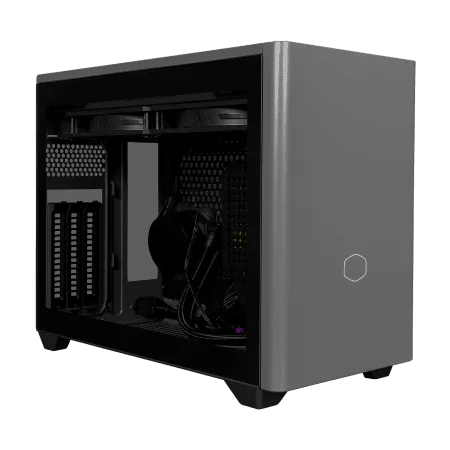
ゲーマーの夢を詰め込んだ、先進性とパワーを備えたモダンバランスのゲーミングPC
優れたCPUに加え、最新VGAのコンボが鮮烈なパフォーマンスを放つ、バランスの良いマシン
小さなボディに大きな可能性、透明感あふれるデザインで魅せるコンパクトゲーミングPC
Ryzen 7の力強さで、あらゆるゲームを圧倒的な速度で動かすPC
| 【ZEFT G28K-Cube スペック】 | |
| CPU | AMD Ryzen7 7700 8コア/16スレッド 5.30GHz(ブースト)/3.80GHz(ベース) |
| グラフィックボード | GeForce RTX4060Ti (VRAM:8GB) |
| メモリ | 16GB DDR5 (8GB x2枚 Micron製) |
| ストレージ | SSD 1TB (m.2 nVMe READ/WRITE:7250Gbps/6900Gbps WD製) |
| ケース | CoolerMaster NR200P MAX |
| マザーボード | AMD B850 チップセット ASRock製 B850I Lightning WiFi |
| 電源ユニット | 850W 80Plus GOLD認証 |
| 無線LAN | Wi-Fi 6E (IEEE802.11ax/11ad/11ac/11n/11a/11g/11b) |
| BlueTooth | BlueTooth 5 |
| 光学式ドライブ | DVDスーパーマルチドライブ (外付け) |
| OS | Microsoft Windows 11 Home |
静音性と冷却性能を両立する構成の工夫
AI向けのPCを組むにあたって、私が実際に強く実感したのは「冷却と静音の両立こそ安定した稼働に欠かせない」ということでした。
どちらか片方に偏れば必ず不満や問題が出てくるのです。
学習を回しているときにファンがけたたましく鳴り響くと、まるでエンジンの横で働いているかのような気持ちになり、集中力は一気に削がれます。
けれども、静けさばかりを追い求めれば今度は冷却が追いつかず、機械が悲鳴を上げて落ちてしまう。
どちらを無視しても痛い目を見るんです。
数年前の私は、その現実を身をもって体験しました。
確かに冷却は快調で、モニタリングしている数値は理想的でした。
逆に、静音性重視のケースへ切り替えたときには静けさを手に入れられましたが、深夜の長時間ジョブが突然途切れてしまい、原因を追うとGPU温度が90度を超えて電源が落ちていたのです。
その瞬間の虚無感、もう言葉になりませんでした。
こうした両極端を経て私がようやく見つけた答えは、風の流れを丁寧に設計することでした。
私の場合はミドルタワーケースを選び、前面から吸気して上部と背面から排気するという正圧構成にしています。
この形にしてからは空気の流れが安定し、GPUの温度も十分に下がりました。
そのうえでファンの回転数は過剰に上げずに済み、そのぶん騒音も押さえられたのです。
さらに、軽視できないのがファンの音質でした。
高音で耳につくようなノイズが少ない設計の羽根を選んだおかげで、数字だけでは測れない「聞き心地の良さ」を手に入れることができました。
やはり環境は数値の話だけでは済まないのです。
もちろん水冷も試しましたよ。
簡易水冷を導入したこともあるのですが、CPUの温度は明確に下がったものの、意外なことにラジエーターファンの音が耳に残り、期待したほどの静かさにはなりませんでした。
水冷なら絶対静か、という先入観はあっさり崩れました。
そのうえ設置やメンテナンスに神経を使い、手間の割にメリットをあまり得られなかった感覚があります。
冷却の方式に優劣はあっても、正解は環境と自分の使い方に依存する。
身を持って思い知らされた経験でしたね。
ここで声を大にして言いたいのは、「冷却と静音、どっちを優先するか」という問い自体に意味がない、ということです。
両立は不可能ではなく、むしろ工夫次第で確実にできることなんです。
確かに試行錯誤には時間がかかりますし、カタログ通りに組めば理想が得られる、なんて簡単な世界でもありません。
でも、風の流れを想像しながら少しずつ形を整えていく時間は決して無駄ではなく、後に得られる安定性と快適さが必ずそれ以上に返ってくるのです。
それは単なるパーツ構成の問題ではなく、私たちの作業効率や集中力、さらには精神的余裕にまで直結しています。
例えば、静かで落ち着いた環境でこそアイデアが湧きますし、十分な冷却があるからこそ全力で処理を回せる。
どちらかが欠ければ気になる点ばかりに意識を取られてしまい、生産性は下がっていきます。
この問題は、数値やスペック表だけで割り切れる話では決してないのです。
今でも鮮明に覚えています。
真夜中にジョブが止まった瞬間、積み上げたプロセスが一瞬で消えた感覚。
本当に心が折れました。
二度とあんな悔しさは味わいたくない。
だからこそ、私は全力で伝えたいんです。
冷却と静音、どちらか一方で妥協するのではなく、風の流れをきちんと設計することこそが本当の解決策なんだと。
私は確信しています。
AI用途のPC構築において成功する答えはひとつ。
冷却と静音を同時に満たす工夫にあります。
つまり、安心できる動作環境と落ち着いた作業空間の両方を手に入れるには、風の設計を中心に考え抜くことが何より大切なのです。
冷却と静音の両立はけっして贅沢な悩みではなく、本来なら最初に考えるべき投資なんです。
長い目で見ればその設計こそが、安心して走らせ続けられる環境をもたらし、自分自身の余裕と成果を守ってくれると、私は胸を張って言えます。
それがすべてを決めるのです。
拡張性と見た目を両立させやすいPCケースの例
冷却性能をきちんと確保しつつ、将来的に新しいGPUや追加のストレージを組み込む余地を残してくれる。
実際、性能だけを重視して見た目を犠牲にするのもつまらないですが、その逆に「デザイン重視のケース」を軽い気持ちで選んだ時の後悔は、はっきり言って想像以上に大きいです。
熱がこもったまま長時間の作業をするのは本当に不安定で、業務中なら尚更致命的だと痛感しました。
数年前、当時流行っていた強化ガラス仕様のサイドパネルのケースを取り入れたことがありました。
最初に部屋に置いた時の満足感は今でも鮮明に覚えています。
でも現実はそこからでした。
裏配線のスペースが驚くほど狭くて、ケーブルを押し込むように無理やり詰め込むしかなかったんです。
そのせいで前面の吸気が明らかに妨げられてしまい、GPUの温度が数度上がったのをモニター画面で見た時には「これはまずい」と心底焦りました。
美観と引き換えに実用性が失われる瞬間を、自分の環境で見せつけられた形でしたね。
この経験を反省として、それ以降は必ず「配線しやすさ」や「掃除の気軽さ」まで商品カタログやレビューで確認するようになりました。
派手なガラス越しの煌びやかさよりも、毎日付き合っていく上での扱いやすさを選ぶ。
そこまで踏み込んで見ないと、どうしても長期間心地よく使い続けることはできないと理解したのです。
最近のケースを見ると驚かされることが多いです。
落ち着いたデザインでありながら、上位モデルなら360mmの水冷ラジエーターまで対応するなんて、少し前では考えられませんでした。
昔は「どうせ光り物でギラギラばかりなんだろう」と先入観がありましたが、今はリビングや仕事用の部屋にあっても馴染む、シンプルながら気の利いたデザインのモデルも増えています。
派手に光らせて存在感を誇張するより、静かに黙って働いてくれるケースを求める人が増えている。
私はそういう流れを好ましく感じています。
まるで小さなトレンドのようです。
ただ、最初の頃の私は完全に見誤りました。
「これだけあれば買い換えなくなるだろう」と思い購入したケースが、実際には冷却ファンを追加する余地がなく、数年後には息切れ状態になったのです。
その時得た学びは、「大きければ良いわけじゃないけれど、吸気と排気がきちんと設計されている余裕あるケースが結果的に長く生き残る」という真実でした。
こればかりは強調して伝えたいところです。
今の私が注目しているのは静音性と清掃性の向上です。
静かな環境で仕事ができることは集中力に直結しますし、それと同じくらい重要なのは日々のメンテナンスの負担が軽いことです。
特に、マグネット式のダストフィルターでワンタッチで外せる設計や、ケーブルを自然に隠せる独立トンネルがある作りは、正直「よく考えられているな」とうなってしまうポイントです。
メンテナンスのたびに工具を探して引き出しをひっかきまわさなくていい。
これって小さなことのようで実際は大きな差になるんですよね。
こういうケースがもっと普及すれば、日常的にPCを扱うビジネスパーソンやクリエイターは本当に助かると思います。
さて、どう選ぶのが正解なのかという話になります。
私の考えは明快です。
つまり、外観に妥協はせず、冷却設計にも余裕があって、配線や清掃がしやすいミドルタワーを選ぶこと。
近い将来さらに高度な生成AIを仕事として使う時が来ても、性能の限界に怯える必要がない。
それに、長く寄り添えるケースを手にしていると、不思議と心の中に安心の居場所ができます。
安心感があるんです。
PCケースというのは単なる外箱だと思われがちですが、振り返ると自分の仕事環境への投資そのものだと感じています。
だから私はこう言いたい。
見た目にときめくのは大事です。
でも、派手さに惑わされて「見えない部分」に目をつぶれば、必ず自分の快適さを削る結果になるのです。
最後には経験の蓄積がものを言う場面になります。
信頼できる選択。
私は今、仕事でも家庭でも「これを選んだことに後悔はない」と胸を張れるケースを選びたいと思っています。
単なる機械を収める箱ではなく、共に働く頼れる相棒として迎えたい。
だからこそ、PCケース選びには時間をかける価値があるのです。
これが私の導き出した答えです。
AI向けPC購入前によくある質問まとめ
AI用途ならBTOと自作、どちらが選びやすい?
すぐに安定した環境が欲しいならBTOがおすすめですし、長期的に見て拡張や最適化を楽しみたいなら自作の方が向いているでしょう。
AIの学習や推論はGPUの性能に大きく依存しますから、そこにどれだけ予算を割くかで結果が全く変わります。
その判断を誤れば、大切な投資も期待通りのリターンを生まないのです。
私自身がBTOの良さを強く感じたのは、初めて生成AI関連の案件を任されたときのことでした。
納期が迫り、会社全体のスケジュールが遅れるかどうかという瀬戸際でしたが、BTOなら必要なGPUを積んだマシンを短期間で手に入れられました。
RTX 4080を搭載した機種をすぐに導入し、その日からプロジェクトに活用できた時は正直ホッとしました。
「助かった…」と心の中でつぶやいたのを今でも鮮明に覚えています。
ケース内部の空気の流れや電源設計がしっかりと考えられていたおかげで、スイッチを押す瞬間から安心できました。
AIの処理は電源や熱管理が不安定だと致命的ですから、BTOの安定感に何度も助けられてきました。
まさに安心の体験です。
とはいえ、BTOに限界があるのも事実です。
自由度でいえば自作に勝るものはありません。
私は以前、同じGPUを使いながら、自作で冷却性能を意識した構成を組んだことがあります。
冷却ファンを多めに配置し、ストレージも用途ごとに組み分けました。
時間もコストもかかりましたし、配線の取り回しに何度も頭を抱えましたが、それでも完成して問題なく稼働した瞬間には、大きなデータを安心して学習に回せる自信が湧いたのを覚えています。
苦労の後にしか得られない小さな達成感。
これこそ自作ならではの醍醐味です。
しかし自作が常に楽しいわけではありません。
パーツの価格変動にはいつも悩まされます。
GPUやメモリの値段は数日で数万円も動くことがあり、私は一度購入を決心した翌週に値段が5万円も跳ね上がり、しばらく購入を断念せざるを得なかったことがありました。
まるで株価を見張っているような気分で、神経をすり減らすのです。
しかもトラブル発生時の対応も大変です。
初期不良が出たときにはパーツごとにメーカーに問い合わせなければならず、サポートが一本化されているBTOに比べると手間が増えます。
そのとき頭に浮かぶのは「自己責任」という言葉です。
だから私は、自作はパソコン構成を考えること自体を趣味として楽しめる人に向いていると思います。
若い頃の私はそのタイプで、ケースを開けて夜中まで配線をいじり、ファンの配置を試行錯誤することに夢中でした。
しかし40代になった今は、そこに注ぐ体力や時間を冷静に考えるようになりました。
クライアントの期待や厳しい納期を背負っている状況では、一晩パソコンを相手にする余裕はありません。
業務優先の立場では、安定を選びBTOに頼る方が現実的なのです。
やっぱり現場を守る責任がありますからね。
一方で、自作にしか得られない価値も確かにあります。
自分で考え抜いた構成が思い通り動いてくれたときの喜びは、若い頃に初めて一人で大きな案件をやり遂げた瞬間の達成感に近いものです。
数年ごとにGPUを更新し、冷却やストレージを再設計しながら、機体を「育てる」ように使っていくのはまるで自分の相棒を手ずから育てている気分になります。
無駄な出費を抑えながらパフォーマンスを最大化する感覚は、体で覚える投資術といってもいいでしょう。
ここには現実的な経営感覚に似た学びがあるのです。
これから先、AIの活用が急速に広がるのは間違いありません。
そこで問われるのは「スピードを重視するか、長期的な育成を目指すか」という選択です。
すぐに戦力として形にする必要があるならBTOを迷わず選べばいいでしょう。
しかし、自分の将来像を描きながらリソースを少しずつ強化していくスタイルに魅力を感じるなら、自作に挑む価値は大いにあります。
私は両方経験しましたが、どちらも間違いではなかったと感じています。
大切なのは、今の立場や環境に応じて選ぶ覚悟を持つことです。
「現場を優先するのか、それとも未来を見据えるのか」。
これこそがAI時代のパソコン選びの本質だと、私は実感しています。
学習作業も日常用途も両立できるおすすめ構成
学習用途と日常用途を両立させたいのであれば、やはりGPUにしっかり投資するのが最も現実的だと私は思います。
実際、私自身がPC環境を見直して痛感したことですが、生成AIの処理力はCPU以上にGPUの性能に強く依存しています。
そのため、少なくともRTX4070クラス以上を選んでおくことが安心に直結します。
以前、コスト重視でエントリークラスを選んでしまったときは「まあ何とかなるだろう」と考えていましたが、予想以上に動作の重さに苦しめられ、結局はアップグレードに余計なお金と手間をかけることになりました。
CPUについても、やはりIntelならCore i7、AMDならRyzen 7クラスを推したいです。
自然にブラウザで情報を調べながら、その裏でAIが静かに処理を回す。
これが当たり前になると、精神的な余裕が段違いに変わります。
以前の環境では「もう休ませてくれ」と言わんばかりにPCが悲鳴を上げるような状態でしたが、今の環境は黙って力を貸してくれる。
頼もしさを感じます。
これでようやく安心だと実感できます。
私はかつて16GBでAI画像生成に挑んだことがありますが、Chromeでタブを複数開いた瞬間にフリーズしてしまい頭を抱えました。
そのときは「やってしまったな…」と本気で落ち込みましたね。
それ以来、メモリは絶対に妥協しないと決めました。
余裕のあるメモリ環境は安心感だけでなく、作業のリズムをも守ってくれます。
今はNVMe SSDが基本ですが、1TBだと心許ないのが正直なところ。
特にAI関連のモデルデータは巨大です。
私も1TBで足りると高をくくって導入しましたが、バージョンをいくつも残しているとあっという間に残量がゼロ近くになりました。
その結果、外付けのHDDに逃がす羽目になり、探すたびに「どこに置いたっけ?」と肩を落とすことに。
そうした小さなストレスが積み重なると大きな負担になります。
だから今なら迷わず2TBを選びます。
余裕が生む効率。
これに尽きます。
そして忘れてはならない電源ユニット。
80PLUS Gold以上の電源を導入してみると、動作の安定感が全然違いました。
昔はAIを回すたびに「ドライヤーみたいだ」と笑われたものですが、今は静音性が大幅に改善され、耳障りになることはほとんどありません。
長時間の使用でもストレスが減りますし、発熱を抑えるメリットは結果的にマシン寿命を延ばします。
静かに息づく相棒のような安心感を持てるのです。
ノートPCを考えるときも同じです。
冷却性能とGPU性能、この二つが命です。
クリエイター向けやゲーミング系の上位機種なら、AI用途でも妥協せずに十分戦えます。
私も以前、会議にノートPCを持ち込み、裏で画像生成を回しながら資料を編集していましたが、同僚から「全然PCが重そうに見えないね」と驚かれました。
これが本当にありがたいのです。
特に印象に残っているのは、RTX4080搭載のデスクトップを導入したときのことです。
AI生成で画像を次々と流し込みながら、同時にTeamsで会議を進め、さらに資料をWordで修正しても一切ブレない。
しかも音も静かなまま。
熱には敏感な私ですが、不快感はまったくありませんでした。
正直「これが完成形だ」と感じました。
つまり、GPUを軸にしつつ、CPUやメモリ、ストレージ、電源に妥協をしない。
そのうえで冷却や静音性に少し投資することが、快適さと安心をもたらします。
私のように過去に「安さ優先」の選択をして後悔した人間だからこそ、声を大にして言いたいのです。
最初からしっかり構成を組んでおけば、後で余計な費用や時間をかける必要はありません。
要は投資です。
最初の一手にかける勇気。
それが後々、自分を助けてくれるのだと痛感しました。
だからこそ私は今、GPUから始めて順に構成を積み上げるアプローチを選び、結果として仕事も趣味もストレスなく取り組める環境を手に入れました。
ゲーミングPC おすすめモデル4選
パソコンショップSEVEN ZEFT Z56R

| 【ZEFT Z56R スペック】 | |
| CPU | Intel Core Ultra9 285K 24コア/24スレッド 5.70GHz(ブースト)/3.70GHz(ベース) |
| グラフィックボード | GeForce RTX5060 (VRAM:8GB) |
| メモリ | 16GB DDR5 (16GB x1枚 クルーシャル製) |
| ストレージ | SSD 1TB (m.2 nVMe READ/WRITE:7250Gbps/6900Gbps WD製) |
| ケース | Antec P20C ブラック |
| CPUクーラー | 空冷 サイズ製 空冷CPUクーラー SCYTHE() MUGEN6 BLACK EDITION |
| マザーボード | intel B860 チップセット ASRock製 B860M Pro RS WiFi |
| 電源ユニット | 650W 80Plus BRONZE認証 電源ユニット (COUGAR製) |
| 無線LAN | Wi-Fi 6E (IEEE802.11ax/11ad/11ac/11n/11a/11g/11b) |
| BlueTooth | BlueTooth 5 |
| OS | Microsoft Windows 11 Home |
パソコンショップSEVEN ZEFT Z58W

| 【ZEFT Z58W スペック】 | |
| CPU | Intel Core Ultra7 265F 20コア/20スレッド 5.30GHz(ブースト)/2.40GHz(ベース) |
| グラフィックボード | GeForce RTX5060Ti 16GB (VRAM:16GB) |
| メモリ | 32GB DDR5 (32GB x1枚 クルーシャル製) |
| ストレージ | SSD 1TB (m.2 nVMe READ/WRITE:5000Gbps/3900Gbps KIOXIA製) |
| ケース | Okinos Mirage 4 ARGB Black |
| CPUクーラー | 水冷 240mmラジエータ CoolerMaster製 水冷CPUクーラー ML 240 Core II Black |
| マザーボード | intel B860 チップセット ASRock製 B860M Pro RS WiFi |
| 電源ユニット | 650W 80Plus BRONZE認証 電源ユニット (COUGAR製) |
| 無線LAN | Wi-Fi 6E (IEEE802.11ax/11ad/11ac/11n/11a/11g/11b) |
| BlueTooth | BlueTooth 5 |
| OS | Microsoft Windows 11 Home |
パソコンショップSEVEN ZEFT Z55HH
| 【ZEFT Z55HH スペック】 | |
| CPU | Intel Core Ultra9 285 24コア/24スレッド 5.60GHz(ブースト)/2.50GHz(ベース) |
| グラフィックボード | GeForce RTX5070 (VRAM:12GB) |
| メモリ | 16GB DDR5 (16GB x1枚 クルーシャル製) |
| ストレージ | SSD 1TB (m.2 nVMe READ/WRITE:7250Gbps/6900Gbps WD製) |
| ケース | Thermaltake S100 TG |
| CPUクーラー | 空冷 DeepCool製 空冷CPUクーラー AK400 |
| マザーボード | intel B860 チップセット ASRock製 B860M Pro RS WiFi |
| 電源ユニット | 850W 80Plus GOLD認証 電源ユニット (Silverstone製) |
| 無線LAN | Wi-Fi 6E (IEEE802.11ax/11ad/11ac/11n/11a/11g/11b) |
| BlueTooth | BlueTooth 5 |
| OS | Microsoft Windows 11 Pro |
パソコンショップSEVEN ZEFT Z45DBQ
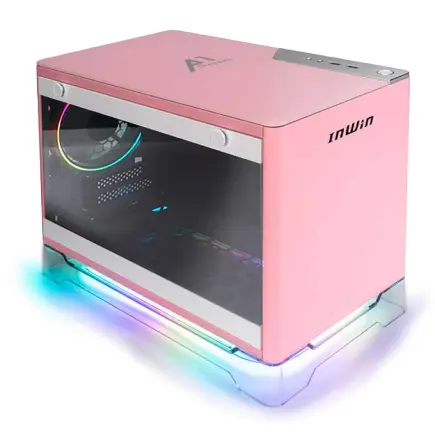
プロゲーマーも驚愕、このマシンのパフォーマンスは異次元レベル
理想のバランスでクリエイティブもゲーミングもフルスロットル
省スペースでデスクトップをスタイリッシュに彩るコンパクトケース
Core i7のパワーでマルチタスクもサクサク
| 【ZEFT Z45DBQ スペック】 | |
| CPU | Intel Core i7 14700F 20コア/28スレッド 5.30GHz(ブースト)/2.10GHz(ベース) |
| グラフィックボード | GeForce RTX4060Ti (VRAM:8GB) |
| メモリ | 32GB DDR5 (16GB x2枚 Micron製) |
| ストレージ | SSD 2TB (m.2 nVMe READ/WRITE:7300Gbps/6600Gbps WD製) |
| ケース | INWIN A1 PRIME ピンク |
| CPUクーラー | 空冷 DeepCool製 空冷CPUクーラー AK400 |
| マザーボード | intel B760 チップセット ASUS製 ROG Strix B760-I GAMING WIFI |
| 電源ユニット | 750W 80Plus GOLD認証 |
| 無線LAN | Wi-Fi 6E (IEEE802.11ax/11ad/11ac/11n/11a/11g/11b) |
| BlueTooth | BlueTooth 5 |
| 光学式ドライブ | DVDスーパーマルチドライブ (外付け) |
| OS | Microsoft Windows 11 Home |
GPU性能に合わせた電源ユニットの選び方
PC環境の安定した稼働を実現するためには、やはりGPU性能に見合う電源ユニットをきちんと選ぶことが欠かせないと痛感しています。
私は長年仕事で様々な機材を扱ってきましたが、電源選びの重要性を軽視していた頃の苦い経験は、今でも忘れられません。
見た目には地味なパーツですが、全体の安定性を決定づける存在なのです。
電源をケチってしまったがゆえに、肝心な場面でシステムが落ち、目の前で作業が水泡に帰したことが何度あったことか。
その時の焦燥感は、言葉では言い表せないほどでした。
思い返すと、私がRTX40シリーズを導入した時がまさにそうでした。
750Wの電源なら余裕があるだろうと楽観視していました。
ところがレンダリング中に突然画面が真っ暗になり、唖然としましたよ。
その結論にたどり着いた時の悔しさときたら、本当に情けなかった。
結局850Wに切り替えたところ、嘘のように安定し、それ以降は一度も落ちることがなくなったのです。
その瞬間の安堵は、肩の荷が下りたような気分でした。
肝心なのは、冷静かつ現実的にどう容量を見積もるかです。
まずGPUのTDPを確かめ、その上でCPUやストレージ、冷却ファンなど構成全体の消費を加算し、さらに100Wから150Wの余裕を残しておく。
この考え方が実際的であり、私の経験ですり込まれた教訓です。
たとえば300WクラスのGPUを使うなら、全体では500Wから600Wを優に超えるので、750Wが最低ラインになってきます。
ただしAI用途のように何時間もフル負荷でGPUを回すなら、余裕を持ち850W以上にしておくべきです。
私は「これくらいで大丈夫だろう」という思い込みで失敗したので、もう二度とあんなリスクは取りません。
80PLUS認証の有無は、軽視すべきではありません。
効率の低い電源はただのコストカットではなく、無駄な熱、耳障りな騒音、寿命の短縮といった形で必ずツケが回ってきます。
しかも電源が壊れた時には、その余波が高価なGPUやマザーボードにまで及ぶ可能性がある。
私は過去に安さだけで選んだ電源が原因でマザーボードをダメにしてしまったことがありました。
あの時の虚無感といったら…言葉になりません。
安さに飛びついた代償は、むしろ高くついたのです。
最近ではNVIDIA製GPUのピーク電力要求が予想以上に高い、そんな話題を耳にすることが多いです。
ピーク負荷での踏ん張り方がまるで違うのです。
学習処理やレンダリング中、突然負荷がかかる局面での1000W電源の安定感には、本当に救われる思いでした。
余裕が数字以上の安心を生むのだと実感しました。
いや、驚愕でしたね。
40代のビジネスパーソンとして日常の仕事と照らし合わせても、これは実に示唆的です。
最小限のリソースで効率を狙おうとすると、必ず突発的な事態に備えきれず、結局は破綻する。
プロジェクトでもチームでも同じで、余裕をどれだけ仕込めるかが結果を左右します。
十分な準備を怠らず、安定して走り続けられるようにする。
それが長い目で見て確実な成果を導く方法なのだと、電源選びから学んだのです。
投資の本質は短期的に節約することではなく、持続的に戦える土台を作ることにある。
この事実は、私にとって痛みを伴う納得でした。
だからこそ電源選びの鉄則をまとめるなら、メーカー推奨の数字をうのみにしてはいけない。
GPUの要求電力を調べ、全体のバランスを計算し、最低でも100Wは余裕を残す。
さらに信頼できるブランドを選ぶ。
この手順を一つでも軽んじたら後悔するのは自分です。
妥協は許されないのです。
私自身が750Wで失敗し、850Wに救われ、最終的に1000Wで深い安心を得た経験からはっきり言えるのは、余裕ある電源こそが生成AIを含む高負荷環境の鍵になるということです。
むしろ遠回りのように思えても、それが最終的に最短の方法なのです。
これが私の答えです。
もう迷う必要はありません。
電源は土台。
長く快適に使うためのメンテナンスのコツ
これはただの一般論ではなく、自分自身の痛い失敗から学んだ現実です。
数年前、GPU周りの冷却管理を軽視してしまったことがありました。
最初のうちは気づかないのですが、半年以上もケースの吸気口に取り付けたフィルターを放置したせいで、内部にホコリがびっしり詰まってしまったのです。
その結果、本来なら快適に動くはずのGPUが熱に耐え切れずクロックダウンを起こし、処理が明らかに遅くなってしまいました。
作業中にアプリが途切れ途切れに動くたびに「なんでこんなに重いんだ」とイライラし、自分の準備不足を悔やむしかなかったのです。
あの時の喪失感と苛立ちは今思い出しても心に残っています。
身に沁みましたね。
それからは、掃除を単なる面倒な作業ではなく習慣として組み込みました。
結果は驚くほど顕著で、同じマシンなのにまるで別物のように安定性が増したのです。
そんな実感を得られてから、冷却管理を軽んじることはもうありません。
部屋の温度やエアフローの方向まで意識するようになり、ファンやフィルターも数か月に一度は分解清掃をしています。
面倒そうに見えても、慣れてしまえば歯磨きのようなものです。
次に、見落とされやすいのがストレージのゆとりです。
生成AIを扱っていると、気がつけばデータセットやキャッシュがどんどん膨張します。
あるとき、仕事の最中にSSDの残り容量が1割を切ってしまい、動作が急激にもたつくようになりました。
とどめは、大事な検証が途中でフリーズして強制終了。
情けなさと焦り。
二度と味わいたくないです。
今では週末に必ず古いデータや不要キャッシュを整理し、常に余裕を意識するようにしています。
これだけで「こんなに快適だったのか」と思えるくらい違うのです。
それから、地味に後回しにされがちなOSやドライバの更新についても触れたいと思います。
正直なところ、私も昔は「今困ってないし後でいいや」とつい放置していました。
しかし更新を怠った結果、ある日同僚と同じ処理を走らせたら明らかに自分の方が遅い。
原因を調べてみれば、CUDAのバージョンが古かったのです。
その数分の差が積み重なると仕事全体の結果にまで影響してしまう。
そのとき、時間を惜しんで更新をサボることがどれだけ損なことか、心底反省しました。
以来、更新通知が出たときは「また後で」ではなく、その日のうちに対応するのが私のルールになっています。
そして電源。
これは本当に侮れません。
目の前の画面が一瞬で真っ暗になり、心臓まで止まりそうになったあの瞬間は、今思い出してもゾッとします。
幸いハードは壊れませんでしたが、作業の大半は水の泡。
その後、思い切って850Wの信頼性の高いモデルに切り替え、ケーブルも丁寧に整えたところ、驚くほど安定するようになったのです。
これだけでも精神的に大きな違いがありました。
つまり大事なことは決して難しくない。
冷却の維持、ストレージの整理、更新の徹底、電源の信頼性。
この4点を欠かさず続けるだけで、システムは誠実に応えてくれるのです。
派手ではないけれど、AIを仕事や学びの相棒として長く使い続けたいなら避けて通れない実践だと私は思います。
ただ実際には、仕事に追われていると「後回しでいいか」と思ってしまう瞬間が多いのも事実です。
私も忙しい時期には「今日くらい掃除しなくても」とか「更新は明日にしよう」とサボりそうになることがあります。
ただ40代になった今、しみじみ思うのは設備も身体と同じで、毎日のケアを怠ると途端に老け込む、という当たり前のことです。
だからこそ、ほんの5分でも気を配る習慣を大事にしています。
シンプルだけど大きな差になるのです。
作業効率が変わる。
心の余裕が違う。
AIを活用して未来を切り開くには、最新の機材を手に入れること以上に、今ある環境を守ることにこそ意味がある。
私はそう感じています。
メンテナンスを重ねることは早くて効率的な仕事のためだけでなく、自分自身への安心感を高める投資でもあるのです。