
ハイスペックPCとは?基本性能の解説
CPUの性能とコア数の重要性
ハイスペックPCの選び方でまず注目すべきなのが、CPUの性能とそのコア数です。
多くの人が「CPUの性能って具体的にどう違うの?」と疑問を抱くかもしれませんが、それぞれの用途に最適なCPUを選ぶことが、快適なPCライフへの第一歩といえるのです。
まず、CPUの性能はクロック周波数と呼ばれる数字で示されます。
これは、CPUが1秒間に何回処理を行えるかを示す指標です。
クロック数が高いほど、同じ時間内に処理できるタスクが増えるため、多くの作業を短時間で終わらせたい方に向いています。
しかし、クロック数だけを追い求めればよいというわけではありません。
たとえば、クロック数が高いだけでは消費電力が増え、発熱が大きくなるというデメリットもあります。
実は効率的な処理を求めるならば、コア数も大いに関係してくるのです。
では、なぜコア数が重要なのでしょうか。
コアとは、CPU内部にある独立した演算ユニットのことです。
一つのCPUに複数のコアが搭載されていると、同時に複数の処理を行うことが可能となります。
これが多くの作業を並行して行う現代のPC用途において、一石二鳥と言える利点を生む要因です。
だからこそ、動画編集や高度な3Dモデリングといった負荷の高い作業をする方は、より多くのコアを選択した方がスムーズに作業が進むことでしょう。
しかし、コア数が多ければ万事解決とはいえません。
実際にはソフトウェアがコアを有効活用できるかどうかも大切です。
すべてのソフトウェアがマルチコアに対応しているわけではありません。
この点を誤ると、せっかくのハイスペックPCが宝の持ち腐れになりかねません。
選び方に迷ったときは、予算や用途をしっかり確認し、それに見合ったCPUを選ぶことが肝心です。
「どれを選んだらいいの?」とお悩みの方もいるのではないでしょうか。
最新CPU性能一覧
| 型番 | コア数 | スレッド数 | 定格クロック | 最大クロック | Cineスコア Multi |
Cineスコア Single |
公式 URL |
価格com URL |
|---|---|---|---|---|---|---|---|---|
| Core Ultra 9 285K | 24 | 24 | 3.20GHz | 5.70GHz | 42777 | 2466 | 公式 | 価格 |
| Ryzen 9 9950X | 16 | 32 | 4.30GHz | 5.70GHz | 42532 | 2270 | 公式 | 価格 |
| Ryzen 9 9950X3D | 16 | 32 | 4.30GHz | 5.70GHz | 41569 | 2261 | 公式 | 価格 |
| Core i9-14900K | 24 | 32 | 3.20GHz | 6.00GHz | 40867 | 2359 | 公式 | 価格 |
| Ryzen 9 7950X | 16 | 32 | 4.50GHz | 5.70GHz | 38351 | 2079 | 公式 | 価格 |
| Ryzen 9 7950X3D | 16 | 32 | 4.20GHz | 5.70GHz | 38276 | 2050 | 公式 | 価格 |
| Core Ultra 7 265K | 20 | 20 | 3.30GHz | 5.50GHz | 37049 | 2357 | 公式 | 価格 |
| Core Ultra 7 265KF | 20 | 20 | 3.30GHz | 5.50GHz | 37049 | 2357 | 公式 | 価格 |
| Core Ultra 9 285 | 24 | 24 | 2.50GHz | 5.60GHz | 35430 | 2198 | 公式 | 価格 |
| Core i7-14700K | 20 | 28 | 3.40GHz | 5.60GHz | 35290 | 2236 | 公式 | 価格 |
| Core i9-14900 | 24 | 32 | 2.00GHz | 5.80GHz | 33552 | 2209 | 公式 | 価格 |
| Ryzen 9 9900X | 12 | 24 | 4.40GHz | 5.60GHz | 32699 | 2239 | 公式 | 価格 |
| Core i7-14700 | 20 | 28 | 2.10GHz | 5.40GHz | 32334 | 2103 | 公式 | 価格 |
| Ryzen 9 9900X3D | 12 | 24 | 4.40GHz | 5.50GHz | 32224 | 2194 | 公式 | 価格 |
| Ryzen 9 7900X | 12 | 24 | 4.70GHz | 5.60GHz | 29074 | 2041 | 公式 | 価格 |
| Core Ultra 7 265 | 20 | 20 | 2.40GHz | 5.30GHz | 28365 | 2157 | 公式 | 価格 |
| Core Ultra 7 265F | 20 | 20 | 2.40GHz | 5.30GHz | 28365 | 2157 | 公式 | 価格 |
| Core Ultra 5 245K | 14 | 14 | 3.60GHz | 5.20GHz | 25293 | 0 | 公式 | 価格 |
| Core Ultra 5 245KF | 14 | 14 | 3.60GHz | 5.20GHz | 25293 | 2176 | 公式 | 価格 |
| Ryzen 7 9700X | 8 | 16 | 3.80GHz | 5.50GHz | 22944 | 2213 | 公式 | 価格 |
| Ryzen 7 9800X3D | 8 | 16 | 4.70GHz | 5.40GHz | 22932 | 2093 | 公式 | 価格 |
| Core Ultra 5 235 | 14 | 14 | 3.40GHz | 5.00GHz | 20726 | 1860 | 公式 | 価格 |
| Ryzen 7 7700 | 8 | 16 | 3.80GHz | 5.30GHz | 19385 | 1938 | 公式 | 価格 |
| Ryzen 7 7800X3D | 8 | 16 | 4.50GHz | 5.40GHz | 17621 | 1817 | 公式 | 価格 |
| Core i5-14400 | 10 | 16 | 2.50GHz | 4.70GHz | 15947 | 1779 | 公式 | 価格 |
| Ryzen 5 7600X | 6 | 12 | 4.70GHz | 5.30GHz | 15194 | 1983 | 公式 | 価格 |
GPU選びで押さえるべきポイント
ハイスペックPCを選ぶ際に重要な要素の一つがGPU、つまりグラフィックス処理装置です。
特に、プロフェッショナルの方々にとって、GPUは単なる飾りではなく、作業効率を左右する重大な部分です。
その疑問に対し、具体的なポイントを押さえて選ぶことが肝心です。
まず、GPUを選ぶにあたって考慮すべきポイントの一つは、用途です。
「どのような作業をメインで行うのか?」という視点から選ぶべきです。
たとえば、映像編集や3Dレンダリングを主な業務とする方にとっては、高性能なGPUが必須です。
なぜかというと、これらのタスクは大量の処理能力を必要とするため、性能不足だと劇的に作業スピードが落ちてしまうからです。
ところが、同じハイスペックでも、単にメールの送受信やウェブ閲覧が主な作業であれば、そこまで高価なGPUは必要ないでしょう。
つまり、自分の目的に合った性能を持つGPUを選ぶことが一石二鳥の方法と言えます。
次に、価格と性能のバランスも重要な考慮点です。
予算に余裕があれば、最新の高性能モデルを選ぶことも可能ですが、価格が数十万円に達することもあるため、慎重にならざるを得ない部分もあるでしょう。
しかしながら、最新モデルが常に最良の選択と限らないのです。
というのも、前世代のモデルでも十分な性能を発揮することが多く、それに加えて価格が下がっているため、実はコストパフォーマンスが優れていることもあります。
さらに、互換性も確認するべきポイントです。
ハイスペックPCと言えども、必ずしも全てのGPUを取り付けることができるわけではありません。
たとえば、ケースのサイズや電源の出力が制約となることがありますので、そのあたりを確認しておくことが重要です。
「気に入ったGPUを見つけたけど、取り付けができない!」と悩まないためにも、事前にしっかりと調べておくことをおすすめします。
GPU性能が低ければ、どれだけ優れたCPUを搭載していても、全体のバランスが崩れてしまい、本末転倒になりかねません。
あとは、評判やレビューといった実際のユーザーの声も参考にすると良いでしょう。
ネット上での評価を確認することで、自分にとってのベストな選択を見つける手助けになりますよ。
また、メーカーのサポート体制や保証内容も考慮すると、購入後の安心感が増します。
最新グラフィックボード(VGA)性能一覧
| GPU型番 | VRAM | 3DMarkスコア TimeSpy |
3DMarkスコア FireStrike |
TGP | 公式 URL |
価格com URL |
|---|---|---|---|---|---|---|
| GeForce RTX 5090 | 32GB | 48367 | 101934 | 575W | 公式 | 価格 |
| GeForce RTX 5080 | 16GB | 31937 | 78073 | 360W | 公式 | 価格 |
| Radeon RX 9070 XT | 16GB | 29952 | 66760 | 304W | 公式 | 価格 |
| Radeon RX 7900 XTX | 24GB | 29876 | 73425 | 355W | 公式 | 価格 |
| GeForce RTX 5070 Ti | 16GB | 26983 | 68929 | 300W | 公式 | 価格 |
| Radeon RX 9070 | 16GB | 26330 | 60239 | 220W | 公式 | 価格 |
| GeForce RTX 5070 | 12GB | 21804 | 56800 | 250W | 公式 | 価格 |
| Radeon RX 7800 XT | 16GB | 19787 | 50483 | 263W | 公式 | 価格 |
| Radeon RX 9060 XT 16GB | 16GB | 16451 | 39372 | 145W | 公式 | 価格 |
| GeForce RTX 5060 Ti 16GB | 16GB | 15888 | 38200 | 180W | 公式 | 価格 |
| GeForce RTX 5060 Ti 8GB | 8GB | 15751 | 37977 | 180W | 公式 | 価格 |
| Arc B580 | 12GB | 14542 | 34920 | 190W | 公式 | 価格 |
| Arc B570 | 10GB | 13652 | 30859 | 150W | 公式 | 価格 |
| GeForce RTX 5060 | 8GB | 13115 | 32361 | 145W | 公式 | 価格 |
| Radeon RX 7600 | 8GB | 10750 | 31742 | 165W | 公式 | 価格 |
| GeForce RTX 4060 | 8GB | 10580 | 28585 | 115W | 公式 | 価格 |
メモリ容量と速度の最適化
メモリ容量と速度の最適化は、まさにハイスペックPCを選ぶ際の核心です。
多くの人が「どの程度のメモリが必要なのか?」と疑問をお持ちの方も多いのではないでしょうか。
しかし、すべてのユーザーが同じ答えを求めているわけではないのです。
用途によって、最適なメモリ量とスピードは異なるのですから。
まず、プロフェッショナルな仕事を素早くこなしたい方は、メモリ容量は重要なポイントです。
たとえば、動画編集や3Dレンダリングのように大量のデータを扱う場合、32GB以上のメモリを搭載しておくと、作業がスムーズに進みます。
なぜなら、大容量メモリは多くのデータを一度に処理できるからです。
少ないメモリだと作業が遅くなり、ストレスが溜まってしまいますよね。
スピードも重要です。
最近では、3200MHz以上の高速メモリが当たり前になっていますが、さらに速いものを選ぶことで、ストレスフリーな環境を手に入れることができます。
たとえば、複数の大容量アプリケーションを同時に実行する場合、メモリのスピードが高ければ高いほど快適なのです。
電光石火の如く、まるで魔法のようにアプリが開くのは、一度体験すると手放せませんよ。
互換性の問題があると、性能を最大限引き出せない可能性がありますので、事前にしっかりと確認することをおすすめします。
互換性を確保することで、事半功倍の効果が期待できるのです。
プロフェッショナル向けPCに必要なストレージ技術
SSD vs HDD 違いと選び方
SSDとHDDの違いについて理解することは、プロフェッショナル向けのハイスペックPC選びでは非常に重要です。
まず、SSD(ソリッドステートドライブ)は、データの読み書きが非常に高速で、起動時間やアプリケーションの読み込み速度が驚くほど速くなることが知られています。
なぜなら、SSDはフラッシュメモリを使用しているため、物理的なディスクを読み込む必要がないからです。
これに対してHDD(ハードディスクドライブ)は、データを保存するために回転するディスクを使うため、SSDと比べると速度面で劣る場合が多いです。
というのも、HDDは容量単価が低く、大容量のデータ保存には非常に適しているため、特に大量のデータを扱う必要がある職業の方には便利な選択肢です。
たとえば、動画編集や大規模なデータ分析を行う方にとっては、安定したストレージとしてHDDは非常に役立つといえるのです。
しかしながら、スピードを重視するのであればSSDを選ぶのが断然おすすめです。
ソフトウェアの起動時間を短縮し、業務の効率を大幅に改善することができます。
しかも、最近の業界動向としては、SSDの価格も徐々に下がってきていることもあり、もうSSDを選択肢から外す理由は少ないと考えるプロも増えています。
どちらを選ぶかは、あなたが何を最も重視するかによります。
すなわち、高速で効率的な動作を求めるならSSD一択ですが、コストや保存容量を重視するならHDDも視野に入れるべきです。
ここで、一石二鳥を狙いたい方には、SSDとHDDのデュアルドライブ構成を検討するのも効果的です。
OSや日常的に使うアプリケーションをSSDに、アーカイブやバックアップデータをHDDに保存すると、両者のメリットを最大限に引き出すことができるわけです。
今後のPC選びは、このようなストレージ技術をしっかりと理解し、要望に最も適した選択をすることが鍵となるでしょう。
SSD規格一覧
| ストレージ規格 | 最大速度MBs | 接続方法 | URL_価格 |
|---|---|---|---|
| SSD nVMe Gen5 | 16000 | m.2 SSDスロット | 価格 |
| SSD nVMe Gen4 | 8000 | m.2 SSDスロット | 価格 |
| SSD nVMe Gen3 | 4000 | m.2 SSDスロット | 価格 |
| SSD SATA3 | 600 | SATAケーブル | 価格 |
| HDD SATA3 | 200 | SATAケーブル | 価格 |
NVMeの利点と最大限に活用する方法
NVMe(Non-Volatile Memory Express)は、プロフェッショナルにとってまさに救世主といえるストレージ技術です。
HDDやSATAベースのSSDに比べて圧倒的な速度を誇り、作業効率を劇的に向上させてくれます。
なぜこんなにもNVMeが注目されるのか、その理由を深掘りしてみましょう。
まず、NVMeの利点はそのスピードにあります。
従来のストレージでは実現できなかった高速なデータ転送が可能です。
たとえば、大量のデータを頻繁に扱うプロジェクトを手掛ける方には、NVMeを採用することでデータの読み込み時間を大幅に減らすことができます。
これは、時間に追われがちなプロフェッショナルには大きな利点ですね。
データが「電光石火」のように瞬時にアクセスできるというのは、作業フローにもプラスとなるでしょう。
では、NVMeを最大限に活用するにはどうすればよいでしょうか。
まず必要なことは、PCのマザーボードがNVMeに対応しているか確認することです。
「対応していなかったらどうしよう?」と不安になるかもしれませんが、大半の最新モデルはすでに対応済みですので安心してください。
そして、ファームウェアのアップデートも忘れずに行うことが重要です。
さらに、NVMeを活用するためにはデータ管理にも一工夫が必要です。
要するに、大事なのはどのデータを優先的にNVMe上に置くかということ。
なぜかというと、すべてのデータを高速ストレージに置くことで逆に管理が煩雑になりかねません。
プロジェクトの進行状況や使用頻度を考慮し、NVMe上に置くデータを適切に選ぶことが肝要です。
この選別がスムーズに行えば、日々の作業効率が「一挙両得」で向上しますよ。
要するに、NVMeはただのストレージ技術ではなく、仕事を効率化するための強力なツールなのです。
「NVMeを活用しなきゃ!」とお考えの方は、ぜひ今のPCにNVMe導入を検討してみてはいかがでしょうか。
クリエイター向けPC おすすめモデル4選
パソコンショップSEVEN ZEFT Z55XI

| 【ZEFT Z55XI スペック】 | |
| CPU | Intel Core Ultra9 285K 24コア/24スレッド 5.70GHz(ブースト)/3.70GHz(ベース) |
| グラフィックボード | GeForce RTX5070 (VRAM:12GB) |
| メモリ | 32GB DDR5 (16GB x2枚 クルーシャル製) |
| ストレージ | SSD 1TB (m.2 nVMe READ/WRITE:7250Gbps/6900Gbps WD製) |
| ケース | Antec P20C ブラック |
| CPUクーラー | 水冷 240mmラジエータ CoolerMaster製 水冷CPUクーラー ML 240 Core II Black |
| マザーボード | intel B860 チップセット ASRock製 B860M Pro RS WiFi |
| 電源ユニット | 850W 80Plus GOLD認証 電源ユニット (CWT製) |
| 無線LAN | Wi-Fi 6E (IEEE802.11ax/11ad/11ac/11n/11a/11g/11b) |
| BlueTooth | BlueTooth 5 |
| OS | Microsoft Windows 11 Pro |
パソコンショップSEVEN ZEFT R57N

| 【ZEFT R57N スペック】 | |
| CPU | AMD Ryzen7 7700 8コア/16スレッド 5.30GHz(ブースト)/3.80GHz(ベース) |
| グラフィックボード | GeForce RTX5060 (VRAM:8GB) |
| メモリ | 16GB DDR5 (16GB x1枚 クルーシャル製) |
| ストレージ | SSD 1TB (m.2 nVMe READ/WRITE:7250Gbps/6900Gbps WD製) |
| ケース | Thermaltake S100 TG |
| マザーボード | AMD B850 チップセット ASRock製 B850M-X WiFi R2.0 |
| 電源ユニット | 650W 80Plus BRONZE認証 電源ユニット (COUGAR製) |
| 無線LAN | Wi-Fi 6E (IEEE802.11ax/11ad/11ac/11n/11a/11g/11b) |
| BlueTooth | BlueTooth 5 |
| 光学式ドライブ | DVDスーパーマルチドライブ (外付け) |
| OS | Microsoft Windows 11 Home |
パソコンショップSEVEN ZEFT Z56Z

| 【ZEFT Z56Z スペック】 | |
| CPU | Intel Core Ultra5 245KF 14コア/14スレッド 5.20GHz(ブースト)/4.20GHz(ベース) |
| グラフィックボード | GeForce RTX5060Ti 16GB (VRAM:16GB) |
| メモリ | 32GB DDR5 (32GB x1枚 クルーシャル製) |
| ストレージ | SSD 1TB (m.2 nVMe READ/WRITE:7250Gbps/6900Gbps WD製) |
| ケース | Thermaltake S200 TG ARGB Plus ホワイト |
| CPUクーラー | 空冷 DeepCool製 空冷CPUクーラー AK400 DIGITAL WH |
| マザーボード | intel B860 チップセット ASRock製 B860M Pro RS WiFi |
| 電源ユニット | 750W 80Plus GOLD認証 電源ユニット (Silverstone製) |
| 無線LAN | Wi-Fi 6E (IEEE802.11ax/11ad/11ac/11n/11a/11g/11b) |
| BlueTooth | BlueTooth 5 |
| OS | Microsoft Windows 11 Home |
パソコンショップSEVEN ZEFT R60CM
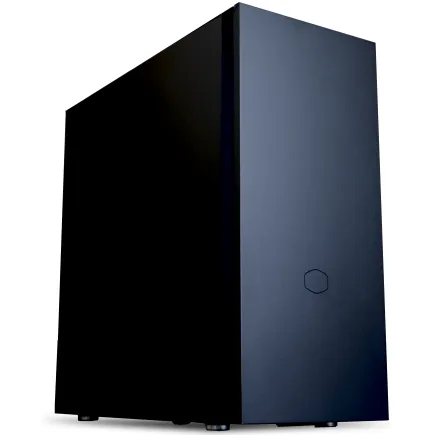
| 【ZEFT R60CM スペック】 | |
| CPU | AMD Ryzen7 9700X 8コア/16スレッド 5.50GHz(ブースト)/3.80GHz(ベース) |
| グラフィックボード | GeForce RTX5070Ti (VRAM:16GB) |
| メモリ | 32GB DDR5 (16GB x2枚 クルーシャル製) |
| ストレージ | SSD 1TB (m.2 nVMe READ/WRITE:7250Gbps/6900Gbps WD製) |
| ケース | Fractal Pop XL Silent Black Solid |
| CPUクーラー | 水冷 240mmラジエータ CoolerMaster製 水冷CPUクーラー ML 240 Core II Black |
| マザーボード | AMD B850 チップセット GIGABYTE製 B850 AORUS ELITE WIFI7 |
| 電源ユニット | 850W 80Plus GOLD認証 電源ユニット (CWT製) |
| 無線LAN | Wi-Fi 6E (IEEE802.11ax/11ad/11ac/11n/11a/11g/11b) |
| BlueTooth | BlueTooth 5 |
| 光学式ドライブ | DVDスーパーマルチドライブ (内蔵) |
| OS | Microsoft Windows 11 Home |
パソコンショップSEVEN ZEFT Z55DI
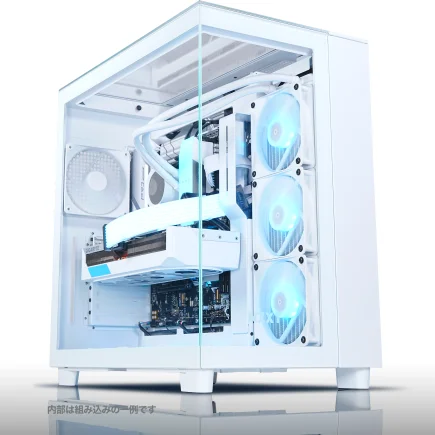
| 【ZEFT Z55DI スペック】 | |
| CPU | Intel Core i9 14900KF 24コア/32スレッド 6.00GHz(ブースト)/3.20GHz(ベース) |
| グラフィックボード | GeForce RTX4060 (VRAM:8GB) |
| メモリ | 32GB DDR5 (16GB x2枚 Micron製) |
| ストレージ | SSD 1TB (m.2 nVMe READ/WRITE:7250Gbps/6900Gbps WD製) |
| ケース | NZXT H9 Elite ホワイト |
| CPUクーラー | 水冷 360mmラジエータ CoolerMaster製 水冷CPUクーラー ML 360 Core II White |
| マザーボード | intel B760 チップセット ASRock製 B760M Pro RS WiFi |
| 電源ユニット | 650W 80Plus BRONZE認証 電源ユニット (COUGAR製) |
| 無線LAN | Wi-Fi 6E (IEEE802.11ax/11ad/11ac/11n/11a/11g/11b) |
| BlueTooth | BlueTooth 5 |
| 光学式ドライブ | DVDスーパーマルチドライブ (外付け) |
| OS | Microsoft Windows 11 Home |
ハイスペックPC購入時のチェックポイント
ブランド別の性能と価格比較
特に、数ある選択肢の中からどのブランドを選べばいいのか、と頭を抱えてしまう方も多いでしょう。
そこで、ブランド別に性能と価格を比較していくことで、最適な選択ができるようになるお手伝いをしたいと思います。
まず、ハイスペックPCといえば、DellやHP、Lenovoなどの有名ブランドが思い浮かぶ方も多いでしょう。
これらのブランドは、それぞれ得意分野や特徴を持っています。
たとえば、Dellはゲーミングやハイパフォーマンスモデルに力を入れており、パワフルなグラフィックスカードや最先端のプロセッサを搭載しています。
だからこそ、高負荷のビデオ編集や3Dモデルのレンダリングに最適といえるのです。
とはいうものの、価格もそれなりに高めであることが多いので、予算に余裕がない方には少し厳しいかもしれません。
一方で、Lenovoはビジネス用途に特化したモデルが豊富です。
しかしながら、グラフィック性能に重点を置いていないため、クリエイター向けには少々物足りないかもしれません。
それでも「お手頃な価格で高いコストパフォーマンスを望む」という方にとって、Lenovoのモデルは一石二鳥な存在といえるでしょう。
さらに、HPはデザイン性とカスタマイズ性に優れたモデルが多いです。
豪華絢爛な外観はもちろん、内部も好みに合わせてカスタマイズできるため、オリジナリティを重視する方には魅力的なオプションになりますよ。
ただし、極端にカスタマイズした場合、価格が上昇する可能性があるため、その点は要注意です。
結局のところ、どのブランドを選ぶかは、自分の求める用途や予算に大きく依存します。
拡張性とカスタマイズの可能性
特にプロフェッショナルな環境で使用する場合、長期間使用することを考えると、柔軟な対応ができるPCの方が魅力的です。
では、具体的にどのようなポイントを確認しておくべきなのでしょうか。
まず、拡張スロットやポートの数や種類です。
これらが多いと、将来的なアップグレードに柔軟に対応できるようになります。
たとえば、データの増加に伴ってストレージを追加したい場合や、新しい周辺機器を接続するためのUSBポートが必要になる場合などです。
また、グラフィックカードの交換ができるかどうかも重要なポイントです。
新しい技術が日進月歩で登場する昨今、最新のグラフィックカードに対応できるスペースと電力供給があるかどうかは仕事効率を劇的に高める可能性があります。
次に、メモリの拡張性についてもチェックしましょう。
メモリスロットがいくつあるのか、最大でどれくらいの容量をサポートしているかを知っておくことは、マルチタスク処理が求められる業務では必須です。
なぜかというと、メモリ不足はパフォーマンスのボトルネックになりやすいためです。
そんな状況を避けるためにも、拡張可能なメモリ容量を把握しておくことは大切ですね。
また、ケースのサイズや形状も拡張性に影響します。
特にスモールフォームファクターのPCを選んでしまうと、後からの追加や変更が難しくなることがあります。
それゆえ、多少大きめのケースでも、拡張スペースに余裕のあるものを選んだ方がいいでしょう。
というのも、拡張性が高ければ増設しやすく新しい技術にも対応しやすいという一挙両得の利点があるからです。
最後に、自己満足で終わらないカスタマイズの可能性も考えてください。
見た目やパフォーマンスを自分好みに仕立てることができるPCは、日常の作業に対するモチベーションも高まること間違いなしです。
RGBライティングやカスタムクーリングシステムなど、自分の「理想のPC」を作り上げる過程も楽しみの一つです。
しかし、デザインだけに気を取られて、本末転倒にならないようにしましょう。
これらのポイントを押さえておけば、拡張性とカスタマイズ性が高いハイスペックPCを選ぶことができるわけです。
仕事効率アップに直結するディスプレイ選び
4K・8K解像度の利点と注意点
しかし、プロフェッショナルの方々にとっては、その重要性を無視できません。
特に、4Kや8Kの高解像度ディスプレイは、その利点を最大限に活用することで、日々の作業に大きな影響を与えることがあるのです。
しかし、慎重に選ばなければ、逆に効率を下げる要因にもなりかねません。
この違いが悩ましいところでしょう。
まず、4Kや8Kディスプレイの利点として挙げられるのが、その圧倒的な解像度です。
なぜなら、この高精細なディスプレイは、複数のウィンドウを同時に開いてもクリアな表示を保つことができるからです。
そのため、デザイナーや映像編集者にとっては、一画面で全体を確認しながら作業を進めることができる「一石二鳥」の存在です。
とはいえ、注意点もあります。
まず、4Kや8Kディスプレイを最大限に活用するためには、それを支えるパソコンのスペックも重要です。
要するに、十分なグラフィック性能がなければ、高解像度を活用するどころか、逆にパフォーマンスが低下するリスクがあるということです。
そのため、選ぶ際にはパソコンとディスプレイのバランスをよく考えることが不可欠です。
さらに、高解像度ディスプレイを使用することで、文字やアイコンが小さく表示される場合があります。
このため、視認性に抵抗を覚える人もいるでしょう。
しかし、設定で文字を大きくしたり、ズーム機能を活用することもできますので、その心配は不要です。
このように、高解像度ディスプレイは魅力的なツールですが、ただ導入すればいいというわけではありません。
自分の環境に合った選択をすることで、仕事効率を劇的に向上させることができるのです。
クリエイター向けPC おすすめモデル4選
パソコンショップSEVEN ZEFT R64J
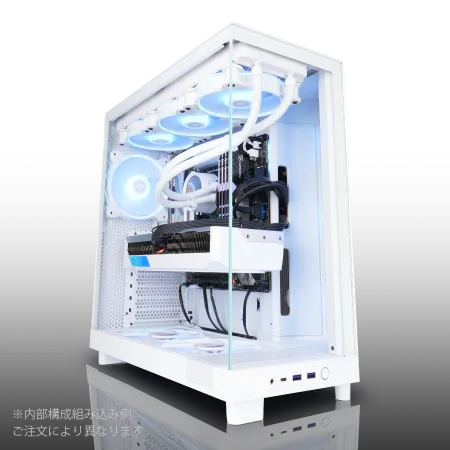
| 【ZEFT R64J スペック】 | |
| CPU | AMD Ryzen7 9700X 8コア/16スレッド 5.50GHz(ブースト)/3.80GHz(ベース) |
| グラフィックボード | Radeon RX 9070XT (VRAM:16GB) |
| メモリ | 64GB DDR5 (32GB x2枚 クルーシャル製) |
| ストレージ | SSD 2TB (m.2 nVMe READ/WRITE:7250Gbps/6900Gbps WD製) |
| ケース | NZXT H6 Flow White |
| CPUクーラー | 水冷 360mmラジエータ CoolerMaster製 水冷CPUクーラー ML 360 Core II White |
| マザーボード | AMD X870 チップセット GIGABYTE製 X870M AORUS ELITE WIFI7 ICE |
| 電源ユニット | 850W 80Plus GOLD認証 電源ユニット (Silverstone製) |
| 無線LAN | Wi-Fi 6E (IEEE802.11ax/11ad/11ac/11n/11a/11g/11b) |
| BlueTooth | BlueTooth 5 |
| OS | Microsoft Windows 11 Home |
パソコンショップSEVEN ZEFT R62P
| 【ZEFT R62P スペック】 | |
| CPU | AMD Ryzen7 7700 8コア/16スレッド 5.30GHz(ブースト)/3.80GHz(ベース) |
| グラフィックボード | GeForce RTX5070 (VRAM:12GB) |
| メモリ | 32GB DDR5 (32GB x1枚 クルーシャル製) |
| ストレージ | SSD 1TB (m.2 nVMe READ/WRITE:7250Gbps/6900Gbps WD製) |
| ケース | Antec P20C ブラック |
| マザーボード | AMD B850 チップセット ASRock製 B850M-X WiFi R2.0 |
| 電源ユニット | 750W 80Plus GOLD認証 電源ユニット (Silverstone製) |
| 無線LAN | Wi-Fi 6E (IEEE802.11ax/11ad/11ac/11n/11a/11g/11b) |
| BlueTooth | BlueTooth 5 |
| OS | Microsoft Windows 11 Home |
パソコンショップSEVEN ZEFT R62L
| 【ZEFT R62L スペック】 | |
| CPU | AMD Ryzen7 9800X3D 8コア/16スレッド 5.20GHz(ブースト)/4.70GHz(ベース) |
| グラフィックボード | GeForce RTX5070 (VRAM:12GB) |
| メモリ | 32GB DDR5 (32GB x1枚 クルーシャル製) |
| ストレージ | SSD 1TB (m.2 nVMe READ/WRITE:7250Gbps/6900Gbps WD製) |
| ケース | Antec P20C ブラック |
| CPUクーラー | 水冷 240mmラジエータ CoolerMaster製 水冷CPUクーラー ML 240 Core II Black |
| マザーボード | AMD B850 チップセット ASRock製 B850M-X WiFi R2.0 |
| 電源ユニット | 850W 80Plus GOLD認証 電源ユニット (Silverstone製) |
| 無線LAN | Wi-Fi 6E (IEEE802.11ax/11ad/11ac/11n/11a/11g/11b) |
| BlueTooth | BlueTooth 5 |
| OS | Microsoft Windows 11 Home |
パソコンショップSEVEN ZEFT R59BC
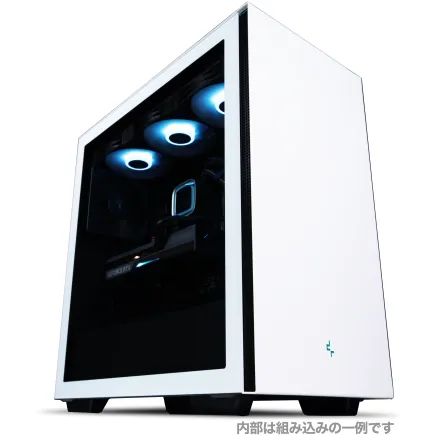
| 【ZEFT R59BC スペック】 | |
| CPU | AMD Ryzen7 9800X3D 8コア/16スレッド 5.20GHz(ブースト)/4.70GHz(ベース) |
| グラフィックボード | GeForce RTX4060Ti (VRAM:8GB) |
| メモリ | 32GB DDR5 (16GB x2枚 Micron製) |
| ストレージ | SSD 1TB (m.2 nVMe READ/WRITE:7250Gbps/6900Gbps WD製) |
| ケース | DeepCool CH510 ホワイト |
| CPUクーラー | 空冷 DeepCool製 空冷CPUクーラー AK400 DIGITAL WH |
| マザーボード | AMD X870 チップセット GIGABYTE製 X870M AORUS ELITE WIFI7 ICE |
| 電源ユニット | 650W 80Plus BRONZE認証 電源ユニット (COUGAR製) |
| 無線LAN | Wi-Fi 6E (IEEE802.11ax/11ad/11ac/11n/11a/11g/11b) |
| BlueTooth | BlueTooth 5 |
| 光学式ドライブ | DVDスーパーマルチドライブ (外付け) |
| OS | Microsoft Windows 11 Home |
モニターサイズと作業スペースのバランス
モニターサイズの選択は、作業スペースのバランスを考える上で非常に重要な要素です。
「大きい方がいい」と思う方もいるかもしれませんが、実はそれだけではない複雑さがあるのです。
モニターが大き過ぎると、作業効率が上がるどころか逆に下がってしまうこともあります。
なぜかというと、画面全体を視界に収めるのが難しく、目や首に負担がかかるからです。
仕事環境やデスクのサイズを考慮した上で、適切なモニターサイズを選ぶことが重要です。
まず、デスクの奥行きを確認しましょう。
おおよその基準として、24インチから27インチのモニターが、多くの作業環境にフィットしやすいとされています。
この範囲であれば、テキストの編集から動画の視聴まで幅広く対応できるため、一挙両得です。
しかしながら、グラフィックデザインや動画編集といった細かい作業をされる方には、より大きなモニターも視野に入れるべきです。
30インチ以上のモニターは、一度に多くの情報を表示できるため、複数のウィンドウを開いての作業が効率よく進みます。
そこで、デスクスペースが許すのであれば、ウルトラワイドモニターも検討する価値があります。
このタイプのモニターを使えば、横に広がった作業エリアが確保でき、必要な情報にすぐアクセスできて効率が上がります。
ところが、モニターサイズを考える際、解像度も無視できません。
解像度が低いと、画面が大きくても表示がぼやけてしまい、作業効率が低下することがあります。
そのため、適切なモニターサイズを選ぶときは、必ず解像度とセットで考えることが求められます。
4K対応のモニターであれば、大きなサイズでも高画質を維持でき、クリアな表示が保証されます。
「どれが自分に合っているのだろう」とお悩みの方は、実際に店舗で試してみるのも一案です。
手に取ってそのサイズ感を実感し、作業スペースに合ったモニターを選ぶことで、最終的に快適な作業環境を手に入れることができます。
快適な作業環境を作る周辺機器の選び方
キーボードとマウスの選定基準
多くの方が、キーボードやマウスは何を使っても同じだと考えるかもしれません。
しかし、道具選びは一挙両得、作業効率と快適さを同時に高める可能性があるのです。
まずキーボードに関して考えてみましょう。
作業効率を上げるためには、自分に合ったキー配置や押し心地が重要です。
いわば、書き心地のよいペンを選ぶようなものなのです。
一定時間以上使うことが当たり前になっていますから、手に馴染むものを選びたいものです。
そのためには、実際に試すことができる店舗に足を運ぶのも効果的です。
異なるメカニカルスイッチや静電容量無接点スイッチを試すことで、自分のタイピングスタイルにベストなものを見つけられるかもしれません。
というのも、キーボードのフィードバックが合わないと、ストレスを感じたり、タイピングミスが増えたりするかもしれないからです。
マウスについても同様に考える必要があります。
なぜなら、手首への負担を軽減できるからです。
また、作業に合わせたボタン数やセンサーの精度も重要な要素です。
たとえば、クリエイティブな作業では、ボタンが多くカスタマイズ可能なマウスが重宝されるかと思います。
「手が疲れる!」という経験をしたことがある方もいるでしょう。
そんな方におすすめなのが、エルゴノミクスデザインのマウスです。
手の自然な位置を保ちながら操作できるため、長時間使用しても疲れにくいのです。
自分の作業スタイルに最適な道具を選ぶことで、作業効率がぐっと上がること間違いありません。
こんなに楽に作業できるんだ」と驚くかもしれませんね。
道具選びに少し時間をかけてみる価値、十分にあると思いますよ。
外部ストレージとデータ管理の最適化
すなわち、データ管理の効率を上げながら、快適な作業環境を手に入れることができるのです。
なぜなら、適切な外部ストレージを選ぶことで、業務がスムーズに進行し、貴重な時間を節約することができるからです。
プロジェクトファイルや資料が大量にある場合、内蔵ストレージだけに依存するのはリスクが高いと感じる方もいるかもしれません。
中断やデータ消失のリスクは絶対に避けたいですよね。
そこで、外部ストレージの選定が重要になります。
外部ストレージを選ぶ際のポイントとして、ストレージの容量、転送速度、耐久性などが挙げられますが、「何を一番重視すべきか?」と疑問をお持ちの方は多いのではないでしょうか。
要するに、仕事の性質やよく管理するデータの種類を考慮して選択することが不可欠です。
たとえば、大量の高解像度の画像や映像を扱う方であれば、転送速度の速いSSDを選ぶとよいでしょう。
データを頻繁にバックアップしたり、大きなファイルをよく移動させたりする方は、高速かつ容量の大きな外部ストレージが心強い味方になります。
また、データ管理を最適化するためには、クラウドストレージの活用も忘れてはいけません。
外部ストレージとクラウドを併用することで、必要なデータを即座に取り出せる柔軟性を手に入れられるのです。
クラウドサービスは、場所にとらわれずにデータをアクセスできる便利さを提供します。
これを実践すれば、プロジェクトの急な変更にも俊敏に対応することができるようになりますよ!
しかも、安全性の高いクラウドサービスを利用すれば、セキュリティ面でも安心です。
快適で効率的な作業環境を構築するためには、まず自身の業務スタイルに合ったストレージソリューションを選定することが大切です。
クリエイター向けPC おすすめモデル5選
パソコンショップSEVEN ZEFT R60RO
| 【ZEFT R60RO スペック】 | |
| CPU | AMD Ryzen7 9800X3D 8コア/16スレッド 5.20GHz(ブースト)/4.70GHz(ベース) |
| グラフィックボード | GeForce RTX5070Ti (VRAM:16GB) |
| メモリ | 32GB DDR5 (16GB x2枚 クルーシャル製) |
| ストレージ | SSD 1TB (m.2 nVMe READ/WRITE:7250Gbps/6900Gbps WD製) |
| ケース | Thermaltake S200 TG ARGB Plus ホワイト |
| CPUクーラー | 空冷 DeepCool製 空冷CPUクーラー AK400 DIGITAL WH |
| マザーボード | AMD B850 チップセット GIGABYTE製 B850 AORUS ELITE WIFI7 |
| 電源ユニット | 850W 80Plus GOLD認証 電源ユニット (Silverstone製) |
| 無線LAN | Wi-Fi 6E (IEEE802.11ax/11ad/11ac/11n/11a/11g/11b) |
| BlueTooth | BlueTooth 5 |
| OS | Microsoft Windows 11 Home |
パソコンショップSEVEN ZEFT Z58J
| 【ZEFT Z58J スペック】 | |
| CPU | AMD Ryzen7 7700 8コア/16スレッド 5.30GHz(ブースト)/3.80GHz(ベース) |
| グラフィックボード | GeForce RTX5050 (VRAM:8GB) |
| メモリ | 16GB DDR5 (16GB x1枚 クルーシャル製) |
| ストレージ | SSD 1TB (m.2 nVMe READ/WRITE:7250Gbps/6900Gbps WD製) |
| ケース | Thermaltake S200 TG ARGB Plus ホワイト |
| CPUクーラー | 空冷 DeepCool製 空冷CPUクーラー AK400 DIGITAL WH |
| マザーボード | AMD B850 チップセット ASRock製 B850M-X WiFi R2.0 |
| 電源ユニット | 650W 80Plus BRONZE認証 電源ユニット (COUGAR製) |
| 無線LAN | Wi-Fi 6E (IEEE802.11ax/11ad/11ac/11n/11a/11g/11b) |
| BlueTooth | BlueTooth 5 |
| OS | Microsoft Windows 11 Home |
パソコンショップSEVEN ZEFT R61GL
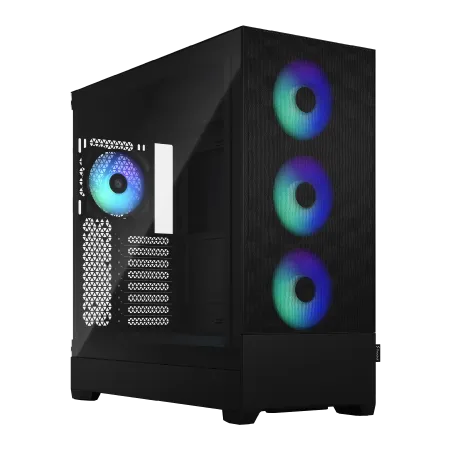
| 【ZEFT R61GL スペック】 | |
| CPU | AMD Ryzen7 9800X3D 8コア/16スレッド 5.20GHz(ブースト)/4.70GHz(ベース) |
| グラフィックボード | GeForce RTX5070 (VRAM:12GB) |
| メモリ | 32GB DDR5 (32GB x1枚 クルーシャル製) |
| ストレージ | SSD 1TB (m.2 nVMe READ/WRITE:7250Gbps/6900Gbps WD製) |
| ケース | Fractal Design Pop XL Air RGB TG |
| CPUクーラー | 空冷 DeepCool製 空冷CPUクーラー AK400 |
| マザーボード | AMD B850 チップセット MSI製 PRO B850M-A WIFI |
| 電源ユニット | 850W 80Plus GOLD認証 電源ユニット (Silverstone製) |
| 無線LAN | Wi-Fi 6E (IEEE802.11ax/11ad/11ac/11n/11a/11g/11b) |
| BlueTooth | BlueTooth 5 |
| OS | Microsoft Windows 11 Home |
パソコンショップSEVEN ZEFT R60CD
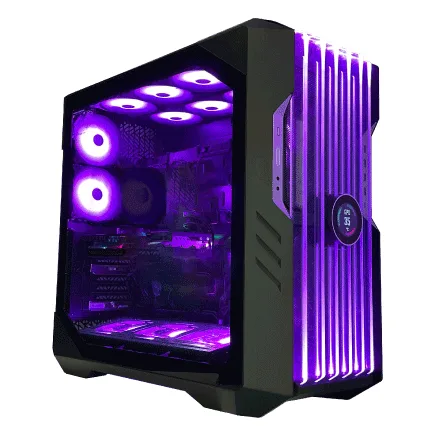
| 【ZEFT R60CD スペック】 | |
| CPU | AMD Ryzen9 9900X 12コア/24スレッド 5.60GHz(ブースト)/4.40GHz(ベース) |
| グラフィックボード | Radeon RX 7800XT (VRAM:16GB) |
| メモリ | 32GB DDR5 (16GB x2枚 Micron製) |
| ストレージ | SSD 1TB (m.2 nVMe READ/WRITE:7250Gbps/6900Gbps WD製) |
| ケース | CoolerMaster HAF 700 EVO 特別仕様 |
| CPUクーラー | 水冷 240mmラジエータ CoolerMaster製 水冷CPUクーラー ML 240 Core II Black |
| マザーボード | AMD B650 チップセット ASUS製 TUF GAMING B650-PLUS WIFI |
| 電源ユニット | 850W 80Plus GOLD認証 電源ユニット (CWT製) |
| 無線LAN | Wi-Fi 6E (IEEE802.11ax/11ad/11ac/11n/11a/11g/11b) |
| BlueTooth | BlueTooth 5 |
| 光学式ドライブ | DVDスーパーマルチドライブ (外付け) |
| OS | Microsoft Windows 11 Home |
OSとソフトウェアの最適化戦略
最新WindowsとmacOSの比較
最新のWindowsとmacOSには、お互いに異なる魅力と利点がありますが、選択にあたって頭を悩ませる方もいるのではないでしょうか。
ハイスペックPCを選ぶ際に、OSの選択は非常に重要なポイントです。
まず、Windowsは多様なハードウェアオプションがあり、柔軟なカスタマイズが可能です。
これは、特定のソフトウェアや周辺機器を必要とするプロフェッショナルにとって、一石二鳥の選択肢であるともいえます。
一方で、macOSはデザイン業界や音楽制作、動画編集などのクリエイティブな仕事におけるユーザーから高く評価されています。
なぜかというと、Appleの独自チップによる高効率で安定したパフォーマンスが得られるからです。
そう考えると、Apple製品に慣れ親しんだ方にとっては、macOSが魅力的と感じられるでしょう。
しかしながら、選択が難しいのは、その用途によって最適なプラットフォームが異なることです。
たとえば、ゲーム開発や3Dモデリングを行う方にとっては、豊富なグラフィックカードのオプションがあるWindowsが合理的と考えられます。
とはいうものの、クリエイティブな業務に特化したソフトウェアが多いmacOSを選ぶのも効果的です。
要するに、どちらのOSが自分のニーズに合っているのかという疑問を解消するためには、具体的な作業内容と求める機能を比較検討することが肝心です。
ビジネス向けソフトウェアの推奨設定
ビジネス向けソフトウェアの推奨設定についてお話ししましょう。
プロフェッショナルな作業環境を整えるには、まず適切なソフトウェア設定が必要不可欠です。
生産性を向上させたいと考える方も多いでしょう。
OSやソフトウェアは一度インストールした後、そのままにしておく方もいるのではないでしょうか。
しかし、最適化を怠るとそのパフォーマンスが低下してしまうことがあります。
つまり、少しの設定変更が大きな差を生む可能性があるのです。
たとえば、日々使用するビジネスソフトウェアにおいて不要な機能が有効になっていると、メモリやCPUを無駄に消費してしまいます。
これは、ハイスペックなPCを選んだのに、本来の性能を発揮できない状態を招く原因となります。
要するに「設定を最適化する」という一手間が、長期的には作業効率を高める一石二鳥の方法だといえるでしょう。
まず、バックグラウンドで動作するアプリケーションを管理することが重要です。
なぜかというと、余計なプロセスが多いほど、システムのパフォーマンスが低下することが分かっています。
そして、定期的に更新プログラムをチェックし、最新のバージョンを維持することも大切です。
さらに、クラウドサービスとの連携も考慮する必要があります。
例えば、Google WorkspaceやMicrosoft 365などのクラウドベースのツールを活用することで、データの同期や共有が迅速になり、作業効率がぐっと上がります。
したがって、従来のローカルストレージに依存しすぎるのは得策とは言えません。
また、クラウドを活用することで、ハードウェアの制約を超えて、作業を進めることができるわけです。
セキュリティ対策と安定性の確保
ウイルス対策ソフトの最新動向
現在、多くの方が仕事においてハイスペックPCを選ぶ際に、セキュリティ対策の強化を考えているのではないでしょうか。
最新のウイルス対策ソフトの動向を見てみましょう。
まず、クラウドベースのウイルス対策が一般化しています。
これは、最新の脅威に対してすぐに対応できるように設計されているため、時間をかけて更新プログラムを待つ必要がほとんどないでしょう。
また、リアルタイムでデータを送信して分析することにより、より高度な脅威にもすばやく対応できるのです。
さらに、AIを駆使したウイルス検出も注目されています。
AIアルゴリズムを導入することで、未知のウイルスをも早期に特定できる可能性があるからです。
特に、日進月歩の技術進化の中で、AIはウイルスのパターンを自動的に学習し、従来の手法では捉えきれなかった脅威を積極的にブロックします。
「でも、AIって本当に信頼できるの?」と疑問に思った方もいるかもしれませんが、AIは大量のデータを処理し、人間が見逃すような微細なパターンを捉えることが分かっています。
それだけではありません。
最近では、ウイルス対策ソフトが多層的な防御ラインを持つことがUSENの保証されてきており、一つの手法で対応できない複数の脅威に対しても対応ができます。
たとえば、ファイアウォール、ランサムウェア防止、フィッシングメール検出など、各層が個別に機能しつつ、連携してネットワークを守ることで、より一層の安心を提供しているのです。
最後に、ユーザーエクスペリエンスも重要なポイントです。
使いやすさと、リソースを過度に消費しない軽さが求められます。
それが、プロフェッショナルとしての仕事効率を一層高める鍵となるのです。
PCの熱管理とファンの役割
PCの熱管理とファンの役割について考えると、その重要性に気付かざるを得ません。
特にハイスペックPCを使用するプロフェッショナルにおいては、安定したパフォーマンスを維持するために熱管理は欠かせない要素です。
「あれ、最近PCの動きが鈍くなった?」と疑問に思った方もいるかもしれませんが、その原因は熱によるパフォーマンス低下の可能性があるからです。
高性能なプロセッサやGPUを搭載したPCは、どうしても高い熱を発生します。
なぜなら、これらの部品は高い計算能力を持つために多くの電力を消費し、その結果として熱が生じるからです。
PCの内部温度が一定以上になると、システムは自動的に速度を落として熱を制御しようとするため、作業効率が下がってしまうことがあります。
このような状況を未然に防ぐため、熱管理は不可欠なのです。
ファンは、PCの熱を外部に逃がすための主要な役割を果たしており、冷却システムの中核を成します。
とはいうものの、単純にファンをたくさん取り付ければ良いというわけではありません。
つまり、かえってファンの配置や選定が悪いと、冷却効率を下げてしまい、本末転倒な結果になることもあるのです。
ところが、最近では静音性を追求したファンや、効率的なエアフロー設計を備えたPCケースなども増えてきています。
これにより、快適な作業環境を維持しながら、PCの熱管理を行うことが可能になっています。
「作業中にファンの音が気になる」という方もいると思いますが、静音性の高いファンに切り替えることでそのストレスを軽減することができるでしょう。
つまり、PCの熱管理は、プロフェッショナルな環境でのデジタル作業を円滑に進める上で、欠かすことのできない要素です。
日進月歩のテクノロジーの世界において、効果的な熱管理を実践すれば、快適かつ効率的な作業環境を手に入れることができるのです。
プロフェッショナル向けハイスペックPCの価格帯と予算感
主要メーカーの価格帯を比較
選択肢は豊富にありますが、どのメーカーが自分のニーズに最も適しているのか、一度じっくりと考えてみることが大切です。
ここでは、主要メーカーの価格帯を比較し、皆さんのパソコン選びにお役立ていただける情報をお届けします。
まず一つ目の選択肢となるのが、Appleです。
彼らの提供しているMacBookシリーズは、デザイン性とパフォーマンスを兼ね備えた一石二鳥の製品として評価されています。
しかしながら、その価格は他社製品に比べてやや高めで、特にスペックをカスタマイズするとさらにコストが上昇します。
Apple製品は、そのブランド価値やOSの使いやすさを重視する方には最適ですが、「高価格はちょっと…」と思う方もいるでしょう。
次に考慮すべきは、Dellです。
価格帯も比較的柔軟で、カスタマイズの幅が広いのが魅力です。
さらに、定期的にセールを行うこともあるため、タイミング次第ではコストを抑えつつ強力なPCを手に入れることが可能です。
会社の支給用PCとして選ぶ方も多いメーカーですね。
そして、ゲーミングPCで人気を集めるのがLenovoです。
Lenovoは、ゲーミングPCの市場でもその名を馳せており、高性能なグラフィックカードを搭載したモデルがラインナップされています。
価格はAppleほど高くはありませんが、ゲーミングPCのパフォーマンスを求めるなら、結果的に少々高額になることもあります。
高負荷の作業を頻繁に行う方には「これしかない!」という選択肢ですね。
最後にASUSですが、こちらも負けじとハイスペックモデルを展開しています。
特にノートパソコンに強みを持ち、ゲーミング用途からビジネス用途まで対応するモデルが揃っています。
価格は比較的安価なものから、ハイエンドなものまで幅広く設定されていますので、手頃な価格で高性能を求めるならば要チェックです。
以上を踏まえると、どのメーカーのどの製品が最も適しているかは、使用目的や予算、デザインの好みによるところが大きいことが分かります。
長期的な投資としてPCを選ぶポイント
「あまり詳しくないから…」と躊躇してしまう方もいるでしょう。
しかし、これを機にしっかりと考えてみることをおすすめします。
なぜなら、適切なPC選びは単なるデバイスの購入ではなく、未来への投資だからです。
まず、使用目的を明確にする必要があります。
たとえば、デザインや映像編集といったクリエイティブな作業を行う場合、高性能なグラフィックスカードが重要です。
一方で、データ解析やプログラミングなどをメインとする業務には、CPUの処理能力が重要になります。
それでも「一度に全部どう判断するの?」という疑問を持つ方もいるかもしれませんが、焦らず、自分のニーズを把握しましょう。
次に考慮すべきは、長期的なコストパフォーマンスです。
ハイスペックなPCは初期投資が高いと感じるかもしれませんが、最新技術を積極的に活用することにより、パフォーマンスが飛躍的に向上し、長期間の使用でも快適に活用できるのです。
このため、ハードウェアのアップグレードの頻度が少なく、トータルコストが抑えられる可能性があります。
「節約したい」と考える方は多いでしょうが、長期的な視点で考えることも大切です。
また、将来的な拡張性もチェックするべきポイントです。
業務内容が変化し、新しいソフトウェアや技術を取り入れる必要が出てきた時に対応できる拡張性があると、さらに活用の幅が広がります。
事半功倍の効果を得るためにも、柔軟性のあるマシンを選ぶことが賢明です。
要するに、プロフェッショナル向けのハイスペックPCを選ぶ際には、短期的な費用だけでなく、長期的な投資価値をしっかりと見据えることが肝心です。
後悔しないためにも、この機会を逃すことなく、自分のニーズに基づいて選択肢を考慮してみましょう。
最新技術動向と今後の展望
AI技術とハイスペックPCの連携
AI技術の進化は目覚ましいものがありますよね。
特に、ハイスペックPCとの連携によって、その可能性はさらに広がっています。
なぜかというと、AI技術は膨大なデータ処理能力を求めるためです。
だからこそ、強力なCPUや豊富なメモリを備えたハイスペックPCが必要なのです。
しかし、最新のAI技術を活用するには、ただ高性能なPCを選べばいいというわけではありません。
いかにAIのアルゴリズムを効率よく動作させるかが鍵となります。
というのも、AIモデルの学習や推論には、高い並列処理能力が求められるからです。
そのため、GPUによる並列処理や、専用のAIアクセラレーターを持つPCが選ばれることが多いのです。
たとえば、ディープラーニングといった複雑なAIモデルを利用する場合、純粋にCPUの性能だけでは不十分です。
GPUのパワーによって、トレーニング時間を短縮することが可能になります。
これにより、AI技術を駆使した作業も電光石火の速さでこなせるようになるのです。
それでも「高価なPCが必要?」と思う方もいるかもしれませんが、長期的に見れば効率が格段に向上するため、投資する価値は十分あります。
また、AI技術とハイスペックPCの相互作用は、クリエイティブな分野でも大きな影響を持っています。
これにより、これまで考えられなかったような新しい価値を生み出すことができるのです。
一挙両得で、使い方次第ではさらなる展開も期待できます。
ハイスペックPCとAI技術の連携は、未来のワークスタイルを大きく変える可能性を秘めています。
仕事を効率的に進めるツールとして、ぜひこの組み合わせを体験してみてください。
より生産的な環境を作るための第一歩になることでしょう。
次世代インターフェースの進化
とはいうものの、「進化」という言葉だけでは具体的にどのような技術が登場してくるのか、ピンとこない方もいるかもしれません。
しかしながら、最新のハイスペックPCを選ぶ際には、この次世代インターフェースの進化を無視することはできないでしょう。
まず、注目すべきはUSB Type-Cの普及です。
USB Type-Cは、以前からあるUSB規格と比べて、データ転送速度が非常に速いことが一つの特徴です。
それに加えて、電源供給能力も高くなっているため、モニターや外部ストレージなど複数のデバイスを同時に接続して効率よく動かすことができます。
たとえば、外出先での作業もこのポートを活用すれば、一台のノートパソコンで複数の役割をこなせるわけです。
しかも、ケーブルの向きを気にせずにどちらの側でも刺せるので、ユーザーフレンドリーであるといえます。
さらに、Thunderboltの進化も見逃せません。
現行のThunderbolt 4では、従来の規格を大きく上回る転送速度が実現されています。
これにより、超高解像度のモニターや多数の外部デバイスを低遅延で快適に利用することが可能です。
特にプロフェッショナルなクリエイターにとって、即座に大量のデータを取り扱えるこの技術は、制作時間の短縮に多大な貢献をするでしょう。
音声操作やジェスチャーコントロールも発展を遂げており、これらがハイスペックPCに搭載されることで、よりインタラクティブな作業環境が構築されていきます。
仕事中のちょっとした操作でも、いちいちキーボードやマウスに手を伸ばす必要はなくなるのです。
すなわち、ユーザー体験が新しい次元へと進化を遂げるわけです。
日進月歩で進化する技術に対応するためには、情報をしっかりキャッチして、最適な一台を見つけ出すことが鍵です。