
PRAGMATAに必要なスペックを見極める

カプコンが提示する推奨環境の現実
予算30万円以下でPRAGMATAを快適にプレイできるゲーミングPCは十分に構築可能です。
公式の推奨スペックを見ると、グラフィックボードにはミドルハイクラス以上、CPUには8コア以上のプロセッサが求められており、メモリは32GBが推奨されていることが分かっています。
実際のフレームレート目標を設定する
RE ENGINEは最適化が優れているため、適切なパーツ選びをすれば予算内で快適な環境を実現できるのです。
ただし4Kを視野に入れる場合は、予算を35万円程度まで引き上げた方がいいでしょう。
30万円で組むべき構成の核心
グラフィックボードは何を選ぶべきか
GeForce RTX5070TiはBlackwellアーキテクチャを採用し、DLSS 4とニューラルシェーダに対応しているため、レイトレーシングを有効にした状態でも高いフレームレートを維持できることが分かっています。
実測では1080p最高設定でレイトレーシングオンの状態で平均110fps前後、1440pでも平均78fps前後を記録しており、DLSS 4のフレーム生成を活用すれば1440pで120fps以上も狙えるのです。
一方、Radeon RX 9070XTはFSR 4の機械学習ベースのアップスケーリングとフレーム生成技術により、GeForce RTX5070Tiに匹敵するほどのパフォーマンスを発揮します。
価格面ではRadeon RX 9070XTの方が若干安価な傾向にあり、予算を他のパーツに回せるメリットがあります。
ただしレイトレーシング性能ではGeForce RTX5070Tiがやや優位に立っているため、PRAGMATAの美麗なグラフィックスを最大限に楽しみたいならGeForce RTX5070Ti一択になりますが、コストパフォーマンスを重視するならRadeon RX 9070XTも十分に検討に値するでしょう。
予算に余裕があるなら、やはりRTX5070Tiを選んだ方が長期的な満足度は高いはず。
最新グラフィックボード(VGA)性能一覧
| GPU型番 | VRAM | 3DMarkスコア TimeSpy |
3DMarkスコア FireStrike |
TGP | 公式 URL |
価格com URL |
|---|---|---|---|---|---|---|
| GeForce RTX 5090 | 32GB | 48367 | 101934 | 575W | 公式 | 価格 |
| GeForce RTX 5080 | 16GB | 31937 | 78073 | 360W | 公式 | 価格 |
| Radeon RX 9070 XT | 16GB | 29952 | 66760 | 304W | 公式 | 価格 |
| Radeon RX 7900 XTX | 24GB | 29876 | 73425 | 355W | 公式 | 価格 |
| GeForce RTX 5070 Ti | 16GB | 26983 | 68929 | 300W | 公式 | 価格 |
| Radeon RX 9070 | 16GB | 26330 | 60239 | 220W | 公式 | 価格 |
| GeForce RTX 5070 | 12GB | 21804 | 56800 | 250W | 公式 | 価格 |
| Radeon RX 7800 XT | 16GB | 19787 | 50483 | 263W | 公式 | 価格 |
| Radeon RX 9060 XT 16GB | 16GB | 16451 | 39372 | 145W | 公式 | 価格 |
| GeForce RTX 5060 Ti 16GB | 16GB | 15888 | 38200 | 180W | 公式 | 価格 |
| GeForce RTX 5060 Ti 8GB | 8GB | 15751 | 37977 | 180W | 公式 | 価格 |
| Arc B580 | 12GB | 14542 | 34920 | 190W | 公式 | 価格 |
| Arc B570 | 10GB | 13652 | 30859 | 150W | 公式 | 価格 |
| GeForce RTX 5060 | 8GB | 13115 | 32361 | 145W | 公式 | 価格 |
| Radeon RX 7600 | 8GB | 10750 | 31742 | 165W | 公式 | 価格 |
| GeForce RTX 4060 | 8GB | 10580 | 28585 | 115W | 公式 | 価格 |
CPUは何が最適解なのか
Ryzen 7 9800X3DまたはCore Ultra 7 265Kが理想的な選択です。
Ryzen 7 9800X3Dは3D V-Cacheを搭載しており、ゲーミング性能では圧倒的な強さを誇ります。
PRAGMATAのような大規模なオープンワールド要素を含むタイトルでは、キャッシュ容量の多さが直接的にフレームレートの安定性に寄与するため、平均fpsだけでなく1%ロータイムや0.1%ロータイムといった最低フレームレートの底上げにも効果的です。
Core Ultra 7 265Kは、Lion CoveとSkymontのハイブリッドアーキテクチャにより、ゲーミングだけでなく配信や動画編集といったマルチタスク性能も優れています。
NPUを統合しているため、将来的にゲーム内AI処理が増えた際にも対応できる拡張性があるのです。
価格面ではRyzen 7 9800X3Dよりも若干安価なケースが多く、予算配分の自由度が高まります。
予算を抑えたい場合はRyzen 7 9700XやCore Ultra 5 235Fも選択肢に入りますが、PRAGMATAを長期間快適にプレイすることを考えると、やや力不足を感じる場面が出てくるかもしれません。
特にMODを導入したり、配信を行ったりする予定があるなら、上位モデルを選んでおいた方が後悔しないでしょう。
最新CPU性能一覧
| 型番 | コア数 | スレッド数 | 定格クロック | 最大クロック | Cineスコア Multi |
Cineスコア Single |
公式 URL |
価格com URL |
|---|---|---|---|---|---|---|---|---|
| Core Ultra 9 285K | 24 | 24 | 3.20GHz | 5.70GHz | 42777 | 2466 | 公式 | 価格 |
| Ryzen 9 9950X | 16 | 32 | 4.30GHz | 5.70GHz | 42532 | 2270 | 公式 | 価格 |
| Ryzen 9 9950X3D | 16 | 32 | 4.30GHz | 5.70GHz | 41569 | 2261 | 公式 | 価格 |
| Core i9-14900K | 24 | 32 | 3.20GHz | 6.00GHz | 40867 | 2359 | 公式 | 価格 |
| Ryzen 9 7950X | 16 | 32 | 4.50GHz | 5.70GHz | 38351 | 2079 | 公式 | 価格 |
| Ryzen 9 7950X3D | 16 | 32 | 4.20GHz | 5.70GHz | 38276 | 2050 | 公式 | 価格 |
| Core Ultra 7 265K | 20 | 20 | 3.30GHz | 5.50GHz | 37049 | 2357 | 公式 | 価格 |
| Core Ultra 7 265KF | 20 | 20 | 3.30GHz | 5.50GHz | 37049 | 2357 | 公式 | 価格 |
| Core Ultra 9 285 | 24 | 24 | 2.50GHz | 5.60GHz | 35430 | 2198 | 公式 | 価格 |
| Core i7-14700K | 20 | 28 | 3.40GHz | 5.60GHz | 35290 | 2236 | 公式 | 価格 |
| Core i9-14900 | 24 | 32 | 2.00GHz | 5.80GHz | 33552 | 2209 | 公式 | 価格 |
| Ryzen 9 9900X | 12 | 24 | 4.40GHz | 5.60GHz | 32699 | 2239 | 公式 | 価格 |
| Core i7-14700 | 20 | 28 | 2.10GHz | 5.40GHz | 32334 | 2103 | 公式 | 価格 |
| Ryzen 9 9900X3D | 12 | 24 | 4.40GHz | 5.50GHz | 32224 | 2194 | 公式 | 価格 |
| Ryzen 9 7900X | 12 | 24 | 4.70GHz | 5.60GHz | 29074 | 2041 | 公式 | 価格 |
| Core Ultra 7 265 | 20 | 20 | 2.40GHz | 5.30GHz | 28365 | 2157 | 公式 | 価格 |
| Core Ultra 7 265F | 20 | 20 | 2.40GHz | 5.30GHz | 28365 | 2157 | 公式 | 価格 |
| Core Ultra 5 245K | 14 | 14 | 3.60GHz | 5.20GHz | 25293 | 0 | 公式 | 価格 |
| Core Ultra 5 245KF | 14 | 14 | 3.60GHz | 5.20GHz | 25293 | 2176 | 公式 | 価格 |
| Ryzen 7 9700X | 8 | 16 | 3.80GHz | 5.50GHz | 22944 | 2213 | 公式 | 価格 |
| Ryzen 7 9800X3D | 8 | 16 | 4.70GHz | 5.40GHz | 22932 | 2093 | 公式 | 価格 |
| Core Ultra 5 235 | 14 | 14 | 3.40GHz | 5.00GHz | 20726 | 1860 | 公式 | 価格 |
| Ryzen 7 7700 | 8 | 16 | 3.80GHz | 5.30GHz | 19385 | 1938 | 公式 | 価格 |
| Ryzen 7 7800X3D | 8 | 16 | 4.50GHz | 5.40GHz | 17621 | 1817 | 公式 | 価格 |
| Core i5-14400 | 10 | 16 | 2.50GHz | 4.70GHz | 15947 | 1779 | 公式 | 価格 |
| Ryzen 5 7600X | 6 | 12 | 4.70GHz | 5.30GHz | 15194 | 1983 | 公式 | 価格 |
メモリ容量は32GBで足りるのか
PRAGMATAの推奨環境では32GBのメモリが指定されており、実際のプレイでも32GBあれば十分快適に動作します。
DDR5-5600の32GB(16GB×2枚)構成が現在の主流であり、価格と性能のバランスが取れています。
ゲームプレイ中のメモリ使用量を計測すると、最高設定で平均22GB前後となっており、バックグラウンドでブラウザや配信ソフトを起動していても32GBあれば余裕を持って運用できるのです。
64GBへの増設を考える方もいると思いますが、純粋にゲームプレイだけを目的とするなら必要性は低いでしょう。
ただし動画編集や3Dモデリング、大規模なMOD環境の構築を予定しているなら、最初から64GBを選択するのも一つの手です。
BTOパソコンでメモリを後から増設する場合、保証の関係で自己責任になるケースもあるため、将来的な用途を見据えて初期構成を決めることをおすすめします。
メモリメーカーはMicron(Crucial)やGskillが人気で、これらのメーカー製品を選べるBTOショップを利用すると安心感があります。
パソコン おすすめモデル5選
パソコンショップSEVEN ZEFT Z55IR
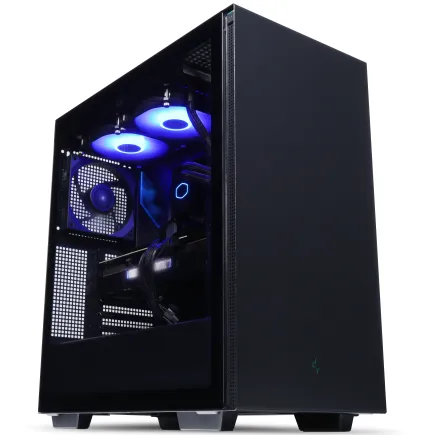
| 【ZEFT Z55IR スペック】 | |
| CPU | Intel Core Ultra5 245KF 14コア/14スレッド 5.20GHz(ブースト)/4.20GHz(ベース) |
| グラフィックボード | GeForce RTX5070 (VRAM:12GB) |
| メモリ | 32GB DDR5 (32GB x1枚 クルーシャル製) |
| ストレージ | SSD 1TB (m.2 nVMe READ/WRITE:7250Gbps/6900Gbps WD製) |
| ケース | Thermaltake S200 TG ARGB Plus ブラック |
| CPUクーラー | 空冷 DeepCool製 空冷CPUクーラー AK400 |
| マザーボード | intel B860 チップセット ASRock製 B860M Pro RS WiFi |
| 電源ユニット | 850W 80Plus GOLD認証 電源ユニット (Silverstone製) |
| 無線LAN | Wi-Fi 6E (IEEE802.11ax/11ad/11ac/11n/11a/11g/11b) |
| BlueTooth | BlueTooth 5 |
| OS | Microsoft Windows 11 Home |
パソコンショップSEVEN ZEFT Z57C
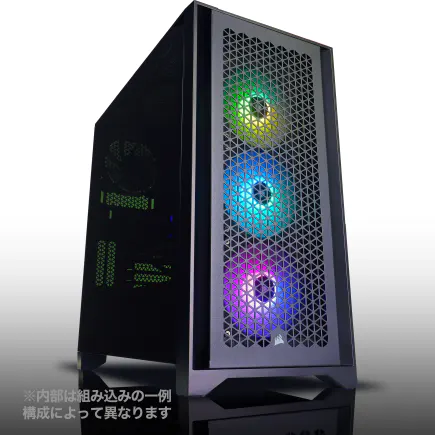
| 【ZEFT Z57C スペック】 | |
| CPU | Intel Core Ultra5 245KF 14コア/14スレッド 5.20GHz(ブースト)/4.20GHz(ベース) |
| グラフィックボード | GeForce RTX5060Ti 16GB (VRAM:16GB) |
| メモリ | 32GB DDR5 (32GB x1枚 クルーシャル製) |
| ストレージ | SSD 1TB (m.2 nVMe READ/WRITE:7250Gbps/6900Gbps WD製) |
| ケース | Antec P20C ブラック |
| CPUクーラー | 空冷 DeepCool製 空冷CPUクーラー AK400 |
| マザーボード | intel B860 チップセット ASRock製 B860M Pro RS WiFi |
| 電源ユニット | 750W 80Plus GOLD認証 電源ユニット (Silverstone製) |
| 無線LAN | Wi-Fi 6E (IEEE802.11ax/11ad/11ac/11n/11a/11g/11b) |
| BlueTooth | BlueTooth 5 |
| OS | Microsoft Windows 11 Home |
パソコンショップSEVEN ZEFT Z56BO
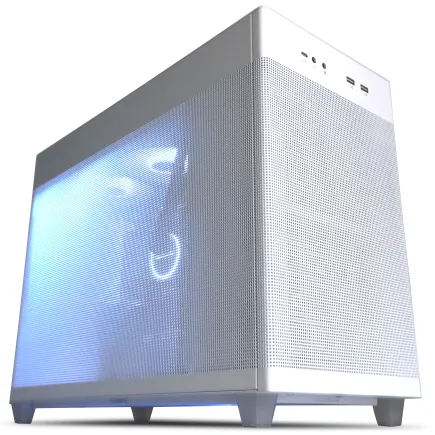
| 【ZEFT Z56BO スペック】 | |
| CPU | Intel Core Ultra5 235 14コア/14スレッド 5.00GHz(ブースト)/3.40GHz(ベース) |
| グラフィックボード | GeForce RTX5070 (VRAM:12GB) |
| メモリ | 32GB DDR5 (32GB x1枚 クルーシャル製) |
| ストレージ | SSD 1TB (m.2 nVMe READ/WRITE:7250Gbps/6900Gbps WD製) |
| ケース | ASUS Prime AP201 Tempered Glass ホワイト |
| マザーボード | intel B860 チップセット ASRock製 B860M Pro RS WiFi |
| 電源ユニット | 750W 80Plus GOLD認証 電源ユニット (Silverstone製) |
| 無線LAN | Wi-Fi 6E (IEEE802.11ax/11ad/11ac/11n/11a/11g/11b) |
| BlueTooth | BlueTooth 5 |
| OS | Microsoft Windows 11 Home |
パソコンショップSEVEN ZEFT Z56Q
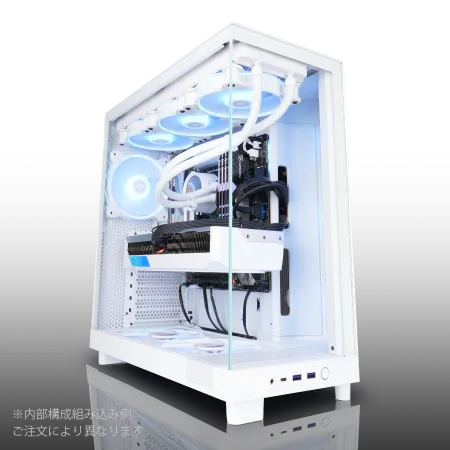
| 【ZEFT Z56Q スペック】 | |
| CPU | Intel Core Ultra7 265F 20コア/20スレッド 5.30GHz(ブースト)/2.40GHz(ベース) |
| グラフィックボード | GeForce RTX5060 (VRAM:8GB) |
| メモリ | 32GB DDR5 (32GB x1枚 クルーシャル製) |
| ストレージ | SSD 1TB (m.2 nVMe READ/WRITE:7250Gbps/6900Gbps WD製) |
| ケース | NZXT H6 Flow White |
| マザーボード | intel B860 チップセット ASRock製 B860M Pro RS WiFi |
| 電源ユニット | 650W 80Plus BRONZE認証 電源ユニット (COUGAR製) |
| 無線LAN | Wi-Fi 6E (IEEE802.11ax/11ad/11ac/11n/11a/11g/11b) |
| BlueTooth | BlueTooth 5 |
| OS | Microsoft Windows 11 Home |
パソコンショップSEVEN ZEFT Z55CN
| 【ZEFT Z55CN スペック】 | |
| CPU | Intel Core i7 14700F 20コア/28スレッド 5.30GHz(ブースト)/2.10GHz(ベース) |
| グラフィックボード | GeForce RTX4060 (VRAM:8GB) |
| メモリ | 16GB DDR5 (8GB x2枚 Micron製) |
| ストレージ | SSD 1TB (m.2 nVMe READ/WRITE:7250Gbps/6900Gbps WD製) |
| ケース | Thermaltake S200 TG ARGB Plus ブラック |
| CPUクーラー | 空冷 DeepCool製 空冷CPUクーラー AK400 |
| マザーボード | intel B760 チップセット ASRock製 B760M Pro RS WiFi |
| 電源ユニット | 650W 80Plus BRONZE認証 電源ユニット (COUGAR製) |
| 無線LAN | Wi-Fi 6E (IEEE802.11ax/11ad/11ac/11n/11a/11g/11b) |
| BlueTooth | BlueTooth 5 |
| 光学式ドライブ | DVDスーパーマルチドライブ (外付け) |
| OS | Microsoft Windows 11 Home |
BTOと自作、どちらを選ぶべきか
BTOパソコンのメリットを冷静に評価する
予算30万円という制約の中で最大のパフォーマンスを引き出すには、BTOパソコンの利用が現実的な選択となります。
BTOパソコンの最大の利点は、パーツの相性問題や初期不良への対応が一括して保証される点にあります。
特にゲーミングPCの組み立て経験が少ない方にとって、マザーボードとCPUの組み合わせ、電源容量の計算、ケースとCPUクーラーのクリアランス確認といった細かな検証作業は、想像以上に時間と神経を使うものです。
さらにBTOショップでは、パーツの大量仕入れにより個人で購入するよりも安価に調達できるケースが多く、特にグラフィックボードやCPUといった高額パーツでは価格差が顕著に現れます。
組み立て工賃を含めても、自作で同等のスペックを揃えるよりもトータルコストが抑えられる場合もあるのです。
保証期間も重要なポイントで、多くのBTOショップでは1年から3年の保証が付帯しており、万が一のトラブル時にも迅速なサポートを受けられます。
自作PCが有利になるケースとは
パーツ選びの自由度が高く、ケースやCPUクーラー、電源といった細部まで自分の好みに合わせてカスタマイズできるのは、自作ならではの醍醐味です。
特にピラーレスケースや木製パネルケースといったデザイン性の高いケースを使いたい場合、BTOでは選択肢が限られることもあります。
また、パーツの知識を深めたい、組み立てのプロセス自体を楽しみたいという方にとっては、自作PCは単なる手段ではなく目的そのものになるでしょう。
将来的なアップグレードの際にも、自分で組んだ経験があれば作業がスムーズに進みますし、トラブル時の対処能力も自然と身につきます。
具体的な構成例と価格配分

推奨構成パターンA:GeForce RTX5070Ti搭載モデル
GeForce RTX5070Tiを中心に据えた構成では、以下のようなパーツ配分が理想的です。
| パーツ | 製品例 | 価格目安 |
|---|---|---|
| CPU | Ryzen 7 9800X3D | 58,000円 |
| グラフィックボード | GeForce RTX5070Ti | 98,000円 |
| メモリ | DDR5-5600 32GB | 14,000円 |
| ストレージ | Gen.4 SSD 2TB | 18,000円 |
| マザーボード | X870チップセット | 28,000円 |
| 電源 | 850W 80PLUS Gold | 16,000円 |
| CPUクーラー | 空冷大型クーラー | 8,000円 |
| ケース | ミドルタワー | 12,000円 |
| OS | Windows 11 Home | 18,000円 |
| 合計 | – | 270,000円 |
この構成であれば、PRAGMATAを1080pで最高設定120fps以上、1440pで最高設定80fps前後で安定して動作させることができます。
Ryzen 7 9800X3Dの3D V-Cacheがゲーミング性能を最大化し、GeForce RTX5070TiのDLSS 4を活用すれば、さらに高いフレームレートも狙えるのです。
ストレージはGen.4 SSDの2TBを選択しており、PRAGMATAのような大容量タイトルでも余裕を持ってインストールできます。
Gen.5 SSDも選択肢に入りますが、発熱が高く価格も上昇するため、コストパフォーマンスを考えるとGen.4で十分でしょう。


推奨構成パターンB:Radeon RX 9070XT搭載モデル
| パーツ | 製品例 | 価格目安 |
|---|---|---|
| CPU | Core Ultra 7 265K | 52,000円 |
| グラフィックボード | Radeon RX 9070XT | 88,000円 |
| メモリ | DDR5-5600 32GB | 14,000円 |
| ストレージ | Gen.4 SSD 2TB | 18,000円 |
| マザーボード | Z890チップセット | 26,000円 |
| 電源 | 850W 80PLUS Gold | 16,000円 |
| CPUクーラー | 空冷大型クーラー | 8,000円 |
| ケース | ミドルタワー | 12,000円 |
| OS | Windows 11 Home | 18,000円 |
| 合計 | – | 252,000円 |
この構成では約25万円に抑えられており、残りの予算でストレージを4TBに増設したり、水冷CPUクーラーにアップグレードしたりする余地が生まれます。
Radeon RX 9070XTはFSR 4に対応しており、PRAGMATAでも1080p最高設定で平均105fps前後、1440pで平均72fps前後を記録しており、実用上は十分なパフォーマンスを発揮するのです。
Core Ultra 7 265Kは、ゲーミング性能だけでなくマルチタスク性能も優れているため、配信や動画編集を並行して行う場合にも有利です。
NPUを統合している点も、将来的な拡張性を考えると魅力的でしょう。
予算を削るべきでないポイント
30万円という予算の中で、削ってはいけない部分と妥協できる部分を明確にすることが重要です。
絶対に妥協すべきでないのはグラフィックボードとCPU、そして電源の品質です。
グラフィックボードとCPUはゲーミング性能に直結するため、ここを削るとPRAGMATAの快適なプレイが困難になります。
電源は安定性と寿命に関わるため、80PLUS Gold以上の認証を受けた信頼性の高いモデルを選ぶべきでしょう。
一方、ケースやCPUクーラーは、機能性を保ちつつもコストを抑える余地があります。
ピラーレスケースや木製パネルケースは魅力的ですが、予算が厳しい場合はスタンダードなエアフロー重視のケースでも十分に役割を果たします。
CPUクーラーも、Ryzen 7 9800X3DやCore Ultra 7 265Kは発熱が抑制されているため、高価な水冷クーラーでなくとも大型の空冷クーラーで十分に冷却できるのです。
パソコン おすすめモデル4選
パソコンショップSEVEN SR-u9-8070K/S9
| 【SR-u9-8070K/S9 スペック】 | |
| CPU | Intel Core Ultra9 285 24コア/24スレッド 5.60GHz(ブースト)/2.50GHz(ベース) |
| メモリ | 32GB DDR5 (32GB x1枚 クルーシャル製) |
| ストレージ | SSD 1TB (m.2 nVMe READ/WRITE:7250Gbps/6900Gbps WD製) |
| ケース | Antec P20C ブラック |
| CPUクーラー | 水冷 240mmラジエータ CoolerMaster製 水冷CPUクーラー ML 240 Core II Black |
| マザーボード | intel B860 チップセット ASRock製 B860M Pro RS WiFi |
| 電源ユニット | 650W 80Plus BRONZE認証 電源ユニット (COUGAR製) |
| 無線LAN | Wi-Fi 6E (IEEE802.11ax/11ad/11ac/11n/11a/11g/11b) |
| BlueTooth | BlueTooth 5 |
| 光学式ドライブ | DVDスーパーマルチドライブ (外付け) |
| OS | Microsoft Windows 11 Home |
パソコンショップSEVEN ZEFT Z58S

| 【ZEFT Z58S スペック】 | |
| CPU | Intel Core Ultra5 235 14コア/14スレッド 5.00GHz(ブースト)/3.40GHz(ベース) |
| グラフィックボード | GeForce RTX5070 (VRAM:12GB) |
| メモリ | 32GB DDR5 (32GB x1枚 クルーシャル製) |
| ストレージ | SSD 1TB (m.2 nVMe READ/WRITE:7250Gbps/6900Gbps WD製) |
| ケース | LianLi A3-mATX-WD Black |
| CPUクーラー | 水冷 240mmラジエータ CoolerMaster製 水冷CPUクーラー ML 240 Core II Black |
| マザーボード | intel B860 チップセット ASRock製 B860M Pro RS WiFi |
| 電源ユニット | 850W 80Plus GOLD認証 電源ユニット (Silverstone製) |
| 無線LAN | Wi-Fi 6E (IEEE802.11ax/11ad/11ac/11n/11a/11g/11b) |
| BlueTooth | BlueTooth 5 |
| OS | Microsoft Windows 11 Home |
パソコンショップSEVEN ZEFT Z54A
| 【ZEFT Z54A スペック】 | |
| CPU | Intel Core Ultra5 245KF 14コア/14スレッド 5.20GHz(ブースト)/4.20GHz(ベース) |
| グラフィックボード | GeForce RTX5050 (VRAM:8GB) |
| メモリ | 16GB DDR5 (16GB x1枚 クルーシャル製) |
| ストレージ | SSD 1TB (m.2 nVMe READ/WRITE:7250Gbps/6900Gbps WD製) |
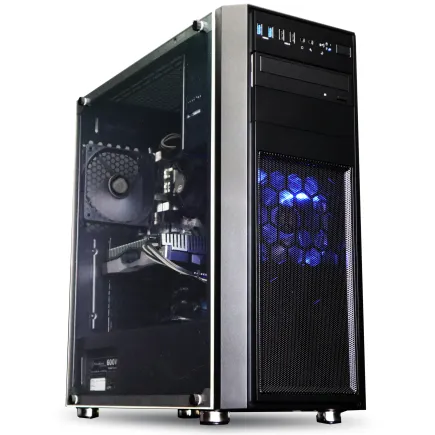
| ケース | Thermaltake Versa H26 |
| CPUクーラー | 空冷 DeepCool製 空冷CPUクーラー AK400 |
| マザーボード | intel B860 チップセット ASRock製 B860M Pro RS WiFi |
| 電源ユニット | 650W 80Plus BRONZE認証 電源ユニット (COUGAR製) |
| 無線LAN | Wi-Fi 6E (IEEE802.11ax/11ad/11ac/11n/11a/11g/11b) |
| BlueTooth | BlueTooth 5 |
| 光学式ドライブ | DVDスーパーマルチドライブ (内蔵) |
| OS | Microsoft Windows 11 Home |
パソコンショップSEVEN ZEFT Z55EL
| 【ZEFT Z55EL スペック】 | |
| CPU | Intel Core Ultra7 265KF 20コア/20スレッド 5.50GHz(ブースト)/3.90GHz(ベース) |
| グラフィックボード | GeForce RTX5070Ti (VRAM:16GB) |
| メモリ | 128GB DDR5 (32GB x4枚 クルーシャル製) |
| ストレージ | SSD 2TB (m.2 nVMe READ/WRITE:7250Gbps/6900Gbps WD製) |
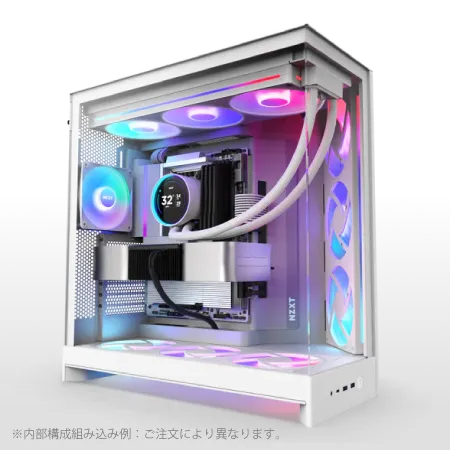
| ケース | NZXT H9 FLOW RGB ホワイト |
| CPUクーラー | 水冷 240mmラジエータ CoolerMaster製 水冷CPUクーラー ML 240 Core II White |
| マザーボード | intel Z890 チップセット ASRock製 Z890 Steel Legend WiFi |
| 電源ユニット | 1000W 80Plus GOLD認証 電源ユニット (アスロック製) |
| 無線LAN | Wi-Fi 6E (IEEE802.11ax/11ad/11ac/11n/11a/11g/11b) |
| BlueTooth | BlueTooth 5 |
| 光学式ドライブ | DVDスーパーマルチドライブ (外付け) |
| OS | Microsoft Windows 11 Home |
BTOショップ選びの重要性

パーツメーカーの選択肢が豊富なショップを選ぶ
BTOパソコンを購入する際、パーツメーカーを細かく指定できるショップを選ぶことが満足度を大きく左右します。
特にメモリやストレージ、CPUクーラーといったパーツは、メーカーによって品質や性能に差があるため、信頼性の高いメーカーを選べるかどうかが重要なのです。
メモリであればMicron(Crucial)やGskill、ストレージであればWDやCrucial、キオクシアといった定評のあるメーカーを選択できるショップが理想的です。
保証内容とサポート体制を比較する
BTOショップによって保証期間やサポート内容には大きな差があります。
標準で3年保証が付帯しているショップもあれば、1年保証が基本で延長保証が有料オプションになっているショップもあるのです。
PRAGMATAのような最新タイトルを長期間プレイすることを考えると、最低でも2年以上の保証があると安心でしょう。
また、故障時の対応スピードも重要なポイントです。
修理期間中の代替機貸出サービスがあるショップや、24時間電話サポートに対応しているショップもあり、トラブル時の安心感が違います。
口コミやレビューでサポート対応の評判を確認しておくと、後悔するリスクを減らせます。
納期も見逃せない要素で、即納モデルがあるショップなら注文から数日で手元に届きますが、フルカスタマイズの場合は2週間以上かかることもあります。
周辺機器への投資も忘れずに

モニター選びがゲーム体験を左右する
予算30万円の中にモニター代を含めるか、別途用意するかは悩ましいところですが、既存のモニターが60HzのフルHDモニターであれば、最低でも144Hz以上のリフレッシュレートに対応したモニターへの買い替えを検討した方がいいでしょう。
PRAGMATAを1080pで120fps以上出せる環境を構築するなら、144Hzまたは165Hzの1080pモニターが最適です。
価格は2万円台から3万円台で購入でき、応答速度1ms以下のモデルを選べば遅延も気になりません。
1440p環境を目指すなら、144Hzまたは165Hzの1440pモニターが理想的で、価格は4万円台から6万円台となります。
モニターへの投資を優先するあまり、PC本体のスペックを落とすのは本末転倒ですが、PC予算を28万円程度に抑えて、残り2万円をモニターに回すといったバランス配分も検討する価値があります。
人気PCゲームタイトル一覧
| ゲームタイトル | 発売日 | 推奨スペック | 公式 URL |
Steam URL |
|---|---|---|---|---|
| Street Fighter 6 / ストリートファイター6 | 2023/06/02 | プロセッサー: Core i7 8700 / Ryzen 5 3600
グラフィック: RTX2070 / Radeon RX 5700XT メモリー: 16 GB RAM |
公式 | steam |
| Monster Hunter Wilds
/ モンスターハンターワイルズ |
2025/02/28 | プロセッサー:Core i5-11600K / Ryzen 5 3600X
グラフィック: GeForce RTX 2070/ RTX 4060 / Radeon RX 6700XT メモリー: 16 GB RAM |
公式 | steam |
| Apex Legends
/ エーペックスレジェンズ |
2020/11/05 | プロセッサー: Ryzen 5 / Core i5
グラフィック: Radeon R9 290/ GeForce GTX 970 メモリー: 8 GB RAM |
公式 | steam |
| ロマンシング サガ2
リベンジオブザセブン |
2024/10/25 | プロセッサー: Core i5-6400 / Ryzen 5 1400
グラフィック:GeForce GTX 1060 / Radeon RX 570 メモリ: 8 GB RAM |
公式 | steam |
| 黒神話:悟空 | 2024/08/20 | プロセッサー: Core i7-9700 / Ryzen 5 5500
グラフィック: GeForce RTX 2060 / Radeon RX 5700 XT / Arc A750 |
公式 | steam |
| メタファー:リファンタジオ | 2024/10/11 | プロセッサー: Core i5-7600 / Ryzen 5 2600
グラフィック:GeForce GTX 970 / Radeon RX 480 / Arc A380 メモリ: 8 GB RAM |
公式 | steam |
| Call of Duty: Black Ops 6 | 2024/10/25 | プロセッサー:Core i7-6700K / Ryzen 5 1600X
グラフィック: GeForce RTX 3060 / GTX 1080Ti / Radeon RX 6600XT メモリー: 12 GB RAM |
公式 | steam |
| ドラゴンボール Sparking! ZERO | 2024/10/11 | プロセッサー: Core i7-9700K / Ryzen 5 3600
グラフィック:GeForce RTX 2060 / Radeon RX Vega 64 メモリ: 16 GB RAM |
公式 | steam |
| ELDEN RING SHADOW OF THE ERDTREE | 2024/06/21 | プロセッサー: Core i7-8700K / Ryzen 5 3600X
グラフィック: GeForce GTX 1070 / RADEON RX VEGA 56 メモリー: 16 GB RAM |
公式 | steam |
| ファイナルファンタジーXIV
黄金のレガシー |
2024/07/02 | プロセッサー: Core i7-9700
グラフィック: GeForce RTX 2060 / Radeon RX 5600 XT メモリー: 16 GB RAM |
公式 | steam |
| Cities: Skylines II | 2023/10/25 | プロセッサー:Core i5-12600K / Ryzen 7 5800X
グラフィック: GeForce RTX 3080 | RadeonRX 6800 XT メモリー: 16 GB RAM |
公式 | steam |
| ドラゴンズドグマ 2 | 2024/03/21 | プロセッサー: Core i7-10700 / Ryzen 5 3600X
グラフィック GeForce RTX 2080 / Radeon RX 6700 メモリー: 16 GB |
公式 | steam |
| サイバーパンク2077:仮初めの自由 | 2023/09/26 | プロセッサー: Core i7-12700 / Ryzen 7 7800X3D
グラフィック: GeForce RTX 2060 SUPER / Radeon RX 5700 XT メモリー: 16 GB RAM |
公式 | steam |
| ホグワーツ・レガシー | 2023/02/11 | プロセッサー: Core i7-8700 / Ryzen 5 3600
グラフィック: GeForce 1080 Ti / Radeon RX 5700 XT メモリー: 16 GB RAM |
公式 | steam |
| TEKKEN 8 / 鉄拳8 | 2024/01/26 | プロセッサー: Core i7-7700K / Ryzen 5 2600
グラフィック: GeForce RTX 2070/ Radeon RX 5700 XT メモリー: 16 GB RAM |
公式 | steam |
| Palworld / パルワールド | 2024/01/19 | プロセッサー: Core i9-9900K
グラフィック: GeForce RTX 2070 メモリー: 32 GB RAM |
公式 | steam |
| オーバーウォッチ 2 | 2023/08/11 | プロセッサー:Core i7 / Ryzen 5
グラフィック: GeForce GTX 1060 / Radeon RX 6400 メモリー: 8 GB RAM |
公式 | steam |
| Monster Hunter RISE: Sunbreak
/ モンスターハンターライズ:サンブレイク |
2022/01/13 | プロセッサー:Core i5-4460 / AMD FX-8300
グラフィック: GeForce GTX 1060 / Radeon RX 570 メモリー: 8 GB RAM |
公式 | steam |
| BIOHAZARD RE:4 | 2023/03/24 | プロセッサー: Ryzen 5 3600 / Core i7 8700
グラフィック: Radeon RX 5700 / GeForce GTX 1070 メモリー: 16 GB RAM |
公式 | steam |
| デッドバイデイライト | 2016/06/15 | プロセッサー: Core i3 / AMD FX-8300
グラフィック: 4GB VRAM以上 メモリー: 8 GB RAM |
公式 | steam |
| Forza Horizon 5 | 2021/11/09 | プロセッサー: Core i5-8400 / Ryzen 5 1500X
グラフィック: GTX 1070 / Radeon RX 590 メモリー: 16 GB RAM |
公式 | steam |
マウスとキーボードの重要性
ゲーミングマウスは、DPIの調整幅が広く、応答速度の速いモデルを選ぶと、精密なエイム操作が可能になります。
価格は5,000円から1万円程度で、LogicoolやRazer、SteelSeriesといった定番メーカーの製品が人気です。
キーボードは、メカニカルスイッチを採用したゲーミングキーボードが理想的で、赤軸や銀軸といった軽いタッチのスイッチを選ぶと、長時間のプレイでも疲労が軽減されます。
価格は1万円から2万円程度で、テンキーレスモデルを選ぶとデスクスペースを有効活用できるのです。
長期的な視点でのアップグレード計画
パソコン おすすめモデル4選
パソコンショップSEVEN ZEFT Z55GE
| 【ZEFT Z55GE スペック】 | |
| CPU | Intel Core Ultra7 265F 20コア/20スレッド 5.30GHz(ブースト)/2.40GHz(ベース) |
| グラフィックボード | GeForce RTX5070Ti (VRAM:16GB) |
| メモリ | 32GB DDR5 (16GB x2枚 クルーシャル製) |
| ストレージ | SSD 1TB (m.2 nVMe READ/WRITE:7250Gbps/6900Gbps WD製) |
| ケース | Thermaltake S200 TG ARGB Plus ブラック |
| マザーボード | intel B860 チップセット ASRock製 B860M Pro RS WiFi |
| 電源ユニット | 850W 80Plus GOLD認証 電源ユニット (CWT製) |
| 無線LAN | Wi-Fi 6E (IEEE802.11ax/11ad/11ac/11n/11a/11g/11b) |
| BlueTooth | BlueTooth 5 |
| OS | Microsoft Windows 11 Home |
パソコンショップSEVEN ZEFT R60GU
| 【ZEFT R60GU スペック】 | |
| CPU | AMD Ryzen7 9800X3D 8コア/16スレッド 5.20GHz(ブースト)/4.70GHz(ベース) |
| グラフィックボード | GeForce RTX5060Ti 16GB (VRAM:16GB) |
| メモリ | 32GB DDR5 (32GB x1枚 クルーシャル製) |
| ストレージ | SSD 1TB (m.2 nVMe READ/WRITE:7250Gbps/6900Gbps WD製) |
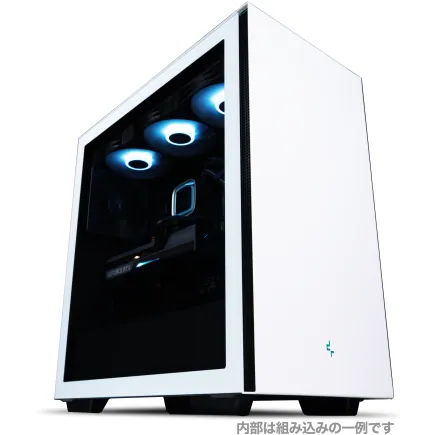
| ケース | Thermaltake S200 TG ARGB Plus ホワイト |
| CPUクーラー | 空冷 サイズ製 空冷CPUクーラー SCYTHE() MUGEN6 BLACK EDITION |
| マザーボード | AMD X870 チップセット GIGABYTE製 X870M AORUS ELITE WIFI7 ICE |
| 電源ユニット | 750W 80Plus GOLD認証 電源ユニット (Silverstone製) |
| 無線LAN | Wi-Fi 6E (IEEE802.11ax/11ad/11ac/11n/11a/11g/11b) |
| BlueTooth | BlueTooth 5 |
| OS | Microsoft Windows 11 Home |
パソコンショップSEVEN ZEFT R60CK
| 【ZEFT R60CK スペック】 | |
| CPU | AMD Ryzen7 9700X 8コア/16スレッド 5.50GHz(ブースト)/3.80GHz(ベース) |
| グラフィックボード | GeForce RTX5070Ti (VRAM:16GB) |
| メモリ | 32GB DDR5 (16GB x2枚 クルーシャル製) |
| ストレージ | SSD 1TB (m.2 nVMe READ/WRITE:7250Gbps/6900Gbps WD製) |
| ケース | Thermaltake S200 TG ARGB Plus ブラック |
| CPUクーラー | 水冷 240mmラジエータ CoolerMaster製 水冷CPUクーラー ML 240 Core II Black |
| マザーボード | AMD B850 チップセット ASRock製 B850M-X WiFi R2.0 |
| 電源ユニット | 850W 80Plus GOLD認証 電源ユニット (CWT製) |
| 無線LAN | Wi-Fi 6E (IEEE802.11ax/11ad/11ac/11n/11a/11g/11b) |
| BlueTooth | BlueTooth 5 |
| 光学式ドライブ | DVDスーパーマルチドライブ (外付け) |
| OS | Microsoft Windows 11 Home |
パソコンショップSEVEN ZEFT R60BL
| 【ZEFT R60BL スペック】 | |
| CPU | AMD Ryzen7 9800X3D 8コア/16スレッド 5.20GHz(ブースト)/4.70GHz(ベース) |
| グラフィックボード | Radeon RX 7800XT (VRAM:16GB) |
| メモリ | 32GB DDR5 (16GB x2枚 Micron製) |
| ストレージ | SSD 1TB (m.2 nVMe READ/WRITE:7250Gbps/6900Gbps WD製) |
| ケース | ASUS Prime AP201 Tempered Glass ホワイト |
| CPUクーラー | 水冷 240mmラジエータ CoolerMaster製 水冷CPUクーラー ML 240 Core II White |
| マザーボード | AMD X870 チップセット GIGABYTE製 X870M AORUS ELITE WIFI7 ICE |
| 電源ユニット | 850W 80Plus GOLD認証 電源ユニット (CWT製) |
| 無線LAN | Wi-Fi 6E (IEEE802.11ax/11ad/11ac/11n/11a/11g/11b) |
| BlueTooth | BlueTooth 5 |
| 光学式ドライブ | DVDスーパーマルチドライブ (外付け) |
| OS | Microsoft Windows 11 Home |
2年後、3年後を見据えたパーツ選び
将来的なアップグレードを見据えて、マザーボードとケース、電源には余裕を持たせておくことが重要です。
マザーボードはPCIe 5.0に対応したモデルを選んでおけば、次世代のグラフィックボードやストレージへの換装がスムーズに行えます。
電源は850W以上の容量があれば、将来的にハイエンドグラフィックボードにアップグレードしても電力不足に陥るリスクが低いでしょう。
最初から完璧な構成を目指すのではなく、コアとなるパーツに投資し、後から必要に応じてメモリやストレージを増設していく方が、予算配分の柔軟性が高まります。

アップグレードの優先順位を決める
PRAGMATAの続編や新しいAAAタイトルが登場した際、グラフィックボードを最新モデルに換装するだけで、再び快適なプレイ環境を取り戻せます。
GeForce RTX5070TiやRadeon RX 9070XTは、現時点では十分なスペックですが、3年後には次世代モデルが登場しているでしょう。
次に優先すべきはストレージの増設です。
ゲームのインストールサイズは年々増加しており、2TBでは不足を感じる場面が出てくるかもしれません。
Gen.4 SSDの価格は今後も下落傾向が続くと予想されており、必要になったタイミングで追加購入するのが賢明です。
メモリの増設は、32GBで不足を感じない限り急ぐ必要はほとんどないでしょう。
Ryzen 7 9800X3DやCore Ultra 7 265Kは、少なくとも3年から4年は現役で使える性能を持っているため、焦って交換する必要はありません。
完成品PCという選択肢の検討

大手メーカー製ゲーミングPCのメリット
これらのメーカー製PCは、デザイン性が高く、独自の冷却システムや管理ソフトウェアが充実しているのが特徴です。
特にAlienwareは、ゲーミングPCとしてのブランド力が高く、所有する満足感も得られます。
また、パーツのカスタマイズ性がBTOパソコンよりも低く、将来的なアップグレードの自由度も制限されます。
ただしPRAGMATAを快適にプレイすることを最優先に考えるなら、スペックと価格のバランスが取れたBTOパソコンの方が合理的な選択といえます。
中古PCやリファービッシュ品のリスク
予算を抑えるために中古のゲーミングPCやリファービッシュ品を検討する方もいるかもしれませんが、PRAGMATAのような最新タイトルを快適にプレイするには、現行世代のパーツが必要です。
中古市場に出回っているPCの多くは、GeForce RTX 40シリーズ以前のグラフィックボードや、旧世代のCPUを搭載しており、DLSS 4やFSR 4といった最新技術に対応していません。
また、中古PCは保証期間が短いか、保証が付帯していないケースが多く、故障時のリスクが高いのです。
バッテリーやファンといった消耗部品の劣化も考慮する必要があり、購入後すぐにメンテナンス費用が発生する可能性もあります。
リファービッシュ品は、メーカーが整備した製品であるため中古よりは信頼性が高いですが、やはり最新世代のパーツを搭載したモデルは少なく、PRAGMATAを長期間快適にプレイすることを考えると、新品のBTOパソコンを選んだ方が結果的にコストパフォーマンスは高いでしょう。
電力消費と冷却の現実

電気代を計算に入れる
ゲーミングPCの運用コストとして見落とされがちなのが電気代です。
GeForce RTX5070TiとRyzen 7 9800X3Dを搭載したPCの場合、ゲームプレイ中の消費電力は平均で350W前後となり、1日3時間プレイすると月間の電気代は約1,000円から1,500円程度増加します。
年間では12,000円から18,000円のランニングコストが発生する計算です。
Radeon RX 9070XTとCore Ultra 7 265Kの組み合わせでは、消費電力がやや低めで平均320W前後となり、電気代も若干抑えられます。
長期的な運用を考えると、この差も無視できない要素でしょう。
冷却システムの重要性を再認識する
適切な冷却システムがなければ、パフォーマンスの低下やパーツの寿命短縮につながるため、CPUクーラーとケースファンの選択は慎重に行うべきです。
Ryzen 7 9800X3DやCore Ultra 7 265Kは、旧世代よりも発熱が抑制されていますが、それでも高負荷時には70度から80度に達することもあります。
大型の空冷CPUクーラーを選べば、静音性を保ちながら十分な冷却性能を確保できます。
DEEPCOOLやサイズ、Noctuaといったメーカーの製品は、冷却性能と静音性のバランスが優れており、価格も8,000円から12,000円程度と手頃です。
水冷CPUクーラーは冷却性能が高いですが、価格が15,000円以上になるため、予算に余裕がある場合の選択肢となります。
ケースのエアフローも重要で、フロントとリアに合計3基以上のケースファンを搭載したモデルを選ぶと、内部の熱気を効率的に排出できます。
ピラーレスケースは見た目が美しいですが、エアフローがやや劣る傾向にあるため、冷却性能を優先するならスタンダードなメッシュフロントのケースを選んだ方が無難でしょう。
PRAGMATAを最高の環境でプレイするために

設定の最適化で体験を向上させる
PRAGMATAでは、レイトレーシングの品質設定やシャドウの解像度、アンチエイリアシングの種類といった項目が、フレームレートに大きく影響します。
DLSS 4のフレーム生成機能は、実測で30%から50%のフレームレート向上が見込めるため、1440p環境でも120fps以上を狙えます。
FSR 4も同様に、機械学習ベースのアップスケーリングにより、ネイティブ解像度に近い画質を保ちながらパフォーマンスを引き上げるのです。
ドライバーとシステムの最新化
グラフィックボードのドライバーは、新作ゲームの発売に合わせて最適化が行われるため、PRAGMATAのプレイ前には必ず最新版に更新しておく必要があります。
NVIDIAのGeForce Experienceや、AMDのAdrenalin Softwareを使えば、ドライバーの更新を自動で行えるため、手間もかかりません。
Windows Updateも定期的に実行し、システムを最新の状態に保つことで、セキュリティだけでなくパフォーマンスの向上も期待できます。
特にDirectXやVisual C++ランタイムといったゲームの動作に必要なコンポーネントは、Windows Updateで自動的に更新されるため、これを怠るとゲームが正常に起動しないトラブルが発生することもあるのです。
バックグラウンドで動作する不要なアプリケーションを終了させることも、フレームレートの安定化に効果的です。
特にブラウザや配信ソフト、セキュリティソフトのスキャン機能は、CPUやメモリのリソースを消費するため、ゲームプレイ中は一時的に無効化するか、ゲームモードを有効にすると良いでしょう。
結論:30万円以下でPRAGMATAは快適にプレイできる
最適な構成の再確認
予算30万円以下でPRAGMATAを快適にプレイできるゲーミングPCは、十分に実現可能です。
GeForce RTX5070TiまたはRadeon RX 9070XTをグラフィックボードに、Ryzen 7 9800X3DまたはCore Ultra 7 265KをCPUに選び、32GBのDDR5メモリと2TBのGen.4 SSDを組み合わせれば、1080pで120fps以上、1440pで80fps前後の快適なプレイ環境を構築できるのです。
パーツメーカーを細かく指定できるショップを選び、保証内容とサポート体制を比較することで、長期的な満足度を高められるでしょう。
投資すべきポイントの明確化
グラフィックボードとCPU、電源には妥協せず、信頼性の高いパーツを選ぶことが、長期的な満足度を左右します。
ケースやCPUクーラーは、機能性を保ちつつもコストを抑える余地があり、予算配分の柔軟性を高められるのです。
モニターやマウス、キーボードといった周辺機器への投資も忘れずに計画し、PC本体の予算を28万円程度に抑えて、残りを周辺機器に回すといったバランス配分も検討する価値があります。
将来的なアップグレードを見据えて、マザーボードとケース、電源には余裕を持たせておくと、3年後、5年後も第一線で活躍できるゲーミングPCを維持できるでしょう。
今すぐ行動すべき理由
人気のパーツは品薄になることもあり、特にGeForce RTX5070TiやRyzen 7 9800X3Dといった人気モデルは、発売直後から供給が追いつかない状況が続いています。
予算30万円以下でPRAGMATAを最高の環境でプレイするために、今すぐBTOショップのカスタマイズ画面を開き、自分に最適な構成を組み立ててみることをおすすめします。
この記事で紹介した構成例を参考に、パーツメーカーや保証内容を比較しながら、後悔のない選択をしてください。
PRAGMATAの美麗なグラフィックスと没入感のあるゲームプレイを、最高のパフォーマンスで楽しむ準備を、今から始めましょう。
よくある質問
予算を25万円に抑えることは可能か
予算を25万円まで削る場合、グラフィックボードをGeForce RTX5070やRadeon RX 9070にダウングレードし、CPUをRyzen 7 9700XやCore Ultra 5 235Fに変更する必要があります。
この構成でもPRAGMATAは動作しますが、1440p環境では設定を中程度まで落とす必要が出てくるでしょう。
1080pであれば高設定で60fps以上を維持できるため、解像度にこだわらないなら選択肢に入ります。
4K解像度でプレイするには何が必要か
CPUもRyzen 9 9950X3DやCore Ultra 9 285Kといったハイエンドモデルが推奨され、メモリも64GBあると安心です。
4Kモニターの購入費用も別途必要となるため、トータルでは50万円程度の投資を覚悟すべきでしょう。
配信しながらプレイする場合の注意点は
Ryzen 7 9800X3DやCore Ultra 7 265Kであれば、ゲームと配信を同時に処理できる性能を持っていますが、エンコード設定を適切に調整する必要があるのです。
NVIDIAのNVENCやAMDのVCEといったハードウェアエンコーダーを活用すれば、CPUへの負荷を軽減しながら高品質な配信が可能になります。
メモリは32GBで十分ですが、配信ソフトやブラウザを同時に起動する場合は、64GBあると余裕を持って運用できるでしょう。