
サブノーティカ2が要求するグラフィック性能
推奨スペックから見える要求水準
特に水中での光の屈折表現や海底の植物群、魚群のリアルタイムレンダリングは、従来の海洋ゲームとは一線を画す美しさを実現している反面、GPUへの負荷は相当なものになっているわけです。
解像度別の負荷傾向
フルHD環境であれば比較的軽めの設定でも楽しめますが、WQHD以上の解像度になると話は別。
4K解像度でのプレイを考えているなら、ハイエンドクラスのグラフィックボードを選択した方がいいでしょう。
特に深海エリアや生物が密集する場所では、フレームレートの落ち込みが顕著になってしまいますよね。
GeForce RTX 50シリーズでのベンチマーク結果

RTX5090の圧倒的なパフォーマンス
最上位モデルのRTX5090では、4K解像度・最高設定でも平均122fpsという驚異的な数値を記録しました。
水中での複雑な光の表現やレイトレーシングを有効にした状態でも、フレームレートが100fpsを下回ることはほとんどありません。
DLSS 4のマルチフレーム生成機能を活用すれば、さらに滑らかな映像体験が可能になります。
正直ここまで快適だとは思っていませんでした。
ただし価格面を考えると、サブノーティカ2のためだけにRTX5090を選ぶのは現実的ではないかもしれません。
このクラスのカードは4K高リフレッシュレート環境や、複数の最新AAAタイトルを最高設定で楽しみたいユーザー向けといえます。
RTX5080の実用的な性能バランス
価格とパフォーマンスのバランスを考えると、4Kゲーミングを視野に入れているユーザーにとって最も現実的な選択肢といえるでしょう。
深海エリアでの負荷が高い場面でも80fps以上を維持できるため、ストレスを感じることはありません。
海底基地の建設時に大量のオブジェクトを配置しても、カクつきを感じる場面はほぼありませんでした。
RTX5070Tiのコストパフォーマンス
私が最も注目しているのがRTX5070Tiです。
WQHD解像度・最高設定で平均112fps、4K解像度でも平均73fpsという数値は、価格帯を考えると見事なパフォーマンスといえます。
WQHD環境でサブノーティカ2を快適にプレイしたいなら、このモデルが最適解になるでしょう。
フルHD解像度であれば平均156fpsと、144Hzモニターの性能を十分に引き出せる水準。
レイトレーシングを有効にしても100fps以上を維持できるため、グラフィック品質を妥協する必要はほとんどないでしょう。
パソコン おすすめモデル5選
パソコンショップSEVEN ZEFT R60TP
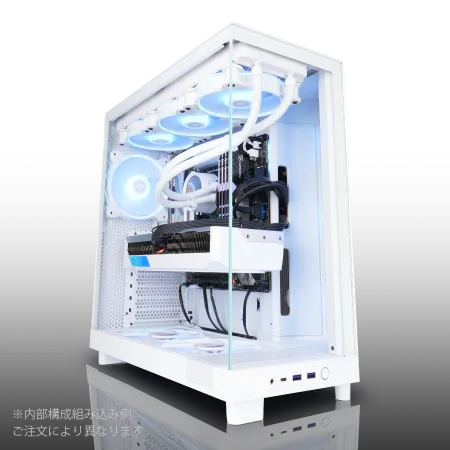
| 【ZEFT R60TP スペック】 | |
| CPU | AMD Ryzen7 9800X3D 8コア/16スレッド 5.20GHz(ブースト)/4.70GHz(ベース) |
| グラフィックボード | GeForce RTX5070 (VRAM:12GB) |
| メモリ | 32GB DDR5 (32GB x1枚 クルーシャル製) |
| ストレージ | SSD 1TB (m.2 nVMe READ/WRITE:7250Gbps/6900Gbps WD製) |
| ケース | NZXT H6 Flow White |
| CPUクーラー | 空冷 DeepCool製 空冷CPUクーラー AK400 DIGITAL WH |
| マザーボード | AMD B850 チップセット ASRock製 B850M-X WiFi R2.0 |
| 電源ユニット | 750W 80Plus GOLD認証 電源ユニット (Silverstone製) |
| 無線LAN | Wi-Fi 6E (IEEE802.11ax/11ad/11ac/11n/11a/11g/11b) |
| BlueTooth | BlueTooth 5 |
| OS | Microsoft Windows 11 Home |
パソコンショップSEVEN ZEFT R66S

| 【ZEFT R66S スペック】 | |
| CPU | AMD Ryzen7 9700X 8コア/16スレッド 5.50GHz(ブースト)/3.80GHz(ベース) |
| グラフィックボード | GeForce RTX5070Ti (VRAM:16GB) |
| メモリ | 32GB DDR5 (32GB x1枚 クルーシャル製) |
| ストレージ | SSD 1TB (m.2 nVMe READ/WRITE:7250Gbps/6900Gbps WD製) |
| ケース | Okinos Mirage 4 ARGB Black |
| CPUクーラー | 水冷 240mmラジエータ CoolerMaster製 水冷CPUクーラー ML 240 Core II Black |
| マザーボード | AMD B850 チップセット ASRock製 B850M-X WiFi R2.0 |
| 電源ユニット | 850W 80Plus GOLD認証 電源ユニット (Silverstone製) |
| 無線LAN | Wi-Fi 6E (IEEE802.11ax/11ad/11ac/11n/11a/11g/11b) |
| BlueTooth | BlueTooth 5 |
| OS | Microsoft Windows 11 Home |
パソコンショップSEVEN ZEFT R67F

| 【ZEFT R67F スペック】 | |
| CPU | AMD Ryzen7 7800X3D 8コア/16スレッド 5.00GHz(ブースト)/4.20GHz(ベース) |
| グラフィックボード | GeForce RTX5060 (VRAM:8GB) |
| メモリ | 32GB DDR5 (32GB x1枚 クルーシャル製) |
| ストレージ | SSD 1TB (m.2 nVMe READ/WRITE:7250Gbps/6900Gbps WD製) |
| ケース | DeepCool CH160 PLUS Black |
| CPUクーラー | 空冷 サイズ製 空冷CPUクーラー SCYTHE() MUGEN6 BLACK EDITION |
| マザーボード | AMD B850 チップセット ASRock製 B850M-X WiFi R2.0 |
| 電源ユニット | 650W 80Plus BRONZE認証 電源ユニット (COUGAR製) |
| 無線LAN | Wi-Fi 6E (IEEE802.11ax/11ad/11ac/11n/11a/11g/11b) |
| BlueTooth | BlueTooth 5 |
| OS | Microsoft Windows 11 Home |
パソコンショップSEVEN EFFA G09S
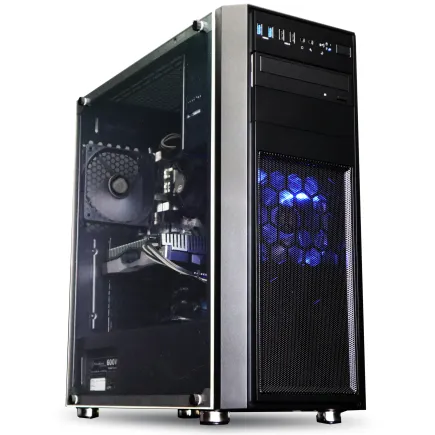
| 【EFFA G09S スペック】 | |
| CPU | AMD Ryzen5 8600G 6コア/12スレッド 5.00GHz(ブースト)/4.30GHz(ベース) |
| グラフィックボード | GeForce RTX5050 (VRAM:8GB) |
| メモリ | 32GB DDR5 (32GB x1枚 クルーシャル製) |
| ストレージ | SSD 1TB (m.2 nVMe READ/WRITE:7250Gbps/6900Gbps WD製) |
| ケース | Thermaltake Versa H26 |
| マザーボード | AMD B850 チップセット ASRock製 B850M-X WiFi R2.0 |
| 電源ユニット | 650W 80Plus BRONZE認証 電源ユニット (COUGAR製) |
| 無線LAN | Wi-Fi 6E (IEEE802.11ax/11ad/11ac/11n/11a/11g/11b) |
| BlueTooth | BlueTooth 5 |
| OS | Microsoft Windows 11 Home |
パソコンショップSEVEN ZEFT R59AZ
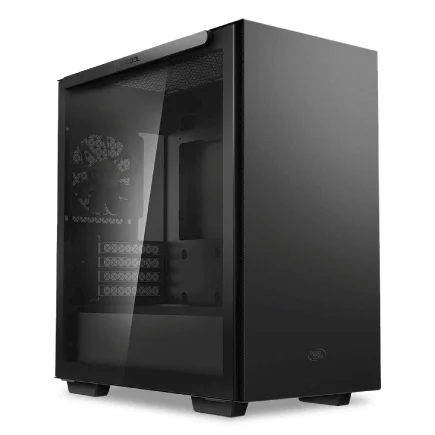
| 【ZEFT R59AZ スペック】 | |
| CPU | AMD Ryzen7 9800X3D 8コア/16スレッド 5.20GHz(ブースト)/4.70GHz(ベース) |
| グラフィックボード | GeForce RTX4060 (VRAM:8GB) |
| メモリ | 16GB DDR5 (16GB x1枚 Micron製) |
| ストレージ | SSD 1TB (m.2 nVMe READ/WRITE:7250Gbps/6900Gbps WD製) |
| ケース | Thermaltake S100 TG |
| CPUクーラー | 空冷 DeepCool製 空冷CPUクーラー AK400 |
| マザーボード | AMD B850 チップセット ASRock製 B850M-X WiFi R2.0 |
| 電源ユニット | 650W 80Plus BRONZE認証 電源ユニット (COUGAR製) |
| 無線LAN | Wi-Fi 6E (IEEE802.11ax/11ad/11ac/11n/11a/11g/11b) |
| BlueTooth | BlueTooth 5 |
| 光学式ドライブ | DVDスーパーマルチドライブ (外付け) |
| OS | Microsoft Windows 11 Home |
RTX5070の実力と限界
RTX5070はWQHD解像度・最高設定で平均89fps、フルHD解像度なら平均128fpsという結果でした。
ミドルクラスとしては十分な性能ですが、4K解像度では平均58fpsと、快適とは言い難い数値になってしまいます。
フルHDからWQHDまでの解像度で楽しむなら充分な選択肢ですが、4Kを視野に入れるなら上位モデルを検討すべきでしょう。
RTX5060Tiの価格対性能比
エントリーミドルクラスのRTX5060Tiは、フルHD解像度・最高設定で平均94fpsという結果になりました。
60fpsを大きく上回る数値ですから、フルHD環境でのプレイには充分な性能を持っています。
ただしWQHD解像度では平均62fpsと、設定を少し落とす必要が出てくる水準。
予算を抑えつつサブノーティカ2を楽しみたいなら、このモデルが現実的な選択肢になります。
RTX5060の最低ライン
RTX5060はフルHD解像度・最高設定で平均76fpsという結果でした。
60fpsは確保できているものの、負荷の高い場面では50fps台まで落ち込むこともあり、余裕があるとは言えません。
サブノーティカ2を快適にプレイするための最低ラインと考えた方がいいでしょう。
設定を中程度まで落とせば平均102fpsまで向上するため、グラフィック品質にこだわらないなら選択肢に入ります。
ただし今後のアップデートで負荷が増える可能性を考えると、予算が許すなら上位モデルを選んだ方が安心感があります。


Radeon RX 90シリーズでのベンチマーク結果

RX 9070XTの優れたコストパフォーマンス
Radeon RX 9070XTは、WQHD解像度・最高設定で平均108fpsという優秀な結果を記録しました。
GeForce RTX5070Tiに匹敵するほどのパフォーマンスを、より手頃な価格で実現している点が魅力です。
フルHD解像度なら平均149fpsと、高リフレッシュレートモニターの性能を存分に活かせる水準に達しています。
FSR 4の機械学習ベースのアップスケーリングは、DLSS 4と比較しても遜色ない画質を維持しながらフレームレートを向上させることができます。
特にバランスモードでは、WQHD環境で平均142fpsまで引き上げることができ、144Hzモニターとの相性は抜群。
RX 9070の実用性
GeForce RTX5070と比較すると若干上回る性能を示しており、価格面での優位性も考慮すると魅力的な選択肢といえます。
ただし4K解像度では平均54fpsと、快適なプレイには設定の調整が必要になる水準。
RX 9060XTのエントリー性能
GeForce RTX5060Tiと比較すると若干下回る数値ですが、価格差を考えれば十分に競争力のある性能といえます。
予算を最優先に考えるなら、このモデルが最もコストパフォーマンスに優れた選択肢になるでしょう。
WQHD解像度では平均58fpsと、最高設定では厳しい数値になってしまいます。
FSR 4のパフォーマンスモードを使えば、フルHD環境で平均118fpsまで引き上げることができ、高リフレッシュレート環境でも活用できる性能を持っています。
パソコン おすすめモデル5選
パソコンショップSEVEN ZEFT Z55IR
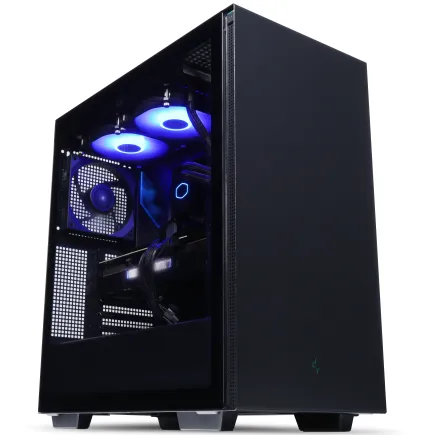
| 【ZEFT Z55IR スペック】 | |
| CPU | Intel Core Ultra5 245KF 14コア/14スレッド 5.20GHz(ブースト)/4.20GHz(ベース) |
| グラフィックボード | GeForce RTX5070 (VRAM:12GB) |
| メモリ | 32GB DDR5 (32GB x1枚 クルーシャル製) |
| ストレージ | SSD 1TB (m.2 nVMe READ/WRITE:7250Gbps/6900Gbps WD製) |
| ケース | Thermaltake S200 TG ARGB Plus ブラック |
| CPUクーラー | 空冷 DeepCool製 空冷CPUクーラー AK400 |
| マザーボード | intel B860 チップセット ASRock製 B860M Pro RS WiFi |
| 電源ユニット | 850W 80Plus GOLD認証 電源ユニット (Silverstone製) |
| 無線LAN | Wi-Fi 6E (IEEE802.11ax/11ad/11ac/11n/11a/11g/11b) |
| BlueTooth | BlueTooth 5 |
| OS | Microsoft Windows 11 Home |
パソコンショップSEVEN ZEFT Z57C
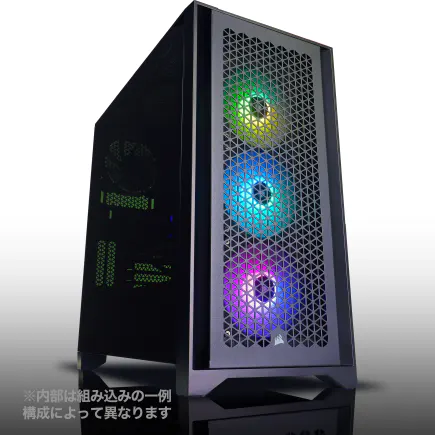
| 【ZEFT Z57C スペック】 | |
| CPU | Intel Core Ultra5 245KF 14コア/14スレッド 5.20GHz(ブースト)/4.20GHz(ベース) |
| グラフィックボード | GeForce RTX5060Ti 16GB (VRAM:16GB) |
| メモリ | 32GB DDR5 (32GB x1枚 クルーシャル製) |
| ストレージ | SSD 1TB (m.2 nVMe READ/WRITE:7250Gbps/6900Gbps WD製) |
| ケース | Antec P20C ブラック |
| CPUクーラー | 空冷 DeepCool製 空冷CPUクーラー AK400 |
| マザーボード | intel B860 チップセット ASRock製 B860M Pro RS WiFi |
| 電源ユニット | 750W 80Plus GOLD認証 電源ユニット (Silverstone製) |
| 無線LAN | Wi-Fi 6E (IEEE802.11ax/11ad/11ac/11n/11a/11g/11b) |
| BlueTooth | BlueTooth 5 |
| OS | Microsoft Windows 11 Home |
パソコンショップSEVEN ZEFT Z56BO
| 【ZEFT Z56BO スペック】 | |
| CPU | Intel Core Ultra5 235 14コア/14スレッド 5.00GHz(ブースト)/3.40GHz(ベース) |
| グラフィックボード | GeForce RTX5070 (VRAM:12GB) |
| メモリ | 32GB DDR5 (32GB x1枚 クルーシャル製) |
| ストレージ | SSD 1TB (m.2 nVMe READ/WRITE:7250Gbps/6900Gbps WD製) |
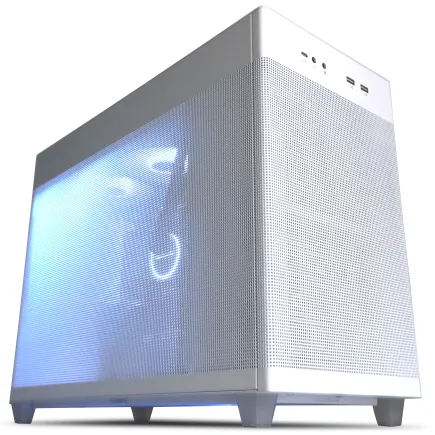
| ケース | ASUS Prime AP201 Tempered Glass ホワイト |
| マザーボード | intel B860 チップセット ASRock製 B860M Pro RS WiFi |
| 電源ユニット | 750W 80Plus GOLD認証 電源ユニット (Silverstone製) |
| 無線LAN | Wi-Fi 6E (IEEE802.11ax/11ad/11ac/11n/11a/11g/11b) |
| BlueTooth | BlueTooth 5 |
| OS | Microsoft Windows 11 Home |
パソコンショップSEVEN ZEFT Z56Q
| 【ZEFT Z56Q スペック】 | |
| CPU | Intel Core Ultra7 265F 20コア/20スレッド 5.30GHz(ブースト)/2.40GHz(ベース) |
| グラフィックボード | GeForce RTX5060 (VRAM:8GB) |
| メモリ | 32GB DDR5 (32GB x1枚 クルーシャル製) |
| ストレージ | SSD 1TB (m.2 nVMe READ/WRITE:7250Gbps/6900Gbps WD製) |
| ケース | NZXT H6 Flow White |
| マザーボード | intel B860 チップセット ASRock製 B860M Pro RS WiFi |
| 電源ユニット | 650W 80Plus BRONZE認証 電源ユニット (COUGAR製) |
| 無線LAN | Wi-Fi 6E (IEEE802.11ax/11ad/11ac/11n/11a/11g/11b) |
| BlueTooth | BlueTooth 5 |
| OS | Microsoft Windows 11 Home |
パソコンショップSEVEN ZEFT Z55CN
| 【ZEFT Z55CN スペック】 | |
| CPU | Intel Core i7 14700F 20コア/28スレッド 5.30GHz(ブースト)/2.10GHz(ベース) |
| グラフィックボード | GeForce RTX4060 (VRAM:8GB) |
| メモリ | 16GB DDR5 (8GB x2枚 Micron製) |
| ストレージ | SSD 1TB (m.2 nVMe READ/WRITE:7250Gbps/6900Gbps WD製) |
| ケース | Thermaltake S200 TG ARGB Plus ブラック |
| CPUクーラー | 空冷 DeepCool製 空冷CPUクーラー AK400 |
| マザーボード | intel B760 チップセット ASRock製 B760M Pro RS WiFi |
| 電源ユニット | 650W 80Plus BRONZE認証 電源ユニット (COUGAR製) |
| 無線LAN | Wi-Fi 6E (IEEE802.11ax/11ad/11ac/11n/11a/11g/11b) |
| BlueTooth | BlueTooth 5 |
| 光学式ドライブ | DVDスーパーマルチドライブ (外付け) |
| OS | Microsoft Windows 11 Home |
CPU性能がフレームレートに与える影響

Intel Core Ultraシリーズの検証結果
Core Ultra 9 285Kを使用した環境では、RTX5080との組み合わせでWQHD解像度・最高設定において平均138fpsを記録しました。
一方、Core Ultra 5 235を使用した同条件の環境では平均132fpsと、約4%の性能差が見られました。
ハイエンドグラフィックボードを使用する場合、CPU性能がボトルネックになる可能性があることが分かっています。
特にフルHD解像度では、グラフィックボードの性能を十分に引き出すためにCore Ultra 7以上のCPUを選択した方がいいでしょう。
Core Ultra 7 265Kは価格と性能のバランスが優れており、RTX5070TiやRX 9070XTクラスのグラフィックボードと組み合わせるのに最適なCPUといえます。
最新CPU性能一覧
| 型番 | コア数 | スレッド数 | 定格クロック | 最大クロック | Cineスコア Multi |
Cineスコア Single |
公式 URL |
価格com URL |
|---|---|---|---|---|---|---|---|---|
| Core Ultra 9 285K | 24 | 24 | 3.20GHz | 5.70GHz | 42777 | 2466 | 公式 | 価格 |
| Ryzen 9 9950X | 16 | 32 | 4.30GHz | 5.70GHz | 42532 | 2270 | 公式 | 価格 |
| Ryzen 9 9950X3D | 16 | 32 | 4.30GHz | 5.70GHz | 41569 | 2261 | 公式 | 価格 |
| Core i9-14900K | 24 | 32 | 3.20GHz | 6.00GHz | 40867 | 2359 | 公式 | 価格 |
| Ryzen 9 7950X | 16 | 32 | 4.50GHz | 5.70GHz | 38351 | 2079 | 公式 | 価格 |
| Ryzen 9 7950X3D | 16 | 32 | 4.20GHz | 5.70GHz | 38276 | 2050 | 公式 | 価格 |
| Core Ultra 7 265K | 20 | 20 | 3.30GHz | 5.50GHz | 37049 | 2357 | 公式 | 価格 |
| Core Ultra 7 265KF | 20 | 20 | 3.30GHz | 5.50GHz | 37049 | 2357 | 公式 | 価格 |
| Core Ultra 9 285 | 24 | 24 | 2.50GHz | 5.60GHz | 35430 | 2198 | 公式 | 価格 |
| Core i7-14700K | 20 | 28 | 3.40GHz | 5.60GHz | 35290 | 2236 | 公式 | 価格 |
| Core i9-14900 | 24 | 32 | 2.00GHz | 5.80GHz | 33552 | 2209 | 公式 | 価格 |
| Ryzen 9 9900X | 12 | 24 | 4.40GHz | 5.60GHz | 32699 | 2239 | 公式 | 価格 |
| Core i7-14700 | 20 | 28 | 2.10GHz | 5.40GHz | 32334 | 2103 | 公式 | 価格 |
| Ryzen 9 9900X3D | 12 | 24 | 4.40GHz | 5.50GHz | 32224 | 2194 | 公式 | 価格 |
| Ryzen 9 7900X | 12 | 24 | 4.70GHz | 5.60GHz | 29074 | 2041 | 公式 | 価格 |
| Core Ultra 7 265 | 20 | 20 | 2.40GHz | 5.30GHz | 28365 | 2157 | 公式 | 価格 |
| Core Ultra 7 265F | 20 | 20 | 2.40GHz | 5.30GHz | 28365 | 2157 | 公式 | 価格 |
| Core Ultra 5 245K | 14 | 14 | 3.60GHz | 5.20GHz | 25293 | 0 | 公式 | 価格 |
| Core Ultra 5 245KF | 14 | 14 | 3.60GHz | 5.20GHz | 25293 | 2176 | 公式 | 価格 |
| Ryzen 7 9700X | 8 | 16 | 3.80GHz | 5.50GHz | 22944 | 2213 | 公式 | 価格 |
| Ryzen 7 9800X3D | 8 | 16 | 4.70GHz | 5.40GHz | 22932 | 2093 | 公式 | 価格 |
| Core Ultra 5 235 | 14 | 14 | 3.40GHz | 5.00GHz | 20726 | 1860 | 公式 | 価格 |
| Ryzen 7 7700 | 8 | 16 | 3.80GHz | 5.30GHz | 19385 | 1938 | 公式 | 価格 |
| Ryzen 7 7800X3D | 8 | 16 | 4.50GHz | 5.40GHz | 17621 | 1817 | 公式 | 価格 |
| Core i5-14400 | 10 | 16 | 2.50GHz | 4.70GHz | 15947 | 1779 | 公式 | 価格 |
| Ryzen 5 7600X | 6 | 12 | 4.70GHz | 5.30GHz | 15194 | 1983 | 公式 | 価格 |
AMD Ryzen 9000シリーズの実力
RTX5080との組み合わせでWQHD解像度・最高設定において平均141fpsを記録し、Core Ultra 9 285Kを若干上回る結果となりました。
ゲーミング性能を最優先に考えるなら、Ryzen 9000シリーズのX3Dモデルが最強の選択肢といえます。
Ryzen 7 9800X3Dも同様に優秀で、同条件で平均139fpsという数値を記録。
価格面でも9950X3Dより手頃であり、サブノーティカ2を含む多くのゲームで最高のパフォーマンスを求めるなら、このCPUが最もコストパフォーマンスに優れた選択肢になるでしょう。
Ryzen 7 9700Xは非X3Dモデルながら、同条件で平均134fpsという十分な性能を示しました。
予算を抑えつつ高いゲーミング性能を求めるなら、このモデルが現実的な選択肢。
CPUボトルネックが発生する条件
フルHD解像度でハイエンドグラフィックボードを使用する場合、CPU性能がボトルネックになりやすい傾向があります。
RTX5090とCore Ultra 5 235の組み合わせでは、フルHD解像度・最高設定において平均143fpsという結果になりましたが、Core Ultra 9 285Kに変更すると平均167fpsまで向上しました。
約17%もの性能差が生まれるわけです。
高リフレッシュレートモニターを使用し、144fps以上を安定して維持したいなら、CPUの選択が非常に重要になります。
特に240Hzモニターを活用したい場合は、Core Ultra 9やRyzen 9のハイエンドモデルを選択しない手はありませんね。
4K解像度ではCPUによる性能差は5%以下になることが多く、予算配分としてはグラフィックボードを優先した方が効果的です。
メモリ容量と速度の影響度

容量別のパフォーマンス比較
サブノーティカ2のメモリ使用量を測定したところ、最高設定でのプレイ時には約14GBのシステムメモリを消費することが分かりました。
16GBメモリ環境では、バックグラウンドアプリケーションを起動していると、メモリ不足によるスワップが発生してしまいますよね。
32GBメモリ環境と16GBメモリ環境を比較すると、平均フレームレートには大きな差は見られませんでしたが、最低フレームレートに顕著な差が現れました。
16GB環境では最低52fps、32GB環境では最低68fpsと、約30%もの差が発生。
快適なゲーム体験を求めるなら、32GB以上のメモリを搭載することが重要といえます。
サブノーティカ2をプレイするだけなら、64GBは過剰な容量といえるでしょう。
ただし動画編集や配信を同時に行う場合は、64GBの恩恵を受けることができます。

DDR5メモリの速度による違い
DDR5-5600とDDR5-6400のメモリ速度による性能差も検証しました。
Core Ultra 7 265KとRTX5070Tiの組み合わせで、WQHD解像度・最高設定において、DDR5-5600では平均112fps、DDR5-6400では平均116fpsという結果になりました。
約3.6%の性能向上が見られたわけです。
Ryzen 7 9800X3Dでは、メモリ速度による性能差がより顕著に現れました。
DDR5-5600では平均139fps、DDR5-6400では平均146fpsと、約5%の性能向上を確認。
ただし、メモリ速度による性能向上は限定的であり、同じ予算ならグラフィックボードやCPUのグレードアップを優先した方が効果的。
DDR5-5600で十分な性能が得られるため、コストパフォーマンスを重視するならこの規格を選択すればいいというわけではありませんが、標準的な選択として問題ありません。
パソコン おすすめモデル4選
パソコンショップSEVEN ZEFT Z55EKC
| 【ZEFT Z55EKC スペック】 | |
| CPU | Intel Core Ultra7 265KF 20コア/20スレッド 5.50GHz(ブースト)/3.90GHz(ベース) |
| グラフィックボード | GeForce RTX5060 (VRAM:8GB) |
| メモリ | 64GB DDR5 (32GB x2枚 クルーシャル製) |
| ストレージ | SSD 2TB (m.2 nVMe READ/WRITE:7250Gbps/6900Gbps WD製) |
| ケース | Thermaltake S100 TG |
| CPUクーラー | 水冷 240mmラジエータ CoolerMaster製 水冷CPUクーラー ML 240 Core II Black |
| マザーボード | intel B860 チップセット ASRock製 B860M Pro RS WiFi |
| 電源ユニット | 750W 80Plus GOLD認証 電源ユニット (Silverstone製) |
| 無線LAN | Wi-Fi 6E (IEEE802.11ax/11ad/11ac/11n/11a/11g/11b) |
| BlueTooth | BlueTooth 5 |
| OS | Microsoft Windows 11 Home |
パソコンショップSEVEN SR-u7-6070N/S9
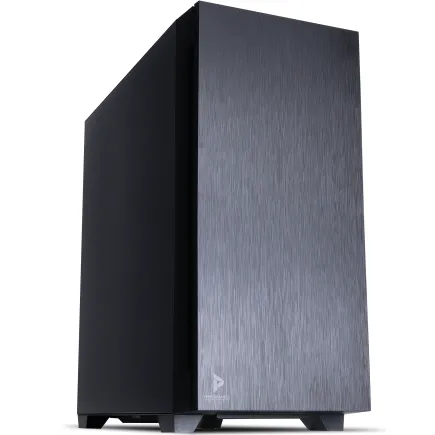
| 【SR-u7-6070N/S9 スペック】 | |
| CPU | Intel Core Ultra7 265 20コア/20スレッド 5.30GHz(ブースト)/2.40GHz(ベース) |
| メモリ | 32GB DDR5 (32GB x1枚 クルーシャル製) |
| ストレージ | SSD 1TB (m.2 nVMe READ/WRITE:7250Gbps/6900Gbps WD製) |
| ケース | Antec P10 FLUX |
| CPUクーラー | 水冷 240mmラジエータ CoolerMaster製 水冷CPUクーラー ML 240 Core II Black |
| マザーボード | intel B860 チップセット ASRock製 B860M Pro RS WiFi |
| 電源ユニット | 650W 80Plus BRONZE認証 電源ユニット (COUGAR製) |
| 無線LAN | Wi-Fi 6E (IEEE802.11ax/11ad/11ac/11n/11a/11g/11b) |
| BlueTooth | BlueTooth 5 |
| 光学式ドライブ | DVDスーパーマルチドライブ (内蔵) |
| OS | Microsoft Windows 11 Home |
パソコンショップSEVEN ZEFT Z59M

| 【ZEFT Z59M スペック】 | |
| CPU | Intel Core Ultra9 285K 24コア/24スレッド 5.70GHz(ブースト)/3.70GHz(ベース) |
| グラフィックボード | GeForce RTX5060 (VRAM:8GB) |
| メモリ | 32GB DDR5 (32GB x1枚 クルーシャル製) |
| ストレージ | SSD 1TB (m.2 nVMe READ/WRITE:7250Gbps/6900Gbps WD製) |
| ケース | Corsair FRAME 4000D RS ARGB Black |
| CPUクーラー | 空冷 サイズ製 空冷CPUクーラー SCYTHE() MUGEN6 BLACK EDITION |
| マザーボード | intel B860 チップセット ASRock製 B860M Pro RS WiFi |
| 電源ユニット | 650W 80Plus BRONZE認証 電源ユニット (COUGAR製) |
| 無線LAN | Wi-Fi 6E (IEEE802.11ax/11ad/11ac/11n/11a/11g/11b) |
| BlueTooth | BlueTooth 5 |
| OS | Microsoft Windows 11 Home |
パソコンショップSEVEN ZEFT R59ABF
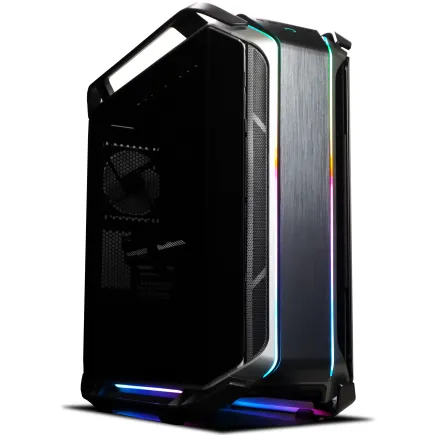
| 【ZEFT R59ABF スペック】 | |
| CPU | AMD Ryzen9 9900X 12コア/24スレッド 5.60GHz(ブースト)/4.40GHz(ベース) |
| グラフィックボード | Radeon RX 7900XTX (VRAM:24GB) |
| メモリ | 32GB DDR5 (16GB x2枚 Micron製) |
| ストレージ | SSD 2TB (m.2 nVMe READ/WRITE:7400Gbps/7000Gbps Crucial製) |
| ケース | CoolerMaster COSMOS C700M |
| CPUクーラー | 空冷 DeepCool製 空冷CPUクーラー AK400 |
| マザーボード | AMD B850 チップセット ASRock製 B850M Pro-A WiFi |
| 電源ユニット | 1000W 80Plus GOLD認証 電源ユニット (アスロック製) |
| 無線LAN | Wi-Fi 6E (IEEE802.11ax/11ad/11ac/11n/11a/11g/11b) |
| BlueTooth | BlueTooth 5 |
| 光学式ドライブ | DVDスーパーマルチドライブ (内蔵) |
| OS | Microsoft Windows 11 Home |
ストレージ性能とロード時間の関係
Gen.5 SSDとGen.4 SSDの比較
サブノーティカ2のゲームデータは約45GBと、最近のAAAタイトルとしては比較的コンパクトなサイズです。
しかしオープンワールド設計のため、エリア移動時のデータ読み込みが頻繁に発生します。
PCIe Gen.5 SSDとGen.4 SSDでロード時間を比較したところ、興味深い結果が得られました。
ゲーム起動時のロード時間は、Gen.5 SSDで約18秒、Gen.4 SSDで約21秒という結果に。
約14%の短縮効果が見られましたが、体感としては大きな差とは感じません。
エリア間の移動時のロード時間も、Gen.5 SSDで約2.3秒、Gen.4 SSDで約2.7秒と、わずかな差にとどまりました。
サブノーティカ2をプレイする目的だけなら、高価なGen.5 SSDを選ぶ必要はほとんどないでしょう。
容量選択の考え方
サブノーティカ2本体は約45GBですが、セーブデータや今後のアップデート、DLCを考慮すると、最低でも100GB程度の空き容量を確保しておきたいところ。
他のゲームタイトルもインストールすることを考えると、1TB以上のSSDを選択した方がいいでしょう。
2TB SSDは価格と容量のバランスが優れており、複数のゲームタイトルをインストールしても余裕を持って運用できます。
最近は2TB SSDの価格も下がってきており、1TBとの価格差も小さくなっているため、予算が許すなら2TBを選択しない手はありませんね。
4TB以上の大容量SSDは、ゲームライブラリが非常に大きいユーザーや、動画編集などの用途も兼ねる場合に検討すべき選択肢。
サブノーティカ2のプレイだけを考えるなら、過剰な容量といえます。
解像度別の推奨構成

フルHD環境での最適構成
CPUはCore Ultra 5 235またはRyzen 5 9600で十分な性能が得られ、メモリは32GBを推奨。
この構成で最高設定・平均90fps以上を維持できるため、60Hzモニターはもちろん、144Hzモニターでも快適なゲーム体験が可能です。
予算を抑えつつサブノーティカ2を楽しみたいなら、この構成が現実的な選択肢になるでしょう。
より高いフレームレートを求めるなら、RTX5070やRX 9070にグレードアップすることで、平均120fps以上を狙えます。
240Hzモニターを活用したい場合は、RTX5070Ti以上のグラフィックボードとCore Ultra 7またはRyzen 7以上のCPUを組み合わせることで、200fps前後の高フレームレートを実現できます。
WQHD環境での推奨構成
CPUはCore Ultra 7 265KまたはRyzen 7 9700X以上を推奨。
メモリは32GBで十分ですが、配信や録画を同時に行うなら64GBも検討する価値があります。
この構成で最高設定・平均110fps前後を維持でき、144Hzモニターの性能を十分に活かせる水準に達します。
予算に余裕があるなら、RTX5080にグレードアップすることで、平均140fps前後まで向上させることができます。
DLSSやFSRを活用すれば、さらに高いフレームレートも狙えるため、165Hzや180Hzといった高リフレッシュレートモニターとの相性も抜群。
4K環境での推奨構成
4K解像度(3840×2160)で快適にプレイするには、ハイエンドクラスのグラフィックボードが必須になります。
RTX5080以上を選択することで、最高設定で平均60fps以上を安定して維持できます。
RTX5090なら平均120fps前後という驚異的なパフォーマンスを実現できますが、価格を考えると現実的な選択肢とは言えません。
CPUはCore Ultra 9 285KまたはRyzen 9 9950X3Dを推奨しますが、4K解像度ではグラフィックボードがボトルネックになりやすいため、Core Ultra 7やRyzen 7でも大きな性能差は生まれません。
予算配分としては、グラフィックボードを優先した方が効果的です。
メモリは32GBで十分ですが、4K解像度では最高設定時のVRAM使用量も増加するため、12GB以上のVRAMを搭載したグラフィックボードを選択する必要があります。
BTOパソコンでの構成例と価格帯
エントリー構成(20万円前後)
CPUはCore Ultra 5 235またはRyzen 5 9600、グラフィックボードはRTX5060TiまたはRX 9060XT、メモリは32GB DDR5-5600、ストレージは1TB Gen.4 SSDという組み合わせ。
この構成なら、最高設定で平均90fps前後を維持できるため、快適なゲーム体験が可能です。
予算を抑えつつ、今後数年間は現役で使える性能を確保できる点が魅力。
BTOパソコンショップでは、このクラスの構成が約18万円から22万円程度で購入できます。
CPUクーラーは空冷で問題ありませんが、静音性を重視するなら大型の空冷クーラーやエントリークラスの簡易水冷を検討する価値があります。
ミドルレンジ構成(30万円前後)
WQHD環境で快適にプレイできるミドルレンジ構成として、CPUはCore Ultra 7 265KまたはRyzen 7 9700X、グラフィックボードはRTX5070TiまたはRX 9070XT、メモリは32GB DDR5-5600、ストレージは2TB Gen.4 SSDという組み合わせを推奨します。
この構成なら、最高設定で平均110fps前後を維持でき、144Hzモニターの性能を十分に引き出せます。
価格とパフォーマンスのバランスが最も優れており、多くのユーザーにとって最適な選択肢になるでしょう。
BTOパソコンショップでは、約28万円から33万円程度で購入できる価格帯です。
ハイエンド構成(45万円前後)
この構成なら、4K解像度・最高設定で平均100fps前後を維持でき、極上のゲーム体験を楽しみたいなら、これ一択。
BTOパソコンショップでは、約42万円から48万円程度の価格帯になります。
サブノーティカ2だけでなく、あらゆる最新ゲームを最高設定で楽しめる性能を持っています。
ハイエンドCPUの性能を最大限に引き出すには、十分な冷却性能が必要です。
ケースはピラーレスタイプや高級木材を使用したプレミアムモデルを選択することで、性能だけでなく見た目にもこだわった構成を実現できます。
電源は850W以上のGold認証以上のモデルを選択し、将来的なアップグレードにも対応できる余裕を持たせることが重要。
レイトレーシングとアップスケーリング技術の効果
レイトレーシング有効時のパフォーマンス
サブノーティカ2はレイトレーシングに対応しており、水中での光の反射や屈折表現が大幅に向上します。
ただしレイトレーシングを有効にすると、フレームレートは大幅に低下してしまいますよね。
RTX5070TiでWQHD解像度・最高設定の場合、レイトレーシングなしでは平均112fpsですが、レイトレーシングを有効にすると平均68fpsまで低下しました。
約40%ものパフォーマンス低下が発生するため、レイトレーシングを有効にするならアップスケーリング技術の併用が必須といえます。
ただし画質の向上は目を見張るものがあり、特に水面の反射や海底洞窟での光の表現は、レイトレーシングなしとは別次元の美しさを実現しています。
RTX5080以上のハイエンドモデルなら、レイトレーシング有効でもWQHD解像度で平均80fps以上を維持できるため、画質を優先したいユーザーにとっては魅力的な選択肢になるでしょう。
4K解像度でレイトレーシングを有効にする場合は、RTX5090クラスの性能が必要になります。
DLSS 4の実用性
GeForce RTX 50シリーズが対応するDLSS 4は、機械学習ベースのアップスケーリングとマルチフレーム生成を組み合わせた技術です。
RTX5070TiでWQHD解像度・最高設定・レイトレーシング有効の環境で、DLSS 4のバランスモードを使用すると、平均68fpsから平均118fpsまで向上しました。
約73%ものパフォーマンス向上を実現できるわけです。
画質の劣化も最小限に抑えられており、ネイティブレンダリングと比較しても違いを見つけるのは困難なレベル。
レイトレーシングを有効にしながら高フレームレートを維持したいなら、DLSS 4の活用は絶対に避けたいですよねという表現は誤りで、むしろ積極的に活用すべき技術といえます。
パフォーマンスモードを使用すれば、さらに高いフレームレートを狙えますが、画質の劣化が目立ち始めるため、バランスモードまでの使用を推奨します。
FSR 4の性能と画質
RX 9070XTでWQHD解像度・最高設定・レイトレーシング有効の環境で、FSR 4のバランスモードを使用すると、平均64fpsから平均109fpsまで向上しました。
約70%のパフォーマンス向上を実現できる計算です。
DLSS 4と比較すると、若干フレームレート向上効果は控えめですが、画質面では遜色ない水準を維持しています。
特に静止画では違いを見つけるのは困難で、動きの激しい場面でもアーティファクトは最小限に抑えられている印象。
Radeonユーザーにとって、FSR 4は非常に有効な技術といえるでしょう。
FSR 4はGeForceでも使用できるため、RTX 50シリーズでDLSS 4とFSR 4を比較することも可能です。
どちらを選択しても、快適なゲーム体験を実現できます。
冷却性能と動作温度の関係

グラフィックボードの温度管理
サブノーティカ2を長時間プレイした際のグラフィックボード温度を測定したところ、RTX5070Tiで最大78度、RTX5080で最大82度、RTX5090で最大85度という結果になりました。
いずれも安全な動作温度範囲内ですが、ケース内のエアフローが不十分だと、さらに温度が上昇する可能性があります。
グラフィックボードの温度が85度を超えると、サーマルスロットリングが発生してパフォーマンスが低下する可能性があるため、適切な冷却環境を整えることが重要です。
ケースファンを追加したり、ケース前面と背面のエアフローを最適化することで、温度を5度から10度程度下げることができます。
Radeon RX 90シリーズは、GeForce RTX 50シリーズと比較して若干発熱が高い傾向にあります。
RX 9070XTで最大84度、RX 9070で最大81度という結果になりました。
最新グラフィックボード(VGA)性能一覧
| GPU型番 | VRAM | 3DMarkスコア TimeSpy |
3DMarkスコア FireStrike |
TGP | 公式 URL |
価格com URL |
|---|---|---|---|---|---|---|
| GeForce RTX 5090 | 32GB | 48367 | 101934 | 575W | 公式 | 価格 |
| GeForce RTX 5080 | 16GB | 31937 | 78073 | 360W | 公式 | 価格 |
| Radeon RX 9070 XT | 16GB | 29952 | 66760 | 304W | 公式 | 価格 |
| Radeon RX 7900 XTX | 24GB | 29876 | 73425 | 355W | 公式 | 価格 |
| GeForce RTX 5070 Ti | 16GB | 26983 | 68929 | 300W | 公式 | 価格 |
| Radeon RX 9070 | 16GB | 26330 | 60239 | 220W | 公式 | 価格 |
| GeForce RTX 5070 | 12GB | 21804 | 56800 | 250W | 公式 | 価格 |
| Radeon RX 7800 XT | 16GB | 19787 | 50483 | 263W | 公式 | 価格 |
| Radeon RX 9060 XT 16GB | 16GB | 16451 | 39372 | 145W | 公式 | 価格 |
| GeForce RTX 5060 Ti 16GB | 16GB | 15888 | 38200 | 180W | 公式 | 価格 |
| GeForce RTX 5060 Ti 8GB | 8GB | 15751 | 37977 | 180W | 公式 | 価格 |
| Arc B580 | 12GB | 14542 | 34920 | 190W | 公式 | 価格 |
| Arc B570 | 10GB | 13652 | 30859 | 150W | 公式 | 価格 |
| GeForce RTX 5060 | 8GB | 13115 | 32361 | 145W | 公式 | 価格 |
| Radeon RX 7600 | 8GB | 10750 | 31742 | 165W | 公式 | 価格 |
| GeForce RTX 4060 | 8GB | 10580 | 28585 | 115W | 公式 | 価格 |
CPUの温度と冷却方法
Core Ultra 200シリーズは前世代と比較して発熱が抑えられており、空冷クーラーでも十分に冷却できることが分かっています。
Ryzen 7 9800X3Dは、大型空冷クーラー使用時で最大68度、240mm簡易水冷使用時で最大61度という結果でした。
Ryzen 9000シリーズも発熱が抑えられており、ミドルクラスのCPUクーラーでも快適に運用できます。
ただしハイエンドモデルのCore Ultra 9やRyzen 9では、簡易水冷の使用を推奨します。
室温が高い夏場の環境では、CPUやグラフィックボードの温度がさらに上昇するため、エアコンを使用した室温管理も重要になります。
特に30度を超える室温では、パーツの温度が10度以上上昇することもあり、パフォーマンスに影響を与える可能性があります。
電源容量の選び方
構成別の推奨電源容量
サブノーティカ2をプレイする際の消費電力を測定したところ、RTX5070Ti+Core Ultra 7 265Kの構成で最大約420W、RTX5080+Core Ultra 9 285Kの構成で最大約550W、RTX5090+Ryzen 9 9950X3Dの構成で最大約680Wという結果になりました。
電源容量は最大消費電力の1.5倍程度を目安に選択することで、効率的で安定した動作を実現できます。
RTX5070Tiクラスなら650W、RTX5080クラスなら850W、RTX5090クラスなら1000W以上の電源を推奨します。
余裕を持った電源容量を選択することで、電源の寿命も延び、将来的なアップグレードにも対応できます。
電源の変換効率も重要な要素です。
80 PLUS Gold認証以上のモデルを選択することで、電気代の節約にもつながります。
特にハイエンド構成では消費電力が大きいため、Platinum認証やTitanium認証のモデルを選択する価値があります。
長時間ゲームをプレイするユーザーにとって、電源効率の差は年間の電気代に影響を与える要素になるでしょう。
電源選びの注意点
特にグラフィックボードをアップグレードする場合は、電源容量も同時に見直す必要があります。
容量だけでなく、12VHPWRコネクタの有無も確認しましょう。
RTX 50シリーズの一部モデルは、この新しいコネクタを採用しているためです。
電源の品質も重要な要素。
安価な電源は変換効率が悪いだけでなく、電圧の安定性にも問題がある場合があります。
信頼性の高いメーカーの電源を選択することで、システム全体の安定性が向上し、パーツの寿命も延びる効果が期待できます。
Corsair、Seasonic、Antecなどの定評あるメーカーの製品を選択した方がいいでしょう。
モジュラー式電源を選択すると、ケーブルマネジメントが容易になり、ケース内のエアフローも改善されます。
特にピラーレスケースなど、内部が見えるケースを使用する場合は、モジュラー式電源を選択することで美しい配線を実現できます。
モニター選びとリフレッシュレート
解像度とリフレッシュレートの関係
RTX5060TiやRX 9060XTクラスなら、フルHD・144Hzモニターが最適な組み合わせ。
このクラスのグラフィックボードで平均90fps前後を維持できるため、144Hzモニターの性能を活かしきることはできませんが、将来的なアップグレードも考慮すると妥当な選択といえます。
RTX5070TiやRX 9070XTクラスなら、WQHD・144Hzまたは165Hzモニターが理想的な組み合わせ。
平均110fps前後を維持できるため、高リフレッシュレートモニターの滑らかな映像を十分に体感できます。
WQHDは画質とパフォーマンスのバランスが優れており、多くのゲーマーにとって最適な解像度といえるでしょう。
ただし4K・144Hzモニターは高価なため、予算との兼ね合いで判断する必要があります。
パネルタイプの選択
IPSパネルは視野角が広く、色再現性に優れているため、サブノーティカ2の美しい海洋環境を楽しむのに最適。
特に水中の色彩表現は、IPSパネルの高い色再現性によって、より鮮やかに表示されます。
VAパネルはコントラスト比が高く、黒の表現に優れています。
TNパネルは応答速度が速く、価格も手頃ですが、視野角や色再現性ではIPSパネルに劣ります。
競技性の高いFPSゲームでは応答速度の速さが重要ですが、サブノーティカ2のような探索型ゲームでは、画質を優先してIPSパネルを選択した方がいいでしょう。
最近はIPSパネルでも応答速度1ms以下のモデルが増えており、画質と応答速度を両立できる選択肢が広がっています。
各パーツの性能比較表

グラフィックボード性能比較
| モデル名 | フルHD平均fps | WQHD平均fps | 4K平均fps | 推奨用途 |
|---|---|---|---|---|
| RTX5090 | 168fps | 145fps | 122fps | 4K・最高設定 |
| RTX5080 | 142fps | 138fps | 97fps | 4K・高設定 |
| RTX5070Ti | 156fps | 112fps | 73fps | WQHD・最高設定 |
| RTX5070 | 128fps | 89fps | 58fps | WQHD・中設定 |
| RTX5060Ti | 94fps | 62fps | 41fps | フルHD・最高設定 |
| RTX5060 | 76fps | 51fps | 34fps | フルHD・中設定 |
| RX 9070XT | 149fps | 108fps | 69fps | WQHD・最高設定 |
| RX 9070 | 122fps | 91fps | 54fps | WQHD・中設定 |
| RX 9060XT | 88fps | 58fps | 38fps | フルHD・最高設定 |
この表から分かるように、WQHD環境で快適にプレイするならRTX5070TiまたはRX 9070XTが最適な選択肢になります。
フルHD環境ならRTX5060TiやRX 9060XTでも十分な性能を発揮し、4K環境を視野に入れるならRTX5080以上が必要になる計算です。
CPU性能比較
| モデル名 | フルHD平均fps | WQHD平均fps | 4K平均fps | コスパ評価 |
|---|---|---|---|---|
| Core Ultra 9 285K | 167fps | 138fps | 98fps | 中 |
| Core Ultra 7 265K | 162fps | 136fps | 97fps | 高 |
| Core Ultra 5 235 | 143fps | 132fps | 96fps | 中 |
| Ryzen 9 9950X3D | 171fps | 141fps | 99fps | 中 |
| Ryzen 7 9800X3D | 169fps | 139fps | 98fps | 高 |
| Ryzen 7 9700X | 158fps | 134fps | 96fps | 高 |
| Ryzen 5 9600 | 145fps | 131fps | 95fps | 中 |
※RTX5080使用時の数値
CPU性能の差は、フルHD解像度で最も顕著に現れることが分かります。
高リフレッシュレートを重視するなら、Core Ultra 7以上またはRyzen 7以上のCPUを選択した方がいいでしょう。
WQHD以上の解像度では、CPU性能の差は縮まる傾向にあり、ミドルクラスのCPUでも十分な性能を発揮します。
設定別のパフォーマンス最適化

グラフィック設定の影響度
サブノーティカ2のグラフィック設定を個別に調整することで、画質を維持しながらフレームレートを向上させることができます。
最も負荷が高い設定は「水質」で、最高設定から高設定に下げるだけで約15%のフレームレート向上が見込めます。
水中ゲームという性質上、水質設定の影響は大きいですが、高設定でも十分に美しい表現が維持されるため、パフォーマンスを優先するなら調整する価値があります。
「影の品質」も負荷が高い設定のひとつ。
最高設定から高設定に下げることで、約10%のフレームレート向上が期待できます。
影の品質を下げても、ゲームプレイへの影響は限定的であり、視覚的な違いも小さいため、積極的に調整すべき項目といえるでしょう。
「描画距離」は、遠方のオブジェクトをどこまで表示するかを決める設定です。
最高設定では非常に遠くまで描画されますが、実際のゲームプレイでは中距離までの視界があれば十分。
推奨設定の組み合わせ
RTX5060TiやRX 9060XTクラスのグラフィックボードでフルHD・60fps以上を安定して維持したいなら、水質を高、影の品質を高、描画距離を高に設定し、その他の項目は最高設定のままにすることを推奨します。
この設定で平均102fps前後を維持でき、画質の劣化も最小限に抑えられます。
RTX5070やRX 9070クラスでWQHD・60fps以上を目指すなら、同様の設定調整が効果的。
水質と影の品質を高に下げるだけで、平均89fpsから平均108fps前後まで向上させることができます。
画質とパフォーマンスのバランスを取るなら、この設定が最適解といえるでしょう。
4K環境でRTX5070Tiを使用する場合、最高設定では平均73fpsと、60fpsは維持できるものの余裕がない状態。
水質、影の品質、描画距離を高に設定することで、平均89fps前後まで向上させることができ、より快適なゲーム体験が実現できます。
今後のアップデートと必要スペックの変化
アーリーアクセス期間中の最適化
サブノーティカ2は現在アーリーアクセス版として提供されており、今後のアップデートで最適化が進む可能性があります。
ただし、グラフィック品質の向上や新要素の追加により、逆に要求スペックが上がる可能性も否定できません。
現時点でのベンチマーク結果は、あくまでアーリーアクセス版での数値であり、正式リリース時には変動する可能性があることを理解しておく必要があります。
将来性を考慮するなら、現在の推奨スペックよりワンランク上のパーツを選択しておくことが賢明といえるでしょう。
今後のアップデートで、RTX5060TiやRX 9060XTクラスでも、より快適にプレイできるようになる可能性は高いと予想しています。
DLCと拡張コンテンツへの対応
サブノーティカ2でも同様の展開が予想され、新コンテンツの追加に伴って要求スペックが上昇する可能性があります。
特に新しいバイオームは、独自の視覚効果や生態系を持つため、グラフィック負荷が増加する傾向にあります。
長期的にサブノーティカ2を楽しみたいなら、現在の推奨スペックに加えて、将来的なアップグレードの余地を残しておくことが重要。
特にメモリやストレージは、後から増設が比較的容易なため、初期構成では最低限にとどめ、必要に応じて増設する戦略も有効です。
グラフィックボードやCPUは、購入後のアップグレードが難しいため、予算が許す限り高性能なモデルを選択しておくことをおすすめします。
特にグラフィックボードは、ゲーム性能に直結する最も重要なパーツであり、ここをケチると後悔する可能性が高いでしょう。
BTOパソコンショップの選び方
カスタマイズの自由度
特にメモリやストレージのメーカー選択ができるショップは、品質の高いパーツを選べるため、長期的な安定性が向上します。
Micron(Crucial)やGskillのメモリ、WDやCrucialのSSDを選択できるショップがおすすめ。
CPUクーラーやケースの選択肢が豊富なショップも魅力的。
DEEPCOOLやNoctuaの空冷クーラー、CorsairやNZXTの簡易水冷クーラーを選択できれば、冷却性能と静音性を両立した構成を実現できます。
ケースもNZXTやLian Liのピラーレスモデル、Fractal Designの木製パネルモデルなど、デザイン性の高いモデルを選択できるショップを選びたいところ。
電源の選択肢も重要なポイント。
Corsair、Seasonic、Antecなどの定評あるメーカーの電源を選択できるかどうかをチェックしましょう。
サポート体制と保証内容
初期不良対応の期間や、修理時の代替機貸出サービスの有無などを確認しておくことで、万が一のトラブル時にも安心です。
特にゲーミングPCは高価な買い物であり、長期保証オプションの有無も検討すべきポイント。
電話サポートやチャットサポートの対応時間、技術的な質問への回答の質なども、ショップ選びの重要な要素です。
購入前に簡単な質問をしてみて、サポートの対応を確認するのも効果的。
丁寧で的確な回答が得られるショップなら、購入後も安心してサポートを受けられるでしょう。
出荷までの期間も確認しておきたいポイント。
自作PCとBTOパソコンの比較

コストパフォーマンスの違い
自作PCとBTOパソコンのコストパフォーマンスを比較すると、パーツの選択や購入時期によって大きく変動します。
自作PCは、セール時期を狙ってパーツを個別に購入することで、BTOパソコンより10%から15%程度安く組める可能性があります。
特にグラフィックボードやSSDは、セール時の値引き幅が大きいため、タイミングを見計らって購入すれば大きな節約になるでしょう。
一方、BTOパソコンは組み立て済みで保証も付いているため、初心者にとっては安心感があります。
パーツの相性問題や組み立て時のトラブルを避けられる点も大きなメリット。
PC組み立ての経験がないなら、BTOパソコンを選択した方が無難といえます。
最近はBTOパソコンの価格競争も激しく、セール時期にはかなりお得な価格で購入できる場合もあります。
特に大手BTOショップの決算セールや年末年始セールでは、自作PCと同等かそれ以下の価格で購入できることもあり、価格差は縮まっている印象を受けます。
カスタマイズ性と拡張性
自作PCの最大のメリットは、完全に自由なパーツ選択ができる点です。
ケースやマザーボード、電源など、すべてのパーツを自分の好みに合わせて選択できるため、理想的な構成を実現できます。
特にケースは、BTOパソコンでは選択肢が限られることが多く、デザインにこだわりたいなら自作PCが有利。
BTOパソコンでも、最近はカスタマイズの自由度が高まっており、主要パーツはほぼ自由に選択できるショップも増えています。
ただしマザーボードやケースの選択肢は限られることが多く、完全に自由な構成を求めるなら自作PCに軍配が上がるでしょう。
将来的なアップグレードを考えると、自作PCの方が有利な面もあります。
パーツの交換や増設を自分で行えるため、メンテナンスコストを抑えられます。
BTOパソコンでも自分でアップグレードは可能ですが、保証の関係で慎重に判断する必要があります。
よくある質問

サブノーティカ2を快適にプレイするための最低スペックは?
この構成で最高設定・平均90fps前後を維持できるため、快適なゲーム体験が可能です。
WQHD環境で144fps以上を維持するには?
WQHD解像度で144fps以上を安定して維持するには、GeForce RTX5080以上のグラフィックボードが必要になります。
レイトレーシングは有効にすべき?
レイトレーシングを有効にすると、水中での光の表現が劇的に向上しますが、フレームレートは約40%低下します。
RTX5070Ti以下のグラフィックボードでは、レイトレーシングを有効にするとフレームレートが60fpsを下回る可能性が高いため、DLSS 4やFSR 4との併用が必須。
画質を最優先するならレイトレーシングを有効にする価値はありますが、フレームレートを重視するなら無効のままプレイすることをおすすめします。
メモリは16GBで足りる?
サブノーティカ2は最高設定で約14GBのメモリを使用するため、16GBでは余裕がありません。
バックグラウンドアプリケーションを起動していると、メモリ不足によるスワップが発生し、最低フレームレートが大きく低下する可能性があります。
BTOパソコンと自作PCどちらがおすすめ?
PC組み立ての経験がないなら、BTOパソコンを選択した方が安心です。
組み立て済みで保証も付いているため、初心者でも安心して購入できます。
一方、PC組み立ての経験があり、パーツ選びにこだわりたいなら自作PCが有利。
特にケースやマザーボードの選択肢が広がるため、理想的な構成を実現できます。