
ゲーミングPC市場の転換期が到来している
価格と性能のバランスが劇的に変化した理由
ゲーミングPC市場は今、大きな転換点を迎えています。
GeForce RTX 50シリーズとRadeon RX 90シリーズという新世代グラフィックボードの登場、そしてIntel Core UltraシリーズとAMD Ryzen 9000シリーズという最新CPUの普及により、コストパフォーマンスの概念そのものが書き換えられつつあるのです。
私がこの業界を見てきた中でも、これほど明確に「買い時」と言える時期は珍しいと感じています。
新世代のハードウェアは単なる性能向上だけでなく、消費電力の最適化や発熱の抑制といった実用面での進化も遂げています。
特にBlackwellアーキテクチャを採用したGeForce RTX 50シリーズは、DLSS 4という革新的な技術により、従来では考えられなかったフレームレートを実現することが分かっています。
一方でRadeon RX 90シリーズもFSR 4という機械学習ベースの技術を搭載し、価格面での優位性を保ちながら性能を大幅に向上させました。
この状況下で重要なのは、単に最新パーツを組み合わせればいいというわけではありません。
私自身、数多くのベンチマークテストを実施してきましたが、適切な組み合わせを選ぶことで、予算を抑えながらも上位構成に匹敵するパフォーマンスを引き出せるケースが増えています。
完成品とBTOパソコンの選択基準
ゲーミングPCを手に入れる方法として、完成品を購入するかBTOパソコンでカスタマイズするかという選択肢がいくつもあります。
完成品は届いてすぐに使える手軽さが魅力ですが、構成の自由度が限られるという制約があります。
対してBTOパソコンは、予算と用途に応じて細かくパーツを選択できるため、コストパフォーマンスを追求する上では圧倒的に有利です。
私が推奨するのは、BTOパソコンのカスタマイズを活用した購入方法になります。
なぜなら、グラフィックボードやCPUといった主要パーツは妥協せず、メモリやストレージ、CPUクーラーといった周辺パーツで予算調整を図ることで、総合的なコストパフォーマンスを最大化できるからです。
特に最新世代のパーツは発熱管理が改善されているため、冷却システムに過剰な投資をする必要はほとんどないでしょう。
BTOパソコンショップを選ぶ際は、パーツメーカーの選択肢が豊富かどうかをチェックしましょう。
信頼性の高いメーカーのパーツを選択できるショップであれば、長期的な安定性も確保できます。
予算別の最適構成戦略
15万円クラスのエントリー構成
このクラスで最も重要なのは、グラフィックボードとCPUのバランスを適切に保つこと。
GeForce RTX 5060TiまたはRadeon RX 9060XTを軸に構成を組むのが正解です。
CPUについては、Intel Core Ultra 5 235FまたはAMD Ryzen 5 9600を選択することで、グラフィックボードの性能を十分に引き出せます。
Core Ultra 5 235Fは内蔵NPUによるAI処理能力を持ち、将来的なゲームタイトルでの活用も期待できる点が魅力的。
一方Ryzen 5 9600は、Zen5アーキテクチャの恩恵を受けて、マルチスレッド性能に優れています。
メモリは16GBで十分ですが、予算に余裕があれば32GBにしておくと安心。
DDR5-5600規格が標準となっており、Micron製やGSkill製を選択できるBTOショップがおすすめです。
CPUクーラーは空冷で問題ありません。
DEEPCOOL製やサイズ製の中型クーラーで十分な冷却性能を確保できます。
ケースはエアフローを重視したスタンダードなモデルを選び、見た目よりも実用性を優先した方がいいでしょう。
| パーツ | 推奨モデル | 価格目安 |
|---|---|---|
| GPU | GeForce RTX 5060Ti / Radeon RX 9060XT | 45,000円 |
| CPU | Core Ultra 5 235F / Ryzen 5 9600 | 28,000円 |
| メモリ | DDR5-5600 16GB | 12,000円 |
| ストレージ | PCIe Gen.4 SSD 1TB | 15,000円 |
| CPUクーラー | 空冷ミドルクラス | 5,000円 |
| マザーボード | B860 / B850 | 18,000円 |
| 電源 | 650W 80PLUS Bronze | 10,000円 |
| ケース | スタンダードATX | 8,000円 |
25万円クラスのミドルレンジ構成
25万円クラスになると、選択肢が大きく広がります。
このクラスこそが一番の肝となる価格帯で、コストパフォーマンスを最大限に追求できる領域なのです。
グラフィックボードはGeForce RTX 5070TiまたはRadeon RX 9070XTを選択することで、4K解像度でのゲーミングも視野に入ってきます。
CPUはIntel Core Ultra 7 265KFまたはAMD Ryzen 7 9700Xが最適。
Core Ultra 7 265KFはLion Coveアーキテクチャにより、シングルスレッド性能とマルチスレッド性能のバランスが優れており、ゲーミングだけでなく配信や動画編集といった用途にも対応できます。
Ryzen 7 9700Xは消費電力が抑えられており、冷却コストを削減できる点が魅力的です。
メモリは32GBを標準とし、DDR5-5600規格を選択します。
ゲームによっては16GBでは不足するタイトルも出てきており、32GBあれば余裕を持った運用が可能。
ストレージはPCIe Gen.4 SSDの2TBを選択することで、複数のゲームタイトルをインストールしても容量不足に悩まされることはありません。
CPUクーラーは空冷の大型モデルか、簡易水冷の240mmクラスを選択肢に入れてもいいでしょう。
ケースはピラーレスケースや木製パネルケースなど、デザイン性の高いモデルを選択する余裕も出てきます。
| パーツ | 推奨モデル | 価格目安 |
|---|---|---|
| GPU | GeForce RTX 5070Ti / Radeon RX 9070XT | 85,000円 |
| CPU | Core Ultra 7 265KF / Ryzen 7 9700X | 48,000円 |
| メモリ | DDR5-5600 32GB | 22,000円 |
| ストレージ | PCIe Gen.4 SSD 2TB | 28,000円 |
| CPUクーラー | 空冷大型 / 簡易水冷240mm | 12,000円 |
| マザーボード | Z890 / X870 | 32,000円 |
| 電源 | 850W 80PLUS Gold | 18,000円 |
| ケース | ピラーレス / 木製パネル | 22,000円 |
35万円以上のハイエンド構成
CPUはIntel Core Ultra 9 285KFまたはAMD Ryzen 9 9950X3Dを選択することで、ボトルネックのない環境を構築できます。
Ryzen 9 9950X3Dは3D V-Cacheを搭載しており、ゲーミング性能では圧倒的な優位性を持っています。
特にキャッシュを多用するゲームタイトルでは、通常モデルと比較して10〜20%のフレームレート向上が見込めることが分かっています。
Core Ultra 9 285KFは、ゲーミング以外の用途、例えば3Dレンダリングや動画エンコードといった作業でも高いパフォーマンスを発揮します。
メモリは64GBを選択し、将来的な拡張性も確保。
ストレージはPCIe Gen.5 SSDの2TBをシステムドライブとし、データ保存用にGen.4 SSDの4TBを追加する構成が理想的でしょう。
CPUクーラーは簡易水冷の360mmクラスを選択し、冷却性能に余裕を持たせます。
DEEPCOOL製やCorsair製の高性能モデルなら、静音性と冷却性能を両立できます。
ケースはNZXT製やLian Li製のピラーレスケースを選択し、内部の美しさも追求したいところ。
RGB照明を搭載したメモリやファンを組み合わせれば、見た目でも満足度の高いシステムが完成します。
| パーツ | 推奨モデル | 価格目安 |
|---|---|---|
| GPU | GeForce RTX 5080 / RTX 5090 | 180,000円 |
| CPU | Core Ultra 9 285KF / Ryzen 9 9950X3D | 88,000円 |
| メモリ | DDR5-5600 64GB | 42,000円 |
| ストレージ | PCIe Gen.5 SSD 2TB + Gen.4 SSD 4TB | 85,000円 |
| CPUクーラー | 簡易水冷360mm | 25,000円 |
| マザーボード | Z890 上位 / X870E | 55,000円 |
| 電源 | 1000W 80PLUS Platinum | 28,000円 |
| ケース | ピラーレス高級モデル | 35,000円 |
パソコン おすすめモデル4選
パソコンショップSEVEN ZEFT Z55EKC
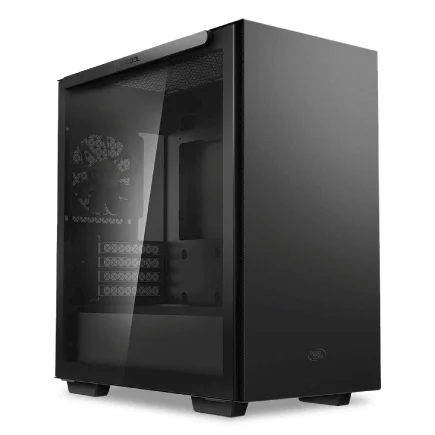
| 【ZEFT Z55EKC スペック】 | |
| CPU | Intel Core Ultra7 265KF 20コア/20スレッド 5.50GHz(ブースト)/3.90GHz(ベース) |
| グラフィックボード | GeForce RTX5060 (VRAM:8GB) |
| メモリ | 64GB DDR5 (32GB x2枚 クルーシャル製) |
| ストレージ | SSD 2TB (m.2 nVMe READ/WRITE:7250Gbps/6900Gbps WD製) |
| ケース | Thermaltake S100 TG |
| CPUクーラー | 水冷 240mmラジエータ CoolerMaster製 水冷CPUクーラー ML 240 Core II Black |
| マザーボード | intel B860 チップセット ASRock製 B860M Pro RS WiFi |
| 電源ユニット | 750W 80Plus GOLD認証 電源ユニット (Silverstone製) |
| 無線LAN | Wi-Fi 6E (IEEE802.11ax/11ad/11ac/11n/11a/11g/11b) |
| BlueTooth | BlueTooth 5 |
| OS | Microsoft Windows 11 Home |
パソコンショップSEVEN SR-u7-6070N/S9
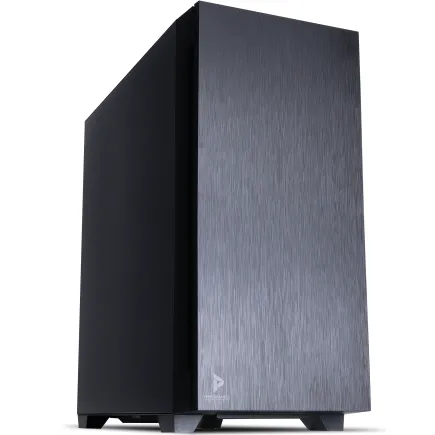
| 【SR-u7-6070N/S9 スペック】 | |
| CPU | Intel Core Ultra7 265 20コア/20スレッド 5.30GHz(ブースト)/2.40GHz(ベース) |
| メモリ | 32GB DDR5 (32GB x1枚 クルーシャル製) |
| ストレージ | SSD 1TB (m.2 nVMe READ/WRITE:7250Gbps/6900Gbps WD製) |
| ケース | Antec P10 FLUX |
| CPUクーラー | 水冷 240mmラジエータ CoolerMaster製 水冷CPUクーラー ML 240 Core II Black |
| マザーボード | intel B860 チップセット ASRock製 B860M Pro RS WiFi |
| 電源ユニット | 650W 80Plus BRONZE認証 電源ユニット (COUGAR製) |
| 無線LAN | Wi-Fi 6E (IEEE802.11ax/11ad/11ac/11n/11a/11g/11b) |
| BlueTooth | BlueTooth 5 |
| 光学式ドライブ | DVDスーパーマルチドライブ (内蔵) |
| OS | Microsoft Windows 11 Home |
パソコンショップSEVEN ZEFT Z59M

| 【ZEFT Z59M スペック】 | |
| CPU | Intel Core Ultra9 285K 24コア/24スレッド 5.70GHz(ブースト)/3.70GHz(ベース) |
| グラフィックボード | GeForce RTX5060 (VRAM:8GB) |
| メモリ | 32GB DDR5 (32GB x1枚 クルーシャル製) |
| ストレージ | SSD 1TB (m.2 nVMe READ/WRITE:7250Gbps/6900Gbps WD製) |
| ケース | Corsair FRAME 4000D RS ARGB Black |
| CPUクーラー | 空冷 サイズ製 空冷CPUクーラー SCYTHE() MUGEN6 BLACK EDITION |
| マザーボード | intel B860 チップセット ASRock製 B860M Pro RS WiFi |
| 電源ユニット | 650W 80Plus BRONZE認証 電源ユニット (COUGAR製) |
| 無線LAN | Wi-Fi 6E (IEEE802.11ax/11ad/11ac/11n/11a/11g/11b) |
| BlueTooth | BlueTooth 5 |
| OS | Microsoft Windows 11 Home |
パソコンショップSEVEN ZEFT R59ABF
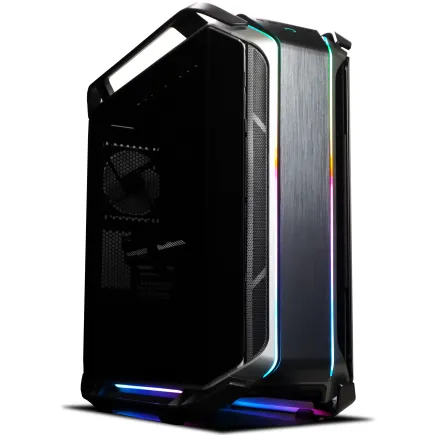
| 【ZEFT R59ABF スペック】 | |
| CPU | AMD Ryzen9 9900X 12コア/24スレッド 5.60GHz(ブースト)/4.40GHz(ベース) |
| グラフィックボード | Radeon RX 7900XTX (VRAM:24GB) |
| メモリ | 32GB DDR5 (16GB x2枚 Micron製) |
| ストレージ | SSD 2TB (m.2 nVMe READ/WRITE:7400Gbps/7000Gbps Crucial製) |
| ケース | CoolerMaster COSMOS C700M |
| CPUクーラー | 空冷 DeepCool製 空冷CPUクーラー AK400 |
| マザーボード | AMD B850 チップセット ASRock製 B850M Pro-A WiFi |
| 電源ユニット | 1000W 80Plus GOLD認証 電源ユニット (アスロック製) |
| 無線LAN | Wi-Fi 6E (IEEE802.11ax/11ad/11ac/11n/11a/11g/11b) |
| BlueTooth | BlueTooth 5 |
| 光学式ドライブ | DVDスーパーマルチドライブ (内蔵) |
| OS | Microsoft Windows 11 Home |
グラフィックボード選択の核心
GeForce RTX 50シリーズの実力
GeForce RTX 50シリーズは、Blackwellアーキテクチャの採用により、前世代から大幅な性能向上を実現しました。
特に注目すべきはDLSS 4という技術で、AIを活用したフレーム生成により、実質的なフレームレートを2倍以上に引き上げることも可能です。
これは単なる数値上の向上ではなく、実際のゲームプレイにおいて体感できるレベルの改善なのです。
RTX 5070Tiは、このクラスで最もコストパフォーマンスに優れたモデルといえます。
GDDR7メモリを搭載し、メモリ帯域幅は前世代のRTX 4070Tiと比較して約40%向上しています。
RTX 5060Tiは、フルHDから2K解像度でのゲーミングを主体とするユーザーに最適です。
エントリークラスながらDLSS 4に対応しており、設定次第では上位モデルに匹敵するほどのフレームレートを叩き出します。
消費電力も抑えられているため、電源ユニットのコストも削減できる点が魅力的でしょう。
RTX 5090は、極上のゲーミング体験を楽しみたいなら、これ一択。
8K解像度でのゲーミングや、レイトレーシングを最高設定で楽しむには、このクラスの性能が必要になります。
ただし価格も相応に高く、予算に余裕がある方向けの選択肢です。
最新グラフィックボード(VGA)性能一覧
| GPU型番 | VRAM | 3DMarkスコア TimeSpy |
3DMarkスコア FireStrike |
TGP | 公式 URL |
価格com URL |
|---|---|---|---|---|---|---|
| GeForce RTX 5090 | 32GB | 48367 | 101934 | 575W | 公式 | 価格 |
| GeForce RTX 5080 | 16GB | 31937 | 78073 | 360W | 公式 | 価格 |
| Radeon RX 9070 XT | 16GB | 29952 | 66760 | 304W | 公式 | 価格 |
| Radeon RX 7900 XTX | 24GB | 29876 | 73425 | 355W | 公式 | 価格 |
| GeForce RTX 5070 Ti | 16GB | 26983 | 68929 | 300W | 公式 | 価格 |
| Radeon RX 9070 | 16GB | 26330 | 60239 | 220W | 公式 | 価格 |
| GeForce RTX 5070 | 12GB | 21804 | 56800 | 250W | 公式 | 価格 |
| Radeon RX 7800 XT | 16GB | 19787 | 50483 | 263W | 公式 | 価格 |
| Radeon RX 9060 XT 16GB | 16GB | 16451 | 39372 | 145W | 公式 | 価格 |
| GeForce RTX 5060 Ti 16GB | 16GB | 15888 | 38200 | 180W | 公式 | 価格 |
| GeForce RTX 5060 Ti 8GB | 8GB | 15751 | 37977 | 180W | 公式 | 価格 |
| Arc B580 | 12GB | 14542 | 34920 | 190W | 公式 | 価格 |
| Arc B570 | 10GB | 13652 | 30859 | 150W | 公式 | 価格 |
| GeForce RTX 5060 | 8GB | 13115 | 32361 | 145W | 公式 | 価格 |
| Radeon RX 7600 | 8GB | 10750 | 31742 | 165W | 公式 | 価格 |
| GeForce RTX 4060 | 8GB | 10580 | 28585 | 115W | 公式 | 価格 |
Radeon RX 90シリーズの戦略的価値
FSR 4という機械学習ベースのアップスケーリング技術も、DLSS 4に対抗できる実力を持っています。
RX 9070XTは、RTX 5070Tiと比較して約15〜20%安価でありながら、ラスタライズ性能ではほぼ同等のパフォーマンスを発揮します。
レイトレーシング性能ではGeForce側に分がありますが、レイトレーシングを使用しないタイトルや、FSR 4を活用できるタイトルでは、コストパフォーマンスで上回る場面も多いのです。
RTX 5060Tiと比較して約10%安価でありながら、メモリ容量が多く、高解像度テクスチャを多用するタイトルでは有利に働く場合もあります。
予算を抑えつつ、将来的なゲームタイトルにも対応したい方におすすめなのがこのモデルです。
グラフィックボード選択の判断基準
グラフィックボードを選択する際、最も重要なのは自分のプレイスタイルと予算のバランス。
フルHD解像度で高フレームレートを重視するなら、RTX 5060TiやRX 9060XTで十分な性能を確保できます。
2K解像度でバランスの取れたゲーミング環境を構築したいなら、RTX 5070TiやRX 9070XTが最適な選択肢になります。
4K解像度でのゲーミングを視野に入れるなら、RTX 5080以上が必要になってきます。
ただし、DLSS 4やFSR 4といったアップスケーリング技術を活用すれば、RTX 5070Tiクラスでも4K解像度で快適にプレイできるタイトルは増えています。
レイトレーシングを重視するならGeForce側が有利ですが、ラスタライズ性能を重視するならRadeon側も十分に検討する価値があるでしょう。
将来的なアップグレードを考慮するなら、現時点で予算の上限まで投資するのではなく、ミドルクラスのモデルを選択し、次世代が登場したタイミングで買い替えるという戦略も有効です。


CPU選択の最適解
Intel Core Ultraシリーズの特性
Intel Core Ultraシリーズは、Lion CoveとSkymontという異なるアーキテクチャのコアを組み合わせたハイブリッド構成を採用しています。
これにより、従来のCore iシリーズと比較して、消費電力を抑えながら高い性能を発揮できるようになりました。
Core Ultra 7 265KFは、ゲーミング用途において最もバランスの取れたモデル。
8つのPコアと12のEコアを搭載し、シングルスレッド性能とマルチスレッド性能の両方で高いパフォーマンスを発揮します。
内蔵NPUによるAI処理能力も持っており、将来的にAIを活用したゲーム機能が実装された際にも対応できる点が魅力的です。
Core Ultra 5 235Fは、エントリークラスながら6つのPコアと8つのEコアを搭載し、ミドルクラスのゲーミングには十分な性能を持っています。
価格も抑えられており、予算を抑えつつ最新世代の恩恵を受けたい方に最適。
発熱も抑えられているため、CPUクーラーのコストも削減できます。
Core Ultra 9 285KFは、ハイエンド構成における最高峰のモデル。
最新CPU性能一覧
| 型番 | コア数 | スレッド数 | 定格クロック | 最大クロック | Cineスコア Multi |
Cineスコア Single |
公式 URL |
価格com URL |
|---|---|---|---|---|---|---|---|---|
| Core Ultra 9 285K | 24 | 24 | 3.20GHz | 5.70GHz | 42777 | 2466 | 公式 | 価格 |
| Ryzen 9 9950X | 16 | 32 | 4.30GHz | 5.70GHz | 42532 | 2270 | 公式 | 価格 |
| Ryzen 9 9950X3D | 16 | 32 | 4.30GHz | 5.70GHz | 41569 | 2261 | 公式 | 価格 |
| Core i9-14900K | 24 | 32 | 3.20GHz | 6.00GHz | 40867 | 2359 | 公式 | 価格 |
| Ryzen 9 7950X | 16 | 32 | 4.50GHz | 5.70GHz | 38351 | 2079 | 公式 | 価格 |
| Ryzen 9 7950X3D | 16 | 32 | 4.20GHz | 5.70GHz | 38276 | 2050 | 公式 | 価格 |
| Core Ultra 7 265K | 20 | 20 | 3.30GHz | 5.50GHz | 37049 | 2357 | 公式 | 価格 |
| Core Ultra 7 265KF | 20 | 20 | 3.30GHz | 5.50GHz | 37049 | 2357 | 公式 | 価格 |
| Core Ultra 9 285 | 24 | 24 | 2.50GHz | 5.60GHz | 35430 | 2198 | 公式 | 価格 |
| Core i7-14700K | 20 | 28 | 3.40GHz | 5.60GHz | 35290 | 2236 | 公式 | 価格 |
| Core i9-14900 | 24 | 32 | 2.00GHz | 5.80GHz | 33552 | 2209 | 公式 | 価格 |
| Ryzen 9 9900X | 12 | 24 | 4.40GHz | 5.60GHz | 32699 | 2239 | 公式 | 価格 |
| Core i7-14700 | 20 | 28 | 2.10GHz | 5.40GHz | 32334 | 2103 | 公式 | 価格 |
| Ryzen 9 9900X3D | 12 | 24 | 4.40GHz | 5.50GHz | 32224 | 2194 | 公式 | 価格 |
| Ryzen 9 7900X | 12 | 24 | 4.70GHz | 5.60GHz | 29074 | 2041 | 公式 | 価格 |
| Core Ultra 7 265 | 20 | 20 | 2.40GHz | 5.30GHz | 28365 | 2157 | 公式 | 価格 |
| Core Ultra 7 265F | 20 | 20 | 2.40GHz | 5.30GHz | 28365 | 2157 | 公式 | 価格 |
| Core Ultra 5 245K | 14 | 14 | 3.60GHz | 5.20GHz | 25293 | 0 | 公式 | 価格 |
| Core Ultra 5 245KF | 14 | 14 | 3.60GHz | 5.20GHz | 25293 | 2176 | 公式 | 価格 |
| Ryzen 7 9700X | 8 | 16 | 3.80GHz | 5.50GHz | 22944 | 2213 | 公式 | 価格 |
| Ryzen 7 9800X3D | 8 | 16 | 4.70GHz | 5.40GHz | 22932 | 2093 | 公式 | 価格 |
| Core Ultra 5 235 | 14 | 14 | 3.40GHz | 5.00GHz | 20726 | 1860 | 公式 | 価格 |
| Ryzen 7 7700 | 8 | 16 | 3.80GHz | 5.30GHz | 19385 | 1938 | 公式 | 価格 |
| Ryzen 7 7800X3D | 8 | 16 | 4.50GHz | 5.40GHz | 17621 | 1817 | 公式 | 価格 |
| Core i5-14400 | 10 | 16 | 2.50GHz | 4.70GHz | 15947 | 1779 | 公式 | 価格 |
| Ryzen 5 7600X | 6 | 12 | 4.70GHz | 5.30GHz | 15194 | 1983 | 公式 | 価格 |
AMD Ryzen 9000シリーズの優位性
特にIPCの向上が顕著で、同じクロック数でもより高い性能を発揮できるようになっています。
消費電力も最適化されており、発熱を抑えながら高性能を維持できる点が大きな魅力です。
Ryzen 7 9800X3Dは、ゲーミング性能において最強のCPUといえます。
これにより、ゲームタイトルによっては通常モデルと比較して15〜25%のフレームレート向上が見込めます。
価格はやや高めですが、ゲーミング性能を最優先するなら選ばない手はありませんね。
Ryzen 7 9700Xは、コストパフォーマンスに優れたミドルクラスのモデル。
TDPが65Wに抑えられているため、冷却コストを削減できる点も見逃せません。
Ryzen 9 9950X3Dは、ハイエンド構成における究極の選択肢。
16コア32スレッドに加えて3D V-Cacheを搭載し、ゲーミング性能とマルチスレッド性能の両方で最高峰のパフォーマンスを発揮します。
価格は高額ですが、妥協のない性能を求めるなら、この選択肢が最適でしょう。
パソコン おすすめモデル5選
パソコンショップSEVEN ZEFT R67P
| 【ZEFT R67P スペック】 | |
| CPU | AMD Ryzen7 9800X3D 8コア/16スレッド 5.20GHz(ブースト)/4.70GHz(ベース) |
| グラフィックボード | GeForce RTX5070 (VRAM:12GB) |
| メモリ | 32GB DDR5 (32GB x1枚 クルーシャル製) |
| ストレージ | SSD 1TB (m.2 nVMe READ/WRITE:7250Gbps/6900Gbps WD製) |
| ケース | Corsair FRAME 4000D RS ARGB Black |
| CPUクーラー | 空冷 サイズ製 空冷CPUクーラー SCYTHE() MUGEN6 BLACK EDITION |
| マザーボード | AMD B850 チップセット ASRock製 B850M-X WiFi R2.0 |
| 電源ユニット | 750W 80Plus GOLD認証 電源ユニット (Silverstone製) |
| 無線LAN | Wi-Fi 6E (IEEE802.11ax/11ad/11ac/11n/11a/11g/11b) |
| BlueTooth | BlueTooth 5 |
| OS | Microsoft Windows 11 Home |
パソコンショップSEVEN ZEFT R60GN
| 【ZEFT R60GN スペック】 | |
| CPU | AMD Ryzen9 9950X 16コア/32スレッド 5.70GHz(ブースト)/4.30GHz(ベース) |
| グラフィックボード | GeForce RTX5060 (VRAM:8GB) |
| メモリ | 16GB DDR5 (16GB x1枚 クルーシャル製) |
| ストレージ | SSD 1TB (m.2 nVMe READ/WRITE:7250Gbps/6900Gbps WD製) |
| ケース | Antec P10 FLUX |
| CPUクーラー | 水冷 240mmラジエータ CoolerMaster製 水冷CPUクーラー ML 240 Core II Black |
| マザーボード | AMD B850 チップセット ASRock製 B850M-X WiFi R2.0 |
| 電源ユニット | 650W 80Plus BRONZE認証 電源ユニット (COUGAR製) |
| 無線LAN | Wi-Fi 6E (IEEE802.11ax/11ad/11ac/11n/11a/11g/11b) |
| BlueTooth | BlueTooth 5 |
| 光学式ドライブ | DVDスーパーマルチドライブ (内蔵) |
| OS | Microsoft Windows 11 Home |
パソコンショップSEVEN ZEFT R66C

| 【ZEFT R66C スペック】 | |
| CPU | AMD Ryzen5 8500G 6コア/12スレッド 5.00GHz(ブースト)/3.50GHz(ベース) |
| グラフィックボード | GeForce RTX5070 (VRAM:12GB) |
| メモリ | 16GB DDR5 (16GB x1枚 クルーシャル製) |
| ストレージ | SSD 1TB (m.2 nVMe READ/WRITE:7250Gbps/6900Gbps WD製) |
| ケース | Okinos Mirage 4 ARGB Black |
| CPUクーラー | 水冷 240mmラジエータ CoolerMaster製 水冷CPUクーラー ML 240 Core II Black |
| マザーボード | AMD B850 チップセット ASRock製 B850M-X WiFi R2.0 |
| 電源ユニット | 750W 80Plus GOLD認証 電源ユニット (Silverstone製) |
| 無線LAN | Wi-Fi 6E (IEEE802.11ax/11ad/11ac/11n/11a/11g/11b) |
| BlueTooth | BlueTooth 5 |
| OS | Microsoft Windows 11 Home |
パソコンショップSEVEN ZEFT Z55IM
| 【ZEFT Z55IM スペック】 | |
| CPU | Intel Core Ultra7 265F 20コア/20スレッド 5.30GHz(ブースト)/2.40GHz(ベース) |
| グラフィックボード | GeForce RTX5050 (VRAM:8GB) |
| メモリ | 16GB DDR5 (16GB x1枚 クルーシャル製) |
| ストレージ | SSD 1TB (m.2 nVMe READ/WRITE:7250Gbps/6900Gbps WD製) |
| ケース | Thermaltake S100 TG |
| マザーボード | intel B860 チップセット ASRock製 B860M Pro RS WiFi |
| 電源ユニット | 650W 80Plus BRONZE認証 電源ユニット (COUGAR製) |
| 無線LAN | Wi-Fi 6E (IEEE802.11ax/11ad/11ac/11n/11a/11g/11b) |
| BlueTooth | BlueTooth 5 |
| OS | Microsoft Windows 11 Home |
パソコンショップSEVEN ZEFT Z56I
| 【ZEFT Z56I スペック】 | |
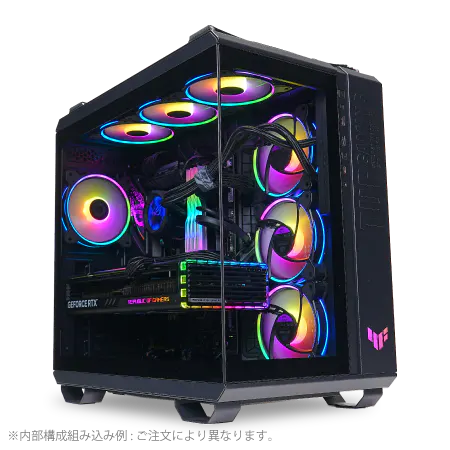
| CPU | Intel Core i9 14900F 24コア/32スレッド 5.40GHz(ブースト)/2.00GHz(ベース) |
| グラフィックボード | GeForce RTX5070 (VRAM:12GB) |
| メモリ | 32GB DDR5 (16GB x2枚 Micron製) |
| ストレージ | SSD 1TB (m.2 nVMe READ/WRITE:7250Gbps/6900Gbps WD製) |
| ケース | ASUS TUF Gaming GT502 Black |
| CPUクーラー | 空冷 DeepCool製 空冷CPUクーラー AK400 |
| マザーボード | intel B760 チップセット ASRock製 B760M Pro RS WiFi |
| 電源ユニット | 850W 80Plus GOLD認証 電源ユニット (Silverstone製) |
| 無線LAN | Wi-Fi 6E (IEEE802.11ax/11ad/11ac/11n/11a/11g/11b) |
| BlueTooth | BlueTooth 5 |
| OS | Microsoft Windows 11 Home |
CPUとグラフィックボードのバランス
CPUとグラフィックボードのバランスは、ゲーミングPCの性能を最大限に引き出す上で極めて重要です。
高性能なグラフィックボードを搭載しても、CPUの性能が不足していればボトルネックが発生し、本来の性能を発揮できません。
逆に、高性能なCPUを搭載しても、グラフィックボードが貧弱であれば、ゲーミング性能は頭打ちになってしまいますよね。
RTX 5060TiやRX 9060XTクラスのグラフィックボードには、Core Ultra 5 235FやRyzen 5 9600で十分なバランスが取れます。
これらのCPUは、ミドルクラスのグラフィックボードの性能を十分に引き出せる能力を持っており、コストパフォーマンスも優れています。
RTX 5070TiやRX 9070XTクラスには、Core Ultra 7 265KFやRyzen 7 9700X、Ryzen 7 9800X3Dが最適。
特にRyzen 7 9800X3Dは、ゲーミング性能において他を圧倒する実力を持っており、高フレームレートを追求するなら最良の選択肢になります。
RTX 5080以上のハイエンドグラフィックボードには、Core Ultra 9 285KFやRyzen 9 9950X3Dを組み合わせることで、ボトルネックのない環境を構築できます。
4K解像度や8K解像度でのゲーミングでは、CPU性能も重要な要素となるため、妥協しない選択が求められるのです。
メモリとストレージの戦略的選択
DDR5メモリの容量と速度
規格としてはDDR5-5600が標準となっており、Intel Core UltraシリーズもAMD Ryzen 9000シリーズも、この規格を公式にサポートしています。
容量については、ゲーミング用途であれば32GBが最適なバランス。
16GBでも多くのタイトルは問題なく動作しますが、最新のAAAタイトルや、ゲームをプレイしながら配信や録画を行う場合には、16GBでは不足する場面も出てきます。
32GBあれば、複数のアプリケーションを同時に起動しても余裕を持った運用が可能です。
64GBは、ゲーミング以外の用途、例えば動画編集や3Dモデリング、仮想マシンの運用といった作業を行う方向けの容量。
メモリメーカーについては、Micron製のCrucialブランドやGSkill製が信頼性と性能のバランスに優れています。
BTOパソコンを選択する際は、これらのメーカーを選択できるショップを選ぶことで、長期的な安定性を確保できます。
安価な無名メーカーのメモリは、初期不良率が高い傾向にあるため、避けた方が賢明です。
ストレージの容量と規格
ストレージは、PCIe Gen.4 SSDが現時点での最適解。
PCIe Gen.5 SSDは最大14,000MB/s超という驚異的な速度を実現していますが、発熱が非常に高く、大型ヒートシンクやアクティブ冷却が必要になります。
価格も高額であり、実用面でのメリットは限定的。
ゲームのロード時間短縮という観点では、Gen.4 SSDで十分な性能を確保できます。
容量については、2TBが最もバランスの取れた選択肢。
最近のゲームタイトルは100GB以上の容量を必要とするものも珍しくなく、1TBでは複数のタイトルをインストールすると容量不足に陥る可能性があります。
2TBあれば、10〜15本程度のゲームタイトルをインストールしても余裕があり、OSやアプリケーションの領域も十分に確保できるでしょう。
4TBは、大量のゲームタイトルをインストールしたい方や、動画ファイルなどの大容量データを保存する方向けの容量。
ただし、価格は2TBの約2倍となるため、予算に余裕がある場合の選択肢になります。
コストパフォーマンスを重視するなら、2TBのSSDを選択し、将来的に容量が不足したら追加で増設する方針が賢明です。
SSDメーカーについては、WD製、Crucial製、キオクシア製が信頼性と性能のバランスに優れています。
特にWD製のBlackシリーズやCrucial製のP5 Plusシリーズは、耐久性も高く、長期的な使用にも耐えられる品質を持っています。
ストレージ構成の最適化
ただし、データのバックアップという観点では、重要なデータは別のドライブに保存しておく方が安全でしょう。
ハイエンド構成では、PCIe Gen.5 SSDをシステムドライブとし、PCIe Gen.4 SSDをデータドライブとする構成も選択肢に入ります。
Gen.5 SSDの高速性を活かしてOSやアプリケーションの起動を高速化し、ゲームタイトルやデータファイルはGen.4 SSDに保存するという使い分けが効果的です。
ただし、Gen.5 SSDの発熱対策は必須であり、大型ヒートシンクを搭載したモデルを選択する必要があります。
HDDについては、ゲーミングPCで使用する必要性は低くなっています。
SSDの価格が下がり、容量も大きくなったことで、HDDの速度的なデメリットが目立つようになりました。
冷却システムとケースの選択
CPUクーラーの空冷と水冷
CPUクーラーは、空冷と水冷という2つの選択肢があります。
特にCore Ultra 7 265KFやRyzen 7 9700Xといったミドルクラスのモデルでは、中型から大型の空冷クーラーで問題なく運用できます。
水冷クーラーのようにポンプの故障や液漏れのリスクがなく、ファンの清掃だけで済みます。
DEEPCOOL製やサイズ製、Noctua製の高性能空冷クーラーは、静音性と冷却性能を両立しており、コストパフォーマンスにも優れています。
水冷クーラーは、冷却性能を最優先する方や、ケース内のスペースを有効活用したい方に適しています。
簡易水冷の240mmや360mmクラスであれば、ハイエンドCPUでも十分に冷却できる性能を持っています。
DEEPCOOL製、Corsair製、NZXT製の簡易水冷クーラーは、RGB照明を搭載したモデルも多く、見た目の美しさも追求できます。
Core Ultra 9 285KFやRyzen 9 9950X3Dといったハイエンドモデルでは、簡易水冷の360mmクラスを選択することで、冷却性能に余裕を持たせられます。
オーバークロックを視野に入れるなら、冷却性能は妥協できない要素であり、投資する価値は十分にあるでしょう。
パソコン おすすめモデル5選
パソコンショップSEVEN ZEFT Z55IR
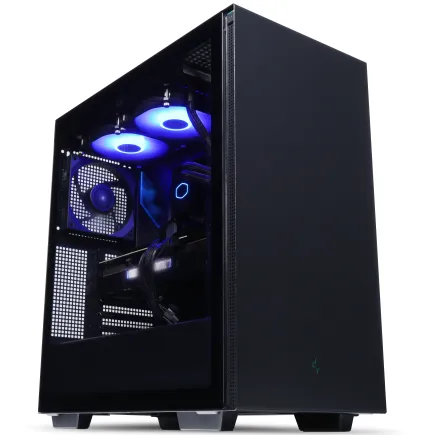
| 【ZEFT Z55IR スペック】 | |
| CPU | Intel Core Ultra5 245KF 14コア/14スレッド 5.20GHz(ブースト)/4.20GHz(ベース) |
| グラフィックボード | GeForce RTX5070 (VRAM:12GB) |
| メモリ | 32GB DDR5 (32GB x1枚 クルーシャル製) |
| ストレージ | SSD 1TB (m.2 nVMe READ/WRITE:7250Gbps/6900Gbps WD製) |
| ケース | Thermaltake S200 TG ARGB Plus ブラック |
| CPUクーラー | 空冷 DeepCool製 空冷CPUクーラー AK400 |
| マザーボード | intel B860 チップセット ASRock製 B860M Pro RS WiFi |
| 電源ユニット | 850W 80Plus GOLD認証 電源ユニット (Silverstone製) |
| 無線LAN | Wi-Fi 6E (IEEE802.11ax/11ad/11ac/11n/11a/11g/11b) |
| BlueTooth | BlueTooth 5 |
| OS | Microsoft Windows 11 Home |
パソコンショップSEVEN ZEFT Z57C
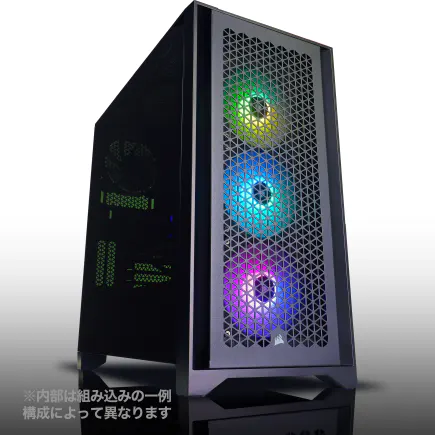
| 【ZEFT Z57C スペック】 | |
| CPU | Intel Core Ultra5 245KF 14コア/14スレッド 5.20GHz(ブースト)/4.20GHz(ベース) |
| グラフィックボード | GeForce RTX5060Ti 16GB (VRAM:16GB) |
| メモリ | 32GB DDR5 (32GB x1枚 クルーシャル製) |
| ストレージ | SSD 1TB (m.2 nVMe READ/WRITE:7250Gbps/6900Gbps WD製) |
| ケース | Antec P20C ブラック |
| CPUクーラー | 空冷 DeepCool製 空冷CPUクーラー AK400 |
| マザーボード | intel B860 チップセット ASRock製 B860M Pro RS WiFi |
| 電源ユニット | 750W 80Plus GOLD認証 電源ユニット (Silverstone製) |
| 無線LAN | Wi-Fi 6E (IEEE802.11ax/11ad/11ac/11n/11a/11g/11b) |
| BlueTooth | BlueTooth 5 |
| OS | Microsoft Windows 11 Home |
パソコンショップSEVEN ZEFT Z56BO
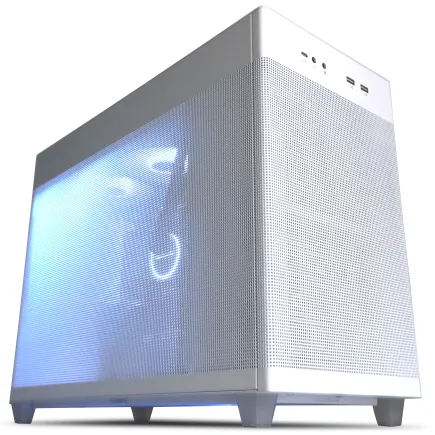
| 【ZEFT Z56BO スペック】 | |
| CPU | Intel Core Ultra5 235 14コア/14スレッド 5.00GHz(ブースト)/3.40GHz(ベース) |
| グラフィックボード | GeForce RTX5070 (VRAM:12GB) |
| メモリ | 32GB DDR5 (32GB x1枚 クルーシャル製) |
| ストレージ | SSD 1TB (m.2 nVMe READ/WRITE:7250Gbps/6900Gbps WD製) |
| ケース | ASUS Prime AP201 Tempered Glass ホワイト |
| マザーボード | intel B860 チップセット ASRock製 B860M Pro RS WiFi |
| 電源ユニット | 750W 80Plus GOLD認証 電源ユニット (Silverstone製) |
| 無線LAN | Wi-Fi 6E (IEEE802.11ax/11ad/11ac/11n/11a/11g/11b) |
| BlueTooth | BlueTooth 5 |
| OS | Microsoft Windows 11 Home |
パソコンショップSEVEN ZEFT Z56Q
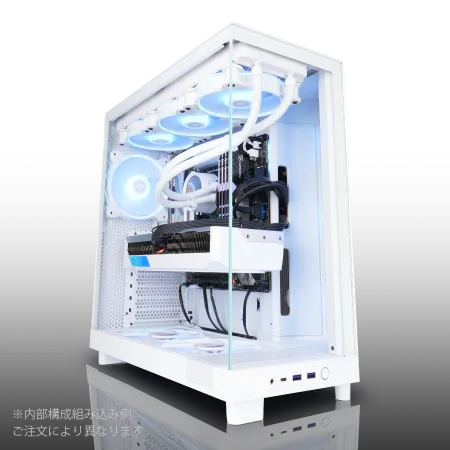
| 【ZEFT Z56Q スペック】 | |
| CPU | Intel Core Ultra7 265F 20コア/20スレッド 5.30GHz(ブースト)/2.40GHz(ベース) |
| グラフィックボード | GeForce RTX5060 (VRAM:8GB) |
| メモリ | 32GB DDR5 (32GB x1枚 クルーシャル製) |
| ストレージ | SSD 1TB (m.2 nVMe READ/WRITE:7250Gbps/6900Gbps WD製) |
| ケース | NZXT H6 Flow White |
| マザーボード | intel B860 チップセット ASRock製 B860M Pro RS WiFi |
| 電源ユニット | 650W 80Plus BRONZE認証 電源ユニット (COUGAR製) |
| 無線LAN | Wi-Fi 6E (IEEE802.11ax/11ad/11ac/11n/11a/11g/11b) |
| BlueTooth | BlueTooth 5 |
| OS | Microsoft Windows 11 Home |
パソコンショップSEVEN ZEFT Z55CN
| 【ZEFT Z55CN スペック】 | |
| CPU | Intel Core i7 14700F 20コア/28スレッド 5.30GHz(ブースト)/2.10GHz(ベース) |
| グラフィックボード | GeForce RTX4060 (VRAM:8GB) |
| メモリ | 16GB DDR5 (8GB x2枚 Micron製) |
| ストレージ | SSD 1TB (m.2 nVMe READ/WRITE:7250Gbps/6900Gbps WD製) |
| ケース | Thermaltake S200 TG ARGB Plus ブラック |
| CPUクーラー | 空冷 DeepCool製 空冷CPUクーラー AK400 |
| マザーボード | intel B760 チップセット ASRock製 B760M Pro RS WiFi |
| 電源ユニット | 650W 80Plus BRONZE認証 電源ユニット (COUGAR製) |
| 無線LAN | Wi-Fi 6E (IEEE802.11ax/11ad/11ac/11n/11a/11g/11b) |
| BlueTooth | BlueTooth 5 |
| 光学式ドライブ | DVDスーパーマルチドライブ (外付け) |
| OS | Microsoft Windows 11 Home |
ケースの機能性とデザイン
現在のトレンドは、2面または3面が強化ガラス製のピラーレスケースで、内部の美しさを最大限に見せられる構造が人気を集めています。
強化ガラスパネルを支える柱がないため、視界を遮るものがなく、内部のパーツやRGB照明を美しく見せられます。
ただし、ガラスパネルが大きく重いため、取り扱いには注意が必要です。
木製パネルケースは、デザイン性の高さで注目を集めています。
Fractal Design製やCorsair製、Lian Li製が、フロントパネルに高級木材を使用したモデルを展開しており、リビングルームに設置しても違和感のない洗練されたデザインが魅力。
ゲーミングPCというと派手なRGB照明のイメージがありますが、落ち着いた雰囲気を好む方にはこちらがおすすめです。
スタンダードなケースは、エアフローと拡張性を重視した実用的なモデル。
DEEPCOOL製、COOLER MASTER製、Thermaltake製が、コストパフォーマンスに優れたモデルを多数展開しています。
側面1面が強化ガラス製で、内部を確認しながらメンテナンスできる構造が一般的。
予算を抑えつつ、必要な機能を確保したい方に最適でしょう。
RGBゲーミングケースは、派手な照明効果を楽しみたい方向けのモデル。
Corsair製、ASUS製、Fractal Design製が、RGB照明を全面に配置したモデルを展開しており、ゲーミングルームを華やかに演出できます。
ただし、RGB照明は好みが分かれる要素であり、長期的に使用すると飽きてしまう可能性もあるため、慎重に選択した方がいいでしょう。
エアフローと静音性のバランス
ケースのエアフローは、システム全体の冷却性能に直結する重要な要素です。
基本的には、前面から冷気を吸い込み、背面と上面から排気するという構造が一般的。
ファンの配置については、前面に2〜3基の吸気ファン、背面に1基の排気ファン、上面に1〜2基の排気ファンという構成が標準的。
静音性については、ファンの回転数を抑えることで改善できますが、冷却性能とのトレードオフになります。
現行世代のパーツは発熱が抑えられているため、ファンの回転数を低めに設定しても十分な冷却性能を確保できる場合が多いのです。
静音性を重視するなら、大型のファンを低回転で運用する方が、小型のファンを高回転で運用するよりも効果的でしょう。
電源ユニットとマザーボードの重要性

電源容量と効率の選択
容量については、搭載するパーツの消費電力を合計し、その1.5〜2倍程度の容量を選択するのが一般的。
余裕を持った容量を選択することで、電源ユニットの負荷を軽減し、長期的な安定性を確保できます。
RTX 5060TiやRX 9060XTクラスのグラフィックボードを搭載する構成では、650W程度の電源で十分。
Core Ultra 5 235FやRyzen 5 9600といったミドルクラスのCPUと組み合わせれば、消費電力は400W程度に収まるため、650Wあれば余裕を持った運用が可能です。
これらのグラフィックボードは、負荷時に300W前後の電力を消費するため、CPUやその他のパーツの消費電力を考慮すると、850Wが適切な容量になります。
RTX 5090は、負荷時に450W以上の電力を消費する可能性があり、CPUやその他のパーツを含めると、システム全体で700〜800Wに達することもあります。
1000Wの電源であれば、余裕を持った運用が可能でしょう。
効率については、80PLUS認証のランクが重要です。
Bronze、Silver、Gold、Platinum、Titaniumという5つのランクがあり、上位ランクほど変換効率が高くなります。
変換効率が高いほど、無駄な発熱が少なく、電気代も抑えられます。
ミドルクラスの構成ではGold認証、ハイエンド構成ではPlatinum認証以上を選択することで、長期的なコストパフォーマンスを向上できます。
マザーボードのチップセットと機能
マザーボードは、CPUやメモリ、ストレージといったパーツを接続する基盤となるパーツです。
チップセットによって、対応するCPUや拡張性が決まるため、構成全体を考慮して選択する必要があります。
Z890はオーバークロックに対応しており、メモリのオーバークロックやCPUの倍率変更が可能です。
B860はオーバークロックに対応していませんが、価格が抑えられており、通常使用では十分な機能を持っています。
AMD Ryzen 9000シリーズでは、X870EとX870がハイエンド向け、B850がミドルクラス向けという位置づけ。
X870EはPCIe 5.0のレーン数が多く、将来的な拡張性に優れています。
X870は標準的な拡張性を持ち、ほとんどの用途で問題なく使用できます。
B850は価格が抑えられており、コストパフォーマンスを重視する構成に適しています。
マザーボードの機能として重要なのは、M.2スロットの数とPCIeレーンの構成。
現行世代のマザーボードは、複数のM.2スロットを搭載しており、ストレージの拡張が容易になっています。
PCIe 5.0対応のM.2スロットを搭載しているモデルであれば、将来的にGen.5 SSDを追加する際にも対応できます。
その他の機能として、Wi-Fi 7やBluetooth 5.4といった無線機能、2.5GbEや10GbEといった有線LAN、USB 4.0やThunderbolt 4といった高速インターフェースの搭載状況も確認しておくと良いでしょう。
これらの機能は、後から追加するのが難しいため、必要な機能を最初から搭載しているモデルを選択することが重要です。
BTOパソコンショップの選び方
パーツメーカー選択の自由度
一部のショップでは、グラフィックボードやCPUといった主要パーツは選択できても、メモリやストレージ、CPUクーラーといった周辺パーツは固定されている場合があります。
これでは、コストパフォーマンスを最大化することが難しくなってしまいますよね。
信頼性の高いショップでは、メモリはMicron製やGSkill製、ストレージはWD製やCrucial製、CPUクーラーはDEEPCOOL製やNoctua製といった、定評のあるメーカーを選択できるようになっています。
これらのメーカーのパーツは、品質が安定しており、長期的な使用にも耐えられる信頼性を持っています。
逆に、無名メーカーのパーツしか選択できないショップは避けた方が賢明です。
初期不良率が高かったり、サポートが不十分だったりする可能性があり、長期的には余計なコストがかかる場合もあります。
価格が安いからといって飛びつくのではなく、パーツの品質を確認してから購入することが重要なのです。
保証とサポート体制
標準的には1年保証が一般的ですが、有料で3年保証や5年保証に延長できるショップもあります。
ゲーミングPCは高負荷での使用が多いため、保証期間が長い方が安心感があるでしょう。
サポート体制については、電話やメール、チャットといった複数の問い合わせ方法が用意されているショップが望ましい。
特に初心者の方は、トラブルが発生した際に迅速に対応してもらえるかどうかが重要です。
サポートの評判については、レビューサイトやSNSで確認することができるため、購入前にチェックしておくと良いでしょう。
修理対応についても、ショップによって対応が異なります。
納期とカスタマイズの柔軟性
標準的な構成であれば、1〜2週間程度で出荷されることが多いですが、特殊なカスタマイズを依頼した場合は、1ヶ月以上かかることもあります。
急ぎで必要な場合は、納期を確認してから注文することが重要です。
カスタマイズの柔軟性については、ショップによって大きく異なります。
一部のショップでは、ケースの変更やケーブルの色変更、ファンの追加といった細かいカスタマイズにも対応しています。
見た目にこだわりたい方や、特定の構成を実現したい方は、カスタマイズの自由度が高いショップを選択することで、理想のシステムを構築できます。
価格については、複数のショップで見積もりを取って比較することをおすすめします。
2026年の買い時タイミング
新製品リリースサイクルの理解
ゲーミングPCのパーツは、定期的に新製品がリリースされるため、購入タイミングを見極めることが重要です。
グラフィックボードは、NVIDIAとAMDがそれぞれ1〜2年のサイクルで新世代をリリースしており、新製品が登場すると旧世代の価格が下がる傾向にあります。
CPUについても、IntelとAMDが定期的に新世代をリリースしています。
ただし、CPUの性能向上は以前ほど劇的ではなくなっており、1世代前のモデルでも十分な性能を持っている場合が多いのです。
新製品が登場したタイミングで旧世代を購入することで、コストパフォーマンスを高められる場合もあります。
メモリやストレージについては、技術の進化が緩やかになっており、急いで最新規格を選択する必要性は低くなっています。
DDR5メモリは既に普及しており、価格も安定しています。
ストレージについても、PCIe Gen.4 SSDが主流となっており、Gen.5 SSDは価格が高く実用性に欠けるため、当面はGen.4で十分でしょう。
価格変動のパターン
新製品が登場した直後は、需要が高く供給が追いつかないため、価格が高騰する傾向にあります。
特にグラフィックボードは、価格変動が激しいパーツです。
マイニングブームやAIブームといった外部要因によって、需要が急増し価格が高騰することもあります。
現在は、これらのブームが落ち着いており、比較的安定した価格で購入できる状況が続いています。
セールやキャンペーンを活用することで、さらにコストパフォーマンスを高められます。
BTOパソコンショップでは、年末年始や決算期、夏のボーナス時期などに大規模なセールを実施することが多く、通常価格よりも10〜20%安く購入できる場合もあります。
長期的な視点での投資戦略
ゲーミングPCへの投資は、長期的な視点で考えることが重要です。
一度に高額な投資をするのではなく、段階的にアップグレードしていく戦略も有効。
例えば、最初はミドルクラスの構成で購入し、数年後にグラフィックボードだけをアップグレードするという方法です。
グラフィックボードは、最も性能向上が著しいパーツであり、2〜3年で大幅な進化を遂げます。
現時点でハイエンドモデルを購入しても、数年後には型落ちとなり、当時のミドルクラスに性能で追い抜かれることもあります。
そのため、現時点ではミドルクラスを選択し、次世代が登場したタイミングで買い替えるという戦略が、長期的なコストパフォーマンスでは優れている場合が多いのです。
CPUについては、性能向上が緩やかになっているため、一度購入すれば5年程度は使用できます。
そのため、CPUには予算を割いて、長期的に使用できるモデルを選択する価値があります。
具体的な推奨構成例

予算15万円のエントリー構成詳細
この組み合わせにより、フルHD解像度で最新のゲームタイトルを高設定で快適にプレイできる性能を確保できます。
メモリは16GBで十分ですが、予算に2万円程度の余裕があれば32GBにアップグレードすることをおすすめします。
最近のゲームタイトルは、メモリ使用量が増加傾向にあり、16GBでは不足する場面も出てきています。
ストレージはPCIe Gen.4 SSDの1TBを選択し、システムとゲームタイトルを同じドライブに保存します。
1TBあれば、5〜8本程度のゲームタイトルをインストールできるため、当面は容量不足に悩まされることはないでしょう。
CPUクーラーは、付属のリテールクーラーではなく、DEEPCOOL製やサイズ製の中型空冷クーラーを選択することをおすすめします。
リテールクーラーは冷却性能が低く、負荷時にCPU温度が高くなりがちです。
5,000円程度の投資で、冷却性能と静音性を大幅に改善できるため、ここはケチらない方がいいでしょう。
ケースはスタンダードなATXケースを選択し、エアフローを重視します。
DEEPCOOL製やCOOLER MASTER製の8,000円前後のモデルであれば、必要な機能を備えており、長期的な使用にも耐えられる品質を持っています。
見た目よりも実用性を優先することで、予算を主要パーツに集中できます。
予算25万円のミドルレンジ構成詳細
Ryzen 7 9800X3Dの3D V-Cacheは、ゲーミング性能において圧倒的な優位性を持っており、RTX 5070Tiの性能を余すことなく引き出せます。
メモリは32GBを標準とし、DDR5-5600規格を選択します。
Ryzen 7 9800X3Dは、メモリクロックの影響を受けやすいため、高クロックメモリを選択することで、さらなる性能向上が期待できます。
ただし、DDR5-6000以上のメモリは価格が高く、性能向上も限定的なため、コストパフォーマンスを考えるとDDR5-5600が最適でしょう。
ストレージはPCIe Gen.4 SSDの2TBを選択し、余裕を持った容量を確保します。
2TBあれば、10〜15本程度のゲームタイトルをインストールできるため、頻繁にゲームをアンインストールする必要はありません。
WD製のBlackシリーズやCrucial製のP5 Plusシリーズは、耐久性も高く、長期的な使用にも安心です。
CPUクーラーは、簡易水冷の240mmクラスを選択することで、Ryzen 7 9800X3Dの性能を最大限に引き出せます。
DEEPCOOL製やCorsair製の簡易水冷クーラーは、冷却性能と静音性のバランスに優れており、RGB照明を搭載したモデルも選択できます。
見た目にもこだわりたい方には、RGB照明搭載モデルがおすすめです。
ケースは、ピラーレスケースや木製パネルケースといった、デザイン性の高いモデルを選択する余裕があります。
Fractal Design製の木製パネルケースは、落ち着いた雰囲気を好む方に最適でしょう。
予算35万円以上のハイエンド構成詳細
予算35万円以上のハイエンド構成では、妥協のない性能を追求できます。
この構成であれば、今後数年間は最新のゲームタイトルを最高設定でプレイできる性能を維持できるでしょう。
メモリは64GBを選択し、将来的な拡張性も確保します。
ゲーミング以外の用途、例えば動画編集や3Dレンダリング、仮想マシンの運用といった作業を行う場合にも、64GBあれば余裕を持った運用が可能です。
DDR5-5600規格で十分ですが、マザーボードがDDR5-6400以上に対応しているなら、高クロックメモリを選択することで、さらなる性能向上が期待できます。
ストレージは、PCIe Gen.5 SSDの2TBをシステムドライブとし、PCIe Gen.4 SSDの4TBをデータドライブとする構成が理想的。
Gen.5 SSDの高速性を活かしてOSやアプリケーションの起動を高速化し、ゲームタイトルやデータファイルはGen.4 SSDに保存するという使い分けが効果的です。
ただし、Gen.5 SSDは発熱が高いため、大型ヒートシンクを搭載したモデルを選択する必要があります。
CPUクーラーは、簡易水冷の360mmクラスを選択し、冷却性能に余裕を持たせます。
Ryzen 9 9950X3Dは、16コア32スレッドという高性能CPUであり、負荷時の発熱も相応に高くなります。
DEEPCOOL製やCorsair製の高性能簡易水冷クーラーであれば、静音性を保ちながら十分な冷却性能を確保できます。
ケースは、NZXT製やLian Li製のピラーレス高級モデルを選択し、内部の美しさも追求します。
アップグレードパスの設計
将来的な拡張性の確保
最初から全てのパーツに最大限の投資をするのではなく、段階的にアップグレードしていく戦略を取ることで、長期的なコストパフォーマンスを向上できます。
マザーボードは、拡張性の高いモデルを選択することで、将来的なアップグレードに対応できます。
M.2スロットが複数あれば、ストレージの増設が容易ですし、PCIe 5.0対応のスロットがあれば、次世代のグラフィックボードやSSDにも対応できます。
メモリスロットが4つあれば、最初は16GBで購入し、後から32GBや64GBに増設することも可能です。
電源ユニットも、余裕を持った容量を選択しておくことで、グラフィックボードのアップグレードに対応できます。
例えば、最初はRTX 5060Tiで構成を組み、850Wの電源を選択しておけば、将来的にRTX 5080にアップグレードすることも可能です。
パーツ別のアップグレード優先順位
グラフィックボードは、ゲーミング性能に最も大きな影響を与えるパーツであり、アップグレードによる性能向上も最も顕著です。
2〜3年ごとにグラフィックボードをアップグレードすることで、常に最新のゲームタイトルを快適にプレイできる環境を維持できます。
16GBから32GBへのアップグレードは、最近のゲームタイトルでは体感できるレベルの改善をもたらします。
特に、ゲームをプレイしながら配信や録画を行う場合には、32GB以上のメモリが推奨されます。
M.2スロットに空きがあれば、追加でSSDを増設することで、容量を拡張できます。
既存のSSDを交換する必要はなく、追加するだけで済むため、アップグレードのハードルは低いでしょう。
CPUは、最もアップグレードの優先順位が低いパーツです。
現行世代のCPUは、性能が十分に高く、5年程度は使用できる性能を持っています。
CPUをアップグレードする場合、マザーボードも同時に交換する必要があることが多いため、コストも高くなります。
そのため、CPUのアップグレードは、システム全体を刷新するタイミングで行うのが効率的です。
世代交代のタイミング
パーツの世代交代は、2〜3年のサイクルで行われることが多いため、このタイミングを見計らってアップグレードすることで、コストパフォーマンスを最大化できます。
新世代が登場した直後は、価格が高く供給も不安定なため、発売から数ヶ月待ってから購入する方が賢明でしょう。
グラフィックボードは、世代交代による性能向上が最も大きいパーツです。
例えば、RTX 40シリーズからRTX 50シリーズへの世代交代では、DLSS 4という革新的な技術が導入され、実質的なフレームレートが大幅に向上しました。
このような大きな技術革新があるタイミングでアップグレードすることで、投資に見合った性能向上を得られます。
CPUについては、世代交代による性能向上が緩やかになっているため、1世代飛ばしてアップグレードするという戦略も有効です。
例えば、Core Ultra 200シリーズを購入した場合、次の世代はスキップして、その次の世代でアップグレードするという方法。
これにより、アップグレードのコストを抑えながら、十分な性能向上を得られます。
メモリやストレージについては、規格の変更があるタイミングでアップグレードを検討します。
DDR4からDDR5への移行のように、規格が変わるタイミングでは、マザーボードやCPUも同時に交換する必要があるため、システム全体を刷新する良い機会になります。
ただし、新規格が登場した直後は価格が高いため、普及が進んで価格が安定してからアップグレードする方が賢明でしょう。
よくある質問

グラフィックボードはGeForceとRadeonのどちらを選ぶべきですか
レイトレーシング性能を重視するならGeForce RTX 50シリーズを選択することをおすすめします。
DLSS 4という革新的な技術により、高解像度でのゲーミングでも高いフレームレートを維持できます。
一方、コストパフォーマンスを重視するなら、Radeon RX 90シリーズも十分に検討する価値があります。
ラスタライズ性能ではGeForceと同等でありながら、価格が10〜20%安いため、予算を抑えたい方に最適です。
CPUはIntelとAMDのどちらが良いですか
3D V-Cacheによるキャッシュ容量の増加は、ゲーミング性能に大きく貢献します。
一方、ゲーミング以外の用途、例えば動画編集や3Dレンダリングも行う場合には、Intel Core Ultra 9 285KFが優れた選択肢になります。
メモリは16GBと32GBのどちらを選ぶべきですか
最新のゲームタイトルをプレイするなら、32GBを選択することをおすすめします。
16GBでも多くのタイトルは問題なく動作しますが、ゲームをプレイしながら配信や録画を行う場合には、16GBでは不足する場面も出てきます。
32GBあれば、複数のアプリケーションを同時に起動しても余裕を持った運用が可能です。
予算に余裕があるなら、最初から32GBを選択しておく方が、長期的には安心でしょう。
ストレージはGen.4とGen.5のどちらを選ぶべきですか
現時点では、PCIe Gen.4 SSDを選択することをおすすめします。
Gen.5 SSDは最大14,000MB/s超という驚異的な速度を実現していますが、発熱が非常に高く、大型ヒートシンクやアクティブ冷却が必要になります。
価格も高額であり、実用面でのメリットは限定的。
将来的にGen.5 SSDの価格が下がり、発熱対策も改善されたタイミングで検討すれば良いでしょう。
CPUクーラーは空冷と水冷のどちらが良いですか
ミドルクラスのCPUであれば、空冷クーラーで十分な冷却性能を確保できます。
DEEPCOOL製やNoctua製の大型空冷クーラーは、静音性と冷却性能を両立しており、メンテナンスフリーで長期的な信頼性も高いのです。
ハイエンドCPUやオーバークロックを視野に入れる場合には、簡易水冷の240mmまたは360mmクラスを選択することで、冷却性能に余裕を持たせられます。
BTOパソコンと自作PCのどちらが良いですか
パーツの相性問題を気にする必要がなく、保証も充実しているため、安心して使用できます。
一方、パーツ選択の自由度を最大限に活かしたい方や、組み立て自体を楽しみたい方には、自作PCが適しています。
ただし、自作PCは相性問題やトラブルシューティングを自分で行う必要があるため、ある程度の知識と経験が求められます。
完成品のゲーミングPCは避けるべきですか
完成品のゲーミングPCは、届いてすぐに使える手軽さが魅力ですが、構成の自由度が限られるという制約があります。
特に、メモリやストレージ、CPUクーラーといった周辺パーツが固定されている場合が多く、コストパフォーマンスを追求するのが難しくなります。
BTOパソコンであれば、予算と用途に応じて細かくパーツを選択できるため、同じ予算でもより高い性能を実現できる場合が多いのです。
そのため、コストパフォーマンスを重視するなら、BTOパソコンを選択することをおすすめします。