
AIモデル学習に最適なPC構成とは

機械学習ワークロードの特性を理解する
深層学習のトレーニングでは膨大な行列演算が並列実行されるため、GPU性能が全体の処理速度を左右する最大の要因となります。
特にTransformerベースの大規模言語モデルやDiffusionモデルを扱う場合、VRAMの容量不足は致命的なボトルネックになってしまいますよね。
私がこれまで様々なAIプロジェクトに携わってきた経験から言えるのは、GPU選定こそが一番の肝だということです。
CPUやメモリも無視できない要素ではありますが、学習速度に直結するのは圧倒的にGPUの演算性能とメモリ帯域幅。
GPU性能が学習時間を決定づける理由
GeForce RTX 50シリーズやRadeon RX 90シリーズといった最新世代のGPUは、前世代と比較してTensorコアやAIアクセラレータの性能が大幅に向上しており、混合精度学習やFP8演算に対応することで学習効率を飛躍的に高めることができます。
例えばBERTの事前学習を実行する場合、RTX 5090とRTX 5070では学習完了までの時間に2倍以上の差が生じることも珍しくありません。
グラフィックボード選定の実践的指針

VRAM容量から逆算する選択戦略
AIモデル学習用のGPU選定では、まずVRAM容量を基準に候補を絞り込む必要があります。
モデルのパラメータ数、バッチサイズ、勾配蓄積の有無によって必要なVRAM量は大きく変動しますが、目安として小規模な実験なら12GB、本格的な研究開発なら24GB以上を確保した方がいいでしょう。
GeForce RTX 5090は32GBのVRAMを搭載しており、GPT-2クラスのモデルを快適にファインチューニングできる余裕があります。
一方でRTX 5070Tiは16GB、RTX 5070は12GBとなっており、扱えるモデル規模に明確な差が生まれます。
「大は小を兼ねる」という発想で最上位モデルに飛びつきたくなる気持ちも分かりますが、予算との兼ね合いを考えると必ずしも最適解とは言えません。
| GPU モデル | VRAM容量 | 適した用途 | 価格帯の目安 |
|---|---|---|---|
| RTX 5090 | 32GB | 大規模モデルの学習・推論、マルチモーダルAI開発 | 最上位 |
| RTX 5080 | 16GB | 中規模モデルの学習、高速推論環境 | 上位 |
| RTX 5070Ti | 16GB | 実験的な学習環境、小中規模モデル対応 | 中上位 |
| RTX 5070 | 12GB | 学習の入門、推論メイン環境 | 中位 |
NVIDIAとAMDの使い分けを考える
結論から言えば、PyTorchやTensorFlowといった主要フレームワークでの互換性と最適化の成熟度を考慮すると、機械学習用途ではGeForce RTX 50シリーズを選択するのが現実的です。
CUDA エコシステムの充実度は圧倒的で、cuDNN、cuBLAS、TensorRTといったライブラリ群が長年にわたって最適化されてきた実績があります。
Radeon RX 90シリーズもROCmプラットフォームの改善が進んでおり、FSR 4による機械学習ベースのアップスケーリング技術は魅力的ですが、学習環境としての安定性ではまだNVIDIAに一日の長があるのが本音ではないでしょうか。
マルチGPU構成の検討ポイント
本格的な研究開発や大規模モデルの学習を行うなら、マルチGPU構成も視野に入れる必要があります。
データ並列学習では複数のGPUに異なるバッチを割り当てて同時処理することで、学習時間を大幅に短縮できるのは驚きのひとことです。
ただしマルチGPU環境を構築する際は、GPU間通信のボトルネックに注意しなければなりません。
PCIe 5.0のレーン数やマザーボードのスロット配置によっては、期待したスケーリング効率が得られない場合もあります。
RTX 5090を2枚搭載する構成なら、各GPUにx16レーンを確保できるマザーボードを選定することが重要です。
パソコン おすすめモデル5選
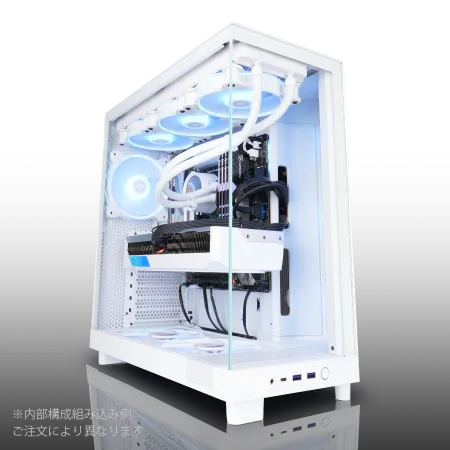
パソコンショップSEVEN ZEFT R60TP
| 【ZEFT R60TP スペック】 | |
| CPU | AMD Ryzen7 9800X3D 8コア/16スレッド 5.20GHz(ブースト)/4.70GHz(ベース) |
| グラフィックボード | GeForce RTX5070 (VRAM:12GB) |
| メモリ | 32GB DDR5 (32GB x1枚 クルーシャル製) |
| ストレージ | SSD 1TB (m.2 nVMe READ/WRITE:7250Gbps/6900Gbps WD製) |
| ケース | NZXT H6 Flow White |
| CPUクーラー | 空冷 DeepCool製 空冷CPUクーラー AK400 DIGITAL WH |
| マザーボード | AMD B850 チップセット ASRock製 B850M-X WiFi R2.0 |
| 電源ユニット | 750W 80Plus GOLD認証 電源ユニット (Silverstone製) |
| 無線LAN | Wi-Fi 6E (IEEE802.11ax/11ad/11ac/11n/11a/11g/11b) |
| BlueTooth | BlueTooth 5 |
| OS | Microsoft Windows 11 Home |
パソコンショップSEVEN ZEFT R66S

| 【ZEFT R66S スペック】 | |
| CPU | AMD Ryzen7 9700X 8コア/16スレッド 5.50GHz(ブースト)/3.80GHz(ベース) |
| グラフィックボード | GeForce RTX5070Ti (VRAM:16GB) |
| メモリ | 32GB DDR5 (32GB x1枚 クルーシャル製) |
| ストレージ | SSD 1TB (m.2 nVMe READ/WRITE:7250Gbps/6900Gbps WD製) |
| ケース | Okinos Mirage 4 ARGB Black |
| CPUクーラー | 水冷 240mmラジエータ CoolerMaster製 水冷CPUクーラー ML 240 Core II Black |
| マザーボード | AMD B850 チップセット ASRock製 B850M-X WiFi R2.0 |
| 電源ユニット | 850W 80Plus GOLD認証 電源ユニット (Silverstone製) |
| 無線LAN | Wi-Fi 6E (IEEE802.11ax/11ad/11ac/11n/11a/11g/11b) |
| BlueTooth | BlueTooth 5 |
| OS | Microsoft Windows 11 Home |
パソコンショップSEVEN ZEFT R67F

| 【ZEFT R67F スペック】 | |
| CPU | AMD Ryzen7 7800X3D 8コア/16スレッド 5.00GHz(ブースト)/4.20GHz(ベース) |
| グラフィックボード | GeForce RTX5060 (VRAM:8GB) |
| メモリ | 32GB DDR5 (32GB x1枚 クルーシャル製) |
| ストレージ | SSD 1TB (m.2 nVMe READ/WRITE:7250Gbps/6900Gbps WD製) |
| ケース | DeepCool CH160 PLUS Black |
| CPUクーラー | 空冷 サイズ製 空冷CPUクーラー SCYTHE() MUGEN6 BLACK EDITION |
| マザーボード | AMD B850 チップセット ASRock製 B850M-X WiFi R2.0 |
| 電源ユニット | 650W 80Plus BRONZE認証 電源ユニット (COUGAR製) |
| 無線LAN | Wi-Fi 6E (IEEE802.11ax/11ad/11ac/11n/11a/11g/11b) |
| BlueTooth | BlueTooth 5 |
| OS | Microsoft Windows 11 Home |
パソコンショップSEVEN EFFA G09S

| 【EFFA G09S スペック】 | |
| CPU | AMD Ryzen5 8600G 6コア/12スレッド 5.00GHz(ブースト)/4.30GHz(ベース) |
| グラフィックボード | GeForce RTX5050 (VRAM:8GB) |
| メモリ | 32GB DDR5 (32GB x1枚 クルーシャル製) |
| ストレージ | SSD 1TB (m.2 nVMe READ/WRITE:7250Gbps/6900Gbps WD製) |
| ケース | Thermaltake Versa H26 |
| マザーボード | AMD B850 チップセット ASRock製 B850M-X WiFi R2.0 |
| 電源ユニット | 650W 80Plus BRONZE認証 電源ユニット (COUGAR製) |
| 無線LAN | Wi-Fi 6E (IEEE802.11ax/11ad/11ac/11n/11a/11g/11b) |
| BlueTooth | BlueTooth 5 |
| OS | Microsoft Windows 11 Home |
パソコンショップSEVEN ZEFT R59AZ

| 【ZEFT R59AZ スペック】 | |
| CPU | AMD Ryzen7 9800X3D 8コア/16スレッド 5.20GHz(ブースト)/4.70GHz(ベース) |
| グラフィックボード | GeForce RTX4060 (VRAM:8GB) |
| メモリ | 16GB DDR5 (16GB x1枚 Micron製) |
| ストレージ | SSD 1TB (m.2 nVMe READ/WRITE:7250Gbps/6900Gbps WD製) |
| ケース | Thermaltake S100 TG |
| CPUクーラー | 空冷 DeepCool製 空冷CPUクーラー AK400 |
| マザーボード | AMD B850 チップセット ASRock製 B850M-X WiFi R2.0 |
| 電源ユニット | 650W 80Plus BRONZE認証 電源ユニット (COUGAR製) |
| 無線LAN | Wi-Fi 6E (IEEE802.11ax/11ad/11ac/11n/11a/11g/11b) |
| BlueTooth | BlueTooth 5 |
| 光学式ドライブ | DVDスーパーマルチドライブ (外付け) |
| OS | Microsoft Windows 11 Home |
CPU選定で押さえるべき要点
コア数とクロック周波数のバランス
AIモデル学習においてCPUの役割は補助的ではありますが、データ前処理やバッチ生成の並列化では重要な働きをします。
特に画像データの拡張処理や自然言語処理のトークナイゼーションなど、GPU転送前の準備段階でCPU性能が不足していると、GPUが遊んでしまう時間が発生してしまいますよね。
Core Ultra 7 265Kや265KFは、機械学習ワークロードに最適なバランスを持つCPUだと私は考えています。
Lion CoveとSkymontのハイブリッドアーキテクチャにより、マルチスレッド性能と電力効率を両立しており、長時間の学習セッションでも安定した動作が期待できます。
NPUを統合してAI処理を強化している点も、推論フェーズでの活用を考えると魅力的。
AMD Ryzen 9000シリーズでは、Ryzen 7 9700XやRyzen 7 9800X3Dがコストパフォーマンスに優れた選択肢になります。
Zen 5アーキテクチャはIPC(クロックあたりの命令実行数)が向上しており、データローダーの並列処理で高いスループットを実現します。
ハイエンドCPUは本当に必要か
「AIエンジニアなら最上位CPUを選ばなきゃ!」と考える方もいるかもしれません。
しかし実際のところ、Core Ultra 9 285KやRyzen 9 9950X3Dといったハイエンドモデルが真価を発揮するのは、大規模なデータ前処理を常時実行する環境や、CPUベースのシミュレーションと機械学習を組み合わせる特殊なケースに限られます。
通常の深層学習ワークロードでは、ミドルハイクラスのCPUで十分なパフォーマンスが得られます。
むしろCPUに予算を割きすぎてGPUのグレードを下げてしまうと、本末転倒な結果になりかねません。
予算配分の基本は、GPU 60%、CPU 15%、メモリ 15%、ストレージ 10%程度を目安にすると、バランスの取れた構成になるでしょう。
| CPU モデル | コア/スレッド数 | 適した用途 | コスパ評価 |
|---|---|---|---|
| Core Ultra 9 285K | 24コア/32スレッド | 大規模データ処理、マルチタスク環境 | 中 |
| Core Ultra 7 265K | 20コア/28スレッド | 標準的な機械学習環境、バランス重視 | 高 |
| Ryzen 9 9950X3D | 16コア/32スレッド | キャッシュ依存の高い処理、ゲーム兼用 | 中 |
| Ryzen 7 9800X3D | 8コア/16スレッド | コスト重視の学習環境、推論メイン | 高 |
最新CPU性能一覧
| 型番 | コア数 | スレッド数 | 定格クロック | 最大クロック | Cineスコア Multi |
Cineスコア Single |
公式 URL |
価格com URL |
|---|---|---|---|---|---|---|---|---|
| Core Ultra 9 285K | 24 | 24 | 3.20GHz | 5.70GHz | 42777 | 2466 | 公式 | 価格 |
| Ryzen 9 9950X | 16 | 32 | 4.30GHz | 5.70GHz | 42532 | 2270 | 公式 | 価格 |
| Ryzen 9 9950X3D | 16 | 32 | 4.30GHz | 5.70GHz | 41569 | 2261 | 公式 | 価格 |
| Core i9-14900K | 24 | 32 | 3.20GHz | 6.00GHz | 40867 | 2359 | 公式 | 価格 |
| Ryzen 9 7950X | 16 | 32 | 4.50GHz | 5.70GHz | 38351 | 2079 | 公式 | 価格 |
| Ryzen 9 7950X3D | 16 | 32 | 4.20GHz | 5.70GHz | 38276 | 2050 | 公式 | 価格 |
| Core Ultra 7 265K | 20 | 20 | 3.30GHz | 5.50GHz | 37049 | 2357 | 公式 | 価格 |
| Core Ultra 7 265KF | 20 | 20 | 3.30GHz | 5.50GHz | 37049 | 2357 | 公式 | 価格 |
| Core Ultra 9 285 | 24 | 24 | 2.50GHz | 5.60GHz | 35430 | 2198 | 公式 | 価格 |
| Core i7-14700K | 20 | 28 | 3.40GHz | 5.60GHz | 35290 | 2236 | 公式 | 価格 |
| Core i9-14900 | 24 | 32 | 2.00GHz | 5.80GHz | 33552 | 2209 | 公式 | 価格 |
| Ryzen 9 9900X | 12 | 24 | 4.40GHz | 5.60GHz | 32699 | 2239 | 公式 | 価格 |
| Core i7-14700 | 20 | 28 | 2.10GHz | 5.40GHz | 32334 | 2103 | 公式 | 価格 |
| Ryzen 9 9900X3D | 12 | 24 | 4.40GHz | 5.50GHz | 32224 | 2194 | 公式 | 価格 |
| Ryzen 9 7900X | 12 | 24 | 4.70GHz | 5.60GHz | 29074 | 2041 | 公式 | 価格 |
| Core Ultra 7 265 | 20 | 20 | 2.40GHz | 5.30GHz | 28365 | 2157 | 公式 | 価格 |
| Core Ultra 7 265F | 20 | 20 | 2.40GHz | 5.30GHz | 28365 | 2157 | 公式 | 価格 |
| Core Ultra 5 245K | 14 | 14 | 3.60GHz | 5.20GHz | 25293 | 0 | 公式 | 価格 |
| Core Ultra 5 245KF | 14 | 14 | 3.60GHz | 5.20GHz | 25293 | 2176 | 公式 | 価格 |
| Ryzen 7 9700X | 8 | 16 | 3.80GHz | 5.50GHz | 22944 | 2213 | 公式 | 価格 |
| Ryzen 7 9800X3D | 8 | 16 | 4.70GHz | 5.40GHz | 22932 | 2093 | 公式 | 価格 |
| Core Ultra 5 235 | 14 | 14 | 3.40GHz | 5.00GHz | 20726 | 1860 | 公式 | 価格 |
| Ryzen 7 7700 | 8 | 16 | 3.80GHz | 5.30GHz | 19385 | 1938 | 公式 | 価格 |
| Ryzen 7 7800X3D | 8 | 16 | 4.50GHz | 5.40GHz | 17621 | 1817 | 公式 | 価格 |
| Core i5-14400 | 10 | 16 | 2.50GHz | 4.70GHz | 15947 | 1779 | 公式 | 価格 |
| Ryzen 5 7600X | 6 | 12 | 4.70GHz | 5.30GHz | 15194 | 1983 | 公式 | 価格 |
メモリ構成の最適化戦略
容量は多ければ多いほど良いのか
ImageNetクラスの大規模画像データセットや、数十GBに及ぶテキストコーパスを扱う場合、メモリ容量が不足するとディスクI/Oが頻発し、GPUの稼働率が低下してしまいますよね。
DDR5-5600規格で64GBを搭載するのが、現時点での最適解と言えます。
32GBでも多くの用途には対応できますが、複数のJupyter Notebookを同時に開いたり、大規模なデータ拡張処理を実行したりする場合、メモリ不足に陥る可能性があります。
128GBまで増やす必要があるのは、数百GBクラスのデータセットを常時メモリに保持する特殊な環境に限られるでしょう。
特にMicronのCrucialブランドは、互換性の高さと安定性で定評があり、長時間の学習セッションでもエラーが発生しにくい特徴があります。



デュアルチャネル構成は必須条件
メモリのデュアルチャネル構成は、帯域幅を2倍に拡大する基本的な最適化手法です。
32GBを搭載する場合、16GB×2枚の構成にすることで、シングルチャネルと比較してメモリアクセス速度が劇的に向上します。
データローダーが複数のワーカースレッドでメモリからデータを読み込む際、この帯域幅の差が学習速度に直結するのです。
一部のマザーボードはクアッドチャネルに対応していますが、Core Ultra 200シリーズやRyzen 9000シリーズの主流プラットフォームではデュアルチャネルが標準となっています。
ストレージ選定の実践的アプローチ

パソコン おすすめモデル5選
パソコンショップSEVEN ZEFT Z55HD

| 【ZEFT Z55HD スペック】 | |
| CPU | Intel Core Ultra9 285K 24コア/24スレッド 5.70GHz(ブースト)/3.70GHz(ベース) |
| グラフィックボード | GeForce RTX5070 (VRAM:12GB) |
| メモリ | 64GB DDR5 (32GB x2枚 クルーシャル製) |
| ストレージ | SSD 2TB (m.2 nVMe READ/WRITE:7250Gbps/6900Gbps WD製) |
| ケース | ASUS Prime AP201 Tempered Glass ホワイト |
| CPUクーラー | 空冷 サイズ製 空冷CPUクーラー SCYTHE() MUGEN6 BLACK EDITION |
| マザーボード | intel B860 チップセット ASRock製 B860M Pro RS WiFi |
| 電源ユニット | 850W 80Plus GOLD認証 電源ユニット (Silverstone製) |
| 無線LAN | Wi-Fi 6E (IEEE802.11ax/11ad/11ac/11n/11a/11g/11b) |
| BlueTooth | BlueTooth 5 |
| OS | Microsoft Windows 11 Pro |
パソコンショップSEVEN ZEFT R60CPA

| 【ZEFT R60CPA スペック】 | |
| CPU | AMD Ryzen7 9800X3D 8コア/16スレッド 5.20GHz(ブースト)/4.70GHz(ベース) |
| グラフィックボード | GeForce RTX5070Ti (VRAM:16GB) |
| メモリ | 32GB DDR5 (16GB x2枚 クルーシャル製) |
| ストレージ | SSD 2TB (m.2 nVMe READ/WRITE:7400Gbps/7000Gbps Crucial製) |
| ケース | Antec P20C ブラック |
| CPUクーラー | 水冷 240mmラジエータ CoolerMaster製 水冷CPUクーラー ML 240 Core II Black |
| マザーボード | AMD B850 チップセット ASRock製 B850M-X WiFi R2.0 |
| 電源ユニット | 850W 80Plus GOLD認証 電源ユニット (CWT製) |
| 無線LAN | Wi-Fi 6E (IEEE802.11ax/11ad/11ac/11n/11a/11g/11b) |
| BlueTooth | BlueTooth 5 |
| 光学式ドライブ | DVDスーパーマルチドライブ (外付け) |
| OS | Microsoft Windows 11 Home |
パソコンショップSEVEN ZEFT R60FU
| 【ZEFT R60FU スペック】 | |
| CPU | AMD Ryzen7 9800X3D 8コア/16スレッド 5.20GHz(ブースト)/4.70GHz(ベース) |
| グラフィックボード | Radeon RX 9060XT (VRAM:16GB) |
| メモリ | 16GB DDR5 (16GB x1枚 クルーシャル製) |
| ストレージ | SSD 1TB (m.2 nVMe READ/WRITE:7250Gbps/6900Gbps WD製) |
| ケース | ASUS Prime AP201 Tempered Glass ホワイト |
| CPUクーラー | 空冷 DeepCool製 空冷CPUクーラー AK400 DIGITAL WH |
| マザーボード | AMD X870 チップセット GIGABYTE製 X870M AORUS ELITE WIFI7 ICE |
| 電源ユニット | 750W 80Plus GOLD認証 電源ユニット (Silverstone製) |
| 無線LAN | Wi-Fi 6E (IEEE802.11ax/11ad/11ac/11n/11a/11g/11b) |
| BlueTooth | BlueTooth 5 |
| OS | Microsoft Windows 11 Home |
パソコンショップSEVEN ZEFT Z59N

| 【ZEFT Z59N スペック】 | |
| CPU | Intel Core Ultra9 285K 24コア/24スレッド 5.70GHz(ブースト)/3.70GHz(ベース) |
| グラフィックボード | GeForce RTX5070Ti (VRAM:16GB) |
| メモリ | 32GB DDR5 (16GB x2枚 クルーシャル製) |
| ストレージ | SSD 2TB (m.2 nVMe READ/WRITE:7250Gbps/6900Gbps WD製) |
| ケース | Corsair FRAME 4000D RS ARGB Black |
| CPUクーラー | 空冷 サイズ製 空冷CPUクーラー SCYTHE() MUGEN6 BLACK EDITION |
| マザーボード | intel B860 チップセット ASRock製 B860M Pro RS WiFi |
| 電源ユニット | 850W 80Plus GOLD認証 電源ユニット (Silverstone製) |
| 無線LAN | Wi-Fi 6E (IEEE802.11ax/11ad/11ac/11n/11a/11g/11b) |
| BlueTooth | BlueTooth 5 |
| OS | Microsoft Windows 11 Home |
パソコンショップSEVEN ZEFT G28M-Cube
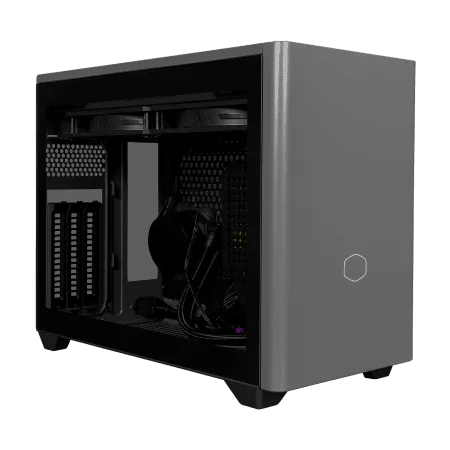
ゲーム戦場を制覇する、ユニバーサルミドルのパフォーマンスモデルゲーミングPC
ハイスペックと調和の取れたゲーミングPC、極めてシームレスな体験を提供
省スペースながらもスタイル抜群、クリアサイドで内部美にも注目のマシン
2023年の新星、Ryzen 7が生み出す処理速度の嵐を体感せよ
| 【ZEFT G28M-Cube スペック】 | |
| CPU | AMD Ryzen7 7800X3D 8コア/16スレッド 5.00GHz(ブースト)/4.20GHz(ベース) |
| グラフィックボード | GeForce RTX4060Ti (VRAM:8GB) |
| メモリ | 16GB DDR5 (8GB x2枚 Micron製) |
| ストレージ | SSD 1TB (m.2 nVMe READ/WRITE:7250Gbps/6900Gbps WD製) |
| ケース | CoolerMaster NR200P MAX |
| マザーボード | AMD B850 チップセット ASRock製 B850I Lightning WiFi |
| 電源ユニット | 850W 80Plus GOLD認証 |
| 無線LAN | Wi-Fi 6E (IEEE802.11ax/11ad/11ac/11n/11a/11g/11b) |
| BlueTooth | BlueTooth 5 |
| 光学式ドライブ | DVDスーパーマルチドライブ (外付け) |
| OS | Microsoft Windows 11 Home |
Gen.5 SSDは本当に必要なのか
PCIe Gen.5 SSDは最大14,000MB/sを超える読込速度を実現し、大規模データセットの読み込み時間を大幅に短縮できる可能性を秘めています。
しかし発熱が非常に高く、大型ヒートシンクやアクティブ冷却が必要になるため、ケース内のエアフローや温度管理が複雑化してしまいますよね。
現実的な選択肢として、PCIe Gen.4 SSDで2TBの容量を確保するのが最もバランスが取れていると私は考えています。
WD(WESTERN DIGITAL)のBlackシリーズやCrucialのP5 Plusといった製品は、7,000MB/s前後の読込速度を持ちながら、発熱も比較的抑えられており、長時間の連続アクセスでもサーマルスロットリングが発生しにくい設計になっています。
データセット用のセカンダリストレージ戦略
OSやフレームワークのインストール先と、学習データの保存先を分離することで、ストレージI/Oの競合を避け、安定したパフォーマンスを維持できます。
セカンダリストレージには、コストパフォーマンスに優れたGen.4 SSDの4TBモデルや、大容量が必要な場合は8TB以上のHDDも選択肢に入ります。
ただし学習時のデータ読み込み速度を重視するなら、SSDを選択した方が快適な環境を構築できるでしょう。
キオクシアのEXCERIA PROシリーズは、容量単価が比較的安く、耐久性も高いため、データセット保存用として適しています。
冷却システムの重要性

空冷と水冷の選択基準
Core Ultra 200シリーズやRyzen 9000シリーズは、前世代と比較して発熱が抑制されており、適切な空冷CPUクーラーを選定すれば十分な冷却性能が得られます。
DEEPCOOLのAK620やサイズの虎徹といった人気モデルは、静音性と冷却性能のバランスに優れており、長時間の学習セッションでも安定した温度を維持できます。
一方で、オーバークロックを前提とした運用や、ケース内の温度を徹底的に管理したい場合は、水冷CPUクーラーの導入を検討する価値があります。
DEEPCOOLのLS720やCorsairのiCUE H150iといった360mm簡易水冷クーラーは、高負荷時でもCPU温度を60度台に抑え込むことができ、ターボブースト動作の持続時間を延ばす効果が期待できます。
GPU冷却とケースエアフローの最適化
AIモデル学習では、GPUが長時間にわたって高負荷状態にさらされるため、GPU冷却が全体の安定性を左右する重要な要素になります。
RTX 5090のような高性能GPUは、TDP(熱設計電力)が450Wを超えることもあり、ケース内に大量の熱が蓄積されると、サーマルスロットリングによって性能が低下してしまいますよね。
ケース選定では、フロントとトップに大型ファンを搭載できるモデルを選び、前面から冷気を取り込んで背面と上部から排気する正圧構成を基本とするのが効果的です。
電源ユニットの選定基準

必要な電源容量の計算方法
RTX 5090(TDP 450W)とCore Ultra 7 265K(TDP 125W)を組み合わせた構成では、ピーク時の消費電力が700W前後に達するため、850W以上の電源ユニットを選択するのが安全です。
マルチGPU構成を検討している場合は、さらに大容量の電源が必要になります。
RTX 5090を2枚搭載する場合、GPU だけで900Wを消費する計算になるため、1200W以上の電源ユニットが必須となります。
80 PLUS Platinum以上の高効率認証を取得した製品を選ぶことで、電力変換ロスを最小化し、発熱も抑えられます。
パソコン おすすめモデル4選
パソコンショップSEVEN SR-u9-8070K/S9
| 【SR-u9-8070K/S9 スペック】 | |
| CPU | Intel Core Ultra9 285 24コア/24スレッド 5.60GHz(ブースト)/2.50GHz(ベース) |
| メモリ | 32GB DDR5 (32GB x1枚 クルーシャル製) |
| ストレージ | SSD 1TB (m.2 nVMe READ/WRITE:7250Gbps/6900Gbps WD製) |
| ケース | Antec P20C ブラック |
| CPUクーラー | 水冷 240mmラジエータ CoolerMaster製 水冷CPUクーラー ML 240 Core II Black |
| マザーボード | intel B860 チップセット ASRock製 B860M Pro RS WiFi |
| 電源ユニット | 650W 80Plus BRONZE認証 電源ユニット (COUGAR製) |
| 無線LAN | Wi-Fi 6E (IEEE802.11ax/11ad/11ac/11n/11a/11g/11b) |
| BlueTooth | BlueTooth 5 |
| 光学式ドライブ | DVDスーパーマルチドライブ (外付け) |
| OS | Microsoft Windows 11 Home |
パソコンショップSEVEN ZEFT Z58S

| 【ZEFT Z58S スペック】 | |
| CPU | Intel Core Ultra5 235 14コア/14スレッド 5.00GHz(ブースト)/3.40GHz(ベース) |
| グラフィックボード | GeForce RTX5070 (VRAM:12GB) |
| メモリ | 32GB DDR5 (32GB x1枚 クルーシャル製) |
| ストレージ | SSD 1TB (m.2 nVMe READ/WRITE:7250Gbps/6900Gbps WD製) |
| ケース | LianLi A3-mATX-WD Black |
| CPUクーラー | 水冷 240mmラジエータ CoolerMaster製 水冷CPUクーラー ML 240 Core II Black |
| マザーボード | intel B860 チップセット ASRock製 B860M Pro RS WiFi |
| 電源ユニット | 850W 80Plus GOLD認証 電源ユニット (Silverstone製) |
| 無線LAN | Wi-Fi 6E (IEEE802.11ax/11ad/11ac/11n/11a/11g/11b) |
| BlueTooth | BlueTooth 5 |
| OS | Microsoft Windows 11 Home |
パソコンショップSEVEN ZEFT Z54A
| 【ZEFT Z54A スペック】 | |
| CPU | Intel Core Ultra5 245KF 14コア/14スレッド 5.20GHz(ブースト)/4.20GHz(ベース) |
| グラフィックボード | GeForce RTX5050 (VRAM:8GB) |
| メモリ | 16GB DDR5 (16GB x1枚 クルーシャル製) |
| ストレージ | SSD 1TB (m.2 nVMe READ/WRITE:7250Gbps/6900Gbps WD製) |
| ケース | Thermaltake Versa H26 |
| CPUクーラー | 空冷 DeepCool製 空冷CPUクーラー AK400 |
| マザーボード | intel B860 チップセット ASRock製 B860M Pro RS WiFi |
| 電源ユニット | 650W 80Plus BRONZE認証 電源ユニット (COUGAR製) |
| 無線LAN | Wi-Fi 6E (IEEE802.11ax/11ad/11ac/11n/11a/11g/11b) |
| BlueTooth | BlueTooth 5 |
| 光学式ドライブ | DVDスーパーマルチドライブ (内蔵) |
| OS | Microsoft Windows 11 Home |
パソコンショップSEVEN ZEFT Z55EL

| 【ZEFT Z55EL スペック】 | |
| CPU | Intel Core Ultra7 265KF 20コア/20スレッド 5.50GHz(ブースト)/3.90GHz(ベース) |
| グラフィックボード | GeForce RTX5070Ti (VRAM:16GB) |
| メモリ | 128GB DDR5 (32GB x4枚 クルーシャル製) |
| ストレージ | SSD 2TB (m.2 nVMe READ/WRITE:7250Gbps/6900Gbps WD製) |
| ケース | NZXT H9 FLOW RGB ホワイト |
| CPUクーラー | 水冷 240mmラジエータ CoolerMaster製 水冷CPUクーラー ML 240 Core II White |
| マザーボード | intel Z890 チップセット ASRock製 Z890 Steel Legend WiFi |
| 電源ユニット | 1000W 80Plus GOLD認証 電源ユニット (アスロック製) |
| 無線LAN | Wi-Fi 6E (IEEE802.11ax/11ad/11ac/11n/11a/11g/11b) |
| BlueTooth | BlueTooth 5 |
| 光学式ドライブ | DVDスーパーマルチドライブ (外付け) |
| OS | Microsoft Windows 11 Home |
電源の品質が安定性に与える影響
低品質な電源では、負荷変動時に電圧降下が発生し、システムが不安定になったり、最悪の場合はシャットダウンしたりするかもしれません。
CorsairのRM1000xやSeasonicのPRIME TX-1000といった高品質な電源ユニットは、厳格な電圧レギュレーションと優れたリップル抑制性能を持ち、長期間の連続運用でも安定した電力供給を実現します。
電源ユニットは一度購入すれば5年以上使い続けることが多いため、初期投資を惜しまず信頼性の高い製品を選ぶことが、結果的にコストパフォーマンスの向上につながるのです。




BTOパソコンと自作PCの比較検討
BTOパソコンのメリットとデメリット
特に機械学習環境の構築が初めての方や、ハードウェアのトラブルシューティングに時間を割きたくない方にとって、BTOパソコンは魅力的な選択肢になるでしょう。
一方でデメリットとしては、パーツの選択肢が限定される点や、同等スペックの自作PCと比較して価格が高くなる傾向があることが挙げられます。
特にGPUやストレージのメーカー指定ができないBTOショップでは、性能や信頼性に不安を感じる場合もあります。
人気メーカーが選べるBTOパソコンショップを利用することで、この問題はある程度解決できます。
自作PCで得られる柔軟性
自作PCの最大の魅力は、全てのパーツを自分の用途に最適化して選定できる柔軟性にあります。
例えばGPUにRTX 5090を2枚搭載し、CPUはコストを抑えてCore Ultra 7 265Kにするといった、メリハリの効いた構成が可能になります。
また将来的なアップグレードの自由度も高く、新しいGPUが発売されたタイミングで交換したり、メモリを増設したりする際の作業も容易です。
実践的なPC構成例

エントリーレベルの学習環境
小規模なモデルの実験や、機械学習の学習を始めたばかりの方には、以下のような構成が適しています。
GPU にはGeForce RTX 5070(12GB VRAM)を選択し、基本的なCNNモデルやTransformerの小規模版を扱うには充分な性能を確保します。
CPUはRyzen 7 9700Xでコストパフォーマンスを重視し、メモリはDDR5-5600の32GB(16GB×2)構成とします。
ストレージはWDのBlack SN850X 1TBをシステムドライブに、データセット用にCrucialのP3 Plus 2TBを追加する形が実用的です。
この構成であれば、PyTorchでResNet50やBERTベースモデルのファインチューニングを快適に実行でき、予算も比較的抑えられます。
ミドルレンジの研究開発環境
本格的な研究開発や、中規模モデルの学習を日常的に行う環境では、以下の構成を推奨します。
GPUはGeForce RTX 5080(16GB VRAM)を選択し、GPT-2やStable Diffusionクラスのモデルを扱える余裕を持たせます。
CPUはCore Ultra 7 265Kで、データ前処理の並列化にも対応できる性能を確保します。
メモリはDDR5-5600の64GB(32GB×2)とし、大規模データセットのメモリ展開にも対応可能にします。
ストレージはシステム用にWDのBlack SN850X 2TB、データセット用にキオクシアのEXCERIA PRO 4TBを組み合わせ、合計6TBの高速ストレージを確保します。
ハイエンドの本格的な学習環境
大規模モデルの学習や、マルチGPU構成を前提とした環境では、妥協のない構成が求められます。
CPUはCore Ultra 9 285Kを選択し、複雑なデータ前処理パイプラインにも余裕を持って対応します。
メモリはDDR5-5600の128GB(32GB×4)とし、数百GBクラスのデータセットもメモリに展開可能にします。
ストレージはシステム用にWDのBlack SN850X 4TB、データセット用にCrucialのP5 Plus 8TBを2台構成し、合計20TBの大容量ストレージを実現します。
冷却はCPUにCorsairのiCUE H150i(360mm簡易水冷)を採用し、ケースファンも140mm×3枚を前面に、140mm×2枚を上部に配置して徹底的なエアフローを構築します。
電源ユニットは1200W以上の高品質モデル、例えばCorsairのHX1200iやSeasonicのPRIME TX-1300を選択し、安定した電力供給を確保します。
| 構成レベル | GPU | CPU | メモリ | ストレージ | 想定予算帯 |
|---|---|---|---|---|---|
| エントリー | RTX 5070 | Ryzen 7 9700X | 32GB | 3TB | 30万円前後 |
| ミドル | RTX 5080 | Core Ultra 7 265K | 64GB | 6TB | 50万円前後 |
| ハイエンド | RTX 5090×2 | Core Ultra 9 285K | 128GB | 20TB | 120万円以上 |
ソフトウェア環境の最適化
CUDAとcuDNNのバージョン管理
NVIDIAのCUDAツールキットとcuDNNライブラリを適切にインストールし、PyTorchやTensorFlowとの互換性を確保する必要があります。
CUDA 12.x系とcuDNN 9.x系の組み合わせが、RTX 50シリーズで最適なパフォーマンスを発揮する構成になります。
ただしフレームワークのバージョンによっては、特定のCUDAバージョンを要求する場合があるため、プロジェクトの要件に応じて柔軟に対応することが重要です。
Anacondaやvenvを活用して、プロジェクトごとに独立した仮想環境を構築すれば、バージョン管理の煩雑さから解放されます。
PyTorchの最適化設定
まずtorch.backends.cudnn.benchmarkをTrueに設定することで、cuDNNが入力サイズに最適な畳み込みアルゴリズムを自動選択し、初回実行後のパフォーマンスが向上します。
混合精度学習を有効にするために、torch.cuda.amp(Automatic Mixed Precision)を活用するのも効果的です。
FP16演算を活用することで、メモリ使用量を削減しながら学習速度を1.5〜2倍程度高速化できます。
RTX 50シリーズの第5世代Tensorコアは、FP8演算にも対応しており、将来的にはさらなる高速化が期待できます。
データローダーのnum_workersパラメータは、CPUのコア数に応じて調整する必要があります。
Core Ultra 7 265Kのような20コアCPUでは、num_workers=8〜12程度に設定することで、データ読み込みとGPU計算のオーバーラップを最大化できます。
モニタリングとメンテナンス
温度とクロック周波数の監視
nvidia-smiコマンドやGPU-Zといったツールを活用すれば、リアルタイムでGPUの状態を把握できます。
GPU温度が80度を超える状態が続く場合は、ケースファンの回転数を上げたり、ケース内のエアフローを見直したりする必要があります。
サーマルスロットリングが発生すると、GPUクロックが自動的に低下し、学習速度が10〜20%程度低下してしまいますよね。
定期的な温度チェックは、安定したパフォーマンスを維持するために欠かせません。
定期的なクリーニングの重要性
PCケース内部には、時間とともにホコリが蓄積していきます。
特にGPUのヒートシンクやケースファンのブレードにホコリが溜まると、冷却効率が低下し、温度上昇の原因になります。
GPUのサーマルペーストも、2〜3年で劣化する可能性があります。
特に高負荷運用を続けている場合、サーマルペーストの塗り直しによって温度が5〜10度改善することもあります。
コストパフォーマンスを最大化する戦略
予算配分の優先順位
限られた予算で最大の学習効率を得るには、パーツごとの優先順位を明確にする必要があります。
答えはシンプル。
GPUに最も多くの予算を割き、次いでメモリとストレージ、最後にCPUと周辺機器という順序です。
例えば総予算50万円の場合、GPU(RTX 5080)に20万円、CPU(Core Ultra 7 265K)に5万円、メモリ(64GB)に3万円、ストレージ(合計6TB)に5万円、マザーボードに3万円、電源に2万円、冷却とケースに3万円、残りをOSやその他の周辺機器に充てる配分が現実的です。
中古パーツの活用は慎重に
コストを抑えるために中古パーツの購入を検討する方もいると思います。
CPUやメモリ、ストレージは比較的安全に中古品を選択できますが、GPUの中古購入は慎重になるべきです。
マイニング用途で酷使されたGPUは、寿命が大幅に短くなっている可能性があり、購入後すぐに故障するリスクがあります。
ただし最新世代のRTX 50シリーズは発売から間もないため、中古市場での流通量も少なく、価格差も小さいことから、新品を選択する方が安心感があります。
将来的な拡張性の確保

マザーボード選定で考慮すべき点
PCIeスロットの数と配置、メモリスロットの数、M.2スロットの数などを確認し、将来的にGPUやストレージを追加できる余地を残しておくと、長期的なコストパフォーマンスが向上します。
ASUSのROG STRIXシリーズやMSIのMPG Carbon WiFiシリーズは、高品質な電源回路と豊富な拡張スロットを備えており、ハイエンド構成にも対応できます。
ストレージの段階的な増設計画
データセットのサイズは、プロジェクトの進行とともに増大していきます。
初期構成では2〜4TB程度のストレージで開始し、必要に応じて追加のM.2 SSDやSATA SSDを増設していく段階的なアプローチが、コストと利便性のバランスを取る上で効果的です。
マザーボードに4つ以上のM.2スロットがあれば、将来的に8TB、12TBといった大容量ストレージ環境を構築できます。
またNASを導入してネットワークストレージを活用すれば、複数のマシンからデータセットにアクセスできる柔軟な環境を構築することもできます。
クラウドとオンプレミスの使い分け

オンプレミス環境の優位性
AWS EC2のp4d.24xlargeインスタンス(A100 GPU×8搭載)は、1時間あたり30ドル以上のコストがかかり、月間で数十万円の費用が発生します。
一方でRTX 5090を2枚搭載したオンプレミス環境を120万円で構築した場合、4ヶ月程度でクラウドコストと同等になり、それ以降は電気代のみで運用できます。
特に長期間にわたって継続的に学習を実行する研究開発環境では、オンプレミスの方が圧倒的に経済的です。
クラウドを活用すべきシーン
一方で、短期間の実験や、超大規模モデルの学習には、クラウド環境の方が適している場合もあります。
例えば数百億パラメータのモデルを学習する場合、A100やH100といったデータセンター向けGPUが必要になりますが、これらを個人で購入するのは現実的ではありません。
また新しいアーキテクチャやフレームワークを試す際、環境構築の手間を省いてすぐに実験を開始できるのもクラウドの利点です。
Google ColabやKaggle Kernelsといった無料のクラウド環境も、学習や小規模な実験には十分活用できます。
オンプレミスとクラウドを適切に使い分けることで、コストと利便性の両立が可能になります。
トラブルシューティングの基本
学習速度が遅い場合の診断手順
学習速度が期待より遅いと感じた場合、まずボトルネックがどこにあるのかを特定する必要があります。
nvidia-smiでGPU使用率を確認し、90%以上で推移していればGPUは十分に活用されています。
使用率が低い場合は、データローダーのボトルネックやCPU性能不足が疑われます。
データローダーのnum_workersを増やしたり、データの前処理をGPU上で実行したりすることで、改善する場合があります。
またバッチサイズを大きくすることで、GPU使用率を向上させることもできますが、メモリ不足に注意が必要です。
メモリ不足エラーへの対処法
ただしバッチサイズを小さくしすぎると、学習の安定性が低下したり、収束速度が遅くなったりする可能性があります。
よくある質問

RTX 5090とRTX 5080のどちらを選ぶべきですか
予算に余裕があり、大規模モデルの学習を頻繁に行うならRTX 5090を選択した方がいいでしょう。
32GBのVRAMは、GPT-2やLLaMA 7Bクラスのモデルを快適に扱える余裕があります。
一方で中規模モデルが中心で、予算を抑えたい場合はRTX 5080でも十分な性能が得られます。
16GBのVRAMでも、適切なバッチサイズと勾配蓄積を組み合わせれば、多くのモデルに対応できます。
メモリは32GBで足りますか、それとも64GB必要ですか
ImageNetクラスの画像データセットや、数十GBのテキストコーパスを扱う場合、64GBあると安心です。
一方で小規模なデータセットでの実験が中心なら、32GBでも問題ありません。
ただし将来的な拡張性を考えると、最初から64GBを搭載しておく方が、後からメモリを買い足す手間とコストを考えると合理的です。
空冷と水冷、どちらを選ぶべきですか
Core Ultra 7 265KやRyzen 7 9700Xクラスのミドルハイ帯CPUなら、高性能な空冷クーラーで十分対応できます。
DEEPCOOLのAK620やNoctuaのNH-D15といった大型空冷クーラーは、280mm簡易水冷に匹敵する冷却性能を持ちながら、メンテナンスフリーで長期間使用できます。
一方でCore Ultra 9 285Kのようなハイエンドモデルや、オーバークロックを前提とする場合は、360mm簡易水冷を選択することで、より低い温度と静音性を実現できます。
BTOパソコンと自作PC、初心者にはどちらがおすすめですか
特にサポート体制が充実しているショップを選べば、トラブル時も安心です。
一方で、パーツ選定の自由度を重視し、将来的なアップグレードも自分で行いたい場合は、自作PCに挑戦する価値があります。
データセット用のストレージはSSDとHDD、どちらが良いですか
学習時のデータ読み込み速度を重視するなら、SSDを選択した方が快適です。
特にランダムアクセスが多い画像データセットでは、SSDとHDDの差が顕著に現れます。
一方で、アーカイブ用途や、学習に使用しないデータの保管には、コストパフォーマンスに優れたHDDも選択肢に入ります。
マルチGPU構成は初心者でも扱えますか
ただしGPU間の通信オーバーヘッドや、バッチサイズの調整など、シングルGPUにはない考慮点があります。
まずはシングルGPU環境で機械学習の基礎を固めてから、必要に応じてマルチGPU構成に移行するのが現実的なアプローチです。