
ゲーミングPCの予算設定で失敗しないために

最高設定でゲームを楽しむには適切な予算配分が必須
最高設定でゲームを快適にプレイするためには、グラフィックボードとCPUのバランスが特に重要。
なぜなら、どちらか一方だけが高性能でも、もう一方がボトルネックになってしまうと本来の性能を発揮できないからです。
私がこれまで数多くのゲーミングPCを検証してきた経験から言えるのは、予算を明確に区切って、その範囲内で最適なパーツ構成を選ぶことが成功への近道だということ。
本記事では15万円、20万円、25万円、30万円、40万円以上という5つの予算帯に分けて、それぞれで実現できる最高設定ゲーミング環境を具体的に解説していきます。
BTOパソコンのカスタマイズポイントも含めて、実践的な選び方をご紹介していきます。
人気PCゲームタイトル一覧
| ゲームタイトル | 発売日 | 推奨スペック | 公式 URL |
Steam URL |
|---|---|---|---|---|
| Street Fighter 6 / ストリートファイター6 | 2023/06/02 | プロセッサー: Core i7 8700 / Ryzen 5 3600
グラフィック: RTX2070 / Radeon RX 5700XT メモリー: 16 GB RAM |
公式 | steam |
| Monster Hunter Wilds
/ モンスターハンターワイルズ |
2025/02/28 | プロセッサー:Core i5-11600K / Ryzen 5 3600X
グラフィック: GeForce RTX 2070/ RTX 4060 / Radeon RX 6700XT メモリー: 16 GB RAM |
公式 | steam |
| Apex Legends
/ エーペックスレジェンズ |
2020/11/05 | プロセッサー: Ryzen 5 / Core i5
グラフィック: Radeon R9 290/ GeForce GTX 970 メモリー: 8 GB RAM |
公式 | steam |
| ロマンシング サガ2
リベンジオブザセブン |
2024/10/25 | プロセッサー: Core i5-6400 / Ryzen 5 1400
グラフィック:GeForce GTX 1060 / Radeon RX 570 メモリ: 8 GB RAM |
公式 | steam |
| 黒神話:悟空 | 2024/08/20 | プロセッサー: Core i7-9700 / Ryzen 5 5500
グラフィック: GeForce RTX 2060 / Radeon RX 5700 XT / Arc A750 |
公式 | steam |
| メタファー:リファンタジオ | 2024/10/11 | プロセッサー: Core i5-7600 / Ryzen 5 2600
グラフィック:GeForce GTX 970 / Radeon RX 480 / Arc A380 メモリ: 8 GB RAM |
公式 | steam |
| Call of Duty: Black Ops 6 | 2024/10/25 | プロセッサー:Core i7-6700K / Ryzen 5 1600X
グラフィック: GeForce RTX 3060 / GTX 1080Ti / Radeon RX 6600XT メモリー: 12 GB RAM |
公式 | steam |
| ドラゴンボール Sparking! ZERO | 2024/10/11 | プロセッサー: Core i7-9700K / Ryzen 5 3600
グラフィック:GeForce RTX 2060 / Radeon RX Vega 64 メモリ: 16 GB RAM |
公式 | steam |
| ELDEN RING SHADOW OF THE ERDTREE | 2024/06/21 | プロセッサー: Core i7-8700K / Ryzen 5 3600X
グラフィック: GeForce GTX 1070 / RADEON RX VEGA 56 メモリー: 16 GB RAM |
公式 | steam |
| ファイナルファンタジーXIV
黄金のレガシー |
2024/07/02 | プロセッサー: Core i7-9700
グラフィック: GeForce RTX 2060 / Radeon RX 5600 XT メモリー: 16 GB RAM |
公式 | steam |
| Cities: Skylines II | 2023/10/25 | プロセッサー:Core i5-12600K / Ryzen 7 5800X
グラフィック: GeForce RTX 3080 | RadeonRX 6800 XT メモリー: 16 GB RAM |
公式 | steam |
| ドラゴンズドグマ 2 | 2024/03/21 | プロセッサー: Core i7-10700 / Ryzen 5 3600X
グラフィック GeForce RTX 2080 / Radeon RX 6700 メモリー: 16 GB |
公式 | steam |
| サイバーパンク2077:仮初めの自由 | 2023/09/26 | プロセッサー: Core i7-12700 / Ryzen 7 7800X3D
グラフィック: GeForce RTX 2060 SUPER / Radeon RX 5700 XT メモリー: 16 GB RAM |
公式 | steam |
| ホグワーツ・レガシー | 2023/02/11 | プロセッサー: Core i7-8700 / Ryzen 5 3600
グラフィック: GeForce 1080 Ti / Radeon RX 5700 XT メモリー: 16 GB RAM |
公式 | steam |
| TEKKEN 8 / 鉄拳8 | 2024/01/26 | プロセッサー: Core i7-7700K / Ryzen 5 2600
グラフィック: GeForce RTX 2070/ Radeon RX 5700 XT メモリー: 16 GB RAM |
公式 | steam |
| Palworld / パルワールド | 2024/01/19 | プロセッサー: Core i9-9900K
グラフィック: GeForce RTX 2070 メモリー: 32 GB RAM |
公式 | steam |
| オーバーウォッチ 2 | 2023/08/11 | プロセッサー:Core i7 / Ryzen 5
グラフィック: GeForce GTX 1060 / Radeon RX 6400 メモリー: 8 GB RAM |
公式 | steam |
| Monster Hunter RISE: Sunbreak
/ モンスターハンターライズ:サンブレイク |
2022/01/13 | プロセッサー:Core i5-4460 / AMD FX-8300
グラフィック: GeForce GTX 1060 / Radeon RX 570 メモリー: 8 GB RAM |
公式 | steam |
| BIOHAZARD RE:4 | 2023/03/24 | プロセッサー: Ryzen 5 3600 / Core i7 8700
グラフィック: Radeon RX 5700 / GeForce GTX 1070 メモリー: 16 GB RAM |
公式 | steam |
| デッドバイデイライト | 2016/06/15 | プロセッサー: Core i3 / AMD FX-8300
グラフィック: 4GB VRAM以上 メモリー: 8 GB RAM |
公式 | steam |
| Forza Horizon 5 | 2021/11/09 | プロセッサー: Core i5-8400 / Ryzen 5 1500X
グラフィック: GTX 1070 / Radeon RX 590 メモリー: 16 GB RAM |
公式 | steam |
予算帯ごとに実現できるゲーム体験の違い
予算によって実現できるゲーム体験は大きく異なります。
15万円の予算では1080p解像度でのゲームプレイが中心になりますが、40万円以上の予算があれば4K解像度で最高設定、さらにレイトレーシングを有効にした極上のゲーム体験を楽しみたいなら、これ一択。
この価格帯こそが一番の肝。
15万円予算で組む最高設定ゲーミングPC
エントリー価格帯でも妥協しないパーツ選び
この予算帯で最も重視すべきはグラフィックボードへの投資配分で、全体予算の40%程度をグラフィックボードに充てるのが理想的。
具体的なパーツ構成としては、グラフィックボードにGeForce RTX5060を選択するのが現実的な選択肢になります。
RTX5060は最新のBlackwellアーキテクチャを採用しており、DLSS 4に対応することで実質的な性能以上のフレームレートを実現できるのが大きな強み。
CPUについてはRyzen 5 9600が最もコストパフォーマンスに優れた選択になるでしょう。
Zen5アーキテクチャの恩恵を受けつつ、価格を抑えられるこのCPUは15万円予算の救世主ともいえる存在です。
15万円予算の具体的な構成例
メモリは16GBで十分ですが、BTOパソコンをカスタマイズする際には32GBへのアップグレード費用も確認しておくことをおすすめします。
ストレージはGen.4 SSDの1TBを選択するのが妥当。
CPUクーラーは空冷で十分な冷却性能を確保できます。
Ryzen 5 9600は旧モデルよりも発熱抑制されており、ミドルクラスの空冷クーラーで問題なく運用可能。
DEEPCOOLやサイズ製の空冷クーラーを選べるBTOショップを選ぶと良いでしょう。
ケースについてはエアフローを重視したスタンダードなケースが最適です。
見た目よりも実用性を優先することで、長期的に安定した動作を維持できます。
| パーツ | 推奨モデル | 予算配分 |
|---|---|---|
| グラフィックボード | GeForce RTX5060 | 約6万円 |
| CPU | Ryzen 5 9600 | 約2.5万円 |
| メモリ | DDR5-5600 16GB | 約1万円 |
| ストレージ | Gen.4 SSD 1TB | 約1.2万円 |
| マザーボード | B650チップセット | 約1.5万円 |
| 電源 | 650W 80PLUS Bronze | 約1万円 |
| CPUクーラー | 空冷ミドルクラス | 約0.5万円 |
| ケース | スタンダードケース | 約0.8万円 |
| OS | Windows 11 Home | 約1.5万円 |
15万円予算で妥協すべき点と妥協してはいけない点
将来的なアップグレードを考えると、電源容量だけは妥協しない方が賢明。
一方でケースの見た目やRGB照明などの装飾的要素は思い切って削るべきポイント。
ピラーレスケースや木製パネルケースは魅力的ですが、15万円予算では性能を優先した方が後悔しません。
パソコン おすすめモデル4選
パソコンショップSEVEN ZEFT R61GJ

| 【ZEFT R61GJ スペック】 | |
| CPU | AMD Ryzen7 9800X3D 8コア/16スレッド 5.20GHz(ブースト)/4.70GHz(ベース) |
| グラフィックボード | GeForce RTX5070 (VRAM:12GB) |
| メモリ | 32GB DDR5 (32GB x1枚 クルーシャル製) |
| ストレージ | SSD 1TB (m.2 nVMe READ/WRITE:7250Gbps/6900Gbps WD製) |
| ケース | Thermaltake S200 TG ARGB Plus ホワイト |
| CPUクーラー | 空冷 DeepCool製 空冷CPUクーラー AK400 DIGITAL WH |
| マザーボード | AMD B850 チップセット MSI製 PRO B850M-A WIFI |
| 電源ユニット | 850W 80Plus GOLD認証 電源ユニット (Silverstone製) |
| 無線LAN | Wi-Fi 6E (IEEE802.11ax/11ad/11ac/11n/11a/11g/11b) |
| BlueTooth | BlueTooth 5 |
| OS | Microsoft Windows 11 Home |
パソコンショップSEVEN ZEFT R61XF

| 【ZEFT R61XF スペック】 | |
| CPU | AMD Ryzen9 9950X 16コア/32スレッド 5.70GHz(ブースト)/4.30GHz(ベース) |
| グラフィックボード | GeForce RTX5050 (VRAM:8GB) |
| メモリ | 64GB DDR5 (32GB x2枚 クルーシャル製) |
| ストレージ | SSD 1TB (m.2 nVMe READ/WRITE:7250Gbps/6900Gbps WD製) |
| ケース | LianLi A3-mATX-WD Black |
| CPUクーラー | 水冷 360mmラジエータ Corsair製 水冷CPUクーラー NAUTILUS 360 RS ARGB Black |
| マザーボード | AMD X870 チップセット GIGABYTE製 X870M AORUS ELITE WIFI7 ICE |
| 電源ユニット | 850W 80Plus GOLD認証 電源ユニット (Silverstone製) |
| 無線LAN | Wi-Fi 6E (IEEE802.11ax/11ad/11ac/11n/11a/11g/11b) |
| BlueTooth | BlueTooth 5 |
| OS | Microsoft |
パソコンショップSEVEN ZEFT R60XT

| 【ZEFT R60XT スペック】 | |
| CPU | AMD Ryzen7 9800X3D 8コア/16スレッド 5.20GHz(ブースト)/4.70GHz(ベース) |
| グラフィックボード | Radeon RX 9070XT (VRAM:16GB) |
| メモリ | 32GB DDR5 (16GB x2枚 クルーシャル製) |
| ストレージ | SSD 2TB (m.2 nVMe READ/WRITE:7250Gbps/6900Gbps WD製) |
| ケース | NZXT H9 FLOW RGB ホワイト |
| CPUクーラー | 水冷 360mmラジエータ NZXT製 水冷CPUクーラー Kraken Plus 360 RGB White |
| マザーボード | AMD X870 チップセット ASRock製 X870 Steel Legend WiFi |
| 電源ユニット | 850W 80Plus GOLD認証 電源ユニット (Silverstone製) |
| 無線LAN | Wi-Fi 6E (IEEE802.11ax/11ad/11ac/11n/11a/11g/11b) |
| BlueTooth | BlueTooth 5 |
| OS | Microsoft Windows 11 Home |
パソコンショップSEVEN ZEFT R60AB

| 【ZEFT R60AB スペック】 | |
| CPU | AMD Ryzen7 7700 8コア/16スレッド 5.30GHz(ブースト)/3.80GHz(ベース) |
| グラフィックボード | GeForce RTX4060 (VRAM:8GB) |
| メモリ | 16GB DDR5 (8GB x2枚 Micron製) |
| ストレージ | SSD 1TB (m.2 nVMe READ/WRITE:7250Gbps/6900Gbps WD製) |
| ケース | ASUS Prime AP201 Tempered Glass ホワイト |
| CPUクーラー | 空冷 DeepCool製 空冷CPUクーラー AK400 DIGITAL WH |
| マザーボード | AMD B650 チップセット ASRock製 B650M Pro X3D WiFi |
| 電源ユニット | 650W 80Plus BRONZE認証 電源ユニット (COUGAR製) |
| 無線LAN | Wi-Fi 6E (IEEE802.11ax/11ad/11ac/11n/11a/11g/11b) |
| BlueTooth | BlueTooth 5 |
| 光学式ドライブ | DVDスーパーマルチドライブ (外付け) |
| OS | Microsoft Windows 11 Home |
20万円予算で組む最高設定ゲーミングPC
1440p環境で真価を発揮する黄金バランス
20万円という予算は、ゲーミングPCにおいて最もバランスの取れた構成を実現できる価格帯といえます。
この予算があれば1440p解像度で最高設定のゲームプレイが現実的になり、多くのゲーマーが満足できる環境を手に入れられるでしょう。
グラフィックボードの選択肢が広がるのがこの予算帯の大きな特徴。
GeForce RTX5060TiまたはRadeon RX 9060XTが現実的な選択肢になり、どちらを選んでも1440p環境で快適なゲーム体験を得られます。
残りの予算でCPU、メモリ、ストレージに適切に配分することで、ボトルネックのない構成を実現できます。
RTX5060TiとRX 9060XTの選び方
GeForce RTX5060TiとRadeon RX 9060XTは価格帯が近く、性能も拮抗しているため選択に迷う方もいると思います。
判断基準として重要なのは、プレイするゲームがレイトレーシングをどの程度活用しているかという点。
レイトレーシングを重視するゲームタイトルが多いなら、RTX5060Tiの方が優位性があります。
第4世代RTコアとDLSS 4の組み合わせは、レイトレーシング有効時のパフォーマンス低下を最小限に抑えることができるのは驚きのひとことです。
一方でFSR 4に対応したタイトルを中心にプレイするなら、RX 9060XTも魅力的な選択肢。
機械学習ベースのアップスケーリングとフレーム生成技術により、実質的なフレームレートを大幅に向上させられます。
20万円予算の具体的な構成例
どちらも優れたゲーミング性能を持ちながら、価格を抑えられるコストパフォーマンスの高いモデルです。
メモリは32GBへのアップグレードを強くおすすめします。
1440p環境では一部のゲームで16GBでは不足する場面が出てきますし、ブラウザやDiscordなどのバックグラウンドアプリケーションを起動したままゲームをプレイする場合、32GBあれば余裕を持った運用が可能。
ストレージは引き続きGen.4 SSDで問題ありませんが、容量は2TBに増やすことを検討した方がいいでしょう。
最近のAAAタイトルは100GBを超える容量を必要とするものも珍しくなく、複数のゲームをインストールしておくには1TBでは心もとない状況になっています。
| パーツ | 推奨モデル | 予算配分 |
|---|---|---|
| グラフィックボード | GeForce RTX5060Ti / Radeon RX 9060XT | 約7.5万円 |
| CPU | Ryzen 7 9700X / Core Ultra 7 265F | 約4万円 |
| メモリ | DDR5-5600 32GB | 約1.8万円 |
| ストレージ | Gen.4 SSD 2TB | 約2万円 |
| マザーボード | B650 / B860チップセット | 約2万円 |
| 電源 | 750W 80PLUS Gold | 約1.5万円 |
| CPUクーラー | 空冷ハイエンド / 簡易水冷240mm | 約1万円 |
| ケース | エアフロー重視ケース | 約1.2万円 |
| OS | Windows 11 Home | 約1.5万円 |



20万円予算でのカスタマイズポイント
変換効率の向上により電気代の節約にもつながりますし、より安定した電力供給が可能になるため、システム全体の信頼性が向上するのです。
CPUクーラーについては空冷のハイエンドモデルか、簡易水冷の240mmラジエーターモデルが選択肢になります。
Ryzen 7 9700XやCore Ultra 7 265Fは発熱が抑えられているとはいえ、高負荷時には相応の熱を発生させるため、冷却性能には余裕を持たせておきたいところ。
ケースは依然としてエアフローを重視した選択が賢明ですが、20万円予算であれば多少デザイン性にも目を向けられます。
側面が強化ガラスになったケースを選んでも、性能面での妥協は最小限に抑えられるでしょう。
25万円予算で組む最高設定ゲーミングPC
ハイエンド領域に足を踏み入れる分岐点
この価格帯になると、グラフィックボードの選択肢にGeForce RTX5070が加わり、1440p環境での圧倒的なパフォーマンスと、4K環境への挑戦も視野に入ってきます。
この予算帯では、グラフィックボードだけでなくCPUにも十分な投資ができるため、ゲーム以外の用途、例えば動画編集や3Dレンダリングなどのクリエイティブ作業にも対応できる万能マシンを構築できるのが魅力です。
パソコン おすすめモデル5選
パソコンショップSEVEN ZEFT Z55IR

| 【ZEFT Z55IR スペック】 | |
| CPU | Intel Core Ultra5 245KF 14コア/14スレッド 5.20GHz(ブースト)/4.20GHz(ベース) |
| グラフィックボード | GeForce RTX5070 (VRAM:12GB) |
| メモリ | 32GB DDR5 (32GB x1枚 クルーシャル製) |
| ストレージ | SSD 1TB (m.2 nVMe READ/WRITE:7250Gbps/6900Gbps WD製) |
| ケース | Thermaltake S200 TG ARGB Plus ブラック |
| CPUクーラー | 空冷 DeepCool製 空冷CPUクーラー AK400 |
| マザーボード | intel B860 チップセット ASRock製 B860M Pro RS WiFi |
| 電源ユニット | 850W 80Plus GOLD認証 電源ユニット (Silverstone製) |
| 無線LAN | Wi-Fi 6E (IEEE802.11ax/11ad/11ac/11n/11a/11g/11b) |
| BlueTooth | BlueTooth 5 |
| OS | Microsoft Windows 11 Home |
パソコンショップSEVEN ZEFT Z57C

| 【ZEFT Z57C スペック】 | |
| CPU | Intel Core Ultra5 245KF 14コア/14スレッド 5.20GHz(ブースト)/4.20GHz(ベース) |
| グラフィックボード | GeForce RTX5060Ti 16GB (VRAM:16GB) |
| メモリ | 32GB DDR5 (32GB x1枚 クルーシャル製) |
| ストレージ | SSD 1TB (m.2 nVMe READ/WRITE:7250Gbps/6900Gbps WD製) |
| ケース | Antec P20C ブラック |
| CPUクーラー | 空冷 DeepCool製 空冷CPUクーラー AK400 |
| マザーボード | intel B860 チップセット ASRock製 B860M Pro RS WiFi |
| 電源ユニット | 750W 80Plus GOLD認証 電源ユニット (Silverstone製) |
| 無線LAN | Wi-Fi 6E (IEEE802.11ax/11ad/11ac/11n/11a/11g/11b) |
| BlueTooth | BlueTooth 5 |
| OS | Microsoft Windows 11 Home |
パソコンショップSEVEN ZEFT Z56BO
| 【ZEFT Z56BO スペック】 | |
| CPU | Intel Core Ultra5 235 14コア/14スレッド 5.00GHz(ブースト)/3.40GHz(ベース) |
| グラフィックボード | GeForce RTX5070 (VRAM:12GB) |
| メモリ | 32GB DDR5 (32GB x1枚 クルーシャル製) |
| ストレージ | SSD 1TB (m.2 nVMe READ/WRITE:7250Gbps/6900Gbps WD製) |
| ケース | ASUS Prime AP201 Tempered Glass ホワイト |
| マザーボード | intel B860 チップセット ASRock製 B860M Pro RS WiFi |
| 電源ユニット | 750W 80Plus GOLD認証 電源ユニット (Silverstone製) |
| 無線LAN | Wi-Fi 6E (IEEE802.11ax/11ad/11ac/11n/11a/11g/11b) |
| BlueTooth | BlueTooth 5 |
| OS | Microsoft Windows 11 Home |
パソコンショップSEVEN ZEFT Z56Q
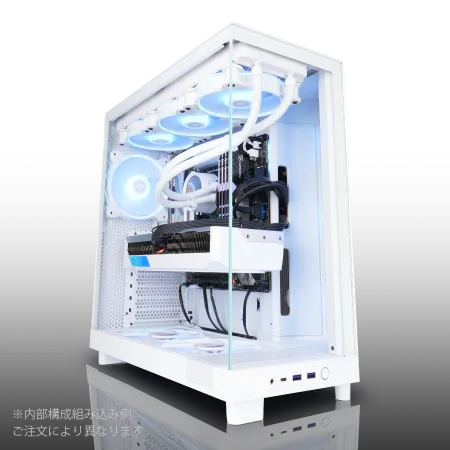
| 【ZEFT Z56Q スペック】 | |
| CPU | Intel Core Ultra7 265F 20コア/20スレッド 5.30GHz(ブースト)/2.40GHz(ベース) |
| グラフィックボード | GeForce RTX5060 (VRAM:8GB) |
| メモリ | 32GB DDR5 (32GB x1枚 クルーシャル製) |
| ストレージ | SSD 1TB (m.2 nVMe READ/WRITE:7250Gbps/6900Gbps WD製) |
| ケース | NZXT H6 Flow White |
| マザーボード | intel B860 チップセット ASRock製 B860M Pro RS WiFi |
| 電源ユニット | 650W 80Plus BRONZE認証 電源ユニット (COUGAR製) |
| 無線LAN | Wi-Fi 6E (IEEE802.11ax/11ad/11ac/11n/11a/11g/11b) |
| BlueTooth | BlueTooth 5 |
| OS | Microsoft Windows 11 Home |
パソコンショップSEVEN ZEFT Z55CN
| 【ZEFT Z55CN スペック】 | |
| CPU | Intel Core i7 14700F 20コア/28スレッド 5.30GHz(ブースト)/2.10GHz(ベース) |
| グラフィックボード | GeForce RTX4060 (VRAM:8GB) |
| メモリ | 16GB DDR5 (8GB x2枚 Micron製) |
| ストレージ | SSD 1TB (m.2 nVMe READ/WRITE:7250Gbps/6900Gbps WD製) |
| ケース | Thermaltake S200 TG ARGB Plus ブラック |
| CPUクーラー | 空冷 DeepCool製 空冷CPUクーラー AK400 |
| マザーボード | intel B760 チップセット ASRock製 B760M Pro RS WiFi |
| 電源ユニット | 650W 80Plus BRONZE認証 電源ユニット (COUGAR製) |
| 無線LAN | Wi-Fi 6E (IEEE802.11ax/11ad/11ac/11n/11a/11g/11b) |
| BlueTooth | BlueTooth 5 |
| 光学式ドライブ | DVDスーパーマルチドライブ (外付け) |
| OS | Microsoft Windows 11 Home |
RTX5070で実現する次世代ゲーム体験
RTX5070を搭載することで、DLSS 4とニューラルシェーダの組み合わせによる画質向上とパフォーマンス向上を同時に実現できます。
従来は画質を上げるとフレームレートが下がるというトレードオフがありましたが、AI技術の進化によってこの常識が覆されつつあるのを実感。
Reflex 2による低遅延対応も競技性の高いゲームをプレイする上で大きなアドバンテージになります。
入力遅延が数ミリ秒単位で短縮されることで、FPSやMOBAといったジャンルでの反応速度が向上し、勝率にも影響を与えるレベルの差を生み出すことができるのです。
25万円予算の具体的な構成例
特にRyzen 7 9800X3Dは3D V-Cacheを搭載しており、ゲーミング性能では現行CPUの中でもトップクラスの性能を誇るため、ゲーム特化の構成を目指すなら最有力候補。
メモリは32GBが標準ですが、予算に余裕があれば64GBへのアップグレードも検討する価値があります。
特にゲーム配信を行う場合や、ゲームをプレイしながら動画編集ソフトを起動するといったマルチタスク環境では、64GBのメモリが真価を発揮するでしょう。
OSとゲームを分離することで、システムの安定性が向上し、トラブル時の対応も容易になります。
| パーツ | 推奨モデル | 予算配分 |
|---|---|---|
| グラフィックボード | GeForce RTX5070 | 約10万円 |
| CPU | Ryzen 7 9800X3D / Core Ultra 7 265K | 約5.5万円 |
| メモリ | DDR5-5600 32GB | 約1.8万円 |
| ストレージ | Gen.4 SSD 1TB + 2TB | 約3.2万円 |
| マザーボード | X670 / Z890チップセット | 約3万円 |
| 電源 | 850W 80PLUS Gold | 約1.8万円 |
| CPUクーラー | 簡易水冷280mm / 360mm | 約1.5万円 |
| ケース | 強化ガラスケース | 約1.5万円 |
| OS | Windows 11 Home | 約1.5万円 |
25万円予算でこだわりたい周辺要素
これらのチップセットは拡張性が高く、将来的なアップグレードやストレージの増設に対応しやすいのが特徴。
CPUクーラーは簡易水冷の280mmまたは360mmラジエーターモデルを選択することで、高負荷時でも安定した冷却性能を維持できます。
特にRyzen 7 9800X3Dは3D V-Cacheの特性上、適切な冷却が性能維持に直結するため、冷却性能への投資は決して無駄になりません。
ケースについても、この予算であれば強化ガラスパネルを採用したデザイン性の高いモデルを選べます。
NZXTやLian Liのピラーレスケースは視覚的なインパクトが強く、内部のパーツを美しく見せることができるため、所有する喜びを感じられるでしょう。
電源ユニットは850W 80PLUS Goldを選択することで、システム全体に安定した電力を供給できます。
30万円予算で組む最高設定ゲーミングPC

4K環境で妥協のないゲーム体験を実現
30万円の予算があれば、4K解像度で最高設定のゲームプレイが現実的な選択肢になります。
この価格帯ではGeForce RTX5070TiまたはRadeon RX 9070XTといった、真のハイエンドグラフィックボードを搭載できるため、あらゆるゲームタイトルで快適なフレームレートを維持できる環境を構築可能。
RTX5070Tiは現行のGeForce RTX 50シリーズの中でも特に人気の高いモデルで、性能と価格のバランスが絶妙な位置にあります。
4K解像度でのレイトレーシング有効時でも、DLSS 4を活用することで60fps以上を安定して維持できる性能は、まさにハイエンドゲーミングの名にふさわしいもの。
この予算帯では、グラフィックボードとCPUの両方に十分な投資ができるため、ゲームだけでなく、高度なクリエイティブ作業やAI関連のタスクにも対応できる、真の意味でのハイパフォーマンスマシンを実現できるのです。
RTX5070TiとRX 9070XTの性能比較
RTX5070TiとRX 9070XTは、どちらも4K環境でのゲーミングに最適化された設計になっていますが、それぞれに特徴があります。
RTX5070Tiは第4世代RTコアと第5世代Tensorコアにより、レイトレーシング性能とAI処理性能で優位性を持っているのが強み。
3rd世代レイトレ加速器の搭載により、前世代と比較してレイトレーシング性能も大幅に向上しています。
正直、どちらを選んでも4K環境での快適なゲーム体験は保証されていると言っても過言ではありません。
選択の決め手となるのは、使用するモニターがG-SYNCに対応しているか、FreeSync対応かという点や、NVIDIAの各種機能(GeForce Experience、ShadowPlayなど)を活用したいかどうかといった、周辺環境との相性になるでしょう。




30万円予算の具体的な構成例
CPUはRyzen 9 9900X3DまたはCore Ultra 9 285Kが推奨される選択。
この価格帯になると、CPUのボトルネックを完全に排除できるレベルの性能を確保できるため、グラフィックボードの性能を100%引き出すことが可能になります。
特にRyzen 9 9900X3Dは、3D V-Cacheの大容量キャッシュにより、ゲーミング性能では圧倒的なアドバンテージを持っており、4K環境でもCPU起因のフレームレート低下を最小限に抑えられるのが大きな特徴。
メモリは64GBへのアップグレードを強く推奨します。
4K環境でのゲームプレイでは、テクスチャデータなどのメモリ使用量が1440p環境と比較して大幅に増加するため、32GBでは不足する場面が出てくる可能性があるのです。
ストレージ構成は、システムドライブとして Gen.4 SSD 2TB、ゲームインストール用として Gen.4 SSD 4TBという大容量構成が理想的。
| パーツ | 推奨モデル | 予算配分 |
|---|---|---|
| グラフィックボード | GeForce RTX5070Ti / Radeon RX 9070XT | 約13万円 |
| CPU | Ryzen 9 9900X3D / Core Ultra 9 285K | 約7万円 |
| メモリ | DDR5-5600 64GB | 約3.5万円 |
| ストレージ | Gen.4 SSD 2TB + 4TB | 約5万円 |
| マザーボード | X670E / Z890チップセット | 約4万円 |
| 電源 | 1000W 80PLUS Gold | 約2.5万円 |
| CPUクーラー | 簡易水冷360mm / 本格水冷 | 約2万円 |
| ケース | プレミアムケース | 約2万円 |
| OS | Windows 11 Pro | 約2万円 |
パソコン おすすめモデル5選
パソコンショップSEVEN ZEFT R67P

| 【ZEFT R67P スペック】 | |
| CPU | AMD Ryzen7 9800X3D 8コア/16スレッド 5.20GHz(ブースト)/4.70GHz(ベース) |
| グラフィックボード | GeForce RTX5070 (VRAM:12GB) |
| メモリ | 32GB DDR5 (32GB x1枚 クルーシャル製) |
| ストレージ | SSD 1TB (m.2 nVMe READ/WRITE:7250Gbps/6900Gbps WD製) |
| ケース | Corsair FRAME 4000D RS ARGB Black |
| CPUクーラー | 空冷 サイズ製 空冷CPUクーラー SCYTHE() MUGEN6 BLACK EDITION |
| マザーボード | AMD B850 チップセット ASRock製 B850M-X WiFi R2.0 |
| 電源ユニット | 750W 80Plus GOLD認証 電源ユニット (Silverstone製) |
| 無線LAN | Wi-Fi 6E (IEEE802.11ax/11ad/11ac/11n/11a/11g/11b) |
| BlueTooth | BlueTooth 5 |
| OS | Microsoft Windows 11 Home |
パソコンショップSEVEN ZEFT R60GN

| 【ZEFT R60GN スペック】 | |
| CPU | AMD Ryzen9 9950X 16コア/32スレッド 5.70GHz(ブースト)/4.30GHz(ベース) |
| グラフィックボード | GeForce RTX5060 (VRAM:8GB) |
| メモリ | 16GB DDR5 (16GB x1枚 クルーシャル製) |
| ストレージ | SSD 1TB (m.2 nVMe READ/WRITE:7250Gbps/6900Gbps WD製) |
| ケース | Antec P10 FLUX |
| CPUクーラー | 水冷 240mmラジエータ CoolerMaster製 水冷CPUクーラー ML 240 Core II Black |
| マザーボード | AMD B850 チップセット ASRock製 B850M-X WiFi R2.0 |
| 電源ユニット | 650W 80Plus BRONZE認証 電源ユニット (COUGAR製) |
| 無線LAN | Wi-Fi 6E (IEEE802.11ax/11ad/11ac/11n/11a/11g/11b) |
| BlueTooth | BlueTooth 5 |
| 光学式ドライブ | DVDスーパーマルチドライブ (内蔵) |
| OS | Microsoft Windows 11 Home |
パソコンショップSEVEN ZEFT R66C

| 【ZEFT R66C スペック】 | |
| CPU | AMD Ryzen5 8500G 6コア/12スレッド 5.00GHz(ブースト)/3.50GHz(ベース) |
| グラフィックボード | GeForce RTX5070 (VRAM:12GB) |
| メモリ | 16GB DDR5 (16GB x1枚 クルーシャル製) |
| ストレージ | SSD 1TB (m.2 nVMe READ/WRITE:7250Gbps/6900Gbps WD製) |
| ケース | Okinos Mirage 4 ARGB Black |
| CPUクーラー | 水冷 240mmラジエータ CoolerMaster製 水冷CPUクーラー ML 240 Core II Black |
| マザーボード | AMD B850 チップセット ASRock製 B850M-X WiFi R2.0 |
| 電源ユニット | 750W 80Plus GOLD認証 電源ユニット (Silverstone製) |
| 無線LAN | Wi-Fi 6E (IEEE802.11ax/11ad/11ac/11n/11a/11g/11b) |
| BlueTooth | BlueTooth 5 |
| OS | Microsoft Windows 11 Home |
パソコンショップSEVEN ZEFT Z55IM

| 【ZEFT Z55IM スペック】 | |
| CPU | Intel Core Ultra7 265F 20コア/20スレッド 5.30GHz(ブースト)/2.40GHz(ベース) |
| グラフィックボード | GeForce RTX5050 (VRAM:8GB) |
| メモリ | 16GB DDR5 (16GB x1枚 クルーシャル製) |
| ストレージ | SSD 1TB (m.2 nVMe READ/WRITE:7250Gbps/6900Gbps WD製) |
| ケース | Thermaltake S100 TG |
| マザーボード | intel B860 チップセット ASRock製 B860M Pro RS WiFi |
| 電源ユニット | 650W 80Plus BRONZE認証 電源ユニット (COUGAR製) |
| 無線LAN | Wi-Fi 6E (IEEE802.11ax/11ad/11ac/11n/11a/11g/11b) |
| BlueTooth | BlueTooth 5 |
| OS | Microsoft Windows 11 Home |
パソコンショップSEVEN ZEFT Z56I
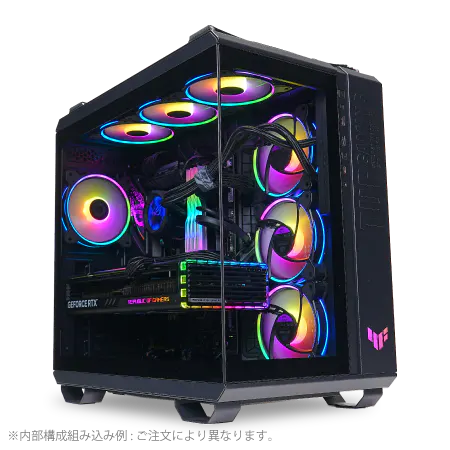
| 【ZEFT Z56I スペック】 | |
| CPU | Intel Core i9 14900F 24コア/32スレッド 5.40GHz(ブースト)/2.00GHz(ベース) |
| グラフィックボード | GeForce RTX5070 (VRAM:12GB) |
| メモリ | 32GB DDR5 (16GB x2枚 Micron製) |
| ストレージ | SSD 1TB (m.2 nVMe READ/WRITE:7250Gbps/6900Gbps WD製) |
| ケース | ASUS TUF Gaming GT502 Black |
| CPUクーラー | 空冷 DeepCool製 空冷CPUクーラー AK400 |
| マザーボード | intel B760 チップセット ASRock製 B760M Pro RS WiFi |
| 電源ユニット | 850W 80Plus GOLD認証 電源ユニット (Silverstone製) |
| 無線LAN | Wi-Fi 6E (IEEE802.11ax/11ad/11ac/11n/11a/11g/11b) |
| BlueTooth | BlueTooth 5 |
| OS | Microsoft Windows 11 Home |
30万円予算で追求できる品質と拡張性
複数のM.2スロット、豊富なUSBポート、高品質なオーディオコーデックなど、ハイエンドマザーボードならではの充実した機能を活用できるのは、長期的な運用を考えると大きなメリット。
CPUクーラーは簡易水冷の360mmラジエーターモデルが標準的な選択ですが、本格的なカスタム水冷に挑戦するのも選択肢の一つ。
DEEPCOOLやCorsairの簡易水冷クーラーは、静音性と冷却性能のバランスに優れており、高負荷時でもCPU温度を適切に管理できます。
ケースについては、NZXTやLian Liのピラーレスケース、あるいはFractal DesignやCorsairの木製パネルケースといった、デザイン性と機能性を両立したプレミアムモデルを選択できる余裕があります。
特に木製パネルケースは、ゲーミングPCでありながら部屋のインテリアとしても調和する上品な外観が魅力。
電源ユニットは1000W 80PLUS Goldを選択することで、システム全体の消費電力に対して十分な余裕を確保できます。
RTX5070TiとRyzen 9 9900X3Dの組み合わせでは、高負荷時に700W前後の消費電力になることもあるため、1000Wの容量は決して過剰ではありません。
40万円以上の予算で組む最高設定ゲーミングPC

究極のゲーミング環境を実現する最上位構成
この価格帯ではGeForce RTX5080またはRTX5090といった、フラッグシップモデルのグラフィックボードを搭載でき、4K解像度はもちろん、8K解像度でのゲームプレイも視野に入ってくるのです。
RTX5090は現行のGeForce RTX 50シリーズの最上位モデルとして、あらゆる面で圧倒的な性能を誇ります。
GDDR7メモリによる超高速帯域幅、第4世代RTコアと第5世代Tensorコアによる次世代レイトレーシング性能、そしてDLSS 4とニューラルシェーダの組み合わせによる画質革命は、まさにゲーミングの未来を体験できるレベル。
RTX5090で到達する次元の異なるゲーム体験
RTX5090を搭載したシステムでは、4K解像度で最高設定、レイトレーシング有効、さらにDLSS 4のマルチフレーム生成を組み合わせることで、144fps以上という驚異的なフレームレートを実現できます。
これは従来のハイエンドGPUでは到底不可能だった領域であり、滑らかさと美しさを両立した極上のゲーム体験を楽しみたいなら、これ一択。
8K解像度でのゲームプレイも、DLSS 4を活用することで実用的なフレームレートを維持できるようになっており、対応モニターを所有しているなら、その圧倒的な没入感は一度体験すると元には戻れないレベルの衝撃を与えてくれるでしょう。
40万円以上の予算での具体的な構成例
CPUはRyzen 9 9950X3DまたはCore Ultra 9 285KFが最適な選択。
特にRyzen 9 9950X3Dは、16コア32スレッドという圧倒的なマルチスレッド性能と、3D V-Cacheによる優れたゲーミング性能を両立しており、ゲームだけでなくクリエイティブ作業でも最高のパフォーマンスを発揮します。
メモリは64GBが標準ですが、動画編集や3Dレンダリングなどのクリエイティブ作業も行うなら、128GBへのアップグレードも検討する価値があります。
DDR5-5600の128GBメモリを搭載することで、大規模なプロジェクトでもメモリ不足に悩まされることなく作業を進められるでしょう。
| パーツ | 推奨モデル | 予算配分 |
|---|---|---|
| グラフィックボード | GeForce RTX5090 / RTX5080 | 約20万円 |
| CPU | Ryzen 9 9950X3D / Core Ultra 9 285KF | 約9万円 |
| メモリ | DDR5-5600 64GB~128GB | 約3.5万円~7万円 |
| ストレージ | Gen.5 SSD 2TB + Gen.4 SSD 4TB×2 | 約8万円 |
| マザーボード | X670E Extreme / Z890 Extreme | 約6万円 |
| 電源 | 1200W~1600W 80PLUS Platinum | 約4万円 |
| CPUクーラー | 本格水冷 / 簡易水冷420mm | 約3万円 |
| ケース | プレミアムケース | 約3万円 |
| OS | Windows 11 Pro | 約2万円 |
究極の品質を追求するパーツ選び
この予算帯では、マザーボードをX670E ExtremeやZ890 Extremeといった、各メーカーのフラッグシップモデルにアップグレードすることで、最高品質のコンポーネントと最先端の機能を享受できます。
10Gb Ethernet、Wi-Fi 7、Thunderbolt 4など、あらゆる最新規格に対応しているのが特徴。
CPUクーラーは本格的なカスタム水冷システムを導入することで、冷却性能と静音性を極限まで高められます。
CorsairやNZXTの簡易水冷420mmラジエーターモデルも優れた選択肢ですが、カスタム水冷ならCPUとGPUの両方を水冷化することで、システム全体の温度を大幅に低減できるのです。
ケースについては、Lian Liの最上位ピラーレスケースや、Fractal Designの木製パネルを使用したプレミアムモデルなど、機能性とデザイン性の両方で妥協のない選択が可能。
特に木製パネルケースは、高級家具のような質感を持ちながら、優れたエアフローを実現しているものが多く、所有する喜びと実用性を両立しています。
40万円以上の予算で実現できる付加価値
この価格帯では、パーツの性能だけでなく、周辺環境にも投資できる余裕があります。
4K 144Hzや4K 240Hzといった超高性能ゲーミングモニター、あるいは8K 60Hzモニターなど、RTX5090の性能を最大限に引き出せるディスプレイ環境を整えることが、真の意味での最高設定ゲーミング環境を実現する鍵になるでしょう。
また、高品質なゲーミングキーボードやマウス、ヘッドセットなどの周辺機器にも投資することで、総合的なゲーム体験の質を向上させられます。
特にマウスの応答速度やキーボードの入力遅延は、競技性の高いゲームでは無視できない要素。
さらに、UPS(無停電電源装置)の導入も検討する価値があります。
BTOパソコンのカスタマイズで押さえるべきポイント

BTOショップ選びが成功の第一歩
パーツメーカーの選択肢が豊富なショップを選ぶことで、自分の好みや用途に合わせた細かなカスタマイズが可能になるのです。
特にグラフィックボードやCPUクーラー、ケースなどは、メーカーによって性能や特性が大きく異なるため、複数のメーカーから選択できるショップを選ぶことが重要。
例えばグラフィックボードなら、ASUS、MSI、GIGABYTE、Palit、ZOTACなど、主要メーカーの製品を取り扱っているショップが理想的。
保証内容やサポート体制も重要な選択基準。
初期不良対応の期間、延長保証の有無、電話サポートの対応時間などを事前に確認しておくことで、万が一のトラブル時にも安心して対応できます。
メモリとストレージのカスタマイズ戦略
多くのBTOショップでは、標準構成のメモリやストレージが割高に設定されている場合があり、カスタマイズ時に適切な容量とメーカーを選ぶことで、費用対効果を大幅に向上させられるのです。
メモリについては、MicronのCrucialブランド、GSkill、Samsungといった信頼性の高いメーカーの製品を選べるショップがおすすめ。
DDR5-5600が現在の主流規格であり、ゲーミング用途では32GBが標準、予算に余裕があれば64GBを選択するのが賢明な判断。
ストレージについては、WD(WESTERN DIGITAL)、Crucial、キオクシアといった人気メーカーの製品を選べることが重要。
Gen.4 SSDで十分な性能が得られるため、Gen.5 SSDへのアップグレードは費用対効果を慎重に検討する必要があります。
CPUクーラーとケースのカスタマイズで差をつける
CPUクーラーのカスタマイズは、システムの静音性と冷却性能に直結する重要なポイント。
DEEPCOOL、サイズ、Noctuaといった人気メーカーの空冷クーラー、あるいはDEEPCOOL、Corsair、NZXTの簡易水冷クーラーを選択できるショップを選ぶことで、自分の優先順位に合わせた冷却システムを構築できます。
ケースのカスタマイズも、見た目と機能性の両方に影響する重要な要素。
最新CPU性能一覧
| 型番 | コア数 | スレッド数 | 定格クロック | 最大クロック | Cineスコア Multi |
Cineスコア Single |
公式 URL |
価格com URL |
|---|---|---|---|---|---|---|---|---|
| Core Ultra 9 285K | 24 | 24 | 3.20GHz | 5.70GHz | 42777 | 2466 | 公式 | 価格 |
| Ryzen 9 9950X | 16 | 32 | 4.30GHz | 5.70GHz | 42532 | 2270 | 公式 | 価格 |
| Ryzen 9 9950X3D | 16 | 32 | 4.30GHz | 5.70GHz | 41569 | 2261 | 公式 | 価格 |
| Core i9-14900K | 24 | 32 | 3.20GHz | 6.00GHz | 40867 | 2359 | 公式 | 価格 |
| Ryzen 9 7950X | 16 | 32 | 4.50GHz | 5.70GHz | 38351 | 2079 | 公式 | 価格 |
| Ryzen 9 7950X3D | 16 | 32 | 4.20GHz | 5.70GHz | 38276 | 2050 | 公式 | 価格 |
| Core Ultra 7 265K | 20 | 20 | 3.30GHz | 5.50GHz | 37049 | 2357 | 公式 | 価格 |
| Core Ultra 7 265KF | 20 | 20 | 3.30GHz | 5.50GHz | 37049 | 2357 | 公式 | 価格 |
| Core Ultra 9 285 | 24 | 24 | 2.50GHz | 5.60GHz | 35430 | 2198 | 公式 | 価格 |
| Core i7-14700K | 20 | 28 | 3.40GHz | 5.60GHz | 35290 | 2236 | 公式 | 価格 |
| Core i9-14900 | 24 | 32 | 2.00GHz | 5.80GHz | 33552 | 2209 | 公式 | 価格 |
| Ryzen 9 9900X | 12 | 24 | 4.40GHz | 5.60GHz | 32699 | 2239 | 公式 | 価格 |
| Core i7-14700 | 20 | 28 | 2.10GHz | 5.40GHz | 32334 | 2103 | 公式 | 価格 |
| Ryzen 9 9900X3D | 12 | 24 | 4.40GHz | 5.50GHz | 32224 | 2194 | 公式 | 価格 |
| Ryzen 9 7900X | 12 | 24 | 4.70GHz | 5.60GHz | 29074 | 2041 | 公式 | 価格 |
| Core Ultra 7 265 | 20 | 20 | 2.40GHz | 5.30GHz | 28365 | 2157 | 公式 | 価格 |
| Core Ultra 7 265F | 20 | 20 | 2.40GHz | 5.30GHz | 28365 | 2157 | 公式 | 価格 |
| Core Ultra 5 245K | 14 | 14 | 3.60GHz | 5.20GHz | 25293 | 0 | 公式 | 価格 |
| Core Ultra 5 245KF | 14 | 14 | 3.60GHz | 5.20GHz | 25293 | 2176 | 公式 | 価格 |
| Ryzen 7 9700X | 8 | 16 | 3.80GHz | 5.50GHz | 22944 | 2213 | 公式 | 価格 |
| Ryzen 7 9800X3D | 8 | 16 | 4.70GHz | 5.40GHz | 22932 | 2093 | 公式 | 価格 |
| Core Ultra 5 235 | 14 | 14 | 3.40GHz | 5.00GHz | 20726 | 1860 | 公式 | 価格 |
| Ryzen 7 7700 | 8 | 16 | 3.80GHz | 5.30GHz | 19385 | 1938 | 公式 | 価格 |
| Ryzen 7 7800X3D | 8 | 16 | 4.50GHz | 5.40GHz | 17621 | 1817 | 公式 | 価格 |
| Core i5-14400 | 10 | 16 | 2.50GHz | 4.70GHz | 15947 | 1779 | 公式 | 価格 |
| Ryzen 5 7600X | 6 | 12 | 4.70GHz | 5.30GHz | 15194 | 1983 | 公式 | 価格 |
電源ユニットとマザーボードの選択基準
80PLUS認証のグレード(Bronze、Silver、Gold、Platinum、Titanium)は変換効率を示しており、上位グレードほど電気代の節約と発熱の抑制につながります。
容量については、システム全体の消費電力の1.5倍程度を目安にするのが安全。
例えばRTX5070TiとRyzen 7 9800X3Dの組み合わせなら、最大消費電力が600W程度になるため、850W以上の電源ユニットを選択するのが適切な判断になるでしょう。
マザーボードのチップセット選択は、拡張性と機能性のバランスを考慮する必要があります。
AMD系ならB650で十分な機能を持っていますが、複数のM.2スロットや高速USBポートが必要ならX670やX670Eを選択するのが賢明。
Intel系ならB860が標準的な選択で、拡張性を重視するならZ890を選ぶことになります。
予算別おすすめ構成の比較と選び方
各予算帯の性能差を理解する
最も重要なのは、自分がプレイするゲームタイトルと、使用するモニターの解像度に合わせて予算を設定することです。
1080p環境でゲームをプレイするなら15万円から20万円の予算で十分な性能を確保できますが、1440p環境を快適に楽しむには25万円から30万円の予算が必要になります。
4K環境で最高設定を維持するには30万円以上、さらに144fps以上の高フレームレートを目指すなら40万円以上の予算が現実的な選択。
長期的な視点でのコストパフォーマンス
ゲーミングPCの購入を考える際、初期投資だけでなく、長期的な運用コストも考慮する必要があります。
電源ユニットの変換効率が高いほど電気代が節約できますし、冷却性能が高いシステムほどパーツの寿命が延びる傾向があるのです。
また、将来的なアップグレードの可能性も考慮すべきポイント。
例えば25万円の予算で構築したシステムなら、2年後にグラフィックボードだけを最新モデルに交換することで、再び最高設定でゲームをプレイできる環境を維持できる可能性が高いのです。
一方で15万円の予算で構築したシステムでは、グラフィックボードだけでなくCPUやマザーボードも交換が必要になる可能性があり、結果的に総コストが高くなってしまうこともあります。
用途別の最適予算帯
FPSやMOBAといった競技性の高いゲームでは、高フレームレートと低遅延が重要なため、20万円から25万円の予算でRTX5060TiやRTX5070を搭載したシステムが最適。
RPGやアドベンチャーゲームなど、グラフィックの美しさを重視するタイトルでは、30万円以上の予算でRTX5070TiやRX 9070XTを搭載し、4K環境で最高設定を楽しむのが理想的な選択になるでしょう。
25万円から30万円の予算で、Ryzen 9 9900X3DやCore Ultra 9 285Kと64GBメモリを搭載したシステムが、配信とゲームを同時に快適に行える環境を実現できるのです。
予算オーバーを防ぐための優先順位付け
BTOパソコンをカスタマイズする際、あれもこれもと追加していくうちに予算をオーバーしてしまう方もいるのではないでしょうか。
予算内に収めるためには、明確な優先順位を付けることが不可欠。
最優先すべきはグラフィックボードとCPUの性能。
次に重要なのがメモリ容量とストレージ容量で、これらは後からの増設も比較的容易ですが、初期段階で十分な容量を確保しておく方が快適。
逆に優先度が低いのは、ケースの見た目やRGB照明といった装飾的要素。
もちろんこれらも所有する喜びを高める重要な要素ですが、予算が限られている場合は性能を優先し、将来的に余裕ができたときにケースを交換するという選択肢もあります。
Bronze以下のグレードでは変換効率が低く、長期的には電気代の増加というデメリットが発生するためです。
ゲーミングPCの性能を最大限に引き出す設定
BIOS設定で基礎性能を最適化
多くのBTOパソコンは、出荷時に安全性を重視した保守的な設定になっており、パフォーマンスを最大限に引き出せていない場合があるのです。
XMP(Intel)またはEXPO(AMD)プロファイルを有効にすることで、メモリが定格速度で動作するようになり、ゲーミング性能が5%から10%程度向上することもあります。
DDR5-5600のメモリを搭載していても、この設定を有効にしないと低速で動作してしまうため、必ず確認しておきたいポイント。
CPUの電力制限設定も確認すべき項目。
特にIntelのCore Ultraシリーズでは、電力制限が厳しく設定されていると、高負荷時に性能が制限されてしまうことがあります。
マザーボードメーカーが推奨する設定値に変更することで、本来の性能を発揮できるようになるでしょう。
グラフィックドライバーとゲーム内設定の最適化
NVIDIAもAMDも、新しいゲームタイトルのリリースに合わせて最適化されたドライバーを提供しており、場合によっては10%以上のパフォーマンス向上が得られることもあるのです。
ゲーム内設定では、解像度とグラフィック品質のバランスを適切に調整することが快適なゲーム体験の鍵。
4K解像度で最高設定を選択しても、フレームレートが60fpsを下回るようなら、DLSS 4やFSR 4といったアップスケーリング技術を活用することで、画質を維持しながらパフォーマンスを向上させられます。
G-SYNCやFreeSyncに対応したモニターを使用している場合は、垂直同期をオフにして、可変リフレッシュレート機能を活用することで、画面のティアリングを防ぎながら入力遅延を最小限に抑えられるのです。
最新グラフィックボード(VGA)性能一覧
| GPU型番 | VRAM | 3DMarkスコア TimeSpy |
3DMarkスコア FireStrike |
TGP | 公式 URL |
価格com URL |
|---|---|---|---|---|---|---|
| GeForce RTX 5090 | 32GB | 48367 | 101934 | 575W | 公式 | 価格 |
| GeForce RTX 5080 | 16GB | 31937 | 78073 | 360W | 公式 | 価格 |
| Radeon RX 9070 XT | 16GB | 29952 | 66760 | 304W | 公式 | 価格 |
| Radeon RX 7900 XTX | 24GB | 29876 | 73425 | 355W | 公式 | 価格 |
| GeForce RTX 5070 Ti | 16GB | 26983 | 68929 | 300W | 公式 | 価格 |
| Radeon RX 9070 | 16GB | 26330 | 60239 | 220W | 公式 | 価格 |
| GeForce RTX 5070 | 12GB | 21804 | 56800 | 250W | 公式 | 価格 |
| Radeon RX 7800 XT | 16GB | 19787 | 50483 | 263W | 公式 | 価格 |
| Radeon RX 9060 XT 16GB | 16GB | 16451 | 39372 | 145W | 公式 | 価格 |
| GeForce RTX 5060 Ti 16GB | 16GB | 15888 | 38200 | 180W | 公式 | 価格 |
| GeForce RTX 5060 Ti 8GB | 8GB | 15751 | 37977 | 180W | 公式 | 価格 |
| Arc B580 | 12GB | 14542 | 34920 | 190W | 公式 | 価格 |
| Arc B570 | 10GB | 13652 | 30859 | 150W | 公式 | 価格 |
| GeForce RTX 5060 | 8GB | 13115 | 32361 | 145W | 公式 | 価格 |
| Radeon RX 7600 | 8GB | 10750 | 31742 | 165W | 公式 | 価格 |
| GeForce RTX 4060 | 8GB | 10580 | 28585 | 115W | 公式 | 価格 |
冷却と静音性のバランス調整
しかし、冷却性能を追求するあまり、ファンの回転数を上げすぎると騒音が気になってしまいますよね。
ファンカーブの調整により、温度と騒音のバランスを最適化できます。
多くのマザーボードには、BIOS上でファンカーブを細かく設定できる機能があり、低負荷時は静音性を重視し、高負荷時は冷却性能を優先するという設定が可能。
ケースファンの配置も重要な要素。
温度モニタリングソフトを使用して、各パーツの温度を確認しながら調整するのが効果的です。
モニタリングとメンテナンスの重要性
HWiNFOやMSI Afterburnerといったモニタリングソフトを使用して、CPU温度、GPU温度、メモリ使用率などを常に把握しておくことで、異常な動作を早期に発見できるのです。
特にグラフィックボードの温度は、性能に直結する重要な指標。
定期的な清掃も忘れてはいけないメンテナンス作業。
特にCPUクーラーやグラフィックボードのヒートシンクにホコリが溜まると、冷却効率が大幅に低下してしまうため、重点的に清掃する必要があるでしょう。
よくある質問

グラフィックボードはNVIDIAとAMDのどちらを選ぶべきですか
レイトレーシングを重視するゲームを多くプレイするなら、NVIDIAのGeForce RTX 50シリーズが優位性を持っています。
第4世代RTコアとDLSS 4の組み合わせは、レイトレーシング有効時のパフォーマンスで明確なアドバンテージがあるのです。
一方で、ラスタライズ性能を重視し、コストパフォーマンスを優先するなら、AMDのRadeon RX 90シリーズも優れた選択肢になります。
FSR 4の進化により、アップスケーリング品質もDLSSに匹敵するレベルに達しており、価格差を考慮すると魅力的な選択といえるでしょう。
CPUはIntelとAMDのどちらがゲームに適していますか
ゲーム特化の性能を求めるなら、AMDのRyzen 9000シリーズ、特に3D V-Cache搭載のX3Dモデルが現時点では最高のゲーミング性能を提供しています。
Ryzen 7 9800X3DやRyzen 9 9900X3Dは、大容量キャッシュによりゲームでのフレームレートが他のCPUと比較して5%から15%程度高くなることが分かっています。
一方でIntelのCore Ultra 200シリーズは、ゲーム以外のマルチスレッド性能やAI処理性能でバランスが取れており、クリエイティブ作業も行うなら魅力的な選択になるでしょう。
メモリは32GBと64GBのどちらを選ぶべきですか
1080pや1440p環境でゲームのみをプレイするなら、32GBで十分な容量です。
ただし、4K環境でのゲームプレイや、ゲーム配信を行う場合、あるいはゲームをプレイしながら動画編集ソフトを起動するといったマルチタスク環境では、64GBのメモリが真価を発揮します。
予算に余裕があるなら、将来的な用途拡大も見据えて64GBを選択しておくことで、数年後もメモリ不足に悩まされることなく快適に使用できるでしょう。
Gen.4 SSDとGen.5 SSDの違いは体感できますか
ゲームのロード時間という観点では、Gen.4 SSDとGen.5 SSDの差は数秒程度であり、体感できるほどの違いはほとんどありません。
Gen.5 SSDは最大14,000MB/s超の読込速度を実現していますが、発熱が非常に高いため大型ヒートシンクやアクティブ冷却が必要になり、コストも高くなります。
BTOパソコンと自作PCのどちらがおすすめですか
PC組み立ての経験がなく、トラブル時のサポートを重視するなら、BTOパソコンが安心な選択です。
保証期間中は無償修理や交換が受けられますし、初期不良の切り分けもショップが行ってくれるため、手間がかかりません。
一方で、パーツ選びの自由度を最大限に高めたい、あるいは組み立て作業自体を楽しみたいという方には自作PCがおすすめ。
ただし、自作PCでは相性問題やトラブルシューティングを自分で行う必要があるため、ある程度の知識と経験が求められます。
電源ユニットの容量はどのように決めればいいですか
システム全体の最大消費電力の1.5倍程度を目安にするのが安全な選択です。
例えばRTX5070TiとRyzen 7 9800X3Dの組み合わせでは、高負荷時に600W程度の消費電力になるため、850Wから1000Wの電源ユニットを選択するのが適切。
電源ユニットは常に最大出力で動作するわけではなく、負荷に応じて出力が変動するため、余裕を持った容量設定により、変換効率が高い領域で動作させることができ、結果的に電気代の節約と発熱の抑制につながるのです。
また、将来的にグラフィックボードをアップグレードする可能性も考慮して、やや大きめの容量を選んでおくと、電源ユニットを交換せずにアップグレードできる可能性が高まります。