
アニメーション制作に必要なメモリ容量の結論
作業内容で変わるメモリ要件
アニメーター向けPCのメモリ容量は32GBが最低ライン、64GBが推奨、本格的な3D作業なら128GBという結論になります。
デジタル作画だけなら32GBでも作業できますが、After EffectsやBlenderを併用する現代のアニメーション制作では64GB以上が必須といえるでしょう。
メモリ不足が引き起こす実害
メモリが足りないとレンダリング中にフリーズしたり、タイムラインのプレビューがカクついたりして作業効率が著しく低下してしまいますよね。
特にCLIP STUDIO PAINTで高解像度のアニメーションを描きながら、同時にAfter Effectsでコンポジット作業を進める場合、メモリ使用量は簡単に40GBを超えることが分かっています。
納期に追われるアニメーターにとって、メモリ不足による作業中断は死活問題です。
現行メモリ規格の状況
DDR5メモリは帯域幅が広く、大容量データを扱うアニメーション制作において明確なパフォーマンス向上をもたらします。
アニメーション制作ソフトとメモリ消費量
CLIP STUDIO PAINTのメモリ使用実態
CLIP STUDIO PAINTでアニメーション制作を行う場合、解像度とレイヤー数によってメモリ消費量は大きく変動します。
フルHD解像度で24フレームのアニメーションを制作する際、レイヤー数が50を超えると10GB以上のメモリを消費する場合もありますが、通常の作画作業を考えると充分に16GBで不満は感じません。
ただし4K解像度での作業や、複数のアニメーションファイルを同時に開く作業スタイルでは話が変わってきます。
4K解像度で100レイヤーを超えるプロジェクトでは、CLIP STUDIO PAINTだけで20GB近くメモリを使用することもあるため、32GB以上のメモリ容量が必要になるでしょう。
After Effectsのメモリ要求
After Effectsは特にメモリを大量に消費するソフトウェアとして知られており、Adobe公式も32GB以上を推奨しています。
フルHDの30秒コンポジションでエフェクトを10層重ねただけで、メモリ使用量は25GBを超えてしまいますよね。
4Kタイムラインでパーティクルエフェクトやモーショングラフィックスを多用する場合、メモリ使用量は50GBを軽々と超えます。
さらにRAMプレビューを快適に動作させるには、作業に使用するメモリとは別に、キャッシュ用のメモリ領域を確保する必要があります。
After Effectsのメモリ設定で「他のアプリケーション用に確保するRAM」を適切に設定しないと、システム全体が不安定になる可能性があるからです。
パソコン おすすめモデル5選
パソコンショップSEVEN ZEFT R60TP
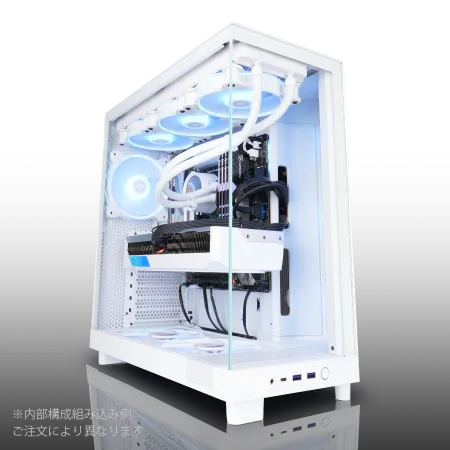
| 【ZEFT R60TP スペック】 | |
| CPU | AMD Ryzen7 9800X3D 8コア/16スレッド 5.20GHz(ブースト)/4.70GHz(ベース) |
| グラフィックボード | GeForce RTX5070 (VRAM:12GB) |
| メモリ | 32GB DDR5 (32GB x1枚 クルーシャル製) |
| ストレージ | SSD 1TB (m.2 nVMe READ/WRITE:7250Gbps/6900Gbps WD製) |
| ケース | NZXT H6 Flow White |
| CPUクーラー | 空冷 DeepCool製 空冷CPUクーラー AK400 DIGITAL WH |
| マザーボード | AMD B850 チップセット ASRock製 B850M-X WiFi R2.0 |
| 電源ユニット | 750W 80Plus GOLD認証 電源ユニット (Silverstone製) |
| 無線LAN | Wi-Fi 6E (IEEE802.11ax/11ad/11ac/11n/11a/11g/11b) |
| BlueTooth | BlueTooth 5 |
| OS | Microsoft Windows 11 Home |
パソコンショップSEVEN ZEFT R66S

| 【ZEFT R66S スペック】 | |
| CPU | AMD Ryzen7 9700X 8コア/16スレッド 5.50GHz(ブースト)/3.80GHz(ベース) |
| グラフィックボード | GeForce RTX5070Ti (VRAM:16GB) |
| メモリ | 32GB DDR5 (32GB x1枚 クルーシャル製) |
| ストレージ | SSD 1TB (m.2 nVMe READ/WRITE:7250Gbps/6900Gbps WD製) |
| ケース | Okinos Mirage 4 ARGB Black |
| CPUクーラー | 水冷 240mmラジエータ CoolerMaster製 水冷CPUクーラー ML 240 Core II Black |
| マザーボード | AMD B850 チップセット ASRock製 B850M-X WiFi R2.0 |
| 電源ユニット | 850W 80Plus GOLD認証 電源ユニット (Silverstone製) |
| 無線LAN | Wi-Fi 6E (IEEE802.11ax/11ad/11ac/11n/11a/11g/11b) |
| BlueTooth | BlueTooth 5 |
| OS | Microsoft Windows 11 Home |
パソコンショップSEVEN ZEFT R67F

| 【ZEFT R67F スペック】 | |
| CPU | AMD Ryzen7 7800X3D 8コア/16スレッド 5.00GHz(ブースト)/4.20GHz(ベース) |
| グラフィックボード | GeForce RTX5060 (VRAM:8GB) |
| メモリ | 32GB DDR5 (32GB x1枚 クルーシャル製) |
| ストレージ | SSD 1TB (m.2 nVMe READ/WRITE:7250Gbps/6900Gbps WD製) |
| ケース | DeepCool CH160 PLUS Black |
| CPUクーラー | 空冷 サイズ製 空冷CPUクーラー SCYTHE() MUGEN6 BLACK EDITION |
| マザーボード | AMD B850 チップセット ASRock製 B850M-X WiFi R2.0 |
| 電源ユニット | 650W 80Plus BRONZE認証 電源ユニット (COUGAR製) |
| 無線LAN | Wi-Fi 6E (IEEE802.11ax/11ad/11ac/11n/11a/11g/11b) |
| BlueTooth | BlueTooth 5 |
| OS | Microsoft Windows 11 Home |
パソコンショップSEVEN EFFA G09S

| 【EFFA G09S スペック】 | |
| CPU | AMD Ryzen5 8600G 6コア/12スレッド 5.00GHz(ブースト)/4.30GHz(ベース) |
| グラフィックボード | GeForce RTX5050 (VRAM:8GB) |
| メモリ | 32GB DDR5 (32GB x1枚 クルーシャル製) |
| ストレージ | SSD 1TB (m.2 nVMe READ/WRITE:7250Gbps/6900Gbps WD製) |
| ケース | Thermaltake Versa H26 |
| マザーボード | AMD B850 チップセット ASRock製 B850M-X WiFi R2.0 |
| 電源ユニット | 650W 80Plus BRONZE認証 電源ユニット (COUGAR製) |
| 無線LAN | Wi-Fi 6E (IEEE802.11ax/11ad/11ac/11n/11a/11g/11b) |
| BlueTooth | BlueTooth 5 |
| OS | Microsoft Windows 11 Home |
パソコンショップSEVEN ZEFT R59AZ

| 【ZEFT R59AZ スペック】 | |
| CPU | AMD Ryzen7 9800X3D 8コア/16スレッド 5.20GHz(ブースト)/4.70GHz(ベース) |
| グラフィックボード | GeForce RTX4060 (VRAM:8GB) |
| メモリ | 16GB DDR5 (16GB x1枚 Micron製) |
| ストレージ | SSD 1TB (m.2 nVMe READ/WRITE:7250Gbps/6900Gbps WD製) |
| ケース | Thermaltake S100 TG |
| CPUクーラー | 空冷 DeepCool製 空冷CPUクーラー AK400 |
| マザーボード | AMD B850 チップセット ASRock製 B850M-X WiFi R2.0 |
| 電源ユニット | 650W 80Plus BRONZE認証 電源ユニット (COUGAR製) |
| 無線LAN | Wi-Fi 6E (IEEE802.11ax/11ad/11ac/11n/11a/11g/11b) |
| BlueTooth | BlueTooth 5 |
| 光学式ドライブ | DVDスーパーマルチドライブ (外付け) |
| OS | Microsoft Windows 11 Home |
Blenderの3Dアニメーション制作
キャラクターモデル1体とシンプルな背景程度なら16GBでも作業できますが、複数キャラクターに物理シミュレーションを適用し、高解像度テクスチャを使用する本格的なシーンでは64GB以上が必要になります。
特にCyclesレンダラーでGPUレンダリングを行う際、VRAMに収まりきらないデータはシステムメモリに退避されるため、グラフィックボードのVRAM容量が少ない場合はシステムメモリの重要性がさらに高まります。
GeForce RTX5070TiやRadeon RX 9070XTを使用していても、複雑なシーンではシステムメモリが32GBでは不足することもあるのです。
Photoshopとの併用シーン
アニメーション制作では背景美術やキャラクターデザインでPhotoshopを併用する方もいるのではないでしょうか。
Photoshop単体なら16GBでも十分ですが、CLIP STUDIO PAINTやAfter Effectsと同時起動する実際の制作環境では、システム全体で32GB以上のメモリが必要になります。
8K解像度の背景画像を複数レイヤーで編集しながら、別モニターでアニメーション作業を進めるマルチタスク環境では、メモリ使用量が60GBを超えることも珍しくありません。
作業スタイル別の推奨メモリ容量
デジタル作画メインのアニメーター
デジタル作画をメインとするアニメーターで、CLIP STUDIO PAINTを中心に作業する場合は32GBが推奨ラインとなります。
フルHD解像度での作画、中程度のレイヤー数、そしてブラウザやメールクライアントなど補助的なアプリケーションを同時起動する一般的な作業環境を想定すると、32GBあれば快適に作業できるでしょう。
ただし「32GBあれば十分」とは言えません。



コンポジット作業を含むアニメーター
コンポジット作業では複数の素材レイヤーを重ね、エフェクトを適用し、カラーグレーディングを行うため、メモリ消費量が急激に増加します。
特に商業アニメーション制作では4K納品が当たり前になっており、4Kタイムラインでの作業には大容量メモリが不可欠です。
64GBあればフルHDでの快適な作業と4Kでの基本的な作業が可能になり、128GBあれば4Kでも複雑なエフェクトを多用した作業が快適に行えます。
予算に余裕があるなら、迷わず128GBを選択しない手はありませんね。
3Dアニメーション制作者
3D制作ではモデリング、リギング、アニメーション、シミュレーション、レンダリングという各工程でメモリ要求が異なりますが、特にシミュレーションとレンダリングで大量のメモリを消費します。
流体シミュレーションや布シミュレーション、パーティクルシミュレーションを高解像度で実行する場合、キャッシュデータだけで数十GBに達することもあります。
また複数のシーンファイルを開いて作業する場合や、レンダリングをバックグラウンドで実行しながら次のシーンを編集する効率的なワークフローでは、128GB以上のメモリが真価を発揮するのです。
個人制作から商業制作への移行期
個人制作では16GBや32GBでも何とか作業できていたものが、商業制作では納品仕様の厳格化、高解像度化、短納期化によってメモリ不足が顕在化します。
商業制作を見据えるなら最初から64GB以上を選択することが賢明です。
クライアントから突然4K納品を要求されたり、複雑なエフェクト追加を依頼されたりした際に、メモリ不足で作業が進まないという事態は絶対に避けたいですよね。
パソコン おすすめモデル5選
パソコンショップSEVEN ZEFT R67P

| 【ZEFT R67P スペック】 | |
| CPU | AMD Ryzen7 9800X3D 8コア/16スレッド 5.20GHz(ブースト)/4.70GHz(ベース) |
| グラフィックボード | GeForce RTX5070 (VRAM:12GB) |
| メモリ | 32GB DDR5 (32GB x1枚 クルーシャル製) |
| ストレージ | SSD 1TB (m.2 nVMe READ/WRITE:7250Gbps/6900Gbps WD製) |
| ケース | Corsair FRAME 4000D RS ARGB Black |
| CPUクーラー | 空冷 サイズ製 空冷CPUクーラー SCYTHE() MUGEN6 BLACK EDITION |
| マザーボード | AMD B850 チップセット ASRock製 B850M-X WiFi R2.0 |
| 電源ユニット | 750W 80Plus GOLD認証 電源ユニット (Silverstone製) |
| 無線LAN | Wi-Fi 6E (IEEE802.11ax/11ad/11ac/11n/11a/11g/11b) |
| BlueTooth | BlueTooth 5 |
| OS | Microsoft Windows 11 Home |
パソコンショップSEVEN ZEFT R60GN

| 【ZEFT R60GN スペック】 | |
| CPU | AMD Ryzen9 9950X 16コア/32スレッド 5.70GHz(ブースト)/4.30GHz(ベース) |
| グラフィックボード | GeForce RTX5060 (VRAM:8GB) |
| メモリ | 16GB DDR5 (16GB x1枚 クルーシャル製) |
| ストレージ | SSD 1TB (m.2 nVMe READ/WRITE:7250Gbps/6900Gbps WD製) |
| ケース | Antec P10 FLUX |
| CPUクーラー | 水冷 240mmラジエータ CoolerMaster製 水冷CPUクーラー ML 240 Core II Black |
| マザーボード | AMD B850 チップセット ASRock製 B850M-X WiFi R2.0 |
| 電源ユニット | 650W 80Plus BRONZE認証 電源ユニット (COUGAR製) |
| 無線LAN | Wi-Fi 6E (IEEE802.11ax/11ad/11ac/11n/11a/11g/11b) |
| BlueTooth | BlueTooth 5 |
| 光学式ドライブ | DVDスーパーマルチドライブ (内蔵) |
| OS | Microsoft Windows 11 Home |
パソコンショップSEVEN ZEFT R66C
| 【ZEFT R66C スペック】 | |
| CPU | AMD Ryzen5 8500G 6コア/12スレッド 5.00GHz(ブースト)/3.50GHz(ベース) |
| グラフィックボード | GeForce RTX5070 (VRAM:12GB) |
| メモリ | 16GB DDR5 (16GB x1枚 クルーシャル製) |
| ストレージ | SSD 1TB (m.2 nVMe READ/WRITE:7250Gbps/6900Gbps WD製) |
| ケース | Okinos Mirage 4 ARGB Black |
| CPUクーラー | 水冷 240mmラジエータ CoolerMaster製 水冷CPUクーラー ML 240 Core II Black |
| マザーボード | AMD B850 チップセット ASRock製 B850M-X WiFi R2.0 |
| 電源ユニット | 750W 80Plus GOLD認証 電源ユニット (Silverstone製) |
| 無線LAN | Wi-Fi 6E (IEEE802.11ax/11ad/11ac/11n/11a/11g/11b) |
| BlueTooth | BlueTooth 5 |
| OS | Microsoft Windows 11 Home |
パソコンショップSEVEN ZEFT Z55IM
| 【ZEFT Z55IM スペック】 | |
| CPU | Intel Core Ultra7 265F 20コア/20スレッド 5.30GHz(ブースト)/2.40GHz(ベース) |
| グラフィックボード | GeForce RTX5050 (VRAM:8GB) |
| メモリ | 16GB DDR5 (16GB x1枚 クルーシャル製) |
| ストレージ | SSD 1TB (m.2 nVMe READ/WRITE:7250Gbps/6900Gbps WD製) |
| ケース | Thermaltake S100 TG |
| マザーボード | intel B860 チップセット ASRock製 B860M Pro RS WiFi |
| 電源ユニット | 650W 80Plus BRONZE認証 電源ユニット (COUGAR製) |
| 無線LAN | Wi-Fi 6E (IEEE802.11ax/11ad/11ac/11n/11a/11g/11b) |
| BlueTooth | BlueTooth 5 |
| OS | Microsoft Windows 11 Home |
パソコンショップSEVEN ZEFT Z56I
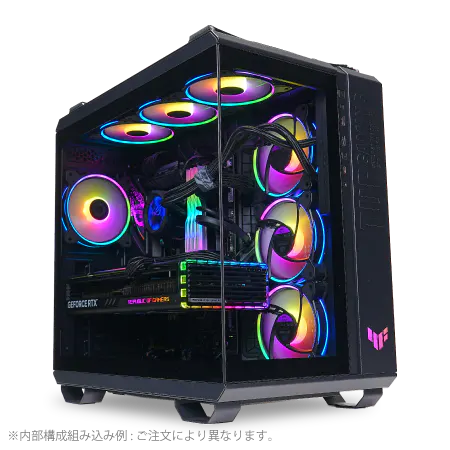
| 【ZEFT Z56I スペック】 | |
| CPU | Intel Core i9 14900F 24コア/32スレッド 5.40GHz(ブースト)/2.00GHz(ベース) |
| グラフィックボード | GeForce RTX5070 (VRAM:12GB) |
| メモリ | 32GB DDR5 (16GB x2枚 Micron製) |
| ストレージ | SSD 1TB (m.2 nVMe READ/WRITE:7250Gbps/6900Gbps WD製) |
| ケース | ASUS TUF Gaming GT502 Black |
| CPUクーラー | 空冷 DeepCool製 空冷CPUクーラー AK400 |
| マザーボード | intel B760 チップセット ASRock製 B760M Pro RS WiFi |
| 電源ユニット | 850W 80Plus GOLD認証 電源ユニット (Silverstone製) |
| 無線LAN | Wi-Fi 6E (IEEE802.11ax/11ad/11ac/11n/11a/11g/11b) |
| BlueTooth | BlueTooth 5 |
| OS | Microsoft Windows 11 Home |
メモリ容量と作業効率の関係
レンダリング時間への影響
メモリ容量はレンダリング時間に直接的な影響を与えます。
After Effectsのレンダリングでは、十分なメモリがあればフレームデータをメモリ上にキャッシュし、ディスクアクセスを最小限に抑えることができます。
32GBと64GBでレンダリング時間を比較すると、複雑なコンポジションでは20〜30%の時間短縮が見込めることもあるのです。
マルチタスク作業の快適性
CLIP STUDIO PAINTで作画しながら、After Effectsでプレビューを確認し、Photoshopで素材を調整し、ブラウザで資料を参照するという作業スタイルでは、各ソフトウェアのメモリ使用量が積み重なります。
プレビュー再生のスムーズさ
アニメーション制作において、タイムラインのプレビュー再生がスムーズかどうかは作業効率に直結します。
After Effectsでは「RAMプレビュー」機能によって、レンダリング結果をメモリ上にキャッシュして再生しますが、メモリ容量が少ないと数秒分しかキャッシュできません。
長いシーンの動きを通して確認できるかどうかは、アニメーションのクオリティに直結するため、メモリ容量への投資は制作品質への投資ともいえるのです。
ファイル保存と自動保存の速度
大容量メモリは、ファイル保存や自動保存の速度にも影響します。
After EffectsやBlenderでは、プロジェクトファイルの保存時に一時的にメモリ上でデータを整理してからディスクに書き込むため、メモリに余裕があると保存処理が高速化されます。
64GB以上のメモリがあれば、自動保存がバックグラウンドで実行されても作業への影響を最小限に抑えられるでしょう。




BTOパソコンでのメモリ選択
標準構成とカスタマイズの判断
多くのBTOショップでは、クリエイター向けPCの標準構成として32GBを設定していますが、アニメーション制作の用途を考えると、この容量では将来的に不足する可能性が高いでしょう。
カスタマイズで64GBや128GBに増設する場合、BTOショップの価格と自分で後から増設する場合の価格を比較することが重要です。
パソコン おすすめモデル4選
パソコンショップSEVEN SR-u9-8070K/S9

| 【SR-u9-8070K/S9 スペック】 | |
| CPU | Intel Core Ultra9 285 24コア/24スレッド 5.60GHz(ブースト)/2.50GHz(ベース) |
| メモリ | 32GB DDR5 (32GB x1枚 クルーシャル製) |
| ストレージ | SSD 1TB (m.2 nVMe READ/WRITE:7250Gbps/6900Gbps WD製) |
| ケース | Antec P20C ブラック |
| CPUクーラー | 水冷 240mmラジエータ CoolerMaster製 水冷CPUクーラー ML 240 Core II Black |
| マザーボード | intel B860 チップセット ASRock製 B860M Pro RS WiFi |
| 電源ユニット | 650W 80Plus BRONZE認証 電源ユニット (COUGAR製) |
| 無線LAN | Wi-Fi 6E (IEEE802.11ax/11ad/11ac/11n/11a/11g/11b) |
| BlueTooth | BlueTooth 5 |
| 光学式ドライブ | DVDスーパーマルチドライブ (外付け) |
| OS | Microsoft Windows 11 Home |
パソコンショップSEVEN ZEFT Z58S

| 【ZEFT Z58S スペック】 | |
| CPU | Intel Core Ultra5 235 14コア/14スレッド 5.00GHz(ブースト)/3.40GHz(ベース) |
| グラフィックボード | GeForce RTX5070 (VRAM:12GB) |
| メモリ | 32GB DDR5 (32GB x1枚 クルーシャル製) |
| ストレージ | SSD 1TB (m.2 nVMe READ/WRITE:7250Gbps/6900Gbps WD製) |
| ケース | LianLi A3-mATX-WD Black |
| CPUクーラー | 水冷 240mmラジエータ CoolerMaster製 水冷CPUクーラー ML 240 Core II Black |
| マザーボード | intel B860 チップセット ASRock製 B860M Pro RS WiFi |
| 電源ユニット | 850W 80Plus GOLD認証 電源ユニット (Silverstone製) |
| 無線LAN | Wi-Fi 6E (IEEE802.11ax/11ad/11ac/11n/11a/11g/11b) |
| BlueTooth | BlueTooth 5 |
| OS | Microsoft Windows 11 Home |
パソコンショップSEVEN ZEFT Z54A
| 【ZEFT Z54A スペック】 | |
| CPU | Intel Core Ultra5 245KF 14コア/14スレッド 5.20GHz(ブースト)/4.20GHz(ベース) |
| グラフィックボード | GeForce RTX5050 (VRAM:8GB) |
| メモリ | 16GB DDR5 (16GB x1枚 クルーシャル製) |
| ストレージ | SSD 1TB (m.2 nVMe READ/WRITE:7250Gbps/6900Gbps WD製) |
| ケース | Thermaltake Versa H26 |
| CPUクーラー | 空冷 DeepCool製 空冷CPUクーラー AK400 |
| マザーボード | intel B860 チップセット ASRock製 B860M Pro RS WiFi |
| 電源ユニット | 650W 80Plus BRONZE認証 電源ユニット (COUGAR製) |
| 無線LAN | Wi-Fi 6E (IEEE802.11ax/11ad/11ac/11n/11a/11g/11b) |
| BlueTooth | BlueTooth 5 |
| 光学式ドライブ | DVDスーパーマルチドライブ (内蔵) |
| OS | Microsoft Windows 11 Home |
パソコンショップSEVEN ZEFT Z55EL

| 【ZEFT Z55EL スペック】 | |
| CPU | Intel Core Ultra7 265KF 20コア/20スレッド 5.50GHz(ブースト)/3.90GHz(ベース) |
| グラフィックボード | GeForce RTX5070Ti (VRAM:16GB) |
| メモリ | 128GB DDR5 (32GB x4枚 クルーシャル製) |
| ストレージ | SSD 2TB (m.2 nVMe READ/WRITE:7250Gbps/6900Gbps WD製) |
| ケース | NZXT H9 FLOW RGB ホワイト |
| CPUクーラー | 水冷 240mmラジエータ CoolerMaster製 水冷CPUクーラー ML 240 Core II White |
| マザーボード | intel Z890 チップセット ASRock製 Z890 Steel Legend WiFi |
| 電源ユニット | 1000W 80Plus GOLD認証 電源ユニット (アスロック製) |
| 無線LAN | Wi-Fi 6E (IEEE802.11ax/11ad/11ac/11n/11a/11g/11b) |
| BlueTooth | BlueTooth 5 |
| 光学式ドライブ | DVDスーパーマルチドライブ (外付け) |
| OS | Microsoft Windows 11 Home |
メモリメーカーの選択肢
特にMicronのCrucialブランドは、品質と価格のバランスが良く、多くのクリエイターに支持されています。
GSkillは高性能メモリで知られており、オーバークロック耐性や放熱性能に優れたモデルを展開しています。
アニメーション制作では長時間の連続作業が多いため、安定性と耐久性を重視したメモリ選択が重要です。
デュアルチャネル構成の重要性
メモリはデュアルチャネル構成で動作させることで、帯域幅が2倍になり、パフォーマンスが向上します。
32GBのメモリを搭載する場合、16GB×2枚の構成が基本となり、64GBなら32GB×2枚、128GBなら64GB×2枚または32GB×4枚という構成になります。
BTOパソコンを注文する際は、必ずデュアルチャネル構成になっているかどうかをチェックしましょう。
単に「32GB搭載」と書かれている場合でも、32GB×1枚の構成になっている可能性があるからです。
将来の増設を見据えた構成
メモリスロットの空きを確保しておくことも、将来の拡張性を考えると重要です。
マザーボードには通常4つのメモリスロットがありますが、最初から4スロットすべてを使い切ってしまうと、後から増設する際にメモリを全交換する必要が出てきます。
例えば64GBが必要な場合、32GB×2枚の構成にしておけば、将来128GBに増設する際に32GB×2枚を追加するだけで済みます。
完成品PCとBTOパソコンの比較
完成品PCのメモリ構成
家電量販店やオンラインショップで販売されている完成品のクリエイター向けPCは、標準で16GBまたは32GBのメモリを搭載していることが多いです。
これらの製品は一般的なクリエイティブ作業を想定した構成になっており、本格的なアニメーション制作には容量不足となる場合があります。
完成品PCのメリットは、すぐに使い始められることと、メーカー保証が充実していることです。
しかしメモリ容量が固定されている製品も多く、後から増設できない、または増設すると保証が無効になるケースもあるため、購入前に増設可能性を確認する必要があります。
BTOパソコンのカスタマイズ性
BTOパソコンの最大の利点は、用途に応じて自由にメモリ容量をカスタマイズできることです。
アニメーション制作に特化した構成として、CPUやグラフィックボードとのバランスを考えながら、64GBや128GBといった大容量メモリを選択できます。
主要なBTOショップでは、メモリメーカーの選択肢も提供されており、予算と性能要件に応じて最適な構成を組めます。
また注文時に動作確認とエージングテストを実施してから出荷されるため、相性問題のリスクも低減されます。
アニメーション制作という専門的な用途では、BTOパソコンの柔軟性が大きなアドバンテージとなるでしょう。
価格面での比較検討
完成品PCで64GB搭載モデルは選択肢が限られ、価格も割高になる傾向があります。
一方BTOパソコンでは、メモリ増設のコストが比較的明確で、複数のメーカーから選択できるため、コストパフォーマンスに優れた構成を組みやすいです。
ただし完成品PCには、OSやオフィスソフトがプリインストールされていることが多く、これらのソフトウェアコストを考慮すると、トータルでの価格差は縮まる場合もあります。
自分の作業環境に必要なソフトウェアを整理し、ハードウェアとソフトウェアの両面から総合的にコストを比較することが重要です。
サポート体制の違い
完成品PCは大手メーカーの手厚いサポートが受けられる点が魅力です。
電話サポートや訪問修理サービスなど、トラブル時の対応が充実しています。
一方BTOパソコンショップも近年はサポート体制を強化しており、専門的な技術サポートを提供するショップも増えています。
アニメーション制作のような専門的な用途では、ハードウェアの知識を持ったサポートスタッフの存在が重要です。
BTOパソコンショップの中には、クリエイター向けの専門部署を設けているところもあり、ソフトウェアとハードウェアの相性問題などについても相談できます。
メモリ以外の重要スペック
CPUの選択基準
アニメーション制作では、メモリ容量だけでなくCPU性能も極めて重要です。
After Effectsのレンダリングやエフェクト処理、Blenderのシミュレーション計算などは、CPUの演算性能に大きく依存します。
Intel Core Ultra 7 265KやAMD Ryzen 7 9800X3Dなど、マルチコア性能に優れたCPUを選択することで、レンダリング時間を大幅に短縮できます。
特にAfter Effectsは、マルチコアを効率的に活用できるため、コア数が多いCPUほど有利です。
Core Ultra 9 285KやRyzen 9 9950X3Dといったハイエンドモデルなら、複雑なコンポジションでも快適に作業できるでしょう。
最新CPU性能一覧
| 型番 | コア数 | スレッド数 | 定格クロック | 最大クロック | Cineスコア Multi |
Cineスコア Single |
公式 URL |
価格com URL |
|---|---|---|---|---|---|---|---|---|
| Core Ultra 9 285K | 24 | 24 | 3.20GHz | 5.70GHz | 42777 | 2466 | 公式 | 価格 |
| Ryzen 9 9950X | 16 | 32 | 4.30GHz | 5.70GHz | 42532 | 2270 | 公式 | 価格 |
| Ryzen 9 9950X3D | 16 | 32 | 4.30GHz | 5.70GHz | 41569 | 2261 | 公式 | 価格 |
| Core i9-14900K | 24 | 32 | 3.20GHz | 6.00GHz | 40867 | 2359 | 公式 | 価格 |
| Ryzen 9 7950X | 16 | 32 | 4.50GHz | 5.70GHz | 38351 | 2079 | 公式 | 価格 |
| Ryzen 9 7950X3D | 16 | 32 | 4.20GHz | 5.70GHz | 38276 | 2050 | 公式 | 価格 |
| Core Ultra 7 265K | 20 | 20 | 3.30GHz | 5.50GHz | 37049 | 2357 | 公式 | 価格 |
| Core Ultra 7 265KF | 20 | 20 | 3.30GHz | 5.50GHz | 37049 | 2357 | 公式 | 価格 |
| Core Ultra 9 285 | 24 | 24 | 2.50GHz | 5.60GHz | 35430 | 2198 | 公式 | 価格 |
| Core i7-14700K | 20 | 28 | 3.40GHz | 5.60GHz | 35290 | 2236 | 公式 | 価格 |
| Core i9-14900 | 24 | 32 | 2.00GHz | 5.80GHz | 33552 | 2209 | 公式 | 価格 |
| Ryzen 9 9900X | 12 | 24 | 4.40GHz | 5.60GHz | 32699 | 2239 | 公式 | 価格 |
| Core i7-14700 | 20 | 28 | 2.10GHz | 5.40GHz | 32334 | 2103 | 公式 | 価格 |
| Ryzen 9 9900X3D | 12 | 24 | 4.40GHz | 5.50GHz | 32224 | 2194 | 公式 | 価格 |
| Ryzen 9 7900X | 12 | 24 | 4.70GHz | 5.60GHz | 29074 | 2041 | 公式 | 価格 |
| Core Ultra 7 265 | 20 | 20 | 2.40GHz | 5.30GHz | 28365 | 2157 | 公式 | 価格 |
| Core Ultra 7 265F | 20 | 20 | 2.40GHz | 5.30GHz | 28365 | 2157 | 公式 | 価格 |
| Core Ultra 5 245K | 14 | 14 | 3.60GHz | 5.20GHz | 25293 | 0 | 公式 | 価格 |
| Core Ultra 5 245KF | 14 | 14 | 3.60GHz | 5.20GHz | 25293 | 2176 | 公式 | 価格 |
| Ryzen 7 9700X | 8 | 16 | 3.80GHz | 5.50GHz | 22944 | 2213 | 公式 | 価格 |
| Ryzen 7 9800X3D | 8 | 16 | 4.70GHz | 5.40GHz | 22932 | 2093 | 公式 | 価格 |
| Core Ultra 5 235 | 14 | 14 | 3.40GHz | 5.00GHz | 20726 | 1860 | 公式 | 価格 |
| Ryzen 7 7700 | 8 | 16 | 3.80GHz | 5.30GHz | 19385 | 1938 | 公式 | 価格 |
| Ryzen 7 7800X3D | 8 | 16 | 4.50GHz | 5.40GHz | 17621 | 1817 | 公式 | 価格 |
| Core i5-14400 | 10 | 16 | 2.50GHz | 4.70GHz | 15947 | 1779 | 公式 | 価格 |
| Ryzen 5 7600X | 6 | 12 | 4.70GHz | 5.30GHz | 15194 | 1983 | 公式 | 価格 |
グラフィックボードの役割
Blenderのようにレンダリングエンジンが完全にGPU対応している場合は、GeForce RTX5070TiやRadeon RX 9070XTといった高性能グラフィックボードが必須です。
一方、CLIP STUDIO PAINTでの作画作業では、グラフィックボードの性能はそれほど重要ではなく、GeForce RTX5060Tiクラスでも十分な性能を発揮します。
After Effectsは一部のエフェクトでGPU加速に対応していますが、基本的にはCPUとメモリの方が重要です。
自分の作業内容を分析し、グラフィックボードへの投資優先度を判断することが大切でしょう。
最新グラフィックボード(VGA)性能一覧
| GPU型番 | VRAM | 3DMarkスコア TimeSpy |
3DMarkスコア FireStrike |
TGP | 公式 URL |
価格com URL |
|---|---|---|---|---|---|---|
| GeForce RTX 5090 | 32GB | 48367 | 101934 | 575W | 公式 | 価格 |
| GeForce RTX 5080 | 16GB | 31937 | 78073 | 360W | 公式 | 価格 |
| Radeon RX 9070 XT | 16GB | 29952 | 66760 | 304W | 公式 | 価格 |
| Radeon RX 7900 XTX | 24GB | 29876 | 73425 | 355W | 公式 | 価格 |
| GeForce RTX 5070 Ti | 16GB | 26983 | 68929 | 300W | 公式 | 価格 |
| Radeon RX 9070 | 16GB | 26330 | 60239 | 220W | 公式 | 価格 |
| GeForce RTX 5070 | 12GB | 21804 | 56800 | 250W | 公式 | 価格 |
| Radeon RX 7800 XT | 16GB | 19787 | 50483 | 263W | 公式 | 価格 |
| Radeon RX 9060 XT 16GB | 16GB | 16451 | 39372 | 145W | 公式 | 価格 |
| GeForce RTX 5060 Ti 16GB | 16GB | 15888 | 38200 | 180W | 公式 | 価格 |
| GeForce RTX 5060 Ti 8GB | 8GB | 15751 | 37977 | 180W | 公式 | 価格 |
| Arc B580 | 12GB | 14542 | 34920 | 190W | 公式 | 価格 |
| Arc B570 | 10GB | 13652 | 30859 | 150W | 公式 | 価格 |
| GeForce RTX 5060 | 8GB | 13115 | 32361 | 145W | 公式 | 価格 |
| Radeon RX 7600 | 8GB | 10750 | 31742 | 165W | 公式 | 価格 |
| GeForce RTX 4060 | 8GB | 10580 | 28585 | 115W | 公式 | 価格 |
ストレージ構成の最適化
アニメーション制作では、大量のプロジェクトファイルや素材データ、レンダリング結果を保存するため、ストレージ容量と速度が重要になります。
システムドライブには高速なPCIe Gen.4 SSDを1TB以上、データ保存用には2TB以上のSSDを搭載する構成が理想的です。
WDやCrucial、キオクシアといった信頼性の高いメーカーのSSDを選び、定期的なバックアップ体制も整えておくことが重要です。
電源ユニットの容量
Core Ultra 9 285KとGeForce RTX5070Tiを組み合わせた構成では、最低でも750W、余裕を持たせるなら850W以上の電源ユニットが推奨されます。
電源ユニットは80 PLUS Gold以上の高効率モデルを選ぶことで、電力消費を抑えながら安定した電力供給が可能になります。
長時間のレンダリング作業では電源ユニットに大きな負荷がかかるため、品質の高い製品を選択することが、システム全体の安定性と寿命に直結するのです。
実際の制作現場でのメモリ使用状況
商業アニメスタジオの標準構成
商業アニメーション制作スタジオでは、アニメーター用のワークステーションに64GB以上のメモリを標準搭載するのが一般的になっています。
大手スタジオでは、コンポジット専用マシンに128GBや256GBといった大容量メモリを搭載し、複雑なエフェクト処理や4K以上の高解像度制作に対応しています。
制作進行やプロデューサーが使用する管理用PCは16GBや32GBでも十分ですが、実際に映像を作り込むアニメーターやコンポジターには、作業効率を最大化するために潤沢なメモリが提供されています。
スタジオによっては、プロジェクトの規模に応じてメモリを増設できる体制を整えているところもあり、ハードウェアへの投資が制作品質に直結することを理解しているのです。
フリーランスアニメーターの選択
フリーランスのアニメーターは、予算の制約がある中で最適なメモリ容量を選択する必要があります。
駆け出しのフリーランスなら32GBからスタートし、仕事の規模が大きくなるにつれて64GBや128GBに増設していくという段階的なアプローチも現実的です。
ただし商業案件を受注する場合、クライアントから指定される納品仕様に対応できるスペックが必要になります。
4K納品が求められる案件では、32GBでは作業効率が著しく低下するため、最初から64GB以上を確保しておく方が、ビジネスチャンスを逃さないという意味で重要でしょう。
個人制作者のメモリ戦略
YouTubeやSNSに投稿する程度なら、フルHD解像度で32GBあれば十分な場合が多いでしょう。
しかし将来的に作品のクオリティを上げたい、コンテストに応募したい、という目標があるなら、最初から64GBを選択しておくことをおすすめします。
個人制作では納期のプレッシャーは少ないものの、限られた時間の中で効率的に制作を進めるには、ハードウェアの性能が重要です。
レンダリング待ちの時間が長いと、創作意欲が削がれてしまうこともありますよね。
メモリへの投資は、創作活動を持続させるためのモチベーション維持にも貢献するのです。
教育機関での導入事例
教育現場では、学生が様々なソフトウェアを試し、多様な表現技法を学ぶため、汎用性の高いスペックが求められます。
一部の先進的な教育機関では、プロの制作現場と同等の64GB搭載マシンを導入し、学生が卒業後すぐに現場で活躍できるよう、実践的な環境を提供しています。
メモリ容量別の具体的な作業内容
16GBで可能な作業範囲
16GBのメモリでは、CLIP STUDIO PAINTでのシンプルな作画作業や、フルHD解像度での短いアニメーション制作が可能です。
レイヤー数を抑え、エフェクトを最小限にすれば、After Effectsでの基本的なコンポジット作業もできなくはありません。
しかし複数のソフトウェアを同時起動したり、高解像度での作業を行ったりするには明らかに不足します。
16GBは現在のアニメーション制作において最低限のラインであり、本格的な制作を目指すなら避けるべき容量といえるでしょう。
32GBで実現できる制作環境
32GBのメモリがあれば、フルHD解像度でのアニメーション制作は快適に行えます。
CLIP STUDIO PAINTでの作画、Photoshopでの素材作成、After Effectsでの標準的なコンポジット作業を並行して進めることも可能です。
ただし4K解像度での作業や、複雑なパーティクルエフェクト、3Dレイヤーを多用するコンポジションでは、メモリ不足を感じる場面が出てきます。
32GBは「最低限の実用レベル」であり、将来的な拡張性を考えると、やや心もとない容量です。
64GBがもたらす作業の自由度
64GBのメモリを搭載すると、アニメーション制作における作業の自由度が大きく広がります。
4K解像度でのコンポジット作業、Blenderでの中規模3Dシーン制作、複数のプロジェクトファイルを同時に開いての作業など、プロフェッショナルな制作環境が実現できます。
After Effectsで30秒以上のRAMプレビューが可能になり、作品全体の流れを確認しながら細部を調整できるため、制作効率とクオリティの両面で大きなメリットがあります。
128GB以上の本格的な制作環境
商業アニメーションの劇場版制作や、ハイエンドなCG制作では、128GBでも不足を感じる場合があるほどです。
個人のアニメーターが128GBを必要とするケースは限られますが、将来的に大規模プロジェクトに参加する可能性がある、最先端の表現技法を追求したい、という場合には、128GBへの投資も検討する価値があります。
メモリは「多すぎて困る」ということがないパーツであり、予算が許すなら大容量を選択しておくことで、あらゆる制作ニーズに対応できるのです。
メモリ容量と予算配分の考え方
総予算30万円の場合
総予算30万円でアニメーター向けPCを構成する場合、メモリには2万円から3万円程度を配分し、32GBを確保するのが現実的です。
この予算帯では、CPUにCore Ultra 5 235FやRyzen 5 9600、グラフィックボードにGeForce RTX5060Tiを選択し、バランスの取れた構成を目指すことになります。
30万円という予算では64GBへの増設は難しいですが、将来的な増設を見据えて、メモリスロットに空きを残す構成にしておくことが重要です。
総予算50万円の場合
総予算50万円あれば、メモリに4万円から5万円を配分し、64GBを搭載できます。
この予算帯では、CPUにCore Ultra 7 265KやRyzen 7 9800X3D、グラフィックボードにGeForce RTX5070Tiを選択でき、本格的なアニメーション制作に対応できる構成が実現します。
50万円の予算配分では、メモリ以外のパーツにも十分な投資ができるため、ストレージを2TB以上にしたり、高品質な電源ユニットを選択したりと、全体的に余裕のある構成が可能です。
長期的に使用できるバランスの良いシステムを構築できるでしょう。
総予算70万円以上の場合
総予算70万円以上の場合、メモリに6万円から8万円を配分し、128GBを搭載することも視野に入ります。
この予算帯では、CPUにCore Ultra 9 285KやRyzen 9 9950X3D、グラフィックボードにGeForce RTX5080やRTX5090を選択でき、プロフェッショナルな制作環境を構築できます。
70万円以上の予算があれば、メモリだけでなく、PCIe Gen.5 SSDや高性能CPUクーラー、デザイン性の高いケースなど、細部にまでこだわった構成が可能です。
コストパフォーマンスを重視した選択
この構成なら、総予算45万円前後で、プロフェッショナルな制作環境を実現できます。
メモリは後から増設できますが、CPUやマザーボードの交換は大掛かりな作業になるため、最初からバランスの取れた構成を選ぶことが重要です。
特にメモリとCPUは、アニメーション制作のパフォーマンスに直結するため、この2つのパーツには優先的に予算を配分すべきでしょう。
メモリ増設のタイミングと方法
増設を検討すべきサイン
メモリ不足のサインは、作業中に明確に現れます。
After Effectsでプレビュー再生中にカクつきが発生する、Blenderでレンダリング中にシステムが応答しなくなる、複数のソフトウェアを起動すると動作が極端に遅くなる、といった症状が頻繁に出るようになったら、メモリ増設を検討するタイミングです。
Windowsのタスクマネージャーでメモリ使用率を確認し、常時80%以上を使用している状態が続くなら、メモリ不足が作業効率を低下させている可能性が高いでしょう。
特にスワップファイルへのアクセスが頻繁に発生すると、SSDの寿命にも影響するため、早めの増設が推奨されます。
BTOパソコンでの増設手順
32GB(16GB×2枚)構成で購入していた場合、4スロットマザーボードなら2スロットが空いているため、同じ16GB×2枚を追加して64GBにできます。
増設する際は、既存のメモリと同じ規格(DDR5-5600など)、できれば同じメーカー・同じシリーズのメモリを選ぶことで、相性問題のリスクを最小化できます。
完成品PCでの増設可能性
一部のメーカーでは、ユーザーによるメモリ増設を認めておらず、増設すると保証が無効になる場合があります。
保証期間中は純正オプションのメモリ増設サービスを利用し、保証期間終了後に自分で増設するという選択肢もあります。
完成品PCの中には、メモリスロットへのアクセスが困難な設計になっているモデルもあるため、購入前に増設の難易度を確認しておくことが賢明です。
メーカーのサポートページや製品マニュアルで、メモリ増設の手順が詳しく説明されているかどうかも、判断材料になるでしょう。
増設時の注意点とトラブル対処
この場合、まずメモリがスロットに完全に挿入されているかを確認し、メモリの向きが正しいかをチェックしましょう。
それでも認識されない場合は、メモリの相性問題の可能性があります。
将来を見据えたメモリ選択
技術トレンドの予測
アニメーション制作の技術トレンドを見ると、解像度の高精細化、リアルタイムレンダリングの普及、AI支援ツールの統合など、メモリ要求が増大する方向に進んでいます。
現在4K制作が標準になりつつある中、今後は8K制作や、VR/AR向けの立体視コンテンツ制作も増えていくと予想しています。
これらの新しい制作形態では、現在の2倍から3倍のメモリ容量が必要になる可能性があります。
長期的な視点でメモリ容量を選択することが、将来的な追加投資を抑えることにつながるのです。
ソフトウェアの進化とメモリ要求
After EffectsやBlenderなどの主要ソフトウェアは、バージョンアップのたびに新機能が追加され、それに伴ってメモリ要求も増加する傾向があります。
特にAI機能の統合は、メモリ消費量を大幅に増加させる要因となっています。
Adobe Senseiのような機械学習ベースの機能は、モデルデータをメモリ上に展開するため、従来の機能よりも多くのメモリを必要とします。
今後、より高度なAI支援機能が実装されるにつれて、推奨メモリ容量も引き上げられていくでしょう。
ソフトウェアの進化に対応し続けるには、余裕を持ったメモリ容量の確保が不可欠です。
制作規模の拡大への対応
個人制作からスタートしたアニメーターが、チームプロジェクトに参加したり、商業案件を受注したりするようになると、制作規模が拡大し、それに伴ってメモリ要求も増加します。
個人制作では32GBで十分だったものが、商業制作では64GBや128GBが必要になるケースは珍しくありません。
投資回収の考え方
プロのアニメーターにとって、PCは仕事道具であり、投資です。
64GBのメモリに追加で2万円投資することで、レンダリング時間が20%短縮され、1日の作業効率が10%向上するなら、その投資は数ヶ月で回収できる計算になります。
時給換算で考えると、メモリ不足による作業効率の低下は、想像以上に大きなコストになっています。
1時間のレンダリング待ち時間が、メモリ増設によって45分に短縮されるなら、その15分で別の作業ができ、収入増加につながります。
メモリ容量に関する推奨構成表
作業内容別の推奨メモリ容量
| 作業内容 | 最低容量 | 推奨容量 | 理想容量 | 主な用途 |
|---|---|---|---|---|
| デジタル作画のみ | 16GB | 32GB | 64GB | CLIP STUDIO PAINT、Photoshop |
| 2Dアニメーション制作 | 32GB | 64GB | 128GB | After Effects、Premiere Pro |
| 3Dアニメーション制作 | 64GB | 128GB | 256GB | Blender、Maya、Cinema 4D |
| コンポジット中心 | 32GB | 64GB | 128GB | After Effects、Nuke |
| モーショングラフィックス | 32GB | 64GB | 128GB | After Effects、Cinema 4D |
解像度別の推奨メモリ容量
| 制作解像度 | 最低容量 | 推奨容量 | 理想容量 | 備考 |
|---|---|---|---|---|
| フルHD(1920×1080) | 16GB | 32GB | 64GB | 一般的なWeb配信向け |
| 2K(2560×1440) | 32GB | 64GB | 128GB | 高品質Web配信、一部TV放送 |
| 4K(3840×2160) | 64GB | 128GB | 256GB | TV放送、劇場上映 |
| 8K(7680×4320) | 128GB | 256GB | 512GB | 特殊用途、将来対応 |
よくある質問
メモリは後から増設できるのに、最初から大容量を選ぶ必要はありますか
特にDDR5メモリは相性問題が発生しやすく、後から異なるロットのメモリを追加すると、動作が不安定になる可能性があります。
またBTOパソコンの場合、購入時に増設する方が、動作確認済みの構成で安心して使用できるメリットがあります。
32GBと64GBで実際の作業にどれくらい差が出ますか
After Effectsで4Kコンポジションを扱う場合、32GBではRAMプレビューが10秒程度しかできませんが、64GBなら30秒以上のプレビューが可能になります。
これは作品全体の流れを確認しながら調整できるかどうかの違いであり、制作効率とクオリティに直結します。
またBlenderでの複雑なシーン制作では、32GBだとメモリ不足でレンダリングが中断することがありますが、64GBなら安定して作業を完了できます。
BTOパソコンと完成品PC、どちらがメモリのコストパフォーマンスが良いですか
一般的にBTOパソコンの方が、メモリのコストパフォーマンスは良い傾向があります。
BTOショップでは複数のメモリメーカーから選択でき、価格競争によって適正価格で提供されています。
完成品PCは、メモリが固定構成になっていることが多く、大容量モデルは選択肢が限られるため割高になりがちです。
アニメーション制作でメモリ以外に重視すべきパーツは何ですか
アニメーション制作では、メモリと同等かそれ以上にCPU性能が重要です。
After Effectsのレンダリングやエフェクト処理は、CPUのマルチコア性能に大きく依存するため、Core Ultra 7以上またはRyzen 7以上のCPUを選択することをおすすめします。
また3D制作を行う場合は、グラフィックボードの性能も重要で、GeForce RTX5070Ti以上のモデルが推奨されます。
ストレージは、プロジェクトファイルの読み書き速度に影響するため、PCIe Gen.4 SSDを1TB以上搭載することが理想的です。
メモリの動作クロックは作業効率に影響しますか
DDR5メモリの動作クロックは、DDR5-5600が標準ですが、DDR5-6000やDDR5-6400といった高クロックモデルも存在します。
アニメーション制作においては、クロック数よりも容量の方が重要であり、DDR5-5600の64GBと、DDR5-6400の32GBなら、前者の方が快適に作業できます。
将来8K制作に対応するには、今から何GBのメモリを選ぶべきですか
8K解像度は4Kの4倍のピクセル数があり、メモリ消費量も単純計算で4倍になります。
ただし8K制作はまだ一般的ではなく、対応ソフトウェアや配信プラットフォームも限られているため、現時点では64GBまたは128GBを選択し、8K制作が本格化した段階で増設するという段階的なアプローチも現実的でしょう。