
1440pゲーミングで高fpsを実現するために必要なこと
1440p解像度が求める性能とは
1440p解像度でのゲーミングは、フルHDの約1.8倍のピクセル数を処理する必要があります。
この負荷増大に対応しながら高fpsを維持するには、グラフィックボードとCPUの両方に十分な性能が求められるのです。
特に競技性の高いFPSゲームで144fps以上を狙うなら、妥協のないパーツ選びが特に重要になってきます。
なぜなら、1440pという解像度はグラフィック処理とCPU処理のバランスが崩れやすく、どちらか一方が不足するだけで目標fpsに到達できない可能性があるからです。
高fpsを実現する3つの要素
これらが調和して初めて、滑らかで遅延の少ないゲーム体験が可能になるわけです。
目標fpsによって変わる必要スペック
目標とするfpsによって、必要なスペックは大きく変わります。
60fpsを安定させたいのか、144fpsを目指すのか、それとも240fps以上の極限環境を構築したいのか。
グラフィックボード選びの核心
GeForce RTX 50シリーズの実力
GeForce RTX 50シリーズは1440p高fps環境において圧倒的な性能を発揮することが分かっています。
Blackwellアーキテクチャの採用により、前世代から大幅な性能向上を実現しており、特にDLSS 4とニューラルシェーダの組み合わせは1440pゲーミングにおいて革命的な効果をもたらしているのです。
最新グラフィックボード(VGA)性能一覧
| GPU型番 | VRAM | 3DMarkスコア TimeSpy |
3DMarkスコア FireStrike |
TGP | 公式 URL |
価格com URL |
|---|---|---|---|---|---|---|
| GeForce RTX 5090 | 32GB | 48367 | 101934 | 575W | 公式 | 価格 |
| GeForce RTX 5080 | 16GB | 31937 | 78073 | 360W | 公式 | 価格 |
| Radeon RX 9070 XT | 16GB | 29952 | 66760 | 304W | 公式 | 価格 |
| Radeon RX 7900 XTX | 24GB | 29876 | 73425 | 355W | 公式 | 価格 |
| GeForce RTX 5070 Ti | 16GB | 26983 | 68929 | 300W | 公式 | 価格 |
| Radeon RX 9070 | 16GB | 26330 | 60239 | 220W | 公式 | 価格 |
| GeForce RTX 5070 | 12GB | 21804 | 56800 | 250W | 公式 | 価格 |
| Radeon RX 7800 XT | 16GB | 19787 | 50483 | 263W | 公式 | 価格 |
| Radeon RX 9060 XT 16GB | 16GB | 16451 | 39372 | 145W | 公式 | 価格 |
| GeForce RTX 5060 Ti 16GB | 16GB | 15888 | 38200 | 180W | 公式 | 価格 |
| GeForce RTX 5060 Ti 8GB | 8GB | 15751 | 37977 | 180W | 公式 | 価格 |
| Arc B580 | 12GB | 14542 | 34920 | 190W | 公式 | 価格 |
| Arc B570 | 10GB | 13652 | 30859 | 150W | 公式 | 価格 |
| GeForce RTX 5060 | 8GB | 13115 | 32361 | 145W | 公式 | 価格 |
| Radeon RX 7600 | 8GB | 10750 | 31742 | 165W | 公式 | 価格 |
| GeForce RTX 4060 | 8GB | 10580 | 28585 | 115W | 公式 | 価格 |
1440p高fps向けの最適モデル
144fpsから165fpsを安定して維持できる性能を持ちながら、価格面でも現実的な範囲に収まっているからです。
重量級のAAAタイトルでも設定を調整すれば120fps以上を確保でき、競技性の高いタイトルなら200fps超えも視野に入ってきます。
DLSS 4のフレーム生成技術を活用すれば、ネイティブレンダリングでは難しい高fpsも実現可能になるわけです。
GeForce RTX5070は予算を抑えたい方におすすめなのですが、1440pで常時144fps以上を狙うには若干の妥協が必要になる場面もあります。
ただしDLSS 4を積極的に活用することで、多くのタイトルで目標fpsに到達できるでしょう。
GeForce RTX5060Tiは1440p環境では60fpsから100fps程度が現実的な到達点となり、高fps狙いには力不足を感じる場面が出てくるかもしれません。
パソコン おすすめモデル5選
パソコンショップSEVEN ZEFT R60SU

| 【ZEFT R60SU スペック】 | |
| CPU | AMD Ryzen7 9800X3D 8コア/16スレッド 5.20GHz(ブースト)/4.70GHz(ベース) |
| グラフィックボード | GeForce RTX5070Ti (VRAM:16GB) |
| メモリ | 32GB DDR5 (16GB x2枚 クルーシャル製) |
| ストレージ | SSD 2TB (m.2 nVMe READ/WRITE:7250Gbps/6900Gbps WD製) |
| ケース | Thermaltake S200 TG ARGB Plus ブラック |
| CPUクーラー | 空冷 DeepCool製 空冷CPUクーラー AK400 |
| マザーボード | AMD B850 チップセット GIGABYTE製 B850 AORUS ELITE WIFI7 |
| 電源ユニット | 850W 80Plus GOLD認証 電源ユニット (CWT製) |
| 無線LAN | Wi-Fi 6E (IEEE802.11ax/11ad/11ac/11n/11a/11g/11b) |
| BlueTooth | BlueTooth 5 |
| OS | Microsoft Windows 11 Home |
パソコンショップSEVEN ZEFT R60GZ

| 【ZEFT R60GZ スペック】 | |
| CPU | AMD Ryzen7 9700X 8コア/16スレッド 5.50GHz(ブースト)/3.80GHz(ベース) |
| グラフィックボード | GeForce RTX5060 (VRAM:8GB) |
| メモリ | 32GB DDR5 (32GB x1枚 クルーシャル製) |
| ストレージ | SSD 1TB (m.2 nVMe READ/WRITE:7250Gbps/6900Gbps WD製) |
| ケース | Antec P10 FLUX |
| CPUクーラー | 空冷 DeepCool製 空冷CPUクーラー AK400 |
| マザーボード | AMD B850 チップセット ASRock製 B850I Lightning WiFi |
| 電源ユニット | 650W 80Plus BRONZE認証 電源ユニット (COUGAR製) |
| 無線LAN | Wi-Fi 6E (IEEE802.11ax/11ad/11ac/11n/11a/11g/11b) |
| BlueTooth | BlueTooth 5 |
| OS | Microsoft Windows 11 Home |
パソコンショップSEVEN ZEFT Z55WQ

| 【ZEFT Z55WQ スペック】 | |
| CPU | Intel Core Ultra7 265KF 20コア/20スレッド 5.50GHz(ブースト)/3.90GHz(ベース) |
| グラフィックボード | GeForce RTX5070Ti (VRAM:16GB) |
| メモリ | 32GB DDR5 (16GB x2枚 クルーシャル製) |
| ストレージ | SSD 2TB (m.2 nVMe READ/WRITE:7250Gbps/6900Gbps WD製) |
| ケース | Thermaltake S200 TG ARGB Plus ホワイト |
| CPUクーラー | 空冷 サイズ製 空冷CPUクーラー SCYTHE() MUGEN6 BLACK EDITION |
| マザーボード | intel B860 チップセット ASRock製 B860M Pro RS WiFi |
| 電源ユニット | 850W 80Plus GOLD認証 電源ユニット (Silverstone製) |
| 無線LAN | Wi-Fi 6E (IEEE802.11ax/11ad/11ac/11n/11a/11g/11b) |
| BlueTooth | BlueTooth 5 |
| OS | Microsoft Windows 11 Home |
パソコンショップSEVEN ZEFT R60YE

| 【ZEFT R60YE スペック】 | |
| CPU | AMD Ryzen5 8500G 6コア/12スレッド 5.00GHz(ブースト)/3.50GHz(ベース) |
| グラフィックボード | GeForce RTX5060Ti 16GB (VRAM:16GB) |
| メモリ | 16GB DDR5 (16GB x1枚 クルーシャル製) |
| ストレージ | SSD 1TB (m.2 nVMe READ/WRITE:7250Gbps/6900Gbps WD製) |
| ケース | Thermaltake S100 TG |
| マザーボード | AMD B850 チップセット ASRock製 B850M-X WiFi R2.0 |
| 電源ユニット | 650W 80Plus BRONZE認証 電源ユニット (COUGAR製) |
| 無線LAN | Wi-Fi 6E (IEEE802.11ax/11ad/11ac/11n/11a/11g/11b) |
| BlueTooth | BlueTooth 5 |
| OS | Microsoft Windows 11 Home |
パソコンショップSEVEN ZEFT R59BZ

| 【ZEFT R59BZ スペック】 | |
| CPU | AMD Ryzen7 9800X3D 8コア/16スレッド 5.20GHz(ブースト)/4.70GHz(ベース) |
| グラフィックボード | Radeon RX 7800XT (VRAM:16GB) |
| メモリ | 32GB DDR5 (16GB x2枚 Micron製) |
| ストレージ | SSD 1TB (m.2 nVMe READ/WRITE:7250Gbps/6900Gbps WD製) |
| ケース | Antec P20C ブラック |
| CPUクーラー | 水冷 240mmラジエータ CoolerMaster製 水冷CPUクーラー ML 240 Core II Black |
| マザーボード | AMD B650 チップセット ASRock製 B650M Pro X3D WiFi |
| 電源ユニット | 750W 80Plus GOLD認証 電源ユニット (Silverstone製) |
| 無線LAN | Wi-Fi 6E (IEEE802.11ax/11ad/11ac/11n/11a/11g/11b) |
| BlueTooth | BlueTooth 5 |
| 光学式ドライブ | DVDスーパーマルチドライブ (外付け) |
| OS | Microsoft Windows 11 Home |
Radeon RX 90シリーズという選択肢
特にラスタライズ性能ではGeForce勢を上回る場面もあり、レイトレーシングを使用しないタイトルでは優位性を示すこともあるのです。
価格面での競争力も魅力的で、コストパフォーマンスを重視するなら検討する価値は十分にあります。
Radeon RX 9070はミドルレンジの価格帯ながら1440pで100fps前後を狙える性能を備えており、予算に制約がある場合の有力候補になってきます。
グラフィックボード選びの結論
| モデル | 1440p想定fps | 適性 | 価格帯 |
|---|---|---|---|
| GeForce RTX5070Ti | 144-200fps | 最適 | 高 |
| GeForce RTX5070 | 100-165fps | 良好 | 中高 |
| Radeon RX 9070XT | 120-180fps | 最適 | 中高 |
| GeForce RTX5060Ti | 60-120fps | 妥協 | 中 |
| Radeon RX 9070 | 80-144fps | 良好 | 中 |
1440pで144fps以上を安定して狙うなら、GeForce RTX5070Ti以上のクラスを選択するのが正解です。
予算に余裕があればGeForce RTX5080も視野に入りますが、1440p環境では性能を持て余す場面も出てくるため、コストパフォーマンスを考えるとRTX5070Tiが最もバランスが取れています。
Radeon RX 9070XTも同等の性能を持ちながら価格面で優位性があるため、レイトレーシングへのこだわりがなければ有力な選択肢になるでしょう。
CPU選定で決まるフレーム生成能力

1440pゲーミングにおけるCPUの役割
1440pゲーミングではグラフィックボードに注目が集まりがちですが、実は高fpsを実現するにはCPUの性能が極めて重要になってきます。
特に144fps以上を狙う場合、CPUは毎秒144回以上のフレームを生成する処理を担当しなければならず、この負荷は解像度に関係なく発生するのです。
つまり1440pであってもフルHDであっても、高fpsを目指すならCPUへの要求は同じように高くなるわけですね。
最新CPU性能一覧
| 型番 | コア数 | スレッド数 | 定格クロック | 最大クロック | Cineスコア Multi |
Cineスコア Single |
公式 URL |
価格com URL |
|---|---|---|---|---|---|---|---|---|
| Core Ultra 9 285K | 24 | 24 | 3.20GHz | 5.70GHz | 42777 | 2466 | 公式 | 価格 |
| Ryzen 9 9950X | 16 | 32 | 4.30GHz | 5.70GHz | 42532 | 2270 | 公式 | 価格 |
| Ryzen 9 9950X3D | 16 | 32 | 4.30GHz | 5.70GHz | 41569 | 2261 | 公式 | 価格 |
| Core i9-14900K | 24 | 32 | 3.20GHz | 6.00GHz | 40867 | 2359 | 公式 | 価格 |
| Ryzen 9 7950X | 16 | 32 | 4.50GHz | 5.70GHz | 38351 | 2079 | 公式 | 価格 |
| Ryzen 9 7950X3D | 16 | 32 | 4.20GHz | 5.70GHz | 38276 | 2050 | 公式 | 価格 |
| Core Ultra 7 265K | 20 | 20 | 3.30GHz | 5.50GHz | 37049 | 2357 | 公式 | 価格 |
| Core Ultra 7 265KF | 20 | 20 | 3.30GHz | 5.50GHz | 37049 | 2357 | 公式 | 価格 |
| Core Ultra 9 285 | 24 | 24 | 2.50GHz | 5.60GHz | 35430 | 2198 | 公式 | 価格 |
| Core i7-14700K | 20 | 28 | 3.40GHz | 5.60GHz | 35290 | 2236 | 公式 | 価格 |
| Core i9-14900 | 24 | 32 | 2.00GHz | 5.80GHz | 33552 | 2209 | 公式 | 価格 |
| Ryzen 9 9900X | 12 | 24 | 4.40GHz | 5.60GHz | 32699 | 2239 | 公式 | 価格 |
| Core i7-14700 | 20 | 28 | 2.10GHz | 5.40GHz | 32334 | 2103 | 公式 | 価格 |
| Ryzen 9 9900X3D | 12 | 24 | 4.40GHz | 5.50GHz | 32224 | 2194 | 公式 | 価格 |
| Ryzen 9 7900X | 12 | 24 | 4.70GHz | 5.60GHz | 29074 | 2041 | 公式 | 価格 |
| Core Ultra 7 265 | 20 | 20 | 2.40GHz | 5.30GHz | 28365 | 2157 | 公式 | 価格 |
| Core Ultra 7 265F | 20 | 20 | 2.40GHz | 5.30GHz | 28365 | 2157 | 公式 | 価格 |
| Core Ultra 5 245K | 14 | 14 | 3.60GHz | 5.20GHz | 25293 | 0 | 公式 | 価格 |
| Core Ultra 5 245KF | 14 | 14 | 3.60GHz | 5.20GHz | 25293 | 2176 | 公式 | 価格 |
| Ryzen 7 9700X | 8 | 16 | 3.80GHz | 5.50GHz | 22944 | 2213 | 公式 | 価格 |
| Ryzen 7 9800X3D | 8 | 16 | 4.70GHz | 5.40GHz | 22932 | 2093 | 公式 | 価格 |
| Core Ultra 5 235 | 14 | 14 | 3.40GHz | 5.00GHz | 20726 | 1860 | 公式 | 価格 |
| Ryzen 7 7700 | 8 | 16 | 3.80GHz | 5.30GHz | 19385 | 1938 | 公式 | 価格 |
| Ryzen 7 7800X3D | 8 | 16 | 4.50GHz | 5.40GHz | 17621 | 1817 | 公式 | 価格 |
| Core i5-14400 | 10 | 16 | 2.50GHz | 4.70GHz | 15947 | 1779 | 公式 | 価格 |
| Ryzen 5 7600X | 6 | 12 | 4.70GHz | 5.30GHz | 15194 | 1983 | 公式 | 価格 |



Intel Core Ultraシリーズの実力
Lion CoveとSkymontの組み合わせによるハイブリッドアーキテクチャは、ゲーム処理とバックグラウンドタスクを効率的に分散し、安定したフレームレートの維持に貢献しているのです。
発熱抑制と静音化が達成されているため、長時間のゲームセッションでもサーマルスロットリングによる性能低下を心配する必要はほとんどないでしょう。
Core Ultra 9 285Kと285KFはさらに上位の性能を持ちますが、1440pゲーミングにおいてはCore Ultra 7との性能差は限定的になる場面が多いのです。
配信や動画編集を同時に行うような用途であれば追加のコアが活きてきますが、純粋にゲームだけを考えるとコストパフォーマンスではCore Ultra 7に軍配が上がります。
Core Ultra 5 235と235Fは予算を抑えたい場合の選択肢になりますが、144fps以上を安定させるには若干の不安が残る性能帯といえるでしょう。
AMD Ryzen 9000シリーズの強み
Ryzen 7 9800X3Dは1440p高fpsゲーミングにおいて最強のCPUといえます。
3D V-Cacheによる大容量キャッシュがゲーム性能に直結しており、多くのタイトルでIntel勢を上回るfpsを叩き出すことができるのです。
特にキャッシュヒット率が高いゲームでは圧倒的な優位性を示し、240fps以上を狙う極限環境でも余裕を持って対応できる性能を備えています。
発熱も適切に管理されており、空冷クーラーでも十分に冷却可能な点も魅力的ですね。
Ryzen 7 9700Xはコストパフォーマンスに優れた選択肢で、1440pで144fpsを目指すには充分な性能を持っています。
X3Dモデルほどの圧倒的な性能はありませんが、多くのゲームで安定した高fpsを実現できるでしょう。
CPUとグラフィックボードのバランス
これより下位のCPUを選んでしまうと、グラフィックボードの性能を十分に引き出せず、投資が無駄になってしまいますよね。
逆にGeForce RTX5070やRadeon RX 9070クラスであれば、Core Ultra 5 235やRyzen 5 9600でもバランスは取れますが、将来的なグラフィックボードのアップグレードを考えるとCore Ultra 7やRyzen 7を選んでおいた方が長期的には賢明といえます。
| CPU | ゲーミング性能 | 推奨グラフィックボード | コスパ |
|---|---|---|---|
| Ryzen 7 9800X3D | 最高 | RTX5070Ti以上 | 中 |
| Core Ultra 7 265K/KF | 高 | RTX5070Ti以上 | 高 |
| Ryzen 7 9700X | 高 | RTX5070以上 | 高 |
| Core Ultra 9 285K/KF | 最高 | RTX5070Ti以上 | 中 |
| Ryzen 9 9950X3D | 最高 | RTX5070Ti以上 | 低 |
極上のゲーミング体験を楽しみたいなら、Ryzen 7 9800X3D一択になりますが、コストパフォーマンスを重視するならCore Ultra 7 265KまたはRyzen 7 9700Xが最適解になるでしょう。
どちらを選んでも1440p高fpsゲーミングには充分な性能を持っており、グラフィックボードの性能を最大限に引き出すことができます。
パソコン おすすめモデル4選
パソコンショップSEVEN ZEFT Z55EKC
| 【ZEFT Z55EKC スペック】 | |
| CPU | Intel Core Ultra7 265KF 20コア/20スレッド 5.50GHz(ブースト)/3.90GHz(ベース) |
| グラフィックボード | GeForce RTX5060 (VRAM:8GB) |
| メモリ | 64GB DDR5 (32GB x2枚 クルーシャル製) |
| ストレージ | SSD 2TB (m.2 nVMe READ/WRITE:7250Gbps/6900Gbps WD製) |
| ケース | Thermaltake S100 TG |
| CPUクーラー | 水冷 240mmラジエータ CoolerMaster製 水冷CPUクーラー ML 240 Core II Black |
| マザーボード | intel B860 チップセット ASRock製 B860M Pro RS WiFi |
| 電源ユニット | 750W 80Plus GOLD認証 電源ユニット (Silverstone製) |
| 無線LAN | Wi-Fi 6E (IEEE802.11ax/11ad/11ac/11n/11a/11g/11b) |
| BlueTooth | BlueTooth 5 |
| OS | Microsoft Windows 11 Home |
パソコンショップSEVEN SR-u7-6070N/S9
| 【SR-u7-6070N/S9 スペック】 | |
| CPU | Intel Core Ultra7 265 20コア/20スレッド 5.30GHz(ブースト)/2.40GHz(ベース) |
| メモリ | 32GB DDR5 (32GB x1枚 クルーシャル製) |
| ストレージ | SSD 1TB (m.2 nVMe READ/WRITE:7250Gbps/6900Gbps WD製) |
| ケース | Antec P10 FLUX |
| CPUクーラー | 水冷 240mmラジエータ CoolerMaster製 水冷CPUクーラー ML 240 Core II Black |
| マザーボード | intel B860 チップセット ASRock製 B860M Pro RS WiFi |
| 電源ユニット | 650W 80Plus BRONZE認証 電源ユニット (COUGAR製) |
| 無線LAN | Wi-Fi 6E (IEEE802.11ax/11ad/11ac/11n/11a/11g/11b) |
| BlueTooth | BlueTooth 5 |
| 光学式ドライブ | DVDスーパーマルチドライブ (内蔵) |
| OS | Microsoft Windows 11 Home |
パソコンショップSEVEN ZEFT Z59M

| 【ZEFT Z59M スペック】 | |
| CPU | Intel Core Ultra9 285K 24コア/24スレッド 5.70GHz(ブースト)/3.70GHz(ベース) |
| グラフィックボード | GeForce RTX5060 (VRAM:8GB) |
| メモリ | 32GB DDR5 (32GB x1枚 クルーシャル製) |
| ストレージ | SSD 1TB (m.2 nVMe READ/WRITE:7250Gbps/6900Gbps WD製) |
| ケース | Corsair FRAME 4000D RS ARGB Black |
| CPUクーラー | 空冷 サイズ製 空冷CPUクーラー SCYTHE() MUGEN6 BLACK EDITION |
| マザーボード | intel B860 チップセット ASRock製 B860M Pro RS WiFi |
| 電源ユニット | 650W 80Plus BRONZE認証 電源ユニット (COUGAR製) |
| 無線LAN | Wi-Fi 6E (IEEE802.11ax/11ad/11ac/11n/11a/11g/11b) |
| BlueTooth | BlueTooth 5 |
| OS | Microsoft Windows 11 Home |
パソコンショップSEVEN ZEFT R59ABF
| 【ZEFT R59ABF スペック】 | |
| CPU | AMD Ryzen9 9900X 12コア/24スレッド 5.60GHz(ブースト)/4.40GHz(ベース) |
| グラフィックボード | Radeon RX 7900XTX (VRAM:24GB) |
| メモリ | 32GB DDR5 (16GB x2枚 Micron製) |
| ストレージ | SSD 2TB (m.2 nVMe READ/WRITE:7400Gbps/7000Gbps Crucial製) |
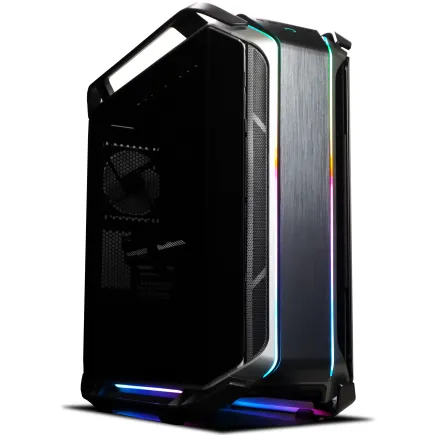
| ケース | CoolerMaster COSMOS C700M |
| CPUクーラー | 空冷 DeepCool製 空冷CPUクーラー AK400 |
| マザーボード | AMD B850 チップセット ASRock製 B850M Pro-A WiFi |
| 電源ユニット | 1000W 80Plus GOLD認証 電源ユニット (アスロック製) |
| 無線LAN | Wi-Fi 6E (IEEE802.11ax/11ad/11ac/11n/11a/11g/11b) |
| BlueTooth | BlueTooth 5 |
| 光学式ドライブ | DVDスーパーマルチドライブ (内蔵) |
| OS | Microsoft Windows 11 Home |
メモリ構成が影響するフレーム安定性

DDR5メモリの必要性
DDR5-5600が主流となっている現在、この規格を選択することで十分な帯域幅を確保でき、CPUとグラフィックボードの性能を最大限に活かすことができるのです。
容量は32GBが最適解
16GBでも多くのゲームは動作しますが、最新のAAAタイトルではメモリ使用量が増加傾向にあり、バックグラウンドで配信ソフトやボイスチャットアプリを起動していると16GBでは不足する場面が出てきてしまいますよね。
32GBあれば余裕を持ってゲームを楽しめますし、複数のアプリケーションを同時に動作させてもメモリ不足によるパフォーマンス低下を心配する必要はありません。
64GBは動画編集やコンテンツ制作を本格的に行う場合には有効ですが、純粋にゲーミング用途だけを考えると過剰投資になる可能性が高いでしょう。
その予算をグラフィックボードやCPUに回した方が、ゲーミング性能の向上には効果的です。
16GBは予算を極限まで抑えたい場合の選択肢になりますが、将来的に増設が必要になる可能性を考えると、最初から32GBを選んでおく方が結果的にコストパフォーマンスは良くなります。
メモリメーカーの選び方
MicronのCrucialブランドは信頼性と価格のバランスが優れており、BTOパソコンでも頻繁に採用されています。
GSkillは高性能メモリで定評があり、オーバークロック耐性も高いため、性能を追求したい方には特におすすめです。
Samsungは半導体メーカーとしての技術力を背景に、安定性の高いメモリを提供しており、長期的な信頼性を重視するなら有力な選択肢になってきます。
BTOパソコンを購入する際は、これらの人気メーカーのメモリを選択できるショップを選ぶことが重要です。
ストレージ選定で変わる体感速度
Gen.4 SSDが現実的な選択
PCIe Gen.5 SSDは最大14,000MB/s超という驚異的な速度を実現していますが、発熱が非常に高く大型ヒートシンクやアクティブ冷却が必要になってきます。
さらに価格も高額で、ゲーミング用途においてGen.4 SSDとの体感差はほとんど感じられないのが実情です。
1440p高fpsゲーミングにはPCIe Gen.4 SSDで充分であり、コストパフォーマンスを考えると最も賢明な選択といえます。




容量は2TBが理想的
1TBでは数本のゲームをインストールするだけで容量が逼迫してしまい、頻繁にゲームをアンインストールする手間が発生してしまいますよね。
2TBあれば10本以上のゲームを同時にインストールできますし、OSやアプリケーション用の領域も十分に確保できるのです。
4TBは大容量ですが、価格が2TBの倍以上になることが多く、コストパフォーマンスは悪化します。
ゲームデータのアーカイブ用途であれば外付けストレージを追加する方が経済的でしょう。
1TBは予算を抑えたい場合の選択肢になりますが、将来的に容量不足に悩まされる可能性が高く、最初から2TBを選んでおく方が長期的には満足度が高くなります。
パソコン おすすめモデル4選
パソコンショップSEVEN ZEFT R60YP
| 【ZEFT R60YP スペック】 | |
| CPU | AMD Ryzen7 7700 8コア/16スレッド 5.30GHz(ブースト)/3.80GHz(ベース) |
| グラフィックボード | GeForce RTX5060Ti 16GB (VRAM:16GB) |
| メモリ | 16GB DDR5 (16GB x1枚 クルーシャル製) |
| ストレージ | SSD 1TB (m.2 nVMe READ/WRITE:7250Gbps/6900Gbps WD製) |
| ケース | Antec P20C ブラック |
| マザーボード | AMD B850 チップセット ASRock製 B850M-X WiFi R2.0 |
| 電源ユニット | 650W 80Plus BRONZE認証 電源ユニット (COUGAR製) |
| 無線LAN | Wi-Fi 6E (IEEE802.11ax/11ad/11ac/11n/11a/11g/11b) |
| BlueTooth | BlueTooth 5 |
| OS | Microsoft Windows 11 Home |
パソコンショップSEVEN ZEFT R65U

| 【ZEFT R65U スペック】 | |
| CPU | AMD Ryzen5 8500G 6コア/12スレッド 5.00GHz(ブースト)/3.50GHz(ベース) |
| グラフィックボード | GeForce RTX5050 (VRAM:8GB) |
| メモリ | 16GB DDR5 (16GB x1枚 クルーシャル製) |
| ストレージ | SSD 1TB (m.2 nVMe READ/WRITE:7250Gbps/6900Gbps WD製) |
| ケース | ASUS Prime AP201 Tempered Glass ホワイト |
| マザーボード | AMD B850 チップセット ASRock製 B850M-X WiFi R2.0 |
| 電源ユニット | 650W 80Plus BRONZE認証 電源ユニット (COUGAR製) |
| 無線LAN | Wi-Fi 6E (IEEE802.11ax/11ad/11ac/11n/11a/11g/11b) |
| BlueTooth | BlueTooth 5 |
| OS | Microsoft Windows 11 Home |
パソコンショップSEVEN ZEFT R61FA
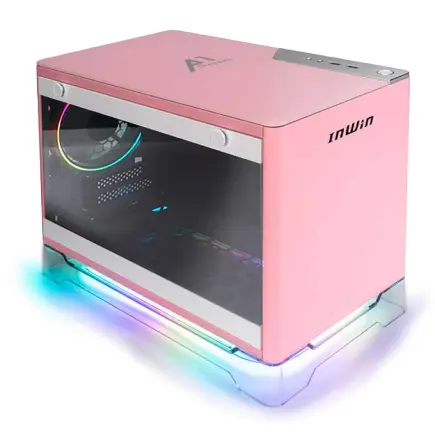
| 【ZEFT R61FA スペック】 | |
| CPU | AMD Ryzen7 9800X3D 8コア/16スレッド 5.20GHz(ブースト)/4.70GHz(ベース) |
| グラフィックボード | GeForce RTX5060Ti 16GB (VRAM:16GB) |
| メモリ | 32GB DDR5 (32GB x1枚 クルーシャル製) |
| ストレージ | SSD 1TB (m.2 nVMe READ/WRITE:7250Gbps/6900Gbps WD製) |
| ケース | INWIN A1 PRIME ピンク |
| CPUクーラー | 空冷 サイズ製 空冷CPUクーラー SCYTHE() MUGEN6 BLACK EDITION |
| マザーボード | AMD B850 チップセット ASRock製 B850I Lightning WiFi |
| 電源ユニット | 750W 80Plus GOLD認証 |
| 無線LAN | Wi-Fi 6E (IEEE802.11ax/11ad/11ac/11n/11a/11g/11b) |
| BlueTooth | BlueTooth 5 |
| OS | Microsoft Windows 11 Home |
パソコンショップSEVEN ZEFT R59FG
| 【ZEFT R59FG スペック】 | |
| CPU | AMD Ryzen9 9900X 12コア/24スレッド 5.60GHz(ブースト)/4.40GHz(ベース) |
| グラフィックボード | GeForce RTX4060Ti (VRAM:8GB) |
| メモリ | 32GB DDR5 (16GB x2枚 Micron製) |
| ストレージ | SSD 1TB (m.2 nVMe READ/WRITE:7250Gbps/6900Gbps WD製) |
| ケース | Thermaltake S100 TG |
| CPUクーラー | 空冷 DeepCool製 空冷CPUクーラー AK400 |
| マザーボード | AMD B850 チップセット ASRock製 B850M-X WiFi R2.0 |
| 電源ユニット | 650W 80Plus BRONZE認証 電源ユニット (COUGAR製) |
| 無線LAN | Wi-Fi 6E (IEEE802.11ax/11ad/11ac/11n/11a/11g/11b) |
| BlueTooth | BlueTooth 5 |
| 光学式ドライブ | DVDスーパーマルチドライブ (外付け) |
| OS | Microsoft Windows 11 Home |
信頼できるメーカーを選ぶ
WDのWESTERN DIGITALブランドは業界トップクラスの信頼性を誇り、特にWD Blackシリーズはゲーミング用途に最適化されています。
Crucialは価格と性能のバランスが良く、コストパフォーマンスを重視するなら第一候補になるでしょう。
キオクシアは日本メーカーとしての品質管理が評価されており、安心感を求める方におすすめです。
メーカー不明のSSDは価格が安くても、耐久性や速度の持続性に問題がある場合があり、大切なゲームデータを保存するストレージとしては不安が残ります。
冷却システムが支える安定性能

空冷クーラーで十分な理由
特にCore Ultra 7やRyzen 7クラスであれば、ミドルレンジの空冷クーラーでも問題なく運用可能です。
水冷CPUクーラーは冷却性能では優位性がありますが、メンテナンスの手間やポンプ故障のリスクを考えると、必ずしも必須ではありません。
空冷クーラーの選び方
DEEPCOOLは価格と性能のバランスに優れた製品を多数ラインナップしており、特にAK400やAK620は1440p高fpsゲーミングPCに最適な冷却性能を持っています。
サイズの虎徹や無限五などは日本国内で高い人気を誇り、静音性と冷却性能を両立させた設計が魅力的です。
Noctuaは最高級の空冷クーラーメーカーとして知られ、圧倒的な冷却性能と静音性を実現していますが、価格は高めになります。
Core Ultra 9やRyzen 9 9950X3Dなどのハイエンドモデルを選択する場合は、大型のツインタワークーラーや高性能シングルタワークーラーを選ぶべきでしょう。
Core Ultra 7やRyzen 7であれば、ミドルレンジのシングルタワークーラーでも充分に冷却できます。
水冷クーラーという選択肢
DEEPCOOLのLT720やLS720は価格と性能のバランスが良く、初めて水冷を導入する方にもおすすめです。
CorsairのiCUEシリーズはRGB制御が優れており、見た目にこだわるゲーミングPCに最適でしょう。
NZXTのKrakenシリーズはデザイン性が高く、ピラーレスケースとの相性も抜群です。
ただし水冷クーラーは空冷と比較して価格が高く、ポンプの動作音や故障リスクも考慮する必要があります。
1440p高fpsゲーミングという用途だけを考えれば、空冷クーラーで充分な冷却性能が得られるため、水冷を選ぶ必然性は低いといえるでしょう。
ケース選びで完成度が変わる
ピラーレスケースの魅力
2面または3面が強化ガラス製のピラーレスケースは、内部のパーツを美しく見せることができ、ゲーミングPCの所有満足度を大きく高めてくれます。
NZXTのH9シリーズやLian LiのO11 Dynamicシリーズは、ピラーレスケースの代表格として高い人気を誇っており、水冷クーラーやRGB照明との組み合わせで見事な視覚効果を生み出すのです。
Antecのケースも品質が高く、エアフローと見た目のバランスが優れています。
見た目よりも冷却性能を優先したい方には、次に紹介するスタンダードなケースの方が適しているかもしれません。
木製パネルケースという新潮流
Fractal DesignのNorthシリーズやCorsairの一部モデルは、フロントパネルに高級木材を使用した独特のデザインを採用しており、ゲーミングPCの概念を覆す上質な雰囲気を醸し出しています。
リビングルームに設置しても違和感がなく、インテリアとしての価値も高いのです。
Lian Liも木製パネルを採用したモデルをリリースしており、選択肢が広がっています。
ゲーミングPCらしい派手さを避けたい方や、落ち着いた雰囲気を好む方には特におすすめです。
スタンダードケースの実用性
価格も手頃で、予算をパーツ性能に集中させたい方には最適な選択肢になるでしょう。
メッシュフロントパネルを採用したモデルは特に冷却性能が高く、夏場の高負荷時でも安心です。
RGBゲーミングケースはCorsairやASUS、Fractal Designが人気で、派手な照明効果でゲーミングPCらしさを演出できます。
電源ユニットで決まる安定性と寿命
必要な電源容量の計算
GeForce RTX5070TiとCore Ultra 7 265Kの組み合わせであれば、システム全体の最大消費電力は400W程度になり、余裕を見て750W電源を選択するのが適切です。
GeForce RTX5080以上を搭載する場合は850W以上、Ryzen 9 9950X3Dのような高消費電力CPUと組み合わせる場合は1000W電源も視野に入ってきます。
電源容量に余裕を持たせることは重要ですが、過剰な容量は無駄になるだけでなく、効率の良い負荷域から外れてしまう可能性もあります。
システムの最大消費電力の1.5倍から2倍程度の容量を選ぶのが、効率と安定性のバランスが取れた選択といえるでしょう。
80 PLUS認証の重要性
電源ユニットの効率を示す80 PLUS認証は、Bronze、Silver、Gold、Platinum、Titaniumの5段階があり、上位認証ほど変換効率が高くなります。
1440p高fpsゲーミングPCには80 PLUS Gold以上の認証を持つ電源を選ぶべきです。
変換効率が高いほど発熱が少なく、電気代も抑えられますし、電源ユニット自体の寿命も長くなる傾向があります。
80 PLUS Platinumは効率がさらに高いですが、価格も上昇するため、コストパフォーマンスを考えるとGold認証が最もバランスが取れています。
Titanium認証は最高効率ですが、価格が非常に高く、電気代の削減効果で元を取るには長い年月が必要になってしまいますよね。
信頼できるメーカーの選択
CorsairやSeasonicは電源ユニット専門メーカーとして高い信頼性を誇り、長期保証も充実しています。
Antecも老舗メーカーとして定評があり、安定した品質の製品を提供しているのです。
BTOパソコンを選ぶ際は、電源ユニットのメーカーと型番が明記されているショップを選びましょう。
マザーボード選定の重要ポイント
チップセットの選び方
B860チップセットはオーバークロックには非対応ですが、価格が安く、K無しモデルやF付きモデルと組み合わせるならコストパフォーマンスに優れた選択になるでしょう。
AMD Ryzen 9000シリーズの場合、X870EやX870がハイエンド向けで、B850がミドルレンジ向けのチップセットになります。
1440p高fpsゲーミングという用途であれば、オーバークロックの必要性は低く、B860やB850チップセットでも充分な性能を発揮できます。
必要な機能と拡張性
マザーボードに求められる機能として、PCIe 5.0対応のグラフィックボードスロット、M.2スロットの数と対応規格、USBポートの種類と数、ネットワーク機能などがあります。
最低でもM.2スロットは2つ以上、USB 3.2 Gen2ポートが複数あるモデルを選ぶべきです。
2.5Gbps以上のLANポートも、オンラインゲームでの安定性を考えると重要な要素になってきます。
ただし有線接続の方が遅延が少なく安定性も高いため、可能であれば有線LAN接続を優先すべきでしょう。
メーカーによる違い
ASRockはコストパフォーマンスに優れたモデルを多数展開しており、予算を抑えたい場合の有力な選択肢です。
各メーカーとも独自のユーティリティソフトウェアを提供しており、RGB制御やファン制御、オーバークロック設定などを簡単に行えるようになっています。
BTOパソコンではマザーボードの選択肢が限られる場合もありますが、チップセットと基本機能が要件を満たしていれば、メーカーによる性能差はほとんどありません。
見た目やRGB照明にこだわりがなければ、価格と機能のバランスで選んで問題ないでしょう。
BTOパソコンと自作の選択基準
BTOパソコンのメリット
BTOパソコンは組み立てが完了した状態で届き、OSもインストール済みで、すぐにゲームを始められる手軽さが最大の魅力です。
パーツの相性問題や初期不良への対応もショップが行ってくれるため、PC組み立ての経験がない方でも安心して高性能なゲーミングPCを手に入れることができます。
保証も充実しており、万が一のトラブル時にもサポートを受けられるのです。
特にグラフィックボード、CPU、メモリ、ストレージ、電源ユニットのメーカーを指定できるショップは信頼性が高く、長期的に安心して使用できるシステムを構築できるでしょう。
自作PCのメリット
自作PCは全てのパーツを自分で選択できる自由度が最大の魅力で、予算配分を細かく調整できますし、見た目や機能性を完全に自分好みにカスタマイズできます。
パーツの知識が深まり、将来的なアップグレードやトラブルシューティングも自分で対応できるようになるのです。
BTOパソコンと比較して、同じ予算でより高性能な構成を組める場合もあります。
ただし組み立てには一定の知識と技術が必要で、相性問題や初期不良への対応も全て自分で行わなければなりません。
初めてゲーミングPCを購入する方や、トラブル対応に自信がない方には、BTOパソコンの方が安心できる選択になるでしょう。
結局どちらを選ぶべきか
PC組み立ての経験がない方や、すぐにゲームを始めたい方はBTOパソコンを選ぶべきです。
人気メーカーのパーツを選択できるショップであれば、品質面での妥協もなく、自作PCと遜色ない性能のシステムを手に入れることができます。
保証とサポートがあることで、長期的な安心感も得られるのです。
PC組み立ての経験があり、パーツ選びから楽しみたい方や、予算を最大限に活かしたい方は自作PCを選択するのが良いでしょう。
ただし1440p高fpsゲーミングPCは高価なパーツを多数使用するため、初期不良や相性問題が発生した場合の金銭的リスクも大きくなります。
実際の構成例と予算配分
ハイエンド構成(予算40万円前後)
極上のゲーミング体験を楽しみたいなら、この構成一択になります。
グラフィックボードにGeForce RTX5070Ti、CPUにRyzen 7 9800X3Dを選択することで、1440p環境で144fps以上を安定して維持できる圧倒的な性能を実現できるのです。
メモリは32GB DDR5-5600、ストレージは2TB PCIe Gen.4 SSD、電源は850W 80 PLUS Goldを選択します。
この構成であれば、最新のAAAタイトルでも最高設定で快適にプレイでき、競技性の高いFPSゲームでは200fps以上も視野に入ってきます。
DLSS 4やFSR 4を活用すれば、さらに高いフレームレートも実現可能でしょう。
| パーツ | 選択例 | 予算配分 |
|---|---|---|
| グラフィックボード | GeForce RTX5070Ti | 12万円 |
| CPU | Ryzen 7 9800X3D | 7万円 |
| マザーボード | X870チップセット | 3.5万円 |
| メモリ | 32GB DDR5-5600 | 1.5万円 |
| ストレージ | 2TB Gen.4 SSD | 2万円 |
| 電源 | 850W 80 PLUS Gold | 1.8万円 |
| CPUクーラー | 高性能空冷/280mm水冷 | 1.5万円 |
| ケース | ミドルタワー | 1.5万円 |
| OS | Windows 11 Home | 1.5万円 |
ミドルハイ構成(予算30万円前後)
コストパフォーマンスを重視しながらも、1440p高fpsゲーミングを充分に楽しめる構成です。
グラフィックボードにGeForce RTX5070、CPUにCore Ultra 7 265Kを選択することで、多くのゲームで144fps前後を維持できる性能を確保できます。
メモリは32GB DDR5-5600、ストレージは2TB PCIe Gen.4 SSD、電源は750W 80 PLUS Goldを選択するのが適切でしょう。
この構成でも最新ゲームを高設定で快適にプレイでき、DLSS 4を活用すれば最高設定でも高fpsを維持できます。
CPUクーラーはミドルレンジの空冷シングルタワークーラーで充分に冷却可能で、ケースはスタンダードなミドルタワーケースが適しています。
予算を抑えながらも妥協のない性能を実現できる、バランスの取れた構成といえるのです。
| パーツ | 選択例 | 予算配分 |
|---|---|---|
| グラフィックボード | GeForce RTX5070 | 9万円 |
| CPU | Core Ultra 7 265K | 5.5万円 |
| マザーボード | Z890チップセット | 2.8万円 |
| メモリ | 32GB DDR5-5600 | 1.5万円 |
| ストレージ | 2TB Gen.4 SSD | 2万円 |
| 電源 | 750W 80 PLUS Gold | 1.5万円 |
| CPUクーラー | ミドル空冷 | 0.8万円 |
| ケース | ミドルタワー | 1.2万円 |
| OS | Windows 11 Home | 1.5万円 |
ミドル構成(予算25万円前後)
予算に制約がある場合でも、1440pゲーミングを楽しめる構成です。
グラフィックボードにRadeon RX 9070XT、CPUにRyzen 7 9700Xを選択することで、多くのゲームで100fps以上を維持できる性能を確保できます。
メモリは32GB DDR5-5600、ストレージは1TB PCIe Gen.4 SSD、電源は750W 80 PLUS Goldを選択します。
この構成では最新ゲームを中設定から高設定でプレイすることになりますが、FSR 4を活用すれば高設定でも快適なフレームレートを維持できるでしょう。
CPUクーラーはエントリークラスの空冷クーラーで充分で、ケースも価格重視のモデルを選択することで予算内に収めることができます。
設定とチューニングで性能を引き出す
グラフィック設定の最適化
1440p高fpsを実現するには、グラフィック設定の最適化が欠かせません。
全ての設定を最高にすればいいというわけではなく、視覚的な影響が大きい設定を優先し、fpsへの影響が大きいが視覚的な差が小さい設定は下げるという判断が重要になってきます。
テクスチャ品質やモデル品質は視覚的な影響が大きいため高設定を維持し、影の品質やアンビエントオクルージョンは中設定に下げることで、見た目を維持しながらfpsを向上させることができるのです。
アンチエイリアシングは1440p解像度であればTAAやFXAAで充分で、負荷の高いMSAAやSSAAを使用する必要はほとんどないでしょう。
被写界深度やモーションブラーは競技性の高いゲームでは視認性を低下させるため、オフにすることをおすすめします。
DLSS 4とFSR 4の活用
DLSS 4とFSR 4は1440p高fpsゲーミングにおいて革命的な技術です。
これらのアップスケーリング技術を活用することで、ネイティブレンダリングでは到達困難な高fpsを実現できます。
DLSS 4のバランスモードやパフォーマンスモードを使用すれば、視覚的な品質を維持しながら50%以上のfps向上も可能になるのです。
フレーム生成技術を組み合わせれば、さらに大幅なfps向上が期待できます。
ただしフレーム生成は入力遅延をわずかに増加させるため、競技性の高いFPSゲームでは使用を控えた方が良い場合もあります。
シングルプレイのゲームや、遅延が問題にならないジャンルでは積極的に活用すべき技術といえるでしょう。
モニター設定とリフレッシュレート
1440p高fpsゲーミングを楽しむには、適切なゲーミングモニターが必要です。
144Hz以上のリフレッシュレートに対応したモニターを選択し、DisplayPortケーブルで接続することで、高fpsの恩恵を最大限に受けることができます。
HDMIケーブルでは帯域幅の制限により、高リフレッシュレートを活かせない場合があるため注意が必要です。
G-SyncやFreeSyncなどの可変リフレッシュレート技術に対応したモニターであれば、fpsが変動してもティアリングやスタッタリングを防ぐことができ、より快適なゲーム体験が得られるのです。
システム設定の最適化
ゲームモードを有効にすることで、バックグラウンドプロセスの優先度が下がり、ゲームにより多くのリソースが割り当てられるのです。
電源プランを高パフォーマンスに設定することで、CPUが常に最大クロックで動作し、フレームレートの安定性が向上します。
不要なスタートアップアプリケーションを無効化し、バックグラウンドで動作するプロセスを最小限に抑えることも効果的です。
特にウイルス対策ソフトのリアルタイムスキャンは、ゲーム中のパフォーマンスに影響を与える場合があるため、ゲームフォルダを除外設定に追加することを検討しましょう。
長期運用とアップグレード戦略
定期的なメンテナンスの重要性
1440p高fpsゲーミングPCは高負荷で動作するため、定期的なメンテナンスが長期的な性能維持に欠かせません。
3ヶ月から6ヶ月に一度はケースを開けて、ファンやヒートシンクに溜まったホコリを除去することで、冷却性能を維持できます。
ホコリが溜まると冷却効率が低下し、温度上昇によるサーマルスロットリングが発生してしまいますよね。
グラフィックボードのファンは特にホコリが溜まりやすく、定期的な清掃が重要です。
CPUクーラーのヒートシンクも同様で、エアダスターやブロワーを使用して丁寧に清掃しましょう。
水冷クーラーを使用している場合は、クーラント液の劣化や漏れがないかを定期的にチェックすることも大切です。
アップグレードの優先順位
ゲーミングPCの性能が不足してきた場合、全てのパーツを交換する必要はありません。
最も効果的なアップグレードはグラフィックボードの交換です。
CPUやメモリが十分な性能を持っていれば、グラフィックボードだけを最新モデルに交換することで、大幅な性能向上が期待できます。
次に効果的なのがストレージの増設や交換で、ゲームのロード時間短縮や容量不足の解消に直結します。
メモリは32GBあれば当面は充分ですが、将来的に64GBへの増設も容易です。
CPUの交換はマザーボードのソケット互換性に依存するため、場合によってはマザーボードも同時に交換する必要があり、コストが高くなってしまいます。
将来性を考えた構成
マザーボードは拡張性の高いモデルを選択し、M.2スロットやPCIeスロットに余裕があるものを選びましょう。
電源ユニットも余裕のある容量を選択しておくことで、将来的なグラフィックボードのアップグレードに対応できます。
ケースも拡張性とエアフローに優れたモデルを選択しておけば、パーツ交換時の制約が少なくなります。
特に大型グラフィックボードの搭載を考えると、グラフィックボードクリアランスが十分なケースを選ぶべきでしょう。
これらの点を考慮して構成を組むことで、長期的に満足できるゲーミングPCを構築できるのです。
よくある質問

1440pゲーミングに16GBメモリでは不足しますか
最新のAAAタイトルでは16GBでもギリギリ動作しますが、バックグラウンドアプリケーションを起動していると不足する場面が出てきます。
配信ソフトやボイスチャットアプリを同時に使用する場合、32GBが推奨されるのです。
将来的なゲームの要求スペック上昇も考えると、最初から32GBを選択しておく方が安心できるでしょう。
GeForce RTX5060Tiで1440p 144fpsは可能ですか
DLSS 4を活用すれば、より高いfpsも期待できますが、ネイティブレンダリングでの性能は限定的といえます。
空冷と水冷ではどちらが良いですか
水冷クーラーは冷却性能では優位性がありますが、価格が高く、メンテナンスの手間やポンプ故障のリスクもあるのです。
見た目にこだわりがなく、コストパフォーマンスを重視するなら空冷クーラーを選択すべきでしょう。
Core Ultra 9やRyzen 9 9950X3Dなどのハイエンドモデルでは、水冷クーラーの方が安定した冷却が可能になります。
BTOパソコンと自作ではどちらがコスパが良いですか
パーツの知識があり、組み立てに自信がある方は自作の方がコストパフォーマンスに優れる場合が多いです。
人気メーカーのパーツを選択できるBTOショップであれば、品質面での妥協もなく、安心して購入できるでしょう。
Gen.5 SSDは必要ですか
Radeon RX 9070XTとGeForce RTX5070Tiではどちらが良いですか
どちらを選んでも1440p高fpsゲーミングには充分な性能を持っており、好みや予算で決めて問題ありません。
電源容量は何Wが適切ですか
GeForce RTX5070TiとCore Ultra 7またはRyzen 7の組み合わせであれば、750W電源で充分です。
GeForce RTX5080以上を搭載する場合は850W以上、将来的なアップグレードを考えると1000W電源も視野に入ってきます。
モニターは何Hzが必要ですか
1440p高fpsゲーミングを楽しむには、最低でも144Hz以上のリフレッシュレートに対応したモニターが必要です。
165Hzや180Hzのモニターであれば、より滑らかな映像を楽しめます。