

実際に使って感じたAI向けパソコンに必要な性能とは
CPUはCore UltraとRyzen、日常作業で快適なのはどっち?
パソコンを毎日の仕事で道具のように使っていると、カタログに並ぶ数値よりも、自分の手と目で確かめられる「体感」のほうが大事だとしみじみ感じます。
どちらのCPUを選んだとしても、決定的な失敗に直結するような選択にはならないと私は思っています。
むしろ、自分の仕事のスタイルや日々の過ごし方といかに重ね合わせられるかが、最後の満足感を大きく左右するのだと実感してきました。
そのうえで振り返ると、私が一番印象に残ったのは、普段の業務ではCore Ultraの扱いやすさがひときわ際立っていたことです。
ある日の会議でTeamsを立ち上げ、AIによるノイズ除去や自動文字起こしを試したときのことを思い出します。
Core Ultraのほうがレスポンスが早く、相手の声もすっと耳に届く。
それだけのことですが、この「すぐに答えてくれる感じ」が安心感につながる。
これまでほんのわずかな遅れにイライラしたり、テンポを崩されたりした経験を何度もしてきただけに、この小さな差が会議全体の集中力やスピード感に直結するのだと痛感しました。
正直、この快適さを知ってしまうともう戻れないと思ってしまうほどです。
一方でRyzenにも惹かれる瞬間があります。
例えば、同時に複数ブラウザを開きながら裏でRAW写真を処理していた場面です。
タスクが増えていく中で落ち着いて動作してくれる姿に「やっぱり頼れるな」と思いました。
さらに出張時にRyzenの頼もしさを身をもって体験しました。
移動が多い仕事では、充電残量を気にせず商談や現場対応に集中できることが大きな助けになります。
正直、喫茶店や客先でコンセントを探して右往左往するあのストレスから解放されるのは想像以上に快適でした。
ここだけは数値で測れない価値を感じました。
Core Ultraを選ぶ理由はなんといってもAI関連の機能です。
Excelなどで定型作業をしていても、自動で整理や補助をしてくれる。
その自然さがとにかくありがたい。
特にITに精通していない同僚でも「これ、分かりやすいね」と自然に感じてもらえるのは大きな力だと思います。
道具が人に寄り添ってくれる感じ。
これこそが職場での実用性につながるのだと実感しています。
一方でRyzenは、安定性とバッテリー性能という両輪で信頼を勝ち取っています。
どんなに大きな作業を次々と投げても動揺せず、しかも長く持ちこたえる電池の持ち。
特に日常的に移動が多いビジネスパーソンにとっては、この安心感こそが魅力でしょう。
私も長距離を移動して現場に立ち続ける日々の中で、最後まで付き合ってくれるマシンにどれだけ救われたかを思い知らされました。
もちろん、どちらにも得意不得意があります。
効率を重視し、AIを使いこなして日々の作業をラクにしたいならCore Ultraが適任ですし、長時間の外出やタフなマルチタスクに挑むならRyzenの安心感は捨てがたい。
実際に社内を見渡しても、オンライン会議漬けの営業担当はCore Ultraを選び、外勤中心のメンバーはRyzenを愛用しています。
この選び方の差は、そのまま働き方そのものの違いを映し出しているように思えます。
私自身はオフィスでの業務が多いため、Core Ultraを選ぶことを迷わず勧めます。
ルーティンをスムーズに回すことが最優先だからです。
AIによる支援を実感できるのは大きな魅力です。
ただし週の大半を移動や出張で過ごす同僚には、迷いなくRyzenを推します。
この選択こそが「使う場面と時間」が答えを決めるという証明だと思います。
難しく考えなくてもいい。
自分の仕事の型を振り返ること、それで十分なのです。
私はいつも、このシンプルな判断軸で選んできました。
だからこそCPU選びは、自分の働き方を映す鏡にほかなりません。
自分の姿をそのまま映し出してくれる選択肢。
それがCore UltraであれRyzenであれ、最後には「自分にとってしっくりくるかどうか」が答えになるのだと、今の私は強く感じています。
安心感。
そして、その先にある日々の仕事の充実感です。
最新CPU性能一覧
| 型番 | コア数 | スレッド数 | 定格クロック | 最大クロック | Cineスコア Multi |
Cineスコア Single |
公式 URL |
価格com URL |
|---|---|---|---|---|---|---|---|---|
| Core Ultra 9 285K | 24 | 24 | 3.20GHz | 5.70GHz | 42777 | 2466 | 公式 | 価格 |
| Ryzen 9 9950X | 16 | 32 | 4.30GHz | 5.70GHz | 42532 | 2270 | 公式 | 価格 |
| Ryzen 9 9950X3D | 16 | 32 | 4.30GHz | 5.70GHz | 41569 | 2261 | 公式 | 価格 |
| Core i9-14900K | 24 | 32 | 3.20GHz | 6.00GHz | 40867 | 2359 | 公式 | 価格 |
| Ryzen 9 7950X | 16 | 32 | 4.50GHz | 5.70GHz | 38351 | 2079 | 公式 | 価格 |
| Ryzen 9 7950X3D | 16 | 32 | 4.20GHz | 5.70GHz | 38276 | 2050 | 公式 | 価格 |
| Core Ultra 7 265K | 20 | 20 | 3.30GHz | 5.50GHz | 37049 | 2357 | 公式 | 価格 |
| Core Ultra 7 265KF | 20 | 20 | 3.30GHz | 5.50GHz | 37049 | 2357 | 公式 | 価格 |
| Core Ultra 9 285 | 24 | 24 | 2.50GHz | 5.60GHz | 35430 | 2198 | 公式 | 価格 |
| Core i7-14700K | 20 | 28 | 3.40GHz | 5.60GHz | 35290 | 2236 | 公式 | 価格 |
| Core i9-14900 | 24 | 32 | 2.00GHz | 5.80GHz | 33552 | 2209 | 公式 | 価格 |
| Ryzen 9 9900X | 12 | 24 | 4.40GHz | 5.60GHz | 32699 | 2239 | 公式 | 価格 |
| Core i7-14700 | 20 | 28 | 2.10GHz | 5.40GHz | 32334 | 2103 | 公式 | 価格 |
| Ryzen 9 9900X3D | 12 | 24 | 4.40GHz | 5.50GHz | 32224 | 2194 | 公式 | 価格 |
| Ryzen 9 7900X | 12 | 24 | 4.70GHz | 5.60GHz | 29074 | 2041 | 公式 | 価格 |
| Core Ultra 7 265 | 20 | 20 | 2.40GHz | 5.30GHz | 28365 | 2157 | 公式 | 価格 |
| Core Ultra 7 265F | 20 | 20 | 2.40GHz | 5.30GHz | 28365 | 2157 | 公式 | 価格 |
| Core Ultra 5 245K | 14 | 14 | 3.60GHz | 5.20GHz | 25293 | 0 | 公式 | 価格 |
| Core Ultra 5 245KF | 14 | 14 | 3.60GHz | 5.20GHz | 25293 | 2176 | 公式 | 価格 |
| Ryzen 7 9700X | 8 | 16 | 3.80GHz | 5.50GHz | 22944 | 2213 | 公式 | 価格 |
| Ryzen 7 9800X3D | 8 | 16 | 4.70GHz | 5.40GHz | 22932 | 2093 | 公式 | 価格 |
| Core Ultra 5 235 | 14 | 14 | 3.40GHz | 5.00GHz | 20726 | 1860 | 公式 | 価格 |
| Ryzen 7 7700 | 8 | 16 | 3.80GHz | 5.30GHz | 19385 | 1938 | 公式 | 価格 |
| Ryzen 7 7800X3D | 8 | 16 | 4.50GHz | 5.40GHz | 17621 | 1817 | 公式 | 価格 |
| Core i5-14400 | 10 | 16 | 2.50GHz | 4.70GHz | 15947 | 1779 | 公式 | 価格 |
| Ryzen 5 7600X | 6 | 12 | 4.70GHz | 5.30GHz | 15194 | 1983 | 公式 | 価格 |
NPUって本当にAI処理で役に立つのか、体感を踏まえて考える
NPUが実際に役に立つのかどうかについて、私は間違いなく「役に立つ」と言い切れます。
ただし、これさえあればすべて解決するというものではありません。
私自身が日常的に仕事や趣味でパソコンを使う中で直に体験したことを踏まえて、その実感を伝えたいと思います。
机上の理屈ではなく、肌感覚としての話です。
最初に大きな変化を感じたのは、写真のアップスケーリングを行った時でした。
これは普段はGPUに頼る作業なので、本来ならパソコンのファンが急にうなり始めるのが常で、どうしてもその音に集中を奪われがちでした。
けれどNPUを使った処理では、同じ操作をしているのにパソコンが落ち着いていて驚くほど静かでした。
右肩上がりで回転するファンの音がないだけで、こんなに落ち着いて作業できるんだと実感したのです。
小さなことのようですが、この静かさは大きな違いを生みます。
さらに印象的だったのはバッテリーの持ちの変化です。
私が試したのは某メーカーのCore Ultra搭載のノートパソコンで、生成AIのアプリケーションを動かしたときのことでした。
GPUだけに任せた場合とは比べ物にならないほどバッテリー消費が緩やかで、外に持ち出した際に作業時間が明らかに延びました。
外回りの多い日は「あと30分持つかどうか」が大きな違いになります。
その差を補ってくれるのは、精神的にも安心感があるものです。
この余裕があるだけで、移動中に落ち着いた気持ちで作業できるようになりました。
ただし、万能ではありません。
私自身、最初は「NPUさえあれば全部解決する」と短絡的に思っていたのですが、実際にはAIのモデルの重さによって結果は大きく異なるのです。
特に数GB級のモデルを走らせるような生成系アプリケーションでは、結局GPUの性能が欠かせることはなく、NPU単体だけでカバーできるものではありません。
だから私はNPUを主役ではなく、周りを支える存在として捉えています。
要は縁の下の力持ち、そんな役目です。
会社での会議用にノイズキャンセリングやリアルタイム翻訳を使った時も、NPUの効果を強く感じました。
一見軽い処理に思えるのですが、CPUだけに任せると意外に発熱して、そのたびにファンがうなるのです。
それがNPUに分散されると、静まり返ったように落ち着いて動作する。
静けさ。
これが集中力を削がれない安心感につながりました。
これは本当に嬉しい驚きでした。
ところが実際に使ってみると、自分の常識はあっさり覆されました。
たったこれだけの要素でも、作業環境はずっと快適になるんだなと感じました。
想定外のプラス効果、まさにそうです。
思わず「これは便利だぞ」と声に出したくらいでした。
とはいえ現状では、ソフト側がまだ追いついていません。
多くのアプリは依然としてGPUを優先して利用しているので、「せっかくNPUを積んでいても十分に生かされていないな」と感じる場面がしばしばあります。
正直、もったいない。
主要なチャットツールやクリエイティブアプリが標準でNPUを活用してくれるようになれば、その価値は一気に跳ね上がるはずです。
今の段階はまさに過渡期だと私は考えています。
それ単独で全てを変える力はないにしても、CPUやGPUと一緒にうまく役割を分担することで、これまでよりも格段に快適な環境を作ってくれるのです。
私にとっては、欠かせない仲間のようなポジションです。
AIの利用が日常業務に入り込みつつある今、パソコンを選ぶ際にNPUがあるかどうかは確実に大きなポイントになります。
敢えて非搭載機を選ぶ理由はありません。
実際に自分で触れてみれば「これだよ、こういうのが欲しかったんだ」と自然に思えるはずです。
私にとって、それは強い確信になりました。
静かな力。
頼もしさ。
この積み重ねが、今の私にとってNPUの一番の意義です。
グラボ選びはRTXとRadeon、現場で便利に感じるのはどちらか
グラフィックボードを選ぶとき、多くの人から必ず出る質問があります。
「RTXとRadeon、実際のところどちらが使いやすいのですか」という話です。
私自身が両方を業務や趣味で使ってきた実感から言えば、もしAI生成や動画編集を日常的に行う人なら、やはりRTXを選ぶ方が現時点では実務に直結する強みになります。
特にTensorコアやCUDAコアといった仕組みのおかげで、Stable Diffusionのような生成系AIを回したときの速度差ははっきりと分かります。
この「待たないで済む」感覚は軽視できません。
少しの待ち時間も積み重なれば集中力の途切れにつながり、その場の生産性に直結するからです。
仕事のテンポが崩れない。
これだけで気持ちがずいぶん楽になるものです。
もちろん、だからといってRadeonを下に見るつもりはありません。
特にVRAMの容量に対して価格のバランスが良く、解像度の高い画像を大量に扱うときには「この頼もしさは侮れないな」と思わされます。
速度面ではやや穏やかですが、大きなデータをコツコツとさばく力には独特の安心感がある。
用途しだいで評価がガラリと変わる。
まさにそういう存在なのです。
私は長らくGeForce一筋でした。
迷ったときは「とりあえずGeForceを選んでおけば間違いない」と思い込んでいたのです。
しかし昨年、あえてRadeonを主力のマシンに積んで試したところ、新しい発見がありました。
AIレンダリングや3Dモデリングに使った際、「これでもう十分やれる」と素直に感じる場面が多々あったのです。
正直、驚きました。
ところが一方で、AI系のソフトや周辺ツールの多くはNVIDIA環境を前提に作られており、対応状況や安定性ではやはりRTXが一歩抜きんでています。
長時間の業務に組み込むなら、この安心材料は欠かせません。
たとえるならRTXは、必要なアプリが最初からセットアップされたスマートフォンのようなものです。
対するRadeonは、ユーザーが工夫しながらカスタマイズするスマホに近い印象です。
性能そのものは並んでいるのに、最初から整っているかどうかで、日々の小さなストレスや負担感が大きく違ってくる。
その差は業務効率にまで響いてしまう。
小さな積み重ねが大きな差を生むのです。
将来を考えればRadeonへの期待も大きいと私は思います。
AMDがソフトウェア開発者への支援やAI技術への投資を強めており、もし主要アプリがRadeonの最適化に本格的に取り組むようになれば、低価格で大容量メモリを活かせる強みと合わせて、再び注目を浴びるチャンスが必ずあるはずです。
そのときには、「価格と実力を兼ね備えた選択肢」として勢力図を塗り替える可能性すらあります。
しかし、足元を見た現実的な選択では、業務の即戦力としてはまだRTXに軍配が上がります。
安定性、スピード、幅広いツールとの連携力。
この3つが揃っているのはやはり大きい。
私自身が仕事の現場で何度も助けられてきたという実感があります。
使い方次第で結果は変わる。
何よりも大事なのは、自分の作業シーンを正直に思い浮かべることです。
高負荷で短時間に結果を出したいのか。
あるいは価格を抑えつつ根気強く処理を走らせたいのか。
自分の業務に本当に役立つのはどちらか。
それを考え抜くことが選び方の核心なのです。
最終的には、気持ちよく納得して使えるかどうかだけ。
そう、自分が納得できるかどうかに尽きるんですよ。
私の場合、今はRTXをメインマシンに積んで日々助けられています。
正直、手放せません。
しかし同時に、新しいRadeonを手に取るときのワクワクもあります。
次世代機でどれだけ変わってくれるか、ユーザーとしては楽しみで仕方がない。
期待と信頼の両方を胸に抱きながら、次の進化を待っているのです。
最新グラフィックボード(VGA)性能一覧
| GPU型番 | VRAM | 3DMarkスコア TimeSpy |
3DMarkスコア FireStrike |
TGP | 公式 URL |
価格com URL |
|---|---|---|---|---|---|---|
| GeForce RTX 5090 | 32GB | 48367 | 101934 | 575W | 公式 | 価格 |
| GeForce RTX 5080 | 16GB | 31937 | 78073 | 360W | 公式 | 価格 |
| Radeon RX 9070 XT | 16GB | 29952 | 66760 | 304W | 公式 | 価格 |
| Radeon RX 7900 XTX | 24GB | 29876 | 73425 | 355W | 公式 | 価格 |
| GeForce RTX 5070 Ti | 16GB | 26983 | 68929 | 300W | 公式 | 価格 |
| Radeon RX 9070 | 16GB | 26330 | 60239 | 220W | 公式 | 価格 |
| GeForce RTX 5070 | 12GB | 21804 | 56800 | 250W | 公式 | 価格 |
| Radeon RX 7800 XT | 16GB | 19787 | 50483 | 263W | 公式 | 価格 |
| Radeon RX 9060 XT 16GB | 16GB | 16451 | 39372 | 145W | 公式 | 価格 |
| GeForce RTX 5060 Ti 16GB | 16GB | 15888 | 38200 | 180W | 公式 | 価格 |
| GeForce RTX 5060 Ti 8GB | 8GB | 15751 | 37977 | 180W | 公式 | 価格 |
| Arc B580 | 12GB | 14542 | 34920 | 190W | 公式 | 価格 |
| Arc B570 | 10GB | 13652 | 30859 | 150W | 公式 | 価格 |
| GeForce RTX 5060 | 8GB | 13115 | 32361 | 145W | 公式 | 価格 |
| Radeon RX 7600 | 8GB | 10750 | 31742 | 165W | 公式 | 価格 |
| GeForce RTX 4060 | 8GB | 10580 | 28585 | 115W | 公式 | 価格 |
AI作業をスムーズにするためのメモリとストレージ選び
DDR5のメモリは32GBで十分?それとも64GBが安心?
仕事でパソコンをどう使うかを考えれば、私はやはり64GBのメモリを選ぶのが一番だと確信しています。
32GBでも動くことは動きますが、いざ本気の作業を始めると、細かい待ち時間や反応の鈍さが積み重なって、結局は集中力を削がれてしまうのです。
数字上だけでは「充分」と見えるかもしれませんが、実際にはその差が一日の安心感や作業効率に大きく影響します。
私はこれを身をもって体験しました。
あの時の「せっかく高額なGPUを積んだ意味がないじゃないか」というやるせなさは、今でもよく覚えています。
そして思い切って64GBへ増設したときの安堵感といったら、本当に肩の荷が下りるようでした。
あの日から、私は余裕を心の支えにして働けるようになったのです。
もちろん、32GBにまったく価値がないとは言いません。
AIによる軽い画像生成や、YouTube用の動画編集程度であれば、まだ現役で戦えるスペックです。
実際、量販店で触った某メーカーのノートPCは32GB構成でしたが、Stable Diffusionが驚くほど軽快に動いて「これでも十分かな」と一瞬思った自分がいます。
ただ少しアプリを重ねたり、解像度を一段高めたりすると、急激に動作が鈍り、やっぱり現実を突きつけられてしまう。
そうなると「快適に保ちたいなら64GBが必要だ」と腹をくくるしかありません。
余裕という言葉。
これが最大のキーワードです。
防災用のポータブル電源を例にして考えてみてください。
最低限動かせる容量と、安心して長時間使える容量。
どちらを選ぶかと問われれば、必ず後者ですよね。
パソコンのメモリも同じことです。
負荷のかかる作業を意識している時点で、容量は多い方が結局は自分を救います。
それが目に浮かぶのです。
だから私の答えはいつも、最初から余裕を持っておくべきだという結論になります。
実際、身近な同僚の例でもそれを痛感しました。
彼はコストを抑えるために32GBで組んだのですが、仕事の中心は映像編集とAI生成。
案の定「全然回らない」と嘆き、数か月後に64GBへ増設。
再び部品代を支払い、外したメモリの扱いに困る。
ただ、32GBを完全に否定するつもりはありません。
ライトな使い方を想定している人にとっては、費用面とのバランスを考えれば合理的ですし、確かに実用的です。
ただ、もし本気でAI生成や映像編集を中心に使い続けるつもりなら、64GBを柱に据える覚悟を決める。
私はこの判断が未来の安心を買うことになると信じています。
選択に迷う気持ちはよく分かります。
誰だって予算は気になるものですし、現状でそこまでの高負荷をかける予定がないなら、32GBスタートでも決して間違いではありません。
ただし、この場合でも「後から64GBへ拡張できる余地を残すかどうか」は絶対に確認しておくべきだと思います。
ストレージであれば後から増設が容易ですが、メモリのスロットや対応上限は取り返せない場合があるからです。
最初の設計段階で決まってしまう部分だからこそ要注意なのです。
焦る必要はありません。
でも、答えは実にシンプルです。
私は64GBにしておく。
その安心感が日々の作業を支えてくれる。
数字の比較の話ではありません。
本当に大事なのは心情の余裕、そして信頼して作業に没頭できる環境。
だから私は今も迷うことなく64GBを選び続けています。
その選択が、結局は生産性を支える一番の投資になるのだと、胸を張って言えるからです。
この確信は、自分の経験と失敗、そして周囲の事例を通じて培われた実感であり、机上の空論ではありません。
私はメモリを64GBにしたその日から、細かい待ち時間から解放され、安心して作業のリズムを刻めるようになりました。
数字の多さを誇りたいのではありません。
それを決めるのは確かな余裕の有無だと、私ははっきりと伝えたいのです。
SSDはGen4で足りる?それともGen5を選んだほうがいい?
SSDの選択に迷っている方にまずお伝えしたいのは、いまAI用途で考えるならGen4 SSDを選んでおけば安心できる、という点です。
処理が一番詰まるのは結局CPUやGPUであって、SSDの速度が全体を律する場面は意外と少ないのです。
むしろ気にすべきは温度管理や耐久性という実際の使い勝手であり、私自身が使っていて強く感じたのは「速さよりも安定」が効率に直結するということでした。
とにかく、Gen4は安心して選べるんです。
とはいえ、新しいGen5 SSDを無視して良いかと言われればそうでもありません。
私も画像生成AIを高解像度で動かしていたとき、Gen4では保存の際にほんの一瞬ですが引っ掛かるような遅延を覚えたことがあります。
「ん?なんだ今の」と心の中で軽く舌打ちしたくらいで、大きな問題ではなかったのですが気にはなる。
そこでGen5に差し替えてみたら、保存動作がぐっとスムーズになったんです。
たった一瞬の差です。
でも、何度も繰り返すと気持ちの余裕がまるで違ってくる。
ちょうど、通勤で電車が毎回30秒早く来るようになったような、小さいけれど確かな違い。
しかしGen5 SSDには大きな落とし穴がありました。
夏場の空冷環境では発熱が想像以上で、私は実際に速度低下を体験したんです。
温度が跳ね上がるたびに転送スピードがガクッと落ち、正直イライラしました。
あの感触は昔GPUが熱暴走したときと同じで「またか…」という嫌な deja vu。
冷却スペースをしっかり確保しないまま導入すれば、結局安定性を落とすリスクが付きまといます。
数字だけを見て「Gen5は早いから良い」と考えるのは危険で、実際に使う環境が整っているかどうかで評価が大きく変わるんだと痛感しました。
現実の手触りというやつですね。
一方でGen4 SSDは価格面でも魅力が増しました。
ここ数年で大きくこなれており、特に2TBクラスが本当に現実的な値段に落ち着いてきたのです。
私は普段、動画編集やデータセットの読み書きを繰り返し行っていますが、大きな遅延やストレスを感じることはほとんどありません。
コントローラも改良され、細かな引っ掛かりすら気にならないほどの安定感があります。
長時間の利用でも性能がへたらず、安心して任せられる。
この「安定性の積み上げ」こそが私にとってのGen4の強みだと感じています。
実のところ、初めてGen4を導入するときは「あえて旧世代を選ぶのはちょっと妥協なのかな」と思っていました。
でも冷却環境が整っていないとその真価は出にくい。
AI関連の処理効率を本気で突き詰めるなら、結局のところ主役はGPUとメモリです。
SSDは言うなれば物流倉庫のような存在であり、メインエンジンであるCPUとGPUが働いてこそ意味を持ちます。
ここを誤解してSSDの世代ばかりを追いかけても思ったほどの成果は得られません。
私はいつも「SSDは潤滑油のような役割」だと自分に言い聞かせています。
作業全体の流れをスムーズにする裏方。
それを意識すれば、最新スペックよりも実務に即した安定性の方がいっそう大切に思えてきます。
まとめて言うと、今の段階でAI用パソコンにSSDを搭載するならGen4が一番現実的な選択だと考えています。
冷却面の管理が比較的容易で、コスト的にもお財布に優しく、それでいて必要十分な性能を提供してくれるからです。
ただ、それを心から活かせるのはおそらく次の世代の改良を待ってからでも遅くない。
私はそう実感しています。
最新性能に飛びつくか、安定運用を優先するか。
この選択が意外にも日々の安心につながるものです。
私は仕事道具に一番求めるのは「疲れずに安心して使えること」。
だからこそ目先の速さではなく実務効率を見据えてGen4を選ぶ。
この判断こそが、いまの私の環境には最も合っている答えだと思っています。
そして何より、安心感の積み重ね。
SSD規格一覧
| ストレージ規格 | 最大速度MBs | 接続方法 | URL_価格 |
|---|---|---|---|
| SSD nVMe Gen5 | 16000 | m.2 SSDスロット | 価格 |
| SSD nVMe Gen4 | 8000 | m.2 SSDスロット | 価格 |
| SSD nVMe Gen3 | 4000 | m.2 SSDスロット | 価格 |
| SSD SATA3 | 600 | SATAケーブル | 価格 |
| HDD SATA3 | 200 | SATAケーブル | 価格 |
ゲーミングPC おすすめモデル4選
パソコンショップSEVEN ZEFT R60FK
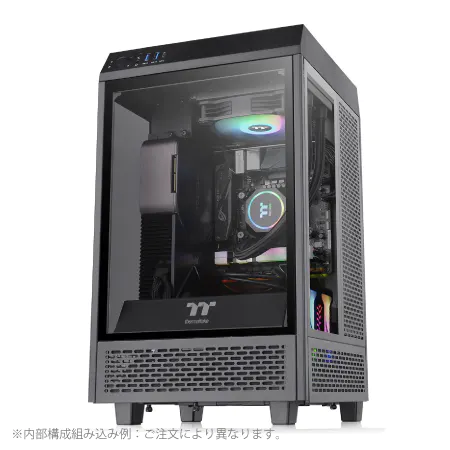
| 【ZEFT R60FK スペック】 | |
| CPU | AMD Ryzen7 7700 8コア/16スレッド 5.30GHz(ブースト)/3.80GHz(ベース) |
| グラフィックボード | Radeon RX 9060XT (VRAM:16GB) |
| メモリ | 32GB DDR5 (32GB x1枚 クルーシャル製) |
| ストレージ | SSD 1TB (m.2 nVMe READ/WRITE:7250Gbps/6900Gbps WD製) |
| ケース | Thermaltake The Tower 100 Black |
| マザーボード | AMD B850 チップセット ASRock製 B850I Lightning WiFi |
| 電源ユニット | 750W 80Plus GOLD認証 電源ユニット (Silverstone製) |
| 無線LAN | Wi-Fi 6E (IEEE802.11ax/11ad/11ac/11n/11a/11g/11b) |
| BlueTooth | BlueTooth 5 |
| OS | Microsoft Windows 11 Home |
パソコンショップSEVEN ZEFT R60TG

| 【ZEFT R60TG スペック】 | |
| CPU | AMD Ryzen9 9900X 12コア/24スレッド 5.60GHz(ブースト)/4.40GHz(ベース) |
| グラフィックボード | GeForce RTX5070Ti (VRAM:16GB) |
| メモリ | 32GB DDR5 (16GB x2枚 クルーシャル製) |
| ストレージ | SSD 1TB (m.2 nVMe READ/WRITE:7250Gbps/6900Gbps WD製) |
| ケース | NZXT H9 FLOW RGB ホワイト |
| CPUクーラー | 水冷 240mmラジエータ CoolerMaster製 水冷CPUクーラー ML 240 Core II White |
| マザーボード | AMD X870 チップセット GIGABYTE製 X870M AORUS ELITE WIFI7 ICE |
| 電源ユニット | 850W 80Plus GOLD認証 電源ユニット (Silverstone製) |
| 無線LAN | Wi-Fi 6E (IEEE802.11ax/11ad/11ac/11n/11a/11g/11b) |
| BlueTooth | BlueTooth 5 |
| OS | Microsoft Windows 11 Home |
パソコンショップSEVEN ZEFT R60YH

| 【ZEFT R60YH スペック】 | |
| CPU | AMD Ryzen5 8500G 6コア/12スレッド 5.00GHz(ブースト)/3.50GHz(ベース) |
| グラフィックボード | GeForce RTX5060Ti 16GB (VRAM:16GB) |
| メモリ | 16GB DDR5 (16GB x1枚 クルーシャル製) |
| ストレージ | SSD 1TB (m.2 nVMe READ/WRITE:7250Gbps/6900Gbps WD製) |
| ケース | Thermaltake S200 TG ARGB Plus ホワイト |
| マザーボード | AMD B850 チップセット ASRock製 B850M-X WiFi R2.0 |
| 電源ユニット | 650W 80Plus BRONZE認証 電源ユニット (COUGAR製) |
| 無線LAN | Wi-Fi 6E (IEEE802.11ax/11ad/11ac/11n/11a/11g/11b) |
| BlueTooth | BlueTooth 5 |
| OS | Microsoft Windows 11 Home |
パソコンショップSEVEN ZEFT Z55AS
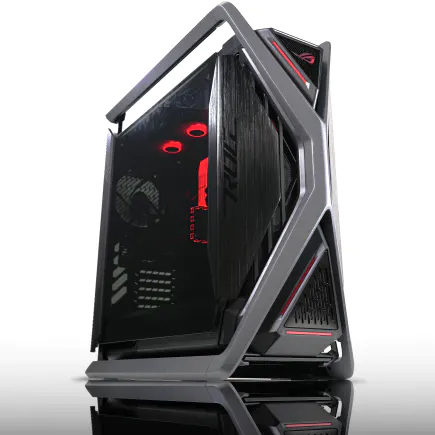
| 【ZEFT Z55AS スペック】 | |
| CPU | Intel Core Ultra9 285 24コア/24スレッド 5.60GHz(ブースト)/2.50GHz(ベース) |
| グラフィックボード | GeForce RTX4060 (VRAM:8GB) |
| メモリ | 64GB DDR5 (32GB x2枚 Micron製) |
| ストレージ | SSD 1TB (m.2 nVMe READ/WRITE:7250Gbps/6900Gbps WD製) |
| ケース | ASUS ROG Hyperion GR701 ホワイト |
| CPUクーラー | 空冷 サイズ製 空冷CPUクーラー SCYTHE() MUGEN6 BLACK EDITION |
| マザーボード | intel B860 チップセット ASUS製 ROG STRIX B860-F GAMING WIFI |
| 電源ユニット | 650W 80Plus BRONZE認証 電源ユニット (COUGAR製) |
| 無線LAN | Wi-Fi 6E (IEEE802.11ax/11ad/11ac/11n/11a/11g/11b) |
| BlueTooth | BlueTooth 5 |
| 光学式ドライブ | DVDスーパーマルチドライブ (外付け) |
| OS | Microsoft Windows 11 Home |
同時作業が多い人向けのメモリ・ストレージ容量の目安
同時に複数の業務を走らせる状況で、本当に安心して仕事を回すためには、私のこれまでの経験から言ってもメモリは32GB、ストレージは最低でも1TBのSSDを積んでおくことが大前提になります。
なぜなら、この条件を満たしていないと、作業が止まらないように気を揉み続けることになり、その小さな不安が積み重なって大きなストレスに変わってしまうからです。
私自身、以前は容量不足に後悔しながら過ごしたことが何度もあり、そのたびに「最初から余裕を持っておけば良かった」と苦々しい気持ちを抱えてきました。
AIを本格的に使う業務環境では、ただブラウザを立ち上げてメールを送る程度にとどまりません。
動画編集ソフトを動かしつつ、文章生成も回し、さらにクラウドとの同期まで同時並行で走らせるケースが普通に出てくるのです。
16GBのメモリしかなかった頃の私は、処理が詰まりフリーズするたびに「どうして今なんだ」と苛立ちを抑えられず、目の前の仕事に集中できなくなりました。
あの凍りついた画面の嫌な感触は、今でも鮮明に記憶に残っていますし、二度と味わいたくありません。
だからこそ32GBのメモリを備えることが必要になります。
初めて導入した時の、あの余裕を伴った快適さは強く印象に残っています。
それでもいざ実戦で使えば、この差が同時作業の柔軟さを決めると痛感したのです。
もう元に戻れるわけがありません。
これが自分にとっての境界線だと、心の底から言えます。
ストレージについても同じことが言えます。
動画編集の中間ファイルやAI関連のモデルデータ、それに加えてキャッシュも積み重なり、容量残り数GBという表示を見ては焦りを覚えていました。
そのたびに外付けHDDを取り出して移動させ、整理し、やっとの思いで続けていたのです。
しかし、そんな綱渡りではいつも集中を削がれてしまう。
この容量があると、複数のプロジェクトを同時に抱えても「まだ空きがある」という精神的なゆとりが続いてくれる。
余裕がもたらす安心感は小さなことのように思えるかもしれません。
でも実際は全体の効率を目に見えて変えるのです。
余計なコピーや削除に奪われる時間をなくすことで、仕事の流れは驚くほどスムーズになります。
私は以前、クリエイター向けのノートPCを試す機会がありました。
その機種はCPUも筐体デザインも素晴らしく、放熱性能も良くできていました。
それでも構成が16GBメモリと512GB SSD。
触った瞬間「あぁ、これでは本業務には耐えないな」と直感しました。
他の部分の完成度が高いだけに、容量不足が際立って惜しく感じられたのです。
せっかくのポテンシャルが発揮されないのはもったいない、そう思わずにはいられませんでした。
40代という年齢になり、私自身の仕事観は大きく変わってきました。
若い頃は少しくらい不便でも勢いでカバーしてしまえばいい、と無理を押して突き進むことができました。
しかし今は違います。
日々の仕事に求めるのは「止まらず、確実で、余計なストレスを生まない」こと。
そのためには、最初から余裕のあるマシンを選ぶことが最も大切な判断だと考えています。
これから先の流れを見ても、必要なスペックはさらに上がっていくでしょう。
NPUを搭載したCPUが一般的になり、AIモデルをローカルで動かすことが当たり前になる日が確実に来ると私は見ています。
そのとき必要なキャッシュやデータのサイズは今よりもさらに大きなものになる。
安心できる構成。
これは単なる数字の問題ではなく、日々の仕事の質を保つための土台です。
複数のプロジェクトを同時に開いても動じない。
余計な削除や容量整理に思考を奪われない。
そうした小さな余裕の積み重ねこそが、集中力を支え生産性を生みます。
つまり、大容量を選ぶことは自分の働き方を守ることそのものだと思っています。
だから私ははっきり言います。
AIを活用する仕事用PCを新しく導入するなら、最低でも32GBメモリと1TB SSD。
この基準を削れば、いずれ必ず不満が積み重なるでしょう。
むしろ、最初にしっかり備えておくことで、後からの増設や外付けへの依存という非効率な手間を避けられるのです。
これが長年の現場経験から私がたどり着いた答えです。
信頼できる基盤。
私は過去の試行錯誤の中でその現実を痛感してきました。
だからこそ今は、目立たない土台の部分にこそ、仕事をなめらかに支える真の価値があると信じています。
最初から強い構成を選ぶ。
長時間の作業に耐える冷却対策と静音性のバランス
空冷と水冷、実用面で選ぶならどちらが現実的?
いろいろ試してきたからこそ言えるのですが、性能、手入れの楽さ、そして安心感のバランスを取ってくれるのが空冷だったのです。
もちろん水冷の格好良さに惹かれた時期もありました。
光るファンやチューブ越しに流れる液体の存在感は、正直言って見ていて気分も高揚しました。
数字だけを追いかけるなら水冷にも強みはあるでしょう。
しかし「長期間毎日全力で使う道具」として考えると、やっぱり空冷がしっくりくるのです。
初めて水冷を導入した日のことはいまだに記憶しています。
GPUもCPUも驚くほど涼しくて、静寂そのものでした。
ケースの中から微かに漏れる光を眺めるのも悪くなかったんです。
夜、誰もいない部屋でカタカタ仕事している時に思わず「いやあ、水冷はいいなあ」なんて声が出たくらいです。
ただ、数年が経つとその冷ややかな憧れが少しずつ現実に押し負けていきました。
ポンプからかすかに響く異音、そして心のどこかで常に意識してしまった液漏れリスク。
小さな不安が積もっていく感覚が嫌だったのです。
安心したいのに、それが得られない。
これでは毎日の作業が身構える時間になってしまう。
一方で空冷は驚くほど手間がかかりません。
設置さえ済んでしまえば、あとは埃をたまに取るだけ。
私はAIを使った動画生成や画像処理をほぼ毎日こなしていますが、大型ヒートシンクに120mmファンを2基組み合わせたシンプルな構成で余裕で安定動作してくれています。
特に印象に残ったのが静けさでした。
机の隣にケースを置いていても耳障りな騒音がなく、むしろ一定の回転音がリズムのように仕事を支えてくれる。
これだと何時間でも集中できる。
派手さはないけれど、毎日の仕事の質を確実に底支えしてくれるのです。
この違いは大きいと思いました。
少し補足すると、最近のGPUは本当に強烈です。
性能が上がる分、消費電力と発熱も飛躍的に高まってきました。
冷却を甘く見ていると本当に痛い目を見るでしょう。
空冷を選ぶ場合はケース内の空気の流れを丁寧に作ってやることが不可欠ですし、水冷でもラジエーターの大きさが不足していると数字上の性能が期待ほどには出ません。
つまり方式そのもの以前に「設計をどうするか」が一番のポイントなのです。
高性能パーツを適当に組み合わせても、結局は思った通りの性能にならず、逆に不安定さを招くことさえある。
だから私は細部まで目を配ることを心がけています。
一度だけ、空冷と水冷の両方を導入してみたこともありました。
初めは夢心地です。
冷却力は抜群だし、無音に近い静けさで「これ以上の環境はない」と思っていたのです。
しかし2年が経ったある日、突如ポンプが奇妙な音を立て始めました。
それも作業の真っ最中でしたから、心臓が跳ね上がるほど驚きました。
求められるのは派手なパフォーマンスではなく、長く現場で支え続けてくれる安定感だということを。
道具に求めたいのは安心感そのものなのだと。
それ以降、私は迷わず空冷に戻しました。
理由は単純です。
リスクを減らしたかったからです。
ファンが壊れてしまっても自分ですぐ交換できるし、コストもそこまでかからない。
背伸びせずに自分のペースでメンテナンスできる仕組みが欲しかったんです。
この安心のしやすさが精神的にも随分楽にしてくれる。
とはいえ水冷を完全に否定する気はありません。
性能重視や見た目を大切にする人にとって、水冷が特別な魅力を持つのは間違いありません。
展示会などで一瞬のパフォーマンスを見せつけたい場面や、短期的にとことん冷やし切る必要がある場合は、水冷が力を発揮するのも事実です。
いったん冷却環境を整えたら、あとは数年間安心して大きな処理を任せたい。
そんな望みに応えてくれるのは結局空冷でした。
だから私は胸を張って言えます。
空冷で十分です。
やっぱり仕事では安定して働いてくれる相棒こそが大事です。
派手さはなくても堅実さがあること。
これほど心強いことはありません。
そう考えると、空冷は無口ながらも誠実に支えてくれる仲間のような存在になりました。
最終的に私が推したいのは、大型空冷クーラーを中核に据えた堅実な構成です。
確かに水冷のような派手な演出はできませんし、数字で語れる瞬発力でも届かない部分はあるかもしれません。
でも静かで、ほとんど壊れず、毎日安心してAIの処理を長時間続けられる。
この「地味だけど安心できる環境」が私にとっては最も大切なのです。
結局のところ、見た目を選ぶのか、それとも安心を選ぶのか。
その答えは人それぞれですが、私ははっきりしています。
静音性重視ならケース選びで気を付けたいポイント
自分が20代の頃には性能や見た目ばかりに目を奪われていましたが、年齢を重ねると「環境そのもの」に大きな価値を見出すようになりました。
いくら高性能パーツで固めても、ケース次第で騒音が倍にも半分にもなる。
これを実体験として思い知らされたからこそ、本気で強調しておきたいのです。
過去に失敗もしました。
新しいGPUを搭載して喜び勇んで電源を入れた瞬間、「ブーン」という低音が部屋全体に響き渡ったのです。
側板が薄っぺらすぎて、机まで共鳴してしまう。
性能は文句なしなのに、耳障りな音が作業を遮ってしまった。
単純な話ですが、こんな小さな見落としが毎日の集中を壊すのです。
それ以来、私なりに重視する基準を明確にしました。
まず厚み。
手を載せたときにたわむようなパネルでは、振動が直接空気に伝わるもの。
逆にしっかりしたサイドパネルのケースなら、同じファンを使っても体感する騒音は驚くほど変わります。
安心できる厚み。
次にエアフロー。
これを無視してしまうと、冷却不足を補うためにファンが悲鳴のような音を立て始めます。
吸気と排気の流れが素直であれば、ファンの速度を無駄に上げずに済み、それだけで雑音が激減する。
実際、真夏の日に長時間動画をレンダリングさせたとき、空気の流れが設計されたケースを使ったら、以前の環境よりもずっと快適でした。
しかも温度の安定性までも手に入るのですから、改めて感心せざるを得ませんでした。
さらに吸音素材の存在も侮れません。
これがあるかどうかで、カタカタとした微細な振動音がかなり和らぎます。
決して完全に消えるわけではないのですが、精神的な負担が大きく違う。
手抜きできない部分です。
私が最近使ったFractal Designのケースでは、この点がよく計算されていました。
厚みのある金属、余裕のある空間、そして配線を隠す工夫まで兼ね備えている。
組み立てやすさまで含めて、これまでのストレスが一気に軽くなったのです。
静音と利便性の両立。
これほどまで難しいと思っていたのに、実物を目にすると認識が変わりますね。
もちろん、完璧な製品にも落とし穴はあります。
大型ケースを選んだときは、設置場所に困りました。
机の下に収めようとしたのに奥行きが足りず、半端にはみ出している様子が何とも不格好で。
さらにGPUの長さを優先したせいで、結局エアコンの風が直撃する位置に置くしかなくなったという失敗もありました。
冷却効果があるのは良いのですが、湿度の高い時期には内部結露の心配まで頭をよぎる。
そんな日々が続いたことを思い出します。
一般的な記事にはあまり書かれないこうした細部の事情こそ、自分の生活には直結しています。
だから私は基準をとてもシンプルにまとめています。
ケース選びで大切なのは厚み、吸音、エアフロー、そして置き場所との相性。
この四つを外して選ぶと、後から必ず帳尻が合わなくなる。
経験が教えてくれた結論です。
でも今は違います。
文字通り耳の奥に残る不快音がどれほど集中を蝕むかよくわかっています。
40代の自分が求めるのは、静かで落ち着いた作業ができる環境です。
外観よりも実用性を選ぶ。
それが自然になってきました。
たしかに価格は少し高めになるかもしれません。
しかし長時間作業を前提とするなら、静音設計がしっかりしたケースは間違いなくコストパフォーマンスの高い投資だと断言できます。
だから私はこう考えます。
性能を追い求めるのは当然大事です。
ただ、その力を十全に発揮させるには静けさが必要不可欠。
ケースの選び方が、快適さの分岐点になるのです。
静音性は作業効率を底から支える土台。

ハイスピードSSDの発熱対策って実際に必要?
PCIe Gen4やGen5といった最新のSSDは転送速度において圧倒的な力を見せてくれるのに、その裏で「気がついたら熱がこもっているじゃないか」と思わされる場面が増えるのです。
私がこの課題に真正面からぶつかったのは、趣味も兼ねていた4K動画編集のときでした。
ほんの数十分作業しただけでSSDが明らかに熱を帯び、ベンチマークのグラフ通りのパフォーマンスなんて二度と出てこない。
タイムラインの動きがガクガクして、レンダリングの速度が目に見えて落ち込んだ瞬間、「やってられないよ」と口に出してしまったのを今でも覚えています。
使ってみてわかる、現場での苦しさです。
そのときに学んだのは、冷却対策は「ただ冷やせば済む話じゃない」ということです。
実際、評判の良い大型ヒートシンクを導入したこともありましたが、グラフィックスカードと干渉して取り付けに苦戦。
ケース内部の空気の流れまで歪んでしまい、逆に全体的な熱がこもる結果になりました。
結局、新しいケースに買い替えるところまで追い込まれて、「機材を一つ変えるだけで、なぜこんなにも複雑なんだ」と頭を抱えたものです。
これは本当に苦い経験でした。
解決策を模索する中で気づいたのは、シンプルな原則でした。
多くのミドルクラス以上のNVMe SSDであれば、まずはマザーボードに最初から付属しているM.2ヒートシンクを使うこと。
これだけでも十分に温度上昇を和らげられるケースが多いのです。
そのうえで、AI処理や動画の長時間出力など負荷の大きな作業を予定しているときには、ケース内のエアフローをきちんと整えてやる。
前から入った空気を無駄なく背面に抜く。
本当に単純ですが、ここさえ押さえておけばSSDが抱える熱の問題はかなり軽減されるという事実に気づきました。
拍子抜けするくらいのシンプルさですが、まさしくこれこそが実感としての答えでした。
ただし、私は最初「多少の熱ぐらい大丈夫だろう」と高をくくっていました。
しかし数時間作業するだけで、SSDがみるみる性能を失い、期待していたスピード感は完全に幻となる。
深夜、一人で作業を続けていて「結局、何のために投資したんだ」と落胆する瞬間もありました。
そうした悔しさを経験したからこそ断言できます。
発熱対策を軽く見ると、必ずしっぺ返しを食らうと。
特にこれから普及していくであろうGen5モデルでは、さらに深刻になるのは間違いありません。
メーカーも急速にヒートシンク標準搭載を強化する可能性が高いと私は予想していますし、それは市場ニーズからして当然の流れでしょう。
一方で、冷却さえ進めればすべて解決かといえば、そこに落とし穴もある。
ファンを必要以上に回して温度を抑えると、その分だけ静音性が犠牲になり「これはもう図書館じゃなくて工場だな」と苦笑したくなる環境に。
私自身、何度もファンの音に追われながら仕事を続けたことがありますが、正直あの状態では集中が続かないのです。
だからこそ私は「快適な冷却環境」を第一に考えるようになりました。
大事なのは、SSD専用の極端な冷却を狙うのではなく、PC全体のバランスを考えた構成です。
ケース内の空気の流れを見直し、必要に応じてM.2ヒートシンクを追加で使う。
このシンプルなアプローチこそが、最終的に「安定した作業環境」と「静かなオフィス空間」の両方を満たしてくれる。
そういうやり方が、機材に無理をさせない一番の近道なんです。
だから私はあえて言いたい。
SSDの熱は小さな問題に見えて、実は使い込む場面で確実にあなたを追い詰める。
発熱対策は決して難解ではなく、むしろ自分の環境を意識して少し工夫するだけで解決に近づく。
そのとき初めて「ようやく落ち着いた」と胸をなでおろせる瞬間が訪れます。
安心を感じたいなら、最初から迷わず対策しておくべきだと私は思います。
これでかなり楽になる。
そうはいっても、最初から完璧を求める必要はありません。
失敗しながらでいいんです。
扇風機を当ててしのいでみたり、ケースファンの配置を少し動かしてみたりと、試行錯誤するうちに少しずつ正解が見えてくる。
最初の戸惑いが、やがて自信に変わっていくのです。
買ったばかりのSSDが熱で狙った力を出せずに悔しい思いをするぐらいなら、ぜひ早めに一歩踏み出してください。
その積み重ねが、結果として快適で頼れる作業環境をつくり上げます。
AI作業を快適にするディスプレイ環境の作り方
4KとWQHD、作業効率が上がるのはどっち?
実際に両方を試した経験から言えるのですが、見た目の美しさや響きのよさだけで選んでしまうと、日々の仕事では後悔することになるのです。
確かに4Kの映像は一度見れば忘れられないほど鮮明で、私も購入直後は毎日のように感動していました。
ただ、実際に仕事用として長時間使うと、その美麗さが逆に重荷になる場面が少なくありませんでした。
特に気になったのは文字の小ささです。
動画編集で細部を確認する時などはその解像度が役立ちますが、オフィスソフトやデザインツールを並行して開いている時は、どうしても文字に目を凝らす必要がある。
これが地味にきつい。
ある日、なぜか理由もなく疲労感が抜けず、ふとしたときに「ああ、この小さな文字が原因かもしれないな」と気付いた時には本当にがっかりしました。
そうした経緯を経てWQHDに切り替えたのですが、その瞬間に感じたのは驚くほどの快適さです。
目に飛び込んでくる文字の大きさが自然で、姿勢を崩して画面に顔を近づける必要がない。
ウィンドウを幾つも並べてもそれぞれがしっかりと見渡せて、仕事中に余計な集中を強いられない。
あの日は朝から晩まで仕事をしたのですが、夜になっても肩や首の張りがいつもより軽く、「これは違う」と確信しました。
本当に、楽なんです。
さらに思いがけなかったのは、AIやAdobe系ソフトを多用する私にとって、処理の軽さが圧倒的に違うと実感できたことです。
4Kを使っていた頃は、生成処理をかけるたびに「また待たされるのか」と時計を確認する時間が多かったのですが、WQHDに変えると GPU の負荷が減り、処理がスムーズに進む。
その数分の短縮が重なったことで「一日の終わりにこんなにも余裕が残るのか」と驚かされました。
効率の差は数字で説明すると微小に思えるかもしれませんが、体感ではまるで別物です。
完成した動画やデザインの最終チェックは4Kのほうが適しています。
小さなスペルミスや色味のわずかな狂いも、くっきりと確認できるのは確かです。
だから私の環境では4Kも依然として残していますが、それは仕上げ専用。
日常作業はすべてWQHDに任せています。
この住み分けが最も現実的だと、何度も仕事の場で確認しています。
快適さ。
効率性。
この二つを外すわけにはいきません。
AIを走らせながら別アプリで作業を続けるとき、WQHDなら自然にタスクを切り替えられるため、一度手を止める必要がない。
そのリズムの維持がどれだけ大切かは、毎日使う人ならきっと分かるはずです。
逆に4Kでは、画面の細かさに気を取られて無駄な意識を割いてしまう。
ほんの数秒ずつでも、積み重なれば何時間もの差になる。
40代の私からすれば、この時間のロスはもう無視できません。
ディスプレイという一枚のパネルひとつが、仕事全体のペースや気持ちに大きな影響を与えるのです。
昔は「どうせなら最新スペックを」と追いかけていましたが、今は違う。
実際に働く自分の日常を考え、本当に必要な環境を整えることこそが、これからのキャリアを支える武器だと信じています。
仕事道具の選択に正解はありません。
しかし私自身の確かな答えはひとつです。
AIを前提とした日常のクリエイティブ作業にはWQHDが主役であり、4Kは仕上げのためのサブ。
「数字や派手さに惑わされるな。
自分が一番快適に感じる環境を選べ」と。
現実的な解。
私の心からの結論は、迷わずWQHDです。
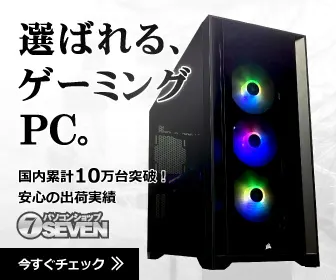
ゲーミングPC おすすめモデル5選
パソコンショップSEVEN EFFA G09L
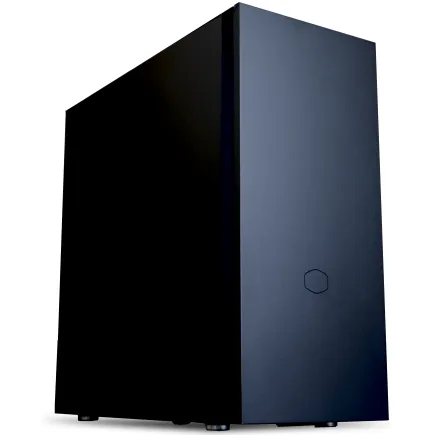
| 【EFFA G09L スペック】 | |
| CPU | Intel Core Ultra7 265KF 20コア/20スレッド 5.50GHz(ブースト)/3.90GHz(ベース) |
| グラフィックボード | GeForce RTX5060 (VRAM:8GB) |
| メモリ | 64GB DDR5 (32GB x2枚 クルーシャル製) |
| ストレージ | SSD 2TB (m.2 nVMe READ/WRITE:7250Gbps/6900Gbps WD製) SSD SSD 2TB (m.2 nVMe READ/WRITE:7250Gbps/6900Gbps WD製) |
| ケース | Fractal Pop XL Silent Black Solid |
| CPUクーラー | 空冷 DeepCool製 空冷CPUクーラー AK400 |
| マザーボード | intel B860 チップセット ASRock製 B860M Pro RS WiFi |
| 電源ユニット | 650W 80Plus BRONZE認証 電源ユニット (COUGAR製) |
| 無線LAN | Wi-Fi 6E (IEEE802.11ax/11ad/11ac/11n/11a/11g/11b) |
| BlueTooth | BlueTooth 5 |
| OS | Microsoft Windows 11 Home |
パソコンショップSEVEN ZEFT Z55XP
| 【ZEFT Z55XP スペック】 | |
| CPU | Intel Core Ultra9 285 24コア/24スレッド 5.60GHz(ブースト)/2.50GHz(ベース) |
| グラフィックボード | GeForce RTX5070 (VRAM:12GB) |
| メモリ | 64GB DDR5 (32GB x2枚 クルーシャル製) |
| ストレージ | SSD 2TB (m.2 nVMe READ/WRITE:7250Gbps/6900Gbps WD製) |
| ケース | NZXT H9 FLOW RGB ホワイト |
| CPUクーラー | 空冷 DeepCool製 空冷CPUクーラー AK400 DIGITAL WH |
| マザーボード | intel B860 チップセット ASRock製 B860M Pro RS WiFi |
| 電源ユニット | 850W 80Plus GOLD認証 電源ユニット (Silverstone製) |
| 無線LAN | Wi-Fi 6E (IEEE802.11ax/11ad/11ac/11n/11a/11g/11b) |
| BlueTooth | BlueTooth 5 |
| OS | Microsoft Windows 11 Pro |
パソコンショップSEVEN ZEFT R60IU

| 【ZEFT R60IU スペック】 | |
| CPU | AMD Ryzen7 7800X3D 8コア/16スレッド 5.00GHz(ブースト)/4.20GHz(ベース) |
| グラフィックボード | GeForce RTX5070 (VRAM:12GB) |
| メモリ | 32GB DDR5 (16GB x2枚 クルーシャル製) |
| ストレージ | SSD 2TB (m.2 nVMe READ/WRITE:7250Gbps/6900Gbps WD製) |
| キャプチャカード | キャプチャボード AVERMEDIA Live Gamer 4K GC575 |
| ケース | Antec P20C ブラック |
| CPUクーラー | 水冷 240mmラジエータ CoolerMaster製 水冷CPUクーラー ML 240 Core II Black |
| マザーボード | AMD B850 チップセット MSI製 PRO B850M-A WIFI |
| 電源ユニット | 850W 80Plus GOLD認証 電源ユニット (Silverstone製) |
| 無線LAN | Wi-Fi 6E (IEEE802.11ax/11ad/11ac/11n/11a/11g/11b) |
| BlueTooth | BlueTooth 5 |
| OS | Microsoft Windows 11 Home |
パソコンショップSEVEN ZEFT R60BE
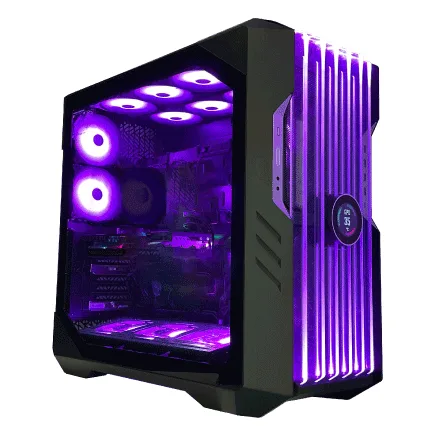
| 【ZEFT R60BE スペック】 | |
| CPU | AMD Ryzen9 9950X 16コア/32スレッド 5.70GHz(ブースト)/4.30GHz(ベース) |
| グラフィックボード | GeForce RTX4060 (VRAM:8GB) |
| メモリ | 16GB DDR5 (8GB x2枚 Micron製) |
| ストレージ | SSD 1TB (m.2 nVMe READ/WRITE:7250Gbps/6900Gbps WD製) |
| ケース | CoolerMaster HAF 700 EVO 特別仕様 |
| CPUクーラー | 水冷 240mmラジエータ CoolerMaster製 水冷CPUクーラー ML 240 Core II Black |
| マザーボード | AMD B650 チップセット ASUS製 TUF GAMING B650-PLUS WIFI |
| 電源ユニット | 650W 80Plus BRONZE認証 電源ユニット (COUGAR製) |
| 無線LAN | Wi-Fi 6E (IEEE802.11ax/11ad/11ac/11n/11a/11g/11b) |
| BlueTooth | BlueTooth 5 |
| 光学式ドライブ | DVDスーパーマルチドライブ (外付け) |
| OS | Microsoft Windows 11 Home |
広色域モニターがクリエイティブ作業にもたらす利点
色のわずかな差が結果に直結する。
これに変えたことで生成AIが出力したイラストや写真の色がそのままの深みと鮮やかさで映し出されるようになり、以前のように「後から直さなきゃ」と思う修正の回数が目に見えて減りました。
一方、過去にサブ機で利用していた低価格のsRGBしか対応していないモニターとの発色の違いには、本当に頭を抱えるほど驚かされたのをよく覚えています。
同じ素材を二つの環境で確認すると別物に見える。
もううんざりでしたね。
モニターを軽視したときに最も怖いのは、AIがいくら優秀なアウトプットを出してくれても、その良さが見抜けずに台無しになってしまうことです。
最近私はAIによる写真補正をよく使いますが、肌のきめ細かな質感や背景における陰影の濃淡、そうした繊細な部分が見えるかどうかが全体の印象を決めてしまいます。
広色域モニターを使うようになってから、些細なニュアンスを感じ取れる力が高まり、「この仕上がりなら信頼できる」と思える判断をすることが増えました。
相棒のような存在。
加えて、広色域モニターがもたらすのは品質面の利点だけではありません。
実際に作業を重ねる中で大きな差を生むのは疲労感の有無です。
色がズレて映し出されると、人間の目は無意識のうちに補正しようと頑張ってしまう。
その積み重ねによって一日の終わりにはぐったりと疲労がのしかかります。
しかし導入後はそうした不要な負担が減り、長時間の集中作業をしても消耗しにくくなったのです。
「あ、まだいけるな」と素直に感じたときは正直ほっとしました。
安心できる状況を手に入れたという喜びは小さくありません。
具体的な事例を挙げると、あるとき動画のサムネイルをAIで生成した際、ノートPCの限られた色域のディスプレイ上では「これで十分だろう」と判断しました。
ところが後から広色域モニターで見直してみると、色が浅く、どうにも説得力に欠けて見えました。
その瞬間に「ああ、これじゃ伝わらない」と直感したのです。
そして修正を即決するまでに迷う時間がほとんどなかった。
迷う時間。
ここで強調したいのは、広色域モニターの価値は単に映像を美しく映すことにとどまらない、という点です。
むしろ正しい情報をきちんと把握できた状態で判断できることが鍵であり、それが仕事のクオリティを一段引き上げるのだと確信しています。
誤った色表現のせいで手戻りが増えると、結局は納期にも響き、自分の私生活を削ってしまう事態につながる。
逆に、最初から間違いのない判断ができれば、時間も守れるし精神的にも余裕が出る。
それが積み重なれば結果的に大きな差となって現れるのだと身をもって学びました。
40代になった今、若い頃のように体力で押し切る仕事スタイルはもう続かないなと身に沁みています。
徹夜は当然、多少の無理は当たり前、なんて言っていた20代の頃とは違い、今は「どうすれば力を効率的に使えるか」を真剣に考えなければ成果を出せません。
だからこそ私は道具への投資を惜しまない。
根性論ではなく、環境を整えることこそが結果を出すための戦略だと信じているからです。
つくづく実感しますよ。
そうした経験を踏まえると、私のスタンスは揺るぐことがありません。
AIを本当に活かし、クリエイティブな仕事を成果につなげたいのなら、広色域モニターは「必須」と言い切れる存在です。
これは大げさではなく、私自身が数多くの試行錯誤を経て積み重ねてきた実感です。
AIパソコンをただの作業道具で終わらせず、本物のパートナーに育てるためには、広色域のディスプレイを導入することが最良の選択であると確信しているのです。
色を正確にとらえることで安心できる判断を積み重ねられる。
私はこれからも仕事環境の重要性を折に触れて周囲にも語り、同じように悩む仲間にとって参考になる体験談を伝えていきたいと考えています。
マルチディスプレイ環境で作業スピードはどこまで変わる?
これは単なる道具の拡張ではなく、働き方そのものを切り替える起点になるのだと、私は実体験を通して強く感じました。
シングルディスプレイで作業していると、画面の切り替えにいちいち手を止められ、流れが中断されます。
その積み重ねが想像以上に負担になり、帰宅時の疲労感に直結していたことを思い返すと、もう一枚の画面が増えるだけでこれほど精神的に軽くなるのかと驚いているのです。
以前は、生成AIで動画編集を進めながら、別のアイデアをまとめようとすると、どうしてもタブの切り替えや画面の行き来に気を取られました。
結果的に二時間で終わる作業が三時間かかることもあり、正直なところイライラしました。
効率低下は軽傷ではなく、日々積み重なって大きな痛手になる。
これはAIを導入すれば一気に解決するという類のものではなく、環境そのものを整えないと解消できない問題なのだと思います。
実際に私が構築している環境では、AIによる生成を待っている間に、隣の画面でプレビューを睨みつつ、もう一枚で次の修正案をまとめています。
この流れが一度できてしまうと、もはやシングルディスプレイに戻るのは考えられなくなります。
待たされるストレスがかなり減り、AIの出力を効率よく自分の思考につなげられる。
この回転の速さが、最近の私にとって最大の武器になっているとさえ思うのです。
特にありがたいのは、作業のテンポが一切乱れないことです。
今まで「AIの処理がまだ終わらないから、ちょっと休憩しようか」と無駄にリズムを外していた時間が全て別作業に当てられる。
その積み重ねがどれほど大きいか。
仕事に追われる40代の私にとって、これは本当に救いでした。
そして、環境を整えると得られるのは時間だけではないのです。
私自身、最近LG製のウルトラワイドモニターを導入しました。
さらに手元には27インチを縦置きで置き、資料や長文テキストを表示しています。
これがまた目から鱗でした。
タイムラインの可視性が一気に向上し、文章でも一画面で全体像を把握できます。
しかもスクロールがほとんど不要になったおかげで、思考の切れ目がぐっと減ったんです。
おかげで一本あたりの動画編集が三十分以上短縮でき、ひと仕事終えたあとの余裕が明らかに変わりました。
違いは歴然。
ワークフローが流れるように回り出すと、自然に集中できるものですね。
私はこの環境を整えてから、作業を途中で投げ出したいという気分になったことが一度もありません。
むしろ「ああ、早く次のステップへ進めたい」と前向きになれます。
効率改善とストレス軽減が同時に訪れる環境を体験してしまうと、元に戻れなくなるのも当然だと思います。
導入前は、正直そこまでの期待はしていませんでした。
「まあ多少便利になる程度だろう」と思っていた自分を、今では笑って振り返っています。
実際に環境を整えると驚くほど違いが現れる。
これはAIの進化を初めて目にしたときに覚えた衝撃に近いものです。
思わず「どうして今までこんな不便な状態で仕事してたんだ?」と声に出してしまったほどです。
たとえば一日のうちで人と打ち合わせ、戻って資料確認、さらにAIで案を展開して修正…といった一連のタスクは、画面が分かれていることでシームレスにつながります。
集中の糸が切れない。
それがどれほど生産性を左右するか、ようやく身をもって理解できました。
だからこそ私は断言します。
もし本気でAIを活用するつもりであれば、シングルディスプレイにこだわるべきではないのです。
最低でもデュアル、できればウルトラワイドと補助モニターの組み合わせが望ましい。
そうすることでAIと人間の作業リズムが重なり、これまで想像できなかった仕事の流れが実現します。
時間短縮はもちろんですが、それ以上に大切なのは心のゆとりを取り戻せること。
モニターという単なる機材に見えるものが、実際には働き方の質そのものを変えてくれるのです。
かかる費用は確かに小さくありませんが、得られるリターンは時間、集中力、そして前向きに挑める気持ちです。
キャリアの質を高める投資として、こんなにわかりやすい選択肢はないと私は思います。
最終的に手に入ったのは、効率と安心、そして楽しさでした。
快適に仕事が進むと、取り組みそのものが前よりも好きになるのです。
AIの進化に環境を合わせていけば、私自身もまだ成長できる。
その実感があるからこそ、次の一歩を考えるのも楽しみになっています。
後悔しないAI対応PCの選び方―信頼性と拡張性をどう考えるか
BTOと自作、長く使うならどちらが安心できる?
BTOパソコンの方が長く安心して使えると、私はどうしてもそう思ってしまいます。
なぜならメーカーによる安定したサポートと、動作確認をしっかり経たパーツ構成で組み立てられているからです。
AI処理のようにマシンに高い負荷をかける作業では、CPUやGPUだけでなく、メモリやストレージ、さらには電源や冷却まで含めたトータルの安定性が欠かせません。
BTOでは、その「全体の噛み合わせ」をメーカーが保証してくれるため、余計な不安を抱えることなく仕事に集中できるのです。
安定。
これだけで日々のストレスはだいぶ違います。
一方で、自作PCの魅力も理解しています。
自分好みにパーツを選び、将来の拡張を見越して余裕を持った設計にする。
その自由さは大きな価値がありますし、例えばハイエンドのGPUを発売直後に試せるのは自作ならではの醍醐味です。
ただし、自由と同時に抱える責任が重い。
その時に頼れるのは自分だけ。
シンプルに言うと「自己解決力のある人に向いている選択肢」だと私は感じています。
私は実際に数年前、BTOメーカーのワークステーションを購入しました。
最新GPUを搭載したモデルで、届いたその日からAIの学習タスクを走らせたのですが、夜を越えて翌朝までエラーひとつなく処理が進んでいた時の安堵感は今も忘れられません。
その瞬間、パソコンを道具としてではなく「頼れる相棒」と思えたのです。
もし自作を選んでいたら、ドライバの調整に夜を潰し、納期に焦っていただろうと想像すると、当時の選択は正解だったと思わざるを得ません。
正直に言うと、本当に安心しましたよ。
とはいえ、BTOだからというだけで全メーカーに同じ信頼を置いて良いわけではありません。
SNSを見ると、サポート対応に不満を抱いた人の声や、一部のモデルで電源不足が問題になった話も耳にします。
「BTOだから大丈夫」と思い込みすぎると、思わぬ落とし穴に出くわすのです。
メーカーの実績や評判を確認すること、またカスタマイズ内容が実際に安定稼働と噛み合うか冷静に判断すること。
こうした基本を軽んじれば、せっかく高い投資をしたのに数か月で後悔する…そんな残念な結果もありえるのです。
AIの開発や研究で最も重要なのは「止まらない環境」です。
数日間の処理が動いている途中で突然マシンが落ちれば、それまで積み重ねた時間が無駄になる。
クライアント案件なら信用問題に直結し、社内であればプロジェクト全体の進行が遅れる。
ビジネスの実務において、このロスは計算以上に大きな打撃です。
だからこそBTOの安定性、そしてメーカーサポートを含めたパッケージは強い武器となるのです。
安定。
やはりこれが第一なのです。
ただ、自作を選ぶ人の気持ちも分かります。
私の知人エンジニアの一人は自作愛好家で、トラブルが発生しても笑って「いい検証機会だ」と受け止めています。
仕事で余計な時間を割きたくない私にとって、そのスタンスは羨ましくもあり、真似できそうにもありませんね。
最終的に選択肢は明快です。
安定を最優先したい人にはBTOが向いています。
一方で、不具合や問題解決の経験を自分の糧にしたい人には自作の方が合っています。
要するに「どちらが優れているか」ではなく「どちらが自分に合っているか」という観点が必要なのです。
AI用途であっても、趣味であっても、性格や求める姿勢によってベストな答えは違ってきます。
私はビジネス用途で使う以上、迷わずBTOを選んでいます。
不具合解決に時間を取られることは、そのまま利益の損失に直結しますから。
深夜にパソコンと格闘して、翌朝の会議に疲労顔で出席する―あの辛さはもう二度と味わいたくないのです。
だから私はBTOを選びます。
さて、あなたならどう考えますか。
将来のアップグレードを見据えた拡張性の選び方
AI対応パソコンを選ぶときに私が一番大事だと考えているのは、やはり将来的な拡張性です。
いまの性能だけを見て「これで十分だろう」と飛びついてしまうと、数年後に新しい用途が生まれたときに慌てることになります。
だからこそ、最初から余裕を持たせておくことが、長く安心して使い続けるためのポイントになるのです。
私にも苦い経験があります。
数年前、32GBもあれば充分と高を括って買ったパソコンがありました。
でも生成AIを本格的に使いはじめ、さらに動画編集にも手を広げた途端、メモリがすぐに足りなくなってしまった。
結局、空きスロットを何度も確認し、拡張が可能かどうかで頭を悩ませる羽目になりました。
そのとき心の底から思ったんです。
「最初から余裕を見込んでおけばよかった」と。
あのせっぱ詰まった気持ちは二度と味わいたくありません。
そしてさらに痛恨の思い出があります。
小さなケースのモデルを選んでしまったときのことです。
正直、筐体サイズなんか気にしなくてもいいと軽く考えていたんですね。
その後、性能を強化しようと大型GPUを導入しようとしたのですが、物理的に入らず断念。
高性能な本体だったのに、自分の選択がその後の可能性を閉ざしてしまったとわかったときの悔しさといったら…。
今振り返っても恥ずかしくなるし、あれこそ盲点でした。
メモリやGPUはもちろんですが、ストレージスロットの数、電源容量、ケース内部の空間、そして冷却システム。
どれも軽視してはならない要素なんです。
この積み重ねが未来の柔軟性を決めると、私は自分の失敗から学びました。
例えば今ではローカルで大規模言語モデルを動かすこともできるようになりましたよね。
ほんの数年前まで夢のような話だったのが、気づけば身近な現実になっている。
だからこそ、あとから拡張できる余裕が未来の安心を確実に生むのです。
もちろん「必要になったら新しいPCごと買い替えればいいじゃないか」と考える人もいるでしょう。
ただ、長年仕事でもプライベートでもPCを使い込んできた私から言わせてもらうと、それはあまりにももったいない。
ケース、電源、冷却機構はそのまま活用し、内部を段階的に強化していくほうが効率的ですし、ランニングコストの節約にもつながるんです。
それだけではなく、自分で手を入れることで愛着が増して「育てていく楽しみ」すら味わえるのです。
この実感こそ、コスト計算だけでは語れない価値だと断言できます。
私自身、電源を大きめにしておいたおかげで助かった経験もあります。
当時は周囲から「そんなに容量いらないだろう」と笑われましたが、その余裕があったからこそ後日最新GPUを追加導入できた。
逆に冷却については軽視してしまい、夏場にパフォーマンスが落ちて扇風機を当てながら作業するという間抜けな対策を取ったこともあります。
そのとき思ったんです。
設備投資を惜しんではいけないって。
周囲でも同じような後悔をよく耳にします。
「もっと大きなケースにすればよかった」「空きスロットを考えなかった」と肩を落としている仲間の姿を見ていると、自分の失敗を重ねてしまい共感せずにはいられません。
結局、拡張性なんて見えにくい部分ほど後から効いてくるんだと痛感しています。
ですから私ははっきり言えます。
AI時代のパソコン選びにおいて正解は、メモリスロットに余裕があり、大型GPUを搭載でき、ストレージも簡単に増設できる構成を持つモデルを選ぶこと。
これが長く使える相棒を手に入れるための条件です。
そして後から「選んで間違いなかった」と心から思える唯一の道でもあります。
もう迷う必要はありません。
拡張性こそ最大の安心材料なんです。
大切なのは余裕。
投資した金額以上の価値を後から返してくれるのが、拡張性のあるパソコンなんだと私は信じています。
ゲーミングPC おすすめモデル4選
パソコンショップSEVEN ZEFT Z56D

| 【ZEFT Z56D スペック】 | |
| CPU | Intel Core i7 14700F 20コア/28スレッド 5.30GHz(ブースト)/2.10GHz(ベース) |
| グラフィックボード | GeForce RTX5070 (VRAM:12GB) |
| メモリ | 32GB DDR5 (32GB x1枚 クルーシャル製) |
| ストレージ | SSD 1TB (m.2 nVMe READ/WRITE:7250Gbps/6900Gbps WD製) |
| ケース | ASUS Prime AP201 Tempered Glass ホワイト |
| マザーボード | intel B760 チップセット ASRock製 B760M Pro RS WiFi |
| 電源ユニット | 750W 80Plus GOLD認証 電源ユニット (Silverstone製) |
| 無線LAN | Wi-Fi 6E (IEEE802.11ax/11ad/11ac/11n/11a/11g/11b) |
| BlueTooth | BlueTooth 5 |
| OS | Microsoft Windows 11 Home |
パソコンショップSEVEN ZEFT Z55IG
| 【ZEFT Z55IG スペック】 | |
| CPU | Intel Core Ultra7 265F 20コア/20スレッド 5.30GHz(ブースト)/2.40GHz(ベース) |
| グラフィックボード | GeForce RTX5070 (VRAM:12GB) |
| メモリ | 32GB DDR5 (32GB x1枚 クルーシャル製) |
| ストレージ | SSD 1TB (m.2 nVMe READ/WRITE:7250Gbps/6900Gbps WD製) |
| ケース | ASUS Prime AP201 Tempered Glass ホワイト |
| マザーボード | intel B860 チップセット ASRock製 B860M Pro RS WiFi |
| 電源ユニット | 850W 80Plus GOLD認証 電源ユニット (Silverstone製) |
| 無線LAN | Wi-Fi 6E (IEEE802.11ax/11ad/11ac/11n/11a/11g/11b) |
| BlueTooth | BlueTooth 5 |
| OS | Microsoft Windows 11 Home |
パソコンショップSEVEN ZEFT R61GM
| 【ZEFT R61GM スペック】 | |
| CPU | AMD Ryzen7 9800X3D 8コア/16スレッド 5.20GHz(ブースト)/4.70GHz(ベース) |
| グラフィックボード | GeForce RTX5070 (VRAM:12GB) |
| メモリ | 32GB DDR5 (32GB x1枚 クルーシャル製) |
| ストレージ | SSD 1TB (m.2 nVMe READ/WRITE:7250Gbps/6900Gbps WD製) |
| ケース | Fractal Pop XL Silent Black Solid |
| CPUクーラー | 空冷 DeepCool製 空冷CPUクーラー AK400 |
| マザーボード | AMD B850 チップセット MSI製 PRO B850M-A WIFI |
| 電源ユニット | 850W 80Plus GOLD認証 電源ユニット (Silverstone製) |
| 無線LAN | Wi-Fi 6E (IEEE802.11ax/11ad/11ac/11n/11a/11g/11b) |
| BlueTooth | BlueTooth 5 |
| OS | Microsoft Windows 11 Home |
パソコンショップSEVEN ZEFT R61F

| 【ZEFT R61F スペック】 | |
| CPU | AMD Ryzen7 9800X3D 8コア/16スレッド 5.20GHz(ブースト)/4.70GHz(ベース) |
| グラフィックボード | GeForce RTX5070 (VRAM:12GB) |
| メモリ | 32GB DDR5 (32GB x1枚 クルーシャル製) |
| ストレージ | SSD 1TB (m.2 nVMe READ/WRITE:7250Gbps/6900Gbps WD製) |
| ケース | Thermaltake S200 TG ARGB Plus ブラック |
| CPUクーラー | 水冷 240mmラジエータ CoolerMaster製 水冷CPUクーラー ML 240 Core II Black |
| マザーボード | AMD B850 チップセット ASRock製 B850M-X WiFi R2.0 |
| 電源ユニット | 850W 80Plus GOLD認証 電源ユニット (Silverstone製) |
| 無線LAN | Wi-Fi 6E (IEEE802.11ax/11ad/11ac/11n/11a/11g/11b) |
| BlueTooth | BlueTooth 5 |
| OS | Microsoft Windows 11 Home |
パソコンショップSEVEN ZEFT R59ABB
| 【ZEFT R59ABB スペック】 | |
| CPU | AMD Ryzen9 9900X 12コア/24スレッド 5.60GHz(ブースト)/4.40GHz(ベース) |
| グラフィックボード | Radeon RX 7800XT (VRAM:16GB) |
| メモリ | 32GB DDR5 (16GB x2枚 Micron製) |
| ストレージ | SSD 1TB (m.2 nVMe READ/WRITE:7250Gbps/6900Gbps WD製) |
| ケース | Antec P20C ブラック |
| CPUクーラー | 空冷 DeepCool製 空冷CPUクーラー AK400 |
| マザーボード | AMD B650 チップセット ASRock製 B650M Pro X3D WiFi |
| 電源ユニット | 850W 80Plus GOLD認証 電源ユニット (CWT製) |
| 無線LAN | Wi-Fi 6E (IEEE802.11ax/11ad/11ac/11n/11a/11g/11b) |
| BlueTooth | BlueTooth 5 |
| 光学式ドライブ | DVDスーパーマルチドライブ (外付け) |
| OS | Microsoft Windows 11 Home |
保証やサポートをチェックするときのポイント
性能や価格ばかりに目を奪われがちですが、現実に大切なのは「どれだけ業務を止めずに使えるか」という一点に尽きるのです。
この視点を持たずして購入すると、必ず後悔がやってくる。
私自身、痛い経験をしてきたからこそ断言できます。
私は以前、国内メーカーのAI処理向けパソコンを使っていたことがあります。
GPUの冷却系が故障し、修理に出さざるを得なくなったのですが、標準保証では部品が届くまで一週間待てという返答。
いや長すぎるだろ、と心の中で叫びました。
納期が迫る中での一週間は実際のところ地獄です。
あの焦りと虚しさは十年以上経っても鮮明に覚えています。
だからこそ、翌日には技術者が駆けつけて修理してくれる有料サポートにこそ価値があると身に染みて感じています。
費用を渋って業務が止まり、取引先に迷惑をかけることを思えば、その出費はむしろ安い投資です。
仕事において最も高い損失は、決して表に見えない「機会損失」だから。
テレビやスマホとは訳が違う。
つまり命綱。
ここを軽く見たら後悔まっしぐらです。
これは間違いない。
保証の細かな違いにも注目するべきです。
例えばバッテリー保証が別枠であるかどうか、主要部品を迅速交換できる用意があるかどうか。
それだけで安心感がまるで違います。
短期的には値段を抑えたモデルが魅力的に見えることもありますが、実際に運用フェーズに入って故障すれば、倍以上のコストや労力が返ってくる。
その経験から、たとえ購入価格が上がっても長期的に安心できるプランを選ぶ方が結果的に安いと確信するようになりました。
本当に安心できるサポートは支払うことで手に入るものです。
払わなければ、その分リスクが背後に常にのしかかり、本業に集中できなくなる。
答えは誰にとっても明確だと思います。
最近、私は海外メーカーのAIノートPCを購入し、試しにプレミアムサポートを契約しました。
ある夜にシステム不具合が起こり、試しにチャット窓口へ連絡してみたんです。
「ここまでやるのか」と声が漏れましたよ。
結果的にプロジェクトは遅れることなく進み、むしろサポート力が攻めの武器になるんだと実感しました。
人は、トラブルに直面すると簡単に冷静さを失います。
特に業務そのものが止まる事態は、頭の中が真っ白になる。
そんな時、「翌営業日には修理します」「代替機を届けます」と具体的に約束してくれるサポートは本当に救いになる。
体験して強く思いました。
これはお金よりも重い支えだと。
パソコンを選ぶときは、どうしてもCPUやGPUのスペックに目がいってしまいます。
しかし結局は道具です。
そして道具として最も大切なのは止まらないこと。
性能以前に、「継続して使えるかどうか」。
その問いに正しく答えられるのは、保証とサポートしかないのです。
だから私は、そこを妥協した選び方をする人を見ると心配になります。
一瞬安く見える買い物が、後で高くつくことは幾度も経験しましたから。
保証やサポートは確かに目に見えないですが、AIパソコンを価値ある投資にするための要です。
もし少しでも心配があるなら、購入前に保証内容を徹底的に調べ、必要なら価格が上がっても切れ目なく支援してくれるプランを選んでください。
それが後悔しないための正解。
私はそう信じています。
仕事を止めない力。
安心できる支え。
この二つこそ、AIパソコン導入成功の分水嶺なのだと私は強く思います。

FAQ AIパソコン購入前によくある質問
AI対応パソコンと一般的なPCの違いはどこにある?
スペック表の数字を眺めるだけでは見えてこない差ですが、実際に触れてみると、もう元の環境には戻りたくないとさえ思うのです。
ある日の展示会で、私はAI対応のノートPCを試す機会を得ました。
正直それまでは「多少は速いんだろうな」くらいに思っていた程度でした。
しかし実際に画像生成の処理を走らせた瞬間、私の中で大きな認識の変化が起こったのです。
従来のパソコンなら数分待たされていた作業が、驚くほど滑らかに進んでいく。
待ち時間がないというだけで、気持ちまで軽くなるものなんですね。
あの瞬間、「これはもう別物だ」と心から感じました。
決め手となる部分は、CPUに全てを任せるのではなく、NPUや専用GPUがきちんと役割分担をしている点です。
まるで仕事の現場でそれぞれが自分の専門を発揮しながらチームとして動くようなもので、その効率の良さは体感として大きく響いてきます。
ファンの音も落ち着いていて、静まり返ったデスクで黙々と作業できる時間は意外なほど貴重です。
雑音が減るだけで集中力の維持がこんなに違うのかと、自分でも驚きました。
静けさの力。
さらに、外出が多い私にとっては電池の持ちや発熱の少なさも重要です。
これまでの高性能PCは処理こそ速くても、熱を持ちやすく、電源アダプターが手放せませんでした。
ところがAI対応パソコンは本当に省電力で、長時間移動中でも安心して使える。
新幹線の中でも電源コードを探す必要がなくなり、ただカバンから取り出してすぐに作業できるというのは、実際働く身にはとてもありがたいものです。
小さな違いですが、日常の快適さが積み重なっていく。
これは大きい。
もちろんハードだけではありません。
ソフト面での最適化も着実に進んでいます。
複数の作業を並行してこなすときに発生する小さなストレス、これが溜まるかどうかは一日の終わりの疲労感に直結します。
私自身、以前は「まあこんなものだろう」と思っていたちょっとしたカクつきが、なくなって初めてその存在の大きさに気づきました。
快適な流れに身を置くことで、集中が切れないまま一日を走り切れる。
映像編集やデザインの分野ではすでにAIを前提としたソフトウェアが登場しており、自動で最適化した編集を提案したり、音声入力だけでレイアウトを生成する仕組みが試みられています。
これが数年先には標準機能になるだろうと私は確信しています。
そのときにもし自分のパソコンが非対応だったら、せっかくの機能を使えずに機会を逃すことになります。
それは仕事で後れを取ることを意味します。
未来を意識するかどうかで、今の選択が大きな分かれ道になる。
とはいえ、何事にも適材適所があるのも事実です。
メールや資料作成といった定型業務が中心ならば、従来のパソコンでも十分に事足ります。
むしろ余計な機能を削って価格を抑えた方が、合理的と言えるでしょう。
AI対応パソコンが全員にとって正解だとは私は思っていません。
自分の働き方と必要性を冷静に考えて選ぶのが賢明です。
過剰ではなく、ちょうど良い。
ただし、もし自分の仕事において人より一歩先に行きたいとか、より効率的に成果を出したいと考えるなら、AI対応パソコンは頼もしい相棒になります。
机に向かう時間が長い人間ほど、処理の速さや安定感は説得力を持つ。
長い一日の中で積み重なるわずかな時間の差が、自分に余裕をくれるのです。
そこに私は価値を見ています。
まとめて言えば、私はAI対応パソコンを未来志向の働き方を支える答えだと信じています。
この安心感は、私のような働き方をする人間にとって大きな武器です。
だから私はこのタイミングで選ぶ価値があると考えます。
そして最後に正直な気持ちを伝えたいと思います。
一度その快適さを知ってしまった私は「ああ、もう昔の環境には戻れない」と強く感じたのです。
その言葉以上でも以下でもない、率直な気持ちです。
新しい相棒。
そう私は断言します。
クリエイティブ作業用に最低限かかるコストの目安
動画編集や画像生成を本気でやりたいと思うなら、どうしても20万円前後の投資は避けられない、私はそう思っています。
あれこれ小手先でやり繰りしようとしても、最終的にはGPUの性能がものを言う。
CPUをどれだけ強化しても処理の重さは解決しきれず、動作が止まって苛立ちが募るばかりでした。
だからこそ「ここは割り切って投資する」と覚悟した方が、むしろ気持ちも財布も長く安定する。
これは私自身の経験から出てきた実感です。
過去に使っていたマシンはメモリ16GBで安くまとめた構成でした。
結果として作業時間は伸びるし、疲れは増える。
そこから32GBに増設した瞬間、別次元の快適さを味わいました。
数字の比較表以上に体感が圧倒的に違う。
まさに痛感。
ストレージも同じです。
最低でも1TBのSSD、しかも速度の速いもの。
これをケチると、動画や画像をやり取りするたびに外付けに逃がす羽目になります。
それだけで作業リズムが崩れるんですよね。
時間は有限ですから、その「ちょっとした手間」が積み重なるのは本当に大きなストレス。
編集や書き出しに時間がかかると気力も削がれる。
その疲労感はやったことがある人なら共感できると思います。
さらに、意外と見落とされがちなのが冷却性能です。
AI生成系の処理は長時間にわたり高負荷が続きます。
ファン性能が弱いと熱で力を発揮できず、買ったばかりのPCが「本領を発揮していない」と感じ、不安で仕方なかったことがあります。
その頃の夏場は、正直言って機械を触るのが嫌になりました。
最新のマシンに変えて、しっかりと冷却設計がされているものを導入したときは、やっと安心できたなと胸を撫で下ろしました。
では実際いくらかかるのか。
経験から言うと、信頼できる構成で仕事にも趣味にも使いたいなら20万円台後半を目安にすると現実的です。
そして30万円を見込めば、安心して副業用途まで広げられる余裕が生まれるでしょう。
もちろん簡単な金額ではありません。
でも安さに惹かれて買い直す羽目になるくらいなら、最初から必要水準を満たす方が結局は財布にも優しい。
私はそう考え直しました。
数字やスペックだけの話にすると冷たく聞こえるかもしれませんが、実際に大切なのは「ストレスなく作業と向き合えるかどうか」です。
40代になると自由に使える時間も減ってきます。
そのうえで貴重なクリエイティブの時間を苛立ちと共に過ごすくらいなら、投資してでも環境を整えたほうが前向きに過ごせます。
これは机上の空論ではなく、実体験から言い切れます。
私は20万円を安いとは思いません。
正直きつい。
ですが本当にやりたいことを続けるための導線だと腹を括りました。
実際それで環境を更新してからは、レンダリングを走らせながら企画メモを書いたり、合間に別の書類を作成したりと以前の何倍も有意義に時間を使えるようになったのです。
昔は「今日はもうやめた」と投げ出すことが多かったのに。
変わりました。
それに、すべてをハイエンドにする必要なんてありません。
用途を見極め「ここだけは絶対に削れない」という部分に絞って投資する。
GPU、メモリ、SSD、冷却性能。
この4点さえ外さなければ、極端に背伸びしなくても十分な満足度を得られます。
私もそうして無理なく構成を選びました。
自分にとって必要なものは何かを整理するだけで答えが見えてきます。
だから私は伝えたいのです。
コスト管理は確かに重要です。
しかし、必要ラインを下回る投資は結局のところ再出費につながる。
無理はしない、けれど肝心な部分に妥協しない。
そのバランスを意識することが成功のカギ。
動画編集やAI生成に耐えられるPCは、単なる機械ではありません。
長く一緒にいる相棒です。
日々を共にする存在。
40代の私たちにとって、それは余暇や心の余裕を生み出すインフラのようなものです。
誇張ではなく、生活の質を左右しかねない存在だと思っています。
最終的に言いたいのは一つだけ。
20万円を出発点に必要な要素へ戦略的に投資する。
それこそが後悔なく長く続ける答えだと私は断言できます。
ゲームと制作作業を両立させることは可能?
もちろん道具を選ぶ必要はありますが、私自身の経験では良いマシンさえ手に入ればむしろその切り替えの流れが日常のリズムを整えてくれるのです。
これがなかなか嬉しいんです。
ただ、具体的に欠かせないものはGPUの余力とメモリの幅広さです。
映像編集や3Dレンダリングのような重たい作業はGPUに頼る部分が大きく、その力がそのまま成果につながります。
さらに同時に立ち上げるゲームの快適さも、そこに大きく左右されるんですよね。
以前、フルHDの最新タイトルを制作と並行して動かしてみたとき、拍子抜けするほどスムーズで「なんだ、ここまで問題ないじゃないか」と感心したのを覚えています。
ストレス知らず。
そういう動作感覚なのです。
だからこそ重要になるのは、AI処理とゲームの描画処理を同じ土台で安定して支えられるかどうかという点。
両方とも計算量をかなり消費するため、中途半端なマシンではすぐに頭打ちになってしまいます。
私も昔のPCで試したことがありますが、レンダリングを実行しながらゲームを立ち上げた瞬間、カクつきを超えて動作がほぼ停止し、正直「やってられない」と苛立ちが込み上げました。
だから一台で全てをこなしたいと願うなら、多少のコストを払ってでも余裕を持たせることが欠かせません。
妥協すれば後々また買い替えで悩まされる。
経験上これが真実です。
最近、某メーカーの新機種を使って試したことがあります。
そのときはBlenderで複雑な3Dシーンを処理しながら、裏でSteamのタイトルを起動しても引っかかりがほとんどない。
最初は半信半疑でしたが、画面のなめらかさを目にして「ここまでできるのか」と言葉が出ました。
その頼もしさは、まるで忙しい現場をともに走り抜ける仲間のようで、機械に対してこう感じるのは不思議ですが本音です。
もちろんGPUだけでなくCPU性能も軽視できません。
「GPUさえ良ければ解決する」という時代は終わりました。
今のCPUはクロックあたりの効率性が目に見えて進歩しており、そのおかげでレンダリング中であってもブラウザや資料確認が軽快に行えるのです。
私は制作を進めながら必要な情報を同時に呼び出し、テンポを崩さず理想的な流れで仕事を運べるようになりました。
こうした小さな効率の積み重ねが毎日の満足度を確実に変えるものだと痛感します。
ただし、弱点はあります。
高負荷の作業とゲームを同時に回していると、発熱対策の甘さがすぐにボロを出す。
筐体の熱設計が十分でなければ、せっかくのGPUが瞳を輝かせる場を与えられず息を潜めてしまうのです。
冷却。
これは無視のできない大きな条件になります。
AIパソコンがもたらす価値は、単に効率だけで測れるものではありません。
むしろ大切なのは心の余裕につながることです。
仕事に全力投入した後、同じマシンでそのまま好きな世界へ飛び込める解放感。
この切り替えは私にとって非常にありがたく、特別な準備を要せず席に座り直すだけでモードが変わる。
この「流れの良さ」は、誰かと付き合うような心地よさに似ています。
では結局、どう選ぶべきかという話になります。
答えははっきりしています。
AI処理にもゲームにも十分な余裕を与えられる性能を選び、なおかつ確実な冷却能力を備えた筐体を持つ一台を選び抜くこと。
この二つを押さえておけば後悔はしないし、制作と遊びの両立が自然と実現するのです。
私自身がいくつもの機種を試した末にようやくたどり着いた結論です。
正直なところ、私はパソコンを単なる道具以上のものだと考えています。
性能ばかり追う時期もありましたが、最終的に日々の満足感を決めるのは「いかに気分よく向き合えるか」でした。
ストレスなく作業に没頭し、そのまま時間を気にせず遊びに没頭できる。
そんな一台があることで、心の持ち方も暮らしの過ごし方も大きく変わります。
仕事と趣味。
その両方の軸を支える存在。
やはり余裕を持ったAIパソコンです。
最後に言えるのは、これ以上に現実的で気持ちの良い解決策はないだろうということ。
その実感があるからこそ、私は今日もこうして心から信じて勧めるのです。
人気PCゲームタイトル一覧
| ゲームタイトル | 発売日 | 推奨スペック | 公式 URL |
Steam URL |
|---|---|---|---|---|
| Street Fighter 6 / ストリートファイター6 | 2023/06/02 | プロセッサー: Core i7 8700 / Ryzen 5 3600
グラフィック: RTX2070 / Radeon RX 5700XT メモリー: 16 GB RAM |
公式 | steam |
| Monster Hunter Wilds
/ モンスターハンターワイルズ |
2025/02/28 | プロセッサー:Core i5-11600K / Ryzen 5 3600X
グラフィック: GeForce RTX 2070/ RTX 4060 / Radeon RX 6700XT メモリー: 16 GB RAM |
公式 | steam |
| Apex Legends
/ エーペックスレジェンズ |
2020/11/05 | プロセッサー: Ryzen 5 / Core i5
グラフィック: Radeon R9 290/ GeForce GTX 970 メモリー: 8 GB RAM |
公式 | steam |
| ロマンシング サガ2
リベンジオブザセブン |
2024/10/25 | プロセッサー: Core i5-6400 / Ryzen 5 1400
グラフィック:GeForce GTX 1060 / Radeon RX 570 メモリ: 8 GB RAM |
公式 | steam |
| 黒神話:悟空 | 2024/08/20 | プロセッサー: Core i7-9700 / Ryzen 5 5500
グラフィック: GeForce RTX 2060 / Radeon RX 5700 XT / Arc A750 |
公式 | steam |
| メタファー:リファンタジオ | 2024/10/11 | プロセッサー: Core i5-7600 / Ryzen 5 2600
グラフィック:GeForce GTX 970 / Radeon RX 480 / Arc A380 メモリ: 8 GB RAM |
公式 | steam |
| Call of Duty: Black Ops 6 | 2024/10/25 | プロセッサー:Core i7-6700K / Ryzen 5 1600X
グラフィック: GeForce RTX 3060 / GTX 1080Ti / Radeon RX 6600XT メモリー: 12 GB RAM |
公式 | steam |
| ドラゴンボール Sparking! ZERO | 2024/10/11 | プロセッサー: Core i7-9700K / Ryzen 5 3600
グラフィック:GeForce RTX 2060 / Radeon RX Vega 64 メモリ: 16 GB RAM |
公式 | steam |
| ELDEN RING SHADOW OF THE ERDTREE | 2024/06/21 | プロセッサー: Core i7-8700K / Ryzen 5 3600X
グラフィック: GeForce GTX 1070 / RADEON RX VEGA 56 メモリー: 16 GB RAM |
公式 | steam |
| ファイナルファンタジーXIV
黄金のレガシー |
2024/07/02 | プロセッサー: Core i7-9700
グラフィック: GeForce RTX 2060 / Radeon RX 5600 XT メモリー: 16 GB RAM |
公式 | steam |
| Cities: Skylines II | 2023/10/25 | プロセッサー:Core i5-12600K / Ryzen 7 5800X
グラフィック: GeForce RTX 3080 | RadeonRX 6800 XT メモリー: 16 GB RAM |
公式 | steam |
| ドラゴンズドグマ 2 | 2024/03/21 | プロセッサー: Core i7-10700 / Ryzen 5 3600X
グラフィック GeForce RTX 2080 / Radeon RX 6700 メモリー: 16 GB |
公式 | steam |
| サイバーパンク2077:仮初めの自由 | 2023/09/26 | プロセッサー: Core i7-12700 / Ryzen 7 7800X3D
グラフィック: GeForce RTX 2060 SUPER / Radeon RX 5700 XT メモリー: 16 GB RAM |
公式 | steam |
| ホグワーツ・レガシー | 2023/02/11 | プロセッサー: Core i7-8700 / Ryzen 5 3600
グラフィック: GeForce 1080 Ti / Radeon RX 5700 XT メモリー: 16 GB RAM |
公式 | steam |
| TEKKEN 8 / 鉄拳8 | 2024/01/26 | プロセッサー: Core i7-7700K / Ryzen 5 2600
グラフィック: GeForce RTX 2070/ Radeon RX 5700 XT メモリー: 16 GB RAM |
公式 | steam |
| Palworld / パルワールド | 2024/01/19 | プロセッサー: Core i9-9900K
グラフィック: GeForce RTX 2070 メモリー: 32 GB RAM |
公式 | steam |
| オーバーウォッチ 2 | 2023/08/11 | プロセッサー:Core i7 / Ryzen 5
グラフィック: GeForce GTX 1060 / Radeon RX 6400 メモリー: 8 GB RAM |
公式 | steam |
| Monster Hunter RISE: Sunbreak
/ モンスターハンターライズ:サンブレイク |
2022/01/13 | プロセッサー:Core i5-4460 / AMD FX-8300
グラフィック: GeForce GTX 1060 / Radeon RX 570 メモリー: 8 GB RAM |
公式 | steam |
| BIOHAZARD RE:4 | 2023/03/24 | プロセッサー: Ryzen 5 3600 / Core i7 8700
グラフィック: Radeon RX 5700 / GeForce GTX 1070 メモリー: 16 GB RAM |
公式 | steam |
| デッドバイデイライト | 2016/06/15 | プロセッサー: Core i3 / AMD FX-8300
グラフィック: 4GB VRAM以上 メモリー: 8 GB RAM |
公式 | steam |
| Forza Horizon 5 | 2021/11/09 | プロセッサー: Core i5-8400 / Ryzen 5 1500X
グラフィック: GTX 1070 / Radeon RX 590 メモリー: 16 GB RAM |
公式 | steam |
AI専用チップ付きモデルって実際に必要?
ここを冷静に整理できるかどうかが、投資としての価値を決めるのです。
しかし、40代になった今は違います。
必要な投資と過剰な投資の線引きをしっかり見極めなければならないと痛感しています。
私自身、初めてAIアクセラレーション対応のPCを導入したときの驚きは忘れられません。
従来であれば「ゴォーッ」と大きなファンの音が響き、熱対策に気を取られるのが当たり前でした。
それがまったくなく、集中力が途切れずに編集作業を続けられたとき、心の底から未来を感じましたね。
あの瞬間は、本当に「これが次の時代の当たり前になるのか」と鳥肌が立ちました。
実際のところ、すべてのソフトがAI専用チップをフル活用できるわけではないのです。
毎日AIを活用して映像や資料を大量に作る人なら導入する価値は大きい。
しかし、時折補助的に使う程度であれば、高性能なGPUとCPUがあれば十分というケースも多いです。
私は実際にそうした事例を何度も見てきました。
今の環境は多様性そのものです。
私はAI専用チップを搭載していないノートPCも使ってテストしました。
高性能なGPUとCPUの構成でしたが、Adobeのソフトを動かした結果は意外にも快適でした。
数値上の違いはあっても、実務上のストレスを大きく感じることはなかったのです。
「これなら支障なく仕事になるな」と、心からそう感じました。
やはり、現時点では「AIチップがなければ意味がない」とまでは言えない。
むしろビジネスで大切なのは、必要に応じて最適な構成を選ぶ柔軟さだと思います。
スマホに例えると分かりやすいでしょう。
最新機種なら画像生成が一瞬で終わり、「おぉ、速い」と思える。
しかし普及モデルでは数分待たされ、「まだかよ」とつい口にしてしまう。
この差は遊びなら我慢できても、仕事となれば話は変わります。
処理時間の1分と5分、この違いだけで集中の持続や作業効率に大きな隔たりが生まれます。
死活問題と言っても過言ではありません。
つまり、AI専用チップの購入を検討する際には、自分の業務の中でAI活用がどれほどの比重を占めるのかを真剣に考える必要があるのです。
本気でAI生成を武器にするなら導入は必須であり、逆にそこまで活用しないならGPUやメモリに投資した方が現実的です。
結局のところ、選択肢は一つではありません。
私は、そこにこそ冷静な判断の余地があると考えています。
40代になってから、私は投資に対する考え方が大きく変わりました。
AI専用チップも、その対象なのです。
特に社会人として経験を重ねると、「速さ」よりも「安定して仕事を続けられること」が重要であると分かってきます。
仕事には突発的な対応や調整がつきものであり、その中で快適さや安心感が生まれるツールこそ価値を持つのだと思います。
現場感覚。
結局のところ大事なのは、チップそのものに価値を見出すのではなく、自分の業務フローにどう落とし込むかです。
企業が導入を急ぐのではなく、実際の課題を解決できるかを見極めることが最も重要です。
新しいものに惹かれる気持ちは私にもありますが、それが本当に自分の仕事に意味を持つかどうかを冷静に確かめなければなりません。
導入で可能性が広がる可能性もあるし、逆に無駄になる可能性もある。
その分岐点を決めるのは他でもない、自分の仕事のスタイルです。
私からの結論はこうです。
AIを業務の中心に据える人にとってAI専用チップは必要不可欠です。
しかしそうでない人にとっては「無くても支障はない」。
それ以上でもそれ以下でもありません。
大切なのは流行を追いかけて慌てて導入するのではなく、自分に合ったタイミングで正しく選択することです。
だからこそ、自分にとって何を楽にしたいのか、その未来像を描くことから考えるのが自然です。
もしも「この仕事をAIで劇的に効率化したい」と明確に思えるなら、チップへの投資は意味を持ちます。
逆に、現在の環境で困っていないならば、あえて導入に急ぐ必要なんてない。
それが私の、40代の等身大の答えです。