
4Kゲーミングに必要なスペックとは
4K解像度でゲームを快適にプレイするための基準
4Kゲーミングを快適に楽しむには、フルHDの4倍もの解像度を処理できるだけの圧倒的な性能が求められます。
私がこれまで数多くの4Kゲーミング環境を構築してきた経験から言えるのは、グラフィックボードにGeForce RTX5070Ti以上、またはRadeon RX 9070XT以上を選ぶことが4K環境での快適なゲーミング体験の最低ラインだということです。
これより下のクラスでも4K表示自体は可能ですが、設定を大幅に落とさなければならず、せっかくの高解像度の恩恵を十分に受けられません。
CPUについても見逃せないポイントがあります。
4K解像度ではGPU負荷が高まるためCPUボトルネックは起きにくいと言われていますが、最新のゲームタイトルではマルチスレッド性能を活用するものが増えており、Core Ultra 7 265K以上、またはRyzen 7 9700X以上のミドルハイクラス以上を選んでおくと安心でしょう。
メモリは32GBが鉄板。
16GBでも動作はしますが、バックグラウンドでの配信ソフトやDiscord、ブラウザなどを同時起動すると余裕がなくなってしまいますよね。
人気PCゲームタイトル一覧
| ゲームタイトル | 発売日 | 推奨スペック | 公式 URL |
Steam URL |
|---|---|---|---|---|
| Street Fighter 6 / ストリートファイター6 | 2023/06/02 | プロセッサー: Core i7 8700 / Ryzen 5 3600
グラフィック: RTX2070 / Radeon RX 5700XT メモリー: 16 GB RAM |
公式 | steam |
| Monster Hunter Wilds
/ モンスターハンターワイルズ |
2025/02/28 | プロセッサー:Core i5-11600K / Ryzen 5 3600X
グラフィック: GeForce RTX 2070/ RTX 4060 / Radeon RX 6700XT メモリー: 16 GB RAM |
公式 | steam |
| Apex Legends
/ エーペックスレジェンズ |
2020/11/05 | プロセッサー: Ryzen 5 / Core i5
グラフィック: Radeon R9 290/ GeForce GTX 970 メモリー: 8 GB RAM |
公式 | steam |
| ロマンシング サガ2
リベンジオブザセブン |
2024/10/25 | プロセッサー: Core i5-6400 / Ryzen 5 1400
グラフィック:GeForce GTX 1060 / Radeon RX 570 メモリ: 8 GB RAM |
公式 | steam |
| 黒神話:悟空 | 2024/08/20 | プロセッサー: Core i7-9700 / Ryzen 5 5500
グラフィック: GeForce RTX 2060 / Radeon RX 5700 XT / Arc A750 |
公式 | steam |
| メタファー:リファンタジオ | 2024/10/11 | プロセッサー: Core i5-7600 / Ryzen 5 2600
グラフィック:GeForce GTX 970 / Radeon RX 480 / Arc A380 メモリ: 8 GB RAM |
公式 | steam |
| Call of Duty: Black Ops 6 | 2024/10/25 | プロセッサー:Core i7-6700K / Ryzen 5 1600X
グラフィック: GeForce RTX 3060 / GTX 1080Ti / Radeon RX 6600XT メモリー: 12 GB RAM |
公式 | steam |
| ドラゴンボール Sparking! ZERO | 2024/10/11 | プロセッサー: Core i7-9700K / Ryzen 5 3600
グラフィック:GeForce RTX 2060 / Radeon RX Vega 64 メモリ: 16 GB RAM |
公式 | steam |
| ELDEN RING SHADOW OF THE ERDTREE | 2024/06/21 | プロセッサー: Core i7-8700K / Ryzen 5 3600X
グラフィック: GeForce GTX 1070 / RADEON RX VEGA 56 メモリー: 16 GB RAM |
公式 | steam |
| ファイナルファンタジーXIV
黄金のレガシー |
2024/07/02 | プロセッサー: Core i7-9700
グラフィック: GeForce RTX 2060 / Radeon RX 5600 XT メモリー: 16 GB RAM |
公式 | steam |
| Cities: Skylines II | 2023/10/25 | プロセッサー:Core i5-12600K / Ryzen 7 5800X
グラフィック: GeForce RTX 3080 | RadeonRX 6800 XT メモリー: 16 GB RAM |
公式 | steam |
| ドラゴンズドグマ 2 | 2024/03/21 | プロセッサー: Core i7-10700 / Ryzen 5 3600X
グラフィック GeForce RTX 2080 / Radeon RX 6700 メモリー: 16 GB |
公式 | steam |
| サイバーパンク2077:仮初めの自由 | 2023/09/26 | プロセッサー: Core i7-12700 / Ryzen 7 7800X3D
グラフィック: GeForce RTX 2060 SUPER / Radeon RX 5700 XT メモリー: 16 GB RAM |
公式 | steam |
| ホグワーツ・レガシー | 2023/02/11 | プロセッサー: Core i7-8700 / Ryzen 5 3600
グラフィック: GeForce 1080 Ti / Radeon RX 5700 XT メモリー: 16 GB RAM |
公式 | steam |
| TEKKEN 8 / 鉄拳8 | 2024/01/26 | プロセッサー: Core i7-7700K / Ryzen 5 2600
グラフィック: GeForce RTX 2070/ Radeon RX 5700 XT メモリー: 16 GB RAM |
公式 | steam |
| Palworld / パルワールド | 2024/01/19 | プロセッサー: Core i9-9900K
グラフィック: GeForce RTX 2070 メモリー: 32 GB RAM |
公式 | steam |
| オーバーウォッチ 2 | 2023/08/11 | プロセッサー:Core i7 / Ryzen 5
グラフィック: GeForce GTX 1060 / Radeon RX 6400 メモリー: 8 GB RAM |
公式 | steam |
| Monster Hunter RISE: Sunbreak
/ モンスターハンターライズ:サンブレイク |
2022/01/13 | プロセッサー:Core i5-4460 / AMD FX-8300
グラフィック: GeForce GTX 1060 / Radeon RX 570 メモリー: 8 GB RAM |
公式 | steam |
| BIOHAZARD RE:4 | 2023/03/24 | プロセッサー: Ryzen 5 3600 / Core i7 8700
グラフィック: Radeon RX 5700 / GeForce GTX 1070 メモリー: 16 GB RAM |
公式 | steam |
| デッドバイデイライト | 2016/06/15 | プロセッサー: Core i3 / AMD FX-8300
グラフィック: 4GB VRAM以上 メモリー: 8 GB RAM |
公式 | steam |
| Forza Horizon 5 | 2021/11/09 | プロセッサー: Core i5-8400 / Ryzen 5 1500X
グラフィック: GTX 1070 / Radeon RX 590 メモリー: 16 GB RAM |
公式 | steam |
4Kゲーミングで重視すべきパーツの優先順位
パーツ選びで迷ったときに知っておきたいのが、投資すべき優先順位。
4Kゲーミングにおいてはグラフィックボード→メモリ容量→CPU→ストレージ→CPUクーラー→ケースという順番で予算を配分していくのが賢明です。
グラフィックボードに予算の40〜50%を割り当てるのが理想的で、ここをケチると後悔することになります。
私自身、過去にバランス重視で組んだPCでグラフィックボードのグレードを一段落としたことがありましたが、結局半年後に買い替える羽目になり、トータルでは高くついてしまった苦い経験があるんです。
次に重要なのがメモリ容量。
DDR5-5600の32GBを選んでおけば、ほとんどのゲームで困ることはありません。
CPUは前述の通りミドルハイクラス以上であれば十分で、最上位モデルを選ぶ必要はほとんどないでしょう。
ストレージは容量よりも速度を重視し、システムドライブには最低でもPCIe Gen.4 SSDを選択すること。
Gen.5 SSDは確かに速いのですが、発熱が高く価格も高騰しているため、コストパフォーマンスを考えるとGen.4で十分というのが現時点での結論です。
グラフィックボードの選び方
GeForce RTX 50シリーズから選ぶなら
特にDLSS 4とニューラルシェーダへの対応は、4K解像度でのフレームレート向上に劇的な効果をもたらすことが分かっています。
4Kゲーミングの鉄板として私が最もおすすめするのはGeForce RTX5070Tiです。
価格と性能のバランスが絶妙で、ほとんどの最新ゲームを4K解像度・高設定で60fps以上維持できる実力を持っています。
GDDR7メモリによる高速帯域とレイトレーシング性能の向上により、美麗なグラフィックスを堪能できるのは驚きのひとことです。
予算に余裕があるなら、GeForce RTX5080やRTX5090という選択肢もあります。
RTX5090は4K・最高設定でも100fps超えを狙える怪物級の性能を誇りますが、価格も相応に高額。
本当に必要かどうかは、プレイするゲームタイトルと求めるフレームレートによって判断しましょう。
逆にコストを抑えたい場合はGeForce RTX5070も選択肢に入ります。
RTX5060Tiは4Kゲーミングには力不足で、フルHDやWQHD向けと考えた方がいいでしょう。
最新グラフィックボード(VGA)性能一覧
| GPU型番 | VRAM | 3DMarkスコア TimeSpy |
3DMarkスコア FireStrike |
TGP | 公式 URL |
価格com URL |
|---|---|---|---|---|---|---|
| GeForce RTX 5090 | 32GB | 48367 | 101934 | 575W | 公式 | 価格 |
| GeForce RTX 5080 | 16GB | 31937 | 78073 | 360W | 公式 | 価格 |
| Radeon RX 9070 XT | 16GB | 29952 | 66760 | 304W | 公式 | 価格 |
| Radeon RX 7900 XTX | 24GB | 29876 | 73425 | 355W | 公式 | 価格 |
| GeForce RTX 5070 Ti | 16GB | 26983 | 68929 | 300W | 公式 | 価格 |
| Radeon RX 9070 | 16GB | 26330 | 60239 | 220W | 公式 | 価格 |
| GeForce RTX 5070 | 12GB | 21804 | 56800 | 250W | 公式 | 価格 |
| Radeon RX 7800 XT | 16GB | 19787 | 50483 | 263W | 公式 | 価格 |
| Radeon RX 9060 XT 16GB | 16GB | 16451 | 39372 | 145W | 公式 | 価格 |
| GeForce RTX 5060 Ti 16GB | 16GB | 15888 | 38200 | 180W | 公式 | 価格 |
| GeForce RTX 5060 Ti 8GB | 8GB | 15751 | 37977 | 180W | 公式 | 価格 |
| Arc B580 | 12GB | 14542 | 34920 | 190W | 公式 | 価格 |
| Arc B570 | 10GB | 13652 | 30859 | 150W | 公式 | 価格 |
| GeForce RTX 5060 | 8GB | 13115 | 32361 | 145W | 公式 | 価格 |
| Radeon RX 7600 | 8GB | 10750 | 31742 | 165W | 公式 | 価格 |
| GeForce RTX 4060 | 8GB | 10580 | 28585 | 115W | 公式 | 価格 |
Radeon RX 90シリーズという選択肢
AMD派の方、またはコストパフォーマンスを最重視する方におすすめなのがRadeon RX 90シリーズです。
RDNA 4アーキテクチャとFSR 4の組み合わせにより、GeForce勢に対抗できる性能を実現しています。
Radeon RX 9070XTは4Kゲーミングにおいて非常に魅力的な選択肢で、GeForce RTX5070Tiに匹敵するほどの性能を持ちながら、価格面で優位に立つケースが多いのが特徴です。
FSR 4の機械学習ベースのアップスケーリングとフレーム生成技術は、対応タイトルにおいて大幅なフレームレート向上をもたらしてくれます。
RX 9070も選択肢としては悪くありませんが、4K環境では設定を落とす必要が出てくる場面が増えるため、やはりRX 9070XTを選んでおいた方が後悔は少ないはず。
注意点として、RadeonシリーズはGeForceと比較してレイトレーシング性能がやや劣りますが、ラスタライズ性能では互角以上の勝負ができます。
レイトレーシングを重視するかどうかで、GeForceとRadeonのどちらを選ぶか判断するとよいかと思います。
グラフィックボード選びの決定版比較表
| グラフィックボード | 4K性能 | 価格帯 | 推奨用途 |
|---|---|---|---|
| GeForce RTX5090 | 最高 | 超高価 | 4K最高設定100fps超え、8Kゲーミング |
| GeForce RTX5080 | 極めて高い | 高価 | 4K最高設定80fps以上 |
| GeForce RTX5070Ti | 高い | 中〜高価 | 4K高設定60fps以上(鉄板) |
| Radeon RX 9070XT | 高い | 中価格 | 4K高設定60fps以上(コスパ重視) |
| GeForce RTX5070 | やや高い | 中価格 | 4K中設定60fps、WQHD最適 |
| Radeon RX 9070 | やや高い | 中価格 | 4K中設定、WQHD高設定 |
この表を見れば分かる通り、4Kゲーミングの鉄板構成としてはGeForce RTX5070TiまたはRadeon RX 9070XTを選んでおけば間違いありません。
予算が許すならRTX5080以上、抑えたいならRTX5070という判断になります。
パソコン おすすめモデル4選
パソコンショップSEVEN ZEFT Z55GE

| 【ZEFT Z55GE スペック】 | |
| CPU | Intel Core Ultra7 265F 20コア/20スレッド 5.30GHz(ブースト)/2.40GHz(ベース) |
| グラフィックボード | GeForce RTX5070Ti (VRAM:16GB) |
| メモリ | 32GB DDR5 (16GB x2枚 クルーシャル製) |
| ストレージ | SSD 1TB (m.2 nVMe READ/WRITE:7250Gbps/6900Gbps WD製) |
| ケース | Thermaltake S200 TG ARGB Plus ブラック |
| マザーボード | intel B860 チップセット ASRock製 B860M Pro RS WiFi |
| 電源ユニット | 850W 80Plus GOLD認証 電源ユニット (CWT製) |
| 無線LAN | Wi-Fi 6E (IEEE802.11ax/11ad/11ac/11n/11a/11g/11b) |
| BlueTooth | BlueTooth 5 |
| OS | Microsoft Windows 11 Home |
パソコンショップSEVEN ZEFT R60GU

| 【ZEFT R60GU スペック】 | |
| CPU | AMD Ryzen7 9800X3D 8コア/16スレッド 5.20GHz(ブースト)/4.70GHz(ベース) |
| グラフィックボード | GeForce RTX5060Ti 16GB (VRAM:16GB) |
| メモリ | 32GB DDR5 (32GB x1枚 クルーシャル製) |
| ストレージ | SSD 1TB (m.2 nVMe READ/WRITE:7250Gbps/6900Gbps WD製) |
| ケース | Thermaltake S200 TG ARGB Plus ホワイト |
| CPUクーラー | 空冷 サイズ製 空冷CPUクーラー SCYTHE() MUGEN6 BLACK EDITION |
| マザーボード | AMD X870 チップセット GIGABYTE製 X870M AORUS ELITE WIFI7 ICE |
| 電源ユニット | 750W 80Plus GOLD認証 電源ユニット (Silverstone製) |
| 無線LAN | Wi-Fi 6E (IEEE802.11ax/11ad/11ac/11n/11a/11g/11b) |
| BlueTooth | BlueTooth 5 |
| OS | Microsoft Windows 11 Home |
パソコンショップSEVEN ZEFT R60CK
| 【ZEFT R60CK スペック】 | |
| CPU | AMD Ryzen7 9700X 8コア/16スレッド 5.50GHz(ブースト)/3.80GHz(ベース) |
| グラフィックボード | GeForce RTX5070Ti (VRAM:16GB) |
| メモリ | 32GB DDR5 (16GB x2枚 クルーシャル製) |
| ストレージ | SSD 1TB (m.2 nVMe READ/WRITE:7250Gbps/6900Gbps WD製) |
| ケース | Thermaltake S200 TG ARGB Plus ブラック |
| CPUクーラー | 水冷 240mmラジエータ CoolerMaster製 水冷CPUクーラー ML 240 Core II Black |
| マザーボード | AMD B850 チップセット ASRock製 B850M-X WiFi R2.0 |
| 電源ユニット | 850W 80Plus GOLD認証 電源ユニット (CWT製) |
| 無線LAN | Wi-Fi 6E (IEEE802.11ax/11ad/11ac/11n/11a/11g/11b) |
| BlueTooth | BlueTooth 5 |
| 光学式ドライブ | DVDスーパーマルチドライブ (外付け) |
| OS | Microsoft Windows 11 Home |
パソコンショップSEVEN ZEFT R60BL

| 【ZEFT R60BL スペック】 | |
| CPU | AMD Ryzen7 9800X3D 8コア/16スレッド 5.20GHz(ブースト)/4.70GHz(ベース) |
| グラフィックボード | Radeon RX 7800XT (VRAM:16GB) |
| メモリ | 32GB DDR5 (16GB x2枚 Micron製) |
| ストレージ | SSD 1TB (m.2 nVMe READ/WRITE:7250Gbps/6900Gbps WD製) |
| ケース | ASUS Prime AP201 Tempered Glass ホワイト |
| CPUクーラー | 水冷 240mmラジエータ CoolerMaster製 水冷CPUクーラー ML 240 Core II White |
| マザーボード | AMD X870 チップセット GIGABYTE製 X870M AORUS ELITE WIFI7 ICE |
| 電源ユニット | 850W 80Plus GOLD認証 電源ユニット (CWT製) |
| 無線LAN | Wi-Fi 6E (IEEE802.11ax/11ad/11ac/11n/11a/11g/11b) |
| BlueTooth | BlueTooth 5 |
| 光学式ドライブ | DVDスーパーマルチドライブ (外付け) |
| OS | Microsoft Windows 11 Home |
CPUの選び方
Intel Core Ultraシリーズの実力
NPUの統合によりAI処理も強化されており、今後のゲームやアプリケーションの進化にも対応できる将来性があります。
4Kゲーミング用途で私が推奨するのはCore Ultra 7 265KまたはCore Ultra 7 265KFです。
8つのPコアと12のEコアを搭載し、ゲーミング性能とマルチタスク性能を高次元で両立しています。
KとKFの違いは内蔵グラフィックスの有無で、別途グラフィックボードを搭載するゲーミングPCではKF(内蔵GPU非搭載)を選ぶことで若干のコスト削減が可能です。
Core Ultra 9 285K/285KFも選択肢には入りますが、ゲーミング性能においてCore Ultra 7 265K/265KFとの差は限定的。
動画編集や3Dレンダリングなどクリエイティブ作業も本格的に行うなら検討する価値がありますが、純粋にゲーミング用途ならCore Ultra 7で十分でしょう。
予算の制約が厳しい場合を除き、Core Ultra 7以上を選んでおいた方が安心感がありますね。
最新CPU性能一覧
| 型番 | コア数 | スレッド数 | 定格クロック | 最大クロック | Cineスコア Multi |
Cineスコア Single |
公式 URL |
価格com URL |
|---|---|---|---|---|---|---|---|---|
| Core Ultra 9 285K | 24 | 24 | 3.20GHz | 5.70GHz | 42777 | 2466 | 公式 | 価格 |
| Ryzen 9 9950X | 16 | 32 | 4.30GHz | 5.70GHz | 42532 | 2270 | 公式 | 価格 |
| Ryzen 9 9950X3D | 16 | 32 | 4.30GHz | 5.70GHz | 41569 | 2261 | 公式 | 価格 |
| Core i9-14900K | 24 | 32 | 3.20GHz | 6.00GHz | 40867 | 2359 | 公式 | 価格 |
| Ryzen 9 7950X | 16 | 32 | 4.50GHz | 5.70GHz | 38351 | 2079 | 公式 | 価格 |
| Ryzen 9 7950X3D | 16 | 32 | 4.20GHz | 5.70GHz | 38276 | 2050 | 公式 | 価格 |
| Core Ultra 7 265K | 20 | 20 | 3.30GHz | 5.50GHz | 37049 | 2357 | 公式 | 価格 |
| Core Ultra 7 265KF | 20 | 20 | 3.30GHz | 5.50GHz | 37049 | 2357 | 公式 | 価格 |
| Core Ultra 9 285 | 24 | 24 | 2.50GHz | 5.60GHz | 35430 | 2198 | 公式 | 価格 |
| Core i7-14700K | 20 | 28 | 3.40GHz | 5.60GHz | 35290 | 2236 | 公式 | 価格 |
| Core i9-14900 | 24 | 32 | 2.00GHz | 5.80GHz | 33552 | 2209 | 公式 | 価格 |
| Ryzen 9 9900X | 12 | 24 | 4.40GHz | 5.60GHz | 32699 | 2239 | 公式 | 価格 |
| Core i7-14700 | 20 | 28 | 2.10GHz | 5.40GHz | 32334 | 2103 | 公式 | 価格 |
| Ryzen 9 9900X3D | 12 | 24 | 4.40GHz | 5.50GHz | 32224 | 2194 | 公式 | 価格 |
| Ryzen 9 7900X | 12 | 24 | 4.70GHz | 5.60GHz | 29074 | 2041 | 公式 | 価格 |
| Core Ultra 7 265 | 20 | 20 | 2.40GHz | 5.30GHz | 28365 | 2157 | 公式 | 価格 |
| Core Ultra 7 265F | 20 | 20 | 2.40GHz | 5.30GHz | 28365 | 2157 | 公式 | 価格 |
| Core Ultra 5 245K | 14 | 14 | 3.60GHz | 5.20GHz | 25293 | 0 | 公式 | 価格 |
| Core Ultra 5 245KF | 14 | 14 | 3.60GHz | 5.20GHz | 25293 | 2176 | 公式 | 価格 |
| Ryzen 7 9700X | 8 | 16 | 3.80GHz | 5.50GHz | 22944 | 2213 | 公式 | 価格 |
| Ryzen 7 9800X3D | 8 | 16 | 4.70GHz | 5.40GHz | 22932 | 2093 | 公式 | 価格 |
| Core Ultra 5 235 | 14 | 14 | 3.40GHz | 5.00GHz | 20726 | 1860 | 公式 | 価格 |
| Ryzen 7 7700 | 8 | 16 | 3.80GHz | 5.30GHz | 19385 | 1938 | 公式 | 価格 |
| Ryzen 7 7800X3D | 8 | 16 | 4.50GHz | 5.40GHz | 17621 | 1817 | 公式 | 価格 |
| Core i5-14400 | 10 | 16 | 2.50GHz | 4.70GHz | 15947 | 1779 | 公式 | 価格 |
| Ryzen 5 7600X | 6 | 12 | 4.70GHz | 5.30GHz | 15194 | 1983 | 公式 | 価格 |
AMD Ryzen 9000シリーズの魅力
AMD Ryzen 9000シリーズは、Zen 5アーキテクチャの採用により前世代から大幅な性能向上を果たしており、特にゲーミング性能においてIntelと互角以上の戦いを繰り広げています。
4Kゲーミングで最強のCPUを求めるなら、Ryzen 7 9800X3Dが答えです。
3D V-Cacheによる大容量キャッシュがゲーミング性能に劇的な効果をもたらし、多くのゲームタイトルでIntel勢を上回るフレームレートを叩き出します。
価格はやや高めですが、ゲーミング特化なら投資する価値は十分にあるでしょう。
コストパフォーマンスを重視するならRyzen 7 9700Xが狙い目。
発熱も抑えられているため、CPUクーラーのコストも削減できるメリットがあります。
Ryzen 9 9950X3DやRyzen 9 9900X3Dは、ゲーミングだけでなくクリエイティブ作業も本格的にこなしたい方向け。
16コアや12コアの多コア性能と3D V-Cacheの組み合わせは、マルチタスク環境で真価を発揮します。
CPUの選び方まとめ表
4Kゲーミング向けCPUの特徴を整理すると、以下のようになります。
| CPU | コア構成 | ゲーミング性能 | 価格帯 | 推奨用途 |
|---|---|---|---|---|
| Ryzen 7 9800X3D | 8コア16スレッド | 最高 | 高価 | ゲーミング特化最強 |
| Core Ultra 7 265K/KF | 8P+12E | 高い | 中〜高価 | バランス重視の鉄板 |
| Ryzen 7 9700X | 8コア16スレッド | 高い | 中価格 | コスパ重視 |
| Core Ultra 9 285K/KF | 8P+16E | 極めて高い | 高価 | ゲーミング+クリエイティブ |
| Ryzen 9 9950X3D | 16コア32スレッド | 極めて高い | 超高価 | マルチタスク+ゲーミング |
結論として、純粋なゲーミング性能を求めるならRyzen 7 9800X3D、バランスと将来性を重視するならCore Ultra 7 265K/265KF、コストパフォーマンスならRyzen 7 9700Xという選択になります。
メモリとストレージの構成

DDR5メモリの容量と速度
DDR5メモリは現行のゲーミングPCにおいて標準となっており、DDR4を選ぶ理由はもはや存在しません。
規格としてはDDR5-5600が主流で、Intel Core Ultra 200シリーズもAMD Ryzen 9000シリーズも標準でサポートしています。
4Kゲーミング用途では32GBが鉄板構成で、これより少ないと最新の重量級タイトルでメモリ不足に陥る可能性があります。
16GBでも動作はしますが、バックグラウンドアプリケーションを制限する必要が出てきますし、将来的なゲームの要求スペック上昇を考えると心許ない。
64GBは配信や動画編集を本格的に行う方、または複数のゲームやアプリケーションを同時起動するヘビーユーザー向け。
純粋にゲームだけを楽しむなら32GBで十分ですが、予算に余裕があれば64GBにしておくと長期的な安心感が得られます。
メモリメーカーについては、MicronのCrucialブランド、GSkill、Samsungあたりが信頼性と性能のバランスに優れています。
ストレージは速度と容量のバランスが重要
ストレージ選びで最も重要なのは、NVMe M.2規格のPCIe Gen.4以上のSSDを選ぶこと。
SATA SSDやHDDをシステムドライブに使うのは、もはや時代遅れと言わざるを得ません。
PCIe Gen.4 SSDは読み込み速度が7,000MB/s前後に達し、ゲームのロード時間を大幅に短縮してくれます。
Gen.5 SSDはさらに高速ですが、発熱が非常に高く大型ヒートシンクやアクティブ冷却が必要になるうえ、価格も高騰しているため、現時点ではGen.4を選ぶのが賢明です。
容量については2TBが最もバランスの取れた選択で、最新のAAAタイトルは1本で100GB以上消費するものも珍しくないため、1TBでは複数のゲームをインストールすると容量不足に陥ってしまいますよね。
4TBは理想的ですが価格が跳ね上がるため、予算と相談しながら決めましょう。
メーカーはWestern Digital、Crucial、キオクシアあたりが人気で、信頼性も高い。
特にWDのBlackシリーズやCrucialのP5 Plusシリーズは、性能と耐久性のバランスに優れており、ゲーミングPCに最適です。
パソコン おすすめモデル5選
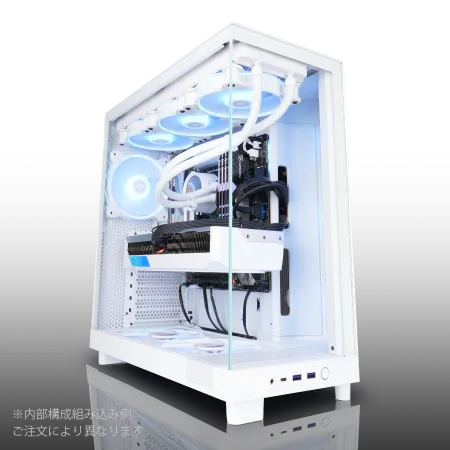
パソコンショップSEVEN ZEFT R60TP
| 【ZEFT R60TP スペック】 | |
| CPU | AMD Ryzen7 9800X3D 8コア/16スレッド 5.20GHz(ブースト)/4.70GHz(ベース) |
| グラフィックボード | GeForce RTX5070 (VRAM:12GB) |
| メモリ | 32GB DDR5 (32GB x1枚 クルーシャル製) |
| ストレージ | SSD 1TB (m.2 nVMe READ/WRITE:7250Gbps/6900Gbps WD製) |
| ケース | NZXT H6 Flow White |
| CPUクーラー | 空冷 DeepCool製 空冷CPUクーラー AK400 DIGITAL WH |
| マザーボード | AMD B850 チップセット ASRock製 B850M-X WiFi R2.0 |
| 電源ユニット | 750W 80Plus GOLD認証 電源ユニット (Silverstone製) |
| 無線LAN | Wi-Fi 6E (IEEE802.11ax/11ad/11ac/11n/11a/11g/11b) |
| BlueTooth | BlueTooth 5 |
| OS | Microsoft Windows 11 Home |
パソコンショップSEVEN ZEFT R66S

| 【ZEFT R66S スペック】 | |
| CPU | AMD Ryzen7 9700X 8コア/16スレッド 5.50GHz(ブースト)/3.80GHz(ベース) |
| グラフィックボード | GeForce RTX5070Ti (VRAM:16GB) |
| メモリ | 32GB DDR5 (32GB x1枚 クルーシャル製) |
| ストレージ | SSD 1TB (m.2 nVMe READ/WRITE:7250Gbps/6900Gbps WD製) |
| ケース | Okinos Mirage 4 ARGB Black |
| CPUクーラー | 水冷 240mmラジエータ CoolerMaster製 水冷CPUクーラー ML 240 Core II Black |
| マザーボード | AMD B850 チップセット ASRock製 B850M-X WiFi R2.0 |
| 電源ユニット | 850W 80Plus GOLD認証 電源ユニット (Silverstone製) |
| 無線LAN | Wi-Fi 6E (IEEE802.11ax/11ad/11ac/11n/11a/11g/11b) |
| BlueTooth | BlueTooth 5 |
| OS | Microsoft Windows 11 Home |
パソコンショップSEVEN ZEFT R67F

| 【ZEFT R67F スペック】 | |
| CPU | AMD Ryzen7 7800X3D 8コア/16スレッド 5.00GHz(ブースト)/4.20GHz(ベース) |
| グラフィックボード | GeForce RTX5060 (VRAM:8GB) |
| メモリ | 32GB DDR5 (32GB x1枚 クルーシャル製) |
| ストレージ | SSD 1TB (m.2 nVMe READ/WRITE:7250Gbps/6900Gbps WD製) |
| ケース | DeepCool CH160 PLUS Black |
| CPUクーラー | 空冷 サイズ製 空冷CPUクーラー SCYTHE() MUGEN6 BLACK EDITION |
| マザーボード | AMD B850 チップセット ASRock製 B850M-X WiFi R2.0 |
| 電源ユニット | 650W 80Plus BRONZE認証 電源ユニット (COUGAR製) |
| 無線LAN | Wi-Fi 6E (IEEE802.11ax/11ad/11ac/11n/11a/11g/11b) |
| BlueTooth | BlueTooth 5 |
| OS | Microsoft Windows 11 Home |
パソコンショップSEVEN EFFA G09S

| 【EFFA G09S スペック】 | |
| CPU | AMD Ryzen5 8600G 6コア/12スレッド 5.00GHz(ブースト)/4.30GHz(ベース) |
| グラフィックボード | GeForce RTX5050 (VRAM:8GB) |
| メモリ | 32GB DDR5 (32GB x1枚 クルーシャル製) |
| ストレージ | SSD 1TB (m.2 nVMe READ/WRITE:7250Gbps/6900Gbps WD製) |
| ケース | Thermaltake Versa H26 |
| マザーボード | AMD B850 チップセット ASRock製 B850M-X WiFi R2.0 |
| 電源ユニット | 650W 80Plus BRONZE認証 電源ユニット (COUGAR製) |
| 無線LAN | Wi-Fi 6E (IEEE802.11ax/11ad/11ac/11n/11a/11g/11b) |
| BlueTooth | BlueTooth 5 |
| OS | Microsoft Windows 11 Home |
パソコンショップSEVEN ZEFT R59AZ

| 【ZEFT R59AZ スペック】 | |
| CPU | AMD Ryzen7 9800X3D 8コア/16スレッド 5.20GHz(ブースト)/4.70GHz(ベース) |
| グラフィックボード | GeForce RTX4060 (VRAM:8GB) |
| メモリ | 16GB DDR5 (16GB x1枚 Micron製) |
| ストレージ | SSD 1TB (m.2 nVMe READ/WRITE:7250Gbps/6900Gbps WD製) |
| ケース | Thermaltake S100 TG |
| CPUクーラー | 空冷 DeepCool製 空冷CPUクーラー AK400 |
| マザーボード | AMD B850 チップセット ASRock製 B850M-X WiFi R2.0 |
| 電源ユニット | 650W 80Plus BRONZE認証 電源ユニット (COUGAR製) |
| 無線LAN | Wi-Fi 6E (IEEE802.11ax/11ad/11ac/11n/11a/11g/11b) |
| BlueTooth | BlueTooth 5 |
| 光学式ドライブ | DVDスーパーマルチドライブ (外付け) |
| OS | Microsoft Windows 11 Home |
メモリ・ストレージ推奨構成
4Kゲーミング向けのメモリとストレージの推奨構成を用途別にまとめると、以下のようになります。
| 用途 | メモリ | ストレージ | 備考 |
|---|---|---|---|
| ゲーミング専用 | DDR5-5600 32GB | PCIe Gen.4 2TB | 鉄板構成 |
| ゲーミング+配信 | DDR5-5600 64GB | PCIe Gen.4 2TB | 配信ソフトの余裕確保 |
| ゲーミング+クリエイティブ | DDR5-5600 64GB | PCIe Gen.4 4TB | 素材データ保存も考慮 |
| 予算重視 | DDR5-5600 32GB | PCIe Gen.4 1TB | 最低限の快適性確保 |
この表を参考に、自分の用途と予算に合わせて選択すれば失敗はありません。
冷却システムとケースの選定
CPUクーラーは空冷で十分なのか
ただし、CPUのグレードや使用環境によって必要な冷却性能は変わってきます。
Core Ultra 7 265KやRyzen 7 9700Xクラスなら、高性能な空冷CPUクーラーで問題なく運用できます。
DEEPCOOLのAK620やサイズの虎徹Mark III、NoctuaのNH-D15といったツインタワー型の空冷クーラーなら、静音性と冷却性能を両立できるでしょう。
Core Ultra 9 285KやRyzen 9 9950X3Dといった上位モデルを選ぶ場合、または静音性を最優先したい場合は、簡易水冷CPUクーラーも選択肢に入ります。
DEEPCOOLのLS720やCorsairのiCUE H150i、NZXTのKraken Elite 360などの360mmラジエーター搭載モデルなら、高負荷時でも安定した冷却が可能です。
ただし水冷クーラーは空冷と比較してコストが高く、ポンプの故障リスクもゼロではありません。
ケース選びで重視すべきポイント
PCケースは単なる箱ではなく、エアフロー、拡張性、デザイン性、メンテナンス性など、様々な要素が絡み合う重要なパーツです。
4Kゲーミング用の高性能パーツを詰め込むなら、それに見合ったケースを選ぶ必要があります。
内部が美しく見えるだけでなく、ピラーレス構造により組み立てやメンテナンスもしやすくなっています。
デザイン性を重視するなら、木製パネルを採用したケースも注目株。
Fractal DesignのNorthシリーズやCorsairの一部モデル、Lian Liの木目調パネル採用ケースなど、リビングに置いても違和感のない上質なデザインが魅力です。
実用性重視ならスタンダードな側面1面強化ガラスでエアフローに優れたケースを選びましょう。
DEEPCOOLのCH560やCOOLER MASTERのMasterBox、ThermaltakeのVersa H26などは、価格を抑えながらも必要十分な機能を備えています。
冷却とケースの推奨構成
CPUグレード別の推奨冷却構成とケースタイプをまとめると、以下のようになります。
| CPUグレード | 推奨CPUクーラー | 推奨ケースタイプ | 予算目安 |
|---|---|---|---|
| Core Ultra 7 / Ryzen 7 | 高性能空冷(ツインタワー) | ミドルタワー(標準エアフロー) | 2〜3万円 |
| Core Ultra 9 / Ryzen 9 | 簡易水冷360mm または 最上位空冷 | ミドル〜フルタワー(高エアフロー) | 3〜5万円 |
| 静音重視 | 簡易水冷360mm | 防音材付きケース | 4〜6万円 |
| デザイン重視 | 簡易水冷240mm以上 | ピラーレスまたは木製パネル | 3〜7万円 |
この表を参考に、性能、予算、デザインのバランスを取りながら選択していけば、満足度の高い構成が実現できます。
電源ユニットとマザーボード
電源容量の正しい選び方
電源ユニットは地味な存在ですが、システム全体の安定性を左右する極めて重要なパーツ。
容量不足や品質の低い電源を選ぶと、突然のシャットダウンやパーツの故障につながる可能性があります。
4Kゲーミング用の高性能グラフィックボードを搭載する場合、電源容量は850W以上を選ぶのが鉄板です。
GeForce RTX5070TiやRadeon RX 9070XTクラスなら850Wで十分ですが、RTX5080以上を搭載するなら1000W以上を確保しておきたいところ。
RTX5090を使うなら1200W以上が推奨されます。
電源の効率規格は80PLUS Gold以上を選びましょう。
Platinum以上ならさらに効率が良く発熱も抑えられますが、価格が上がるため予算と相談。
メーカーはCorsair、Seasonic、EVGA、Thermaltakeなどの定評あるブランドから選ぶこと。
パソコン おすすめモデル5選
パソコンショップSEVEN ZEFT R67P

| 【ZEFT R67P スペック】 | |
| CPU | AMD Ryzen7 9800X3D 8コア/16スレッド 5.20GHz(ブースト)/4.70GHz(ベース) |
| グラフィックボード | GeForce RTX5070 (VRAM:12GB) |
| メモリ | 32GB DDR5 (32GB x1枚 クルーシャル製) |
| ストレージ | SSD 1TB (m.2 nVMe READ/WRITE:7250Gbps/6900Gbps WD製) |
| ケース | Corsair FRAME 4000D RS ARGB Black |
| CPUクーラー | 空冷 サイズ製 空冷CPUクーラー SCYTHE() MUGEN6 BLACK EDITION |
| マザーボード | AMD B850 チップセット ASRock製 B850M-X WiFi R2.0 |
| 電源ユニット | 750W 80Plus GOLD認証 電源ユニット (Silverstone製) |
| 無線LAN | Wi-Fi 6E (IEEE802.11ax/11ad/11ac/11n/11a/11g/11b) |
| BlueTooth | BlueTooth 5 |
| OS | Microsoft Windows 11 Home |
パソコンショップSEVEN ZEFT R60GN

| 【ZEFT R60GN スペック】 | |
| CPU | AMD Ryzen9 9950X 16コア/32スレッド 5.70GHz(ブースト)/4.30GHz(ベース) |
| グラフィックボード | GeForce RTX5060 (VRAM:8GB) |
| メモリ | 16GB DDR5 (16GB x1枚 クルーシャル製) |
| ストレージ | SSD 1TB (m.2 nVMe READ/WRITE:7250Gbps/6900Gbps WD製) |
| ケース | Antec P10 FLUX |
| CPUクーラー | 水冷 240mmラジエータ CoolerMaster製 水冷CPUクーラー ML 240 Core II Black |
| マザーボード | AMD B850 チップセット ASRock製 B850M-X WiFi R2.0 |
| 電源ユニット | 650W 80Plus BRONZE認証 電源ユニット (COUGAR製) |
| 無線LAN | Wi-Fi 6E (IEEE802.11ax/11ad/11ac/11n/11a/11g/11b) |
| BlueTooth | BlueTooth 5 |
| 光学式ドライブ | DVDスーパーマルチドライブ (内蔵) |
| OS | Microsoft Windows 11 Home |
パソコンショップSEVEN ZEFT R66C
| 【ZEFT R66C スペック】 | |
| CPU | AMD Ryzen5 8500G 6コア/12スレッド 5.00GHz(ブースト)/3.50GHz(ベース) |
| グラフィックボード | GeForce RTX5070 (VRAM:12GB) |
| メモリ | 16GB DDR5 (16GB x1枚 クルーシャル製) |
| ストレージ | SSD 1TB (m.2 nVMe READ/WRITE:7250Gbps/6900Gbps WD製) |
| ケース | Okinos Mirage 4 ARGB Black |
| CPUクーラー | 水冷 240mmラジエータ CoolerMaster製 水冷CPUクーラー ML 240 Core II Black |
| マザーボード | AMD B850 チップセット ASRock製 B850M-X WiFi R2.0 |
| 電源ユニット | 750W 80Plus GOLD認証 電源ユニット (Silverstone製) |
| 無線LAN | Wi-Fi 6E (IEEE802.11ax/11ad/11ac/11n/11a/11g/11b) |
| BlueTooth | BlueTooth 5 |
| OS | Microsoft Windows 11 Home |
パソコンショップSEVEN ZEFT Z55IM
| 【ZEFT Z55IM スペック】 | |
| CPU | Intel Core Ultra7 265F 20コア/20スレッド 5.30GHz(ブースト)/2.40GHz(ベース) |
| グラフィックボード | GeForce RTX5050 (VRAM:8GB) |
| メモリ | 16GB DDR5 (16GB x1枚 クルーシャル製) |
| ストレージ | SSD 1TB (m.2 nVMe READ/WRITE:7250Gbps/6900Gbps WD製) |
| ケース | Thermaltake S100 TG |
| マザーボード | intel B860 チップセット ASRock製 B860M Pro RS WiFi |
| 電源ユニット | 650W 80Plus BRONZE認証 電源ユニット (COUGAR製) |
| 無線LAN | Wi-Fi 6E (IEEE802.11ax/11ad/11ac/11n/11a/11g/11b) |
| BlueTooth | BlueTooth 5 |
| OS | Microsoft Windows 11 Home |
パソコンショップSEVEN ZEFT Z56I
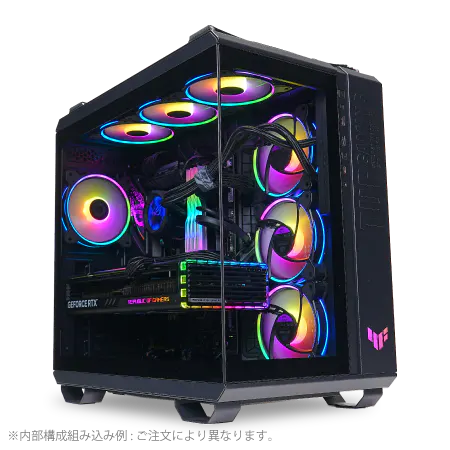
| 【ZEFT Z56I スペック】 | |
| CPU | Intel Core i9 14900F 24コア/32スレッド 5.40GHz(ブースト)/2.00GHz(ベース) |
| グラフィックボード | GeForce RTX5070 (VRAM:12GB) |
| メモリ | 32GB DDR5 (16GB x2枚 Micron製) |
| ストレージ | SSD 1TB (m.2 nVMe READ/WRITE:7250Gbps/6900Gbps WD製) |
| ケース | ASUS TUF Gaming GT502 Black |
| CPUクーラー | 空冷 DeepCool製 空冷CPUクーラー AK400 |
| マザーボード | intel B760 チップセット ASRock製 B760M Pro RS WiFi |
| 電源ユニット | 850W 80Plus GOLD認証 電源ユニット (Silverstone製) |
| 無線LAN | Wi-Fi 6E (IEEE802.11ax/11ad/11ac/11n/11a/11g/11b) |
| BlueTooth | BlueTooth 5 |
| OS | Microsoft Windows 11 Home |
マザーボード選びの基準
マザーボードはCPUソケット、チップセット、拡張性、機能性など、考慮すべき要素が多岐にわたります。
Intel Core Ultra 200シリーズならLGA1851ソケット、AMD Ryzen 9000シリーズならAM5ソケットのマザーボードが必要です。
チップセットについて、IntelならZ890が最上位でオーバークロックに対応し、拡張性も高い。
B860は機能を絞った廉価版で、オーバークロックを行わないならこちらでも十分。
AMDならX870EやX870が上位、B850が中位という位置づけです。
4Kゲーミング用途なら、Z890またはX870チップセット搭載のマザーボードを選んでおけば間違いありません。
PCIe 5.0対応、十分なM.2スロット数、高品質なVRM(電源回路)を備えており、将来的なアップグレードにも対応できます。
ASUSのROGシリーズやMSIのMPGシリーズは高品質ですが価格も高め。
GIGABYTEのAORUSシリーズやASRockのTaichiシリーズは、性能と価格のバランスに優れています。
電源とマザーボードの推奨構成
グラフィックボード別の推奨電源容量とマザーボードグレードをまとめると、以下のようになります。
| グラフィックボード | 推奨電源容量 | 推奨効率規格 | 推奨マザーボード |
|---|---|---|---|
| RTX5070Ti / RX 9070XT | 850W | 80PLUS Gold以上 | Z890 / X870 |
| RTX5080 | 1000W | 80PLUS Gold以上 | Z890 / X870E |
| RTX5090 | 1200W以上 | 80PLUS Platinum以上 | Z890 / X870E |
| RTX5070 / RX 9070 | 750W | 80PLUS Gold以上 | B860 / B850 |
この表を基準に、使用するグラフィックボードに合わせて適切な電源とマザーボードを選択すれば、安定した動作が保証されます。
鉄板構成の具体例
バランス重視の鉄板構成
4Kゲーミングを快適に楽しみつつ、コストパフォーマンスも重視したバランス型の構成がこちら。
多くの方にとって最も満足度の高い選択になるはずです。
CPUはCore Ultra 7 265KFを選択。
内蔵グラフィックスが不要なゲーミング用途ではKFモデルでコストを削減できますし、性能は265Kと同等。
グラフィックボードはGeForce RTX5070Tiで、4K高設定60fps以上を安定して維持できる実力があります。
メモリはDDR5-5600の32GB、ストレージはPCIe Gen.4の2TB SSD。
この組み合わせなら、ほとんどのゲームで快適にプレイできますし、複数のゲームをインストールしても容量に余裕があります。
CPUクーラーはDEEPCOOLのAK620などの高性能空冷クーラーで十分。
ケースはエアフローに優れたミドルタワーケースを選び、電源は850WのGold認証モデル。
マザーボードはZ890チップセット搭載の中位モデルを選択すれば、拡張性も確保できます。
この構成なら総額で30万円前後に収まり、性能と価格のバランスが取れた鉄板構成といえるでしょう。
性能最優先の鉄板構成
妥協を排除し、各パーツで最高クラスを選択した構成になります。
CPUはRyzen 7 9800X3Dを選択。
ゲーミング性能において現時点で最強のCPUで、3D V-Cacheによる大容量キャッシュが多くのゲームで圧倒的なフレームレートを実現します。
グラフィックボードはGeForce RTX5080で、4K最高設定でも80fps以上を狙える性能を持っています。
メモリはDDR5-5600の64GBで、配信やマルチタスクも余裕でこなせます。
ストレージはPCIe Gen.4の4TB SSDで、大量のゲームをインストールしても容量不足に悩むことはありません。
CPUクーラーは簡易水冷の360mmラジエーター搭載モデルで、高負荷時でも静かで安定した冷却を実現。
電源は1000WのPlatinum認証モデル、マザーボードはX870Eチップセット搭載の上位モデルを選択。
コストパフォーマンス重視の鉄板構成
必要な性能は確保しながら、コストを削減できる部分は賢く削減した構成です。
CPUはRyzen 7 9700Xを選択。
コストパフォーマンスに優れ、4Kゲーミングに必要な性能は十分に備えています。
グラフィックボードはRadeon RX 9070XTで、GeForce RTX5070Tiに匹敵する性能を持ちながら価格面で優位性があります。
メモリはDDR5-5600の32GB、ストレージはPCIe Gen.4の2TB SSD。
この組み合わせは変えずに維持することで、快適性を損なわないようにしています。
CPUクーラーは高性能な空冷クーラーを選択し、水冷のコストを削減。
ケースはスタンダードなエアフロー重視のミドルタワーケースで、機能性を確保しながら価格を抑えます。
この構成なら総額で25万円前後に収まり、コストパフォーマンスを重視する方にとって最適な選択になるでしょう。
BTOパソコンと自作PCの選択
BTOパソコンのメリットとデメリット
初心者から中級者まで幅広い層に支持されているのには、明確な理由があるんです。
BTOパソコンの最大のメリットは、組み立ての手間がなく、保証が付いてくること。
パーツの相性問題や初期不良に悩まされることなく、届いたその日からゲームを楽しめます。
また、メーカーによる動作確認済みの構成なので、トラブルのリスクが低いのも安心材料。
デメリットとしては、自作PCと比較して若干割高になる点と、選択できるパーツが限定される点が挙げられます。
特にケースやマザーボードは選択肢が少なく、こだわりたい方には物足りないかもしれません。
ただし、最近のBTOショップは選択肢が豊富になってきており、グラフィックボード、CPU、メモリ、ストレージ、CPUクーラーなどは人気メーカーから選べるショップも増えています。
パーツメーカーにこだわりがあるなら、そういったショップを選ぶと良いでしょう。
自作PCのメリットとデメリット
パーツ選びから組み立てまで、すべてを自分でコントロールできる自由度の高さが最大の魅力です。
メリットは、パーツ一つ一つを自分の好みや予算に合わせて選べること、そして組み立ての過程でPCの構造を深く理解できること。
将来的なアップグレードやメンテナンスも自分で行えるようになり、長期的に見ればコストパフォーマンスも良くなります。
デメリットは、組み立ての知識と技術が必要なこと、パーツの相性問題や初期不良に自分で対処しなければならないこと、そして保証が各パーツ単位になるため、トラブル時の対応が煩雑になることです。
それでも完成したときの達成感は格別で、自分にとって大事な体験でしたね。
BTOと自作、どちらを選ぶべきか
初めて4KゲーミングPCを購入する方、または組み立てに自信がない方は、BTOパソコンを選ぶのが賢明です。
保証とサポートがあることで、トラブル時の精神的負担が大幅に軽減されますし、届いてすぐに使えるのは大きなメリット。
一方、PCの構造を理解していて組み立て経験がある方、または特定のパーツにこだわりがある方は、自作PCを選ぶことで満足度が高まります。
パーツ選びから組み立てまでの過程自体を楽しめるなら、自作は最高の選択肢。
中間的な選択として、BTOパソコンをベースに購入し、後から自分でパーツをアップグレードしていくという方法もあります。
最初はBTOで安心感を得ながら、徐々に自作の知識を身につけていくアプローチは、リスクを抑えながらスキルアップできる賢い方法といえるでしょう。
4Kゲーミングモニターの選び方
リフレッシュレートと応答速度
4Kゲーミング用のモニターを選ぶ際、解像度だけでなくリフレッシュレートと応答速度も重要な要素になります。
せっかく高性能なPCを組んでも、モニターがボトルネックになっては意味がありませんよね。
リフレッシュレートは、1秒間に画面を更新する回数を示す指標で、Hz(ヘルツ)で表されます。
4Kゲーミングモニターなら144Hz以上を選ぶのが理想的で、60Hzと比較して圧倒的に滑らかな映像を楽しめます。
ただし4K解像度で144Hz以上を実現するには、DisplayPort 1.4以上またはHDMI 2.1の接続が必要。
グラフィックボードとモニターの両方が対応していることを確認しましょう。
GeForce RTX 50シリーズやRadeon RX 90シリーズは、DisplayPort 2.1やHDMI 2.1に対応しているため問題ありません。
応答速度は1ms以下が望ましく、特にFPSやレーシングゲームなど動きの速いゲームをプレイするなら、応答速度の速いモニターを選ぶことで残像感が減り、快適なゲーミング体験が得られます。
パネルタイプの違いを理解する
IPSパネルは視野角が広く、色再現性に優れているのが特徴。
どの角度から見ても色が変わりにくく、美しい映像を楽しめます。
応答速度もゲーミング向けモデルなら1ms以下を実現しており、総合的なバランスに優れています。
VAパネルはコントラスト比が高く、黒の表現が深いのが特徴。
映画鑑賞やシングルプレイのRPGなど、映像美を重視するゲームに向いています。
ただし応答速度はIPSよりやや劣る傾向があり、動きの速いゲームでは残像感を感じる場合もあります。
TNパネルは応答速度が最も速いものの、視野角が狭く色再現性も劣るため、4Kゲーミング用途ではあまり推奨されません。
HDR対応とその他の機能
HDR(ハイダイナミックレンジ)対応モニターは、通常のSDR(スタンダードダイナミックレンジ)と比較して、より広い明暗の幅を表現できます。
HDR対応ゲームをプレイする際、明るい部分はより明るく、暗い部分はより暗く表現され、リアルで臨場感のある映像を楽しめるんです。
4Kゲーミング用途ならDisplayHDR 600以上を選んでおくと、HDRの恩恵を十分に受けられます。
DisplayHDR 400は最低限の基準で、実際の効果は限定的。
その他の機能として、G-SyncやFreeSyncといった可変リフレッシュレート技術も重要。
これらの技術により、グラフィックボードとモニターのリフレッシュレートを同期させ、画面のティアリング(映像のズレ)やスタッタリング(カクつき)を防げます。
デスクのサイズと視聴距離を考慮して選びましょう。
周辺機器の選び方
ゲーミングキーボードとマウス
ゲーミングキーボードは、メカニカルスイッチを採用したモデルが人気。
Cherry MX、Kailh、Gateron などのスイッチメーカーがあり、赤軸(リニア)、青軸(クリッキー)、茶軸(タクタイル)など、打鍵感の異なる軸が選択できます。
FPSゲームなら反応速度の速い赤軸、タイピングも重視するなら茶軸が無難な選択でしょう。
最近の高性能マウスは20,000DPI以上に対応していますが、実際のゲームプレイでは800〜3,200DPI程度で使用することが多いため、極端に高いDPIは必要ありません。
それよりもセンサーの精度とトラッキング性能を重視しましょう。
ワイヤレスモデルも技術の進歩により、有線と遜色ない低遅延を実現しています。
ゲーミングヘッドセットとスピーカー
音響環境も4Kゲーミング体験を左右する重要な要素。
敵の足音や銃声の方向を正確に把握できるかどうかは、特にFPSゲームでは勝敗を分ける要因になります。
ゲーミングヘッドセットは、7.1chバーチャルサラウンド対応モデルが人気。
物理的に7つのスピーカーを搭載するのではなく、ソフトウェア処理により立体音響を実現するタイプが主流で、音の方向や距離感を正確に把握できます。
接続方式は、USB接続とアナログ接続(3.5mmジャック)があり、USB接続の方がノイズに強く、ソフトウェアによる細かい設定が可能。
ただしアナログ接続の方が音質面で有利という意見もあり、好みが分かれるところです。
ゲーミングチェアとデスク
長時間のゲーミングセッションでは、座り心地の良いチェアと適切な高さのデスクが、疲労軽減と集中力維持に大きく貢献します。
高性能なPCを組んでも、環境が整っていなければ本来のパフォーマンスを発揮できません。
ゲーミングチェアは、レーシングシート風のデザインが人気ですが、見た目だけでなく機能性も重要。
ランバーサポート(腰部支持)とヘッドレストが付いているモデルを選び、長時間座っても腰や首に負担がかからないようにしましょう。
リクライニング機能は、休憩時に背もたれを倒してリラックスできるため便利。
アームレストは高さ調整だけでなく、前後・左右・角度調整ができる4Dアームレストを選ぶと、マウス操作時の腕の疲労を軽減できます。
デスクは、幅120cm以上、奥行き60cm以上を確保したいところ。
高さ調整可能な昇降デスクなら、座り姿勢と立ち姿勢を切り替えられ、健康面でもメリットがあります。
メンテナンスとアップグレード
定期的なメンテナンスの重要性
高性能な4KゲーミングPCを長く快適に使い続けるには、定期的なメンテナンスが欠かせません。
特に内部に溜まるホコリは、冷却性能の低下や故障の原因になるため、定期的な清掃が必要です。
3ヶ月に1回程度、PCケースを開けて内部のホコリを除去することをおすすめします。
エアダスターを使ってファンやヒートシンク、グラフィックボードの隙間に溜まったホコリを吹き飛ばしましょう。
掃除機で吸い取る方法もありますが、静電気のリスクがあるため、エアダスターの方が安全です。
CPUクーラーやグラフィックボードのファンは、ホコリが溜まりやすい部分。
ここが詰まると冷却効率が大幅に低下し、温度上昇によるパフォーマンス低下や寿命短縮につながります。
特に夏場は温度が上がりやすいため、シーズン前にしっかり清掃しておきましょう。
ソフトウェア面では、グラフィックドライバーを定期的に更新すること。
最新ドライバーを適用することで、パフォーマンスが向上する場合もあるんです。
アップグレードのタイミングと優先順位
全パーツを一度に買い替えるのは高額になるため、優先順位をつけて段階的にアップグレードするのが賢い方法。
最初にアップグレードすべきはグラフィックボードです。
ゲーミング性能に最も大きな影響を与えるパーツで、新世代のグラフィックボードに交換するだけで、劇的なパフォーマンス向上が期待できます。
ただし電源容量が足りているか確認が必要。
次にメモリの増設を検討しましょう。
32GBから64GBへの増設は、マルチタスク環境や配信を行う場合に効果的。
メモリスロットに空きがあれば、同じ規格のメモリを追加するだけで簡単にアップグレードできます。
ストレージの追加や交換も、比較的簡単なアップグレード。
M.2スロットに空きがあれば、追加のSSDを増設してゲーム専用ドライブとして使用できますし、システムドライブをより高速なSSDに交換することでOSやアプリケーションの起動速度が向上します。
CPUとマザーボードのアップグレードは、ソケットの互換性の問題があるため、最も大掛かりなアップグレードになります。
CPUの性能に不満を感じるようになったら、グラフィックボードやメモリのアップグレードで対応できないか、まず検討してみましょう。
長期的なコストパフォーマンスを考える
逆に過剰なスペックを選ぶと、性能を持て余してしまい、投資効率が悪くなってしまいますよね。
最もコストパフォーマンスが高いのは、現時点で必要な性能より少し余裕を持たせた構成を選ぶことです。
具体的には、今プレイしているゲームが快適に動くだけでなく、今後1〜2年で発売される新作ゲームにも対応できる性能を確保しておくということ。
ここは品質の良いものを選んでおくと、将来的なアップグレード時にも流用でき、トータルコストを抑えられます。
自作PCの場合は各パーツの保証期間を確認し、長期保証のあるメーカーを選ぶと良いでしょう。
よくある質問

4KゲーミングにGeForce RTX5070は十分ですか
グラフィック設定を高設定から中設定に落とすことで快適にプレイできますが、せっかくの4K環境を最大限に活かすなら、RTX5070TiまたはRX 9070XT以上を選んでおいた方が後悔は少ないでしょう。
予算の制約が厳しい場合は、RTX5070でスタートし、将来的にアップグレードする計画を立てるのも一つの方法です。
DDR5メモリの速度は5600より速い方がいいですか
DDR5-5600は現行のCPUが標準でサポートする速度で、ゲーミング性能においては十分です。
DDR5-6000やDDR5-6400といったより高速なメモリも存在しますが、ゲーミング性能の向上は数パーセント程度で、価格差を考えると費用対効果は低いといえます。
オーバークロックやベンチマークスコアを追求する方以外は、DDR5-5600を選んでおけば問題ありません。
それよりも容量を32GBから64GBに増やす方が、実用面でのメリットが大きいでしょう。
簡易水冷と空冷、どちらを選ぶべきですか
Core Ultra 7 265KやRyzen 7 9700Xクラスのミドルハイ帯CPUなら、高性能な空冷CPUクーラーで十分に冷却できます。
DEEPCOOLのAK620やNoctuaのNH-D15といったツインタワー型の空冷クーラーは、冷却性能と静音性を高いレベルで両立しており、メンテナンスも簡単。
PCIe Gen.5 SSDは必要ですか
PCIe Gen.5 SSDは確かに読み込み速度が14,000MB/s超と非常に高速ですが、ゲームのロード時間においてGen.4 SSDとの体感差はほとんどありません。
Gen.5 SSDは発熱が非常に高く、大型ヒートシンクやアクティブ冷却が必要になるうえ、価格も高騰しているため、現時点ではコストパフォーマンスが悪いといえます。
動画編集で大容量ファイルを頻繁に扱う方や、ベンチマークスコアを追求する方以外は、PCIe Gen.4 SSDを選んでおけば十分でしょう。
BTOパソコンのカスタマイズで注意すべき点は
BTOパソコンをカスタマイズする際、最も注意すべきは電源容量です。
グラフィックボードをアップグレードする場合、標準構成の電源では容量不足になる可能性があるため、必ず推奨電源容量を確認しましょう。
また、メモリやストレージは後から自分で増設・交換できるため、BTOでは最低限の構成にしておき、市販パーツで増設する方がコストを抑えられる場合があります。
CPUクーラーやケースファンのカスタマイズオプションがあるショップなら、冷却性能を重視してアップグレードしておくと、長期的な安定性が向上します。
保証内容も確認し、できれば3年保証を選択しておくと安心です。