
ゲーム配信に最適なPCの基本スペック
CPUの重要性について
なぜなら、CPUはパソコンの心臓部とも例えられ、ゲームの処理や配信の画質を左右するからです。
「高性能なグラフィックカードがあればそれだけでいい」と考える方もいるかもしれませんが、それでは片手落ちといえます。
たとえば、CPUの性能が低いと、いくら高品質なグラフィックカードを搭載したとしても、ゲーム中にラグが発生したり配信がカクついたりするかもしれません。
動画のエンコーディング作業自体もCPUに頼ることが多いため、マルチコアかつ高クロックのCPUを選ぶことが重要です。
ゲーム配信をスムーズに行うには、一般的に8コア以上のCPUが推奨されています。
というのも、複数のプロセスを並行して処理する能力が求められるからです。
しかし、そのための選択肢は多岐に渡ります。
たしかに、CPU選びは悩ましいところです。
とはいうものの、電光石火の勢いで次々と開発される新しいCPUから、用途に合ったものを選ぶことができます。
とはいえ、本末転倒にならないように、まずは予算や用途を考慮して、自分に合ったCPUを見つけることが大切です。
用途によっては、最新のモデルを選ぶ必要はなく、少し前のモデルでも十分なパフォーマンスを発揮することがあります。
「では、具体的にどのCPUを選べばいいのか?」と疑問をお持ちの方もいるでしょうが、これは使用するゲームや配信環境によって異なります。
高負荷のゲームをプレイしながら、同時に高品質な配信を行うのであれば、新進気鋭の最新モデルを検討するのも効果的です。
最新CPU性能一覧
| 型番 | コア数 | スレッド数 | 定格クロック | 最大クロック | Cineスコア Multi |
Cineスコア Single |
公式 URL |
価格com URL |
|---|---|---|---|---|---|---|---|---|
| Core Ultra 9 285K | 24 | 24 | 3.20GHz | 5.70GHz | 42777 | 2466 | 公式 | 価格 |
| Ryzen 9 9950X | 16 | 32 | 4.30GHz | 5.70GHz | 42532 | 2270 | 公式 | 価格 |
| Ryzen 9 9950X3D | 16 | 32 | 4.30GHz | 5.70GHz | 41569 | 2261 | 公式 | 価格 |
| Core i9-14900K | 24 | 32 | 3.20GHz | 6.00GHz | 40867 | 2359 | 公式 | 価格 |
| Ryzen 9 7950X | 16 | 32 | 4.50GHz | 5.70GHz | 38351 | 2079 | 公式 | 価格 |
| Ryzen 9 7950X3D | 16 | 32 | 4.20GHz | 5.70GHz | 38276 | 2050 | 公式 | 価格 |
| Core Ultra 7 265K | 20 | 20 | 3.30GHz | 5.50GHz | 37049 | 2357 | 公式 | 価格 |
| Core Ultra 7 265KF | 20 | 20 | 3.30GHz | 5.50GHz | 37049 | 2357 | 公式 | 価格 |
| Core Ultra 9 285 | 24 | 24 | 2.50GHz | 5.60GHz | 35430 | 2198 | 公式 | 価格 |
| Core i7-14700K | 20 | 28 | 3.40GHz | 5.60GHz | 35290 | 2236 | 公式 | 価格 |
| Core i9-14900 | 24 | 32 | 2.00GHz | 5.80GHz | 33552 | 2209 | 公式 | 価格 |
| Ryzen 9 9900X | 12 | 24 | 4.40GHz | 5.60GHz | 32699 | 2239 | 公式 | 価格 |
| Core i7-14700 | 20 | 28 | 2.10GHz | 5.40GHz | 32334 | 2103 | 公式 | 価格 |
| Ryzen 9 9900X3D | 12 | 24 | 4.40GHz | 5.50GHz | 32224 | 2194 | 公式 | 価格 |
| Ryzen 9 7900X | 12 | 24 | 4.70GHz | 5.60GHz | 29074 | 2041 | 公式 | 価格 |
| Core Ultra 7 265 | 20 | 20 | 2.40GHz | 5.30GHz | 28365 | 2157 | 公式 | 価格 |
| Core Ultra 7 265F | 20 | 20 | 2.40GHz | 5.30GHz | 28365 | 2157 | 公式 | 価格 |
| Core Ultra 5 245K | 14 | 14 | 3.60GHz | 5.20GHz | 25293 | 0 | 公式 | 価格 |
| Core Ultra 5 245KF | 14 | 14 | 3.60GHz | 5.20GHz | 25293 | 2176 | 公式 | 価格 |
| Ryzen 7 9700X | 8 | 16 | 3.80GHz | 5.50GHz | 22944 | 2213 | 公式 | 価格 |
| Ryzen 7 9800X3D | 8 | 16 | 4.70GHz | 5.40GHz | 22932 | 2093 | 公式 | 価格 |
| Core Ultra 5 235 | 14 | 14 | 3.40GHz | 5.00GHz | 20726 | 1860 | 公式 | 価格 |
| Ryzen 7 7700 | 8 | 16 | 3.80GHz | 5.30GHz | 19385 | 1938 | 公式 | 価格 |
| Ryzen 7 7800X3D | 8 | 16 | 4.50GHz | 5.40GHz | 17621 | 1817 | 公式 | 価格 |
| Core i5-14400 | 10 | 16 | 2.50GHz | 4.70GHz | 15947 | 1779 | 公式 | 価格 |
| Ryzen 5 7600X | 6 | 12 | 4.70GHz | 5.30GHz | 15194 | 1983 | 公式 | 価格 |
十分なメモリ容量の選び方
現代のPCゲームはますます要求されるスペックが高くなっており、その中でもメモリは安定した配信のカギを握っていますよね。
では、どれくらいのメモリ容量が必要なのでしょうか。
一般的には、少なくとも16GBは確保したいところです。
これであれば、ゲームをフルHDでプレイしながら配信することが可能になります。
たとえば、AAAタイトルをプレイしつつ、配信ソフトを同時に動かすこともお手の物です。
それでも「まだ物足りない」と感じる方もいるかもしれません。
そんな場合には、32GBのメモリを搭載する選択肢もあります。
これにより、さらに快適な配信環境を構築できるわけです。
しかし、ただ容量が大きければいいというわけではありません。
適切な速度とバス幅を持つメモリを選ぶことも肝心です。
高速なメモリを選ぶことにより、よりスムーズな操作感を得ることができ、配信中の突発的なラグを最小限に抑える効果が期待できます。
これは特に、リアルタイムで視聴者とコミュニケーションをとる際には一石二鳥のメリットになります。
「でも、そんなに出費するのは厳しい」と思う方もいるかもしれません。
しかしながら、メモリへの投資は長期的なパフォーマンス向上につながるので、ここでの妥協は配信の質にも直結してしまうことがあります。
安定した配信を目指す上で、メモリの選定は見逃せないポイントです。
グラフィックカードの役割と選定
ゲーム配信を考えるとき、まず重要なのがグラフィックカードの選定です。
多くの方が「グラフィックカードって、本当に必要なの?」と疑問に思ったことがあるかもしれませんが、この部分は見逃せませんよ。
ゲーム配信を始めるなら、最新のゲームや高画質での配信を楽しみたいと考える方も多いはずです。
実は、そんな方におすすめなのが、NVIDIAやAMDの最新モデルです。
これらはGPU性能が高く、スムーズな動作を保証することが分かっています。
しかしながら、「高ければ良い」というわけではありません。
予算や使用目的に応じて選ぶことも大切です。
というのは、ゲームの映像は非常にリアルで複雑です。
安価なモデルでは処理が追いつかず、動作がカクカクしてしまうこともあるのです。
すなわち、快適にプレイしつつ、配信の視聴体験を向上させるためには、ある程度の投資が必要だと言えるでしょう。
たとえば、フルHDの解像度であればミドルレンジのカードでも十分ですが、4Kでの配信を考えるのであれば、ハイエンドモデルが欠かせません。
要するに、自分が目指す配信スタイルに合わせた選定が必要なのです。
お金のかけどころを間違えると本末転倒になりかねませんが、適切な選定をすれば、視聴者を引き込む魅力的な配信ができるようになりますよ。
最新グラフィックボード(VGA)性能一覧
| GPU型番 | VRAM | 3DMarkスコア TimeSpy |
3DMarkスコア FireStrike |
TGP | 公式 URL |
価格com URL |
|---|---|---|---|---|---|---|
| GeForce RTX 5090 | 32GB | 48367 | 101934 | 575W | 公式 | 価格 |
| GeForce RTX 5080 | 16GB | 31937 | 78073 | 360W | 公式 | 価格 |
| Radeon RX 9070 XT | 16GB | 29952 | 66760 | 304W | 公式 | 価格 |
| Radeon RX 7900 XTX | 24GB | 29876 | 73425 | 355W | 公式 | 価格 |
| GeForce RTX 5070 Ti | 16GB | 26983 | 68929 | 300W | 公式 | 価格 |
| Radeon RX 9070 | 16GB | 26330 | 60239 | 220W | 公式 | 価格 |
| GeForce RTX 5070 | 12GB | 21804 | 56800 | 250W | 公式 | 価格 |
| Radeon RX 7800 XT | 16GB | 19787 | 50483 | 263W | 公式 | 価格 |
| Radeon RX 9060 XT 16GB | 16GB | 16451 | 39372 | 145W | 公式 | 価格 |
| GeForce RTX 5060 Ti 16GB | 16GB | 15888 | 38200 | 180W | 公式 | 価格 |
| GeForce RTX 5060 Ti 8GB | 8GB | 15751 | 37977 | 180W | 公式 | 価格 |
| Arc B580 | 12GB | 14542 | 34920 | 190W | 公式 | 価格 |
| Arc B570 | 10GB | 13652 | 30859 | 150W | 公式 | 価格 |
| GeForce RTX 5060 | 8GB | 13115 | 32361 | 145W | 公式 | 価格 |
| Radeon RX 7600 | 8GB | 10750 | 31742 | 165W | 公式 | 価格 |
| GeForce RTX 4060 | 8GB | 10580 | 28585 | 115W | 公式 | 価格 |
安定した配信環境を支える周辺機器
高品質なマイクとオーディオインターフェース
高品質なマイクとオーディオインターフェースがあると、ゲーム配信のクオリティは一段と上がります。
音質が良ければ、視聴者にあなたの声がよりクリアに伝わりますし、コメントとのやりとりが活発になるのです。
まず、自分の配信スタイルに合った機材選びが大切です。
USBマイクは接続が簡単で、設定も容易なので初心者にはぴったりです。
しかしながら、音質にこだわりたいならXLRマイクを検討すべきでしょう。
XLRマイクは、プロの現場でも使われることが多いため、音の繊細さやクリアさにおいて優れています。
「どちらを選ぶべきか?」と疑問に思った方もいるかもしれませんが、手軽さを求めるならUSB、音質重視ならXLRと考えるとよいかと思います。
オーディオインターフェースに関しては、XLRマイクを選んだ場合に必要となります。
ここでも選択肢は多岐にわたりますが、予算や配信環境に応じたものを選びましょう。
なぜかというと、適切な機材を選ぶことで、予期せぬトラブルを軽減し、円滑な配信をサポートすることができるからです。
ゲーム配信という新進気鋭の分野で、あなた自身の個性やこだわりを反映させるためにも、音質は非常に重要です。
しかし、音質を追求するあまりに他の要素をおろそかにするのは本末転倒かもしれません。
滑らかな映像を提供するウェブカメラ
ゲーム配信を始めるにあたって、ウェブカメラの重要性を考える方も多いのではないでしょうか。
というのも、視聴者に滑らかな映像を提供するためには、品質の高いウェブカメラが欠かせません。
しかし、どのようなウェブカメラを選ぶべきか悩ましいところです。
まず、解像度が重要ですね。
これを選択することで、視聴者にクリアで美しい映像を届けることができます。
しかし、ただ解像度が高ければいいというわけではありません。
さらに、光の環境も考慮しなければなりません。
薄暗い部屋で配信することが多いという方には、低光環境でもしっかり映るウェブカメラを選んだ方がいいでしょう。
これにより、室内の調光を気にすることなく、快適に配信ができるようになりますよ!
音質も見逃せないポイントです。
ウェブカメラに内蔵マイクが付いているタイプも多いですが、音質を重視するのであれば外付けマイクを併用するのも効果的です。
「画質と音質、両方を整えたい!」と考える方もいるでしょう。
価格も重要です。
高価格のモデルほど多機能な印象を持たれがちですが、必ずしもそうではありません。
つまり、滑らかな映像を提供できるウェブカメラを選ぶには、解像度、フレームレート、光環境に対応する性能、そして予算とのバランスを考慮することが大切です。
クリエイター向けPC おすすめモデル5選
パソコンショップSEVEN ZEFT Z57Z
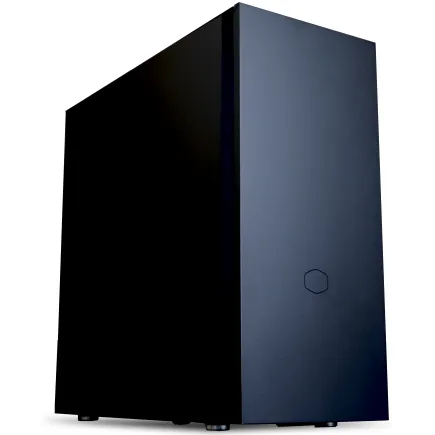
| 【ZEFT Z57Z スペック】 | |
| CPU | Intel Core Ultra5 245KF 14コア/14スレッド 5.20GHz(ブースト)/4.20GHz(ベース) |
| グラフィックボード | GeForce RTX5060Ti 16GB (VRAM:16GB) |
| メモリ | 32GB DDR5 (32GB x1枚 クルーシャル製) |
| ストレージ | SSD 1TB (m.2 nVMe READ/WRITE:7250Gbps/6900Gbps WD製) |
| ケース | CoolerMaster Silencio S600 |
| CPUクーラー | 空冷 DeepCool製 空冷CPUクーラー AK400 |
| マザーボード | intel B860 チップセット ASRock製 B860M Pro RS WiFi |
| 電源ユニット | 750W 80Plus GOLD認証 電源ユニット (Silverstone製) |
| 無線LAN | Wi-Fi 6E (IEEE802.11ax/11ad/11ac/11n/11a/11g/11b) |
| BlueTooth | BlueTooth 5 |
| OS | Microsoft Windows 11 Home |
パソコンショップSEVEN ZEFT Z57R
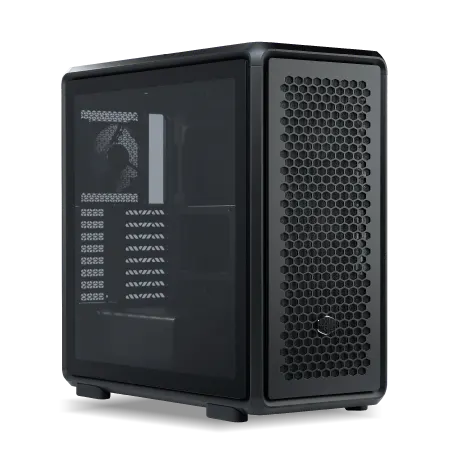
| 【ZEFT Z57R スペック】 | |
| CPU | Intel Core Ultra5 245KF 14コア/14スレッド 5.20GHz(ブースト)/4.20GHz(ベース) |
| グラフィックボード | GeForce RTX5060Ti 16GB (VRAM:16GB) |
| メモリ | 32GB DDR5 (32GB x1枚 クルーシャル製) |
| ストレージ | SSD 1TB (m.2 nVMe READ/WRITE:7250Gbps/6900Gbps WD製) |
| ケース | CoolerMaster MasterFrame 600 Black |
| CPUクーラー | 空冷 DeepCool製 空冷CPUクーラー AK400 |
| マザーボード | intel B860 チップセット ASRock製 B860M Pro RS WiFi |
| 電源ユニット | 650W 80Plus BRONZE認証 電源ユニット (COUGAR製) |
| 無線LAN | Wi-Fi 6E (IEEE802.11ax/11ad/11ac/11n/11a/11g/11b) |
| BlueTooth | BlueTooth 5 |
| OS | Microsoft Windows 11 Home |
パソコンショップSEVEN ZEFT Z58R

| 【ZEFT Z58R スペック】 | |
| CPU | Intel Core Ultra5 235 14コア/14スレッド 5.00GHz(ブースト)/3.40GHz(ベース) |
| グラフィックボード | GeForce RTX5060Ti 16GB (VRAM:16GB) |
| メモリ | 32GB DDR5 (32GB x1枚 クルーシャル製) |
| ストレージ | SSD 1TB (m.2 nVMe READ/WRITE:5000Gbps/3900Gbps KIOXIA製) |
| ケース | Okinos Mirage 4 ARGB Black |
| CPUクーラー | 水冷 240mmラジエータ CoolerMaster製 水冷CPUクーラー ML 240 Core II Black |
| マザーボード | intel B860 チップセット ASRock製 B860M Pro RS WiFi |
| 電源ユニット | 650W 80Plus BRONZE認証 電源ユニット (COUGAR製) |
| 無線LAN | Wi-Fi 6E (IEEE802.11ax/11ad/11ac/11n/11a/11g/11b) |
| BlueTooth | BlueTooth 5 |
| OS | Microsoft Windows 11 Home |
パソコンショップSEVEN ZEFT Z57E

| 【ZEFT Z57E スペック】 | |
| CPU | Intel Core Ultra7 265F 20コア/20スレッド 5.30GHz(ブースト)/2.40GHz(ベース) |
| グラフィックボード | GeForce RTX5060Ti 16GB (VRAM:16GB) |
| メモリ | 64GB DDR5 (32GB x2枚 クルーシャル製) |
| ストレージ | SSD 1TB (m.2 nVMe READ/WRITE:7250Gbps/6900Gbps WD製) |
| ケース | Thermaltake Versa H26 |
| マザーボード | intel B860 チップセット ASRock製 B860M Pro RS WiFi |
| 電源ユニット | 650W 80Plus BRONZE認証 電源ユニット (COUGAR製) |
| 無線LAN | Wi-Fi 6E (IEEE802.11ax/11ad/11ac/11n/11a/11g/11b) |
| BlueTooth | BlueTooth 5 |
| OS | Microsoft Windows 11 Home |
パソコンショップSEVEN ZEFT Z54H
| 【ZEFT Z54H スペック】 | |
| CPU | Intel Core Ultra5 245KF 14コア/14スレッド 5.20GHz(ブースト)/4.20GHz(ベース) |
| グラフィックボード | GeForce RTX4060Ti (VRAM:8GB) |
| メモリ | 32GB DDR5 (16GB x2枚 Micron製) |
| ストレージ | SSD 1TB (m.2 nVMe READ/WRITE:7250Gbps/6900Gbps WD製) |
| ケース | Thermaltake Versa H26 |
| CPUクーラー | 空冷 DeepCool製 空冷CPUクーラー AK400 |
| マザーボード | intel B860 チップセット ASRock製 B860M Pro RS WiFi |
| 電源ユニット | 650W 80Plus BRONZE認証 電源ユニット (COUGAR製) |
| 無線LAN | Wi-Fi 6E (IEEE802.11ax/11ad/11ac/11n/11a/11g/11b) |
| BlueTooth | BlueTooth 5 |
| 光学式ドライブ | DVDスーパーマルチドライブ (内蔵) |
| OS | Microsoft Windows 11 Home |
多機能なゲーミングモニターの重要性
なぜなら、視覚的な体験が配信の成功に大きく影響を与えるからです。
多機能なゲーミングモニターは、その名の通り、多くの機能が搭載されており、ゲームだけでなく作業の効率性も高まるのです。
たとえば、リフレッシュレートの高さは動きの激しいゲームプレイにも対応し、滑らかで鮮明な映像を提供します。
「これって本当に重要?」と疑問に思った方もいるかもしれませんが、一度体験すればその差は歴然です。
通常のモニターでは見えない細かな動きまで捉えることができます。
さらに、色域の広さと色精度の高さも見逃せません。
映像のクリアさは、ゲームの世界観を存分に楽しむためには欠かせませんし、配信の視聴者に対しても映像美を提供することが可能です。
このように、ゲーミングモニターが持つ多様な機能を活用することで、配信の質を一段と引き上げることができるわけです。
とはいうものの、「高価なモニターを買わなきゃ!」と焦る必要はありません。
すべての配信者がハイスペックな環境を整える必要はないのです。
まずは自分の配信スタイルに合った機能を持つモニターを選び、徐々にアップグレードしていくのも効果的です。
すなわち、最初から完璧を求めるのではなく、快適な作業環境を構築することを目指しましょう。
このように、ゲーム配信を成功させるためには、多機能なゲーミングモニターの重要性を理解し、自分に最適な選択をするのが肝心です。
配信の質を高めるためには、まず取り入れてみることをおススメします。
ゲーム配信におけるインターネット環境の最適化
接続速度と安定性のチェック方法
とはいうものの、ただ速ければいいというわけではありません。
接続の品質が不安定だと、視聴者にカクつきや遅延が発生する可能性があります。
そこで、まずは自宅のインターネット環境の速度と安定性をチェックする必要があります。
これが確認するべきポイントです。
「接続速度のチェックはどうしたらいいの?」と疑問に思った方もいるかもしれませんが、安心して下さい。
現在ではSpeedtest.netなどのウェブサービスを利用して、簡単に速度をチェックすることができます。
ゲーム配信では、高解像度の映像を視聴者に届けるため、特にアップロード速度が重要になります。
最低でも5Mbps以上を確保するのが理想ですが、ストリーミングを高画質にする場合は10Mbps以上を目指したいところです。
さらに、いわば海千山千のプロでも見落としがちな点が、接続の安定性です。
これは「Ping値」と呼ばれる数値で判断します。
Ping値が低いほど、通信がスムーズであると考えるのが一般的です。
Ping値が低ければ低いほど、操作のレスポンスが向上し、視聴者にストレスのない配信が実現できるわけです。
値が30ms以下であれば、かなり良好な状態といえるでしょう。
ネット環境のチェックを怠ると、一挙両得に見える高スペックPCを購入したとしても、配信が途切れ途切れになるリスクがあります。
安定した接続環境を整えることこそが、ゲーム配信の成功への第一歩と言えます。
ルーターの選び方と配置の工夫
ゲーム配信をスムーズに行うためには、インターネット環境の最適化が欠かせません。
特にルーターの選び方とその配置は、配信の安定性に大きな影響を与える要素です。
私たちは日進月歩の技術革新の中で、常に最適な選択を求められていますが、実際には何を基準に選んでいけば良いのでしょうか。
まずルーター選びにおいては、最新のWi-Fi規格であるWi-Fi 6もしくはWi-Fi 6Eに対応したものを選ぶことが基本です。
これにより、ゲーム配信中に他のデバイスの影響を受けにくくなり、スムーズな配信が可能になります。
配置については、多くの人が見落としがちですが、ルーターは家の中央に設置するのが理想です。
しかしながら、障害物が少なく、電波が各部屋に広がりやすい場所を選ぶことも重要です。
たとえば、ルーターを高い位置に置くだけで、電波の届く範囲は驚くほど広くなります。
また、大型の家具や電子レンジなど電波を遮断する可能性のある物から遠ざけることも必要です。
要するに、電波の道をきれいに保つことが安定した接続の鍵と言えるのです。
これらのポイントを押さえることで、一石二鳥の効果が期待できますね。
また、配信者自身もストレスフリーな環境でゲームに集中できるのです。
エンコーディングソフトウェアの選定基準
人気のエンコーダーとその特徴
人気のエンコーダーについて、特徴や選び方を分かりやすくご説明していきます。
まず、初心者からプロまで幅広く支持されている「OBS Studio」です。
無料でオープンソースというのが最大の魅力ですが、さらにプラグインの追加で機能拡張も可能です。
ただし、設定項目が豊富なため、初めて使用する方は少々使いにくさを感じることもあるかもしれません。
しかし、それを乗り越えればカスタマイズ性の高さをフルに活用できます。
次に紹介するのが「XSplit」です。
こちらは有料ですが、初心者でも簡単に美しい配信を行えるのが特徴です。
なぜかというと、インターフェースが直感的で使いやすく、さらにカスタマーサポートが充実しているため、困ったときにも安心です。
また、ゲーム配信者向けに特化した機能が備わっていることも、配信者に人気の理由です。
とはいうものの、有料プランが必要なため、コスト面を考慮する必要があるでしょう。
そして「NVIDIA NVENC」です。
これはエンコーディングをGPUで処理するため、CPUへの負担を軽減しながらも高品質の配信を可能にしています。
OBSやXSplitとの組み合わせで使えば、その効果はさらに高まりますよ!
特に、NVIDIAのGPUを既にお持ちの方には、導入することを強くおすすめします。
新進気鋭の技術を取り入れることで、配信品質を一段と向上させましょう。
クリエイター向けPC おすすめモデル5選
パソコンショップSEVEN ZEFT R63T
| 【ZEFT R63T スペック】 | |
| CPU | AMD Ryzen7 7800X3D 8コア/16スレッド 5.00GHz(ブースト)/4.20GHz(ベース) |
| グラフィックボード | GeForce RTX5070 (VRAM:12GB) |
| メモリ | 32GB DDR5 (32GB x1枚 クルーシャル製) |
| ストレージ | SSD 1TB (m.2 nVMe READ/WRITE:7250Gbps/6900Gbps WD製) |
| ケース | CoolerMaster MasterFrame 600 Black |
| CPUクーラー | 空冷 DeepCool製 空冷CPUクーラー AK400 |
| マザーボード | AMD B850 チップセット ASRock製 B850M-X WiFi R2.0 |
| 電源ユニット | 850W 80Plus GOLD認証 電源ユニット (Silverstone製) |
| 無線LAN | Wi-Fi 6E (IEEE802.11ax/11ad/11ac/11n/11a/11g/11b) |
| BlueTooth | BlueTooth 5 |
| OS | Microsoft Windows 11 Home |
パソコンショップSEVEN ZEFT R60YN

| 【ZEFT R60YN スペック】 | |
| CPU | AMD Ryzen7 7700 8コア/16スレッド 5.30GHz(ブースト)/3.80GHz(ベース) |
| グラフィックボード | GeForce RTX5060Ti 16GB (VRAM:16GB) |
| メモリ | 32GB DDR5 (32GB x1枚 クルーシャル製) |
| ストレージ | SSD 1TB (m.2 nVMe READ/WRITE:7250Gbps/6900Gbps WD製) |
| ケース | Thermaltake S100 TG |
| マザーボード | AMD B850 チップセット ASRock製 B850M-X WiFi R2.0 |
| 電源ユニット | 650W 80Plus BRONZE認証 電源ユニット (COUGAR製) |
| 無線LAN | Wi-Fi 6E (IEEE802.11ax/11ad/11ac/11n/11a/11g/11b) |
| BlueTooth | BlueTooth 5 |
| OS | Microsoft Windows 11 Home |
パソコンショップSEVEN ZEFT R60RS

| 【ZEFT R60RS スペック】 | |
| CPU | AMD Ryzen7 9800X3D 8コア/16スレッド 5.20GHz(ブースト)/4.70GHz(ベース) |
| グラフィックボード | GeForce RTX5070Ti (VRAM:16GB) |
| メモリ | 32GB DDR5 (16GB x2枚 クルーシャル製) |
| ストレージ | SSD 1TB (m.2 nVMe READ/WRITE:7250Gbps/6900Gbps WD製) |
| ケース | Antec P20C ブラック |
| CPUクーラー | 空冷 DeepCool製 空冷CPUクーラー AK400 |
| マザーボード | AMD B850 チップセット GIGABYTE製 B850 AORUS ELITE WIFI7 |
| 電源ユニット | 850W 80Plus GOLD認証 電源ユニット (CWT製) |
| 無線LAN | Wi-Fi 6E (IEEE802.11ax/11ad/11ac/11n/11a/11g/11b) |
| BlueTooth | BlueTooth 5 |
| OS | Microsoft Windows 11 Home |
パソコンショップSEVEN ZEFT R67V
| 【ZEFT R67V スペック】 | |
| CPU | AMD Ryzen5 8500G 6コア/12スレッド 5.00GHz(ブースト)/3.50GHz(ベース) |
| グラフィックボード | GeForce RTX5050 (VRAM:8GB) |
| メモリ | 16GB DDR5 (16GB x1枚 クルーシャル製) |
| ストレージ | SSD 1TB (m.2 nVMe READ/WRITE:7250Gbps/6900Gbps WD製) |
| ケース | CoolerMaster Silencio S600 |
| マザーボード | AMD B850 チップセット ASRock製 B850M-X WiFi R2.0 |
| 電源ユニット | 650W 80Plus BRONZE認証 電源ユニット (COUGAR製) |
| 無線LAN | Wi-Fi 6E (IEEE802.11ax/11ad/11ac/11n/11a/11g/11b) |
| BlueTooth | BlueTooth 5 |
| OS | Microsoft Windows 11 Home |
パソコンショップSEVEN ZEFT R47RA
快適なゲーム体験を実現するスーペリアバジェットゲーミングPC!パワフルな体験をお手頃価格で
バランス感に優れ、最新のSSDで超スピードな読み込み!このスペックでこの価格、見逃せないマシン
スタイリッシュな筐体でインテリアにも映える!ミドルタワーケースの落ち着いた魅力に注目
Ryzen 7 7700 搭載、ハイスペックセグメントの力強さを体感せよ。スムーズなマルチタスクPC
| 【ZEFT R47RA スペック】 | |
| CPU | AMD Ryzen7 7700 8コア/16スレッド 5.30GHz(ブースト)/3.80GHz(ベース) |
| グラフィックボード | GeForce RTX5050 (VRAM:8GB) |
| メモリ | 16GB DDR5 (16GB x1枚 クルーシャル製) |
| ストレージ | SSD 1TB (m.2 nVMe READ/WRITE:7250Gbps/6900Gbps WD製) |
| ケース | Thermaltake Versa H26 |
| マザーボード | AMD B850 チップセット ASRock製 B850M-X WiFi R2.0 |
| 電源ユニット | 650W 80Plus BRONZE認証 電源ユニット (COUGAR製) |
| 無線LAN | Wi-Fi 6E (IEEE802.11ax/11ad/11ac/11n/11a/11g/11b) |
| BlueTooth | BlueTooth 5 |
| 光学式ドライブ | DVDスーパーマルチドライブ (内蔵) |
| OS | Microsoft Windows 11 Home |
ハードウェアエンコーディングのメリット
ハードウェアエンコーディングのメリットは、ゲーム配信をスムーズに行いたい方にとって、見逃せないポイントです。
特に、エンコード作業をCPUからGPUに任せることで、計算負荷が大きく軽減されるという特徴があります。
「ゲームをプレイしながら配信もしたいけど、なんだか重いなぁ」と感じたことがある方も多いのではないでしょうか。
この悩みを解決するために、ハードウェアエンコーディングを活用するのは、とても賢明な選択です。
なぜ、ハードウェアエンコーディングがこれほどまでに価値があるのでしょうか。
というのも、CPUのリソースを節約できるからです。
CPUはPCの頭脳ともいえる重要なパーツですが、ゲームや配信、その他のタスクをすべて一手に引き受けるのは、少し荷が重いかもしれません。
しかし、GPUにエンコードを担当させれば、CPUの負担が減り、ゲームパフォーマンスの向上につながるというメリットがあります。
このように、ハードウェアエンコーディングを導入することで、パフォーマンスと効率を同時に手に入れることができるのです。
まさに、事半功倍の効果が期待できるでしょう。
ただし、ハードウェアエンコーディングには、対応しているGPUが必要です。
「古いPCだから難しいかな?」と疑問に思う方もいるかもしれませんが、最近のモデルであれば、ほとんどのグラフィックカードが対応しているため、心配する必要はほとんどないでしょう。
もちろん、最新のゲームや高品質な配信を求めるのであれば、それなりのスペックが求められるのは事実です。
しかし、必要なスペックを抑えながらも、高効率な配信を実現する方法は、確実に存在するのです。
実際のゲーム配信では、映像の滑らかさや画質が視聴者の満足度に直結します。
ハードウェアエンコーディングを利用することで、これらのクオリティを維持しながら、スムーズな配信が可能になります。
したがって、視聴者とのコミュニケーションを大切に考える配信者にとって、ハードウェアエンコーディングはまさに救世主のような存在といえるでしょう。
ストリーミングプラットフォームの選び方
主要ストリーミングサービスの比較
ゲーム配信PCを選ぶ際に、主要なストリーミングサービスを理解することは極めて重要です。
「どのプラットフォームがベストなのか?」と悩んでいる方も多いのではないでしょうか。
ただ単に人気だけで選べばいいというわけではありません。
要するに、自分に合ったサービスを選び出すことで、そのポテンシャルを最大限に引き出すことができるわけです。
まず、多くの方が利用しているTwitchです。
Twitchは、そのコミュニティの強さで知られています。
それでも、国際的なファンを作りたいという方には挑戦の価値がありますよ。
それに比べ、YouTubeは既存の動画コンテンツと併せてゲーム配信を行いたい方にとって非常に優れています。
なぜかというと、プラットフォーム全体が動画共有サイトとして一体化しているため、過去の配信動画を簡単にアップロードできる点で、拡張性が高いといえるからです。
一方、Facebook GamingはSNSの力を活用したプラットフォームです。
もともとFacebookのユーザーであるならば、友人や家族を視聴者として巻き込みやすく、参加者とのインタラクションも手軽にできますよね。
したがって、身近なコミュニティを形成するには好適です。
しかし、競争相手がそれほど多くないため、注目されやすいというメリットも見逃せませんね。
最後に、国内ではニコニコ生放送があります。
昔から親しまれてきたこのサービスは、特有のコメントシステムが魅力です。
「コメントが流れるのが嫌だ」という方もいるかもしれませんが、これは一味違ったライブ感を楽しめる要素ともいえるでしょう。
他のプラットフォームで伸び悩んでいる方には、軌道修正の一環として新たなスタートを切るにはもってこいともいえます。
つまり、選択肢が多い分、それぞれのメリットやデメリットを見極めることが重要です。
「自分に合ったストリーミングサービスを選ぶ!」と意識してみることで、ゲーム配信の成功がぐっと近づくでしょう。
プラットフォームごとの配信設定のポイント
ライブストリーミングのプラットフォーム選びは、ゲーム配信者としての未来を大きく左右する、言わば「命運を分ける」重要なポイントです。
この選択肢には多くの要素が絡んでいるため、まずは自分がどういうスタイルで配信を楽しみたいのか、じっくり考えてみることが必要ですね。
それでは、主なプラットフォームごとの配信設定のポイントについて、詳しい内容を順を追ってみていきましょう。
最初に、Twitchについてです。
Twitchの配信は、そのユーザー数の多さからも見て取れるように、大変人気があります。
設定のポイントとしては、ビットレートの調整が重要です。
これは、画質とネットワーク速度のバランスをうまく取るためのものです。
高解像度での配信を希望するなら、インターネット接続の速度も十分である必要があります。
だからといって、最高品質を狙って設定を固定してしまうと、視聴者側での再生が困難になることもあります。
それゆえ、標準的な設定から始めて視聴者からのフィードバックを基に少しずつ微調整を重ねるのが賢明です。
次に、YouTube Liveの配信設定について考えてみましょう。
このプラットフォームでは、すでに多くの人にとって親しみのある場所となっています。
YouTube Liveの魅力は、過去配信をそのままアーカイブとして残せる点にあります。
また、配信中に自動で追加される字幕機能は要注目です。
配信設定においては、アーカイブ化を考慮した映像と音声のクオリティを維持することが大切です。
「高画質だけでいい」というわけではありません。
というのも、配信後も視聴されることを意識するなら、適切なファイルサイズとビットレートのバランスを見極めることが必要だからです。
Facebookを通じてのゲーム配信は、特に友人や家族とのつながりを重視する人にはおすすめです。
このプラットフォームでは、日常的にFacebookを利用している人が多いため、親しみやすさが長所です。
配信設定のポイントとしては、特にスマートフォンからの配信を考える場合に、デバイスごとの最適化が重要となります。
適切な解像度と配信頻度を設定し、機材に負担をかけずにストリーミングができるようにしましょう。
プラットフォームごとの設定ポイントを押さえることが、より魅力的な配信を実現するための鍵となります。
クリエイター向けPC おすすめモデル5選
パソコンショップSEVEN ZEFT Z56BM

| 【ZEFT Z56BM スペック】 | |
| CPU | Intel Core Ultra5 245KF 14コア/14スレッド 5.20GHz(ブースト)/4.20GHz(ベース) |
| グラフィックボード | GeForce RTX5070 (VRAM:12GB) |
| メモリ | 32GB DDR5 (32GB x1枚 クルーシャル製) |
| ストレージ | SSD 1TB (m.2 nVMe READ/WRITE:7250Gbps/6900Gbps WD製) |
| ケース | Thermaltake S200 TG ARGB Plus ブラック |
| CPUクーラー | 空冷 DeepCool製 空冷CPUクーラー AK400 |
| マザーボード | intel B860 チップセット ASRock製 B860M Pro RS WiFi |
| 電源ユニット | 750W 80Plus GOLD認証 電源ユニット (Silverstone製) |
| 無線LAN | Wi-Fi 6E (IEEE802.11ax/11ad/11ac/11n/11a/11g/11b) |
| BlueTooth | BlueTooth 5 |
| OS | Microsoft Windows 11 Home |
パソコンショップSEVEN ZEFT R60CM
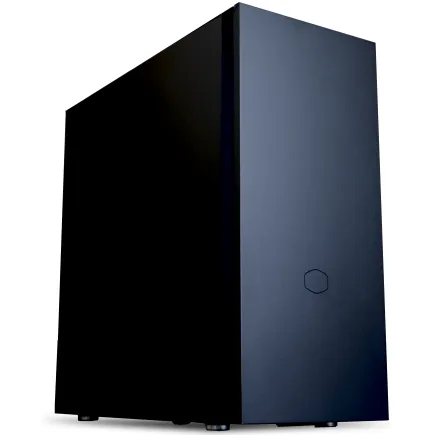
| 【ZEFT R60CM スペック】 | |
| CPU | AMD Ryzen7 9700X 8コア/16スレッド 5.50GHz(ブースト)/3.80GHz(ベース) |
| グラフィックボード | GeForce RTX5070Ti (VRAM:16GB) |
| メモリ | 32GB DDR5 (16GB x2枚 クルーシャル製) |
| ストレージ | SSD 1TB (m.2 nVMe READ/WRITE:7250Gbps/6900Gbps WD製) |
| ケース | Fractal Pop XL Silent Black Solid |
| CPUクーラー | 水冷 240mmラジエータ CoolerMaster製 水冷CPUクーラー ML 240 Core II Black |
| マザーボード | AMD B850 チップセット GIGABYTE製 B850 AORUS ELITE WIFI7 |
| 電源ユニット | 850W 80Plus GOLD認証 電源ユニット (CWT製) |
| 無線LAN | Wi-Fi 6E (IEEE802.11ax/11ad/11ac/11n/11a/11g/11b) |
| BlueTooth | BlueTooth 5 |
| 光学式ドライブ | DVDスーパーマルチドライブ (内蔵) |
| OS | Microsoft Windows 11 Home |
パソコンショップSEVEN ZEFT Z59K

| 【ZEFT Z59K スペック】 | |
| CPU | Intel Core Ultra7 265KF 20コア/20スレッド 5.50GHz(ブースト)/3.90GHz(ベース) |
| グラフィックボード | GeForce RTX5060Ti 16GB (VRAM:16GB) |
| メモリ | 32GB DDR5 (32GB x1枚 クルーシャル製) |
| ストレージ | SSD 1TB (m.2 nVMe READ/WRITE:7250Gbps/6900Gbps WD製) |
| ケース | Corsair FRAME 4000D RS ARGB Black |
| CPUクーラー | 空冷 DeepCool製 空冷CPUクーラー AK400 |
| マザーボード | intel B860 チップセット ASRock製 B860M Pro RS WiFi |
| 電源ユニット | 650W 80Plus BRONZE認証 電源ユニット (COUGAR製) |
| 無線LAN | Wi-Fi 6E (IEEE802.11ax/11ad/11ac/11n/11a/11g/11b) |
| BlueTooth | BlueTooth 5 |
| OS | Microsoft Windows 11 Home |
パソコンショップSEVEN ZEFT R62P
| 【ZEFT R62P スペック】 | |
| CPU | AMD Ryzen7 7700 8コア/16スレッド 5.30GHz(ブースト)/3.80GHz(ベース) |
| グラフィックボード | GeForce RTX5070 (VRAM:12GB) |
| メモリ | 32GB DDR5 (32GB x1枚 クルーシャル製) |
| ストレージ | SSD 1TB (m.2 nVMe READ/WRITE:7250Gbps/6900Gbps WD製) |
| ケース | Antec P20C ブラック |
| マザーボード | AMD B850 チップセット ASRock製 B850M-X WiFi R2.0 |
| 電源ユニット | 750W 80Plus GOLD認証 電源ユニット (Silverstone製) |
| 無線LAN | Wi-Fi 6E (IEEE802.11ax/11ad/11ac/11n/11a/11g/11b) |
| BlueTooth | BlueTooth 5 |
| OS | Microsoft Windows 11 Home |
パソコンショップSEVEN ZEFT Z52F
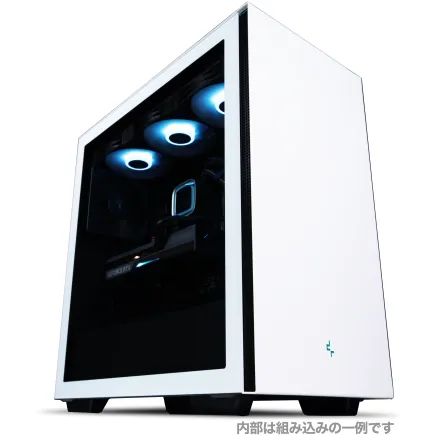
| 【ZEFT Z52F スペック】 | |
| CPU | Intel Core i5 14400F 10コア/16スレッド 4.70GHz(ブースト)/2.50GHz(ベース) |
| グラフィックボード | GeForce RTX4060Ti (VRAM:8GB) |
| メモリ | 16GB DDR5 (16GB x1枚 Micron製) |
| ストレージ | SSD 1TB (m.2 nVMe READ/WRITE:7250Gbps/6900Gbps WD製) |
| ケース | DeepCool CH510 ホワイト |
| マザーボード | intel B760 チップセット ASRock製 B760M Pro RS WiFi |
| 電源ユニット | 650W 80Plus BRONZE認証 電源ユニット (COUGAR製) |
| 無線LAN | Wi-Fi 6E (IEEE802.11ax/11ad/11ac/11n/11a/11g/11b) |
| BlueTooth | BlueTooth 5 |
| 光学式ドライブ | DVDスーパーマルチドライブ (外付け) |
| OS | Microsoft Windows 11 Home |
ゲーム配信のための電源管理と冷却対策
パワーサプライの選び方
パソコンは高度な処理を行うために、多くの電力を必要とします。
「どのパワーサプライがいいの?」と疑問に思った方もいるかもしれませんが、実は単に高出力のものを選べばいいというわけではありません。
まず注目したいのはワット数です。
自身のPCのスペックに応じた出力を確保することで、電力不足によるトラブルを防げます。
しかしながら、ワット数が多ければいいわけでもなく、過剰な電力は無駄に終わる可能性もあります。
次に、80 PLUS認証にも注意してください。
電力効率の高い電源ユニットは発熱を抑えるのに役立ち、結果的に冷却対策まで考慮することができるわけです。
この認証を取得しているものは、省エネ効果が高く、長期的な視点で見れば一石二鳥とも言えます。
また、ケーブルの取り回しも一考です。
モジュラー式の電源ユニットを選ぶと、必要なケーブルだけを接続することができ、配線がすっきりします。
これにより、エアフローを改善することができ、冷却効果をさらに高めることが可能になるのです。
「こんな簡単な工夫で環境が良くなるの?」と意外に思うかもしれませんが、実はそのとおりなのです。
これらのポイントを押さえたうえで、パワーサプライを選ぶことでトラブルのない配信が実現できて初めて「ゲーム配信が快適だ」といえるのです。
選択肢が多い中で迷うこともあるかもしれませんが、ぜひこの情報を参考に、最適な電源ユニットを見つけてくださいね。
効果的な冷却システムの構築
「熱がこもってパソコンが止まってしまった!」という経験をお持ちの方も多いのではないでしょうか。
これを防ぐためには、まずPC内部の温度管理をしっかり行う必要があります。
なぜなら、PCの性能を最大限に引き出し、安定した配信を維持するためには、温度の最適化が不可欠だからです。
そうしないと、せっかくの高性能パーツも、その能力を活かせないことになりかねません。
とはいうものの、冷却システムを新しく導入することに対して、抵抗を覚える人もいるでしょう。
特にDIYでパーツを取り付けるのは少しハードルが高いかもしれません。
しかし、冷却性能を確保する方法はいくつかあり、選択肢がいくつもあります。
たとえば、空冷と水冷という2つの主要なアプローチがあり、どちらもそれぞれの利点があります。
空冷は比較的取り付けが簡単で、コストも抑えられます。
しかしながら、限界点があり、特に高負荷な作業を続けるときには水冷の方が効果を発揮することがわかっています。
そこで、効果的な冷却システムを構築するために、まずは自分のPC環境をしっかりと把握することが大切です。
「今の冷却方法で十分なのか?」と疑問をお持ちの方は、CPUやGPUの温度をチェックすることをおすすめします。
温度が高すぎると感じた場合には、追加のファンやラジエーターを導入するのも効果的です。
特にオーバークロックをする場合、また長時間のゲーム配信を考えている方には、冷却強化は一石二鳥の価値があります。
効率よく冷却することで、PC全体の寿命も延ばせるのです。
また、PCケース選びも冷却に大きく影響を与えます。
優れた冷却性能を持つケースを選ぶことは、いわば内部パーツの健康を守ることに直結します。
しっかりと通気性が確保されていれば、自然と温度も下がりますし、パフォーマンスも維持できます。
ビデオ編集ソフトウェアとその活用法
初心者向けの編集ソフトウェア
なぜかというと、操作が複雑だと編集作業そのものに抵抗を覚える人もいるでしょう。
とはいうものの、選択肢がいくつもある中で、初めて使う方に適したソフトウェアがありますのでご紹介しましょう。
まず、初心者におすすめなのが「iMovie」です。
このソフトはMacユーザー向けですが、実に直感的なインターフェースで、初心者でもスムーズに使い始めることができるのです。
しかも、基本的な編集機能が充実しており、映像をカットしたり、音楽を挿入したり、簡単にテキストを追加することができます。
このように、初めての編集でも多彩な表現ができる点で、iMovieはまさに一石二鳥のソフトウェアといえます。
簡単に使える上に、無料で提供されているため、コストパフォーマンスが非常に高いです。
しかも、多くのフィルターやトランジションが用意されており、繊細な編集が可能です。
しかしながら、Shotcutは無料ソフトとは思えないほどの機能を提供しており、しっかりとした作品を作れることで定評があります。
さらに、もう一つおすすめしたいのが「DaVinci Resolve」です。
「プロのソフトウェアだから難しそう」と考える方も多いでしょうが、初心者向けのチュートリアルが豊富に揃っているため、順序を追って学べば自然とスキルが身につきますよ。
このソフトは無料版でもかなりの機能を使えるため、少しずつスキルを磨きたい方にとっては、ステップアップのための優れた選択肢になります。
つまり、初心者向けの編集ソフトウェアは、その使いやすさと機能のバランスが重要です。
まずは、どれか一つから始めてみて、自分に合ったものを見つけてくださいね。
人気PCゲームタイトル一覧
| ゲームタイトル | 発売日 | 推奨スペック | 公式 URL |
Steam URL |
|---|---|---|---|---|
| Street Fighter 6 / ストリートファイター6 | 2023/06/02 | プロセッサー: Core i7 8700 / Ryzen 5 3600
グラフィック: RTX2070 / Radeon RX 5700XT メモリー: 16 GB RAM |
公式 | steam |
| Monster Hunter Wilds
/ モンスターハンターワイルズ |
2025/02/28 | プロセッサー:Core i5-11600K / Ryzen 5 3600X
グラフィック: GeForce RTX 2070/ RTX 4060 / Radeon RX 6700XT メモリー: 16 GB RAM |
公式 | steam |
| Apex Legends
/ エーペックスレジェンズ |
2020/11/05 | プロセッサー: Ryzen 5 / Core i5
グラフィック: Radeon R9 290/ GeForce GTX 970 メモリー: 8 GB RAM |
公式 | steam |
| ロマンシング サガ2
リベンジオブザセブン |
2024/10/25 | プロセッサー: Core i5-6400 / Ryzen 5 1400
グラフィック:GeForce GTX 1060 / Radeon RX 570 メモリ: 8 GB RAM |
公式 | steam |
| 黒神話:悟空 | 2024/08/20 | プロセッサー: Core i7-9700 / Ryzen 5 5500
グラフィック: GeForce RTX 2060 / Radeon RX 5700 XT / Arc A750 |
公式 | steam |
| メタファー:リファンタジオ | 2024/10/11 | プロセッサー: Core i5-7600 / Ryzen 5 2600
グラフィック:GeForce GTX 970 / Radeon RX 480 / Arc A380 メモリ: 8 GB RAM |
公式 | steam |
| Call of Duty: Black Ops 6 | 2024/10/25 | プロセッサー:Core i7-6700K / Ryzen 5 1600X
グラフィック: GeForce RTX 3060 / GTX 1080Ti / Radeon RX 6600XT メモリー: 12 GB RAM |
公式 | steam |
| ドラゴンボール Sparking! ZERO | 2024/10/11 | プロセッサー: Core i7-9700K / Ryzen 5 3600
グラフィック:GeForce RTX 2060 / Radeon RX Vega 64 メモリ: 16 GB RAM |
公式 | steam |
| ELDEN RING SHADOW OF THE ERDTREE | 2024/06/21 | プロセッサー: Core i7-8700K / Ryzen 5 3600X
グラフィック: GeForce GTX 1070 / RADEON RX VEGA 56 メモリー: 16 GB RAM |
公式 | steam |
| ファイナルファンタジーXIV
黄金のレガシー |
2024/07/02 | プロセッサー: Core i7-9700
グラフィック: GeForce RTX 2060 / Radeon RX 5600 XT メモリー: 16 GB RAM |
公式 | steam |
| Cities: Skylines II | 2023/10/25 | プロセッサー:Core i5-12600K / Ryzen 7 5800X
グラフィック: GeForce RTX 3080 | RadeonRX 6800 XT メモリー: 16 GB RAM |
公式 | steam |
| ドラゴンズドグマ 2 | 2024/03/21 | プロセッサー: Core i7-10700 / Ryzen 5 3600X
グラフィック GeForce RTX 2080 / Radeon RX 6700 メモリー: 16 GB |
公式 | steam |
| サイバーパンク2077:仮初めの自由 | 2023/09/26 | プロセッサー: Core i7-12700 / Ryzen 7 7800X3D
グラフィック: GeForce RTX 2060 SUPER / Radeon RX 5700 XT メモリー: 16 GB RAM |
公式 | steam |
| ホグワーツ・レガシー | 2023/02/11 | プロセッサー: Core i7-8700 / Ryzen 5 3600
グラフィック: GeForce 1080 Ti / Radeon RX 5700 XT メモリー: 16 GB RAM |
公式 | steam |
| TEKKEN 8 / 鉄拳8 | 2024/01/26 | プロセッサー: Core i7-7700K / Ryzen 5 2600
グラフィック: GeForce RTX 2070/ Radeon RX 5700 XT メモリー: 16 GB RAM |
公式 | steam |
| Palworld / パルワールド | 2024/01/19 | プロセッサー: Core i9-9900K
グラフィック: GeForce RTX 2070 メモリー: 32 GB RAM |
公式 | steam |
| オーバーウォッチ 2 | 2023/08/11 | プロセッサー:Core i7 / Ryzen 5
グラフィック: GeForce GTX 1060 / Radeon RX 6400 メモリー: 8 GB RAM |
公式 | steam |
| Monster Hunter RISE: Sunbreak
/ モンスターハンターライズ:サンブレイク |
2022/01/13 | プロセッサー:Core i5-4460 / AMD FX-8300
グラフィック: GeForce GTX 1060 / Radeon RX 570 メモリー: 8 GB RAM |
公式 | steam |
| BIOHAZARD RE:4 | 2023/03/24 | プロセッサー: Ryzen 5 3600 / Core i7 8700
グラフィック: Radeon RX 5700 / GeForce GTX 1070 メモリー: 16 GB RAM |
公式 | steam |
| デッドバイデイライト | 2016/06/15 | プロセッサー: Core i3 / AMD FX-8300
グラフィック: 4GB VRAM以上 メモリー: 8 GB RAM |
公式 | steam |
| Forza Horizon 5 | 2021/11/09 | プロセッサー: Core i5-8400 / Ryzen 5 1500X
グラフィック: GTX 1070 / Radeon RX 590 メモリー: 16 GB RAM |
公式 | steam |
プロ用ツールの導入と活用
とはいうものの、その選択が素晴らしい結果をもたらす可能性があることを覚えておいてください。
なぜなら、プロ用の編集ツールを活用することで、視聴者により魅力的なコンテンツを提供できるようになるからです。
編集技術を駆使して、自分の映像を磨き上げることは、たとえば「クリップの色味調整」や「特定の瞬間を強調する」など、多くのクリエイティブな取り組みができるということです。
まず、ゲーム配信者としてのあなたが「競争の激しい世界で頭一つ抜け出す」ためには、プロ用ツールを使わない手はありませんね。
というのも、一般的な無料の編集ソフトでは到底かなえられないことが、プロ用ツールでは可能だからです。
たとえば高度なエフェクトやトランジション機能、そして音声処理の質を考えると、その違いが顕著に現れることでしょう。
しかし、プロ用ツールの導入には及び腰になる方も多いかもしれません。
とはいうものの、一度使い始めれば、まさに百戦錬磨のように制作能力が向上し、結果的に効率が上がります。
初心者だからこそ、最初から高品質なツールを使いこなすのは難しそうに思うかもしれませんが、そこは安心してください。
なぜかというと、ほとんどのプロ用編集ソフトには丁寧なチュートリアルが用意されており、学びながら使うことができるからです。
このように、プロ用のビデオ編集ツールを導入し活用することで、動画の質は確実に向上し、視聴者のエンゲージメント率も上がるはずです。
もちろん、すべての機能をいきなりマスターしようとする必要はありません。
むしろ、少しずつ理解を深めて、自分のペースでスキルを磨いていけばいいのです。
要するに、自分のコンテンツを信頼できるツールで最高の形に仕上げることが、結果的に視聴者からの評価を高めるのです。
配信を支えるPCのアップグレード方法
メモリ増設の効果的な手順
メモリの増設は、ゲーム配信中のパフォーマンス向上において、まるで「一挙両得」のような効果を発揮する重要なポイントです。
これは単に容量を増やすだけではなく、配信の滑らかさやゲームプレイの快適さを劇的に改善する可能性があるからです。
そこで、今回はメモリ増設の効果的な手順について詳しく解説します。
まず、最初に確認すべきは、現在使用しているPCのメモリスロットがどれだけ空いているかということです。
このステップを踏むことで、追加するメモリモジュールの選択肢が明確になります。
多くの方が「現状を変えるのは面倒だ」と感じるかもしれませんが、このチェックは非常に重要です。
なぜなら、新しいメモリを購入する前に互換性を確認することが、後々のトラブルを避ける最善策だからです。
次に、どのくらいのメモリを追加するかを決定します。
ゲーム配信を快適に行うには、最低でも16GB以上のメモリを搭載することが望ましいとされています。
しかしながら、ハイエンドのゲームや大型の配信ソフトを使用する場合は、32GBを考慮するのも効果的です。
メモリ容量が多いほど、ゲームや配信ソフトの同時稼働がスムーズになります。
このように適切な容量を選ぶことは、「容量が足りなくてカクカクする」という不満を解消するのです。
いざメモリを購入したら、次は取り付け作業に移ります。
PCの電源を切り、ケースを開くわけですが、この時静電気に十分注意を払いましょう。
静電気が原因でPCの部品が故障する可能性があるため、静電気防止手袋をつけるか、金属部分に触れて静電気を逃がしてから作業を始めると安心です。
そして、メモリスロットに新しいメモリをしっかりと差し込みます。
このとき、「カチッ」と音がすると正しく装着されたことになります。
最後にPCを再起動し、新しいメモリが正常に認識されているか確認します。
これにより、安心してスムーズなゲーム配信が実現できるようになるでしょう。
メモリ増設は複雑そうに思えるかもしれませんが、この手順を実践すれば、誰でも簡単に作業を終えることができるわけです。
グラフィックカードの交換で得られるもの
グラフィックカードの交換について考えてみましょう。
ゲーム配信をする上で、映像の美しさやパフォーマンスは、見る人にとって重要な要素です。
そうしたニーズを満たすためには、高性能のグラフィックカードが必要となってきます。
しかし、どのタイミングで交換すればよいのか、悩ましいところです。
要するに、グラフィックカードの交換には、明確なメリットがあるのです。
まず、グラフィックカードを交換することで得られる最大の利点は、フレームレートの向上です。
しかも、細部まで美しく表現される映像は、一度しかない一期一会のライブ配信で大きな魅力となるでしょう。
配信者として視聴者の満足度を高めるためにも、グラフィックカードの性能は見過ごせないポイントです。
さらに、グラフィックカードを交換することによって、あなたのPC全体の負荷軽減も期待できます。
これにより、配信中に同時進行で他の作業を行う余裕が生まれ、効率的な配信環境を構築できるわけです。
また、高性能なグラフィックカードを搭載することで、将来のゲームやソフトウェアのアップデートにも対応しやすくなるという長期的なメリットも見逃せません。
お金をかけて設備を整えることは、一見高価に思えるかもしれませんが、結果として長期間にわたり快適な配信環境を維持できることに繋がります。
とはいうものの、必ずしも最高スペックのものを選ばなければならないわけではありません。
自身の配信スタイルや目標に合わせて、適切なものを選ぶことが重要です。
グラフィックカードの交換によって、得られる恩恵は多岐にわたります。
初心者向けおすすめのゲーム配信PCモデル
予算別おすすめモデル紹介
ゲーム配信PCを選ぶ際に、予算面で悩む方も多いのではないでしょうか。
特に初心者の方には、どのくらいのスペックが必要なのか、判断が難しいこともありますよね。
しかし、予算に合わせた最適なモデルを選ぶことで、ゲーム配信をスムーズに始めることができます。
では、予算別におすすめのPCモデルをご紹介していきますね。
まず、比較的お手頃な予算でゲーム配信を始めたい方にとって、必要最小限のスペックを備えたPCを選ぶのは重要です。
なぜかというと、これらのスペックがあれば分散処理がスムーズに行われ、ゲームと配信ソフト同時に使用しても大きな問題は生じません。
グラフィックカードについても、エントリークラスのものから始めれば、ライトなゲーム配信に十分です。
「まだ高価な機材に投資はしたくない」という方におすすめですよ。
というのは、配信の質を向上させるためには、マルチタスク能力の高い構成が求められるからです。
グラフィックカードもミドルレンジのGPUを選べば、高画質配信が可能となり、視聴者により魅力的な体験を提供できます。
さらに余裕のある予算であれば、高性能なゲーミングPCを選ぶことがゲーム配信の質を最大限に引き上げます。
ここで要注ポイントなのが最新の8コア以上のCPUと64GBの大容量メモリです。
さらに、グラフィックカードはハイエンドモデルを選ぶことで、電光石火のレスポンスを実現できます。
このような高スペックは、どんな大作ゲームでもストレスなく配信可能で、配信のプロを目指したい方には一押しの選択肢です。
自分のニーズに合ったPCを選ぶことができれば、スムーズで快適なゲーム配信が楽しめるようになりますよ!
メーカー別の特徴とユーザー評価
まず、ハイエンドモデルで名高いAlienwareは、豪華絢爛なデザインと高性能なスペックが魅力です。
特に、冷却システムが優れているため、長時間の配信でも熱によるパフォーマンス低下を防ぐことができるわけです。
しかしながら、価格が高めなため、予算に余裕のある方に向いているかもしれません。
一方で、初めてのゲーム配信PCに挑戦しようとしている方には、HPのOMENシリーズがおすすめかもしれません。
このシリーズは、価格と性能のバランスが取れており、初心者でも扱いやすいのです。
なぜかというと、簡単にメモリやストレージを拡張できるように設計されているからです。
ユーザーからも「コスパ最強」という評価を得ており、多くの方に支持されています。
また、ASUSのROGシリーズは、ゲーマーを意識したデザインと優れたゲーミング性能で定評があります。
特に、最新のグラフィックスカードを搭載しているモデルが多く、高画質な映像をスムーズに配信することが可能です。
とはいうものの、デザインが個性的なので、好みが分かれるかもしれませんが、デザインにこだわりたい方にはぴったりです。
価格が比較的抑えられているにもかかわらず、性能が充実しているため、コスパ重視の方におすすめです。
さらに、このシリーズは耐久性が高く、長期間安心して使用できるという強みがあります。
ユーザーの声を聞くと、「タフで頼れる」という評価が多く見受けられます。
最後に、MSIのゲーミングPCも手に取ってみてほしいですね。
独自の冷却技術とオーバークロック性能が特徴的で、性能をフルに活用した配信が可能です。
ところが、少し設定に手間取る方もいるようで、設定に自信がない方はサポートを活用すれば、一石二鳥の結果を得ることができるでしょう。