
YouTubeに最適なPCスペックとは
動画視聴に必要なプロセッサ性能
YouTubeの動画を快適に楽しむためには、適切なプロセッサ性能が欠かせません。
たとえば、最新の高画質動画を視聴するには、それ相応の力を持ったプロセッサが必要です。
なぜなら、動画の解像度が上がるほど、PCに対する処理負荷も増大するからです。
しかし、具体的にはどの程度の性能が必要なのか、お悩みの方も多いのではないでしょうか。
最初に考慮すべきは、プロセッサのコア数とスレッド数です。
4K動画をスムーズに視聴するためには、少なくともクアッドコア以上が理想的です。
なぜかというと、クアッドコア以上であれば、プロセッサが並列処理を効率的に行い、動画の再生が途切れることを防いでくれるからです。
また、動画視聴の際に重要なのがプロセッサのクロック速度です。
クロック速度が高ければ高いほど、データを迅速に処理できるわけです。
このため、動画の読み込みや再生がスムーズに行われ、視聴中のストレスを軽減してくれます。
そこに一石二鳥の効果が期待できるわけです。
それでも「最新のプロセッサを選べばいい」というわけではありません。
実際、動画の品質や視聴環境に合わせて適切な性能を選択することが重要です。
たとえば、ネットワーク環境が整っている方は、それに見合ったプロセッサを選ぶとよいかと思います。
ところが、古いノートPCでも高画質動画を楽しむ方法がないわけではありません。
たとえば、動画の解像度を抑えたり、バックグラウンドでの余計なアプリケーションの使用を制限したりするのも効果的です。
要するに、自分の視聴スタイルに合ったプロセッサ性能のPCを選ぶことが、YouTubeをストレスなく楽しむためのカギとなります。
つまり、プロセッサの性能だけをひたすら追求するのではなく、自分にとって最も必要な機能を見極めることが大切です。
最新CPU性能一覧
| 型番 | コア数 | スレッド数 | 定格クロック | 最大クロック | Cineスコア Multi |
Cineスコア Single |
公式 URL |
価格com URL |
|---|---|---|---|---|---|---|---|---|
| Core Ultra 9 285K | 24 | 24 | 3.20GHz | 5.70GHz | 42777 | 2466 | 公式 | 価格 |
| Ryzen 9 9950X | 16 | 32 | 4.30GHz | 5.70GHz | 42532 | 2270 | 公式 | 価格 |
| Ryzen 9 9950X3D | 16 | 32 | 4.30GHz | 5.70GHz | 41569 | 2261 | 公式 | 価格 |
| Core i9-14900K | 24 | 32 | 3.20GHz | 6.00GHz | 40867 | 2359 | 公式 | 価格 |
| Ryzen 9 7950X | 16 | 32 | 4.50GHz | 5.70GHz | 38351 | 2079 | 公式 | 価格 |
| Ryzen 9 7950X3D | 16 | 32 | 4.20GHz | 5.70GHz | 38276 | 2050 | 公式 | 価格 |
| Core Ultra 7 265K | 20 | 20 | 3.30GHz | 5.50GHz | 37049 | 2357 | 公式 | 価格 |
| Core Ultra 7 265KF | 20 | 20 | 3.30GHz | 5.50GHz | 37049 | 2357 | 公式 | 価格 |
| Core Ultra 9 285 | 24 | 24 | 2.50GHz | 5.60GHz | 35430 | 2198 | 公式 | 価格 |
| Core i7-14700K | 20 | 28 | 3.40GHz | 5.60GHz | 35290 | 2236 | 公式 | 価格 |
| Core i9-14900 | 24 | 32 | 2.00GHz | 5.80GHz | 33552 | 2209 | 公式 | 価格 |
| Ryzen 9 9900X | 12 | 24 | 4.40GHz | 5.60GHz | 32699 | 2239 | 公式 | 価格 |
| Core i7-14700 | 20 | 28 | 2.10GHz | 5.40GHz | 32334 | 2103 | 公式 | 価格 |
| Ryzen 9 9900X3D | 12 | 24 | 4.40GHz | 5.50GHz | 32224 | 2194 | 公式 | 価格 |
| Ryzen 9 7900X | 12 | 24 | 4.70GHz | 5.60GHz | 29074 | 2041 | 公式 | 価格 |
| Core Ultra 7 265 | 20 | 20 | 2.40GHz | 5.30GHz | 28365 | 2157 | 公式 | 価格 |
| Core Ultra 7 265F | 20 | 20 | 2.40GHz | 5.30GHz | 28365 | 2157 | 公式 | 価格 |
| Core Ultra 5 245K | 14 | 14 | 3.60GHz | 5.20GHz | 25293 | 0 | 公式 | 価格 |
| Core Ultra 5 245KF | 14 | 14 | 3.60GHz | 5.20GHz | 25293 | 2176 | 公式 | 価格 |
| Ryzen 7 9700X | 8 | 16 | 3.80GHz | 5.50GHz | 22944 | 2213 | 公式 | 価格 |
| Ryzen 7 9800X3D | 8 | 16 | 4.70GHz | 5.40GHz | 22932 | 2093 | 公式 | 価格 |
| Core Ultra 5 235 | 14 | 14 | 3.40GHz | 5.00GHz | 20726 | 1860 | 公式 | 価格 |
| Ryzen 7 7700 | 8 | 16 | 3.80GHz | 5.30GHz | 19385 | 1938 | 公式 | 価格 |
| Ryzen 7 7800X3D | 8 | 16 | 4.50GHz | 5.40GHz | 17621 | 1817 | 公式 | 価格 |
| Core i5-14400 | 10 | 16 | 2.50GHz | 4.70GHz | 15947 | 1779 | 公式 | 価格 |
| Ryzen 5 7600X | 6 | 12 | 4.70GHz | 5.30GHz | 15194 | 1983 | 公式 | 価格 |
メモリ容量の重要性と推奨値
YouTubeを楽しむためのPC環境を整える際に、メモリ容量は非常に重要な要素です。
なぜなら、メモリはPCの処理能力に直結するからです。
メモリが不足すると、動画の再生がスムーズでなくなり、編集作業が遅くなることもあるため、快適な視聴や編集には適切なメモリ容量を確保することが重要です。
とはいうものの、実際にどれぐらいのメモリが必要なのか、悩んでいる方も多いのではないでしょうか。
そこで、YouTubeにおいて最適なメモリ容量をご紹介していきます。
まず、YouTubeで動画を視聴したり、軽い動画編集を行うだけなら、8GBのメモリで十分です。
とはいうものの、本格的な動画編集を開始すると、途端に瞬発力が試される領域に突入します。
この場合、16GB以上のメモリを搭載することを強くおすすめします。
多くの動画編集ソフトが16GB以上のメモリでの動作を推奨していることもあり、これが一般的な基準となっているからです。
16GBのメモリを搭載していれば、複数のアプリケーションを同時に開きながらでもスムーズに作業を進めることができますし、編集作業の中でのストレスも軽減されるでしょう。
しかし、トレンドが日進月歩で変化する中、より多くの可能性を追求したいのであれば、32GB以上のメモリも視野に入れるべきです。
というのは、4K、さらには8K動画の編集を行いたいと考えるならば、これだけでは一挙両得の満足感は得られないかもしれません。
しかしながら、大容量のメモリを搭載することで、重い作業にも対応できる快適な環境が手に入るため、この選択肢も見逃せないでしょう。
それでも、「本当にそこまでメモリが必要なの?」と疑問に思う方もいるかもしれませんが、余裕を持って快適な作業環境を維持するためです。
将来的なニーズにも対応できるよう、メモリ容量は慎重に選びましょう。
メモリ容量の選定は、いわばPCの心臓部を決めるようなもの。
グラフィックカードの選び方
まず、大切なことは、自分がどの程度のクオリティで動画を作りたいのか、そして、そのためにどんなスペックが必要なのかを理解することです。
動画編集には、パソコンの心臓部ともいえるグラフィックカードが大きな役割を果たします。
軽い編集なら内蔵GPUで十分という方もいると思いますが、本格的に編集を行うのであれば、外付けのグラフィックカードが必要になります。
「外付けだと、どれくらいの性能が必要?」と疑問に思った方もいるかもしれませんが、それは使用する編集ソフトや編集する動画の解像度に大きく依存します。
例えば、4K動画の編集を想定している方にとって、グラフィックカードの性能は非常に重要です。
なぜかというと、高解像度の動画は処理が重いため、強力なGPUがなければスムーズな編集ができないからです。
この場合、NVIDIAのGeForce RTXシリーズやAMDのRadeon RXシリーズが選択肢として浮上します。
これらのシリーズは、高い処理能力を誇り、リアルタイムでのプレビューや高速レンダリングに対応できるのです。
一方で、フルHD動画の編集であれば、ミドルクラスのグラフィックカードでも十分かもしれません。
ここで注意したいのは、カードの世代です。
最新の世代のカードであれば、新進気鋭の技術を搭載していることが多く、長く使えるというメリットがあります。
とはいうものの、必ずしも最新のモデルでなければならないわけではありません。
コストパフォーマンスを重視するなら、少し前の世代のカードでも性能的に妥協する必要はありません。
要するに、自分の編集スタイルや将来のスキルアップを見据えて、適切なグラフィックカードを選ぶことが重要です。
最新グラフィックボード(VGA)性能一覧
| GPU型番 | VRAM | 3DMarkスコア TimeSpy |
3DMarkスコア FireStrike |
TGP | 公式 URL |
価格com URL |
|---|---|---|---|---|---|---|
| GeForce RTX 5090 | 32GB | 48367 | 101934 | 575W | 公式 | 価格 |
| GeForce RTX 5080 | 16GB | 31937 | 78073 | 360W | 公式 | 価格 |
| Radeon RX 9070 XT | 16GB | 29952 | 66760 | 304W | 公式 | 価格 |
| Radeon RX 7900 XTX | 24GB | 29876 | 73425 | 355W | 公式 | 価格 |
| GeForce RTX 5070 Ti | 16GB | 26983 | 68929 | 300W | 公式 | 価格 |
| Radeon RX 9070 | 16GB | 26330 | 60239 | 220W | 公式 | 価格 |
| GeForce RTX 5070 | 12GB | 21804 | 56800 | 250W | 公式 | 価格 |
| Radeon RX 7800 XT | 16GB | 19787 | 50483 | 263W | 公式 | 価格 |
| Radeon RX 9060 XT 16GB | 16GB | 16451 | 39372 | 145W | 公式 | 価格 |
| GeForce RTX 5060 Ti 16GB | 16GB | 15888 | 38200 | 180W | 公式 | 価格 |
| GeForce RTX 5060 Ti 8GB | 8GB | 15751 | 37977 | 180W | 公式 | 価格 |
| Arc B580 | 12GB | 14542 | 34920 | 190W | 公式 | 価格 |
| Arc B570 | 10GB | 13652 | 30859 | 150W | 公式 | 価格 |
| GeForce RTX 5060 | 8GB | 13115 | 32361 | 145W | 公式 | 価格 |
| Radeon RX 7600 | 8GB | 10750 | 31742 | 165W | 公式 | 価格 |
| GeForce RTX 4060 | 8GB | 10580 | 28585 | 115W | 公式 | 価格 |
コンテンツクリエイター向けのYouTube用PC
動画編集におけるストレージの選び方
やはり、動画ファイルは非常に大きくなるため、適切なストレージ環境を整えることで、スムーズな編集作業が可能になります。
しかし、ただ容量が大きければいいというわけではありません。
まず、速度が鍵となります。
HDDよりもSSDを選ぶと、電光石火のような速さでデータアクセスができます。
この速さは動画編集において時間短縮に大きく貢献します。
なぜかというと、映像ファイルの読み込みや書き込みの時間を劇的に減らすことができ、編集中の作業待ち時間を最小限に抑えることができるからです。
その結果、作業の流れを止めることなくスムーズに編集を進められるのです。
また、容量も当然考慮しなければいけません。
「4K動画を編集できて初めてプロフェッショナル」といえる時代がやってきています。
そのため、ある程度の大容量が求められます。
とはいえ、全てのデータを一つのストレージに集約するのはリスクが伴うので、外部ドライブを活用するのも効果的です。
さらに、ストレージの信頼性も無視できません。
トラブルが発生したりするかもしれませんが、安定したメーカーの製品を選べば安心です。
SSD規格一覧
| ストレージ規格 | 最大速度MBs | 接続方法 | URL_価格 |
|---|---|---|---|
| SSD nVMe Gen5 | 16000 | m.2 SSDスロット | 価格 |
| SSD nVMe Gen4 | 8000 | m.2 SSDスロット | 価格 |
| SSD nVMe Gen3 | 4000 | m.2 SSDスロット | 価格 |
| SSD SATA3 | 600 | SATAケーブル | 価格 |
| HDD SATA3 | 200 | SATAケーブル | 価格 |
レンダリング速度を左右するプロセッサ
YouTubeでの動画コンテンツ制作は、今や多くの人々が挑戦しているクリエイティブな活動です。
そこで重要になるのが、動画編集やレンダリングを効率よく行えるPCの選び方です。
特に、レンダリング速度を左右するプロセッサの性能については見逃せません。
プロセッサは、いわばPCの心臓部であり、そのパフォーマンス次第で、編集作業の快適さが全く異なります。
では、具体的にどのような点に注目して選べばいいのでしょうか。
まず、プロセッサを選ぶ際に最も重要なポイントはコア数とスレッド数です。
「たくさんあればあるほどいいの?」と疑問に思った方もいるかもしれませんが、実は一概に多ければ良いというわけではありません。
例えば、本格的な4K動画編集を頻繁に行う場合には、8コア16スレッド以上のプロセッサを選択肢に入れると、作業がスムーズに進むことでしょう。
また、クロック速度も軽視できません。
なぜなら、クロック速度が高いほど、単一の作業をより迅速に処理できるからです。
とはいえ、コア数とクロック速度のバランスが重要で、一方に偏りすぎるのは避けたいところです。
つまり、レンダリング速度を最大限に引き出すためには、コア数とクロック速度のバランスが取れたプロセッサを選ぶことが一石二鳥であるといえるでしょう。
IntelとAMDという二大ブランドがありますが、最新の市場動向をチェックしながら、自分にぴったりのプロセッサを選ぶのが賢明です。
Intelの強みである高いシングルスレッド性能を活かしたい方もいれば、AMDの優れたマルチスレッド性能を重視する方もいることでしょう。
最適なプロセッサを選択すれば、YouTubeでの動画制作がもっと楽しみになるはずですよ。
クリエイター向けPC おすすめモデル5選
パソコンショップSEVEN ZEFT Z56BM

| 【ZEFT Z56BM スペック】 | |
| CPU | Intel Core Ultra5 245KF 14コア/14スレッド 5.20GHz(ブースト)/4.20GHz(ベース) |
| グラフィックボード | GeForce RTX5070 (VRAM:12GB) |
| メモリ | 32GB DDR5 (32GB x1枚 クルーシャル製) |
| ストレージ | SSD 1TB (m.2 nVMe READ/WRITE:7250Gbps/6900Gbps WD製) |
| ケース | Thermaltake S200 TG ARGB Plus ブラック |
| CPUクーラー | 空冷 DeepCool製 空冷CPUクーラー AK400 |
| マザーボード | intel B860 チップセット ASRock製 B860M Pro RS WiFi |
| 電源ユニット | 750W 80Plus GOLD認証 電源ユニット (Silverstone製) |
| 無線LAN | Wi-Fi 6E (IEEE802.11ax/11ad/11ac/11n/11a/11g/11b) |
| BlueTooth | BlueTooth 5 |
| OS | Microsoft Windows 11 Home |
パソコンショップSEVEN ZEFT R60CM
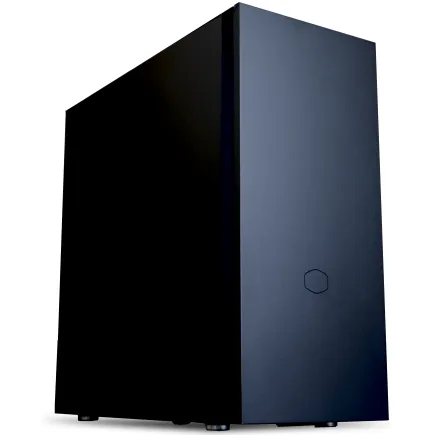
| 【ZEFT R60CM スペック】 | |
| CPU | AMD Ryzen7 9700X 8コア/16スレッド 5.50GHz(ブースト)/3.80GHz(ベース) |
| グラフィックボード | GeForce RTX5070Ti (VRAM:16GB) |
| メモリ | 32GB DDR5 (16GB x2枚 クルーシャル製) |
| ストレージ | SSD 1TB (m.2 nVMe READ/WRITE:7250Gbps/6900Gbps WD製) |
| ケース | Fractal Pop XL Silent Black Solid |
| CPUクーラー | 水冷 240mmラジエータ CoolerMaster製 水冷CPUクーラー ML 240 Core II Black |
| マザーボード | AMD B850 チップセット GIGABYTE製 B850 AORUS ELITE WIFI7 |
| 電源ユニット | 850W 80Plus GOLD認証 電源ユニット (CWT製) |
| 無線LAN | Wi-Fi 6E (IEEE802.11ax/11ad/11ac/11n/11a/11g/11b) |
| BlueTooth | BlueTooth 5 |
| 光学式ドライブ | DVDスーパーマルチドライブ (内蔵) |
| OS | Microsoft Windows 11 Home |
パソコンショップSEVEN ZEFT Z59K

| 【ZEFT Z59K スペック】 | |
| CPU | Intel Core Ultra7 265KF 20コア/20スレッド 5.50GHz(ブースト)/3.90GHz(ベース) |
| グラフィックボード | GeForce RTX5060Ti 16GB (VRAM:16GB) |
| メモリ | 32GB DDR5 (32GB x1枚 クルーシャル製) |
| ストレージ | SSD 1TB (m.2 nVMe READ/WRITE:7250Gbps/6900Gbps WD製) |
| ケース | Corsair FRAME 4000D RS ARGB Black |
| CPUクーラー | 空冷 DeepCool製 空冷CPUクーラー AK400 |
| マザーボード | intel B860 チップセット ASRock製 B860M Pro RS WiFi |
| 電源ユニット | 650W 80Plus BRONZE認証 電源ユニット (COUGAR製) |
| 無線LAN | Wi-Fi 6E (IEEE802.11ax/11ad/11ac/11n/11a/11g/11b) |
| BlueTooth | BlueTooth 5 |
| OS | Microsoft Windows 11 Home |
パソコンショップSEVEN ZEFT R62P

| 【ZEFT R62P スペック】 | |
| CPU | AMD Ryzen7 7700 8コア/16スレッド 5.30GHz(ブースト)/3.80GHz(ベース) |
| グラフィックボード | GeForce RTX5070 (VRAM:12GB) |
| メモリ | 32GB DDR5 (32GB x1枚 クルーシャル製) |
| ストレージ | SSD 1TB (m.2 nVMe READ/WRITE:7250Gbps/6900Gbps WD製) |
| ケース | Antec P20C ブラック |
| マザーボード | AMD B850 チップセット ASRock製 B850M-X WiFi R2.0 |
| 電源ユニット | 750W 80Plus GOLD認証 電源ユニット (Silverstone製) |
| 無線LAN | Wi-Fi 6E (IEEE802.11ax/11ad/11ac/11n/11a/11g/11b) |
| BlueTooth | BlueTooth 5 |
| OS | Microsoft Windows 11 Home |
パソコンショップSEVEN ZEFT Z52F
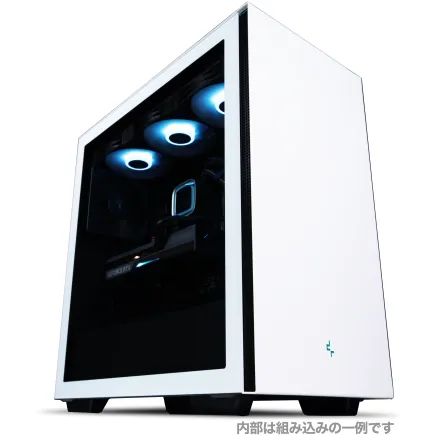
| 【ZEFT Z52F スペック】 | |
| CPU | Intel Core i5 14400F 10コア/16スレッド 4.70GHz(ブースト)/2.50GHz(ベース) |
| グラフィックボード | GeForce RTX4060Ti (VRAM:8GB) |
| メモリ | 16GB DDR5 (16GB x1枚 Micron製) |
| ストレージ | SSD 1TB (m.2 nVMe READ/WRITE:7250Gbps/6900Gbps WD製) |
| ケース | DeepCool CH510 ホワイト |
| マザーボード | intel B760 チップセット ASRock製 B760M Pro RS WiFi |
| 電源ユニット | 650W 80Plus BRONZE認証 電源ユニット (COUGAR製) |
| 無線LAN | Wi-Fi 6E (IEEE802.11ax/11ad/11ac/11n/11a/11g/11b) |
| BlueTooth | BlueTooth 5 |
| 光学式ドライブ | DVDスーパーマルチドライブ (外付け) |
| OS | Microsoft Windows 11 Home |
クリエイティブ用途のグラフィックボード
なぜかというと、多くのコンテンツクリエイターは高画質な動画編集や、リアルタイムでのレンダリング作業を必要としています。
そのため、一般的なPCではなく、専用の高性能なグラフィックボードを搭載したPCを選ぶことが求められるからです。
「本当にその差ってあるの?」と疑問に思う方もいるかもしれませんが、実は性能の差が現れるのは特にクリエイティブな作業においてです。
グラフィックボードの役割は想像以上に重要です。
たとえば、動画編集ソフトウェアが滑らかに動作するためには、GPUによるハードウェアアクセラレーションが必要です。
なぜなら、GPUによって処理速度が向上するため、時間と労力の節約が可能となるからです。
多くの人が抱える「どのグラフィックボードを選べばいいの?」という疑問に、一つの答えがあります。
NVIDIAのGeForce RTXシリーズやAMDのRadeon RXシリーズなど、動画編集に特化したモデルは数多く存在します。
しかし、どれか一つを選べばいいというわけではありません。
それぞれの予算や求める性能に応じて「これだ!」と思える一台を見つけることが大切です。
とはいえ、高性能なものほど予算が必要とされるのが現実です。
だからこそ、適切な選択が求められます。
たとえば、4Kでの編集を目指すのであれば、それに見合った性能を持つモデルを確保しましょう。
そうすれば、作業ストレスを大幅に減少させ、より創造的な仕事に集中できるようになりますよ!
モバイルPCでYouTubeを楽しむためのポイント
持ち運びに便利なサイズと重量
YouTubeを外出先でも楽しみたい、そんな方にとってモバイルPCのサイズと重量は重要なポイントです。
外での使用が多い場合、持ち運びに便利なPCを選ぶことが必須となってきます。
というのも、PCが重いと移動中のストレスも増えるうえ、肩や背中にも負担がかかってしまうからです。
これでは、本来楽しいはずのYouTube視聴が苦痛になってしまいますよね。
適切なサイズとしては、一般的に13インチから14インチのディスプレイを備えたものがおすすめです。
なぜかというと、これらのサイズは視認性を十分に確保しながらも、カバンにすっぽり収まりやすいからです。
どこにでも持ち運べて、なおかつ動画を快適に視聴できる、一挙両得の選択と言えるでしょう。
重量についても大切です。
1.5kg未満の軽量モデルを選ぶとよいでしょう。
こうしたモデルは、長時間持ち歩いても負担が少なく、移動中でも気軽に取り出してYouTubeを楽しむことができるようになります。
また、これらのPCは軽量であるにもかかわらず、しっかりとしたパフォーマンスを備えているものが多いのが特徴です。
とはいえ、「軽ければ何でもいい」というわけではありません。
耐久性やバッテリーの持ちも考慮に入れましょう。
たとえば、軽くてもしっかりとした構造で衝撃に強いこと、外出先で長時間利用できるようバッテリーが長持ちすることは確認するべきポイントです。
そうすることで、急に電源を探す必要がなくなり、安心して動画を楽しめる環境が整うのです。
もちろん、デザイン性も無視できません。
外で使用する機会が多いなら、見た目も重要ですよね。
というのは、PCは「持ち物」として個性を表現するアイテムだからです。
自分のライフスタイルや好みに合ったデザインを選べば、使用するたびにテンションが上がること間違いなしです。
外出先でも快適にYouTubeを楽しむためには、サイズ、重量、耐久性、バッテリー、デザインのすべてが揃ったモバイルPCを選ぶことが成功のカギです。
バッテリー寿命とパフォーマンスのバランス
YouTubeをモバイルPCで楽しむためには、バッテリー寿命とパフォーマンスのバランスを意識することが重要です。
そこに悩みを抱える方も多いのではないでしょうか。
なぜかというと、長時間の動画視聴が当たり前になった今、いきなりバッテリー残量が減ることは避けたいですし、かといってパフォーマンスが低下するのも困りものです。
まず、バッテリー寿命を最大限に活かしながらも、パフォーマンスを維持するにはどうしたら良いのでしょうか。
高性能なプロセッサを選ぶことが一つの手です。
しかも、プロセッサが効率的であれば、動画のロード時間も短くなり、スムーズに視聴できるわけです。
しかしながら、単に高性能なプロセッサを選ぶだけでは、すべてが解決するわけではありません。
そこで次に考慮すべきなのは、ディスプレイの設定です。
明るさを適宜調整することで、消費電力を抑えることができます。
「バッテリーの持ちが悪い?」と疑問に思った方もいるかもしれませんが、ディスプレイはバッテリーを多く消費する部分です。
実は少し暗めに設定した方がバッテリーが持ちやすいのです。
これを実践すれば、バッテリー寿命を延ばしながらも、快適にYouTubeを楽しむことができるようになりますよ!
また、バックグラウンドで動作しているアプリも見直してみると良いかと思います。
不要なアプリを停止することで、パフォーマンスが向上し、バッテリー寿命が伸びるという一挙両得な結果を得られることがあります。
YouTubeを見るために不必要なアプリは少なくしておきましょう。
最後に、バッテリー管理ソフトを活用するのも効果的です。
現在では多くのPCに標準で搭載されていますが、これらを利用することで、もっと細かくバッテリーの消費をコントロールできます。
要するに、設定をカスタマイズすることが可能になり、自分の利用スタイルに合わせた最適なバランスを見つけることができるわけです。
YouTubeを快適に楽しむためのPC選びには、どっちも諦めない選択が求められます。
それこそがバッテリー寿命とパフォーマンスのバランスを取る鍵です。
ユニバーサル接続性とサポートサービス
モバイルPCを選ぶ上で、これらのポイントを押さえることは重要です。
たとえば、USB-CやHDMI、Wi-Fi 6といった最新の接続規格対応は抵抗を覚える方もいるでしょうが、これらが当たり前になっています。
なぜかというと、これらの規格があればデータ転送やインターネット接続がスムーズになり、高画質な動画もキャッチできます。
つまり、YouTube視聴がより一段と快適になるのです。
また、サポートサービスも考慮した方がいいでしょう。
何かあったときに迅速な対応をしてくれるメーカーやプロバイダーは、YouTube視聴において心強い味方になりますよ。
ユニバーサル接続性としっかりしたサポートの両方が揃っているPCを選べば、まさに一挙両得。
YouTubeの視聴体験をグレードアップさせることができるわけです。
一方で、「高スペックPCがあれば十分」と考える方も多いでしょう。
しかし、ユニバーサル接続性やサポート体制が整っているPCを選ぶことで、長期的には時間と労力を節約できることも理解しておきたいですね。
要するに、これからモバイルPCを選ぶ際には、これらの点をしっかりと検討し、快適なYouTubeライフを楽しむための準備を怠らないことが大切です。
ゲーミングPCでYouTubeを活用する方法
ゲーム実況に適したスペック
CPUはゲームソフトの処理を行う大事なパーツです。
なぜなら、CPUが性能不足だと映像がカクついたり、録画がスムーズにいかなくなる可能性があるからです。
グラフィックボードは画質に直結する重要な部分です。
多くのゲームが、フルHD以上の高解像度に対応していますので、専用のグラフィックボードを搭載するのは絶対に避けたいですよね。
ただ、最高級スペックを狙う必要はありませんが、少なくとも中級クラス以上のものを選んだ方がいいでしょう。
メモリも軽視できません。
ゲームと録画ソフトを同時に動かすには、最低16GBのメモリを搭載しておきましょう。
というのも、メモリに余裕があればあるほど、多くのソフトを同時に起動してもストレスを感じにくいからです。
また、ストレージにはSSDを搭載することをおすすめします。
ゲームデータの読み込みが速くなるため、電光石火のような素早いロード時間を体感できるわけです。
そして、録画したゲーム映像は容量が大きいので、HDDと併用してデータをストックする形が良いかもしれません。
最後に、インターネット回線の速度も重要ですよ。
これが遅いと、せっかくの実況映像がスムーズに配信されにくくなってしまう可能性があります。
これらのポイントをチェックすれば、ゲーム実況に最適なPCの選定ができて初めて「スタートラインに立った」といえるのです。
クリエイター向けPC おすすめモデル4選
パソコンショップSEVEN ZEFT Z55XI
| 【ZEFT Z55XI スペック】 | |
| CPU | Intel Core Ultra9 285K 24コア/24スレッド 5.70GHz(ブースト)/3.70GHz(ベース) |
| グラフィックボード | GeForce RTX5070 (VRAM:12GB) |
| メモリ | 32GB DDR5 (16GB x2枚 クルーシャル製) |
| ストレージ | SSD 1TB (m.2 nVMe READ/WRITE:7250Gbps/6900Gbps WD製) |
| ケース | Antec P20C ブラック |
| CPUクーラー | 水冷 240mmラジエータ CoolerMaster製 水冷CPUクーラー ML 240 Core II Black |
| マザーボード | intel B860 チップセット ASRock製 B860M Pro RS WiFi |
| 電源ユニット | 850W 80Plus GOLD認証 電源ユニット (CWT製) |
| 無線LAN | Wi-Fi 6E (IEEE802.11ax/11ad/11ac/11n/11a/11g/11b) |
| BlueTooth | BlueTooth 5 |
| OS | Microsoft Windows 11 Pro |
パソコンショップSEVEN ZEFT R57N

| 【ZEFT R57N スペック】 | |
| CPU | AMD Ryzen7 7700 8コア/16スレッド 5.30GHz(ブースト)/3.80GHz(ベース) |
| グラフィックボード | GeForce RTX5060 (VRAM:8GB) |
| メモリ | 16GB DDR5 (16GB x1枚 クルーシャル製) |
| ストレージ | SSD 1TB (m.2 nVMe READ/WRITE:7250Gbps/6900Gbps WD製) |
| ケース | Thermaltake S100 TG |
| マザーボード | AMD B850 チップセット ASRock製 B850M-X WiFi R2.0 |
| 電源ユニット | 650W 80Plus BRONZE認証 電源ユニット (COUGAR製) |
| 無線LAN | Wi-Fi 6E (IEEE802.11ax/11ad/11ac/11n/11a/11g/11b) |
| BlueTooth | BlueTooth 5 |
| 光学式ドライブ | DVDスーパーマルチドライブ (外付け) |
| OS | Microsoft Windows 11 Home |
パソコンショップSEVEN ZEFT Z56Z

| 【ZEFT Z56Z スペック】 | |
| CPU | Intel Core Ultra5 245KF 14コア/14スレッド 5.20GHz(ブースト)/4.20GHz(ベース) |
| グラフィックボード | GeForce RTX5060Ti 16GB (VRAM:16GB) |
| メモリ | 32GB DDR5 (32GB x1枚 クルーシャル製) |
| ストレージ | SSD 1TB (m.2 nVMe READ/WRITE:7250Gbps/6900Gbps WD製) |
| ケース | Thermaltake S200 TG ARGB Plus ホワイト |
| CPUクーラー | 空冷 DeepCool製 空冷CPUクーラー AK400 DIGITAL WH |
| マザーボード | intel B860 チップセット ASRock製 B860M Pro RS WiFi |
| 電源ユニット | 750W 80Plus GOLD認証 電源ユニット (Silverstone製) |
| 無線LAN | Wi-Fi 6E (IEEE802.11ax/11ad/11ac/11n/11a/11g/11b) |
| BlueTooth | BlueTooth 5 |
| OS | Microsoft Windows 11 Home |
パソコンショップSEVEN ZEFT R60CM
| 【ZEFT R60CM スペック】 | |
| CPU | AMD Ryzen7 9700X 8コア/16スレッド 5.50GHz(ブースト)/3.80GHz(ベース) |
| グラフィックボード | GeForce RTX5070Ti (VRAM:16GB) |
| メモリ | 32GB DDR5 (16GB x2枚 クルーシャル製) |
| ストレージ | SSD 1TB (m.2 nVMe READ/WRITE:7250Gbps/6900Gbps WD製) |
| ケース | Fractal Pop XL Silent Black Solid |
| CPUクーラー | 水冷 240mmラジエータ CoolerMaster製 水冷CPUクーラー ML 240 Core II Black |
| マザーボード | AMD B850 チップセット GIGABYTE製 B850 AORUS ELITE WIFI7 |
| 電源ユニット | 850W 80Plus GOLD認証 電源ユニット (CWT製) |
| 無線LAN | Wi-Fi 6E (IEEE802.11ax/11ad/11ac/11n/11a/11g/11b) |
| BlueTooth | BlueTooth 5 |
| 光学式ドライブ | DVDスーパーマルチドライブ (内蔵) |
| OS | Microsoft Windows 11 Home |
パソコンショップSEVEN ZEFT Z55DI
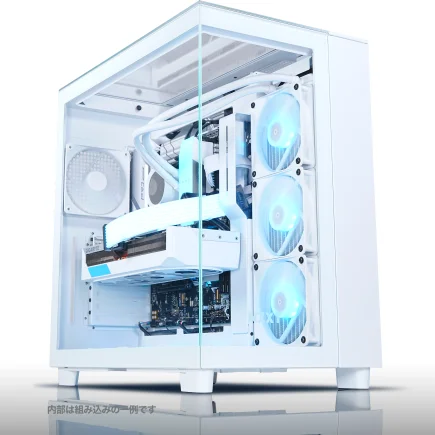
| 【ZEFT Z55DI スペック】 | |
| CPU | Intel Core i9 14900KF 24コア/32スレッド 6.00GHz(ブースト)/3.20GHz(ベース) |
| グラフィックボード | GeForce RTX4060 (VRAM:8GB) |
| メモリ | 32GB DDR5 (16GB x2枚 Micron製) |
| ストレージ | SSD 1TB (m.2 nVMe READ/WRITE:7250Gbps/6900Gbps WD製) |
| ケース | NZXT H9 Elite ホワイト |
| CPUクーラー | 水冷 360mmラジエータ CoolerMaster製 水冷CPUクーラー ML 360 Core II White |
| マザーボード | intel B760 チップセット ASRock製 B760M Pro RS WiFi |
| 電源ユニット | 650W 80Plus BRONZE認証 電源ユニット (COUGAR製) |
| 無線LAN | Wi-Fi 6E (IEEE802.11ax/11ad/11ac/11n/11a/11g/11b) |
| BlueTooth | BlueTooth 5 |
| 光学式ドライブ | DVDスーパーマルチドライブ (外付け) |
| OS | Microsoft Windows 11 Home |
高フレームレート配信を実現する設定
まず、配信ソフトの選択が重要です。
多くの方がOBS Studioを利用していますが、その理由はそのカスタマイズ性の高さとパフォーマンスの良さにあります。
とはいうもののOBSを使用する際には、正しい設定が必要です。
設定を誤ると、配信の画質やフレームレートに影響を及ぼしてしまいますよね。
次に重要なのはエンコード設定です。
ここでの選択肢がいくつかあります。
たとえば、GPUの性能が高い場合は、ハードウェアエンコーディングを選択することで、CPUの負担を軽減しながらも高品質な配信を行うことが可能です。
これによりCPUは他の処理にリソースを割くことができ、一石二鳥の状態を達成できるわけです。
しかしながら、GPUが十分でない場合には、ソフトウェアエンコーディングを選ぶ必要があるかもしれません。
ここで注意すべきは、ソフトウェアエンコーディングを選ぶときでも、パフォーマンスに影響が出ないようビットレートや解像度を調整することです。
これを疎かにすると、本末転倒になりかねません。
さらに、ネットワークの速度と安定性も確認するべきポイントです。
なぜかというと、高フレームレート配信は高いアップロード速度と安定した接続が求められるからです。
ルーターの設定を見直したり、有線接続を使用したりすることも効果的です。
これを実践すれば、安定した配信ができるようになりますよ!
重要なのは、CPUとGPUが配信に耐えうるスペックであるかどうかです。
最新のゲームを高フレームレートで配信できて初めて「ゲーミングPCでYouTubeを活用する」といえるのです。
周辺機器とのシームレスな連携
なぜなら、これによって視聴体験が一段と高まるからです。
たとえば、ヘッドセットや高品質なマイクを使うことで、よりリアルな音声体験が得られることを、多くのゲーマーが知っています。
音の違い一つで、動画内容がまるっきり異なる印象を与えることがあります。
音質にこだわる方なら、ぜひとも高性能なオーディオ機器を選びたいところですね。
色の再現性やリフレッシュレートの高さがゲーム動画の視聴や配信において大いに役立つのです。
だから、高性能ディスプレイを選ばない手はありません。
しかも、観るだけではなく、自分でプレイしながら配信するという方にとっても、それは必須の要素といえるでしょう。
ゲームパッドやマウス、キーボードも忘れてはなりません。
ゲームによっては、専用のコントローラーで操作することで、より快適に、そして効率よくプレイできるということもあります。
すなわち、これが本末転倒にならないようにするためにも、しっかりとした選択を行いたいですね。
さらに、接続がスムーズであることは極めて重要です。
なぜかというと、接続のトラブルは視聴や配信の妨げとなるからです。
安定したWi-Fi環境や、USB接続が可能な端子の場所、数などは確認するべきポイントです。
このように、ゲーミングPCと周辺機器がシームレスに連携することで、一挙両得のような視聴体験を手に入れることができるわけです。
YouTubeライブ配信に適したPC環境
配信用ソフトウェアの動作条件
YouTubeライブ配信で最適なパフォーマンスを発揮するには、まず配信用ソフトウェアの動作条件をしっかりと把握する必要があります。
配信ソフトは多くのリソースを消費するため、PCの性能を最大限引き出すことが求められるのです。
しかしながら簡単に「高性能PCがあればOK」と言えるわけではありません。
たとえば、OBS Studioなどのソフトウェアは、高度なエンコード技術を活用していますが、これには相応のCPUパワーが必要です。
「最新のCPUでサクサク動く!」と安心するのも一つの手ですが、実はグラフィックボードも重要なのです。
というのは、GPUエンコード機能を活用することで、CPUへの負担を軽減し、よりスムーズな配信が可能になるためです。
しかしながら「高スペックのPCが一択」とは言えません。
運用コストやPCのライフスタイルに合わせて選ぶことも重要です。
たとえば、軽量なノートPCで場所を問わず配信をしたい方には、熱管理がしっかりしたモデルを選ぶとよいでしょう。
「ノートPCじゃ力不足?」と疑問に思った方もいるかもしれませんが、しっかりとスペックを見極めることで、配信も快適になることが分かっています。
選択肢がいくつもありますよね、ですが、OSの互換性やソフトウェアのバージョンも考慮しない手はありませんね。
なぜなら、最新の機能に対応していない古いソフトウェアを使用していると、一見満足そうに見えるPCでも、不具合が生じる可能性があるからです。
千思万考したうえで、最も適したPC環境を整えることで、視聴者に素晴らしいライブ体験を提供できるようになりますよ!
安定したインターネット接続の確保
YouTubeライブ配信を行うには、まず安定したインターネット接続を確保することが不可欠です。
ライブ配信を開始しようとする方なら、画質が悪くなったり、途中で配信が止まってしまったりする事態は絶対に避けたいですよね。
では、どのようにして安定した接続を実現するか、詳しく見ていきましょう。
最初に、接続するWi-Fiルーターのスペックを見直すことが大切です。
たとえば、高性能なルーターに切り替えることで、スムーズな配信が可能になります。
とはいうものの、「そんなにお金をかけたくない」と思う方もいるでしょう。
しかしながら、ライブ配信の質を考えると、一石二鳥の投資になることもあります。
さらに、接続方法にも気を配る必要があります。
Wi-Fiを使用するのが当たり前になっていますが、有線接続に切り替えるベテランの配信者も多いです。
というのは、有線接続の方が信頼性が高く、接続が切れにくいといわれているからです。
「わざわざケーブルを使うのは面倒」と抵抗を覚える人もいるでしょうが、安定して配信するためには、この選択肢も視野に入れるべきです。
そして、自宅のインターネットプランについても再評価が必要です。
安定した配信ができるかどうかは、通信量制限の有無や速度プランに大きく依存します。
「普段のネット利用で十分だから」と、そのままにしている方もいると思いますが、ライブ配信を本格的に行うのなら、アップロード速度にも目を向けるべきでしょう。
実際に、プロの配信者の中には、高速なアップロード速度を確保するために、あえて上位プランに切り替える方が多いです。
安定したインターネット接続を確保することは、YouTubeライブ配信の成功には欠かせません。
クリエイター向けPC おすすめモデル5選
パソコンショップSEVEN ZEFT R60RO
| 【ZEFT R60RO スペック】 | |
| CPU | AMD Ryzen7 9800X3D 8コア/16スレッド 5.20GHz(ブースト)/4.70GHz(ベース) |
| グラフィックボード | GeForce RTX5070Ti (VRAM:16GB) |
| メモリ | 32GB DDR5 (16GB x2枚 クルーシャル製) |
| ストレージ | SSD 1TB (m.2 nVMe READ/WRITE:7250Gbps/6900Gbps WD製) |
| ケース | Thermaltake S200 TG ARGB Plus ホワイト |
| CPUクーラー | 空冷 DeepCool製 空冷CPUクーラー AK400 DIGITAL WH |
| マザーボード | AMD B850 チップセット GIGABYTE製 B850 AORUS ELITE WIFI7 |
| 電源ユニット | 850W 80Plus GOLD認証 電源ユニット (Silverstone製) |
| 無線LAN | Wi-Fi 6E (IEEE802.11ax/11ad/11ac/11n/11a/11g/11b) |
| BlueTooth | BlueTooth 5 |
| OS | Microsoft Windows 11 Home |
パソコンショップSEVEN ZEFT Z58J
| 【ZEFT Z58J スペック】 | |
| CPU | AMD Ryzen7 7700 8コア/16スレッド 5.30GHz(ブースト)/3.80GHz(ベース) |
| グラフィックボード | GeForce RTX5050 (VRAM:8GB) |
| メモリ | 16GB DDR5 (16GB x1枚 クルーシャル製) |
| ストレージ | SSD 1TB (m.2 nVMe READ/WRITE:7250Gbps/6900Gbps WD製) |
| ケース | Thermaltake S200 TG ARGB Plus ホワイト |
| CPUクーラー | 空冷 DeepCool製 空冷CPUクーラー AK400 DIGITAL WH |
| マザーボード | AMD B850 チップセット ASRock製 B850M-X WiFi R2.0 |
| 電源ユニット | 650W 80Plus BRONZE認証 電源ユニット (COUGAR製) |
| 無線LAN | Wi-Fi 6E (IEEE802.11ax/11ad/11ac/11n/11a/11g/11b) |
| BlueTooth | BlueTooth 5 |
| OS | Microsoft Windows 11 Home |
パソコンショップSEVEN ZEFT R61GL
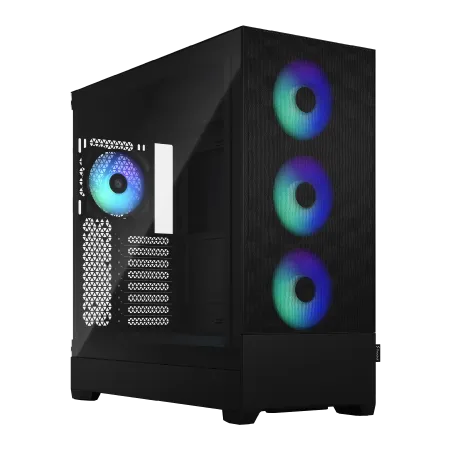
| 【ZEFT R61GL スペック】 | |
| CPU | AMD Ryzen7 9800X3D 8コア/16スレッド 5.20GHz(ブースト)/4.70GHz(ベース) |
| グラフィックボード | GeForce RTX5070 (VRAM:12GB) |
| メモリ | 32GB DDR5 (32GB x1枚 クルーシャル製) |
| ストレージ | SSD 1TB (m.2 nVMe READ/WRITE:7250Gbps/6900Gbps WD製) |
| ケース | Fractal Design Pop XL Air RGB TG |
| CPUクーラー | 空冷 DeepCool製 空冷CPUクーラー AK400 |
| マザーボード | AMD B850 チップセット MSI製 PRO B850M-A WIFI |
| 電源ユニット | 850W 80Plus GOLD認証 電源ユニット (Silverstone製) |
| 無線LAN | Wi-Fi 6E (IEEE802.11ax/11ad/11ac/11n/11a/11g/11b) |
| BlueTooth | BlueTooth 5 |
| OS | Microsoft Windows 11 Home |
パソコンショップSEVEN ZEFT R60CD
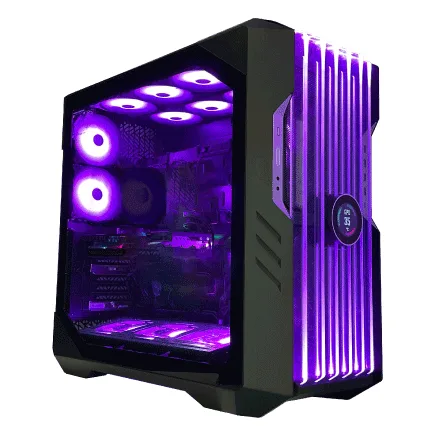
| 【ZEFT R60CD スペック】 | |
| CPU | AMD Ryzen9 9900X 12コア/24スレッド 5.60GHz(ブースト)/4.40GHz(ベース) |
| グラフィックボード | Radeon RX 7800XT (VRAM:16GB) |
| メモリ | 32GB DDR5 (16GB x2枚 Micron製) |
| ストレージ | SSD 1TB (m.2 nVMe READ/WRITE:7250Gbps/6900Gbps WD製) |
| ケース | CoolerMaster HAF 700 EVO 特別仕様 |
| CPUクーラー | 水冷 240mmラジエータ CoolerMaster製 水冷CPUクーラー ML 240 Core II Black |
| マザーボード | AMD B650 チップセット ASUS製 TUF GAMING B650-PLUS WIFI |
| 電源ユニット | 850W 80Plus GOLD認証 電源ユニット (CWT製) |
| 無線LAN | Wi-Fi 6E (IEEE802.11ax/11ad/11ac/11n/11a/11g/11b) |
| BlueTooth | BlueTooth 5 |
| 光学式ドライブ | DVDスーパーマルチドライブ (外付け) |
| OS | Microsoft Windows 11 Home |
音声入力機材とその相性
YouTubeでのライブ配信を考えている方にとって、音声入力機材は非常に重要な要素です。
というのも、視聴者にクリアな音声を届けることができなければ、せっかくのコンテンツも魅力が半減してしまうからです。
とはいえ、高価なマイクを揃えればいいというわけではありません。
機材とPCの相性についてしっかりチェックしておくことが肝心です。
まず、マイクを選ぶ際には、PCとの接続方法を考慮する必要があります。
たとえば、USB接続のマイクはプラグ&プレイができるので、手軽に使えるという利点があります。
そんな方には一騎当千のパフォーマンスを誇るオーディオインターフェースを合わせて使用するのも効果的です。
とはいうものの、せっかく高性能なマイクを選んでも、PC側のサウンドカードやオーディオインターフェースの設定が悪ければ、音質が悪化することもあります。
ですから、PCのサウンドドライバを最新のものにアップデートしておくのはもちろん、設定メニューでマイクの入力レベルやサンプルレートを調整して最適化することも重要です。
特に、配信中に音が途切れたり、ノイズが入ったりするのは絶対に避けたいですよね。
また、環境音が気になる方は、ノイズキャンセリング機能付きのマイクを選ぶのも手です。
これにより、周囲の雑音を気にせずにスムーズな配信が可能になります。
実際、ノイズキャンセリング機能を活用すれば、視聴者にとって聞き取りやすい音声を届けることができ、あなたの動画の魅力がグッとアップすること請け合いです。
いわば、音声入力機材とPCの相性をしっかりと見極めて選び、適切に設定することで、視聴者にとって聴きやすい配信環境が整うわけです。

エコノミーユーザー向けYouTubePCの選び方
コストパフォーマンスに優れた選択肢
コストパフォーマンスに優れたYouTube PCを選ぶためには、いくつかのポイントを押さえておくことが大切です。
まず、YouTubeを楽しむ上で重要なのは、動画再生がスムーズに行えることです。
つまり、最低限のスペックを備えたPCであれば、十分満足できるというわけです。
特に、日常的にYouTubeの閲覧や簡単な編集をしたい方にとっては、高価なモデルを選ぶ必要はほとんどないでしょう。
なぜなら、最新の動画編集ソフトを駆使するケースを除けば、多くの作業はエントリーレベルのPCでカバーできてしまうからです。
おすすめしたいのは、インテルCore i3やAMD Ryzen 3のようなCPUを搭載したモデルです。
また、RAMについても、8GBあれば一般的なYouTubeの利用には充分対応できます。
たとえば、複数のタブを開いてブラウジングしたり、同時に他のアプリを使用することが可能です。
ですから、日常使いにおいて「もう少し良いパフォーマンスが欲しい」と考える方には、ぜひ一つの選択肢として視野に入れてみてください。
また、ストレージについても少し検討しておく必要があります。
動画データは意外と大きいため、SSDの1TB以上を搭載しているモデルを選ぶのが良いかもしれません。
というのも、SSDならデータの転送速度が早く、より快適な使用感が得られます。
さらに、YouTubeの使用に特化したPCをお求めであれば、内蔵グラフィックスで十分です。
高性能なグラフィックカードは非現実的であり、コストを上昇させるだけだからです。
コストを重視しつつも、日々の利用に支障がないようなPC選びは一挙両得です。
使用目的を明確にしておくことで、賢明な選択ができるようになります。
中古PCを購入する際の注意点
中古PCを購入する際には、いくつかのチェックポイントがあります。
特にYouTubeの視聴や、場合によっては動画編集を考えている方にとって、この購入プロセスは慎重になるべきです。
中古PCといえども「動けばいい」というわけではありません。
まず第一にスペックの確認が重要です。
なぜかというと、YouTubeでの高画質動画の視聴は、思った以上にPCの性能を要求することがあるからです。
CPUやメモリの性能が十分であるかどうかをチェックしましょう。
中古である以上、すでに何年か使用されたものである可能性が高く、バッテリーの劣化は避けられない部分です。
しかし、デスクトップPCであればこの心配はありません。
とはいえ、ノートPCを選ぶ場合は、新品のバッテリーを別途購入することも考慮に入れておくと良いでしょう。
さらに、ストレージ容量も確認するべきポイントです。
「とりあえず動画を見るくらいなら問題ない」という方もいるかもしれませんが、動画編集を考えている方にとっては話が別です。
動画編集ソフトや素材データの保存には、相当のディスクスペースが必要となります。
最近はSSDが主流ですが、速度と容量のバランスを考えて選びたいところです。
外装も確認しておきましょう。
傷や汚れに対して気にしない方もいるかもしれませんが、外装の状態はそのPCがどのように扱われてきたかのひとつの目安になります。
見た目だけでなく、キーボードやポートの動作が正常であるか確認するのも忘れないでください。
とはいえ、中古PCを選ぶ際には一石二鳥のチャンスが潜んでいることもあります。
思わぬ掘り出し物があるかもしれません。
ただし、購入後の保証の有無も確認しておきましょう。
中古だからといって保証がないわけではありません。
購入店によっては短期間の保証をつけてくれる場合もあるので、積極的に問い合せてみる価値があります。
要するに、中古PCの購入にはリスクが伴うという面もあるものの、上手に選び抜けば費用対効果の高い逸品を手に入れることができます。
コスト削減のためのDIYアップグレード
最近、YouTubeを視聴するために専用のPCを用意するという方も多いのではないでしょうか。
しかし、高性能なPCを揃えるには予算の問題もあるかもしれません。
そこで、コスト削減のためにDIYでPCをアップグレードするという選択肢があります。
これにより、少ない予算でも見違えるほど効率よくYouTubeを楽しむことができるわけです。
実は、お手持ちのPCを簡単な作業でパワーアップさせることが可能なのです。
たとえば、まずストレージをSSDに換装すると、データの読み書きが高速化され、YouTubeの読み込みがスムーズになりますよ。
これだけでも動画視聴の快適さがグッと増すこと間違いありません。
とはいうものの、アップグレードには注意も必要です。
たとえば、メモリの増設も効果的ですが、どのくらい増設すればよいのか判断が難しいところ。
YouTube視聴においては、8GB以上あれば不足することはほとんどないでしょう。
しかし、複数のタブを同時に開いて作業することが多い方なら、16GBまでの増設を考えることも必要かもしれません。
そして、PCの内部を掃除することも忘れてはいけません。
定期的にメンテナンスをすることで、思いのほかスムーズな動作を取り戻せるのですよ。
こうした措置を施せば、DIYのパソコンアップグレードは一石二鳥ともいえるでしょう。
コストを抑えつつ、性能もバッチリ向上させることができるのです。
すなわち、少しの手間でYouTube視聴をもっと楽しく、快適にすることが可能です。
最新技術に対応したYouTube用PCの未来

AI技術の進化とYouTubeの関係
近年、AI技術の急速な進化はYouTubeの世界を大きく変えつつあります。
これまでの単なる動画視聴サービスから、よりインタラクティブで個別対応されたプラットフォームへと進化しています。
そうした変化に対応するためには、AIの進化を理解し、適切なPCを選ぶことが重要です。
たとえば、ユーザーの視聴履歴や好みを分析することで、個人に最適なコンテンツを提案してくれるのです。
これにより「見逃せない!」と思うようなコンテンツに出会う機会が増えるはずです。
そのためには、安定したインターネット接続と十分な処理能力を持ったPCが必要です。
そのため、強力なCPUと十分なメモリ容量が確保されたPCを選ぶことが必須といえるでしょう。
しかし、AI技術はそれだけではありません。
動画編集の分野でもAIが活躍しており、クリエイターにとってはまさに一石二鳥の状況です。
たとえば、自動編集機能や映像の補正、サウンド調整など、作業の効率化に大きく貢献していますよね。
とはいえ、これらの高度な技術を駆使するためには、グラフィック性能の高いPCが必要です。
つまり、しっかりとしたグラフィックカードが搭載されたPCが求められるのです。
ところが、単にスペックの高いPCを選べば良いというわけではありません。
「高性能だからこれでいい」と考えるかもしれませんが、実際には自分の使用目的に合った性能が必要です。
いわば、オーバースペックは本末転倒なのです。
AIの処理に特化した部分と、自分が使用する機能がどの程度関わるのかをしっかり検証することが肝要です。
また、現在のYouTubeはVRやARといった最新技術とも密接に関係しています。
こうした技術を活用するには、対応したPCやデバイスが必要となるため、将来的な利用シーンも踏まえて選ぶことが大切です。
要するに、AI技術の進化によってYouTubeの視聴体験はより個別化され、効率化されています。
そのためには適切なPC選びが欠かせません。
これからのYouTubeを最大限に楽しむために、環境を整えることは必須条件です。
しっかりとした準備をすることで、新しい世界への扉を開くことができるわけです。
5GネットワークがPC利用に与える影響
なぜかというと、5Gがもたらす高速通信は、動画視聴と制作の革命を引き起こす可能性があるからです。
とりわけ、バッファリング時間の短縮と低遅延の実現が、かつてない快適なストリーミング体験を提供します。
これが当たり前になっていますよね。
まず、5Gの特徴である高速通信は、YouTubeのような動画プラットフォームには最適です。
「動画が止まってしまう!」とイライラする方もいるかもしれませんが、5Gの導入によりこの悩みが大幅に軽減されることは間違いありません。
僅かなバッファリングもなく、スムーズに視聴できるのは、一石二鳥と言えるでしょう。
また、5Gの低遅延は、動画のライブ配信やインタラクティブなコンテンツにも大きな恩恵をもたらします。
視覚的なラグや音声のズレを気にすることなく、リアルタイムでのコミュニケーションが可能です。
これにより、ライブストリーミングを手軽に行いたいと思っている方には素晴らしい環境が整うのです。
こうした5Gの恩恵を最大限に活用するためには、PC側にもそれ相応の性能が求められます。
高性能なプロセッサや十分なメモリを搭載したPCであれば、5Gの速度をフルに活用できますが、性能が不足していると宝の持ち腐れになってしまいますよね。
「じゃあどんなPCを選べばいいの?」と疑問を持つ方も多いと思います。
そうすることで、YouTubeを始めとする様々なオンラインコンテンツを快適に楽しむことができるわけです。
クラウドサービスとPCの新しい形
いまやYouTubeのような大容量の動画コンテンツも、クラウドを活用することで、ほぼ無制限に保存・管理できる時代が到来しています。
そこで「PCにあまり依存しなくてもいいのでは?」と疑問をお持ちの方も多いのではないでしょうか。
しかし、物理的なPCの性能は依然として重要です。
日進月歩の技術進化により、クラウドサービスの利用はますます便利になってきたとはいえ、動画編集のような大規模な作業には高性能なPCが不可欠です。
ですから、「クラウドがあればPCなんていらない」と考えるのは本末転倒ともいえます。
クラウドとPCは補完し合う関係にあるのです。
両者をうまく組み合わせて使用することが、効率的な作業環境を構築する鍵となるでしょう。
では、クラウドサービスを活用することで、どのようにPC環境が変化するのでしょうか。
たとえば、クラウドストレージの利用によって、動画ファイルの保存先を物理ストレージに縛られることがなくなり、PCのストレージ容量を気にする必要はほとんどないでしょう。
さらに、クラウドを通じて遠隔でのコラボレーションも容易になるため、グローバルなチームとの共同作業も円滑に行えるようになりますよ。
クラウドサービスは、いわばPCの機能を外部に拡張するものです。
しかし、クラウドに完全依存するのではなく、適材適所での使い分けが求められます。
クラウドサービスとPCの新しい形は、つまり、双方の強みを最大限に活用することによって実現できるのです。
MacとWindows、YouTubeに最適なのはどっち?

それぞれのOSが持つメリット・デメリット
MacとWindows、どちらがYouTubeに最適なのか悩まれる方も多いのではないでしょうか。
それぞれのOSが持つメリット・デメリットを分かりやすくお伝えいたします。
まず、Macのメリットといえば、その直感的なユーザーインターフェースです。
Appleのデバイスとシームレスに連携できる機能は、一度使うと手放せなくなりますよね。
また、Macは映像編集ソフトのFinal Cut Proが利用できるため、動画制作に一石二鳥ともいえます。
特に学生や初心者の方には、予算に余裕がない場合もあるでしょう。
一方、Windowsはソフトウェアの互換性が高く、選択の幅が広いのが特徴です。
さらに、ゲーミングPCやカスタマイズ性の高いモデルも豊富で、用途に応じて選べるという安心感がありますよね。
しかし、デバイス間の連携は、Macに比べると少し手間がかかることもあります。
要するに、最先端の技術を手軽に体験するには、Macのほうが便利な場面が多いかもしれません。
たとえば、動画編集が主な目的であればMacの方が優れていますし、コストパフォーマンスを重視するのであればWindowsが適しているかもしれません。
どちらのOSを選んでも、それぞれの特性を活かせば、YouTubeでの活動が充実したものになることでしょう。
クリエイターに向けたソフトウェア比較
YouTubeを活用して動画制作を楽しんでいる人、または仕事としてベストを尽くしているクリエイターにとって、最適なソフトウェアを選ぶことは重要です。
クリエイティブな制作過程をスムーズに進めるためには、自分のPCに合ったソフトウェアを選び抜くことが必要です。
まずWindowsについて考えてみましょう。
Windowsの強みは豊富なソフトウェアの選択肢があることです。
たとえば、Adobe Premiere ProやDaVinci Resolveといった高性能な編集ソフトが多くのクリエイターに選ばれる理由はそこにあります。
これらのソフトは、非常に多機能で、プロフェッショナルの現場でも使われているため、編集の幅が広がることは間違いありません。
しかし、高性能ソフトゆえに、PCのスペックもそれなりに高いものが求められることを忘れないでください。
一方、Macも負けてはいません。
MacユーザーにはFinal Cut Pro Xが用意されています。
このソフトの特長は、直感的な操作性と、Macに最適化されているという点です。
なぜかというと、Appleが自社開発しているソフトウェアであるため、Macのハードウェアとの連携が非常にスムーズというわけです。
そのため「Macで編集すれば、作業効率がアップする!」と感じる方も少なくないでしょう。
また、どちらのプラットフォームでも共通して使える中では、先ほど挙げたAdobe Premiere Proなどがあります。
つまり、一石二鳥のソフト選びと言えるでしょう。
というのも、最終的には自分の編集スタイルや、どんな動画を作りたいのか、といった目的に依存するからです。
たとえば、短時間でシンプルかつ美しく仕上げたい場合にはMacが、複雑で多機能な編集を行いたい場合にはWindowsが適しているともいわれています。
要するに、自分のニーズに合致したソフトウェアを選ぶことが成功の鍵なのです。
あなたがYouTube動画制作に心血を注ぐ真のクリエイターなら、この選択に妥協は許されません。
しっかりと自分に合ったツールを選び抜いて、創造性を存分に発揮してくださいね。
ユーザーエクスペリエンスと操作性
この選択肢で決定的な要素となるのは、やはりユーザーエクスペリエンスと操作性なのです。
Macの操作性の良さは、一度使うと離れられないという声もよく耳にしますよね。
Apple製品ならではの連携の良さが、作業を滑らかにサポートしてくれるのです。
つまり、YouTubeの動画編集や視聴においても、驚くほどスムーズに行えるわけです。
一度使えば、その一貫したデザインと使いやすさに虜になること間違いなしです。
一方で、Windowsを愛用する方も多いのは事実です。
なぜかというと、カスタマイズの自由度が高く、ハードウェアの選択肢が豊富だからです。
特に、ゲーマーやパワーユーザーにとっては、ハイスペックなPCを手軽に揃えることができる点が魅力的です。
百戦錬磨のWindowsユーザーにとって、これ以上の選択はなかなか無いのではないでしょうか。
マルチタスクやクリエイティブな作業において、その真価を発揮します。
しかしながら、どちらが最適かは、一概に言えるものではありません。
要するに、皆さんが何を重視するかで選択は変わってくるのです。
実は、軽快な操作性を求めるならMac、自由度と性能重視ならWindowsと考えるとよいかと思います。
環境に優しいYouTube利用のためのPC選び
エネルギー効率の良いプロセッサ
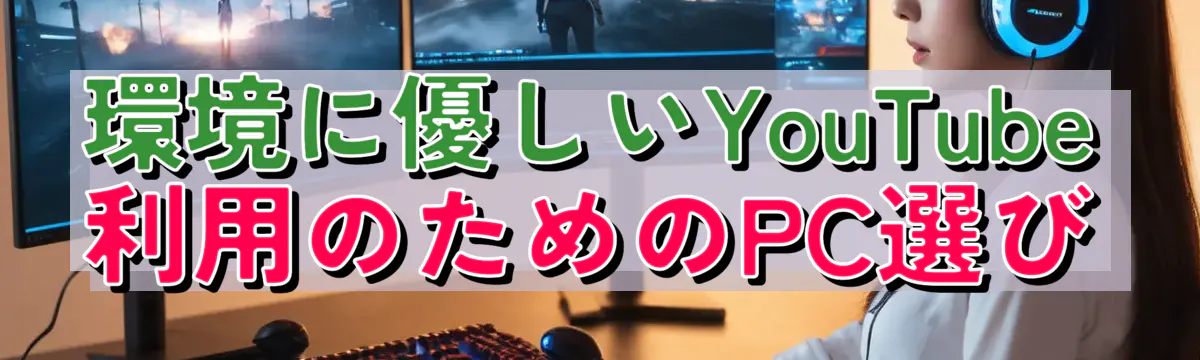
YouTubeを環境に優しく利用するためには、少しの意識が必要です。
なぜかというと、プロセッサのエネルギー効率が良くないと、PC全体の消費電力が増えがちです。
そして、長時間の視聴が日常的になることを考えると、少しの差が積み重なって大きな影響を及ぼすことが分かっています。
ですから、エネルギー効率の良いプロセッサを選ぶことは、実は自然にも優しい選択になります。
エネルギー効率の良いプロセッサを選ぶ際には、その代表的な指標としてTDP(熱設計電力)を確認するのが効果的です。
TDP値が低いプロセッサは、同じ処理を少ないエネルギーで行えるということを意味しています。
具体的には、AMDのRyzenシリーズやIntelのCore iシリーズには、低TDPのモデルが多く存在します。
これらは性能も十分でありながら、エネルギー効率が良いといわれていますので、選択肢として検討する価値があります。
そして、ただ性能が高ければいいというわけではありません。
YouTube動画の視聴においては、実はプロセッサのクロック数よりもスレッドやコア数の方が重要な場合もあるのです。
というのは、複数のタスクを同時に処理する際の効率が、そのスレッド数やコア数に大きく依存する場合があるからです。
一挙両得を狙うなら、複数のコアを持ちながらもTDPの低いプロセッサを選ぶのが賢明です。
なぜなら、YouTubeを視聴する環境も日進月歩で進化しているからです。
それに応じて自分のPCもアップデートしない手はありませんね。
適切なプロセッサを選ぶことで、環境への影響を抑えつつ、快適な動画体験が実現できるようになるのです。
リサイクル可能な素材を使用したモデル
YouTubeを快適に視聴できるPCを選ぶために、環境への優しさにも考慮したいものです。
特に、リサイクル可能な素材を使用したモデルは、一石二鳥の選択肢ともいえるでしょう。
なぜなら、リサイクル可能な素材は、地球環境に優しいだけでなく、資源の有効活用にもつながることが分かっているからです。
最近では、多くのメーカーがリサイクル素材を使ったモデルを次々とリリースしています。
たとえば、アルミニウム製のボディは再利用しやすく、見た目も洗練されているのが特徴です。
このようなPCを選ぶことによって、使用後にリサイクルされやすく、環境負荷を減らすことができます。
しかも、それだけでなくこの素材は、強度がありながら軽量なため、持ち運びにも便利です。
このように、長く愛用できる質の高いPCを選ぶことが、結果的に資源の浪費を防ぐことにもつながります。
この先も、技術の進歩により更に多くのリサイクル可能な素材がPCに活用されるでしょう。
つまり、地球に優しい選択をしたとしても、パフォーマンスや機能を犠牲にすることはありません。
日進月歩の技術革新によって、環境と私たちの快適さが両立する未来が近づいていると感じます。
ぜひ、次にPCを選ぶ際には、環境にも配慮した選択をしてみてください。
実際に使用する際の心地良さと共に、地球にも優しい気持ちを届けられるはずです。
ソフトウェア設定で省エネルギーを実現
そんな時、環境に優しいPC利用を実現するためには、ソフトウェア設定に工夫を凝らすことが重要です。
というのも、効率的な設定がエネルギー消費を大幅に抑えることができるからです。
まず素晴らしい一歩として、電力管理設定を見直すことをおすすめします。
PCの電源オプションでパフォーマンスを調整すると、普段の使用状況に合わせた最適なプロファイルに切り替えることが可能です。
さらに、これを深掘りするとスクリーンの輝度調整にも効果があることが分かっています。
画面の明るさを少し抑えるだけでバッテリーの消費を抑え、多くの人が見過ごしがちな日常的なエネルギー節約にもつながります。
しかも、目にも優しく、長時間の視聴にも対応できますよね。
私たちの多くは「これくらい大したことない」と思うかもしれませんが、塵も積もれば山となる、一石二鳥のアプローチです。
ブラウザ設定も軽視できません。
たとえば、余分なタブを開きっぱなしにすることはPCのリソースを大きく消費します。
要するに、バックグラウンドで動いている無駄なプロセスを減らすことで、システム全体の効率が向上し、エネルギー消費を削減することが可能です。
広告ブロッカーの拡張機能をインストールすることも、ページの読み込み速度を速め、CPU負荷を軽減するための有効な手段です。
つまり、必要な情報だけを取得し、不必要なデータ転送を避けることができるわけです。
また、YouTubeの動画設定を低解像度に変更することも効果的です。
高画質動画は見応えがありますが、データの転送量が増えるため、PCのエネルギー消費が激しくなることも。
もちろん、最高の画質で視聴したいという気持ちも分かりますが、「今日は低解像度でいいかな」と考えることもときには大切です。
選択肢が広がることで、ライフスタイルに合わせた柔軟なPC利用が可能になります。