
動画制作フリーランスに必要なPCスペックの考え方
制作する動画の解像度とコーデックで要求性能が変わる
フルHDの簡易編集とRAW素材を使った4K編集では、必要なスペックがまるで違ってきます。
YouTubeやSNS向けに1080pで撮影した素材をカット編集する程度なら、ミドルレンジのスペックでも充分に対応できますが、クライアントワークで4K60fps以上の素材を扱い、カラーグレーディングやエフェクトを多用するなら、ハイエンド構成が必須になってきます。
私がフリーランスの動画クリエイターから相談を受ける際、まず確認するのが使用する編集ソフトとエンコード形式です。
特にDaVinci ResolveのカラーグレーディングやFusionでのコンポジット作業は、VRAMを大量に消費するため、8GB以上のVRAMを搭載したモデルを選ばないと、プレビューがカクついたり、最悪の場合レンダリングが途中で止まったりするかもしれません。
CPUとGPUのバランスが編集効率を決定する
動画編集においてCPUとGPUのどちらを優先すべきかという議論がありますが、結論としては両方とも高性能なものを選ぶ必要があります。
現在の動画編集ソフトは、タイムライン上でのプレビュー再生やエフェクトのリアルタイム適用にGPUを活用する設計になっています。
GeForce RTX 50シリーズやRadeon RX 90シリーズは、AI機能を活用したノイズ除去や自動トラッキング、アップスケーリングといった最新機能に対応しており、これらを使いこなすことで作業時間を大幅に短縮できるのです。
一方で、最終的な書き出し時にはCPUのマルチコア性能が物を言います。
Core Ultra 9シリーズやRyzen 9シリーズのような多コアCPUなら、バックグラウンドでエンコードしながら次のプロジェクトの編集を進めることもできます。
最新CPU性能一覧
| 型番 | コア数 | スレッド数 | 定格クロック | 最大クロック | Cineスコア Multi |
Cineスコア Single |
公式 URL |
価格com URL |
|---|---|---|---|---|---|---|---|---|
| Core Ultra 9 285K | 24 | 24 | 3.20GHz | 5.70GHz | 42777 | 2466 | 公式 | 価格 |
| Ryzen 9 9950X | 16 | 32 | 4.30GHz | 5.70GHz | 42532 | 2270 | 公式 | 価格 |
| Ryzen 9 9950X3D | 16 | 32 | 4.30GHz | 5.70GHz | 41569 | 2261 | 公式 | 価格 |
| Core i9-14900K | 24 | 32 | 3.20GHz | 6.00GHz | 40867 | 2359 | 公式 | 価格 |
| Ryzen 9 7950X | 16 | 32 | 4.50GHz | 5.70GHz | 38351 | 2079 | 公式 | 価格 |
| Ryzen 9 7950X3D | 16 | 32 | 4.20GHz | 5.70GHz | 38276 | 2050 | 公式 | 価格 |
| Core Ultra 7 265K | 20 | 20 | 3.30GHz | 5.50GHz | 37049 | 2357 | 公式 | 価格 |
| Core Ultra 7 265KF | 20 | 20 | 3.30GHz | 5.50GHz | 37049 | 2357 | 公式 | 価格 |
| Core Ultra 9 285 | 24 | 24 | 2.50GHz | 5.60GHz | 35430 | 2198 | 公式 | 価格 |
| Core i7-14700K | 20 | 28 | 3.40GHz | 5.60GHz | 35290 | 2236 | 公式 | 価格 |
| Core i9-14900 | 24 | 32 | 2.00GHz | 5.80GHz | 33552 | 2209 | 公式 | 価格 |
| Ryzen 9 9900X | 12 | 24 | 4.40GHz | 5.60GHz | 32699 | 2239 | 公式 | 価格 |
| Core i7-14700 | 20 | 28 | 2.10GHz | 5.40GHz | 32334 | 2103 | 公式 | 価格 |
| Ryzen 9 9900X3D | 12 | 24 | 4.40GHz | 5.50GHz | 32224 | 2194 | 公式 | 価格 |
| Ryzen 9 7900X | 12 | 24 | 4.70GHz | 5.60GHz | 29074 | 2041 | 公式 | 価格 |
| Core Ultra 7 265 | 20 | 20 | 2.40GHz | 5.30GHz | 28365 | 2157 | 公式 | 価格 |
| Core Ultra 7 265F | 20 | 20 | 2.40GHz | 5.30GHz | 28365 | 2157 | 公式 | 価格 |
| Core Ultra 5 245K | 14 | 14 | 3.60GHz | 5.20GHz | 25293 | 0 | 公式 | 価格 |
| Core Ultra 5 245KF | 14 | 14 | 3.60GHz | 5.20GHz | 25293 | 2176 | 公式 | 価格 |
| Ryzen 7 9700X | 8 | 16 | 3.80GHz | 5.50GHz | 22944 | 2213 | 公式 | 価格 |
| Ryzen 7 9800X3D | 8 | 16 | 4.70GHz | 5.40GHz | 22932 | 2093 | 公式 | 価格 |
| Core Ultra 5 235 | 14 | 14 | 3.40GHz | 5.00GHz | 20726 | 1860 | 公式 | 価格 |
| Ryzen 7 7700 | 8 | 16 | 3.80GHz | 5.30GHz | 19385 | 1938 | 公式 | 価格 |
| Ryzen 7 7800X3D | 8 | 16 | 4.50GHz | 5.40GHz | 17621 | 1817 | 公式 | 価格 |
| Core i5-14400 | 10 | 16 | 2.50GHz | 4.70GHz | 15947 | 1779 | 公式 | 価格 |
| Ryzen 5 7600X | 6 | 12 | 4.70GHz | 5.30GHz | 15194 | 1983 | 公式 | 価格 |
メモリとストレージは妥協してはいけない部分
動画編集用PCにおいて、メモリは最低32GB、できれば64GB以上を搭載すべきです。
4K素材を複数トラックで扱う場合、プレビュー用のキャッシュだけで10GB以上のメモリを消費することも珍しくありません。
さらにAfter EffectsやPhotoshopを同時に開いて作業する場合、32GBでもギリギリになってしまいますよね。
ストレージに関しては、システムドライブに高速なNVMe SSDを使用し、プロジェクトファイルと素材用に別のドライブを用意する構成が理想的です。
PCIe Gen.4 SSDなら読み込み速度が7,000MB/s前後に達するため、4K素材の読み込みやプレビュー生成がスムーズになります。
Gen.5 SSDはさらに高速ですが、発熱が大きく価格も高いため、現時点ではGen.4で充分と考えてよいでしょう。
容量は最低でも1TB、できれば2TB以上を選びたいところ。
CPUの選び方と推奨モデル
Intel Core Ultraシリーズの特徴と適性
Intel Core Ultra 200シリーズは、動画編集において非常にバランスの取れた性能を発揮します。
特にCore Ultra 7 265Kと265KFは、価格と性能のバランスが優れており、フリーランスの動画クリエイターに最もおすすめできるCPUです。
Lion Coveアーキテクチャによる高いシングルスレッド性能は、編集ソフトのUI操作やプレビュー生成をスムーズにし、Skymontによる効率コアが並行処理を支えます。
逆にCore Ultra 5 235や235Fは、フルHD編集が中心で予算を抑えたい方には充分な性能を持っていますが、4K編集では力不足を感じる場面が出てくるでしょう。
AMD Ryzen 9000シリーズの強みと選択基準
AMD Ryzen 9000シリーズは、マルチスレッド性能に優れ、特にエンコード処理で高いパフォーマンスを発揮します。
Ryzen 7 9800X3Dは、3D V-Cacheによる大容量キャッシュのおかげで、素材の読み込みやエフェクト処理が非常に高速です。
動画編集では頻繁に同じ素材にアクセスするため、キャッシュが大きいことは実作業での体感速度向上に直結します。
Ryzen 9 9950X3Dは、最高峰のマルチコア性能を求める方向けです。
16コア32スレッドという圧倒的なコア数は、複数のエンコードタスクを同時実行したり、3DCGレンダリングと動画編集を並行して行ったりする場合に真価を発揮します。
ただし価格も相応に高いため、本当にその性能が必要かどうかを見極める必要があります。
コストパフォーマンスを重視するなら、Ryzen 7 9700Xが最適な選択肢になります。
8コア16スレッドという構成は、4K編集にも充分対応でき、消費電力も抑えられているため冷却コストも低く済みます。
Zen5アーキテクチャによるIPC向上で、前世代よりも少ないクロックで同等以上の性能を発揮するあたりに技術の進化を感じます。
パソコン おすすめモデル4選
パソコンショップSEVEN ZEFT Z55GE

| 【ZEFT Z55GE スペック】 | |
| CPU | Intel Core Ultra7 265F 20コア/20スレッド 5.30GHz(ブースト)/2.40GHz(ベース) |
| グラフィックボード | GeForce RTX5070Ti (VRAM:16GB) |
| メモリ | 32GB DDR5 (16GB x2枚 クルーシャル製) |
| ストレージ | SSD 1TB (m.2 nVMe READ/WRITE:7250Gbps/6900Gbps WD製) |
| ケース | Thermaltake S200 TG ARGB Plus ブラック |
| マザーボード | intel B860 チップセット ASRock製 B860M Pro RS WiFi |
| 電源ユニット | 850W 80Plus GOLD認証 電源ユニット (CWT製) |
| 無線LAN | Wi-Fi 6E (IEEE802.11ax/11ad/11ac/11n/11a/11g/11b) |
| BlueTooth | BlueTooth 5 |
| OS | Microsoft Windows 11 Home |
パソコンショップSEVEN ZEFT R60GU

| 【ZEFT R60GU スペック】 | |
| CPU | AMD Ryzen7 9800X3D 8コア/16スレッド 5.20GHz(ブースト)/4.70GHz(ベース) |
| グラフィックボード | GeForce RTX5060Ti 16GB (VRAM:16GB) |
| メモリ | 32GB DDR5 (32GB x1枚 クルーシャル製) |
| ストレージ | SSD 1TB (m.2 nVMe READ/WRITE:7250Gbps/6900Gbps WD製) |
| ケース | Thermaltake S200 TG ARGB Plus ホワイト |
| CPUクーラー | 空冷 サイズ製 空冷CPUクーラー SCYTHE() MUGEN6 BLACK EDITION |
| マザーボード | AMD X870 チップセット GIGABYTE製 X870M AORUS ELITE WIFI7 ICE |
| 電源ユニット | 750W 80Plus GOLD認証 電源ユニット (Silverstone製) |
| 無線LAN | Wi-Fi 6E (IEEE802.11ax/11ad/11ac/11n/11a/11g/11b) |
| BlueTooth | BlueTooth 5 |
| OS | Microsoft Windows 11 Home |
パソコンショップSEVEN ZEFT R60CK
| 【ZEFT R60CK スペック】 | |
| CPU | AMD Ryzen7 9700X 8コア/16スレッド 5.50GHz(ブースト)/3.80GHz(ベース) |
| グラフィックボード | GeForce RTX5070Ti (VRAM:16GB) |
| メモリ | 32GB DDR5 (16GB x2枚 クルーシャル製) |
| ストレージ | SSD 1TB (m.2 nVMe READ/WRITE:7250Gbps/6900Gbps WD製) |
| ケース | Thermaltake S200 TG ARGB Plus ブラック |
| CPUクーラー | 水冷 240mmラジエータ CoolerMaster製 水冷CPUクーラー ML 240 Core II Black |
| マザーボード | AMD B850 チップセット ASRock製 B850M-X WiFi R2.0 |
| 電源ユニット | 850W 80Plus GOLD認証 電源ユニット (CWT製) |
| 無線LAN | Wi-Fi 6E (IEEE802.11ax/11ad/11ac/11n/11a/11g/11b) |
| BlueTooth | BlueTooth 5 |
| 光学式ドライブ | DVDスーパーマルチドライブ (外付け) |
| OS | Microsoft Windows 11 Home |
パソコンショップSEVEN ZEFT R60BL

| 【ZEFT R60BL スペック】 | |
| CPU | AMD Ryzen7 9800X3D 8コア/16スレッド 5.20GHz(ブースト)/4.70GHz(ベース) |
| グラフィックボード | Radeon RX 7800XT (VRAM:16GB) |
| メモリ | 32GB DDR5 (16GB x2枚 Micron製) |
| ストレージ | SSD 1TB (m.2 nVMe READ/WRITE:7250Gbps/6900Gbps WD製) |
| ケース | ASUS Prime AP201 Tempered Glass ホワイト |
| CPUクーラー | 水冷 240mmラジエータ CoolerMaster製 水冷CPUクーラー ML 240 Core II White |
| マザーボード | AMD X870 チップセット GIGABYTE製 X870M AORUS ELITE WIFI7 ICE |
| 電源ユニット | 850W 80Plus GOLD認証 電源ユニット (CWT製) |
| 無線LAN | Wi-Fi 6E (IEEE802.11ax/11ad/11ac/11n/11a/11g/11b) |
| BlueTooth | BlueTooth 5 |
| 光学式ドライブ | DVDスーパーマルチドライブ (外付け) |
| OS | Microsoft Windows 11 Home |
IntelとAMDの使い分けの考え方
では一体どちらを選べばいいのでしょうか?答えはシンプル。
使用する編集ソフトとワークフローによって決めるべきです。
Adobe製品を中心に使うなら、Intelの方が最適化が進んでいる傾向があり、特にQuick Sync Videoによるハードウェアエンコードは非常に高速です。
一方、DaVinci ResolveやBlenderなど、マルチスレッド性能を最大限活用できるソフトを使うなら、AMDの多コアCPUが有利になります。
私の経験では、クライアントワークで納期が厳しい案件が多い方はIntel、じっくり時間をかけて高品質な作品を作り込む方はAMDを選ぶ傾向があります。
| CPU | コア/スレッド | 推奨用途 | 価格帯 |
|---|---|---|---|
| Core Ultra 7 265K/KF | 20コア/20スレッド | 4K編集、マルチタスク | ミドルハイ |
| Core Ultra 9 285K/KF | 24コア/24スレッド | 8K編集、大規模プロジェクト | ハイエンド |
| Ryzen 7 9700X | 8コア/16スレッド | フルHD~4K編集 | ミドル |
| Ryzen 7 9800X3D | 8コア/16スレッド | 4K編集、エフェクト多用 | ミドルハイ |
| Ryzen 9 9950X3D | 16コア/32スレッド | 8K編集、3DCG併用 | ハイエンド |
グラフィックボードの選定基準
NVIDIA GeForce RTX 50シリーズの動画編集性能
特にNVIDIA StudioドライバーとCUDAコアの組み合わせは、主要な編集ソフトすべてで最適化されており、安定性と性能を両立しているのです。
Blackwellアーキテクチャによる第4世代RTコアと第5世代Tensorコアは、レイトレーシングだけでなく、AI機能を使った動画処理でも威力を発揮します。
RTX 5070Tiは、動画編集用途で最もバランスが取れたモデルです。
12GBのGDDR7メモリは、4K編集で複数のエフェクトを重ねても余裕があり、カラーグレーディング時のプレビューもスムーズに動作します。
価格も比較的抑えられており、フリーランスとして初めて本格的な編集環境を構築する方におすすめなのが、このモデルになります。
RTX 5080やRTX 5090は、8K編集や3DCGとの連携、After Effectsでの重いコンポジット作業を行う方向けです。
特にRTX 5090の24GB VRAMは、複雑なプロジェクトでもメモリ不足に陥ることがなく、極上の編集体験を楽しみたいなら、これ一択と言えるでしょう。
ただし消費電力が非常に高いため、電源ユニットは850W以上、できれば1000W以上を用意する必要があります。
最新グラフィックボード(VGA)性能一覧
| GPU型番 | VRAM | 3DMarkスコア TimeSpy |
3DMarkスコア FireStrike |
TGP | 公式 URL |
価格com URL |
|---|---|---|---|---|---|---|
| GeForce RTX 5090 | 32GB | 48367 | 101934 | 575W | 公式 | 価格 |
| GeForce RTX 5080 | 16GB | 31937 | 78073 | 360W | 公式 | 価格 |
| Radeon RX 9070 XT | 16GB | 29952 | 66760 | 304W | 公式 | 価格 |
| Radeon RX 7900 XTX | 24GB | 29876 | 73425 | 355W | 公式 | 価格 |
| GeForce RTX 5070 Ti | 16GB | 26983 | 68929 | 300W | 公式 | 価格 |
| Radeon RX 9070 | 16GB | 26330 | 60239 | 220W | 公式 | 価格 |
| GeForce RTX 5070 | 12GB | 21804 | 56800 | 250W | 公式 | 価格 |
| Radeon RX 7800 XT | 16GB | 19787 | 50483 | 263W | 公式 | 価格 |
| Radeon RX 9060 XT 16GB | 16GB | 16451 | 39372 | 145W | 公式 | 価格 |
| GeForce RTX 5060 Ti 16GB | 16GB | 15888 | 38200 | 180W | 公式 | 価格 |
| GeForce RTX 5060 Ti 8GB | 8GB | 15751 | 37977 | 180W | 公式 | 価格 |
| Arc B580 | 12GB | 14542 | 34920 | 190W | 公式 | 価格 |
| Arc B570 | 10GB | 13652 | 30859 | 150W | 公式 | 価格 |
| GeForce RTX 5060 | 8GB | 13115 | 32361 | 145W | 公式 | 価格 |
| Radeon RX 7600 | 8GB | 10750 | 31742 | 165W | 公式 | 価格 |
| GeForce RTX 4060 | 8GB | 10580 | 28585 | 115W | 公式 | 価格 |
AMD Radeon RX 90シリーズの実力と適性
RDNA 4アーキテクチャによる効率的な設計は、消費電力を抑えつつ高い性能を実現しています。
ただし、動画編集ソフトの最適化という点では、NVIDIAに一歩譲る部分があります。
特にAdobe Premiere ProのMercury Playback EngineやAfter EffectsのGPUアクセラレーションは、CUDAコアに最適化されているため、Radeonでは同等のスペックでもパフォーマンスがやや劣る場合があります。
一方、DaVinci Resolve StudioはOpenCLとMetalに対応しており、Radeonでも充分な性能を発揮します。
特にカラーグレーディングのノード処理やFusionでのエフェクト合成は、Radeonでも快適に動作することが分かっています。


VRAMサイズと動画解像度の関係
VRAMが不足すると、プレビュー時にフレームがドロップしたり、レンダリングが異常に遅くなったり、最悪の場合はソフトがクラッシュしたりするかもしれません。
特にAfter Effectsで複数のレイヤーにエフェクトをかけたり、3Dカメラトラッキングを使ったりする場合、VRAMの消費量は急激に増加します。
私が実際に計測したところ、4K素材を3トラック使用し、カラーコレクションとシャープネスフィルターを適用した状態でのVRAM使用量は約9GBでした。
これにタイトルアニメーションやトランジションエフェクトを追加すると、12GBを超えることもあります。
余裕を持ったVRAM容量を選ぶことが、ストレスフリーな編集環境を実現する鍵なのです。
| GPU | VRAM | 推奨解像度 | 特徴 |
|---|---|---|---|
| RTX 5060Ti | 8GB | フルHD~4K | コスパ重視、入門用 |
| RTX 5070 | 12GB | 4K | バランス型、汎用性高 |
| RTX 5070Ti | 12GB | 4K~8K | 編集用最適解 |
| RTX 5080 | 16GB | 8K、3DCG併用 | プロ向け高性能 |
| RX 9070XT | 16GB | 4K~8K | コスパ良、Resolve向け |
| RX 9060XT | 12GB | フルHD~4K | 予算重視の選択 |
メモリとストレージの最適構成
DDR5メモリの容量と速度の選び方
現在の編集ソフトは、プレビュー用のRAMキャッシュを大量に使用するため、メモリが多いほど快適に作業できます。
DDR5-5600が現在の主流規格ですが、動画編集においてメモリ速度の違いは体感しにくい部分もあります。
メモリメーカーの選択も重要で、Micron(Crucial)、GSkill、Samsungといった信頼性の高いメーカー製を選ぶことで、長時間の編集作業でも安定動作が期待できます。
特にフリーランスとして仕事をする場合、システムの安定性は納期を守るために絶対に避けたいですよね。
パソコン おすすめモデル4選
パソコンショップSEVEN ZEFT Z55EKC

| 【ZEFT Z55EKC スペック】 | |
| CPU | Intel Core Ultra7 265KF 20コア/20スレッド 5.50GHz(ブースト)/3.90GHz(ベース) |
| グラフィックボード | GeForce RTX5060 (VRAM:8GB) |
| メモリ | 64GB DDR5 (32GB x2枚 クルーシャル製) |
| ストレージ | SSD 2TB (m.2 nVMe READ/WRITE:7250Gbps/6900Gbps WD製) |
| ケース | Thermaltake S100 TG |
| CPUクーラー | 水冷 240mmラジエータ CoolerMaster製 水冷CPUクーラー ML 240 Core II Black |
| マザーボード | intel B860 チップセット ASRock製 B860M Pro RS WiFi |
| 電源ユニット | 750W 80Plus GOLD認証 電源ユニット (Silverstone製) |
| 無線LAN | Wi-Fi 6E (IEEE802.11ax/11ad/11ac/11n/11a/11g/11b) |
| BlueTooth | BlueTooth 5 |
| OS | Microsoft Windows 11 Home |
パソコンショップSEVEN SR-u7-6070N/S9

| 【SR-u7-6070N/S9 スペック】 | |
| CPU | Intel Core Ultra7 265 20コア/20スレッド 5.30GHz(ブースト)/2.40GHz(ベース) |
| メモリ | 32GB DDR5 (32GB x1枚 クルーシャル製) |
| ストレージ | SSD 1TB (m.2 nVMe READ/WRITE:7250Gbps/6900Gbps WD製) |
| ケース | Antec P10 FLUX |
| CPUクーラー | 水冷 240mmラジエータ CoolerMaster製 水冷CPUクーラー ML 240 Core II Black |
| マザーボード | intel B860 チップセット ASRock製 B860M Pro RS WiFi |
| 電源ユニット | 650W 80Plus BRONZE認証 電源ユニット (COUGAR製) |
| 無線LAN | Wi-Fi 6E (IEEE802.11ax/11ad/11ac/11n/11a/11g/11b) |
| BlueTooth | BlueTooth 5 |
| 光学式ドライブ | DVDスーパーマルチドライブ (内蔵) |
| OS | Microsoft Windows 11 Home |
パソコンショップSEVEN ZEFT Z59M

| 【ZEFT Z59M スペック】 | |
| CPU | Intel Core Ultra9 285K 24コア/24スレッド 5.70GHz(ブースト)/3.70GHz(ベース) |
| グラフィックボード | GeForce RTX5060 (VRAM:8GB) |
| メモリ | 32GB DDR5 (32GB x1枚 クルーシャル製) |
| ストレージ | SSD 1TB (m.2 nVMe READ/WRITE:7250Gbps/6900Gbps WD製) |
| ケース | Corsair FRAME 4000D RS ARGB Black |
| CPUクーラー | 空冷 サイズ製 空冷CPUクーラー SCYTHE() MUGEN6 BLACK EDITION |
| マザーボード | intel B860 チップセット ASRock製 B860M Pro RS WiFi |
| 電源ユニット | 650W 80Plus BRONZE認証 電源ユニット (COUGAR製) |
| 無線LAN | Wi-Fi 6E (IEEE802.11ax/11ad/11ac/11n/11a/11g/11b) |
| BlueTooth | BlueTooth 5 |
| OS | Microsoft Windows 11 Home |
パソコンショップSEVEN ZEFT R59ABF
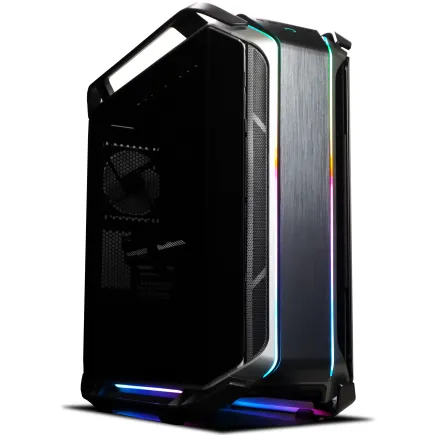
| 【ZEFT R59ABF スペック】 | |
| CPU | AMD Ryzen9 9900X 12コア/24スレッド 5.60GHz(ブースト)/4.40GHz(ベース) |
| グラフィックボード | Radeon RX 7900XTX (VRAM:24GB) |
| メモリ | 32GB DDR5 (16GB x2枚 Micron製) |
| ストレージ | SSD 2TB (m.2 nVMe READ/WRITE:7400Gbps/7000Gbps Crucial製) |
| ケース | CoolerMaster COSMOS C700M |
| CPUクーラー | 空冷 DeepCool製 空冷CPUクーラー AK400 |
| マザーボード | AMD B850 チップセット ASRock製 B850M Pro-A WiFi |
| 電源ユニット | 1000W 80Plus GOLD認証 電源ユニット (アスロック製) |
| 無線LAN | Wi-Fi 6E (IEEE802.11ax/11ad/11ac/11n/11a/11g/11b) |
| BlueTooth | BlueTooth 5 |
| 光学式ドライブ | DVDスーパーマルチドライブ (内蔵) |
| OS | Microsoft Windows 11 Home |
NVMe SSDの構成戦略
ストレージ構成は、動画編集の効率に直結する重要な要素です。
システムドライブには、OSと編集ソフト、プラグインをインストールします。
PCIe Gen.4 SSDのWD Black SN850XやCrucial P5 Plusなら、読み込み速度が7,000MB/s前後に達し、ソフトの起動やプラグインの読み込みが非常に高速です。
容量は1TBあれば充分ですが、After EffectsやPhotoshopなど複数のソフトをインストールする場合は2TBあると安心。
プロジェクトドライブには、現在進行中の案件の素材とプロジェクトファイルを保存します。
4K素材は1分あたり数GBになることも珍しくないため、2TB以上の容量が必要です。
このドライブも高速なNVMe SSDを使用することで、タイムライン上での素材読み込みやプレビュー生成がスムーズになります。
アーカイブ用には、完成した動画や過去のプロジェクトを保存します。
キャッシュドライブの活用
これらを専用のキャッシュドライブに保存することで、システムドライブやプロジェクトドライブの容量を圧迫せず、さらに読み書き速度も向上させることができます。
キャッシュドライブには、耐久性の高いSSDを選ぶことが大切です。
キャッシュファイルは頻繁に書き換えられるため、TBW(Total Bytes Written)の値が高いモデルを選ばないと、短期間で寿命を迎えてしまう可能性があります。
WD RedやSamsung 980 PROなど、エンタープライズ向けまたはプロ向けのSSDがおすすめです。
容量は500GB~1TBあれば充分で、PCIe Gen.3のSSDでも速度的には問題ありません。
むしろ発熱が少なく安定動作する点を重視した方がよいでしょう。
冷却システムとケースの選定
CPUクーラーの空冷と水冷の選択
Core Ultra 200シリーズやRyzen 9000シリーズは、前世代と比べて発熱が抑えられていますが、長時間の動画エンコードでは依然として高温になります。
空冷CPUクーラーでも充分に冷却できますが、静音性を重視するなら水冷CPUクーラーも選択肢に入ります。
空冷クーラーの利点は、メンテナンスフリーで故障リスクが低いことです。
DEEPCOOLのAK620やNoctuaのNH-D15といった大型ツインタワークーラーなら、Core Ultra 7やRyzen 7クラスでも充分に冷却できます。
価格も水冷に比べて安価で、コストパフォーマンスに優れています。
水冷クーラーは、冷却性能と静音性を両立できる点が魅力です。
特に360mmラジエーターを搭載したモデルなら、Core Ultra 9やRyzen 9の高発熱CPUでも余裕を持って冷却できます。
ただし、ポンプやラジエーターの故障リスクがあり、定期的なメンテナンスも必要になってきます。
PCケースの選び方と作業環境への配慮
動画編集用PCのケースは、冷却性能とメンテナンス性を重視して選ぶべきです。
エアフローに優れたケースを選ぶことで、GPU温度を10度以上下げることも可能であり、これはパフォーマンスの安定性に直結します。
ピラーレスケースは、2面または3面が強化ガラスで覆われており、内部が見渡せるため配線やパーツの状態を確認しやすいです。
NZXTのH9シリーズやLian LiのO11 Dynamicなどが人気で、見た目の美しさと機能性を両立しています。
ただし、ガラス面が多い分、エアフローがやや制限される場合もあるため、ケースファンを追加して対策する必要があります。
木製パネルケースは、Fractal DesignのNorth XLやCorsairのシリーズなど、デザイン性の高いモデルが増えています。
自宅で作業するフリーランスにとって、PCは仕事道具であると同時にインテリアの一部でもあります。
リビングや書斎に置いても違和感のないデザインは、作業環境の質を高めてくれるでしょう。
スタンダードなケースは、DEEPCOOLやCOOLER MASTERの製品が、価格と機能のバランスに優れています。
BTOパソコンと自作PCの比較
BTOパソコンのメリットと選び方
特にフリーランスとして独立したばかりで、PC構築に時間をかけたくない方には最適な選択肢になります。
主要なBTOショップでは、動画編集向けの構成をプリセットとして用意しており、そこから予算に応じてカスタマイズできます。
CPUやGPU、メモリ、ストレージといった主要パーツだけでなく、CPUクーラーやケース、電源ユニットまで選択できるショップもあります。
BTOパソコンを選ぶ際のポイントは、カスタマイズの自由度が高いショップを選ぶことです。
特にストレージは、メーカーや型番まで指定できるショップがおすすめで、WDやCrucial、キオクシアといった信頼性の高いメーカーのSSDを選べるかどうかをチェックしましょう。
同様にメモリもMicron(Crucial)やGSkillなどの人気メーカーが選べると安心です。
初期不良対応だけでなく、1年~3年の保証期間があり、電話やメールでのサポートが充実しているショップを選ぶことで、トラブル時にも迅速に対応してもらえます。

パソコン おすすめモデル4選
パソコンショップSEVEN SR-u9-8070K/S9

| 【SR-u9-8070K/S9 スペック】 | |
| CPU | Intel Core Ultra9 285 24コア/24スレッド 5.60GHz(ブースト)/2.50GHz(ベース) |
| メモリ | 32GB DDR5 (32GB x1枚 クルーシャル製) |
| ストレージ | SSD 1TB (m.2 nVMe READ/WRITE:7250Gbps/6900Gbps WD製) |
| ケース | Antec P20C ブラック |
| CPUクーラー | 水冷 240mmラジエータ CoolerMaster製 水冷CPUクーラー ML 240 Core II Black |
| マザーボード | intel B860 チップセット ASRock製 B860M Pro RS WiFi |
| 電源ユニット | 650W 80Plus BRONZE認証 電源ユニット (COUGAR製) |
| 無線LAN | Wi-Fi 6E (IEEE802.11ax/11ad/11ac/11n/11a/11g/11b) |
| BlueTooth | BlueTooth 5 |
| 光学式ドライブ | DVDスーパーマルチドライブ (外付け) |
| OS | Microsoft Windows 11 Home |
パソコンショップSEVEN ZEFT Z58S

| 【ZEFT Z58S スペック】 | |
| CPU | Intel Core Ultra5 235 14コア/14スレッド 5.00GHz(ブースト)/3.40GHz(ベース) |
| グラフィックボード | GeForce RTX5070 (VRAM:12GB) |
| メモリ | 32GB DDR5 (32GB x1枚 クルーシャル製) |
| ストレージ | SSD 1TB (m.2 nVMe READ/WRITE:7250Gbps/6900Gbps WD製) |
| ケース | LianLi A3-mATX-WD Black |
| CPUクーラー | 水冷 240mmラジエータ CoolerMaster製 水冷CPUクーラー ML 240 Core II Black |
| マザーボード | intel B860 チップセット ASRock製 B860M Pro RS WiFi |
| 電源ユニット | 850W 80Plus GOLD認証 電源ユニット (Silverstone製) |
| 無線LAN | Wi-Fi 6E (IEEE802.11ax/11ad/11ac/11n/11a/11g/11b) |
| BlueTooth | BlueTooth 5 |
| OS | Microsoft Windows 11 Home |
パソコンショップSEVEN ZEFT Z54A

| 【ZEFT Z54A スペック】 | |
| CPU | Intel Core Ultra5 245KF 14コア/14スレッド 5.20GHz(ブースト)/4.20GHz(ベース) |
| グラフィックボード | GeForce RTX5050 (VRAM:8GB) |
| メモリ | 16GB DDR5 (16GB x1枚 クルーシャル製) |
| ストレージ | SSD 1TB (m.2 nVMe READ/WRITE:7250Gbps/6900Gbps WD製) |
| ケース | Thermaltake Versa H26 |
| CPUクーラー | 空冷 DeepCool製 空冷CPUクーラー AK400 |
| マザーボード | intel B860 チップセット ASRock製 B860M Pro RS WiFi |
| 電源ユニット | 650W 80Plus BRONZE認証 電源ユニット (COUGAR製) |
| 無線LAN | Wi-Fi 6E (IEEE802.11ax/11ad/11ac/11n/11a/11g/11b) |
| BlueTooth | BlueTooth 5 |
| 光学式ドライブ | DVDスーパーマルチドライブ (内蔵) |
| OS | Microsoft Windows 11 Home |
パソコンショップSEVEN ZEFT Z55EL

| 【ZEFT Z55EL スペック】 | |
| CPU | Intel Core Ultra7 265KF 20コア/20スレッド 5.50GHz(ブースト)/3.90GHz(ベース) |
| グラフィックボード | GeForce RTX5070Ti (VRAM:16GB) |
| メモリ | 128GB DDR5 (32GB x4枚 クルーシャル製) |
| ストレージ | SSD 2TB (m.2 nVMe READ/WRITE:7250Gbps/6900Gbps WD製) |
| ケース | NZXT H9 FLOW RGB ホワイト |
| CPUクーラー | 水冷 240mmラジエータ CoolerMaster製 水冷CPUクーラー ML 240 Core II White |
| マザーボード | intel Z890 チップセット ASRock製 Z890 Steel Legend WiFi |
| 電源ユニット | 1000W 80Plus GOLD認証 電源ユニット (アスロック製) |
| 無線LAN | Wi-Fi 6E (IEEE802.11ax/11ad/11ac/11n/11a/11g/11b) |
| BlueTooth | BlueTooth 5 |
| 光学式ドライブ | DVDスーパーマルチドライブ (外付け) |
| OS | Microsoft Windows 11 Home |
自作PCのメリットとハードル
自作PCの最大のメリットは、全てのパーツを自分で選べるため、予算配分を最適化できることです。
例えば、GPUに予算を多く割いてCPUを抑えめにする、逆にCPU重視でGPUは必要最低限にする、といった柔軟な構成が可能になります。
また、将来的なアップグレードも容易です。
メモリを32GBから64GBに増設したり、ストレージを追加したり、GPUを最新モデルに交換したりといったことが、自分のタイミングで行えます。
BTOパソコンでも増設は可能ですが、保証の関係で制約がある場合もあります。
一方で、自作PCにはハードルもあります。
初めて自作する場合、組み立てだけで半日以上かかることもありますし、起動しないときのトラブルシューティングに数日を要することもあります。
コストパフォーマンスの実際
BTOパソコンと自作PCのコストを比較すると、同じ構成なら自作の方が1~3万円程度安くなることが多いです。
ただし、これはパーツを全て定価で購入した場合の話で、BTOショップのセールやキャンペーンを活用すれば、価格差はほとんどなくなります。
さらに、BTOパソコンには組み立て費用だけでなく、OSのライセンス費用、初期設定の手間、保証サービスが含まれています。
これらを金額換算すると、実質的な価格差はさらに縮まります。
特にWindows 11 Proのライセンスは単体で購入すると2万円以上するため、これが含まれているBTOパソコンはお得感があります。
時間をお金で買うという考え方もできます。
電源ユニットとマザーボードの選定
電源容量と効率規格の考え方
動画編集用PCの電源ユニットは、容量だけでなく効率規格と安定性も重視すべきです。
RTX 5070Ti搭載PCなら750W以上、RTX 5080以上なら850W以上、RTX 5090なら1000W以上の容量が必要になります。
80 PLUS認証は、Bronze、Silver、Gold、Platinum、Titaniumの順に効率が高くなります。
Gold以上の認証を取得した製品なら、負荷時でも90%以上の変換効率を維持し、発熱も抑えられます。
安価なノーブランド電源は、突然故障してPCが起動しなくなるリスクがあり、最悪の場合は他のパーツを巻き込んで破損させることもあるため、絶対に避けたいですよね。
マザーボードの選定基準
マザーボードは、CPUソケットとチップセットで選択肢が決まります。
Intel Core Ultra 200シリーズならLGA1851ソケット、AMD Ryzen 9000シリーズならAM5ソケットのマザーボードが必要です。
動画編集用途では、拡張性と安定性を重視してミドルレンジ以上のマザーボードを選ぶべきです。
具体的には、M.2スロットが3つ以上あること、PCIe 5.0に対応していること、VRM(電源回路)が強化されていることが重要になります。
M.2スロットが複数あれば、システムドライブ、プロジェクトドライブ、キャッシュドライブを全てNVMe SSDで構成できます。
PCIe 5.0対応なら、将来的にGen.5 SSDやGPUにアップグレードする際にも対応できます。
VRMが強化されていると、CPUへの電力供給が安定し、長時間のエンコード作業でもクロックが落ちにくくなります。
ASUSのProArtシリーズやMSIのContent Creationシリーズは、クリエイター向けに設計されたマザーボードで、Thunderbolt 4ポートや10GbE LANを搭載したモデルもあります。
周辺機器とモニター環境
カラーグレーディング用モニターの選び方
動画編集において、モニターの色再現性は最終的な作品のクオリティを左右する重要な要素です。
クライアントワークでは、納品した動画が意図した色で表示されることが求められるため、色域カバー率の高いモニターを選ぶ必要があります。
sRGBカバー率99%以上、できればAdobe RGBやDCI-P3にも対応したモニターが理想的です。
BenQのSWシリーズやEIZOのColorEdgeシリーズは、工場出荷時にキャリブレーションされており、購入後すぐに正確な色で作業できます。
解像度は4K(3840×2160)以上を推奨します。
タイムラインやツールパネルを表示しながら、プレビュー画面を大きく確保できるため、作業効率が大幅に向上します。
27インチ以上のサイズなら、複数のウィンドウを並べても見やすく、目の疲労も軽減されます。
リフレッシュレートは60Hzで充分ですが、プレビュー時の滑らかさを求めるなら120Hz以上のモデルも選択肢に入ります。
入力デバイスとオーディオ環境
特にタイムライン上での細かい編集作業では、精度の高いマウスが必要です。
LogicoolのMX Master 3Sのような高精度センサーを搭載したマウスなら、1ピクセル単位での正確な操作が可能になります。
メカニカルキーボードなら、赤軸や茶軸といった静音性の高いスイッチがおすすめです。
オーディオ環境も重要で、音声編集やBGMのバランス調整には、フラットな音質のモニターヘッドホンが必須です。
Audio-TechnicaのATH-M50xやSONYのMDR-7506といった定番モデルなら、原音に忠実な音質で細かい音の調整ができます。
外部ストレージは、バックアップとアーカイブ用に必須です。
さらに、NAS(ネットワークストレージ)を導入すれば、複数のPCからアクセスできる共有ストレージとして活用でき、プロジェクトの管理が楽になります。
具体的な構成例と予算別推奨スペック
エントリー構成(予算25万円前後)
フルHD編集を中心に、たまに4K編集も行う方向けの構成です。
- CPU: Ryzen 7 9700X または Core Ultra 5 235
- GPU: GeForce RTX 5060Ti または Radeon RX 9060XT
- メモリ: DDR5-5600 32GB
- ストレージ: NVMe SSD 1TB(システム)+ 2TB(プロジェクト)
- 電源: 750W 80 PLUS Gold
- CPUクーラー: 空冷ツインタワー型
- ケース: スタンダードなミドルタワー
この構成なら、Premiere ProやDaVinci ResolveでフルHD素材を快適に編集でき、4K素材も軽めのエフェクトなら充分に扱えます。
予算を抑えつつ、将来的なアップグレードの余地も残した、バランスの取れた構成といえます。
ミドルレンジ構成(予算40万円前後)
4K編集を中心に、カラーグレーディングやエフェクトも多用する方向けの構成です。
- CPU: Ryzen 7 9800X3D または Core Ultra 7 265K
- GPU: GeForce RTX 5070Ti
- メモリ: DDR5-5600 64GB
- ストレージ: NVMe SSD 1TB(システム)+ 2TB(プロジェクト)+ 1TB(キャッシュ)
- 電源: 850W 80 PLUS Gold
- CPUクーラー: 360mm水冷
- ケース: エアフロー重視のミドルタワー
この構成は、プロのフリーランスとして活動する方に最もおすすめできる内容です。
4K60fps素材を複数トラックで扱っても快適に編集でき、カラーグレーディングやモーショングラフィックスも充分にこなせます。
メモリを64GB搭載することで、After Effectsとの連携もスムーズになります。
ハイエンド構成(予算60万円以上)
- CPU: Ryzen 9 9950X3D または Core Ultra 9 285K
- GPU: GeForce RTX 5080 または RTX 5090
- メモリ: DDR5-5600 128GB
- ストレージ: NVMe SSD 2TB(システム)+ 4TB(プロジェクト)+ 2TB(キャッシュ)
- 電源: 1000W 80 PLUS Platinum
- CPUクーラー: 360mm水冷(ハイエンドモデル)
- ケース: ピラーレスまたは木製パネルケース
この構成なら、8K素材の編集も可能で、複雑なコンポジット作業やCinema 4Dとの連携もストレスなく行えます。
128GBのメモリは、複数のプロジェクトを同時に開いたり、大量のレイヤーを扱ったりする場合に真価を発揮します。
| 構成レベル | CPU | GPU | メモリ | 予算 | 適した用途 |
|---|---|---|---|---|---|
| エントリー | Ryzen 7 9700X / Core Ultra 5 235 | RTX 5060Ti / RX 9060XT | 32GB | 25万円 | フルHD中心、4K軽作業 |
| ミドル | Ryzen 7 9800X3D / Core Ultra 7 265K | RTX 5070Ti | 64GB | 40万円 | 4K中心、エフェクト多用 |
| ハイエンド | Ryzen 9 9950X3D / Core Ultra 9 285K | RTX 5080/5090 | 128GB | 60万円~ | 8K、3DCG、プロ用途 |
ソフトウェアとワークフローの最適化
編集ソフトごとの推奨設定
Adobe Premiere Proを使用する場合、GPUアクセラレーションの設定が重要です。
プロジェクト設定でMercury Playback EngineをCUDAに設定し、レンダラーをGPUアクセラレーションに変更することで、プレビューとエンコードが大幅に高速化されます。
メディアキャッシュの保存先は、専用のキャッシュドライブに設定しましょう。
環境設定のメディアキャッシュ項目で、キャッシュドライブのパスを指定するだけで、システムドライブの容量を圧迫せずに済みます。
自動保存の間隔は5分程度に設定し、保存先もプロジェクトドライブにすることで、万が一のクラッシュ時にもデータを失わずに済みます。
DaVinci Resolve Studioでは、メモリとGPUの設定を最適化することが重要です。
これにより、カラーグレーディングのノード処理やFusionでのエフェクト合成が高速化されます。
プロキシワークフローの活用
プロキシとは、元素材を低解像度に変換したファイルで、編集中はこれを使用し、最終的なエンコード時に元素材に自動的に差し替える仕組みです。
Premiere Proでは、メディアブラウザーで素材を選択し、右クリックから「プロキシを作成」を選択するだけで、自動的にプロキシファイルが生成されます。
プロキシの解像度は、元素材の1/4程度(4Kなら1080p)に設定するのが一般的です。
最適化メディアは、編集に最適化されたコーデックで保存されるため、プレビューが非常にスムーズになります。
プロキシワークフローを使えば、ミドルレンジのPCでも8K素材を扱うことができ、外出先でノートPCを使った編集も可能になります。
ただし、プロキシ生成には時間がかかるため、撮影後すぐに生成しておくか、夜間に自動生成する設定にしておくとよいでしょう。
レンダリングとエンコードの効率化
最終的な動画の書き出しは、設定次第で時間が大きく変わります。
ハードウェアエンコードを活用することで、エンコード時間を半分以下に短縮できる場合もあります。
Premiere Proでは、書き出し設定でH.264またはH.265を選択し、ハードウェアエンコーディングにチェックを入れます。
NVIDIAのNVENCエンコーダーを使用すれば、ソフトウェアエンコードと比べて3~5倍高速にエンコードできます。
画質はソフトウェアエンコードにやや劣りますが、YouTubeやSNS向けの動画なら充分な品質です。
DaVinci Resolveでは、デリバーページでコーデックをH.264またはH.265に設定し、エンコーダーをNVIDIA、AMD、またはIntelのハードウェアエンコーダーに変更します。
特にNVIDIAのNVENCは、品質と速度のバランスが優れており、クライアント納品用の動画でも充分に使用できます。
トラブルシューティングと保守

よくあるトラブルと対処法
これはGPUやメモリの不足、ストレージの速度不足が原因であることが多いです。
まずはタスクマネージャーでリソースの使用状況を確認し、どのパーツがボトルネックになっているかを特定しましょう。
GPU使用率が常に100%なら、プロキシワークフローを導入するか、GPUをアップグレードする必要があります。
エンコード中にPCがフリーズする場合は、CPUの温度を確認してください。
HWiNFOやCore Tempといったモニタリングソフトで、CPU温度が90度を超えていないかチェックしましょう。
高温になっている場合は、CPUクーラーの取り付けが不適切か、サーマルグリスが劣化している可能性があります。
ソフトが頻繁にクラッシュする場合は、メモリの不良やドライバーの問題が考えられます。
また、GPUドライバーを最新版に更新することで、安定性が向上する場合もあります。
定期的なメンテナンスの重要性
PCの性能を長期間維持するには、定期的なメンテナンスが欠かせません。
最低でも3ヶ月に1回は、ケース内部の清掃を行うべきです。
ホコリが溜まると、冷却効率が低下し、パーツの寿命が縮まります。
エアダスターを使って、CPUクーラーやGPUのファン、ケースファンのホコリを除去しましょう。
特にGPUのヒートシンクは、ホコリが詰まりやすく、放置すると温度が10度以上上昇することもあります。
水冷クーラーを使用している場合は、ラジエーターのフィンも忘れずに清掃してください。
ストレージの健康状態も定期的にチェックしましょう。
CrystalDiskInfoなどのツールを使えば、SSDの寿命や書き込み量を確認できます。
TBWの残量が少なくなってきたら、早めに交換を検討した方が安全です。
ソフトウェア面では、OSとドライバーを常に最新の状態に保つことが重要です。
Windows Updateは自動更新に設定し、GPUドライバーは月に1回程度チェックして更新しましょう。
バックアップ戦略の構築
フリーランスにとって、データの損失は収入の損失に直結します。
3-2-1ルールに従ったバックアップ戦略を構築することが、リスク管理の基本です。
3-2-1ルールとは、データを3つのコピーで保存し、2つの異なるメディアに保存し、1つはオフサイト(別の場所)に保存するという原則です。
具体的には、作業中のプロジェクトはPC内のNVMe SSDに保存し、完成したプロジェクトは外付けHDDにコピーします。
さらに、重要なプロジェクトはクラウドストレージにもアップロードしておくことで、火災や盗難といった物理的なリスクにも対応できます。
クラウドストレージは、Google DriveやDropbox、OneDriveなどの一般的なサービスだけでなく、Backblazeのような無制限バックアップサービスも検討する価値があります。
将来のアップグレード計画
段階的なアップグレードの考え方
PCは一度購入したら終わりではなく、段階的にアップグレードしていくことで、長期間にわたって最新の性能を維持できます。
最初は予算を抑えた構成で始め、収入が安定してきたら順次パーツを強化していく戦略が、フリーランスには現実的です。
最初にアップグレードすべきは、メモリとストレージです。
32GBから64GBへのメモリ増設は、マザーボードにスロットの空きがあれば簡単に行え、効果も大きいです。
ストレージも、M.2スロットに空きがあれば、プロジェクトドライブやキャッシュドライブを追加するだけで、作業効率が向上します。
次にアップグレードを検討すべきは、GPUです。
動画編集の快適さは、GPUの性能に大きく依存するため、RTX 5060TiからRTX 5070Tiへのアップグレードは、体感できるほどの性能向上をもたらします。
GPUの交換は比較的簡単で、古いGPUを取り外して新しいGPUを取り付け、ドライバーをインストールするだけです。
CPUのアップグレードは、マザーボードのソケットが対応していれば可能ですが、効果はGPUほど劇的ではありません。
Core Ultra 5からCore Ultra 7へのアップグレードは、エンコード時間の短縮には効果がありますが、編集中の体感速度はそれほど変わらない場合もあります。
技術トレンドと将来の展望
動画編集の世界は、AI技術の進化によって大きく変わりつつあります。
自動字幕生成、ノイズ除去、被写体トラッキング、アップスケーリングといった作業が、AIによって自動化され、編集時間が大幅に短縮されています。
NVIDIAのDLSS技術やAMDのFSR技術は、ゲーム用途だけでなく、動画編集でも活用され始めています。
低解像度の素材を高解像度にアップスケールしたり、フレームレートを補間して滑らかな動きを生成したりする技術は、今後さらに進化していくと予想しています。
8K動画の普及も、徐々に進んでいます。
現時点では8K編集は一部のプロフェッショナルに限られていますが、数年後には4K編集と同じように一般的になる可能性があります。
そのため、PCを選ぶ際には、将来的な8K編集にも対応できる拡張性を考慮しておくことが賢明です。
クラウドベースの編集環境も注目されています。
Adobe Premiere ProのTeam Projectsや、Frame.ioのようなクラウドコラボレーションツールは、複数のクリエイターが同時に一つのプロジェクトを編集できる環境を提供しています。
将来的には、ローカルPCの性能だけでなく、クラウドリソースを活用した編集が主流になるかもしれません。
よくある質問
BTOパソコンと完成品パソコンの違いは何ですか
CPUやGPU、メモリ、ストレージなどを自分の用途に合わせて選択でき、動画編集に最適化した構成を組めます。
動画編集用途では、BTOパソコンの方が柔軟に構成を選べるため、コストパフォーマンスが高くなります。
動画編集にゲーミングPCは使えますか
ゲーミングPCは動画編集にも充分使えます。
高性能なCPUとGPUを搭載しているため、4K動画の編集やエフェクト処理も快適に行えます。
また、ストレージ容量が少ない構成が多いため、動画素材を保存するために追加のストレージが必要になる場合があります。
MacとWindowsどちらが動画編集に向いていますか
どちらも動画編集に充分な性能を持っていますが、選択基準は使用するソフトと予算によります。
Final Cut ProはMac専用で、Macとの最適化が進んでおり非常に快適です。
一方、Premiere ProやDaVinci ResolveはWindows版の方がGPUの選択肢が多く、同じ予算ならより高性能な構成を組めます。
また、Windowsの方がパーツの交換やアップグレードが容易で、長期的なコストパフォーマンスに優れています。
メモリは32GBで足りますか
特にAfter Effectsを併用する場合や、複数のソフトを同時に起動する場合は、32GBでは不足する可能性があります。
メモリは後から増設できるため、最初は32GBで始めて、不足を感じたら64GBに増設するという段階的なアップグレードも有効な戦略です。
CPUクーラーは空冷と水冷どちらがいいですか
DEEPCOOLのAK620やNoctuaのNH-D15といった大型ツインタワークーラーなら、静音性も高く、メンテナンスも不要です。
水冷クーラーは、Core Ultra 9やRyzen 9のような高発熱CPUを使う場合や、ケース内のスペースを有効活用したい場合に適しています。
ただし、ポンプの故障リスクや定期的なメンテナンスが必要な点を考慮する必要があります。
プロキシ編集は必須ですか
4K以上の素材を扱う場合、プロキシ編集を使うことで作業効率が大幅に向上します。
特にミドルレンジのPCを使っている場合や、外出先でノートPCを使って編集する場合は、プロキシ編集が必須といえます。
ハイエンドPCを使っていても、複雑なエフェクトを多用するプロジェクトでは、プロキシを使った方がプレビューがスムーズになります。
プロキシ生成には時間がかかりますが、その後の編集作業が快適になることを考えると、充分に価値があります。
ストレージはSSDだけで大丈夫ですか
システムドライブとプロジェクトドライブはSSDが必須ですが、アーカイブ用にはHDDも選択肢に入ります。
完成した動画や過去のプロジェクトは頻繁にアクセスしないため、容量単価の安いHDDに保存することで、コストを抑えられます。
予算に余裕があれば、全てSSDで構成する方が、アクセス速度と信頼性の面で優れています。
グラフィックボードのVRAMは何GB必要ですか
フルHD編集なら8GBで充分ですが、4K編集では12GB以上、8K編集や3DCGとの連携を考えるなら16GB以上が必要です。
VRAMが不足すると、プレビュー時にフレームがドロップしたり、レンダリングが異常に遅くなったりします。
特にAfter Effectsで複数のレイヤーにエフェクトをかける場合や、DaVinci ResolveでFusionを使う場合は、VRAMの消費量が急激に増加するため、余裕を持った容量を選ぶことが重要です。